Nel mondo del lavoro non c'è margine d'errore. Anche la più piccola svista può farti perdere credibilità, e non c'è svista più insidiosa di un errore di ortografia o di un refuso.
Come sempre, InDesign corre in nostro aiuto con una funzione semplice ma indispensabile: il controllo ortografico.
In questo articolo ti spiegherò tutto quello che devi sapere sul controllo ortografico di InDesign. Per prima cosa, imparerai a impostare correttamente la lingua. Poi scoprirai i tre modi per correggere il testo: il controllo ortografico, il Controllo ortografico dinamico e la Correzione automatica. Alla fine saprai come attivare queste funzioni e sfruttarle al meglio.
Sapevi che esistono anche altri strumenti per controllare un documento? In questo articolo ti presenterò alcuni dei miei preferiti. Qui sotto trovi le sezioni dell'articolo.
Panoramica
- Impostare la lingua in InDesign
- Controllo ortografico in InDesign
- Controllo ortografico dinamico in InDesign
- Correzione automatica in InDesign
- Script per controllare i documenti
Impostare la lingua in InDesign
Per evitare i refusi in InDesign hai tre strumenti a disposizione: il controllo ortografico, il Controllo ortografico dinamico e la Correzione automatica. Ma prima di svelarti i loro segreti, devo parlarti della lingua.
Già, perché il controllo ortografico si basa sulla lingua impostata per il testo. Questa impostazione serve a gestire sia l'ortografia sia la sillabazione (per saperne di più su come gestirla correttamente, leggi questo articolo). Quindi, come si imposta la lingua in InDesign? Ci sono 4 modi per farlo:
- Impostare la lingua per tutti i nuovi documenti
- Impostare la lingua per il documento corrente
- Tramite gli stili
- Tramite Trova/Cambia
Impostare la lingua per tutti i nuovi documenti
È facilissimo:
- Assicurati di non avere documenti aperti.
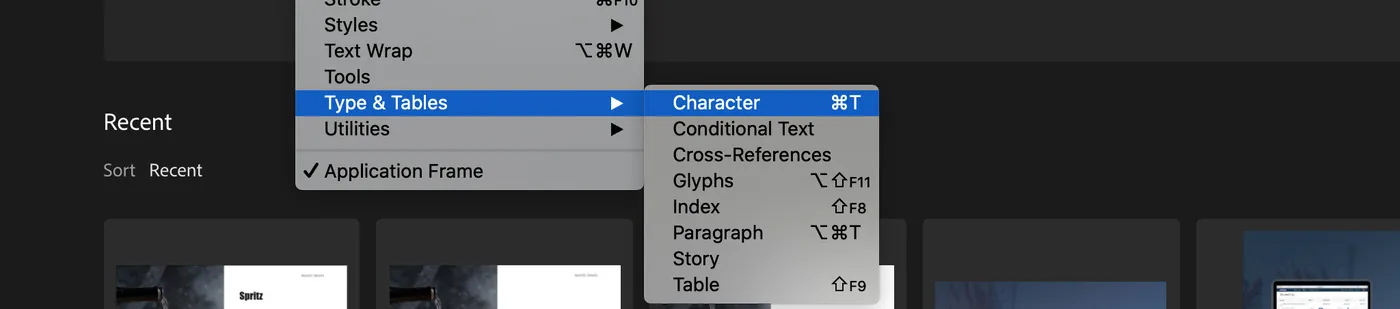
- Nel menu in alto, clicca su Finestra > Testo e tabelle > Carattere.
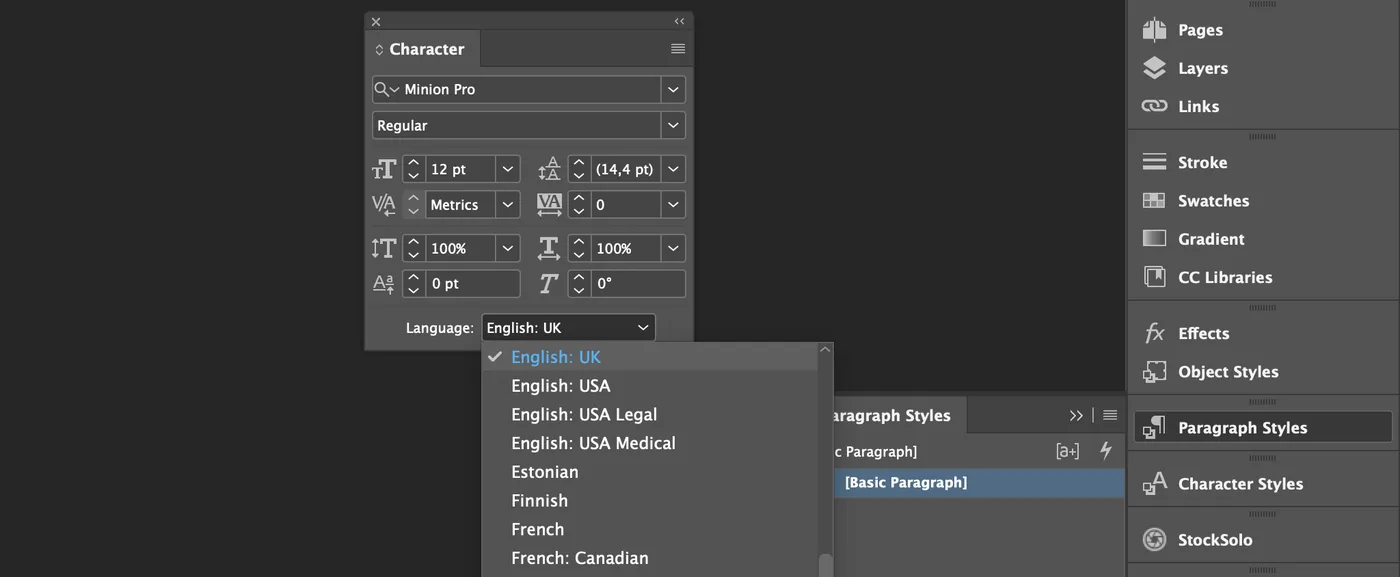
- Nel pannello Carattere, vai al menu Lingua. (Se non trovi l'opzione Lingua, clicca sull'icona con quattro linee orizzontali in alto a destra e seleziona Mostra opzioni).
- Seleziona la lingua che vuoi.
D'ora in poi, tutti i documenti che creerai avranno come lingua predefinita quella che hai selezionato. Se vuoi cambiare la lingua solo per un documento specifico, nella prossima sezione scoprirai come fare.
Se invece devi cambiare la lingua solo per una porzione di testo, puoi selezionarla e modificare l'impostazione dal pannello Carattere oppure associarle uno stile di carattere (scelta consigliata).
Impostare la lingua per il documento corrente
Se vuoi impostare la lingua solo per il documento corrente, segui questi passaggi, simili a quelli visti sopra. Questa volta, però, dovrai avere un documento aperto. Ecco cosa devi fare:
- Nel menu in alto, clicca su Testo > Carattere.
- Nel pannello che si apre, puoi selezionare la lingua.
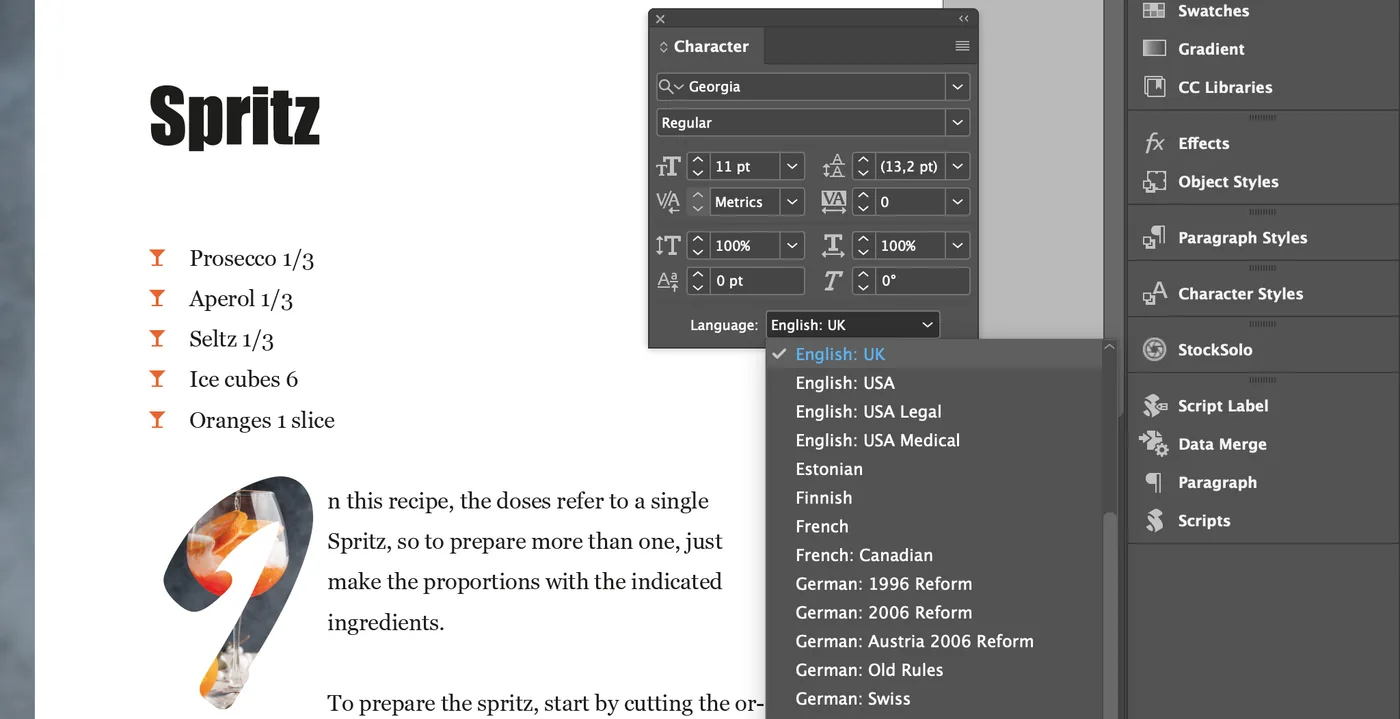
Ricordati di modificare questa opzione prima di inserire il testo nel documento. Altrimenti dovrai impostare la lingua in un secondo momento, associando uno stile al testo o usando Trova/Cambia, come ti spiegherò più avanti.
Impostare la lingua tramite gli stili
Se hai già letto alcuni dei miei tutorial, sai che secondo me questa è la scelta giusta.
Gli stili di paragrafo e gli stili di carattere ti danno più controllo sul documento, rendendolo equilibrato e coerente. In più, una volta impostato uno stile, risparmierai un sacco di tempo. Questo vale soprattutto se devi modificare la formattazione del documento.
Quindi, come imposti la lingua usando gli stili?
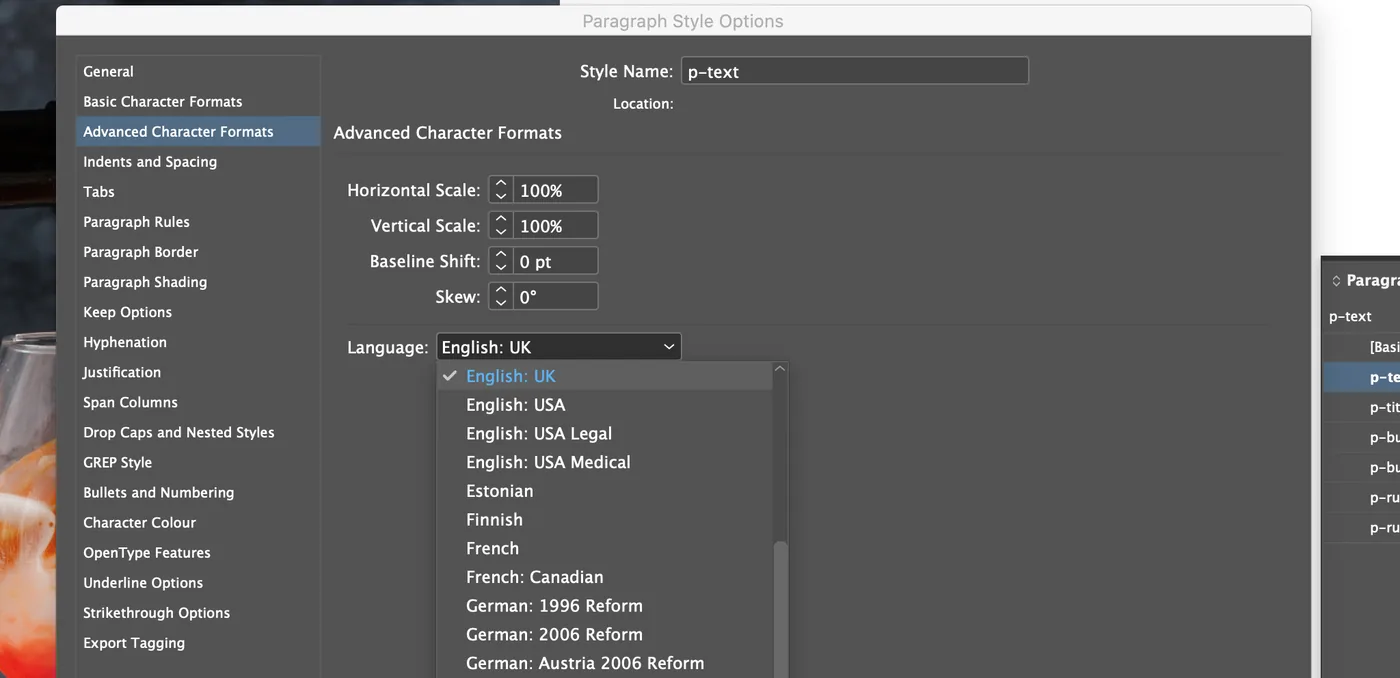
- Assicurati che non sia selezionato alcun testo né alcuna casella di testo, poi fai doppio clic su uno stile di carattere o su uno stile di paragrafo.
- Vai alla sezione Formati avanzati dei caratteri .
- Qui troverai il menu Lingua.
Impostare la lingua tramite Trova/Cambia
Questo è un trucco che consiglio a tutti i clienti di Redokun quando scaricano un documento tradotto.
Se per caso non hai impostato la lingua prima di inserire il testo, o devi cambiarla al volo, puoi usare Trova/Cambia.
Una nota prima di iniziare: se hai impostato gli stili (come dovresti sempre fare) e devi cambiare la lingua al volo, ti consiglio di seguire la procedura che spiego qui sotto e poi ridefinire lo stile: così l'aggiornamento sarà velocissimo!
Vediamo come usare Trova/Cambia per impostare la lingua del documento:
- Assicurati di non aver selezionato nulla e, nel menu in alto, fai clic su Modifica > Trova/Cambia.
- Fai clic nella casella Trova formato e si aprirà un altro pannello: Impostazioni formato di ricerca.
- Nel menu a sinistra, seleziona la scheda Formati avanzati dei caratteri.
- Qui puoi selezionare la lingua. Seleziona [Nessuna lingua] (oppure la lingua attualmente associata al testo del documento).
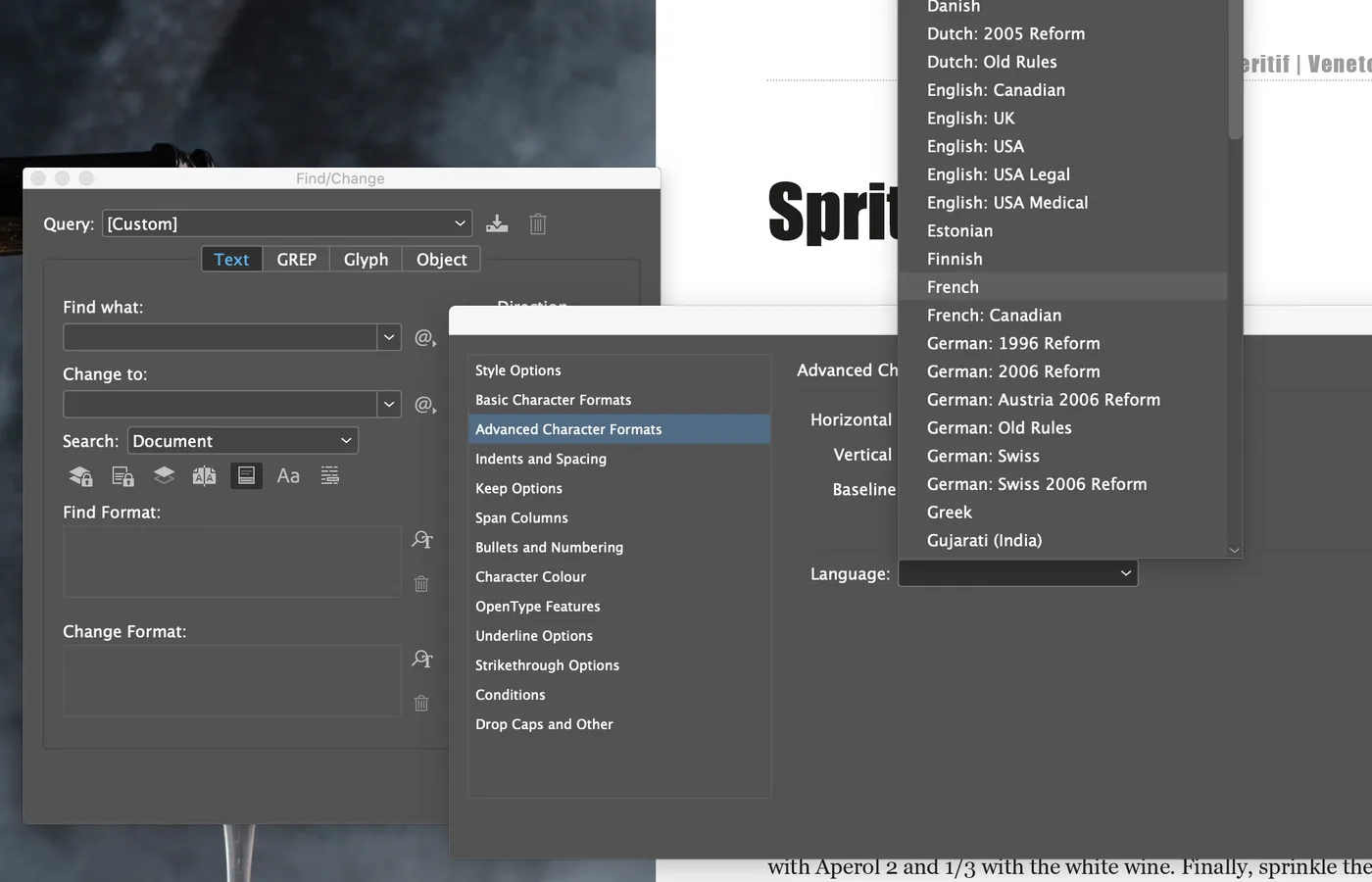
- Ripeti la stessa procedura per la casella Cambia formato, ma quando arrivi alla scelta della lingua, seleziona quella che vuoi usare per il documento.
- Fai clic su Cambia tutto per aggiornare la lingua dell'intero documento.
Attenzione: con questa procedura modificherai tutto il testo. Rimarranno invariate solo le parti a cui era già associata una lingua diversa. Intendo una lingua diversa da quella indicata nella casella "Trova formato".
Ok, hai impostato la lingua giusta per il tuo documento. Ora puoi passare al controllo ortografico. Andiamo avanti!
Controllo ortografico in InDesign
Questo è il modo più "manuale" per controllare gli errori nel documento. Puoi applicarlo a un blocco di testo selezionato, a un intero brano, a tutti i brani di un documento o a tutti i brani di tutti i documenti aperti.
Per avviare il controllo ortografico, devi:
- Assicurarti di essere nella vista "Normale". Fare clic su Modifica > Preferenze > Controllo ortografico (Windows) oppure InDesign > Preferenze > Controllo ortografico (macOS)
- Nel pannello che compare, selezionare tutte le caselle (Parole errate; Parole ripetute; Parole senza iniziale maiuscola; Frasi senza iniziale maiuscola).
Una volta impostate queste preferenze, seleziona la parte di testo che vuoi controllare. Dopo averla selezionata, devi:
- Fare clic con il tasto destro sul testo.
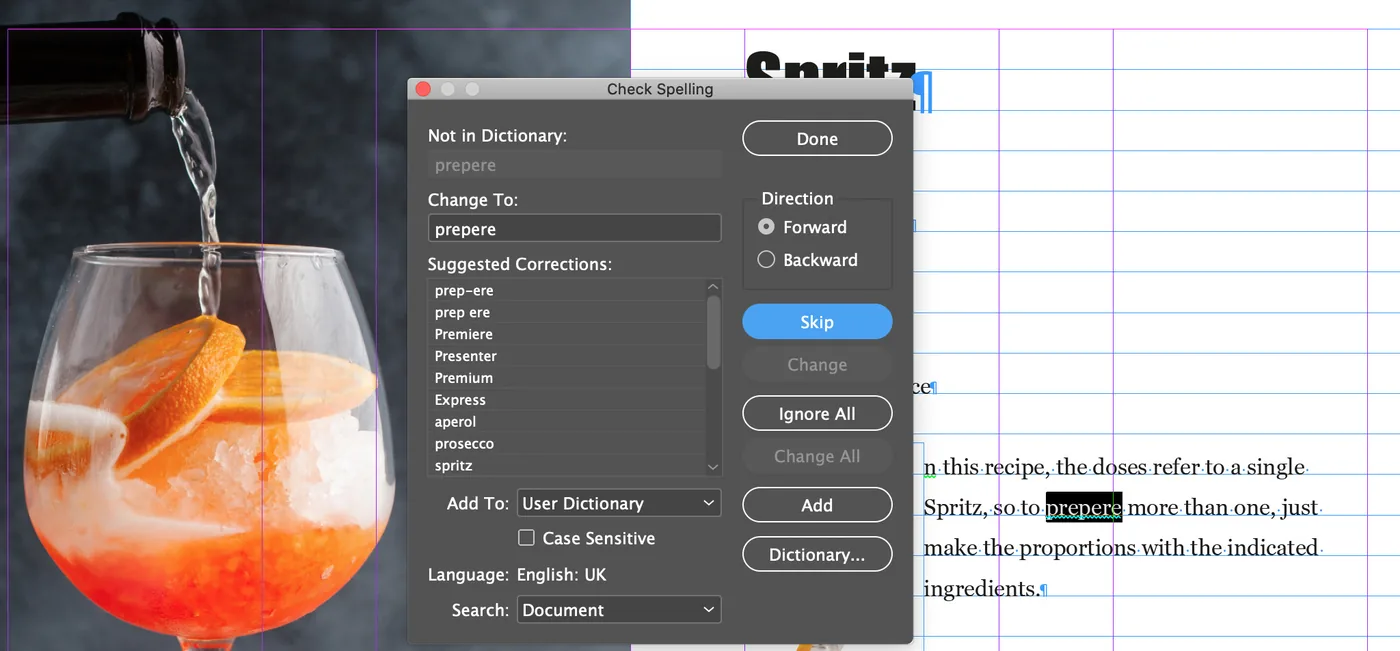
- Selezionare Controllo ortografico > Controlla ortografia...
- Nel pannello puoi esaminare le parole errate una alla volta
- Scegli se usare una Correzione suggerita, aggiungere la parola al Dizionario utente oppure fare clic su Ignora tutto.
Controllo ortografico dinamico in InDesign
Il Controllo ortografico dinamico è la funzione che ti permette di vedere gli errori mentre scrivi. Mentre lavori al documento, gli errori di battitura vengono sottolineati. È una funzione a cui siamo tutti abituati, perché è attiva per impostazione predefinita in tutti i programmi di videoscrittura. Per questo ti consiglio di attivarla per impostazione predefinita anche in InDesign.
Ecco cosa devi fare:
- Chiudi tutti i documenti aperti.
- Nel menu in alto, fai clic su Modifica > Controllo ortografico > Controllo ortografico dinamico.
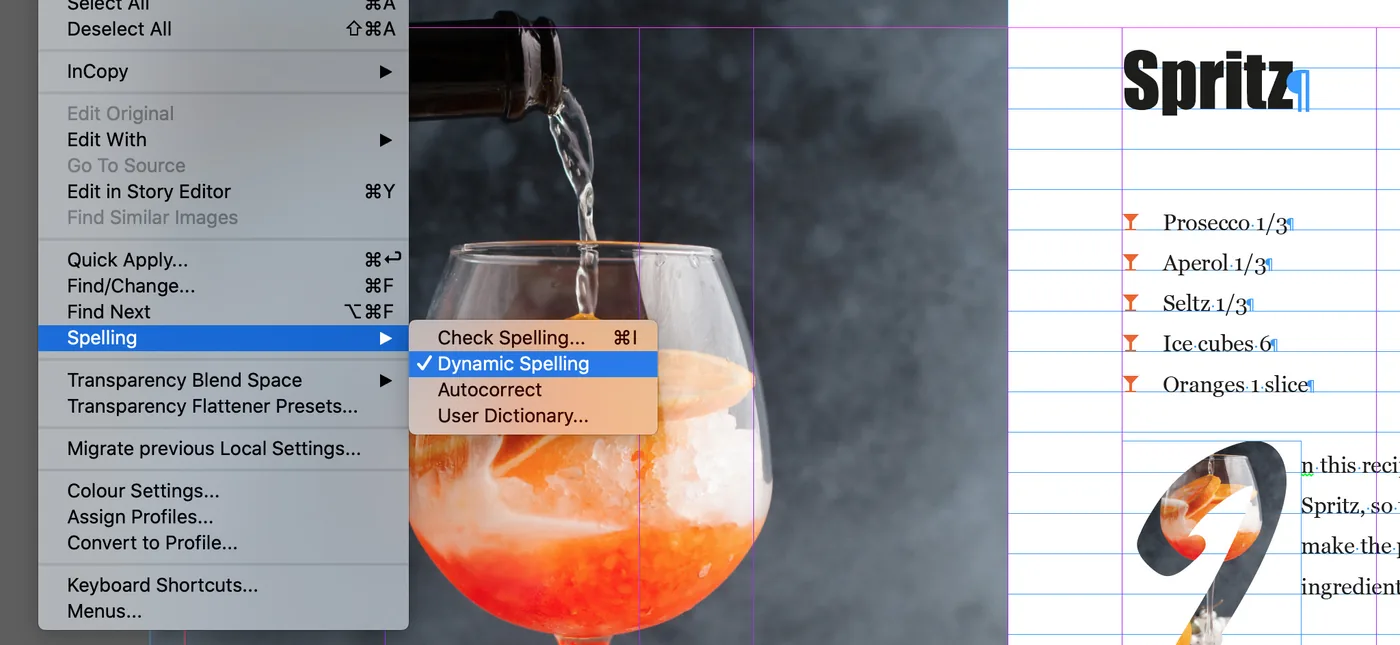
D'ora in poi, gli errori nei tuoi documenti saranno sottolineati con colori diversi. Ogni colore corrisponde a un tipo di errore diverso. Le parole che InDesign non conosce o che contengono errori sono sottolineate in rosso. Il verde, invece, indica quelli che potrebbero essere errori grammaticali: sta a te decidere se modificare il testo. Questi sono, ovviamente, i colori predefiniti, ma puoi cambiarli come vuoi nello stesso pannello.
Correzione automatica in InDesign
Anche questa è una funzione che conosciamo bene grazie ai nostri telefoni. E personalmente, sul mio iPhone, la trovo davvero frustrante.
Ogni volta che scrivo un messaggio, ho il terrore che lo corregga nel modo più assurdo, facendomi fare la figura dell'idiota. E fare la figura dell'idiota sul lavoro è inaccettabile. Per questo preferisco non usare la correzione automatica di InDesign.
A parte le mie paure personali, ti consiglio comunque di non usare questa funzione se vuoi avere il pieno controllo del documento.
Però, come promesso, ti spiegherò cos'è la correzione automatica e come funziona in InDesign.
Essendo un software molto avanzato, e non un telefono, InDesign gestisce la correzione automatica in modo un po' diverso. Infatti, per evitare modifiche sbagliate o inutili, la correzione automatica «sistema» solo errori specifici.
Come si attiva la correzione automatica e cosa «sistema»?
- Se usi un Mac, clicca su InDesign > Preferenze > Correzione automatica...
- Se usi Windows, clicca su Modifica > Preferenze > Correzione automatica...
- Nel pannello troverai le opzioni Attiva correzione automatica e Correggi automaticamente gli errori di maiuscole.
- Una volta attivata, sotto comparirà un elenco di «errori». Sono gli errori che InDesign correggerà automaticamente.
- Puoi aggiungere a questo elenco tutte le parole che vuoi cliccando su «Aggiungi» e inserendo le parole sbagliate con le rispettive correzioni.
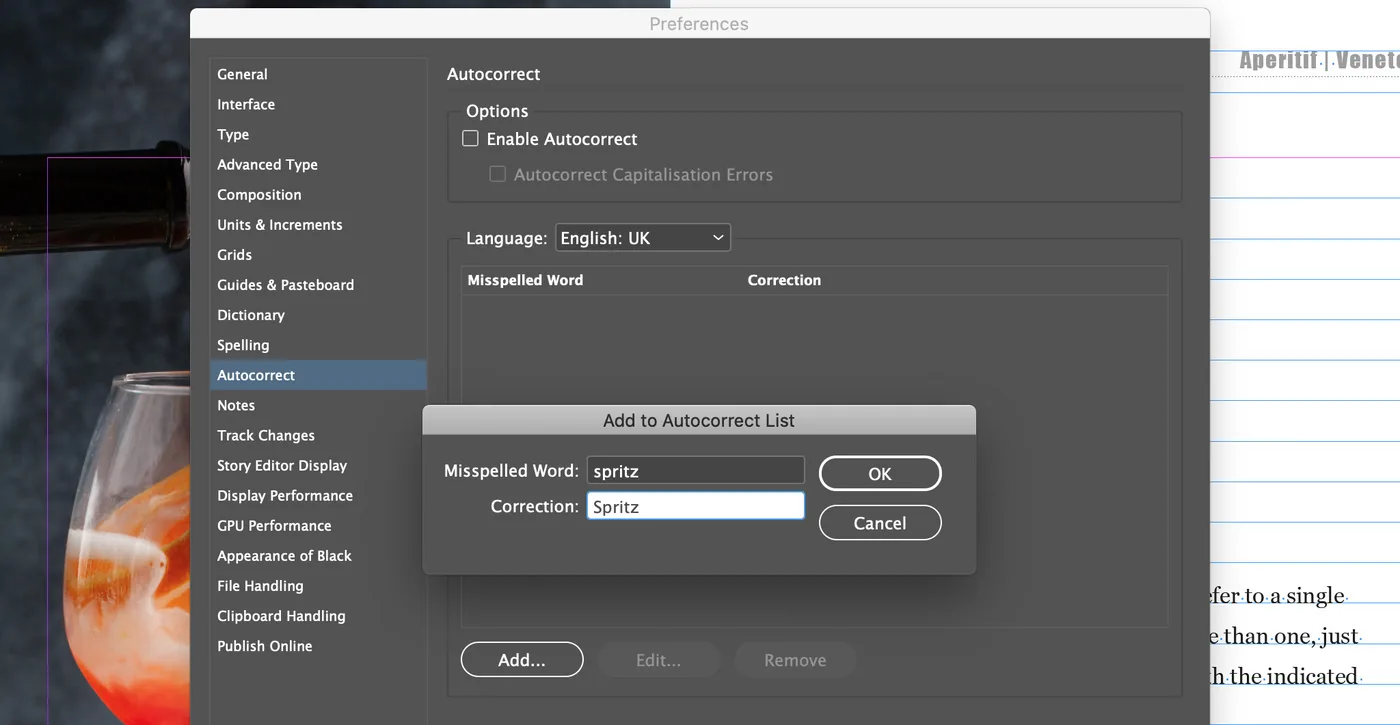
A questo punto, sarà chiaro che forse la mia diffidenza verso la correzione automatica è esagerata. È una funzione pratica e utile, che non ha niente a che vedere con quella del mio telefono! Io, comunque, continuerò a non usarla, per avere il pieno controllo dei miei documenti e delle correzioni.
Script per controllare i documenti
Ora che conosci tutte le funzioni di controllo ortografico già presenti in InDesign, ti mostrerò alcuni script altrettanto utili per controllare il tuo documento.
Elenco delle parole errate
Theunis DeJong ha sviluppato uno script che crea un elenco di tutte le parole del tuo documento che non sono presenti nel dizionario di InDesign.
Link allo script
Trova la sillabazione
in-tools.com offre uno script che trova tutte le parole sillabate all'interno di un brano.
Contatore del testo
Utile quando affidi la revisione dei testi a qualcun altro, questo script di Kasyan Servetsky conta le caselle di testo, i paragrafi, le parole e i caratteri, e mostra i risultati in un pannello.
Link allo script
Modifica i prezzi
Questo script di Peter Kahrel ti permette di modificare i prezzi nel tuo documento. Puoi cambiare la valuta, il formato e il separatore, aggiungere uno stile di carattere e così via.
Scambia i separatori delle migliaia e dei decimali
Questo script di Peter Kahrel ti permette di scambiare i separatori delle migliaia e dei decimali (virgole e punti nei numeri), così puoi passare dal formato inglese a quello usato in altre lingue e viceversa.
Ci sono tantissimi script come questi che possono aiutarti a tenere sotto controllo il tuo documento. E ce ne sono molti altri che ti aiutano a risparmiare tempo e a lavorare molto meglio con InDesign. Se vuoi scoprirli, dai un'occhiata al nostro elenco di oltre 200 script per InDesign.
Conclusione
Come ho fatto per i capilettera, la sillabazione, gli elenchi numerati e gli elenchi puntati, ti ho spiegato tutto quello che devi sapere sul controllo ortografico di InDesign. Ora conosci tutti e tre i modi per tenere alla larga gli errori di ortografia. E si sa: quando scrivi un documento, i refusi sono sempre in agguato.
Che tu preferisca attivare il controllo ortografico dinamico per impostazione predefinita, controllare manualmente l'ortografia o tenere attiva la correzione automatica, non importa. L'importante è che, qualunque cosa tu scelga, d'ora in poi non ci saranno più refusi a distrarti. Potrai concentrarti sulla parte più creativa di quel fantastico software che è InDesign.
Naturalmente, ti consiglio vivamente di affidare la revisione finale del documento a qualcun altro. Per quanto possiamo stare attenti, e anche se InDesign offre diverse funzioni per proteggere il nostro lavoro dagli errori, per il controllo finale è sempre meglio contare su un paio d'occhi freschi.
Alla prossima,
Stefano