
Im Berufsleben ist kein Platz für Fehler. Schon die kleinste Unachtsamkeit kann dich Glaubwürdigkeit kosten – und kaum etwas ist so tückisch wie ein Rechtschreib- oder Tippfehler.
Wie immer eilt InDesign uns mit einer einfachen, aber unverzichtbaren Funktion zu Hilfe: der Rechtschreibprüfung.
In diesem Beitrag erkläre ich dir alles, was du über die InDesign-Rechtschreibprüfung wissen musst. Zuerst lernst du, wie du die Sprache richtig einstellst. Danach lernst du drei Möglichkeiten kennen, deinen Text zu korrigieren: Rechtschreibprüfung, Dynamische Rechtschreibprüfung und AutoKorrektur. Am Ende weißt du, wie du diese Funktionen aktivierst und für dich nutzt.
Wusstest du, dass es noch weitere Hilfsmittel gibt, um ein Dokument zu prüfen? Ein paar meiner Favoriten stelle ich dir in diesem Beitrag vor. Hier findest du die Abschnitte dieses Artikels im Überblick.
Übersicht
- Sprache in InDesign einstellen
- Rechtschreibprüfung in InDesign
- Dynamische Rechtschreibprüfung in InDesign
- AutoKorrektur in InDesign
- Skripte zum Prüfen von Dokumenten
Sprache in InDesign einstellen
In InDesign gibt es drei Möglichkeiten, Tippfehler zu vermeiden: Rechtschreibprüfung, Dynamische Rechtschreibprüfung und AutoKorrektur. Bevor ich dir aber verrate, wie sie funktionieren, müssen wir über die Spracheinstellung sprechen.
Klar, denn die Rechtschreibprüfung richtet sich nach der Sprache, die für den Text eingestellt ist. Das ist nicht nur für die Rechtschreibung wichtig, sondern auch für die Silbentrennung (mehr darüber, wie du sie richtig einstellst, erfährst du in diesem Beitrag). Wie stellst du also die Sprache in InDesign ein? Dafür gibt es vier Möglichkeiten:
- Sprache für alle neuen Dokumente einstellen
- Sprache für das aktuelle Dokument einstellen
- Über Formate
- Über Suchen/Ersetzen
Sprache für alle neuen Dokumente einstellen
Das geht ganz einfach:
- Stell sicher, dass keine Dokumente geöffnet sind.
- Klicke oben im Menü auf Fenster > Schrift und Tabellen > Zeichen.
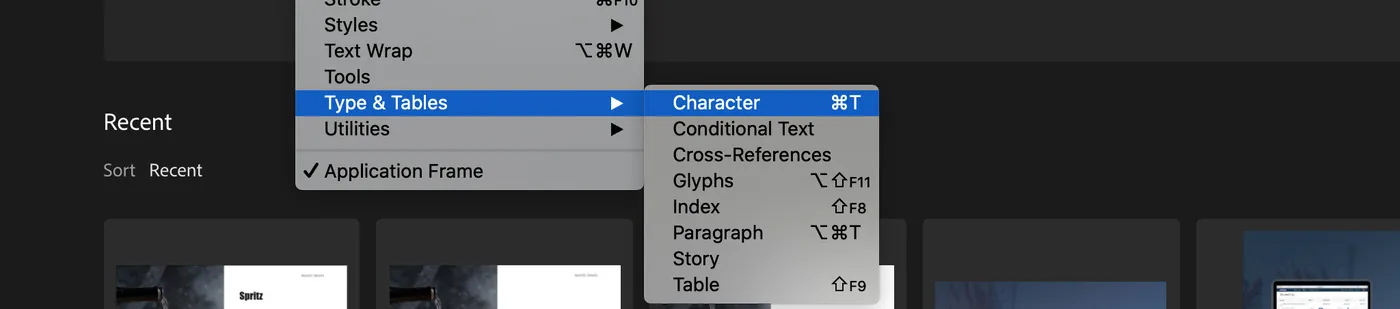
- Öffne im Zeichenbedienfeld das Menü „Sprache“. (Falls du die Option „Sprache“ nicht findest, klicke oben rechts auf das Symbol mit den vier waagerechten Linien und wähle Optionen einblenden aus.)
- Wähle die gewünschte Sprache aus.
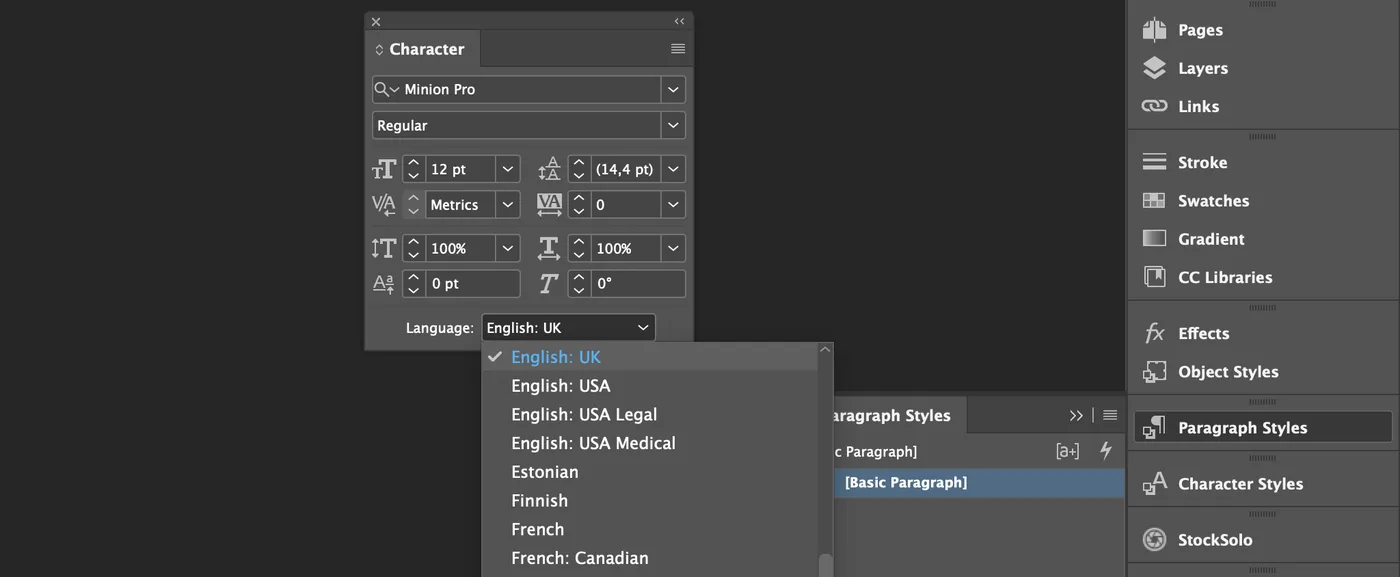
Ab jetzt ist die ausgewählte Sprache für jedes neue Dokument voreingestellt. Wenn du die Sprache nur für ein bestimmtes Dokument ändern möchtest, erfährst du im nächsten Abschnitt, wie das geht.
Wenn du dagegen nur die Sprache für eine Textstelle ändern möchtest, kannst du den Text auswählen und die Einstellung im Zeichenbedienfeld ändern oder ihm ein Zeichenformat zuweisen (empfohlen).
Sprache für das aktuelle Dokument einstellen
Wenn du die Sprache nur für das aktuelle Dokument einstellen möchtest, gehst du ähnlich vor wie oben beschrieben. Diesmal hast du allerdings ein Dokument geöffnet. So gehst du vor:
- Klicke oben im Menü auf Schrift > Zeichen.
- Im eingeblendeten Bedienfeld kannst du die Sprache auswählen.
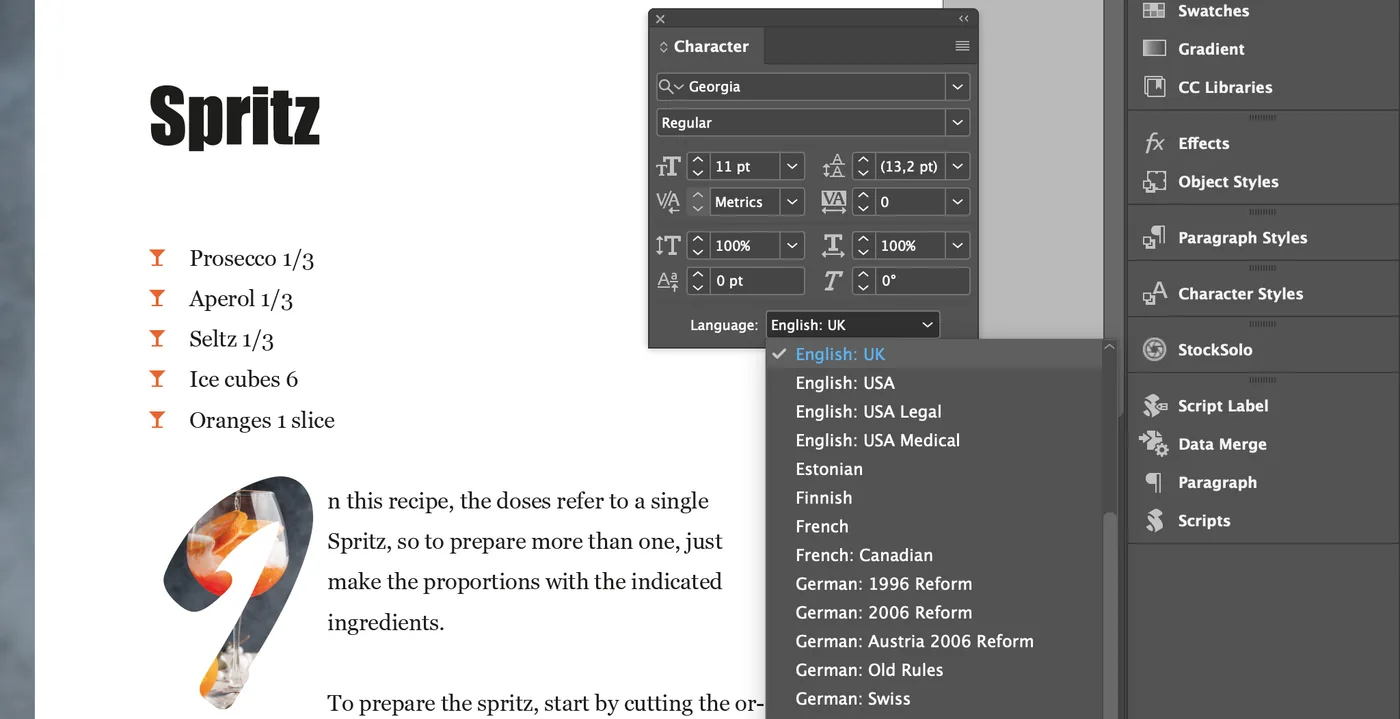
Ändere diese Einstellung unbedingt, bevor du Text in dein Dokument einfügst. Andernfalls musst du die Sprache später festlegen, indem du dem Text ein Format zuweist oder Suchen/Ersetzen verwendest, wie ich weiter unten erkläre.
Sprache über Formate einstellen
Wenn du schon ein paar meiner Tutorials gelesen hast, weißt du, dass das für mich die richtige Option ist.
Absatz- und Zeichenformate geben dir mehr Kontrolle über dein Dokument und sorgen für ein ausgewogenes, einheitliches Erscheinungsbild. Außerdem sparst du viel Zeit, sobald du ein Format eingerichtet hast. Das gilt besonders, wenn du die Formatierung deines Dokuments ändern musst.
Wie stellst du also die Sprache über Formate ein?
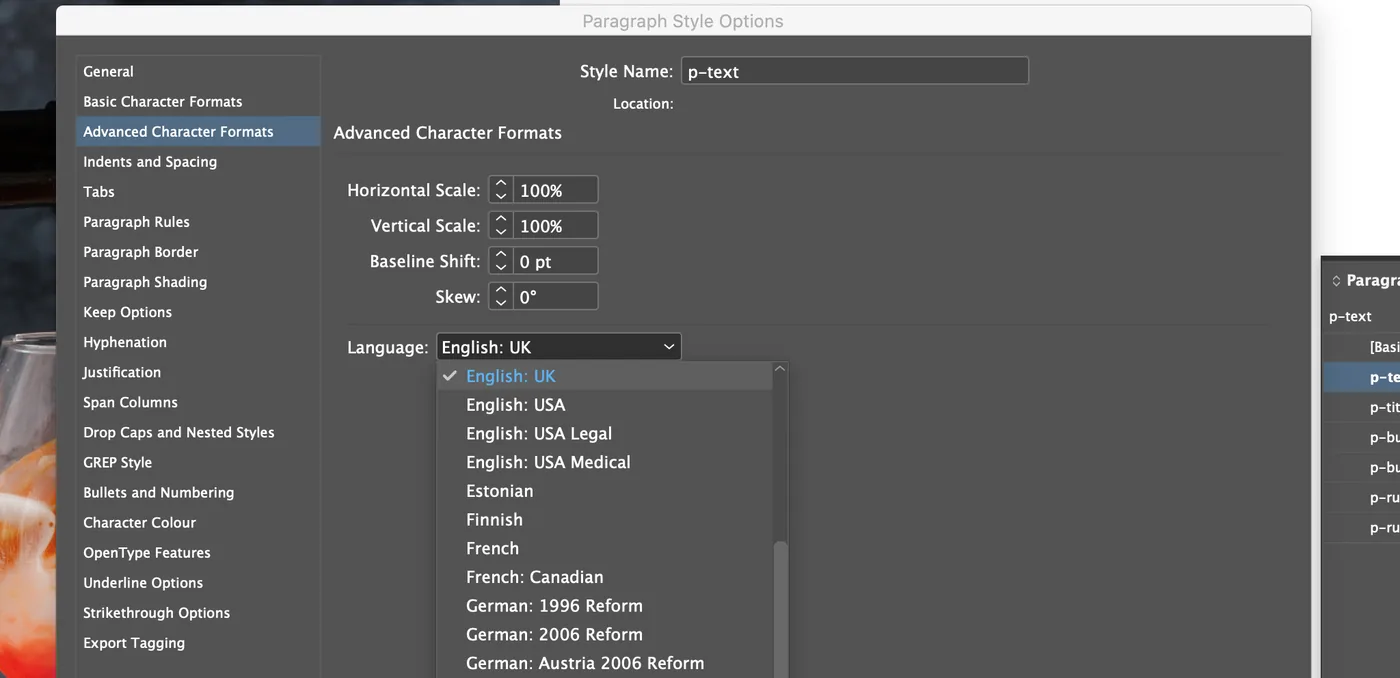
- Achte darauf, dass weder Text noch ein Textfeld ausgewählt ist, und doppelklicke auf ein Zeichenformat oder ein Absatzformat.
- Geh zum Bereich Erweiterte Zeichenformate .
- Hier findest du das Menü Sprache.
Sprache über Suchen/Ersetzen einstellen
Diesen Trick empfehle ich allen Redokun-Kunden, wenn sie ein übersetztes Dokument herunterladen.
Falls du die Sprache vor der Texteingabe nicht eingestellt hast oder sie schnell ändern musst, kannst du Suchen/Ersetzen verwenden.
Noch ein Hinweis vorab: Wenn du Formate angelegt hast (was du immer tun solltest) und die Sprache schnell ändern musst, geh am besten wie unten beschrieben vor und wähle danach Format neu definieren – so ist die Aktualisierung superschnell erledigt!
Schauen wir uns an, wie du mit Suchen/Ersetzen die Sprache deines Dokuments einstellst:
- Achte darauf, dass nichts ausgewählt ist, und klicke oben im Menü auf Bearbeiten > Suchen/Ersetzen.
- Klicke in das Feld Format suchen. Daraufhin öffnet sich ein weiteres Bedienfeld: Formateinstellungen suchen.
- Wähle im linken Menü den Reiter Erweiterte Zeichenformate aus.
- Hier kannst du die Sprache auswählen. Wähle [Keine Sprache] (oder die Sprache, die dem Text des Dokuments aktuell zugewiesen ist).
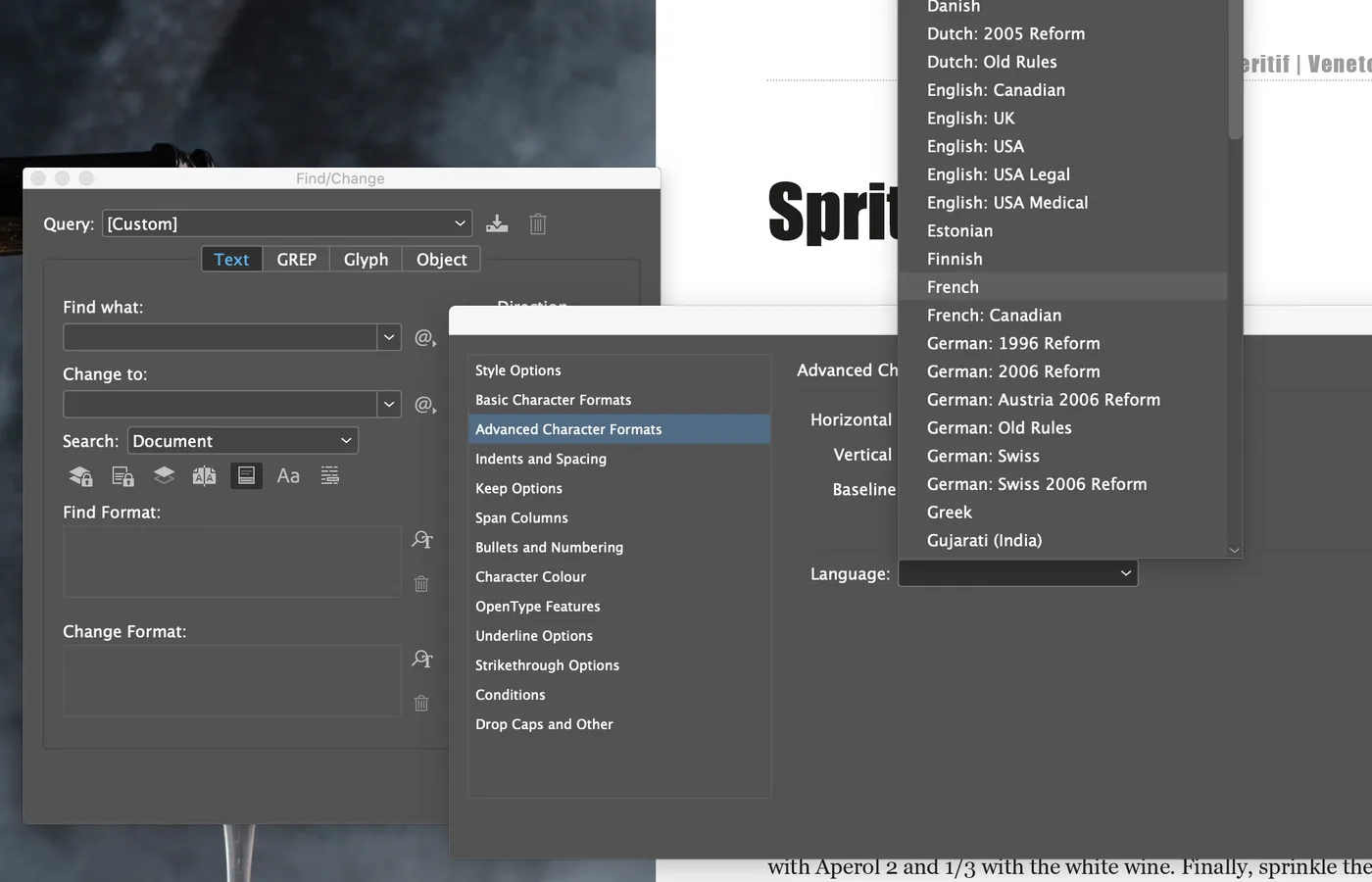
- Wiederhole das Ganze für das Feld Format ändern. Wähle bei der Sprache aber die aus, die du für dein Dokument verwenden möchtest.
- Klicke auf Alle ändern, um die Sprache im gesamten Dokument zu aktualisieren.
Achtung: Mit diesem Vorgehen änderst du den gesamten Text. Unverändert bleiben nur die Stellen, denen von Anfang an eine andere Sprache zugewiesen war. Damit meine ich eine andere Sprache als die, die im Feld „Format suchen“ angegeben ist.
Okay, jetzt hast du die richtige Sprache für dein Dokument eingestellt. Jetzt kannst du dich um die Rechtschreibung kümmern. Los geht's!
Rechtschreibprüfung in InDesign
Das ist die „manuellste“ Methode, um dein Dokument auf Fehler zu prüfen. Du kannst sie auf einen ausgewählten Textblock, einen kompletten Textabschnitt, alle Textabschnitte eines Dokuments oder alle Textabschnitte aller geöffneten Dokumente anwenden.
So nutzt du die Rechtschreibprüfung:
- Stell sicher, dass du dich in der Ansicht „Normal“ befindest. Klicke auf Bearbeiten > Voreinstellungen > Rechtschreibung (Windows) oder InDesign > Voreinstellungen > Rechtschreibung (macOS)
- Aktiviere im angezeigten Bedienfeld alle Kontrollkästchen (Falsch geschriebene Wörter; Wiederholte Wörter; Wörter ohne Großschreibung; Sätze ohne Großschreibung).
Wenn du diese Voreinstellungen festgelegt hast, wähle den Textbereich aus, den du prüfen möchtest. Sobald du ihn ausgewählt hast, geh so vor:
- Klicke mit der rechten Maustaste auf den Text.
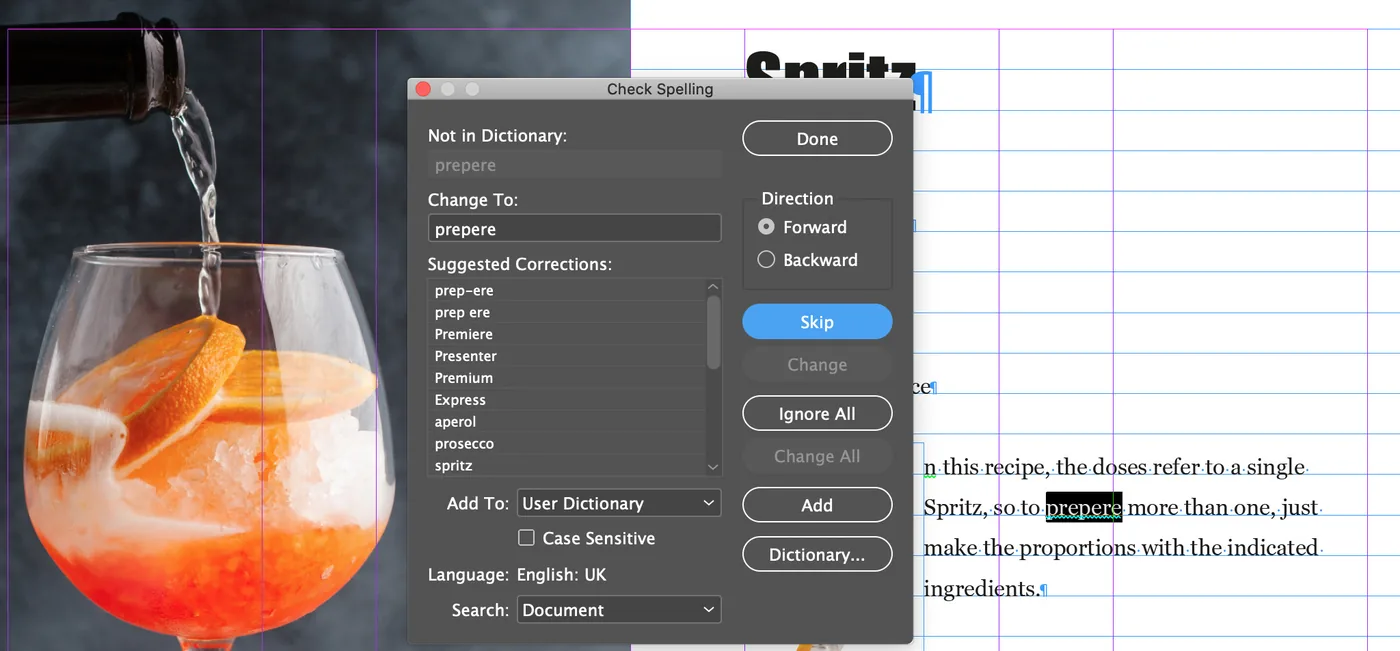
- Wähle Rechtschreibung > Rechtschreibprüfung...
- Im Bedienfeld kannst du die falsch geschriebenen Wörter einzeln durchgehen
- Entscheide, ob du einen Korrekturvorschlag übernehmen, das Wort zum Benutzerwörterbuch hinzufügen oder Alle ignorieren möchtest.
Dynamische Rechtschreibprüfung in InDesign
Mit der Dynamischen Rechtschreibprüfung siehst du Fehler direkt beim Schreiben. Während du an deinem Dokument arbeitest, werden Tippfehler unterstrichen. Diese Funktion kennen wir alle, denn sie ist in allen Textverarbeitungsprogrammen standardmäßig aktiviert. Deshalb empfehle ich dir, sie auch in InDesign standardmäßig zu aktivieren.
So geht's:
- Schließe alle geöffneten Dokumente.
- Klicke oben im Menü auf Bearbeiten > Rechtschreibung > Dynamische Rechtschreibprüfung.
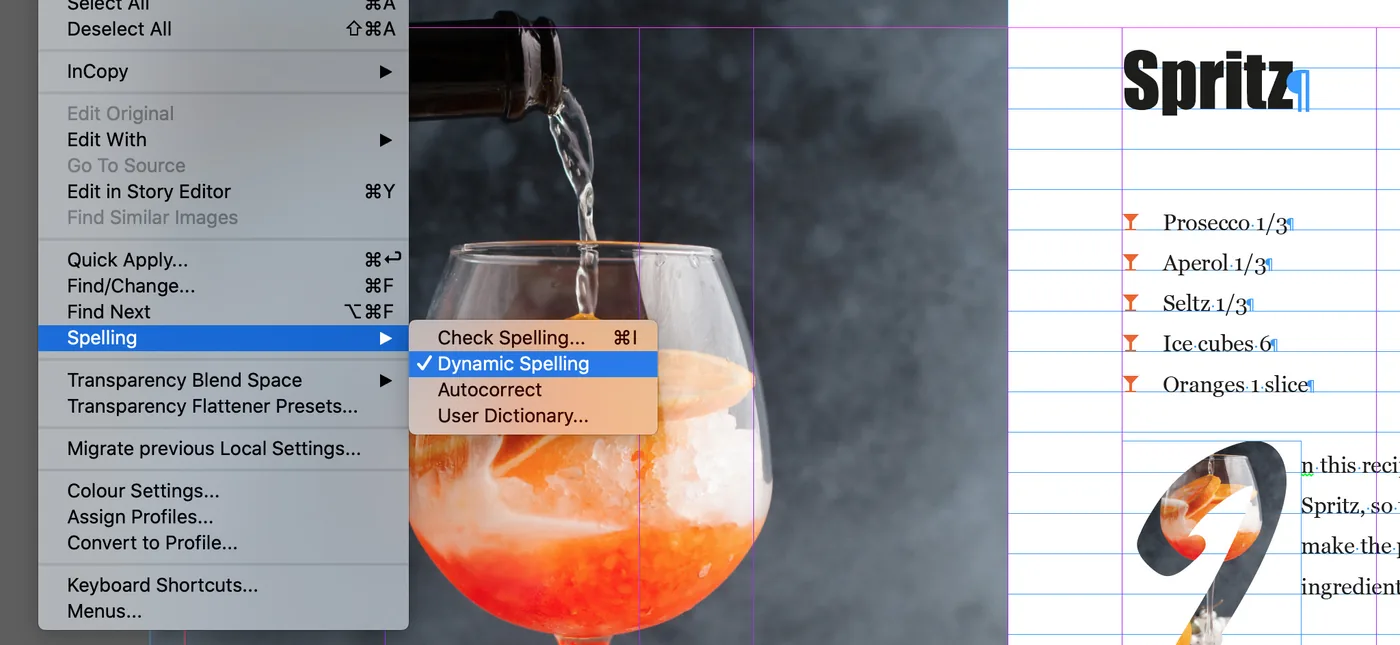
Ab jetzt werden Fehler in deinen Dokumenten in verschiedenen Farben unterstrichen. Die Farben richten sich nach der Art der Fehler. Wörter, die InDesign nicht kennt oder die Fehler enthalten, werden rot unterstrichen. Grün zeigt dagegen mögliche Grammatikfehler an – ob du den Text änderst, entscheidest du selbst. Das sind natürlich nur die Standardfarben. Im selben Bedienfeld kannst du sie nach Belieben ändern.
AutoKorrektur in InDesign
Auch diese Funktion kennen wir dank unserer Smartphones nur zu gut. Bei meinem iPhone finde ich sie persönlich ziemlich frustrierend.
Bei jeder Nachricht, die ich schreibe, habe ich Angst, dass sie meine Wörter auf die absurdeste Weise korrigiert und ich am Ende wie ein Idiot dastehe. Und bei der Arbeit wie ein Idiot dazustehen, geht gar nicht. Deshalb nutze ich die AutoKorrektur von InDesign lieber nicht.
Meine persönlichen Ängste mal beiseite: Wenn du die volle Kontrolle über dein Dokument behalten möchtest, würde ich dir trotzdem empfehlen, auf diese Funktion zu verzichten.
Aber wie versprochen erkläre ich dir, was die AutoKorrektur ist und wie sie in InDesign funktioniert.
Da InDesign eine ziemlich ausgefeilte Software und kein Smartphone ist, funktioniert die AutoKorrektur hier etwas anders. Um falsche oder unnötige Änderungen zu vermeiden, „korrigiert“ die AutoKorrektur nämlich nur ganz bestimmte Fehler.
Wie aktiviere ich die AutoKorrektur und was „korrigiert“ sie?
- Wenn du einen Mac verwendest, klicke auf InDesign > Voreinstellungen > AutoKorrektur ...
- Wenn du Windows verwendest, klicke auf Bearbeiten > Voreinstellungen > AutoKorrektur ...
- Im Bedienfeld findest du die Optionen AutoKorrektur aktivieren und Groß- und Kleinschreibungsfehler automatisch korrigieren.
- Sobald du die Funktion aktivierst, erscheint darunter eine Liste mit „Fehlern“. Das sind die Fehler, die InDesign automatisch korrigiert.
- Du kannst beliebig viele Wörter zu dieser Liste hinzufügen: Klicke einfach auf „Hinzufügen“ und gib jeweils das falsche Wort und die passende Korrektur ein.
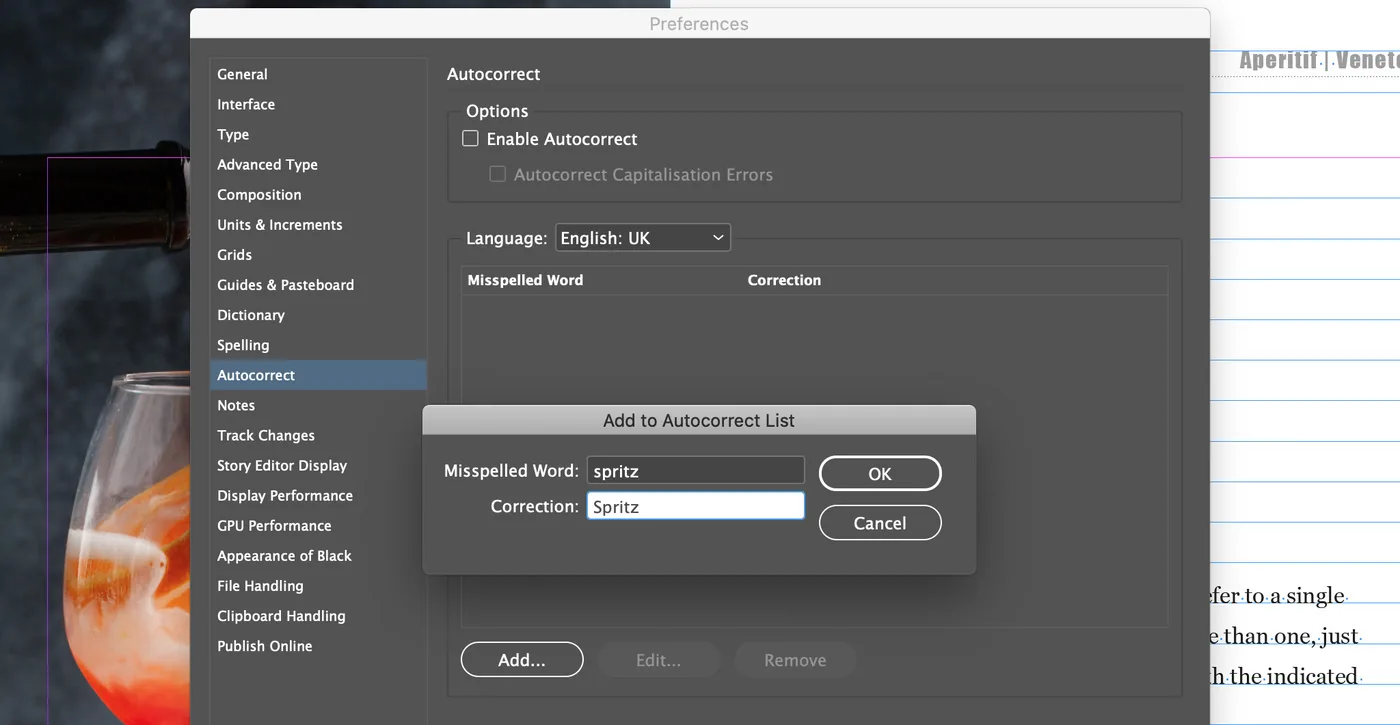
Spätestens jetzt ist wohl klar, dass mein Misstrauen gegenüber der AutoKorrektur vielleicht etwas übertrieben ist. Sie ist eine praktische und nützliche Funktion und hat mit meinem Smartphone nichts zu tun! Ich selbst werde sie trotzdem nicht verwenden, damit ich die volle Kontrolle über meine Dokumente und Korrekturen behalte.
Skripte zum Prüfen von Dokumenten
Jetzt, wo du alle in InDesign integrierten Funktionen zur Rechtschreibprüfung kennst, zeige ich dir ein paar ebenso nützliche Skripte, mit denen du dein Dokument überprüfen kannst.
Liste falsch geschriebener Wörter
Theunis DeJong hat dieses Skript entwickelt. Es erstellt eine Liste aller Wörter in deinem Dokument, die nicht im InDesign-Wörterbuch stehen.
Link zum Skript
Silbentrennungen finden
in-tools.com bietet ein Skript, das alle durch Silbentrennung getrennten Wörter in einem Textabschnitt findet.
Textzähler
Dieses Skript von Kasyan Servetsky ist praktisch, wenn du das Korrekturlesen auslagerst: Es zählt Textfelder, Absätze, Wörter und Zeichen und zeigt die Ergebnisse in einem Bedienfeld an.
Link zum Skript
Preise anpassen
Mit diesem Skript von Peter Kahrel kannst du die Preise in deinem Dokument anpassen. Du kannst die Währung, das Format und das Trennzeichen ändern, Zeichenformate hinzufügen und vieles mehr.
Tausender- und Dezimaltrennzeichen tauschen
Mit diesem Skript von Peter Kahrel kannst du Tausender- und Dezimaltrennzeichen (Kommas und Punkte in Zahlen) tauschen und so zwischen der englischen und anderen Schreibweisen wechseln.
Es gibt jede Menge solcher Skripte, die dir helfen können, dein Dokument besser im Griff zu behalten. Und es gibt noch viele weitere, die dir Zeit sparen und die Arbeit mit InDesign deutlich angenehmer machen. Wenn du sie entdecken möchtest, schau dir unsere Liste mit über 200 Skripten für InDesign an.
Fazit
Wie schon bei Initialen, Silbentrennung, nummerierten Listen und Aufzählungslisten habe ich dir alles erklärt, was du über die Rechtschreibprüfung in InDesign wissen musst. Du kennst jetzt alle drei Möglichkeiten, Rechtschreibfehler in Schach zu halten. Und wir wissen ja: Beim Schreiben eines Dokuments schleichen sich schnell Tippfehler ein.
Ob du lieber standardmäßig die Dynamische Rechtschreibprüfung aktivierst, die Rechtschreibung manuell prüfst oder die AutoKorrektur eingeschaltet lässt, spielt keine Rolle. Wichtig ist nur: Egal, wofür du dich entscheidest, Tippfehler lenken dich ab jetzt nicht mehr ab. So kannst du dich auf die kreativen Möglichkeiten der großartigen Software InDesign konzentrieren.
Natürlich empfehle ich dir trotzdem dringend, dein Dokument von jemand anderem Korrektur lesen zu lassen. So sorgfältig wir auch sind und so viele Funktionen InDesign auch bietet, um unsere Arbeit vor Fehlern zu schützen: Für die letzte Kontrolle ist ein frischer Blick immer besser.
Bis zum nächsten Mal,
Stefano