En el mundo profesional no hay margen de error. Hasta el menor descuido puede hacerte perder credibilidad, y no hay descuido más traicionero que una falta de ortografía o una errata.
InDesign, como siempre, viene al rescate con una función sencilla pero imprescindible: la revisión ortográfica.
En este artículo te explicaré todo lo que necesitas saber sobre la revisión ortográfica de InDesign. Primero, aprenderás a configurar correctamente el idioma. Después, descubrirás las tres formas de corregir tu texto: la revisión ortográfica, la corrección ortográfica dinámica y la autocorrección. Y, al terminar, sabrás cómo activar y aprovechar estas funciones.
¿Sabías que también hay otros recursos para revisar un documento? En este artículo encontrarás algunos de mis favoritos. Estas son las secciones del artículo.
Índice
- Configurar el idioma en InDesign
- Revisión ortográfica en InDesign
- Corrección ortográfica dinámica en InDesign
- Autocorrección en InDesign
- Scripts para revisar documentos
Configurar el idioma en InDesign
Hay tres formas de evitar las erratas en InDesign: la revisión ortográfica, la corrección ortográfica dinámica y la autocorrección. Pero, antes de contarte sus secretos, tengo que hablarte del idioma.
Claro, porque la revisión ortográfica depende del idioma configurado para el texto. Y esto ayuda a gestionar la ortografía y también la división de palabras (puedes leer más sobre cómo configurarla bien en este artículo). Entonces, ¿cómo se configura el idioma en InDesign? Hay 4 formas de hacerlo:
- Configurar el idioma para todos los documentos nuevos
- Configurar el idioma para el documento actual
- Mediante estilos
- Mediante Buscar/Cambiar
Configurar el idioma para todos los documentos nuevos
Es muy fácil:
- Asegúrate de no tener ningún documento abierto.
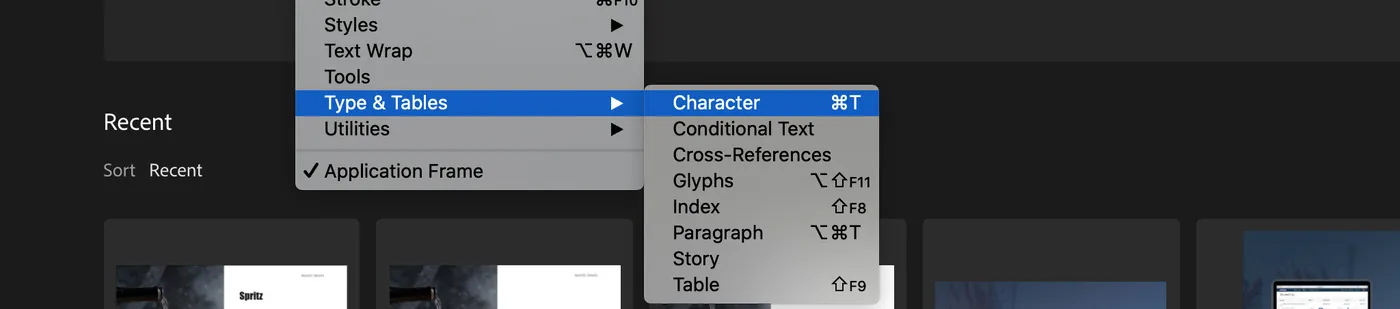
- En el menú superior, haz clic en Ventana > Texto y tablas > Carácter.
- En el panel Carácter, ve al menú Idioma. (Si no encuentras la opción Idioma, haz clic en el icono de cuatro líneas horizontales de la esquina superior derecha y selecciona Mostrar opciones).
- Selecciona el idioma que quieras.
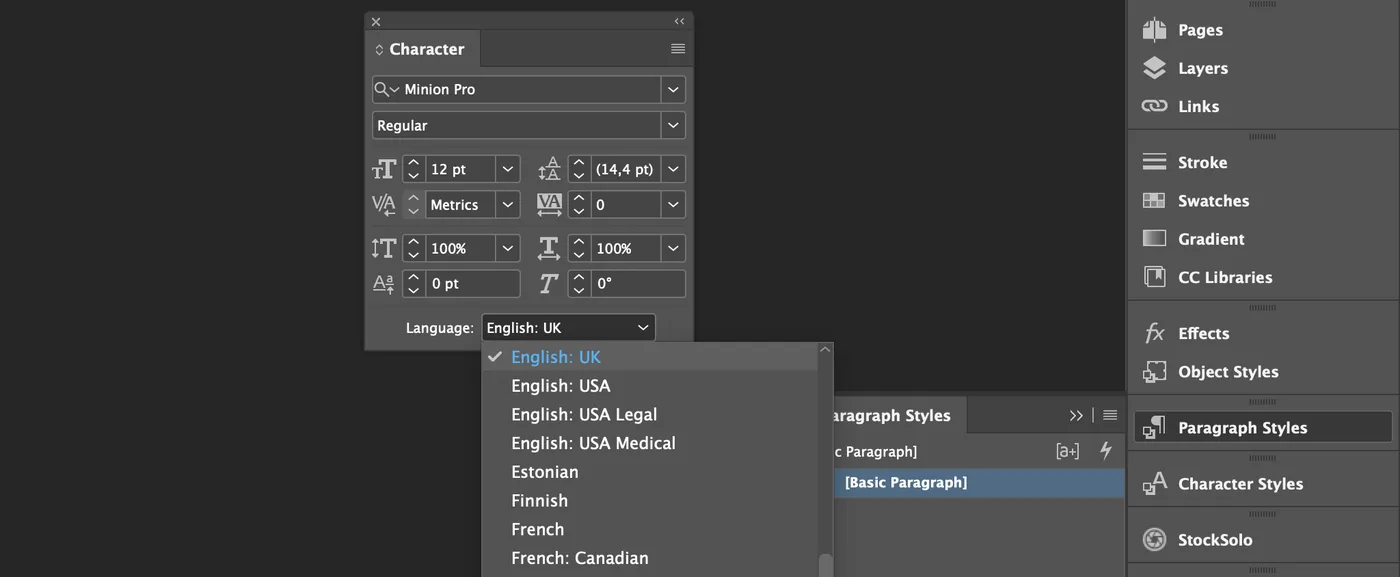
A partir de ahora, todos los documentos que crees tendrán por defecto el idioma que hayas seleccionado. Si solo necesitas cambiar el idioma de un documento concreto, en la siguiente sección verás cómo hacerlo.
Si, en cambio, solo necesitas cambiar el idioma de un fragmento de texto, puedes seleccionarlo y cambiar el ajuste desde el panel Carácter o aplicarle un estilo de carácter (recomendado).
Configurar el idioma en el documento actual
Si quieres configurar el idioma solo para el documento actual, sigue estos pasos, parecidos a los anteriores. Pero esta vez tendrás un documento abierto. Haz lo siguiente:
- En el menú superior, haz clic en Texto > Carácter.
- En el panel que aparece, puedes seleccionar el idioma.
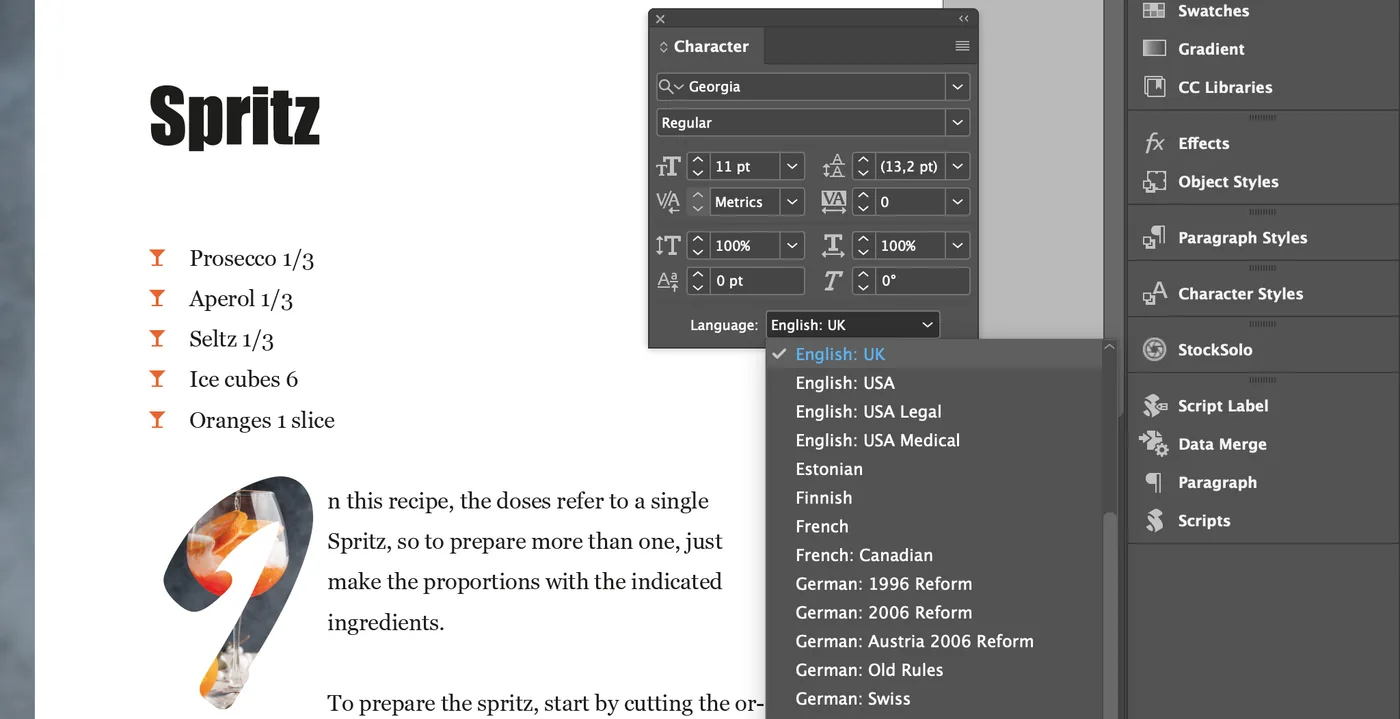
Asegúrate de cambiar esta opción antes de insertar texto en el documento. Si no, tendrás que configurar el idioma después, aplicando un estilo al texto o usando Buscar/Cambiar, como te explicaré más adelante.
Configurar el idioma mediante estilos
Si ya has leído alguno de mis tutoriales, sabrás que, para mí, esta es la opción correcta.
Los estilos de párrafo y de carácter te dan más control sobre tu documento y hacen que sea equilibrado y coherente. Además, una vez que configures un estilo, ahorrarás mucho tiempo. Esto es especialmente útil si necesitas cambiar el formato del documento.
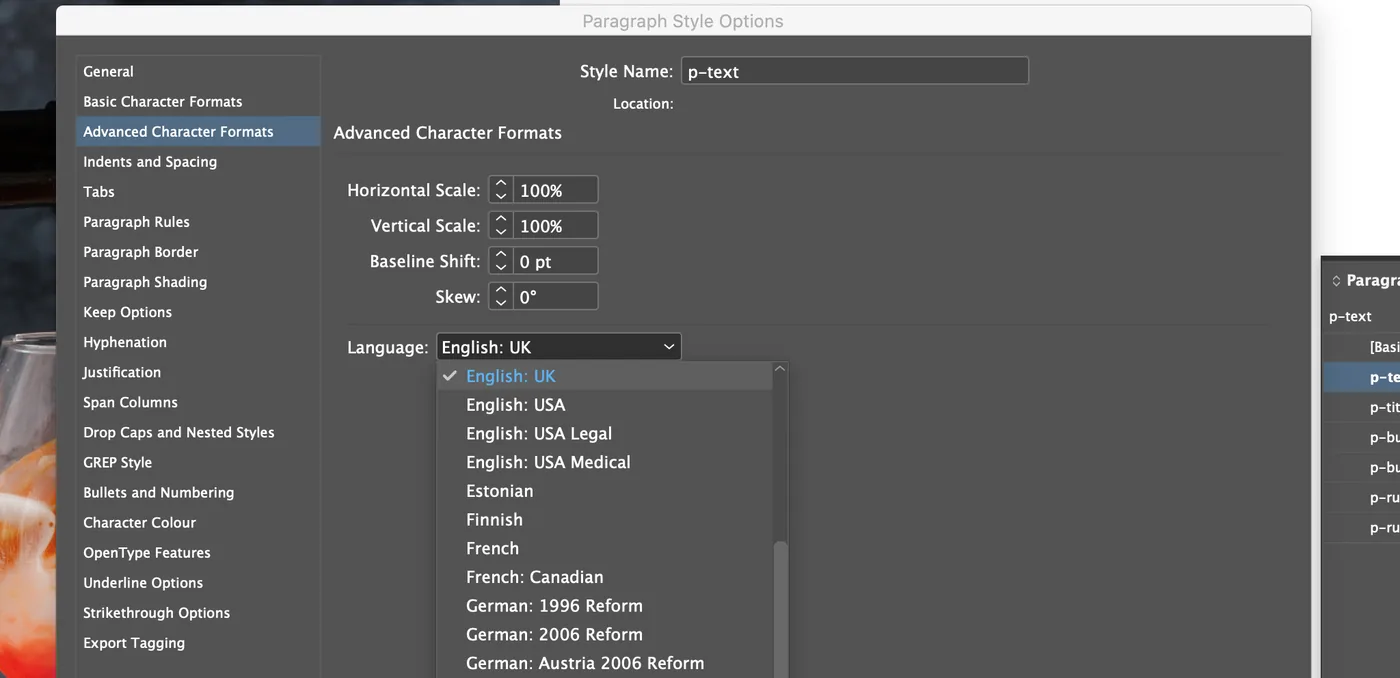
Entonces, ¿cómo configuras el idioma con los estilos?
- Asegúrate de que no haya ningún texto ni cuadro de texto seleccionado y haz doble clic en un estilo de carácter o en un estilo de párrafo.
- Ve a la sección Formatos de caracteres avanzados .
- Ahí encontrarás el menú Idioma.
Configurar el idioma mediante Buscar/Cambiar
Este es un truco que recomiendo a todos los clientes de Redokun cuando descargan un documento traducido.
Si por algún motivo no configuraste el idioma antes de introducir el texto, o necesitas cambiarlo rápidamente, puedes usar Buscar/Cambiar.
Una nota antes de empezar: si has configurado estilos (como deberías hacer siempre) y tienes que cambiar el idioma rápidamente, te recomiendo que sigas el procedimiento que explico a continuación y luego redefinas el estilo. ¡Así la actualización será rapidísima!
Veamos cómo puedes usar Buscar/Cambiar para configurar el idioma de tu documento:
- Asegúrate de que no haya nada seleccionado y, en el menú superior, haz clic en Edición > Buscar/Cambiar.
- Haz clic en el cuadro Buscar formato y se abrirá otro panel: Configuración de Buscar formato.
- En el menú de la izquierda, selecciona la pestaña Formatos de caracteres avanzados.
- Aquí puedes seleccionar el idioma. Selecciona [Sin idioma] (o el idioma que esté asociado actualmente al texto del documento).
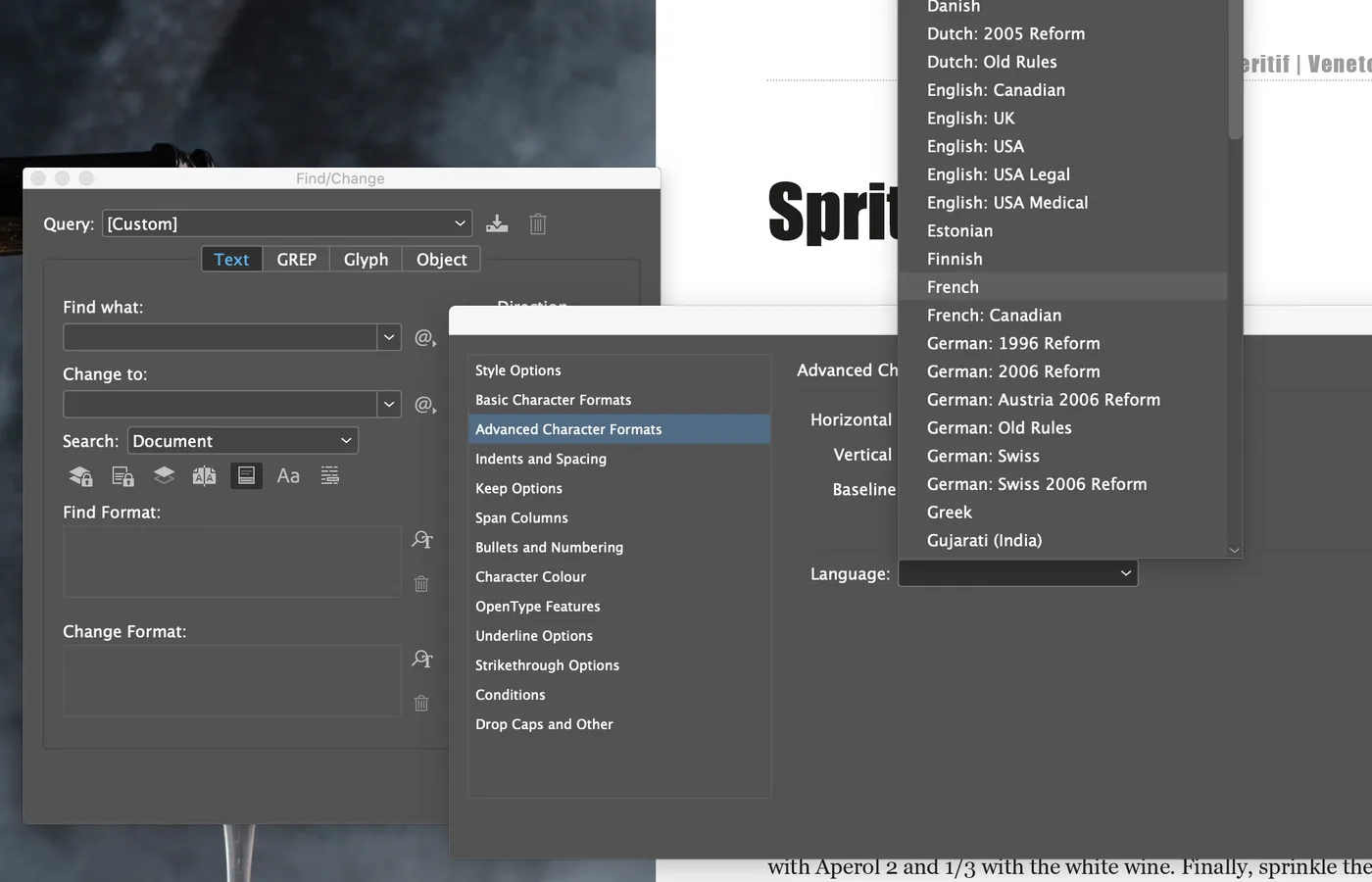
- Repite el mismo procedimiento en el cuadro Cambiar formato, pero, cuando llegues a la selección del idioma, elige el que quieras para tu documento.
- Haz clic en Cambiar todo para actualizar el idioma de todo el documento.
Ojo: con este procedimiento modificarás todo el texto. Las únicas partes que no cambiarán serán las que ya tenían otro idioma. Es decir, un idioma distinto del indicado en el cuadro «Buscar formato».
Vale, ya has configurado el idioma correcto para tu documento. Ahora puedes pasar a la ortografía. ¡Vamos allá!
Revisión ortográfica en InDesign
Esta es la forma más «manual» de buscar errores en tu documento. Puedes aplicarla a un bloque de texto seleccionado, a un artículo completo, a todos los artículos de un documento o a todos los artículos de todos los documentos abiertos.
Para pasar el corrector ortográfico, haz lo siguiente:
- Asegúrate de estar en la vista «Normal». Haz clic en Edición > Preferencias > Ortografía (Windows) o en InDesign > Preferencias > Ortografía (macOS)
- En el panel que aparece, marca todas las casillas (Palabras mal escritas; Palabras repetidas; Palabras sin mayúscula inicial; Frases sin mayúscula inicial).
Una vez configuradas estas preferencias, selecciona la parte del texto que quieras revisar. Cuando la hayas seleccionado, haz lo siguiente:
- Haz clic con el botón derecho en el texto.
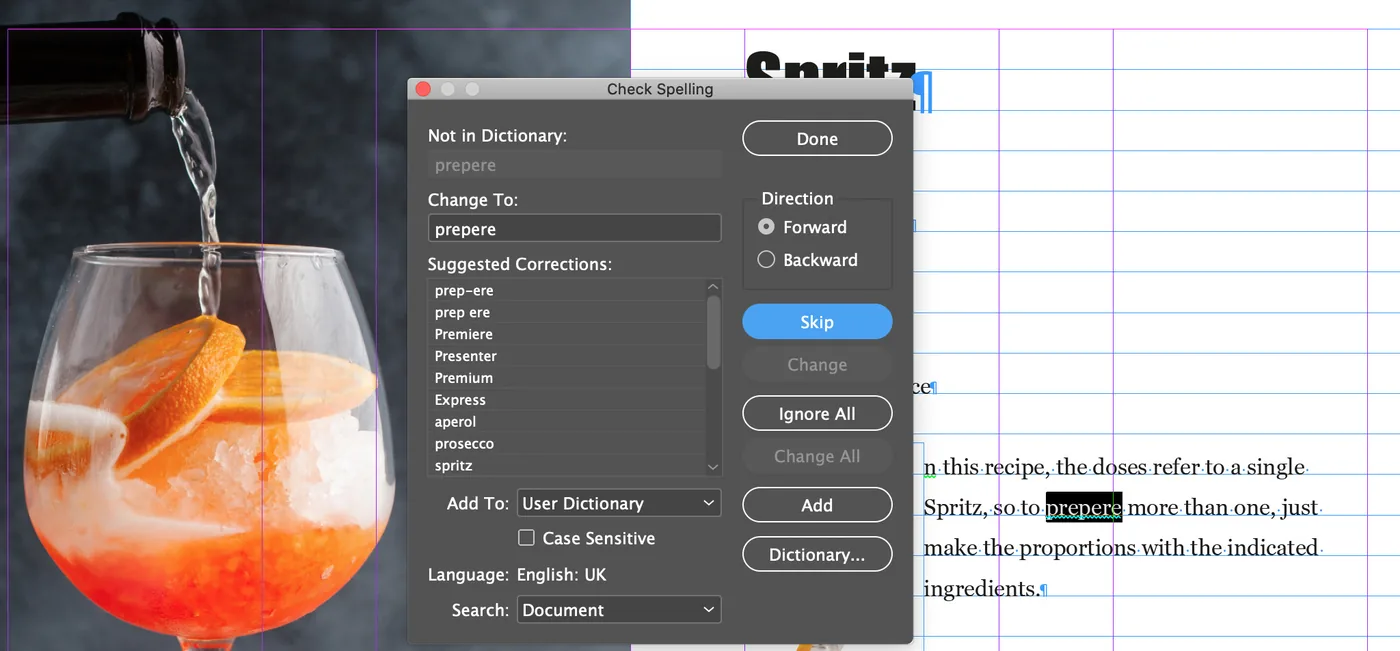
- Selecciona Ortografía > Revisar ortografía...
- En el panel puedes revisar las palabras mal escritas una por una
- Elige si quieres aplicar una corrección sugerida, añadir la palabra al diccionario del usuario o ignorar todo.
Corrección ortográfica dinámica en InDesign
La ortografía dinámica es la función que te permite ver los errores mientras escribes. Mientras trabajas en tu documento, se subrayará cualquier errata. Es una función a la que todos estamos acostumbrados, ya que viene activada por defecto en todos los procesadores de texto. Por eso te recomiendo que también la actives por defecto en InDesign.
Esto es lo que tienes que hacer:
- Cierra todos los documentos abiertos.
- En el menú superior, haz clic en Edición > Ortografía > Ortografía dinámica.
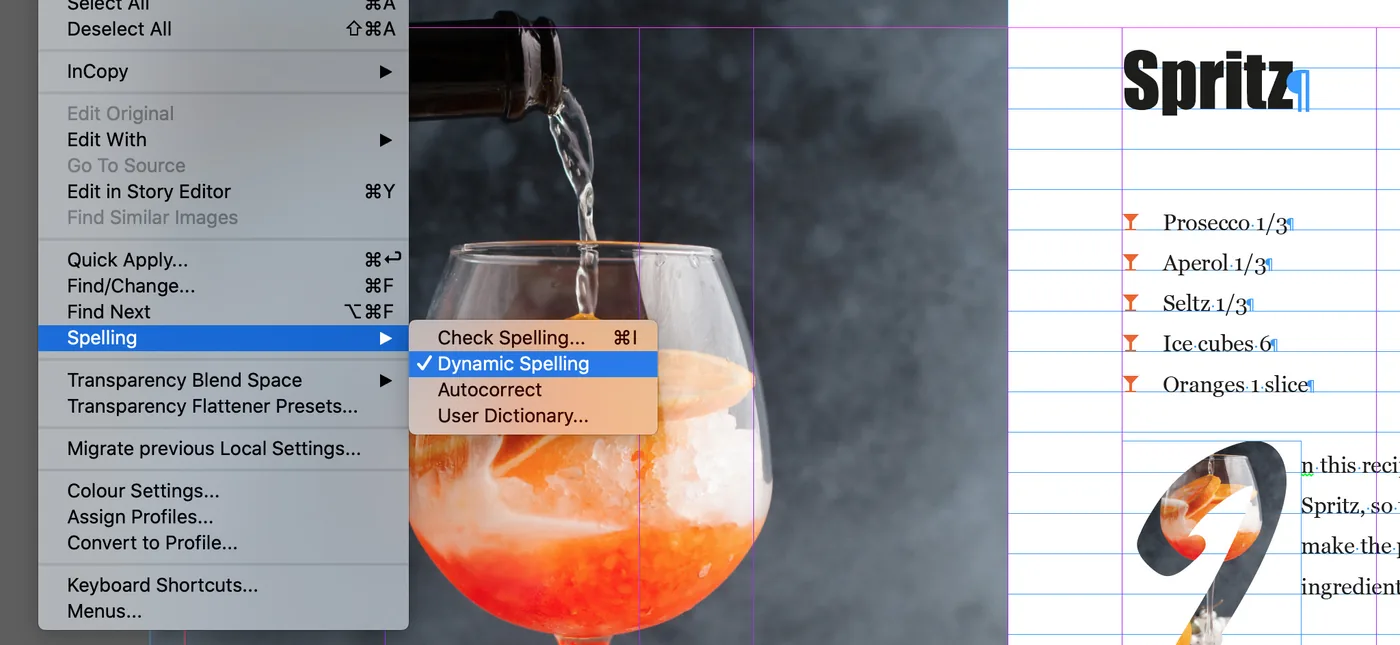
A partir de ahora, los errores de tus documentos aparecerán subrayados en distintos colores. Estos colores corresponden a distintos tipos de errores. Las palabras que InDesign no reconoce o que contienen errores aparecen subrayadas en rojo. El verde, en cambio, señala posibles errores gramaticales: tú decides si quieres cambiar ese texto. Estos son, por supuesto, los colores predeterminados, pero puedes cambiarlos como quieras en el mismo panel.
Autocorrección en InDesign
Esta función también nos resulta muy familiar gracias a nuestros móviles. Y, personalmente, en mi iPhone me resulta muy frustrante.
Cada vez que escribo un mensaje, me aterra que me lo corrija de la forma más absurda y me haga quedar como un idiota. Y quedar como un idiota en el trabajo es inaceptable. Por eso, yo prefiero no usar la autocorrección de InDesign.
Dejando a un lado mis miedos personales, te recomiendo que no uses esta función si quieres tener el control total de tu documento.
Pero, como te prometí, voy a explicarte qué es la autocorrección y cómo funciona en InDesign.
Como InDesign es un programa muy avanzado y no un móvil, su autocorrección funciona de una forma un poco diferente. De hecho, para evitar cambios incorrectos o innecesarios, la autocorrección solo «corrige» errores concretos.
¿Cómo activo la autocorrección y qué «corrige»?
- Si usas Mac, haz clic en InDesign > Preferencias > Autocorrección...
- Si usas Windows, haz clic en Edición > Preferencias > Autocorrección...
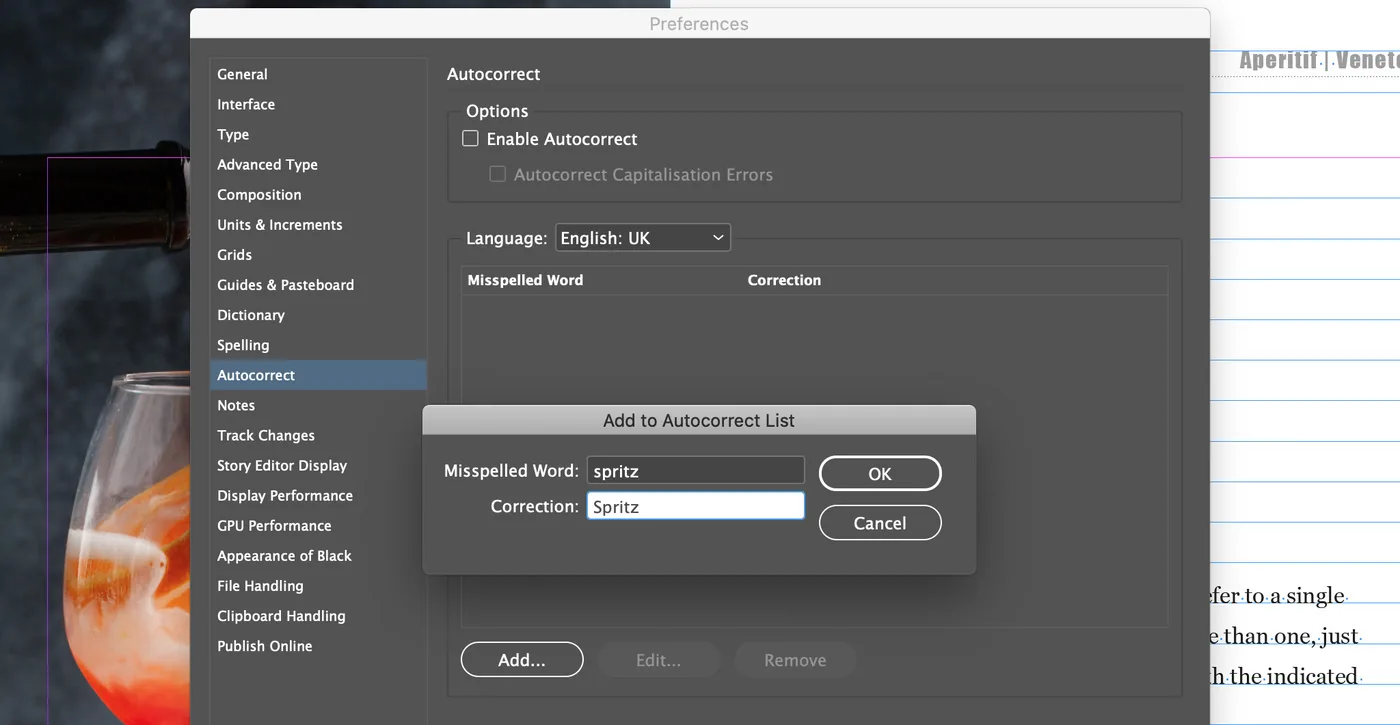
- En el panel encontrarás las opciones Activar autocorrección y Corregir automáticamente los errores de mayúsculas.
- Cuando la actives, aparecerá debajo una lista de «errores». Estos son los errores que InDesign corregirá automáticamente.
- Puedes añadir a esta lista todas las palabras que quieras: haz clic en «Añadir» e introduce cada palabra incorrecta junto con su corrección.
A estas alturas, ya habrá quedado claro que quizá mi desconfianza hacia la autocorrección es un poco exagerada. Es una función práctica y útil, ¡que no tiene nada que ver con la de mi móvil! Yo, por mi parte, seguiré sin usarla para tener el control total de mis documentos y sus correcciones.
Scripts para revisar documentos
Ahora que ya conoces todas las funciones de revisión ortográfica que incluye InDesign, voy a enseñarte algunos scripts igual de útiles para revisar tu documento.
Lista de palabras mal escritas
Theunis DeJong creó este script, que genera una lista de todas las palabras de tu documento que no aparecen en el diccionario de InDesign.
Enlace al script
Buscar palabras divididas con guion
in-tools.com ofrece un script que encuentra todas las palabras divididas con guion dentro de un artículo.
Contador de texto
Este script de Kasyan Servetsky resulta útil cuando encargas la corrección a otra persona: cuenta los cuadros de texto, párrafos, palabras y caracteres, y muestra los resultados en un panel.
Enlace al script
Ajustar precios
Este script de Peter Kahrel te permite ajustar los precios de tu documento. Puedes cambiar la moneda, el formato y el separador, aplicar un estilo de carácter, etc.
Intercambiar los separadores de miles y decimales
Este script de Peter Kahrel te permite intercambiar los separadores de miles y decimales (comas y puntos en los números) para pasar del formato inglés a otros formatos y viceversa.
Hay muchísimos scripts como estos que pueden ayudarte a tener tu documento bajo control. Y hay muchos más que te ayudan a ahorrar tiempo y a mejorar mucho tu experiencia con InDesign. Si quieres descubrirlos, echa un vistazo a nuestra lista de más de 200 scripts para InDesign.
Conclusión
Al igual que hice con las letras capitulares, la división de palabras, las listas numeradas y las listas con viñetas, te he explicado todo lo que necesitas saber sobre la revisión ortográfica de InDesign. Ya conoces las tres formas de mantener a raya las faltas de ortografía. Y ya sabemos que, al escribir un documento, las erratas siempre están al acecho.
Da igual si prefieres activar la ortografía dinámica por defecto, revisar la ortografía manualmente o dejar activada la autocorrección. Lo importante es que, elijas lo que elijas, a partir de ahora las erratas ya no te distraerán. Podrás centrarte en la parte más creativa de ese programa tan genial que es InDesign.
Eso sí, te recomiendo encarecidamente que encargues a otra persona la corrección del documento. Por mucho cuidado que tengamos y por muchas funciones que ofrezca InDesign para evitar errores en nuestro trabajo, siempre es mejor contar con un par de ojos frescos para la revisión final.
¡Hasta la próxima!
Stefano