In questo articolo ti mostrerò come tradurre i tuoi corsi Lectora in modo efficiente. Che tu stia usando Lectora su desktop o Lectora online, puoi seguire questa guida che non richiede di scaricare nessuno strumento.
Con questo metodo, puoi ampliare facilmente le tue attività di traduzione eLearning e creare un flusso di lavoro affidabile per la traduzione Lectora per il tuo team.
Panoramica
- Come tradurre un corso eLearning Lectora (4 Passi)
- Perché usare Redokun per i tuoi progetti di traduzione Lectora
- Le migliori pratiche per la traduzione Lectora che devi conoscere
Come tradurre un corso eLearning Lectora (4 Passi)
Anche se non c'è un modo diretto per tradurre i tuoi contenuti eLearning in Lectora, puoi esportare il tuo corso come file XLIFF. Poi puoi semplicemente usare un altro software di traduzione, come Redokun, per tradurre il tuo file XLIFF . Questo è un ottimo modo per automatizzare il processo di traduzione e garantire un'impaginazione coerente tra più lingue.
XLIFF (XML Localization Interchange File Format) è un formato di file molto usato nella traduzione per scambiare dati tra due strumenti diversi. Usando XLIFF, puoi condividere il testo del tuo corso con il tuo team di traduzione senza rovinare la struttura originale del documento. Scopri di più sulla traduzione XLIFF qui.
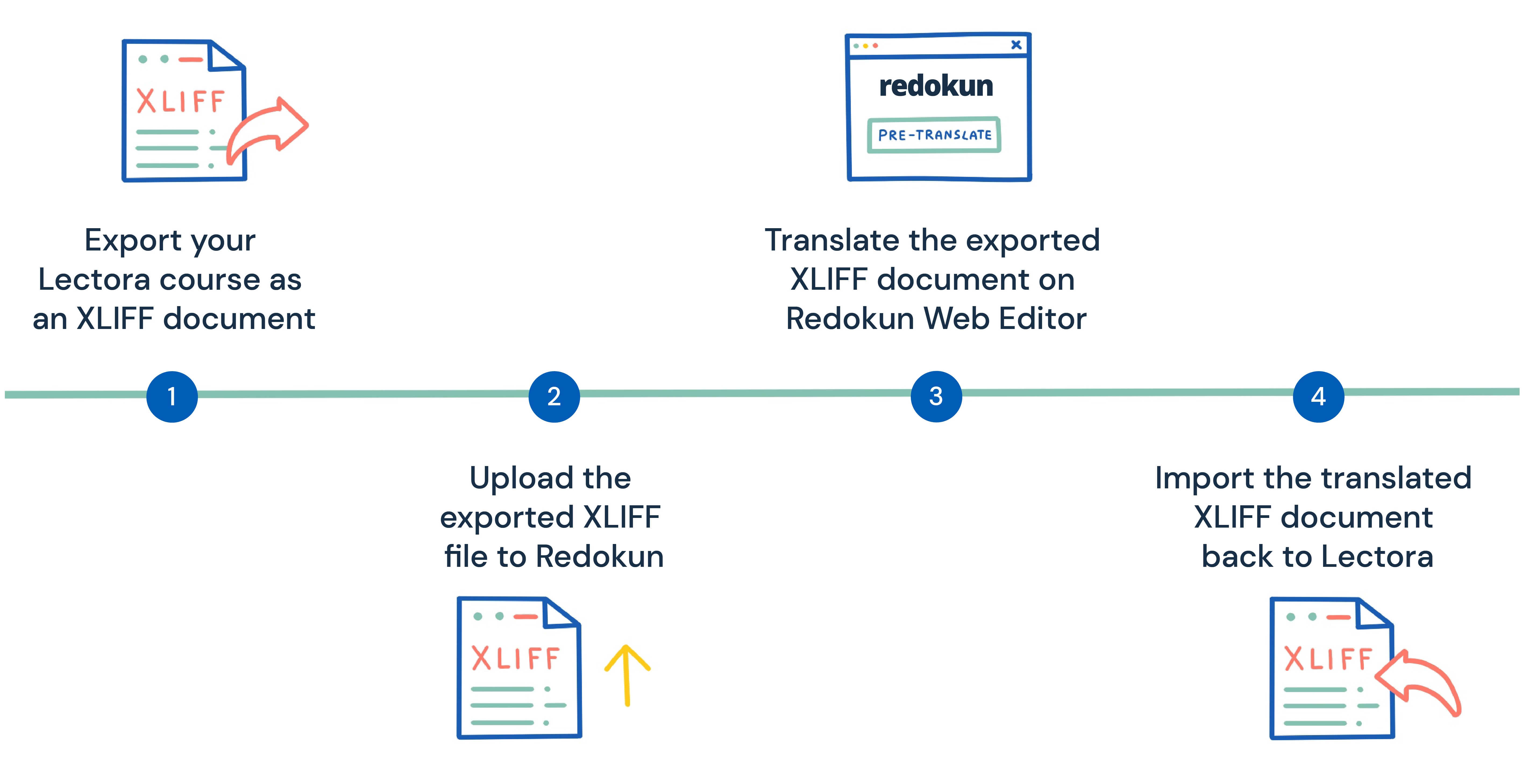
In questa guida useremo la funzione XLIFF per condividere i contenuti del tuo corso eLearning tra Lectora e Redokun per la traduzione. Suddividiamolo in 4 semplici passi.
Passo 1: Esporta il tuo corso Lectora come documento XLIFF
Per prima cosa, apri il tuo corso su Lectora desktop o Lectora online.
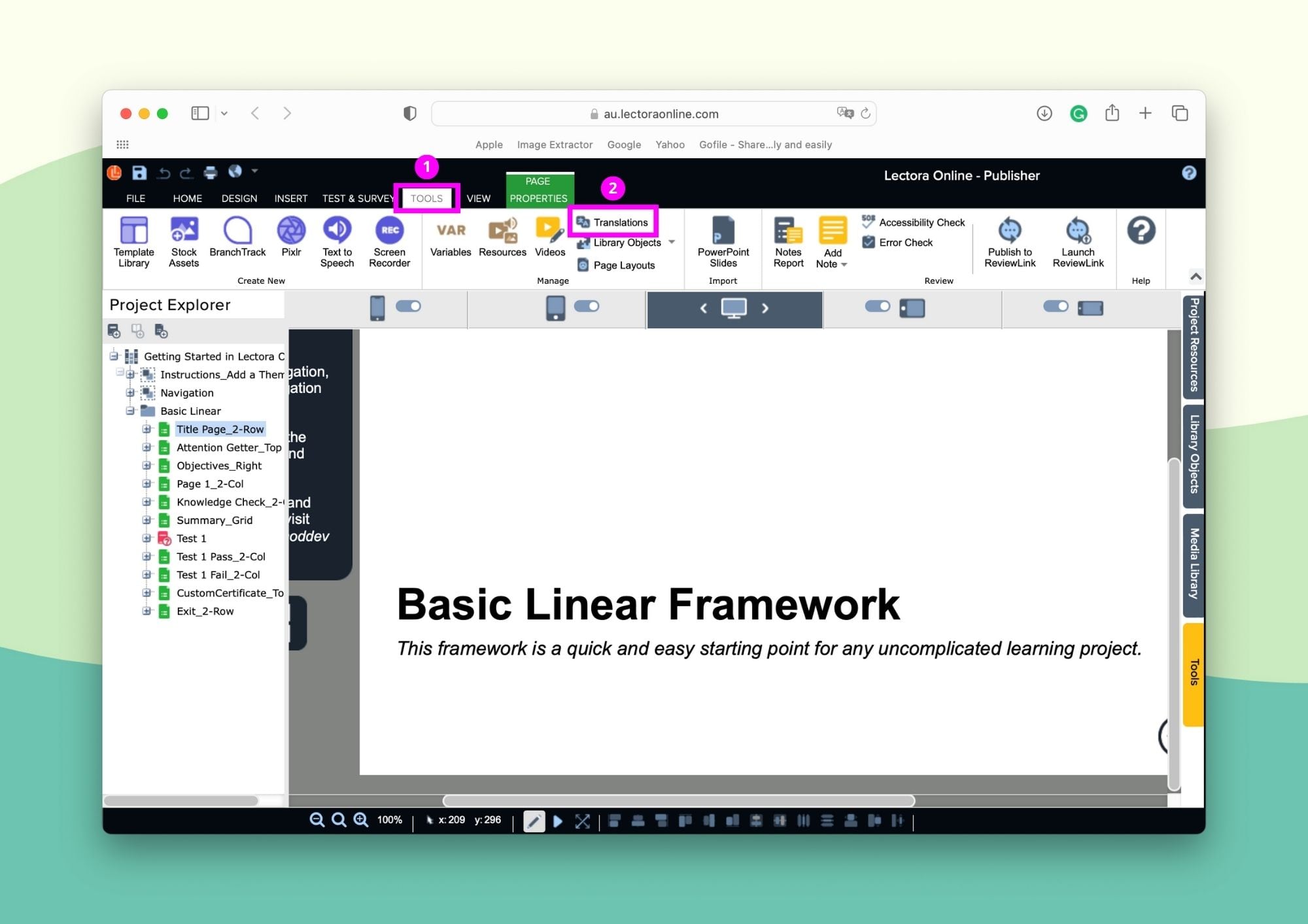
- Vai nella sezione Strumenti in alto nell'interfaccia.
- Scegli Traduzioni dal menu Strumenti (come mostrato sotto).
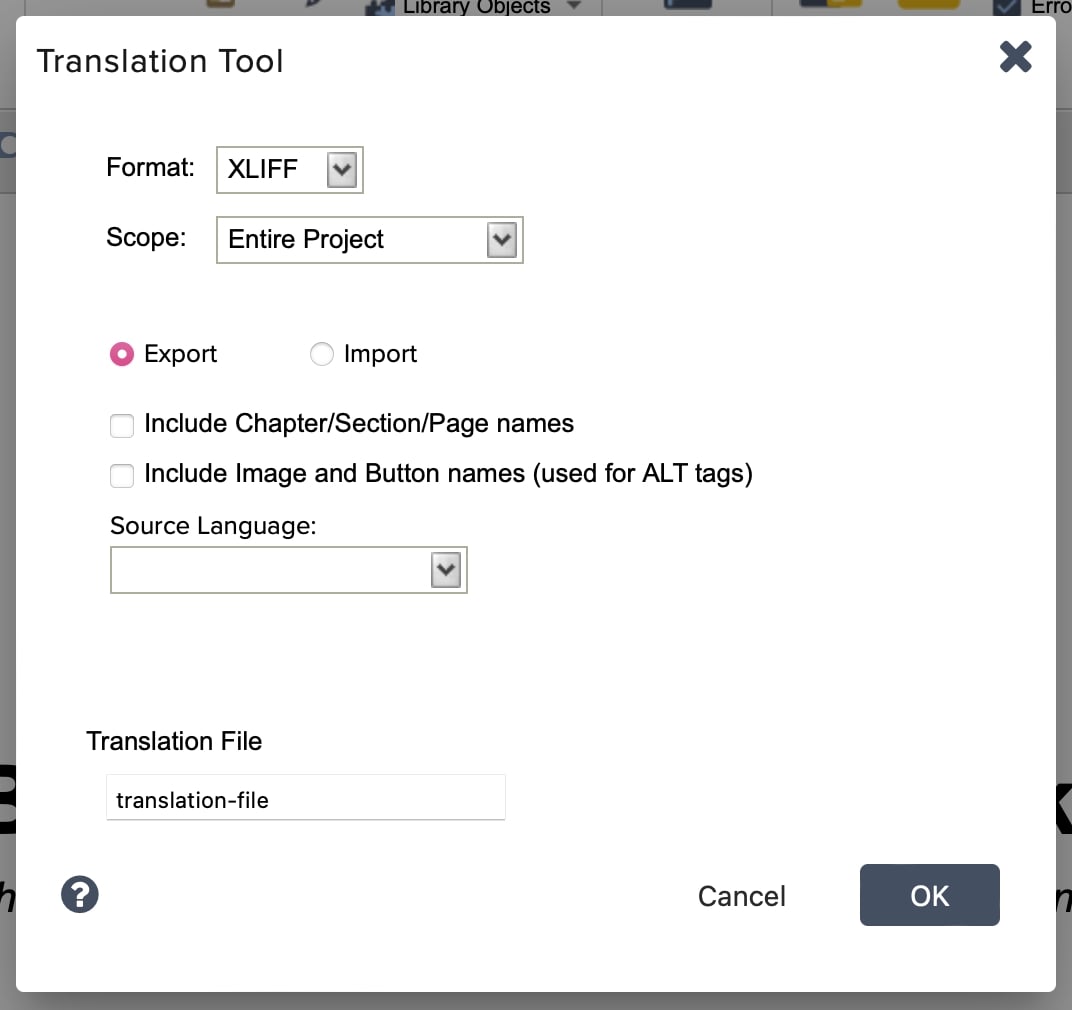
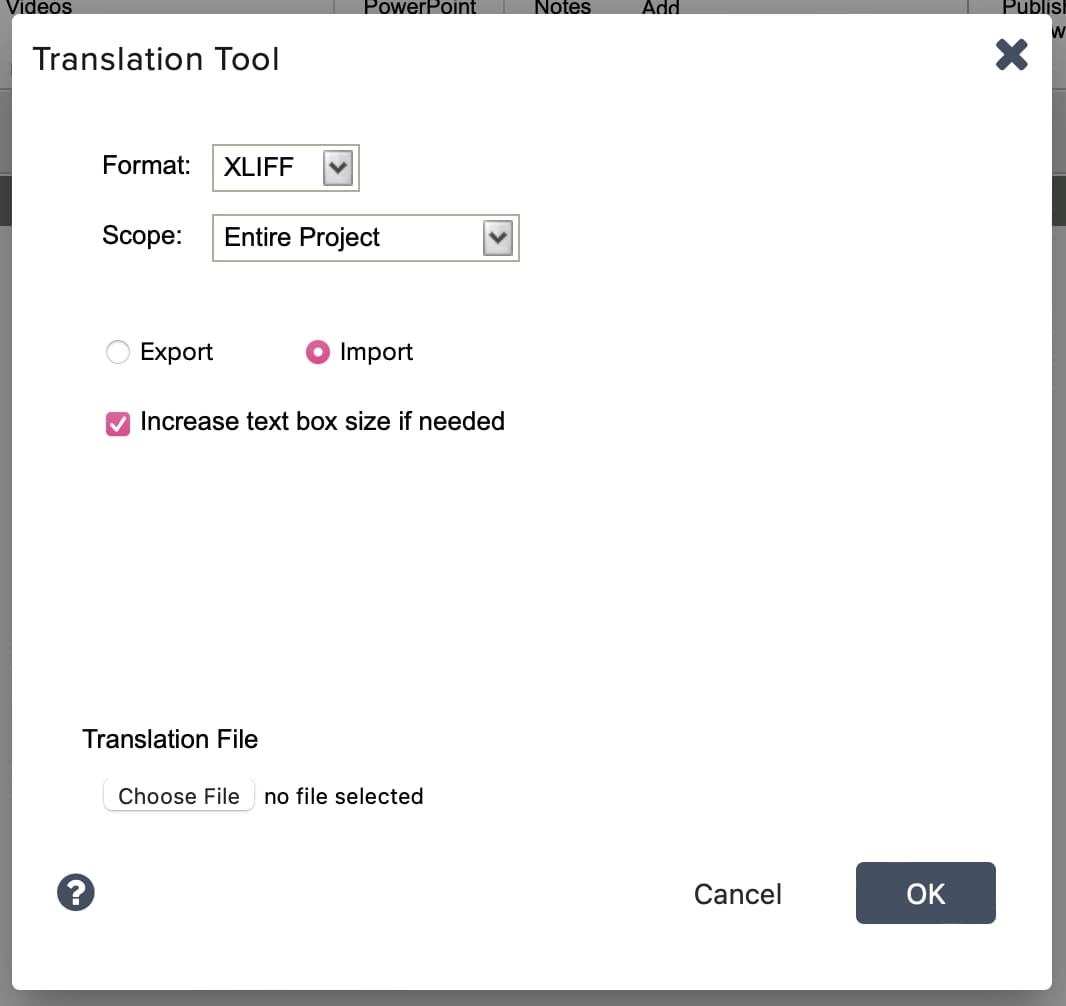
- Nella finestra popup, imposta il Formato su XLIFF.
- Seleziona quali contenuti del corso vuoi esportare per la traduzione. Può trattarsi di un intero titolo oppure di singoli capitoli o pagine.
- Assicurati che sia selezionato Esporta (e non Importa).
- Seleziona la lingua di origine per il tuo documento.
- Clicca su OK e scarica il file XLIFF sul tuo computer.
Puoi anche rinominare il file del corso per includere la lingua di destinazione (ad esempio, FR per francese o IT per italiano). Questo ti aiuta a tenere traccia dei tuoi documenti mentre crei diverse versioni linguistiche del tuo corso Lectora.
Passo 2: Carica il file XLIFF su Redokun
- Crea un account Redokun gratuito qui per iniziare una prova di 14 giorni (non serve inserire i dati della carta di credito). Redokun funziona direttamente nel browser, quindi non dovrai installare nessun software aggiuntivo sul tuo computer.
- Clicca su Carica documento.
- Seleziona il file XLIFF che hai esportato da Lectora.
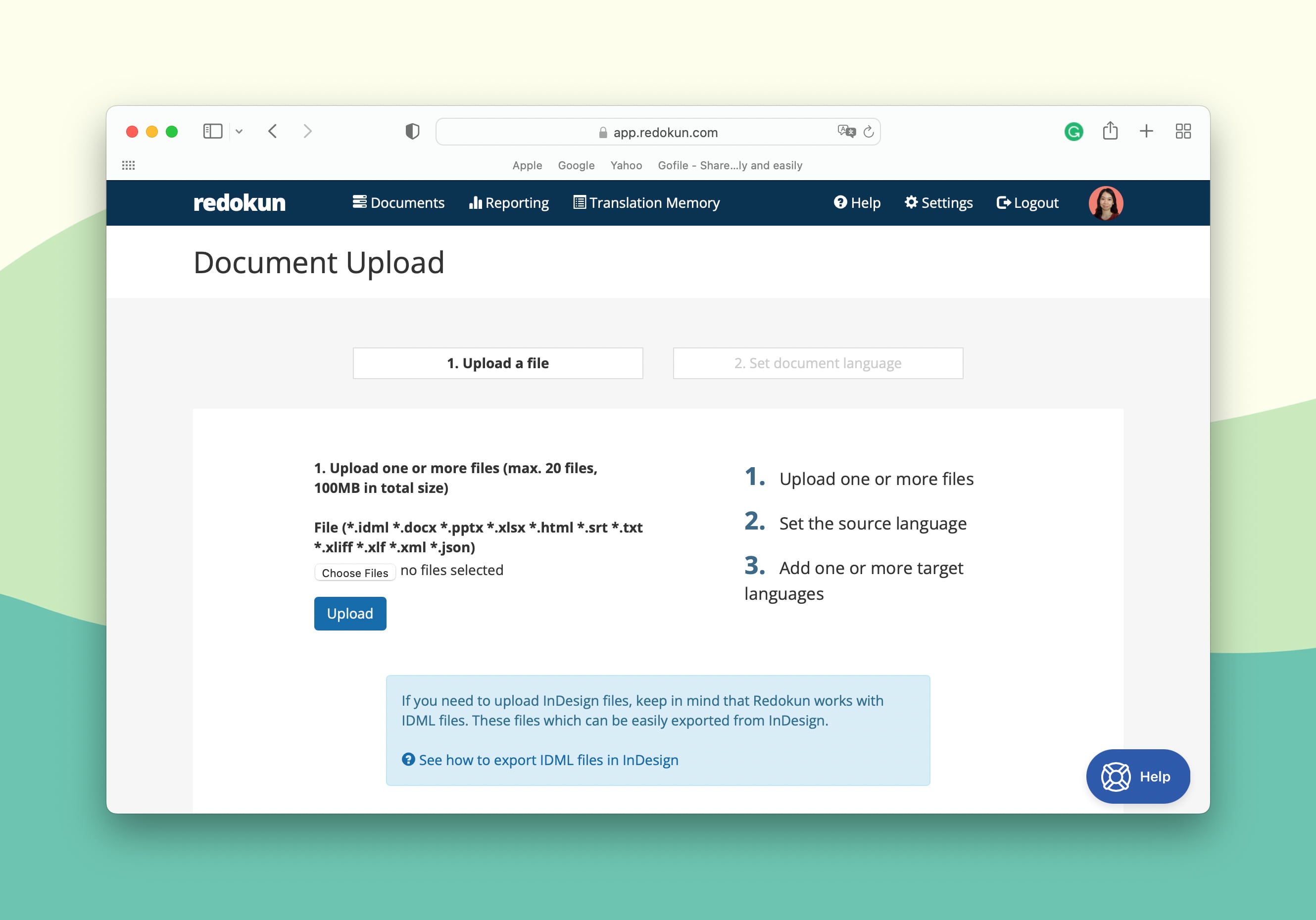
- Imposta la lingua di origine e le lingue di destinazione per questo progetto di traduzione Lectora. Redokun supporta più di 88 lingue.
- Poi puoi assegnare i traduttori per ogni lingua di destinazione selezionata. E possono iniziare a tradurre il testo del tuo corso Lectora nel Web Editor di Redokun. Per assegnare un traduttore, inserisci il suo indirizzo email nel campo Nuovo traduttore. Puoi anche assegnarti come traduttore per una lingua specifica.
Redokun invierà subito una notifica nella casella di posta del traduttore e ti avviserà quando inizierà a lavorare sul documento assegnato.
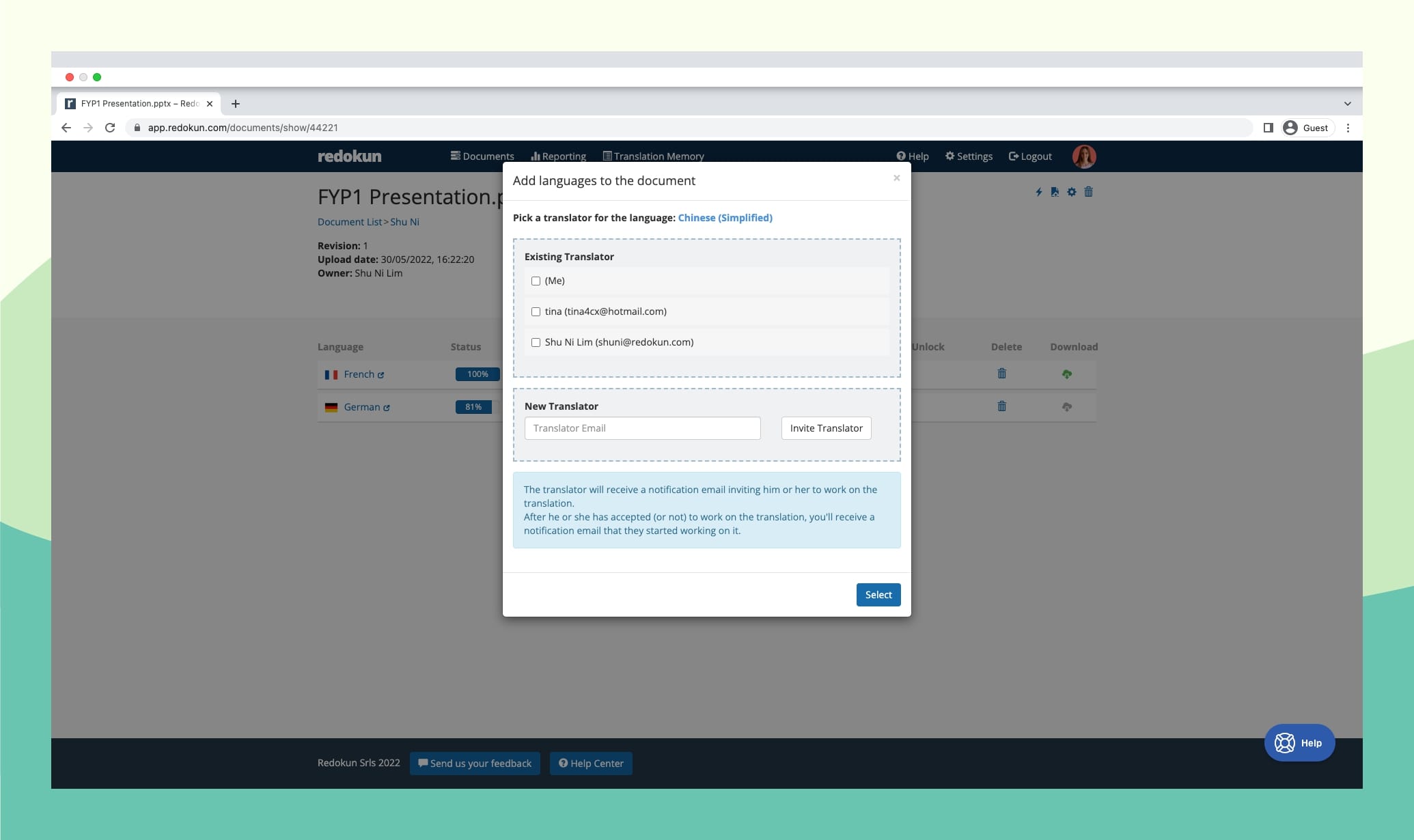
Su Redokun puoi lavorare con il tuo team linguistico interno oppure affidare il tuo progetto a fornitori di traduzione esterni in modo efficiente.
Passo 3: Traduci il testo del tuo corso Lectora nel Web Editor di Redokun
Una volta assegnati i traduttori per ogni coppia linguistica, possono iniziare a lavorare nel Web Editor di Redokun.
Questa è un'interfaccia pensata per la traduzione che mostra ai tuoi traduttori solo il testo del tuo corso Lectora. Anche se non usano Lectora, puoi comunque condividere con loro i contenuti del tuo corso che devono essere tradotti.
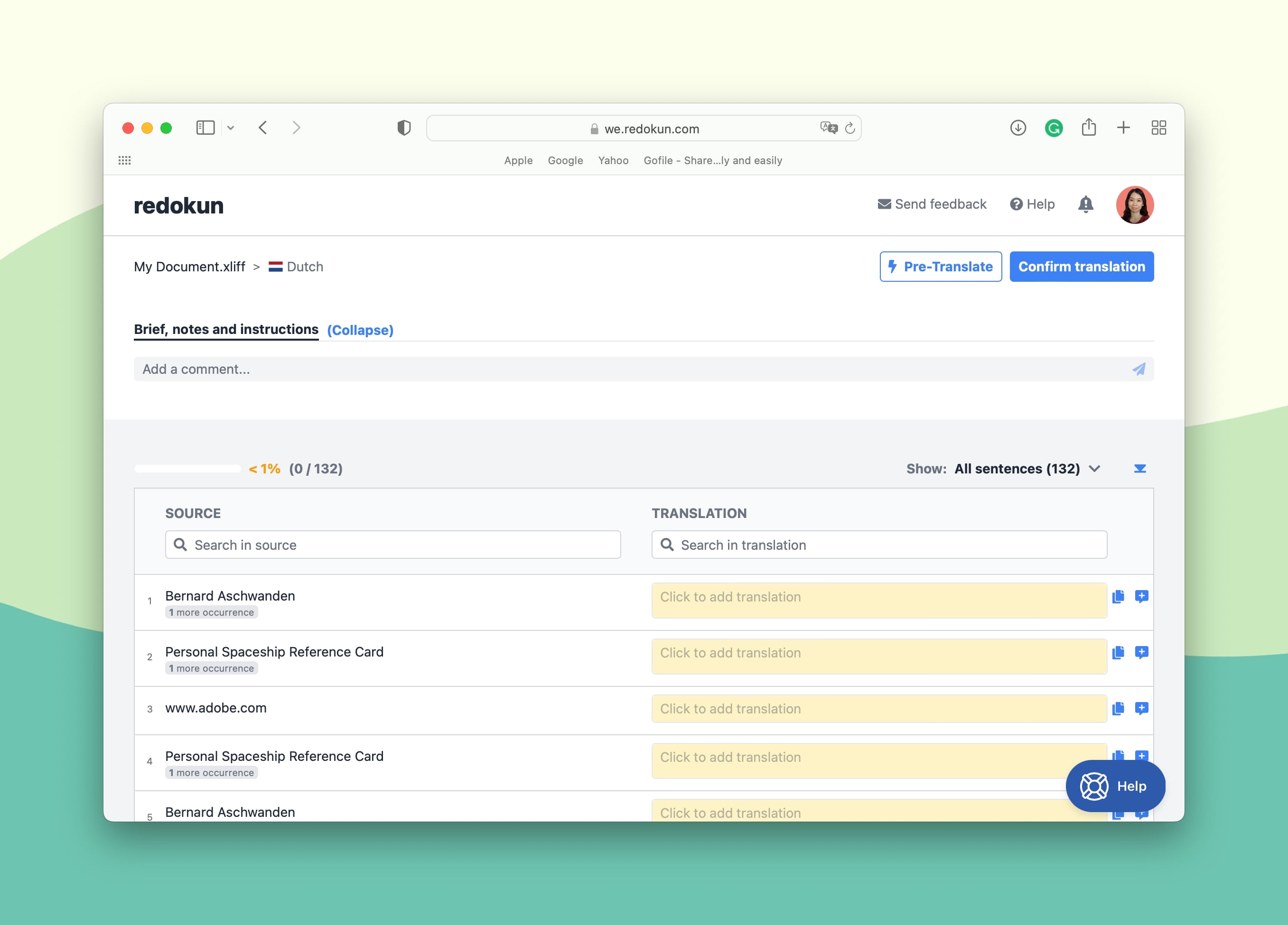
Quando traduci il tuo corso nel Web Editor, hai accesso diretto a questi strumenti che aumentano la produttività:
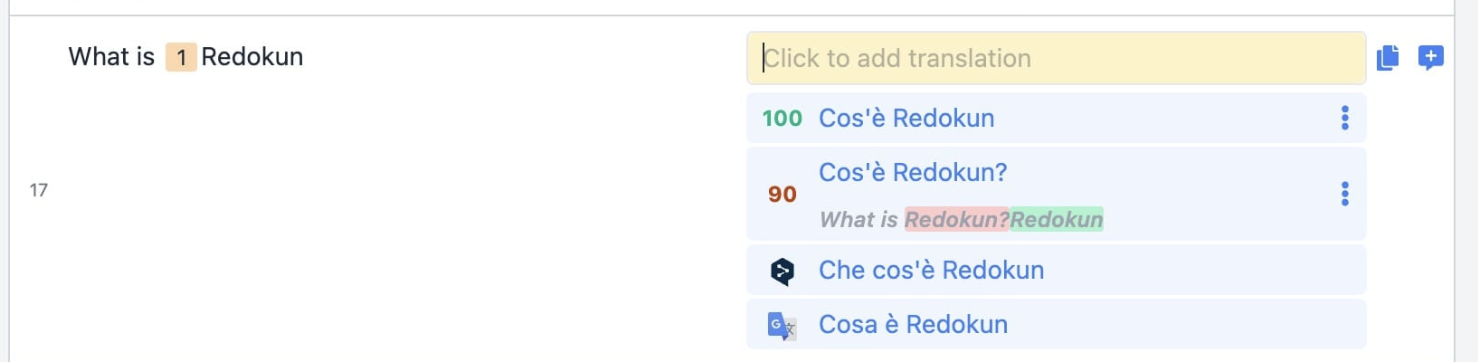
- Memorie di traduzione (TM): Si tratta di una banca dati bilingue integrata, generata dai tuoi progetti di traduzione completati. Memorizza tutti i termini, le frasi e le unità di testo più ampie che hai già tradotto. Quando traduci un nuovo corso, la tua TM rileva automaticamente i segmenti di testo identici o simili e ti propone suggerimenti di traduzione accurati in base a come li hai tradotti in passato. Se hai appena iniziato a usare Redokun, è un ottimo modo per costruire un "dizionario di traduzione" personalizzato che ti aiuterà a velocizzare i futuri progetti di traduzione.
- Traduzione automatica: Il Web Editor integra due motori di traduzione automatica di punta, Google Translate e DeepL. La traduzione suggerita apparirà subito sotto il segmento di testo che stai per tradurre (come mostrato qui sotto). Basta cliccare per usarla o modificarla.
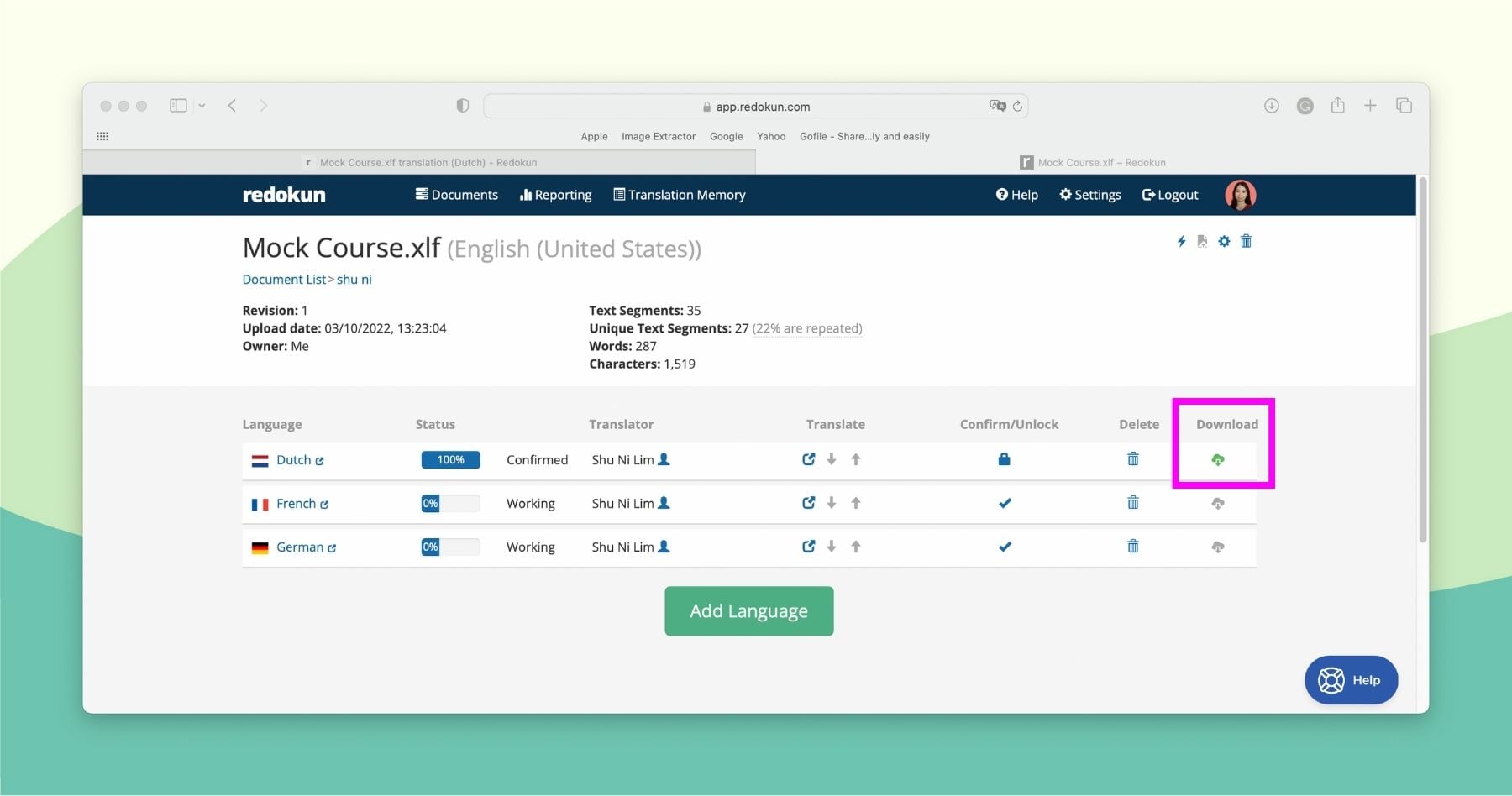
Quando la traduzione del documento XLIFF è pronta, tu o il tuo traduttore potete rivederla e poi cliccare su Conferma Traduzione nell'angolo in alto a destra del Web Editor. A questo punto non ti resta che scaricare il file XLIFF con la traduzione approvata. Per farlo:
- Vai alla pagina Dettaglio Documento per questo progetto di traduzione.
- Clicca sull'icona Download verde a destra della lingua di destinazione segnata come completata (come mostrato qui sotto).
- Redokun genererà subito un documento XLIFF contenente la traduzione dei tuoi contenuti eLearning Lectora.
- Salva il file sul tuo computer.
Passo 4: Reimporta il documento XLIFF tradotto in Lectora
- Torna su Lectora e apri il tuo corso.
- Nel menu Strumenti, clicca su Traduzioni.
- Nella finestra pop-up, assicurati che il Formato sia impostato su XLIFF, poi seleziona Importa.
- Opzionale: Spunta la casella "Aumenta la dimensione della casella di testo se necessario". Lectora allargherà automaticamente le caselle di testo per adattarle a qualsiasi espansione del testo nella lingua di destinazione. Questo è utile perché la traduzione potrebbe non entrare nei blocchi di testo che hai progettato per il corso originale.
- Poi clicca su Scegli File e carica il documento XLIFF che hai scaricato da Redokun.
Ecco fatto! Hai completato la tua traduzione Lectora e ora puoi distribuire i tuoi contenuti eLearning a nuovi pubblici internazionali.
Perché usare Redokun per i tuoi progetti di traduzione Lectora
Redokun è un sistema di gestione delle traduzioni che puoi usare per ampliare le tue traduzioni eLearning senza sforare il budget.
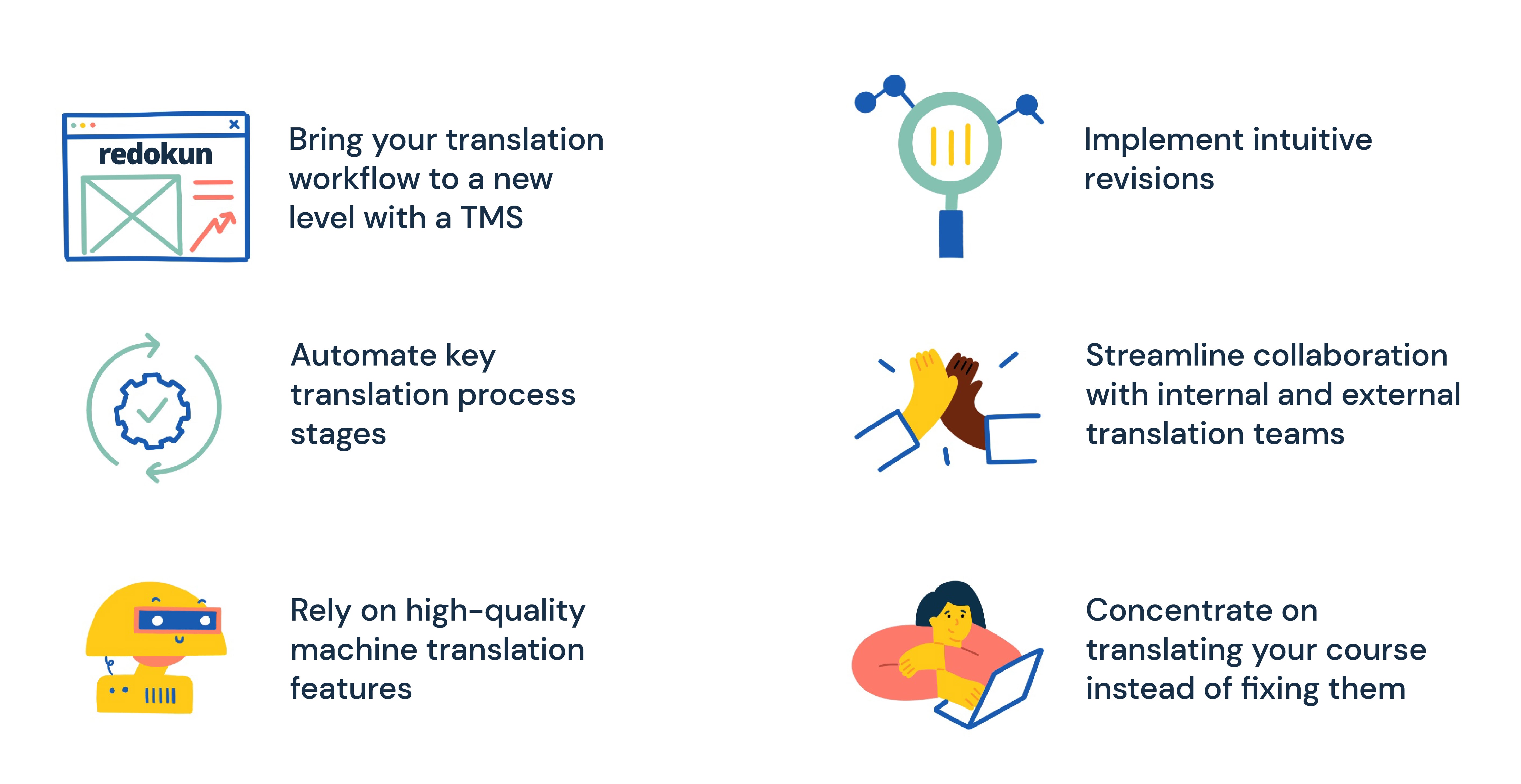
- Traduci come un professionista usando uno strumento facilissimo da imparare e usare. Redokun è uno strumento pensato anche per i principianti: non richiede praticamente alcuna formazione, neanche se è la prima volta che usi un software di traduzione. Le funzionalità principali di Redokun ti permettono di creare un flusso di lavoro di traduzione stabile su cui puoi contare per tutti i progetti attuali e futuri.
- Automatizza le fasi chiave del processo di traduzione. L'automazione è fondamentale, soprattutto quando traduci i tuoi corsi Lectora in più lingue. Redokun ti solleva da una serie di attività manuali. Automatizza l'esportazione e l'importazione dei contenuti, la gestione dei documenti, le notifiche e molto altro. Il tuo team risparmierà un sacco di tempo e risorse.
- Affidati alle funzionalità di traduzione automatica di alta qualità. Traduci i tuoi corsi Lectora in modo più rapido e coerente grazie agli strumenti CAT integrati. Sono particolarmente utili quando traduci grandi volumi di testo in più lingue contemporaneamente. In più, le memorie di traduzione ti permettono di sfruttare le tue traduzioni precedenti nei nuovi progetti. Così garantisci coerenza traduttiva tra i diversi documenti e riduci il lavoro ripetitivo riutilizzando segmenti corrispondenti approvati dopo averne verificato il contesto.
- Implementa revisioni intuitive. Con Redokun, non devi preoccuparti di fare aggiornamenti o modifiche dell'ultimo minuto al tuo corso Lectora originale. Abbiamo sviluppato un sistema di revisione intuitivo che notifica automaticamente al tuo team di traduzione le modifiche apportate al documento. I traduttori vedranno i nuovi segmenti di testo da tradurre evidenziati separatamente. Nel frattempo, l'avanzamento della traduzione sulle altre parti resta intatto.
- Semplifica la collaborazione con i team di traduzione interni ed esterni. Redokun non è solo uno strumento di traduzione. È anche una piattaforma di collaborazione dove puoi lasciare commenti, evidenziare note e richieste importanti, taggare i membri del team, ecc. Traduci il tuo corso Lectora con il tuo team linguistico interno oppure esternalizza le attività a fornitori di traduzione. Qualunque strada tu scelga, Redokun rende la collaborazione sui progetti facile ed efficiente.
- Concentrati sulla traduzione del tuo corso invece di doverlo sistemare. Redokun mantiene lo stile e la formattazione del tuo corso Lectora originale in tutte le sue versioni tradotte. Non devi preoccuparti di modificare il design del corso o di sistemare l'impaginazione per ogni coppia di lingue. La coerenza visiva dei tuoi contenuti eLearning è garantita.
Le migliori pratiche per la traduzione di Lectora che devi conoscere
Con Redokun, la traduzione di Lectora è semplice ed efficiente. E se vuoi fare un passo in più, puoi migliorare ancora di più la qualità dei tuoi corsi tradotti. Metti in pratica questi consigli per la traduzione di Lectora e ottieni un prodotto eLearning finale eccezionale in diverse lingue.
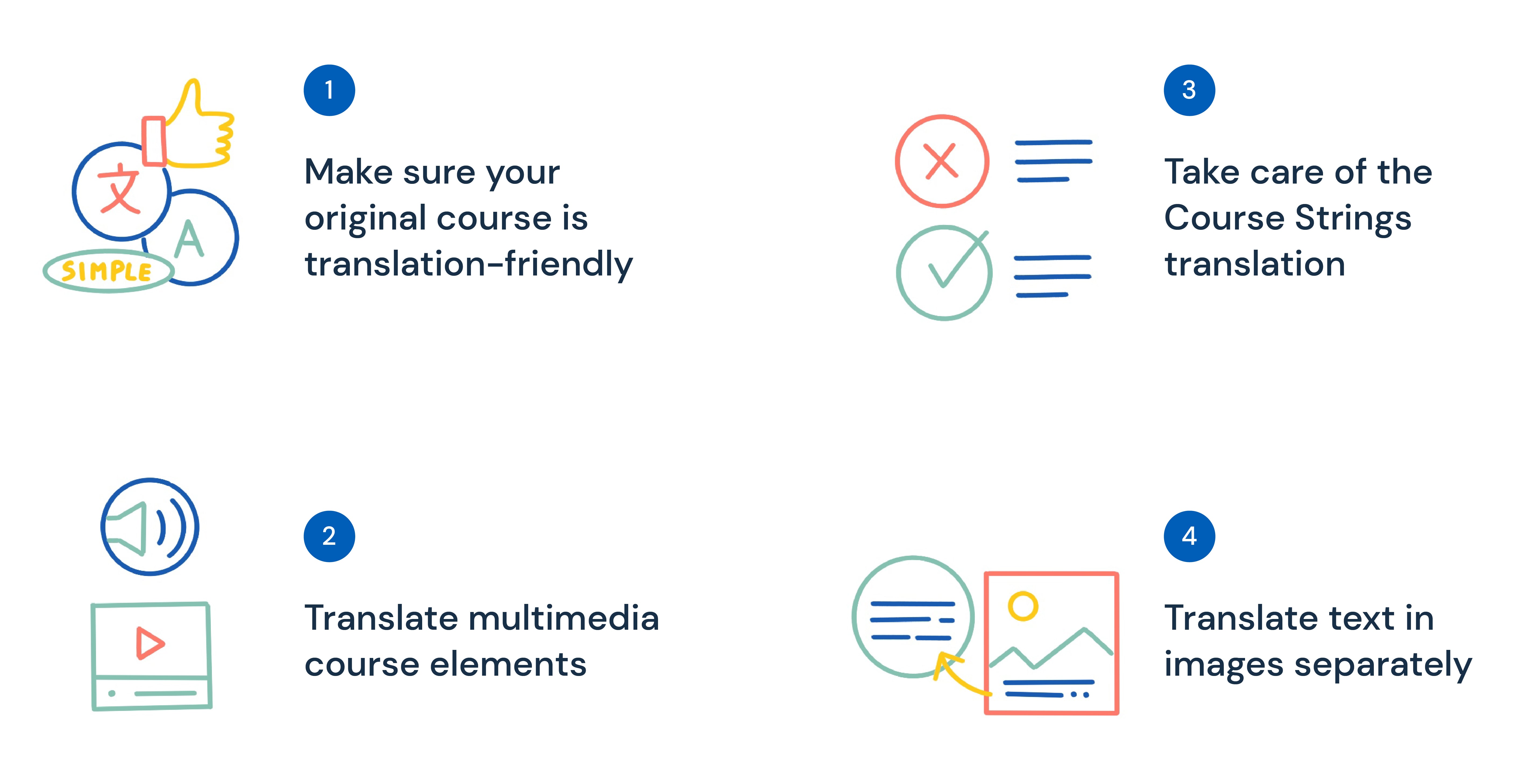
Pratica 1: Assicurati che il tuo corso originale sia facile da tradurre
Puoi garantire l'alta qualità dei tuoi contenuti eLearning in più lingue ancor prima di iniziare a localizzarli. Rendi il linguaggio del tuo corso più chiaro per facilitarne la traduzione e renderlo più adattabile a diversi pubblici internazionali.
- Usa frasi più brevi. Una sintassi complessa e pesante può essere difficile da tradurre in altre lingue. Usa frasi brevi (massimo 25-30 parole) con un ordine diretto delle parole.
- Evita espressioni specifiche di una cultura. Tra queste rientrano slang, gergo, modi di dire, eufemismi, ecc. Possono risultare irrilevanti, incomprensibili o addirittura offensive in un'altra lingua. Meglio usare parole e frasi semplici che non creino ambiguità di significato.
- Riduci al minimo i sinonimi. I sinonimi possono arricchire il linguaggio nel contenuto originale ma creare confusione in un'altra lingua. Spesso, due parole sinonime possono assumere significati molto diversi una volta tradotte. Cerca di usare sempre gli stessi termini ed espressioni nei materiali del corso per creare coerenza ed evitare fraintendimenti.
Pratica 2: Traduci gli elementi multimediali del corso
Quando estrai il contenuto del corso come file XLIFF per la traduzione, ricorda che gli allegati esterni e i contenuti multimediali non vengono inclusi nell'esportazione. In alcuni casi puoi fare a meno di questi elementi e tradurre solo il contenuto principale del tuo prodotto eLearning. Tuttavia, i contenuti multimediali sono di solito un'aggiunta preziosa al tuo corso Lectora che può migliorare l'esperienza di apprendimento e il successo dei tuoi utenti.
- Assicurati di tradurre anche gli allegati esterni e i componenti multimediali insieme alle slide del corso. Tra questi possono esserci schede di lavoro, sottotitoli, file audio/video, manuali, ecc.
Il modo migliore per farlo, tenendo sotto controllo i costi di traduzione, è tradurre questi elementi nello stesso sistema di gestione delle traduzioni che hai usato per lavorare con il file XLIFF principale del corso.
- Ovviamente, il tuo software di traduzione dovrebbe supportare diversi formati di file per poterlo fare. Con Redokun puoi tradurre Adobe InDesign, HTML 5, PowerPoint, PDF, SRT e altri tipi di documenti.
Insomma, con il giusto sistema di gestione delle traduzioni puoi tradurre facilmente gli elementi aggiuntivi del corso che aggiungono valore al tuo prodotto educativo.
Pratica 3: Cura la traduzione delle stringhe del corso
Quando traduci il tuo prodotto eLearning, tieni presente che Lectora pubblica automaticamente alcune stringhe come parte del tuo corso. Queste stringhe sono, ad esempio:
- Risultati dei test.
- Messaggi di errore.
- Messaggi di conferma.
Per tradurre le stringhe di Lectora, devi seguire alcuni semplici passaggi:
- Vai sulla barra File e scegli Preferenze di Lectora.
- Clicca sulla scheda Pubblica stringhe.
- Clicca su Esporta per scaricare le stringhe come file TXT.
- Traduci il file esportato con Redokun.
- Importa il file TXT tradotto di nuovo in Lectora.
Puoi ripetere il ciclo per tutte le stringhe tradotte che ti servono.
Pratica 4: Traduci separatamente il testo presente nelle immagini
Un altro problema inaspettato che potresti incontrare durante la traduzione del corso Lectora è il testo incorporato nelle immagini. Non viene esportato automaticamente in un file XLIFF quando prepari il tuo corso per la traduzione. Per risolvere questo problema, hai queste opzioni:
- Evita del tutto le immagini con testo incorporato. Puoi accompagnare le immagini che usi nei tuoi corsi Lectora con didascalie di testo separate.
Se vuoi comunque includere immagini con testo nelle tue slide, devi tradurre questo testo separatamente. Qui puoi seguire due strade diverse:
- Esporta il testo manualmente, traducilo nell'editor di testo e importalo di nuovo nell'immagine (puoi chiedere aiuto a un grafico per farlo);
- Oppure usa un software per la traduzione delle immagini. Riconosce il testo incorporato e lo traduce automaticamente.
Riepilogo
Se vuoi che i tuoi contenuti eLearning si distinguano e siano rilevanti per studenti di tutto il mondo, ottimizzare il tuo flusso di traduzione di Lectora è fondamentale.
Questo processo diventa semplice ed economico grazie a una funzione di esportazione XLIFF. Una volta esportati i contenuti del corso da Lectora, puoi tradurli con l'aiuto di uno strumento di traduzione di qualità come Redokun. In soli 4 passi, avrai un corso Lectora completamente tradotto e pronto da pubblicare per il tuo pubblico internazionale.
Prova Redokun gratis oggi e scopri la potenza di un sistema di gestione traduzioni professionale per una traduzione eLearning efficiente.
Alla prossima,
Anastasia