


Puoi imparare questo metodo in pochissimo tempo e applicarlo a tutti i tuoi prossimi progetti in Adobe Captivate.
Panoramica
- Nota importante: Formati di traduzione di Adobe Captivate
- Come tradurre i file Adobe Captivate
- Perché usare Redokun per la localizzazione dell'e-learning?
- Buone pratiche per la traduzione di Adobe Captivate
- Riepilogo
Nota importante: Formati di traduzione di Adobe Captivate
Adobe Captivate supporta diversi formati di file a seconda di come è strutturato il tuo corso e-learning. Ad esempio:
- I progetti Captivate possono essere salvati e aperti come file CP, CPTX o CPVC.
- I modelli Captivate vengono salvati come file CPTL.
Indipendentemente dal formato di file Captivate che stai usando, puoi seguire questo metodo di traduzione che prevede l'uso di software di traduzione.
Come tradurre i file Adobe Captivate
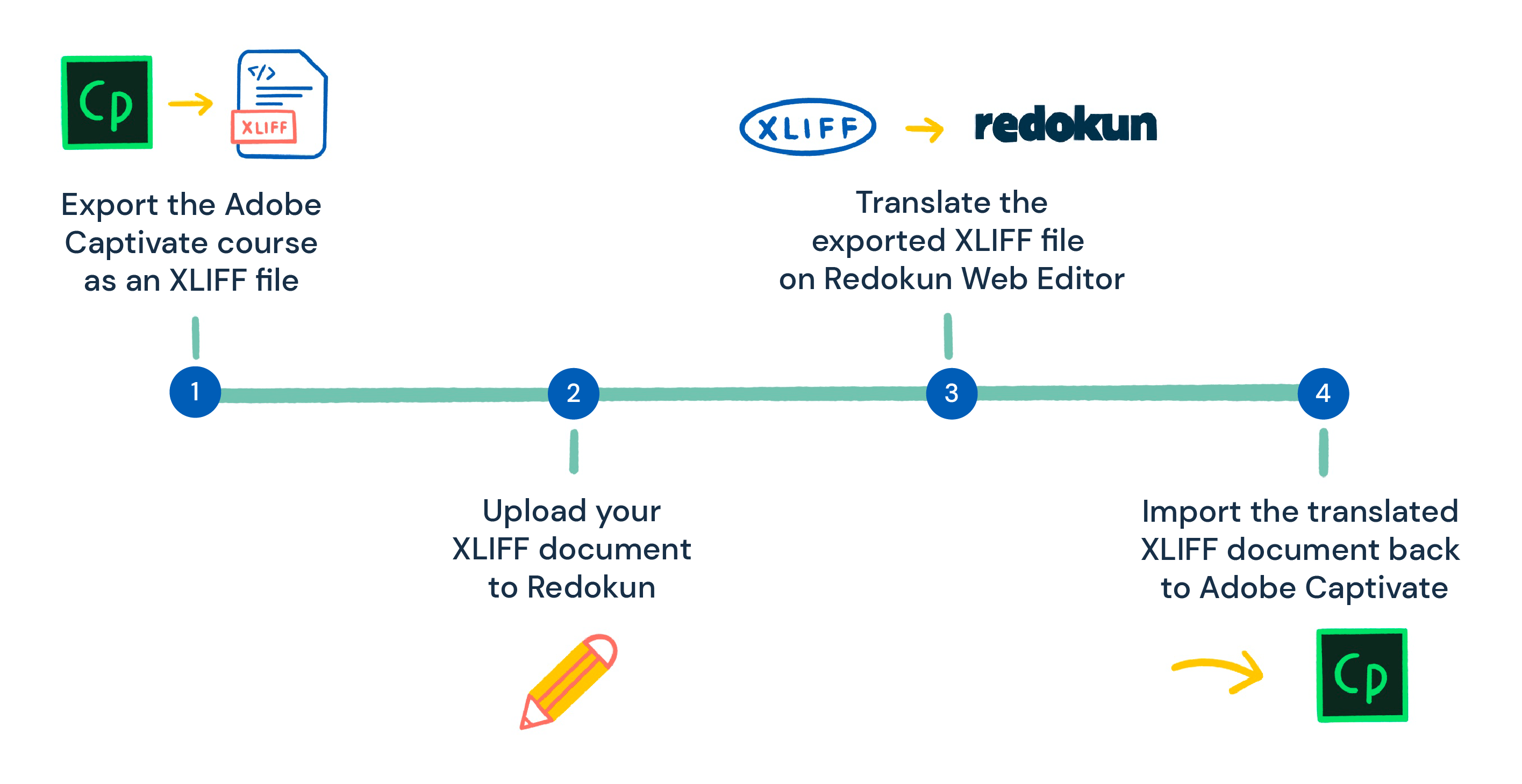
Adobe Captivate non ha una funzione di traduzione integrata, ma puoi usare la funzione di esportazione XML per traduzioni rapide e coerenti.
- Esporta il tuo corso Captivate come file XML: potrai poi tradurlo con uno strumento di traduzione che mantiene la formattazione originale.
L'XML permette uno scambio dati efficiente tra diversi tipi di software senza compromettere la struttura del documento. Inoltre, raccoglie comodamente tutte le traduzioni del tuo corso in un unico documento.
Scopri di più sulla traduzione XML qui.
In questo metodo di traduzione di Adobe Captivate, useremo l'XML come file di scambio tra Adobe Captivate e lo strumento di traduzione online, Redokun. Segui questi 4 semplici passi.
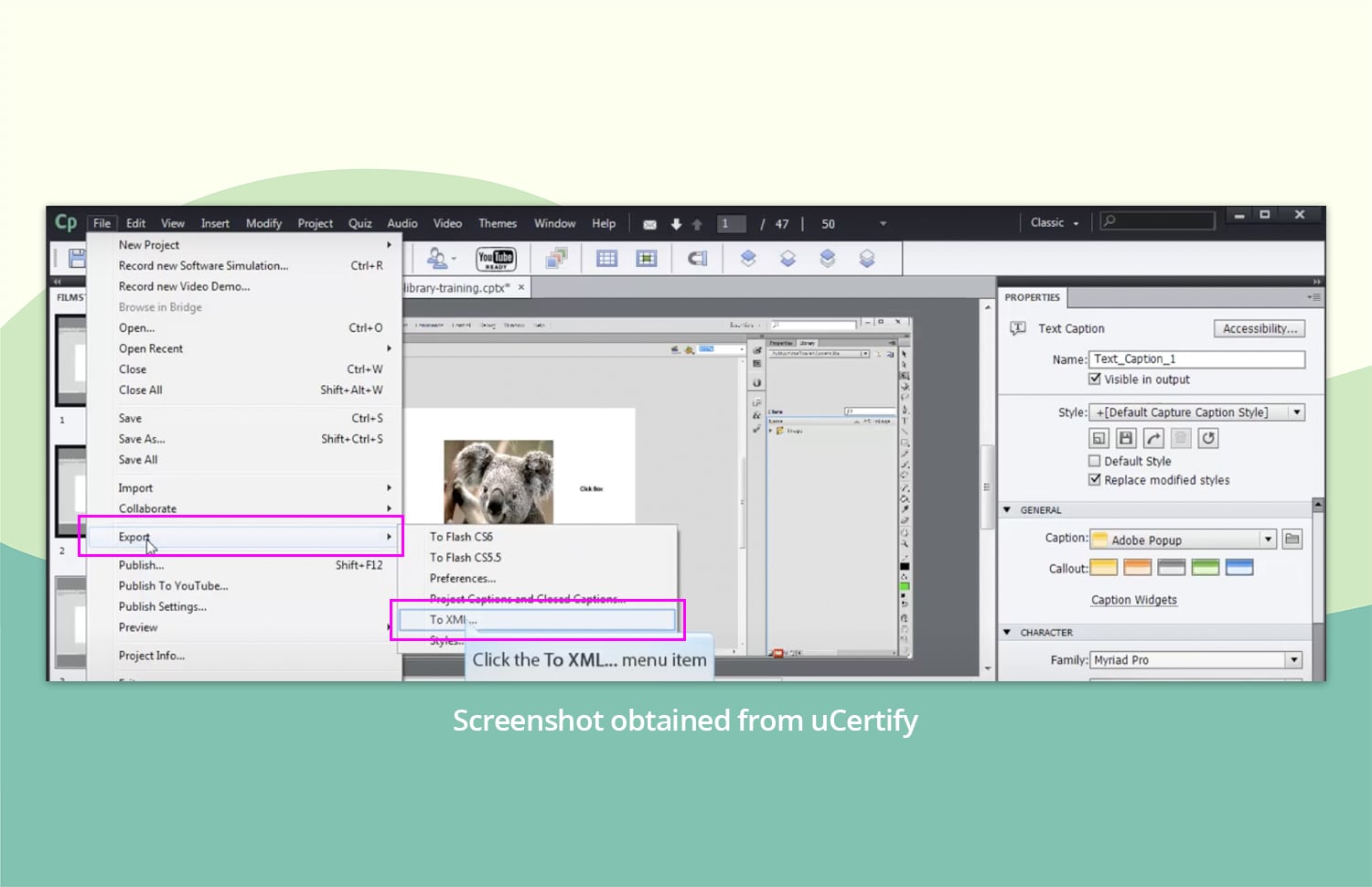
Passo 1: Esporta i tuoi contenuti Adobe Captivate come file XML
- Apri il file del tuo corso in Adobe Captivate.
- Nel menu, clicca su File —> Esporta —> In XML.
- Salva il file XML sul tuo computer.
Passo 2: Carica il documento XML su Redokun
- Vai su Redokun e inizia la tua prova gratuita (non servono dati della carta di credito). Redokun funziona direttamente dal browser, quindi non devi installare nessun software aggiuntivo.
- Clicca su Carica documento e seleziona il file XML che hai esportato.
- Imposta la lingua di origine e scegli la lingua di destinazione per la traduzione dei tuoi contenuti e-learning.
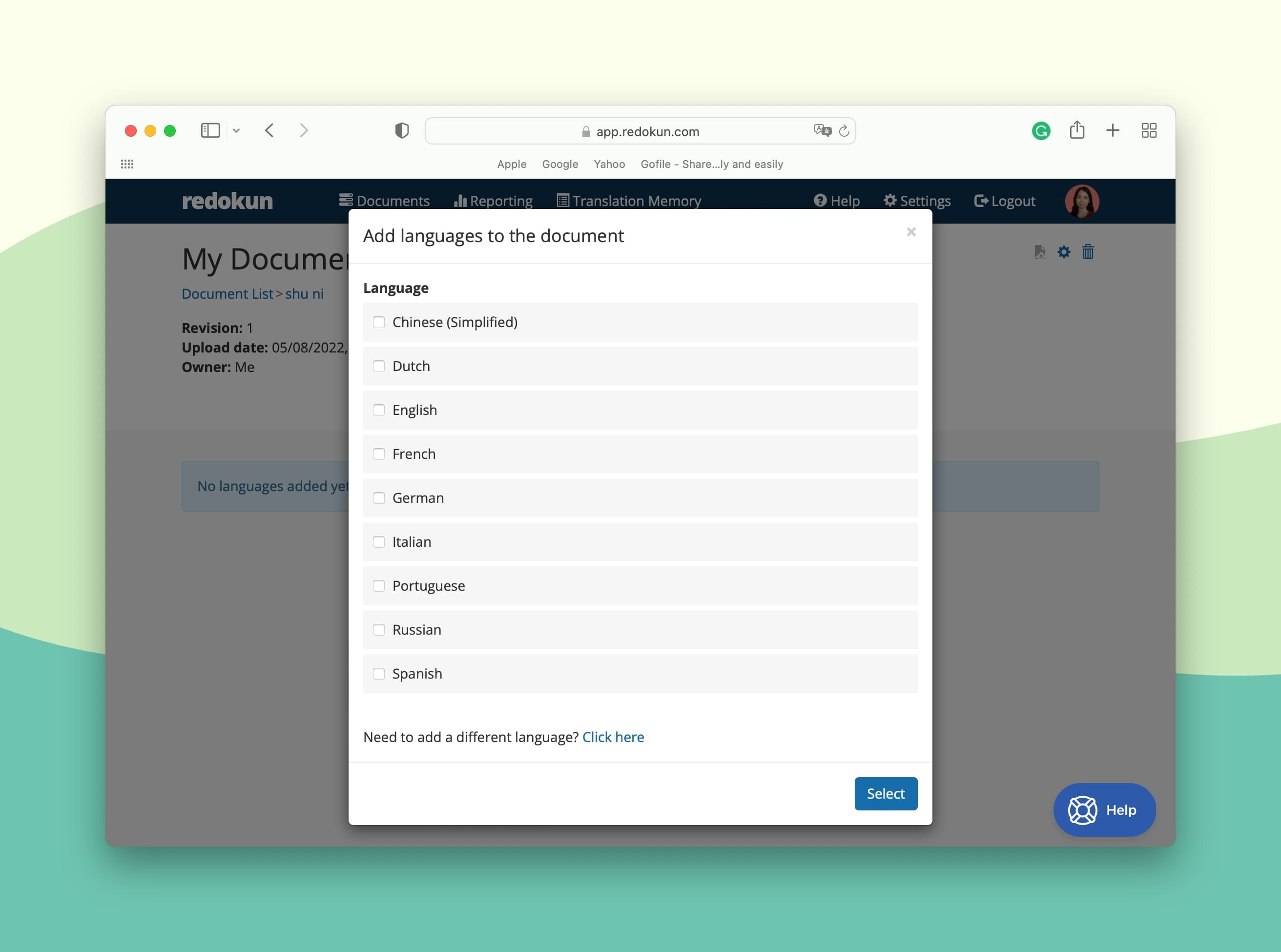
- Per ogni lingua di destinazione puoi invitare i tuoi traduttori a lavorare sulla traduzione su Redokun. Ti basta inserire l'email del traduttore: riceverà una notifica automatica nella casella di posta. I tuoi traduttori assegnati possono iniziare subito a usare il Web Editor di Redokun per tradurre i contenuti XML di Captivate.
Puoi invitare sia il tuo team di traduzione interno che fornitori esterni a tradurre su Redokun. È facile da usare e non richiede formazione.
Passo opzionale: pre-traduci l'intero documento XML
Nel prossimo passo puoi usare Redokun per pre-tradurre tutti i segmenti di testo nel file XML .
La funzione di Pre-traduzione genera automaticamente le traduzioni per i testi del corso prima ancora che il tuo team inizi a lavorarci. Ora devono solo migliorare il risultato, non crearlo da zero.
Passo 3: Traduci il file XML di Captivate nel Web Editor di Redokun
Una volta caricato il file XML esportato, Redokun estrae il contenuto traducibile e lo divide in piccoli segmenti di testo ordinati. Puoi usare il Web Editor online di Redokun per iniziare a tradurre ogni segmento.
L'interfaccia dovrebbe essere così:
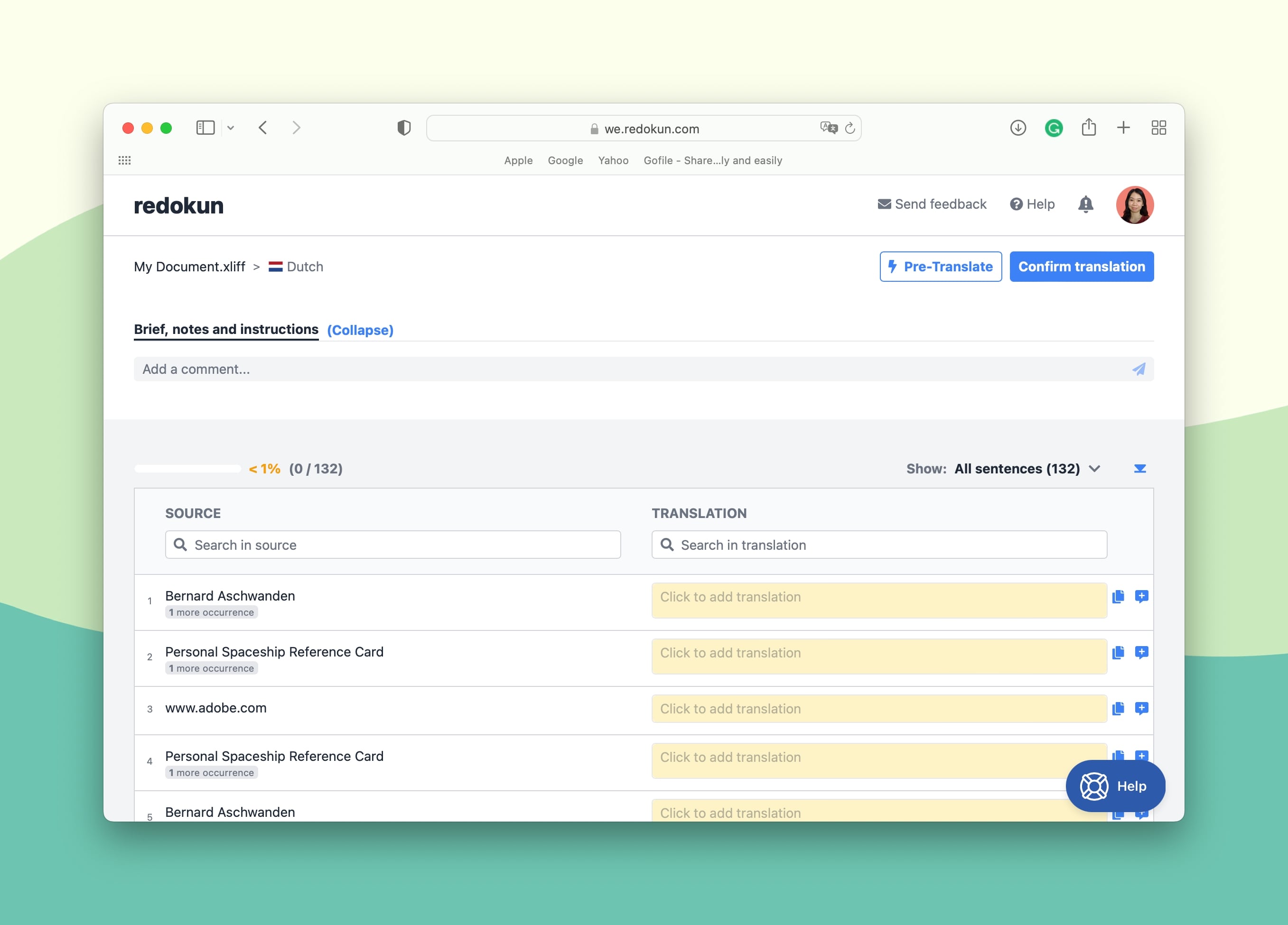
Consiglio: Se hai usato la funzione opzionale di Pre-traduzione nel passo precedente, le colonne a destra saranno già compilate con traduzioni generate dal computer.
Nel Web Editor online di Redokun trovi due strumenti utili che ti aiutano a velocizzare notevolmente il lavoro di traduzione con Adobe Captivate. Questi strumenti di traduzione assistita dal computer integrati suggeriscono un'opzione di traduzione accurata per il segmento di testo su cui stai lavorando:
- Traduzione automatica: Avrai a disposizione sia Google Translate che DeepL per una maggiore precisione.
- Memorie di traduzione (TM): è una soluzione IA che crea un database bilingue per i tuoi progetti di traduzione. Contiene termini, espressioni, frasi e blocchi di testo più ampi già tradotti. Se hai già lavorato su Redokun, puoi usare la TM per tradurre velocemente i segmenti di testo identici dai tuoi contenuti precedenti. E se sei un nuovo utente di Redokun, questo è un ottimo momento per iniziare a costruire un "dizionario di traduzione" unico per i tuoi prossimi corsi Adobe Captivate.
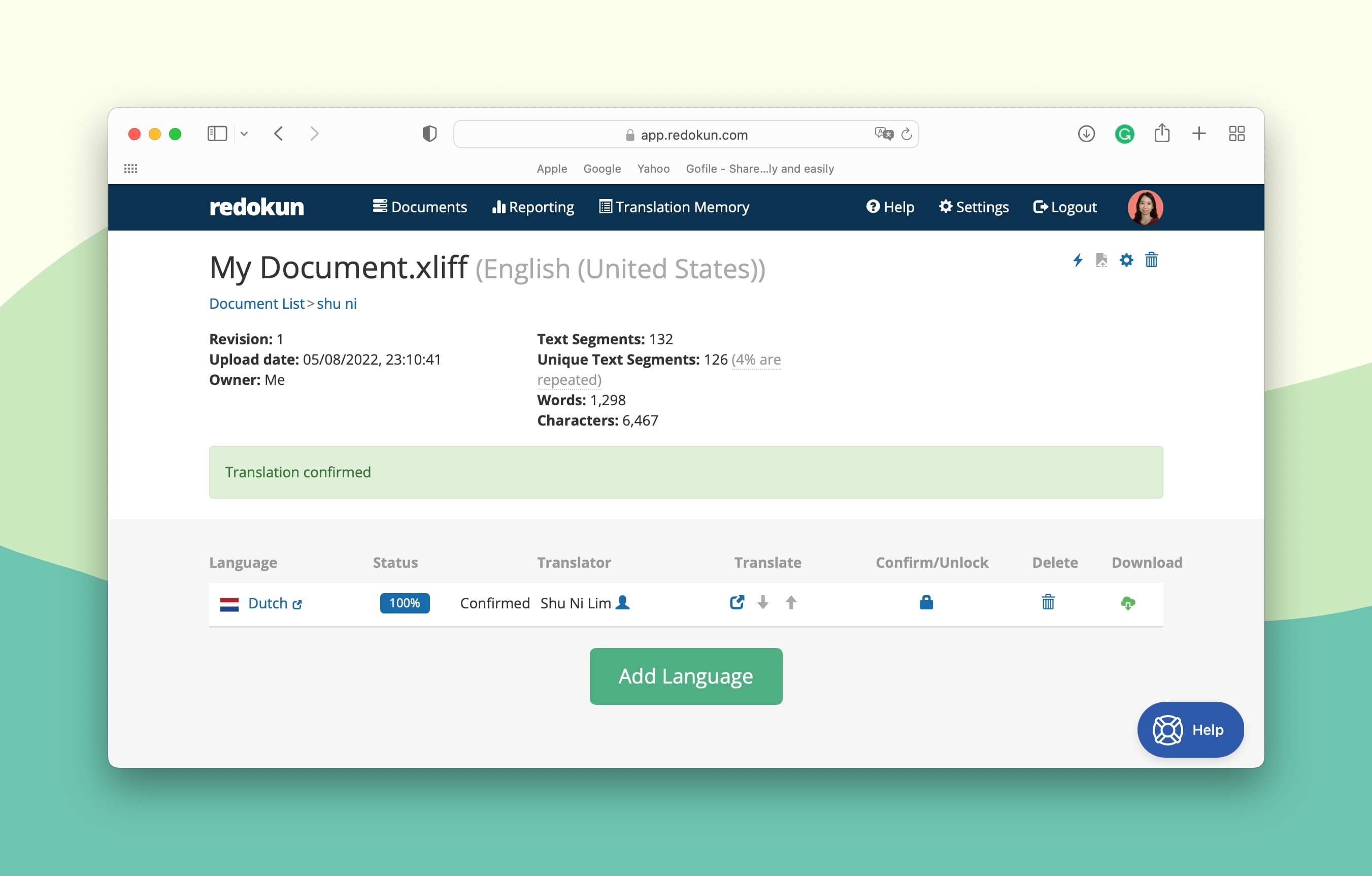
Una volta che hai finito di tradurre il documento XML su Redokun:
- Clicca su Conferma traduzione nell'angolo in alto a destra del Web Editor.
- Torna alla pagina Dettaglio documento e clicca sull'icona Download verde sulla destra della lingua di destinazione completata.
- Redokun genera automaticamente un nuovo file XML che contiene sia il tuo contenuto tradotto CHE la formattazione originale.
Passo 4: Importa il documento XML tradotto di nuovo in Adobe Captivate
- Apri Adobe Captivate.
- Clicca su File —> Importa —> Da XML.
- Seleziona il documento XML tradotto che hai scaricato da Redokun.
Ed ecco fatto! Il tuo contenuto e-learning di Adobe Captivate è ora pronto per essere pubblicato in molte altre lingue.
Perché usare Redokun per la localizzazione dell'e-learning?
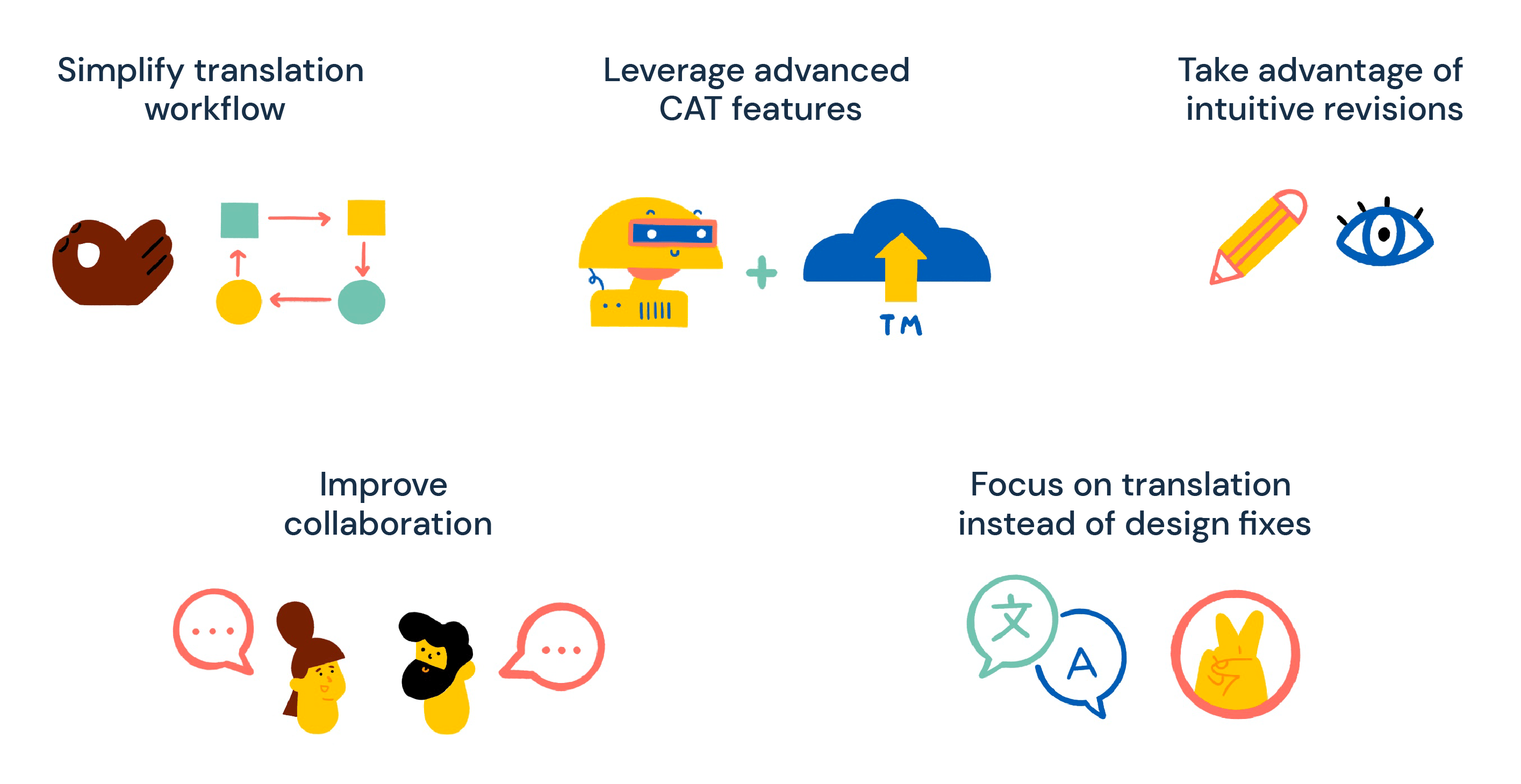
- Crea un flusso di lavoro di traduzione affidabile e funzionante con un potente sistema di gestione delle traduzioni (TMS). Redokun ha un'interfaccia intuitiva e facile da usare, con tutte le migliori funzionalità di traduzione che puoi padroneggiare in pochissimo tempo. Struttura il tuo processo di traduzione, automatizza i passaggi chiave e garantisci un'alta qualità delle traduzioni.
- Sfrutta tutto il potenziale della traduzione assistita dal computer. La traduzione automatica integrata e le memorie di traduzione aiuteranno il tuo team di traduzione in ogni fase del lavoro. Qualunque sia la mole o la complessità del tuo corso Adobe Captivate, questi strumenti accelereranno il processo di traduzione e ne miglioreranno la precisione. Puoi anche riutilizzare le traduzioni dei tuoi progetti precedenti. Questo significa che non dovrai mai tradurre lo stesso segmento più di una volta. È un modo comprovato per ridurre i costi di traduzione.
- Sfrutta le revisioni intuitive. Abbiamo reso il processo di revisione semplice e non invasivo. Se devi apportare aggiornamenti imprevisti al documento originale, carica la nuova versione del file su Redokun: il sistema avviserà automaticamente i traduttori delle modifiche. Metterà in evidenza i nuovi segmenti di testo da tradurre, mantenendo intatto lo stato di avanzamento.
- Lavora con il tuo team linguistico interno o coinvolgi fornitori di traduzione esterni. Redokun è un vero e proprio spazio di collaborazione digitale per i tuoi team di traduzione. Che tu traduca internamente o esternalizzi le traduzioni dei corsi Adobe Captivate, puoi restare in contatto con il tuo team su Redokun Web Editor. Sollecita i traduttori, invia messaggi e lascia note importanti nei file — tutto in un unico posto. Niente più decine di email o chat di lavoro su diverse app di messaggistica per restare in contatto con i membri del progetto.
- Concentrati sulla traduzione, non su infiniti aggiustamenti di design. I tuoi corsi tradotti mantengono lo stile e la formattazione del file originale. Non devi preoccuparti di modifiche di design dell'ultimo minuto per mantenere la coerenza dei contenuti tra le varie lingue. Redokun se ne occupa per te.
In breve, puoi localizzare e gestire i tuoi contenuti e-learning in un sistema facile, flessibile e affidabile.
Best practice per la traduzione di Adobe Captivate
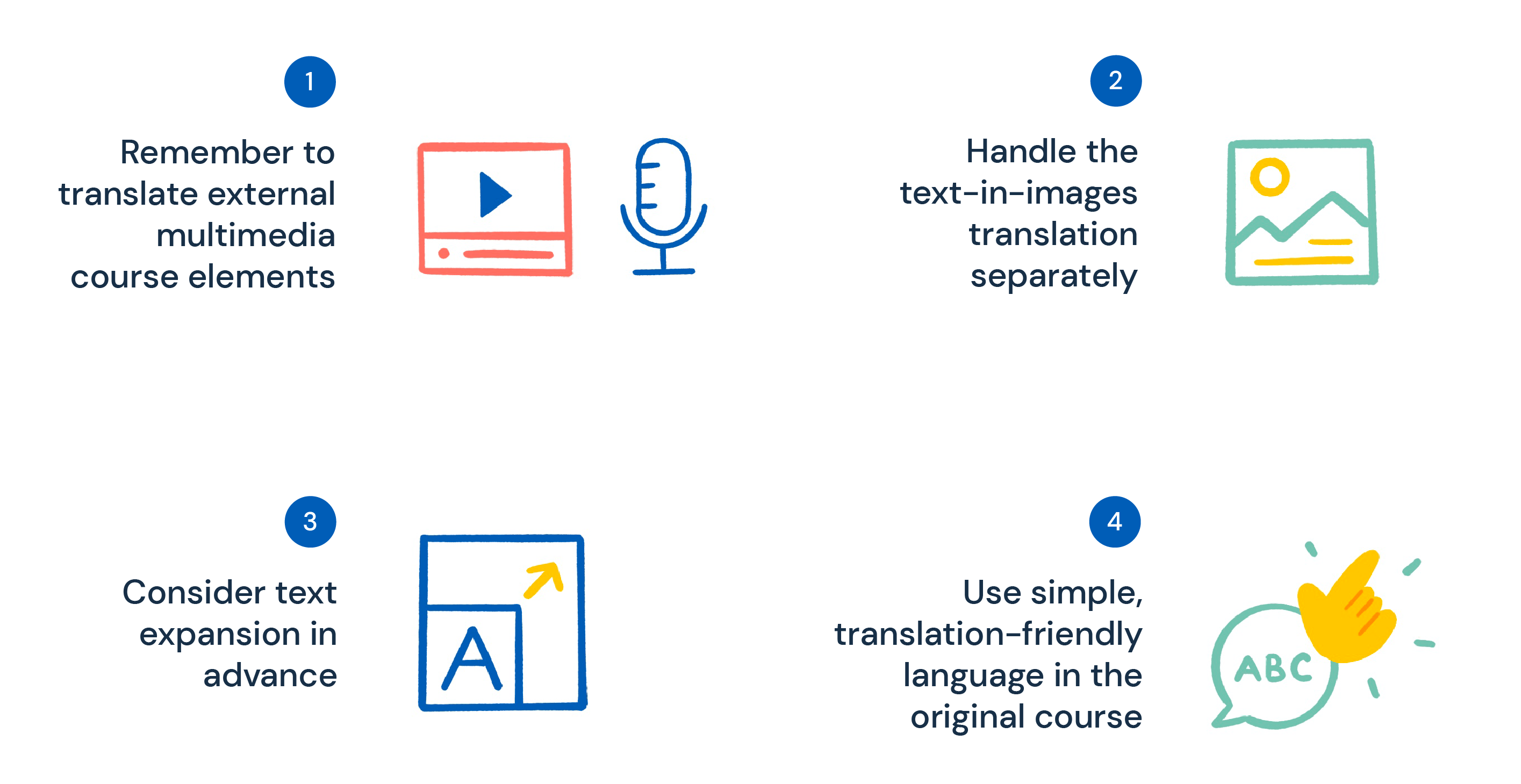
Puoi migliorare ancora di più il tuo flusso di traduzione di Adobe Captivate per evitare problemi in futuro. Ecco i nostri migliori consigli.
1. Ricordati di tradurre gli elementi multimediali esterni del corso
Potresti aver incluso allegati multimediali esterni nel tuo corso e-learning di Adobe Captivate. Può trattarsi di file audio/video, schede di lavoro, commenti, ecc.
- Ovviamente, tradurre questi elementi del corso migliorerà l'esperienza degli studenti, quindi non trascurare questo aspetto della localizzazione e-learning. Tieni però presente che gli allegati multimediali non sono inclusi nel file XML che esporti da Adobe Captivate. Devi tradurli separatamente.
Sì, vuol dire costi di traduzione aggiuntivi, ma puoi tenerli al minimo se il tuo software di traduzione preferito riesce a gestire anche questi elementi esterni del corso.
- Redokun supporta un'ampia gamma di formati di file oltre al file XML di Captivate. Quindi, se devi tradurre materiali secondari del corso Captivate, non dovrai chiedere lavoro extra ai servizi linguistici né cercare un altro software di traduzione.
2. Gestisci separatamente la traduzione del testo nelle immagini
Allo stesso modo, presta attenzione alle immagini del corso che contengono testo. Il testo nelle immagini non viene esportato automaticamente nemmeno nel file XML. Puoi seguire diverse strade per affrontare il problema:
- Estrai il testo dalle immagini manualmente, traducilo e reinseriscilo nell'immagine una volta tradotto. Questo è il modo meno efficace per gestire il testo nelle immagini, ma se ne hai solo poche nel tuo corso, puoi optare per questo metodo manuale.
- Usa un software di traduzione per immagini. Questo tipo di software riconosce il testo nelle immagini e lo traduce automaticamente.
- Evita del tutto di usare immagini con testo incorporato. Puoi sempre inserire il testo necessario come didascalie separate. Queste verranno esportate nel file XML .
3. Anticipa e preparati all'espansione del testo quando crei il tuo corso
Quando traduci i contenuti del tuo corso dall'inglese in altre lingue, spesso ti ritroverai con blocchi di testo più lunghi nella versione localizzata del corso. Succede con lingue come il francese, il tedesco, lo spagnolo e molte altre.
Prendi ad esempio questo segmento di testo in inglese, tradotto in spagnolo. Il testo nella lingua di destinazione è visibilmente più lungo dell'originale, il che vuol dire che occuperà più spazio nel design.

Ora immagina come diversi segmenti più lunghi, simili a quello qui sopra, possano sommarsi, fino a incidere in modo significativo sull'impaginazione del tuo corso.
- Se le slide del tuo corso sono adattate solo al volume di testo della lingua originale, potresti ritrovarti con segmenti di testo che "strabordano" dallo spazio della slide. Questo può rovinare davvero il design del tuo corso, e dovrai dedicare tempo in più per risolvere il problema.
Per evitare questo problema, tieni a mente l'espansione del testo quando sviluppi il tuo corso Adobe Captivate nella lingua originale.
- Crea un'impaginazione ariosa per le slide, così da assicurarti che possa contenere un volume maggiore di testo in un'altra lingua;
- In alternativa, puoi considerare un carattere più piccolo per ridurre il testo e lasciare spazio al volume aggiuntivo nella versione tradotta del corso.
4. Usa un linguaggio semplice e facile da tradurre nel corso originale
Quando sviluppi il tuo corso Adobe Captivate, pensa a quanto sia "traducibile" in altre lingue.
Se usi frasi troppo complesse o espressioni legate a una specifica cultura, i traduttori — sia umani sia automatici — potrebbero avere difficoltà a rendere il tuo messaggio in un'altra lingua.
Per rendere il tuo corso e-learning Captivate più universale (e quindi più veloce da tradurre), puoi:
- Evitare slang, gergo e modi di dire. Questi elementi sono di solito più difficili da tradurre senza cambiare almeno in parte il significato originale. Alcuni semplicemente non hanno equivalenti in altre lingue.
- Usare frasi più brevi. Le frasi lunghe e sovraccariche sono spesso una sfida anche per un traduttore professionista. Sii conciso quando puoi.
- Essere coerente nell'uso dei termini. Anche se i sinonimi sono un ottimo modo per arricchire i contenuti testuali del corso, il loro uso può compromettere la precisione della traduzione. I sinonimi in una lingua possono avere significati molto diversi in un'altra. Vale soprattutto per la terminologia — non vorresti che i tuoi studenti stranieri fraintendessero informazioni tecniche importanti, giusto? Evita i sinonimi e sii coerente nella scelta delle parole.
Riepilogo
Diffondere la conoscenza è l'obiettivo finale di ogni corso e-learning che crei. Tradurre i tuoi contenuti Adobe Captivate è un passo importante per portare questa conoscenza a nuovi pubblici.
Il modo migliore per tradurre i corsi Adobe Captivate è usare la funzione di esportazione XML. Questo formato di file ti permette di estrarre facilmente i contenuti testuali dal tuo corso e lavorare con lo strumento di traduzione che preferisci.
Con Redokun, puoi gestire file XML (e molti altri tipi di documenti) in modo efficiente. Provalo gratis oggi e inizia a creare corsi multilingue come un orologio svizzero.
Siamo sempre qui per aiutarti se hai domande!
Alla prossima,
Anastasia


