


En este artículo, te voy a mostrar cómo traducir tus cursos de Lectora de manera eficiente. Tanto si usas la versión de escritorio de Lectora como Lectora online, puedes seguir esta guía, que no requiere descargar ninguna herramienta.
Con este método, puedes ampliar fácilmente tu actividad de traducción eLearning y crear un flujo de trabajo de traducción fiable en Lectora para tu equipo.
Resumen
- Cómo traducir un curso de aprendizaje electrónico de Lectora (4 pasos)
- Por qué usar Redokun para tus proyectos de traducción de Lectora
- Mejores prácticas para la traducción de Lectora que debes conocer
Cómo traducir un curso de aprendizaje electrónico de Lectora (4 pasos)
Aunque no hay una forma directa de traducir tu contenido de aprendizaje electrónico en Lectora, puedes exportar tu curso como un archivo XLIFF. Luego, simplemente puedes usar otro software de traducción, como Redokun, para traducir tu archivo XLIFF . Esta es una excelente forma de automatizar el proceso de traducción y garantizar una maquetación uniforme en varios idiomas.
XLIFF (XML Localization Interchange File Format) es un formato de archivo popular usado en traducción para intercambiar datos entre dos herramientas diferentes. Al usar XLIFF, puedes compartir el texto de tu curso con tu equipo de traducción sin alterar la estructura original del documento. Más información sobre la traducción XLIFF aquí.
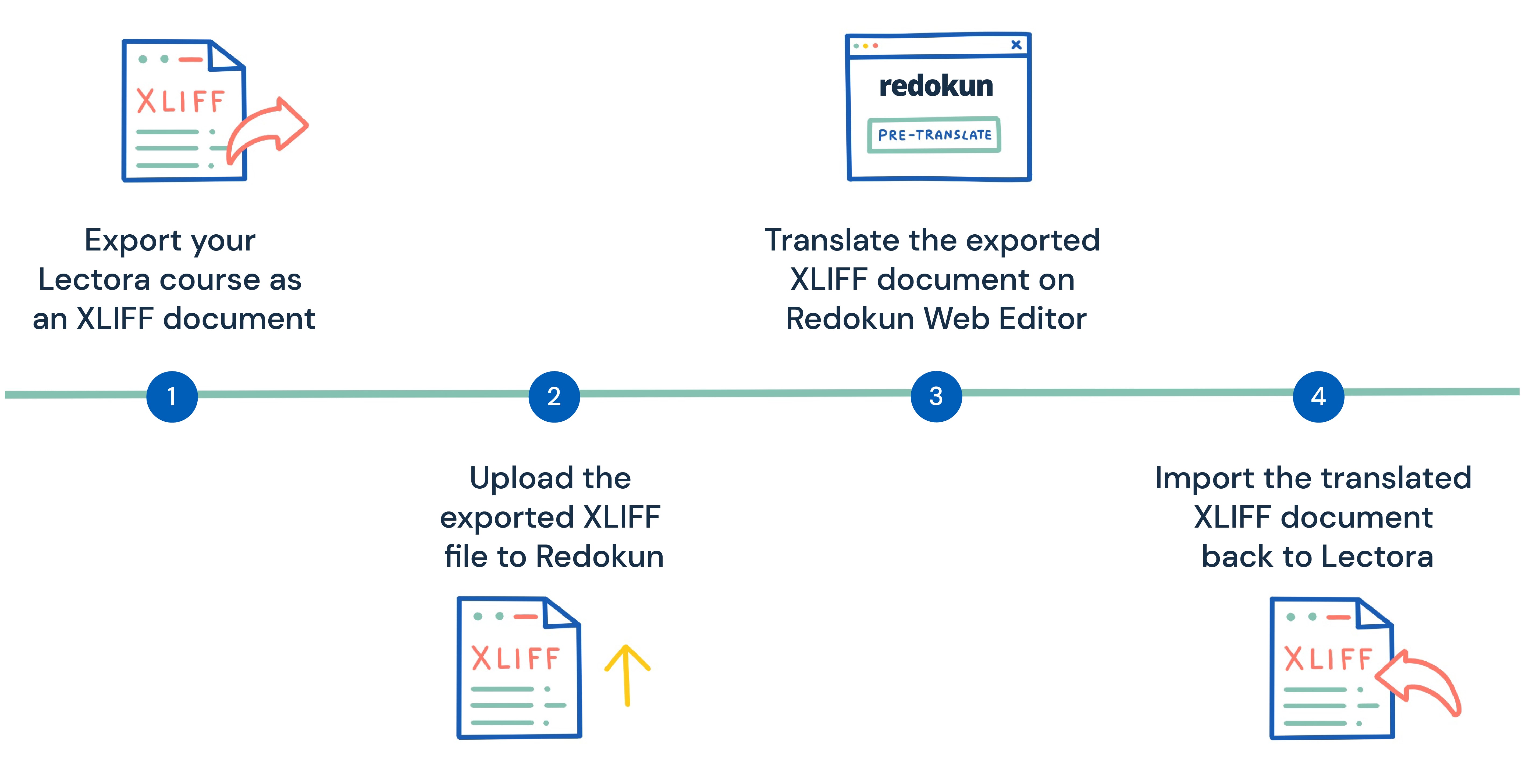
En esta guía, vamos a usar la función XLIFF para compartir el contenido de tu curso de aprendizaje electrónico entre Lectora y Redokun y poder traducirlo. Vamos a dividirlo en 4 pasos sencillos.
Paso 1: Exporta tu curso de Lectora como un documento XLIFF
Primero, abre tu curso en Lectora de escritorio o Lectora online.
- Ve a la sección de Herramientas en la parte superior de la interfaz.
- Elige Traducciones en la cinta de Herramientas (como se muestra abajo).
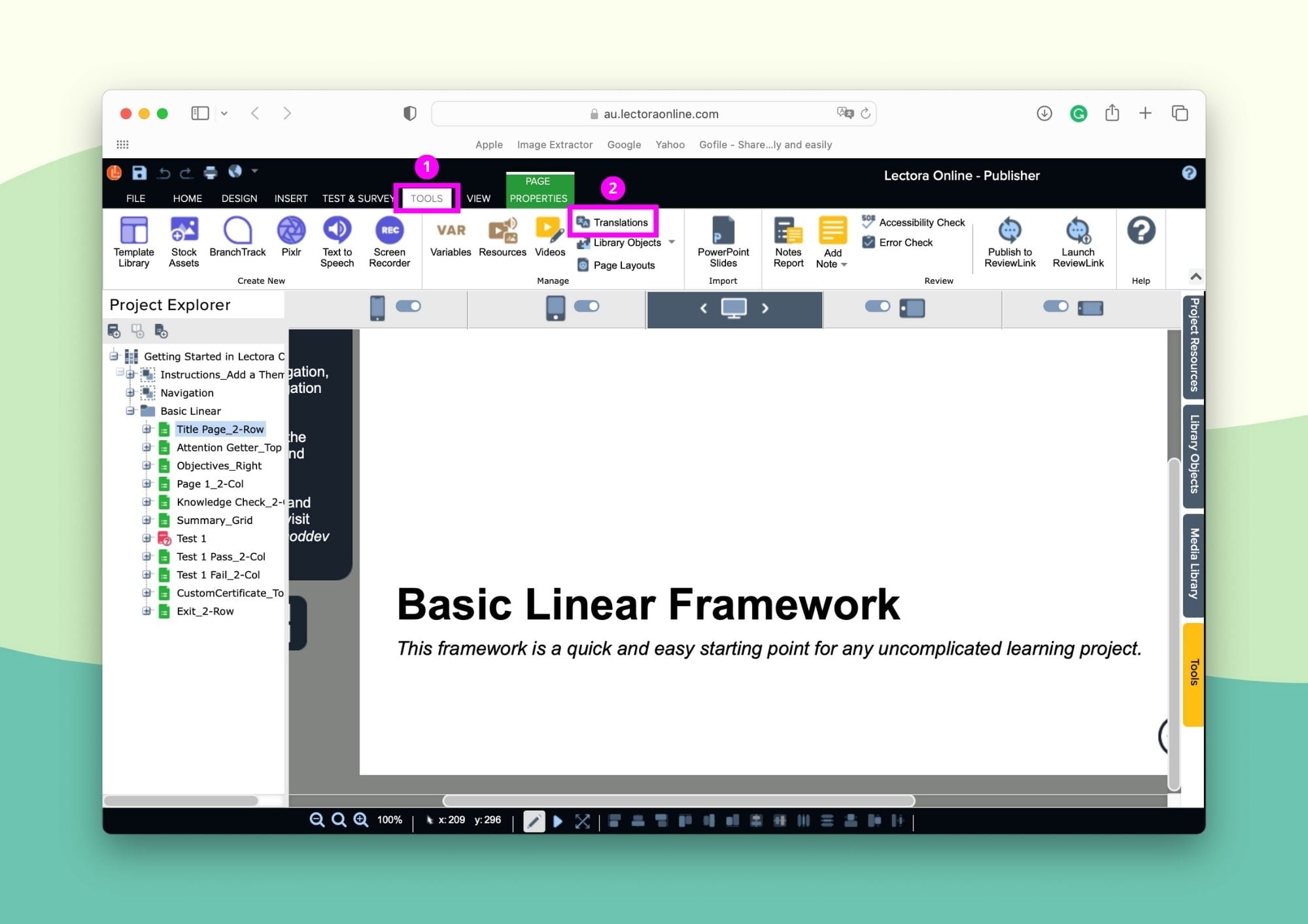
- En la ventana emergente, establece el Formato como XLIFF.
- Selecciona qué parte del contenido del curso quieres exportar para traducirla. Puedes exportar un título completo o capítulos o páginas por separado.
- Asegúrate de que esté seleccionado Exportar (y no Importar).
- Selecciona el idioma de origen para tu documento.
- Haz clic en OK y descarga el archivo XLIFF en tu computadora.
También puedes renombrar el archivo del curso para incluir el idioma de destino (por ejemplo, FR para francés o IT para italiano). Esto te facilita llevar el control de tus documentos al crear diferentes versiones lingüísticas de tu curso de Lectora.
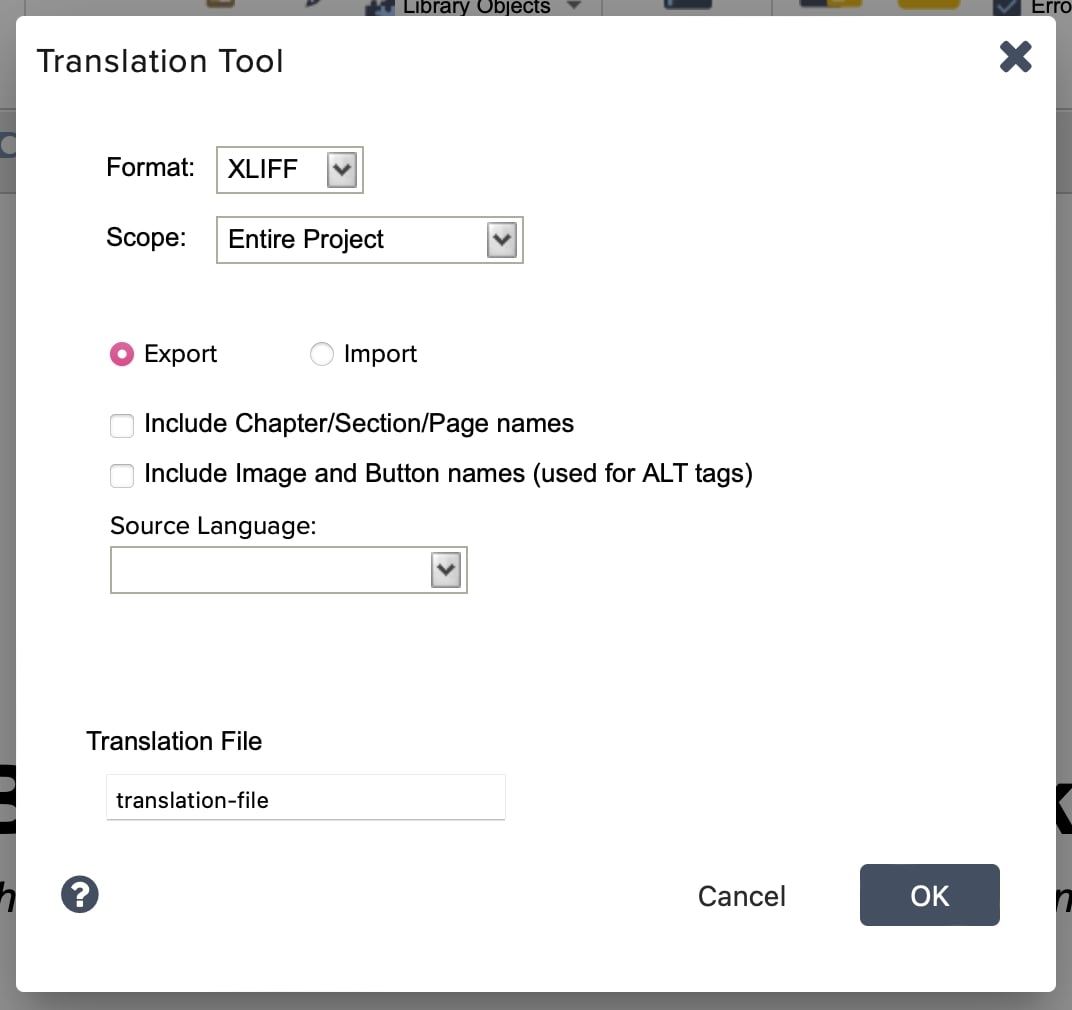
Paso 2: Sube el archivo XLIFF a Redokun
- Crea una cuenta gratuita en Redokun aquí para empezar una prueba de 14 días (no necesitas introducir los datos de tu tarjeta de crédito). Redokun funciona perfectamente en el navegador, así que no tendrás que instalar software adicional en tu computadora.
- Haz clic en Subir documento.
- Selecciona el archivo XLIFF que exportaste desde Lectora.
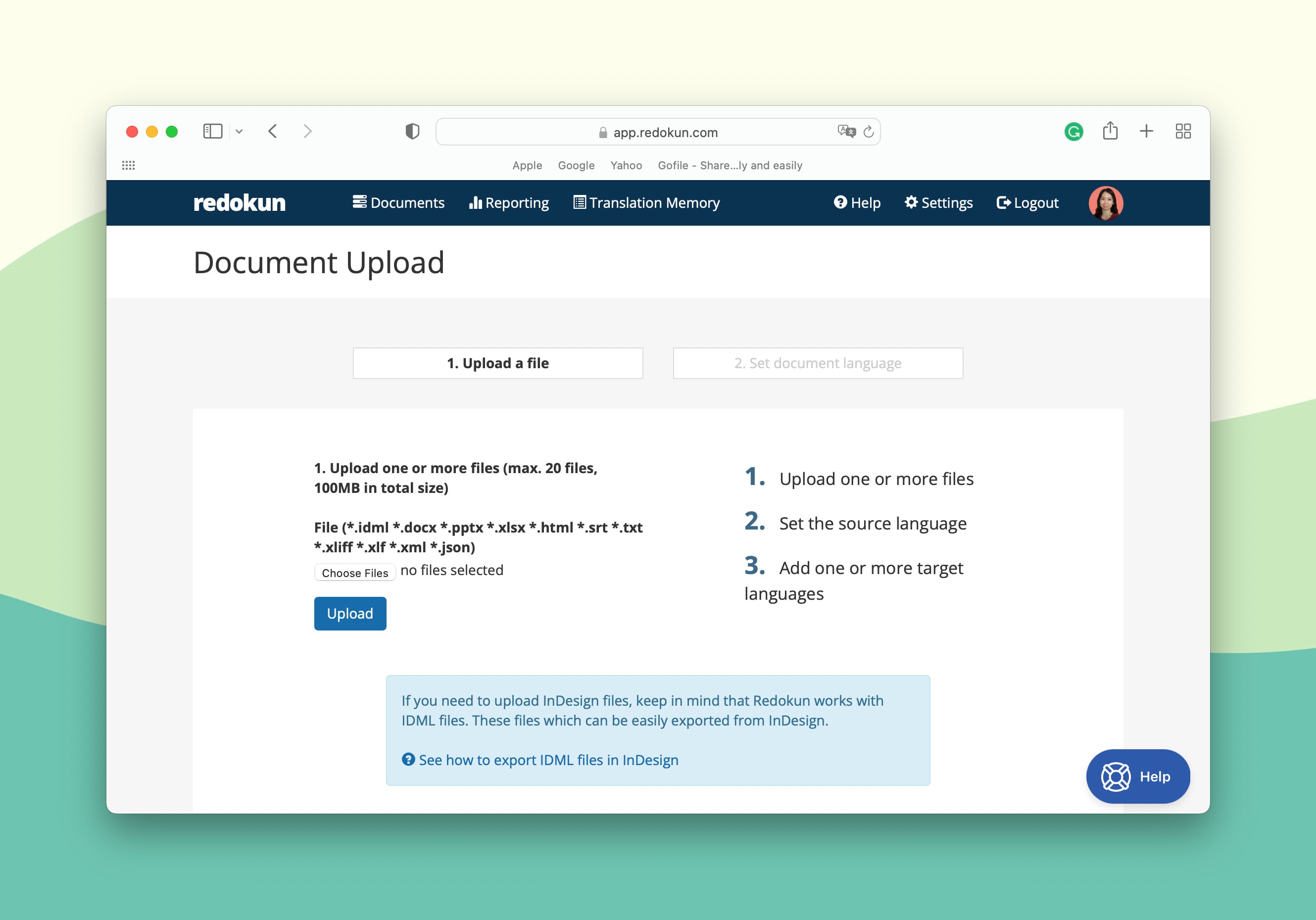
- Configura el idioma de origen y uno o varios idiomas de destino para este proyecto de traducción de Lectora. Redokun admite más de 88 idiomas.
- Luego, puedes asignar traductores a cada idioma de destino seleccionado. Y ellos pueden empezar a traducir el texto de tu curso de Lectora en el Web Editor de Redokun. Para asignar un traductor, escribe el correo electrónico del traductor en el campo Nuevo traductor. También puedes asignarte como traductor para un idioma específico.
Redokun enviará una notificación inmediata al correo del traductor, y tú recibirás un aviso cuando empiece a trabajar en el documento asignado.
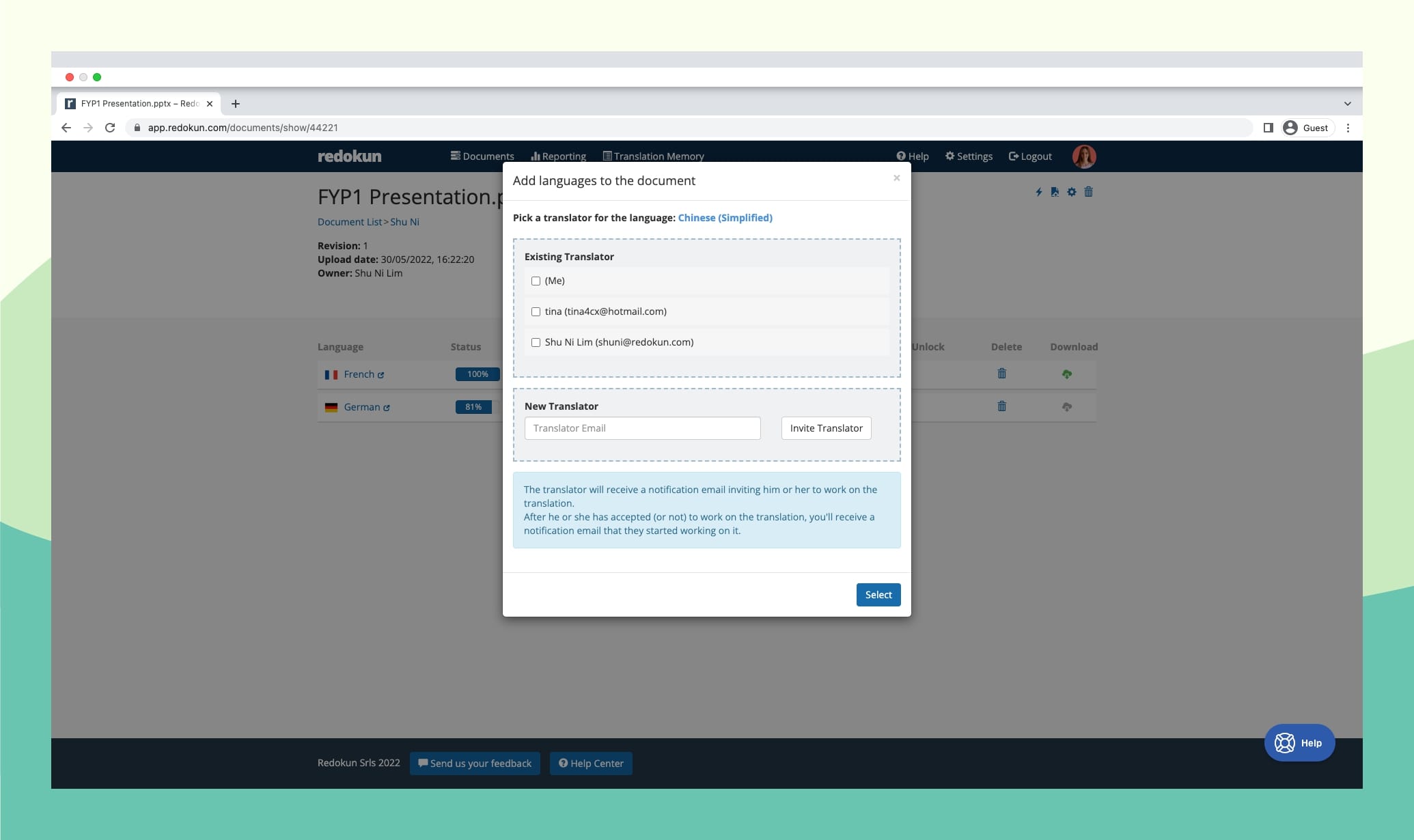
En Redokun, puedes trabajar con tu equipo lingüístico interno o externalizar tu proyecto a proveedores de servicios de traducción externos de forma eficiente.
Paso 3: Traduce el texto de tu curso de Lectora en el Web Editor de Redokun
Una vez que hayas asignado los traductores para cada combinación de idiomas, pueden empezar a trabajar en el Web Editor de Redokun.
Esta es una interfaz pensada para la traducción que muestra a tus traductores solo el texto de tu curso de Lectora. Incluso si no usan Lectora, puedes compartir con ellos el contenido de tu curso que hay que traducir.
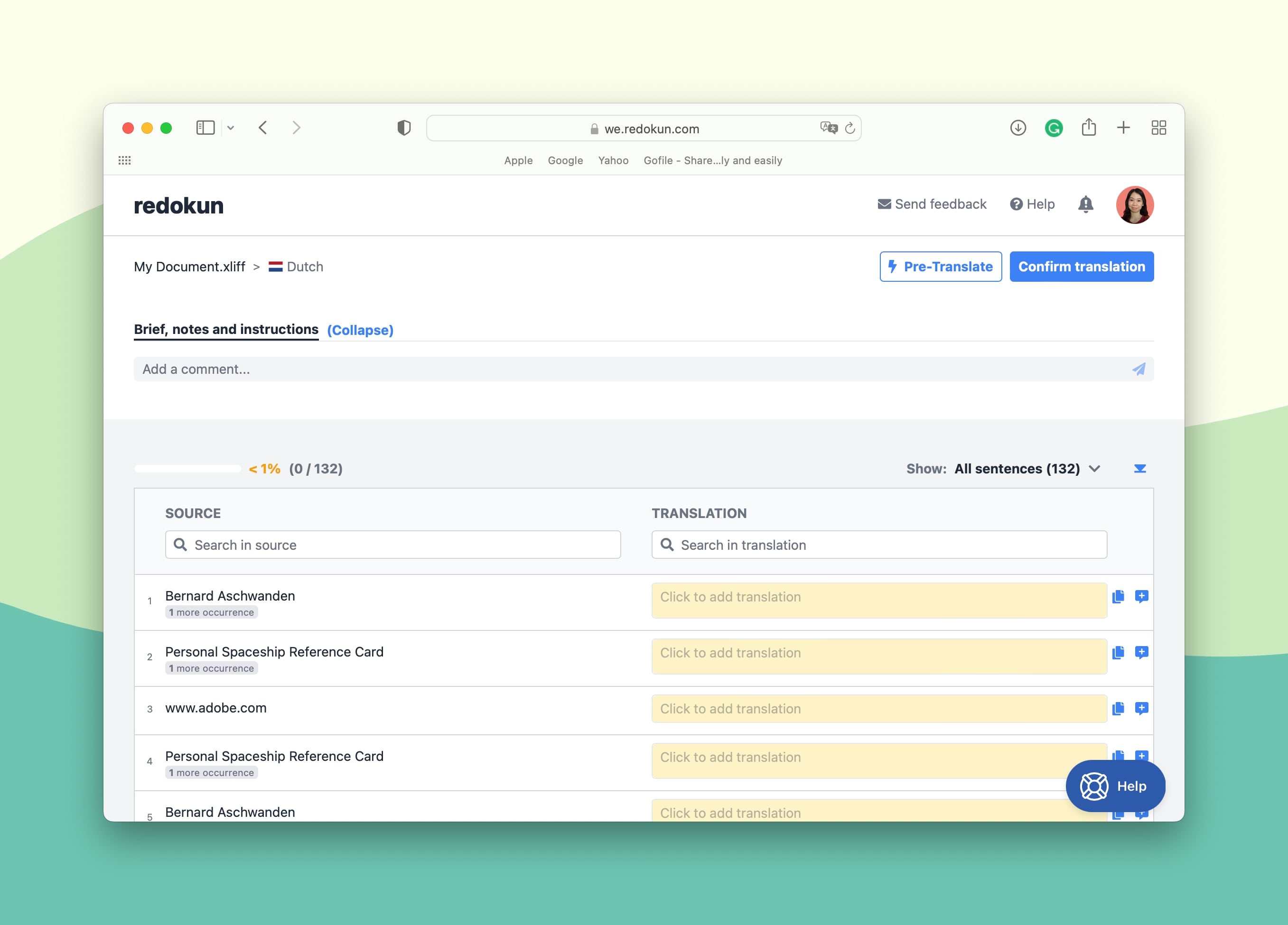
Al traducir tu curso en el Web Editor, tienes acceso directo a estas herramientas que aumentan la productividad:
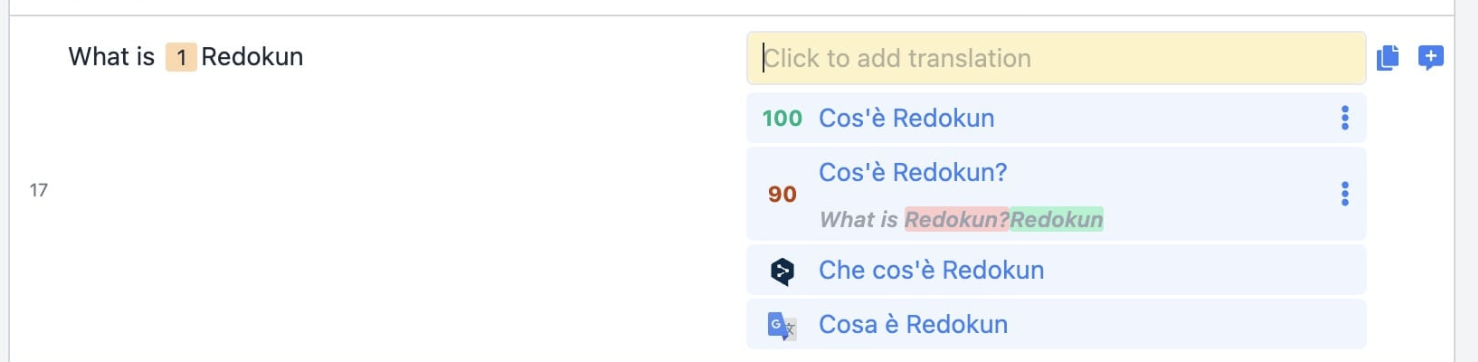
- Memorias de traducción (MT): Se trata de una base de datos bilingüe integrada que se genera a partir de tus proyectos de traducción completados. Guarda todos tus términos, frases y unidades de texto más grandes que ya hayas traducido antes. Cuando traduzcas un nuevo curso, tu MT detecta automáticamente segmentos de texto idénticos o similares y te da sugerencias de traducción precisas basadas en cómo los tradujiste antes. Si recién empiezas con Redokun, esta es una excelente manera de crear un "diccionario de traducción" único que te ayudará a acelerar tus futuros proyectos de traducción.
- Traducción automática: El Web Editor viene equipado con dos motores de traducción automática líderes, Google Translate y DeepL. Sus sugerencias de traducción aparecerán justo debajo del segmento de texto que quieras traducir a continuación (como se muestra abajo). Solo tienes que hacer clic para usarlas o editarlas.
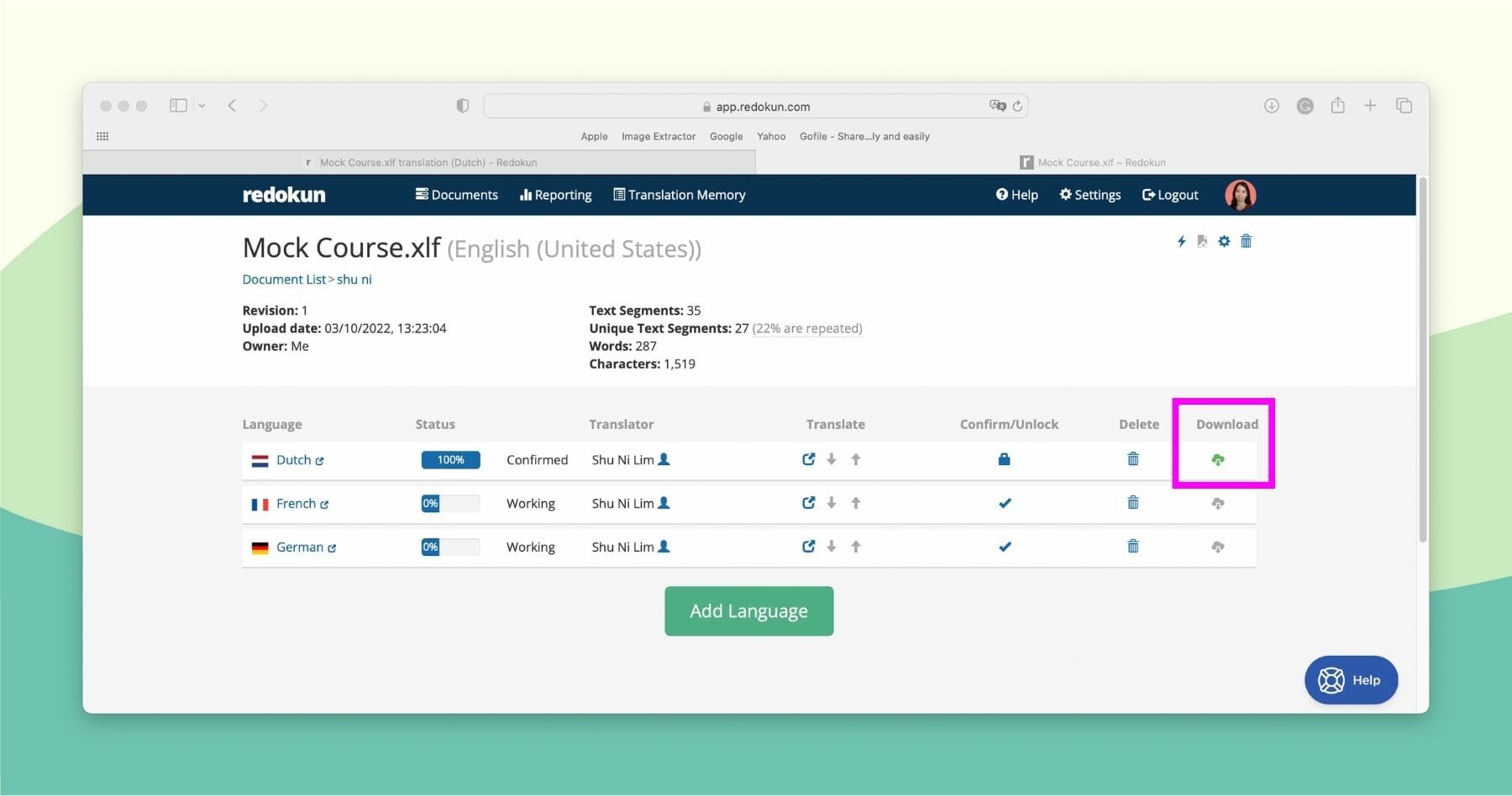
Cuando la traducción del documento XLIFF esté lista, tú o tu traductor podéis revisarla y luego hacer clic en Confirmar traducción en la esquina superior derecha del Web Editor. Ahora solo tienes que descargar el archivo XLIFF que contiene la traducción aprobada. Para hacerlo:
- Ve a la página de Detalle del documento de este proyecto de traducción.
- Haz clic en el icono de descarga verde al lado derecho del idioma de destino que está marcado como completo (como se muestra abajo).
- Redokun generará al instante un documento XLIFF que contiene la traducción de tu contenido eLearning de Lectora.
- Guarda el archivo en tu computadora.
Paso 4: Importa el documento XLIFF traducido de nuevo a Lectora
- Vuelve a Lectora y abre tu curso.
- En el menú de Herramientas, haz clic en Traducciones.
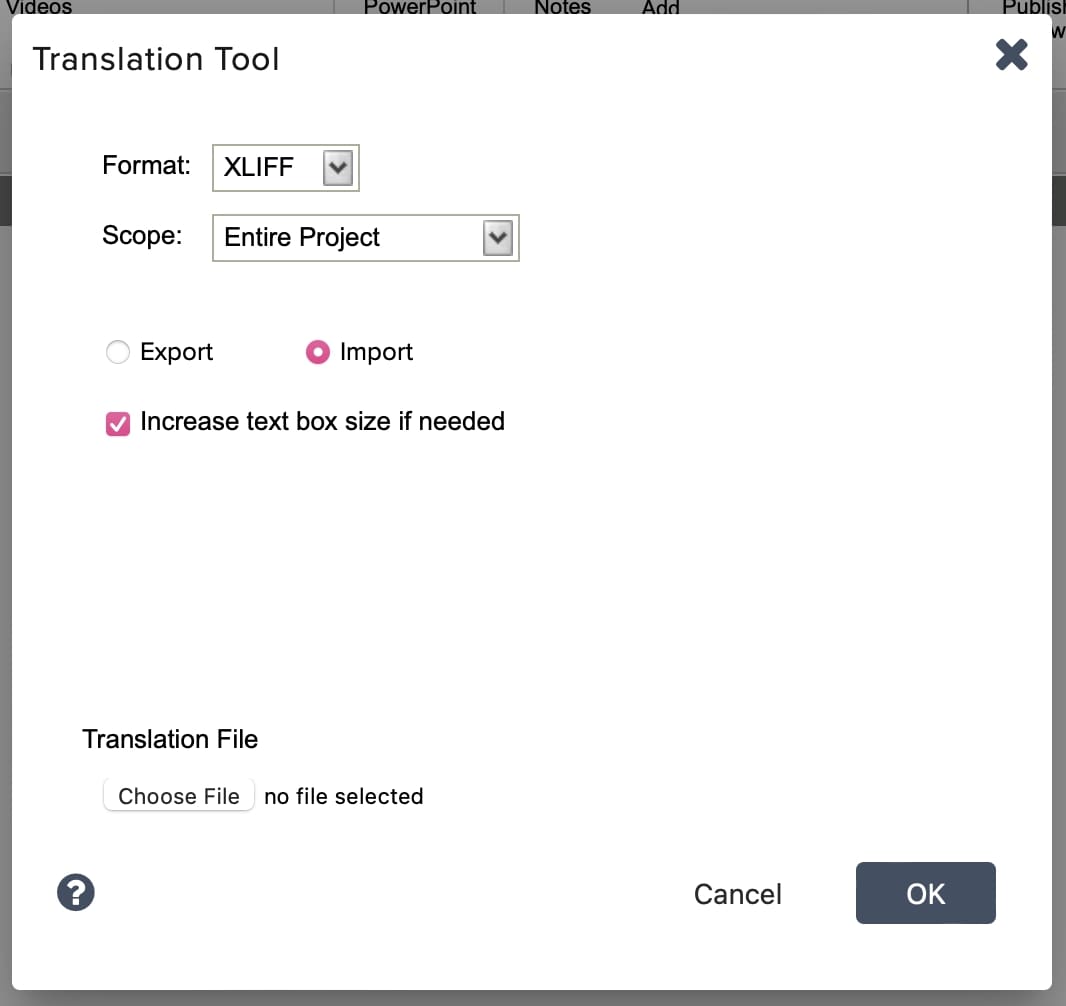
- En la ventana emergente, asegúrate de que el Formato esté en XLIFF y luego selecciona Importar.
- Opcional: Marca la casilla de "Aumentar el tamaño del cuadro de texto si es necesario". Lectora ampliará automáticamente los cuadros de texto para adaptarlos a cualquier expansión del texto en el idioma de destino. Esto es útil porque la traducción podría no caber en los bloques de texto que diseñaste para el curso original.
- Luego, haz clic en Elegir archivo y sube el documento XLIFF que descargaste de Redokun.
¡Y eso es todo! Has terminado tu traducción de Lectora y ahora puedes lanzar tu contenido eLearning a nuevos públicos internacionales.
Por qué usar Redokun para tus proyectos de traducción de Lectora
Redokun es un sistema de gestión de traducciones que puedes usar para ampliar tu actividad de traducción eLearning sin salirte del presupuesto.
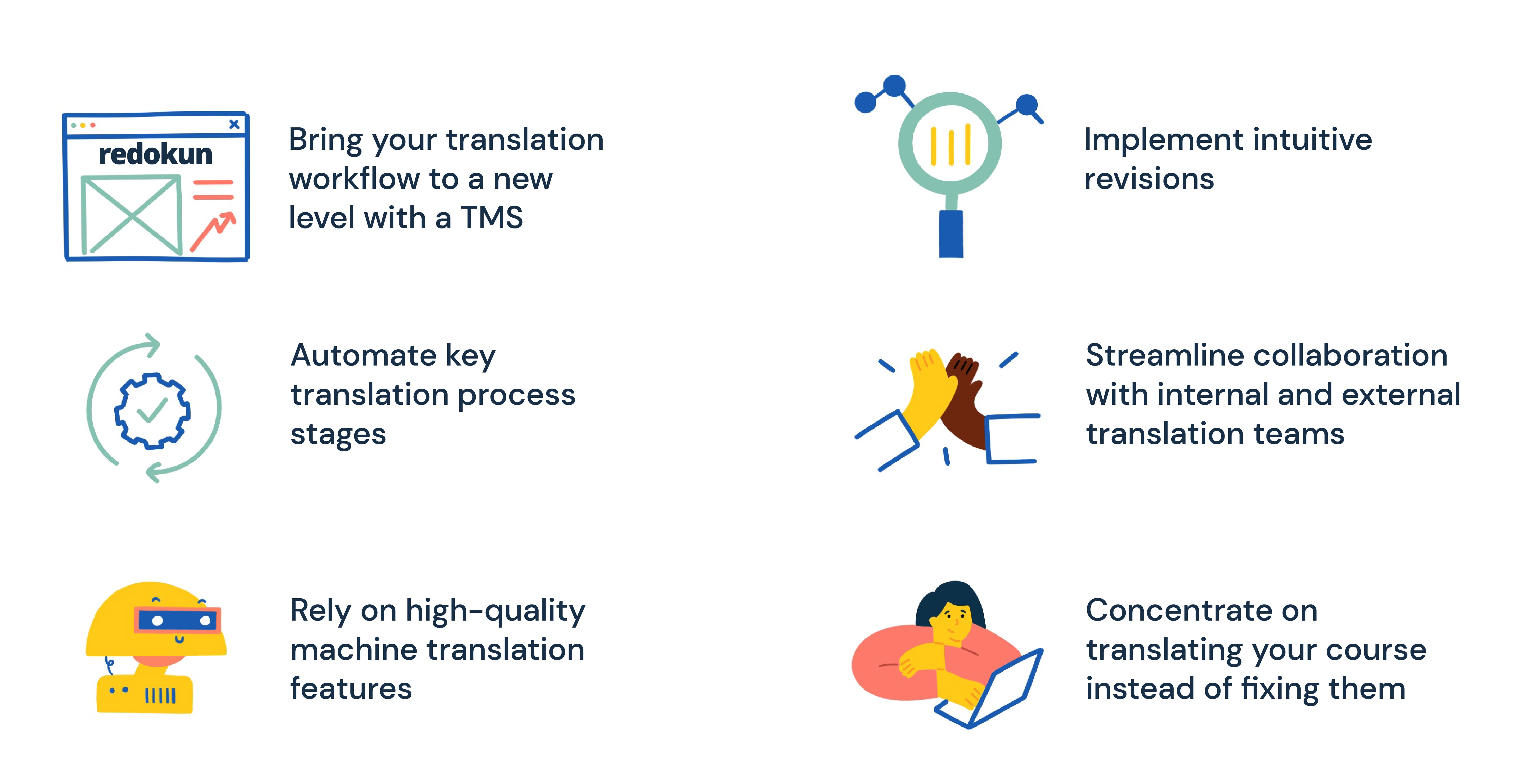
- Traduce como un profesional usando una herramienta que es increíblemente fácil de aprender y usar. Redokun es una herramienta accesible para principiantes que prácticamente no requiere formación inicial, incluso si es la primera vez que usas un software de traducción. Las funcionalidades clave de Redokun te permiten crear un flujo de trabajo de traducción estable en el que puedes confiar para todos tus proyectos actuales y futuros.
- Automatiza las etapas clave del proceso de traducción. La automatización es fundamental, especialmente cuando traduces tus cursos de Lectora a varios idiomas. Redokun te quita un montón de tareas manuales de encima. Automatiza la exportación e importación de contenido, la gestión de documentos, las notificaciones y mucho más. Esto le ahorrará a tu equipo muchísimo tiempo y recursos.
- Confía en funcionalidades de traducción automática de alta calidad. Traduce tus cursos de Lectora más rápido y de forma más coherente con herramientas TAO integradas. Son especialmente útiles cuando traduces grandes volúmenes de texto a varios idiomas a la vez. Además, las memorias de traducción te permiten aprovechar tus traducciones anteriores en tus nuevos proyectos. Así te aseguras de mantener la coherencia de la traducción en diferentes documentos y nunca tienes que traducir la misma palabra más de una vez.
- Realiza revisiones de forma intuitiva. Con Redokun, no tienes que preocuparte por hacer actualizaciones y cambios de última hora en tu curso original de Lectora. Hemos desarrollado un sistema de revisión intuitivo que notificará automáticamente a tu equipo de traducción sobre los cambios en el documento. Los traductores verán los nuevos segmentos de texto para traducir resaltados por separado. Al mismo tiempo, se conserva el avance de la traducción del resto del contenido.
- Optimiza la colaboración con equipos de traducción internos y externos. Redokun no es solo una herramienta de traducción. También es una plataforma de colaboración donde puedes dejar comentarios, resaltar notas y solicitudes importantes, mencionar a miembros del equipo, etc. Traduce tu curso de Lectora con tu equipo lingüístico interno o subcontrata tareas a proveedores de servicios de traducción. Elijas el camino que elijas, Redokun hace que la colaboración en proyectos sea fácil y eficiente.
- Concéntrate en traducir tu curso en vez de estar arreglándolo. Redokun mantiene el estilo y el formato de tu curso original de Lectora en todas sus versiones traducidas. No tienes que preocuparte por ajustar el diseño de tu curso ni por corregir la maquetación para cada combinación de idiomas con la que trabajes. La coherencia visual de tu contenido de eLearning está garantizada.
Mejores prácticas para la traducción de Lectora que debes conocer
Con Redokun, la traducción de Lectora es sencilla y eficiente. Y si quieres ir un paso más allá, puedes mejorar aún más la calidad de tus cursos traducidos. Aplica estas prácticas de traducción de Lectora para obtener un producto final de eLearning increíble en diferentes idiomas.
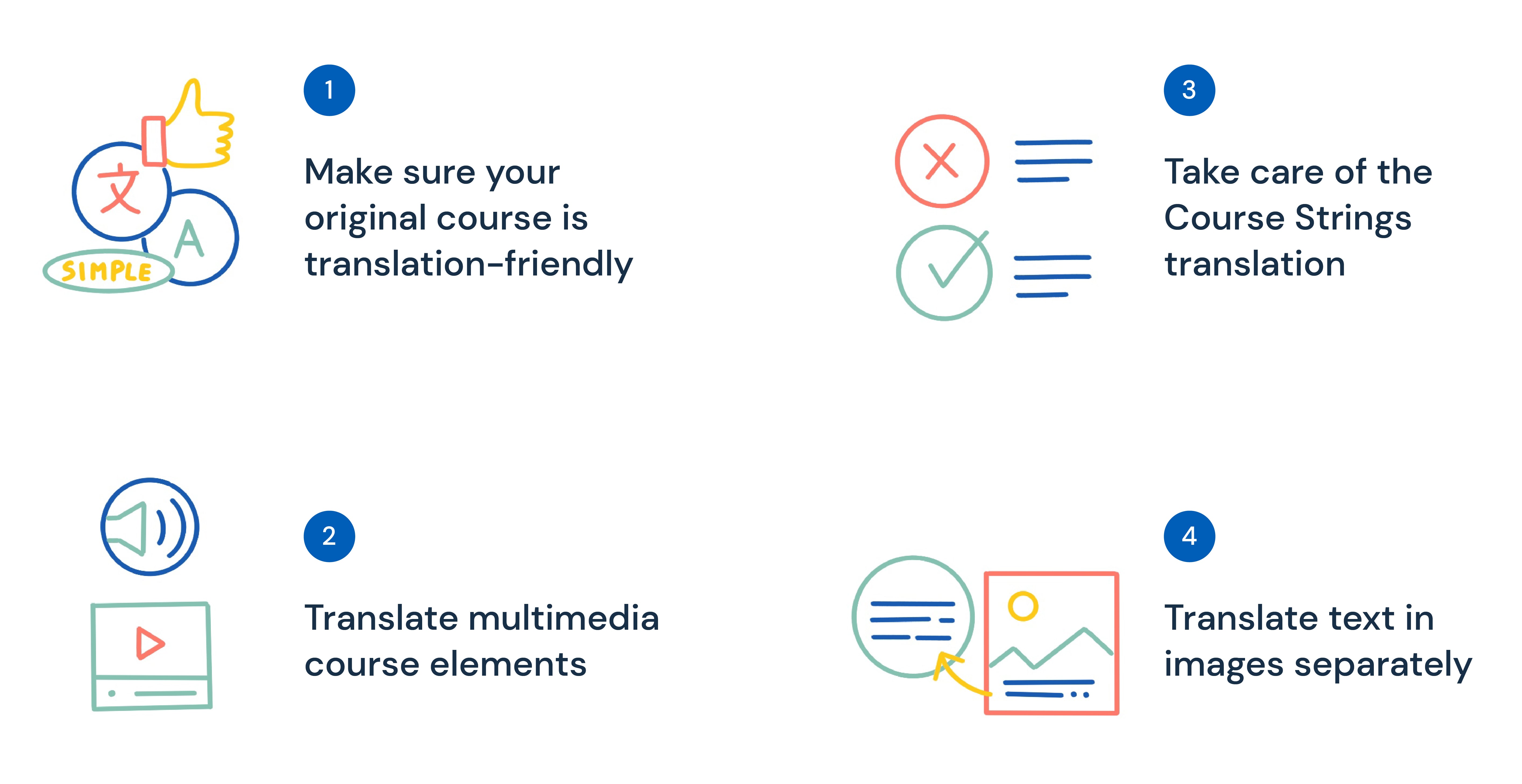
Práctica 1: Asegúrate de que tu curso original sea fácil de traducir
Puedes garantizar la alta calidad de tu contenido de eLearning en varios idiomas incluso antes de empezar con la localización. Pule el lenguaje de tu curso para que sea más fácil de traducir y más adaptable a diferentes públicos internacionales.
- Usa frases más cortas. Una sintaxis compleja y pesada puede ser difícil de traducir a otros idiomas. Usa frases cortas (máximo 25-30 palabras) con un orden de palabras directo.
- Evita las expresiones propias de una cultura. Esto incluye jerga, tecnicismos, modismos, eufemismos, etc. Pueden ser irrelevantes, confusos o incluso ofensivos en otro idioma. En su lugar, usa palabras y frases simples que no generen ambigüedad en el significado.
- Reduce el uso de sinónimos. Los sinónimos pueden enriquecer tu lenguaje en el contenido original pero generar confusión en otro idioma. A menudo, dos palabras sinónimas pueden tener significados muy diferentes una vez traducidas. Intenta usar los mismos términos y expresiones en todos los materiales de tu curso para mantener la coherencia y evitar malentendidos.
Práctica 2: Traduce los elementos multimedia del curso
Cuando extraes el contenido de tu curso como un archivo XLIFF para traducirlo, recuerda que los archivos adjuntos externos y el contenido multimedia quedan fuera del proceso de exportación. En algunos casos, podrías prescindir de estos recursos y traducir solo el contenido principal de tu producto de eLearning. Sin embargo, el contenido multimedia suele ser un complemento valioso para tu curso de Lectora que puede mejorar la experiencia de aprendizaje de tus usuarios y sus resultados.
- Asegúrate de traducir los archivos adjuntos externos y los componentes multimedia junto con las diapositivas de tu curso. Estos pueden incluir hojas de trabajo, subtítulos, archivos de audio/video, manuales, etc.
La mejor forma de hacer esto y mantener los costes de traducción bajo control es traducir estos recursos en el mismo sistema de gestión de traducciones que usaste para trabajar con el archivo XLIFF principal del curso.
- Por supuesto, el software de traducción que elijas debe admitir distintos formatos de archivo para hacer el trabajo. Con Redokun, puedes traducir Adobe InDesign, HTML 5, PowerPoint, PDF, SRT y otros tipos de documentos.
En resumen, con el sistema de gestión de traducciones adecuado, puedes traducir fácilmente los elementos adicionales del curso que aportan valor a tu producto educativo.
Práctica 3: Cuida la traducción de las cadenas del curso
Al traducir tu producto de eLearning, ten en cuenta que Lectora publica algunas cadenas automáticamente como parte de tu curso. Estas cadenas son, por ejemplo:
- Resultados de pruebas.
- Mensajes de error.
- Mensajes de confirmación.
Para traducir las cadenas de Lectora, tienes que seguir unos pasos sencillos:
- Ve a la pestaña Archivo y elige Preferencias de Lectora.
- Haz clic en la pestaña Publicar cadenas.
- Haz clic en Exportar para descargar las cadenas como un archivo TXT.
- Traduce el archivo exportado con Redokun.
- Importa el archivo TXT traducido de nuevo en Lectora.
Puedes repetir el ciclo para traducir tantas cadenas como sea necesario.
Práctica 4: Traduce el texto en las imágenes por separado
Otro problema inesperado que puedes encontrar durante la traducción de Lectora es el texto incrustado en imágenes. No se exporta automáticamente a un archivo XLIFF cuando preparas tu curso para la traducción. Para solucionar este problema, puedes:
- Evita por completo las imágenes con texto incrustado. Puedes acompañar las imágenes que usas en tus cursos de Lectora con pies de imagen independientes.
Si aun así quieres incluir imágenes con texto en tus diapositivas, tendrás que traducir ese texto por separado. Aquí tienes dos caminos diferentes:
- Exporta el texto manualmente, tradúcelo en el editor de texto y vuelve a importarlo a la imagen (puedes pedir ayuda a un diseñador para esto);
- O usa un software de traducción de imágenes. Reconoce el texto incrustado y lo traduce automáticamente.
Resumen
Si quieres que tu contenido de eLearning destaque y sea relevante para estudiantes de todo el mundo, optimizar tu flujo de trabajo de traducción de Lectora es clave.
Este proceso se vuelve sencillo y rentable gracias a una función de exportación XLIFF. Una vez que hayas exportado el contenido de tu curso desde Lectora, puedes traducirlo con la ayuda de un software de traducción de calidad como Redokun. En solo 4 pasos, tendrás un curso de Lectora completamente traducido y listo para publicarse para tus públicos internacionales.
Prueba Redokun gratis hoy y descubre el poder de un sistema profesional de gestión de traducciones para una traducción eLearning eficiente.
Hasta la próxima,
Anastasia


