In diesem Artikel zeige ich dir, wie du deine Lectora-Kurse effizient übersetzen kannst. Egal ob du Lectora auf dem Desktop oder online nutzt – du kannst dich an diesem Guide orientieren, ohne irgendein Tool herunterladen zu müssen.
Mit dieser Methode kannst du deine E-Learning-Übersetzungen mühelos skalieren und einen zuverlässigen Lectora-Übersetzungsworkflow für dein Team aufbauen.
Übersicht
- So übersetzt du einen Lectora-E-Learning-Kurs (4 Schritte)
- Warum du Redokun für deine Lectora-Übersetzungsprojekte nutzen solltest
- Best Practices für die Lectora-Übersetzung, die du kennen musst
So übersetzt du einen Lectora-E-Learning-Kurs (4 Schritte)
Auch wenn es keinen direkten Weg gibt, deine E-Learning-Inhalte in Lectora zu übersetzen, kannst du deinen Kurs als XLIFF-Datei exportieren. Danach kannst du einfach eine andere Übersetzungssoftware wie Redokun nutzen, um deine XLIFF Datei zu übersetzen. Das ist eine tolle Möglichkeit, den Übersetzungsprozess zu automatisieren und ein einheitliches Layout in mehreren Sprachen zu gewährleisten.
XLIFF (XML Localization Interchange File Format) ist ein beliebtes Dateiformat, das in der Übersetzung verwendet wird, um Daten zwischen zwei verschiedenen Tools auszutauschen. Mit XLIFF kannst du deinen Kurstext mit deinem Übersetzungsteam teilen, ohne dass die Struktur des Originaldokuments durcheinandergerät. Mehr über XLIFF-Übersetzung erfährst du hier.
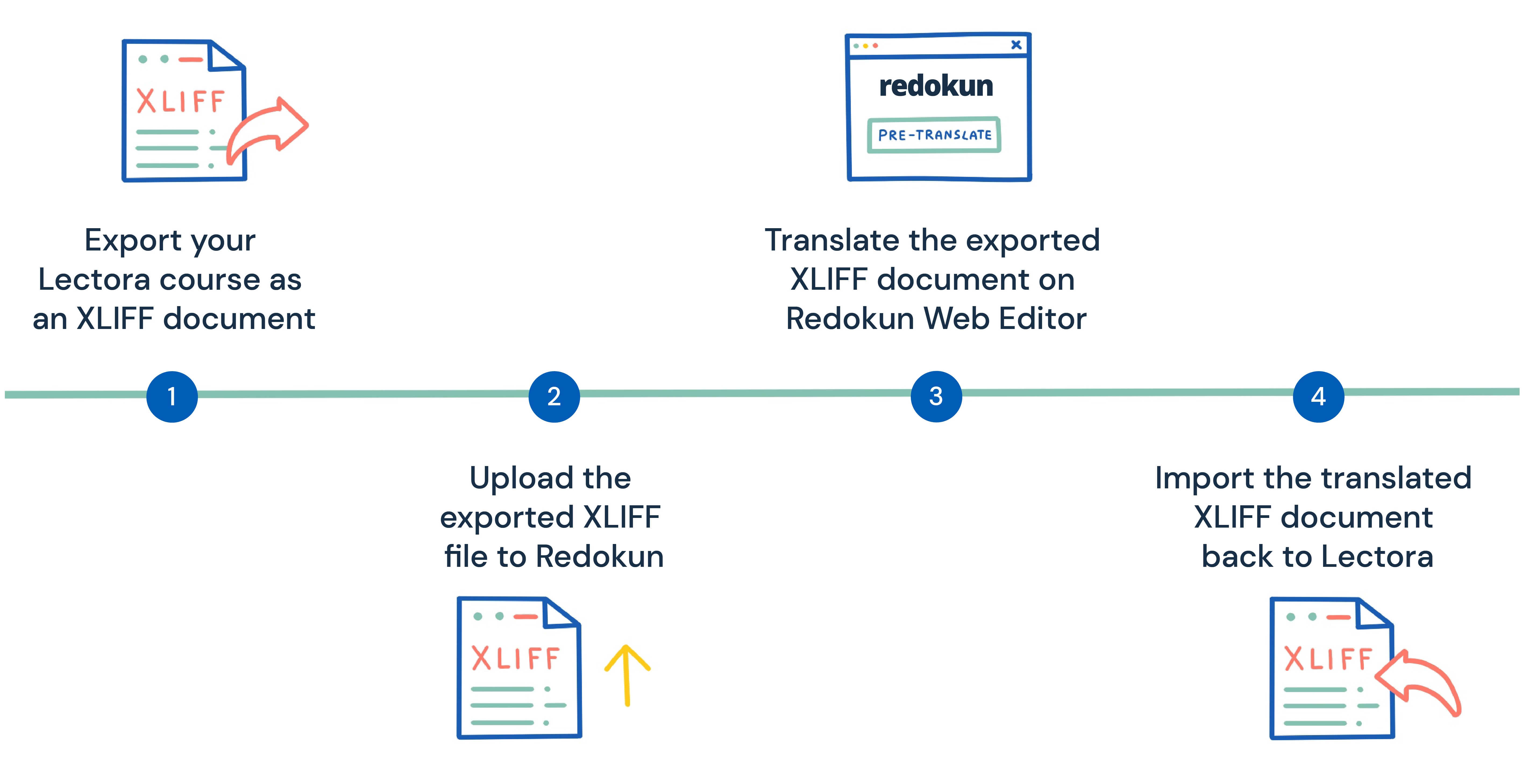
In diesem Guide nutzen wir die XLIFF-Funktion, um deine E-Learning-Kursinhalte zur Übersetzung zwischen Lectora und Redokun auszutauschen. Lass uns das in 4 einfache Schritte aufteilen.
Schritt 1: Exportiere deinen Lectora-Kurs als XLIFF-Dokument
Öffne zuerst deinen Kurs in Lectora Desktop oder Lectora Online.
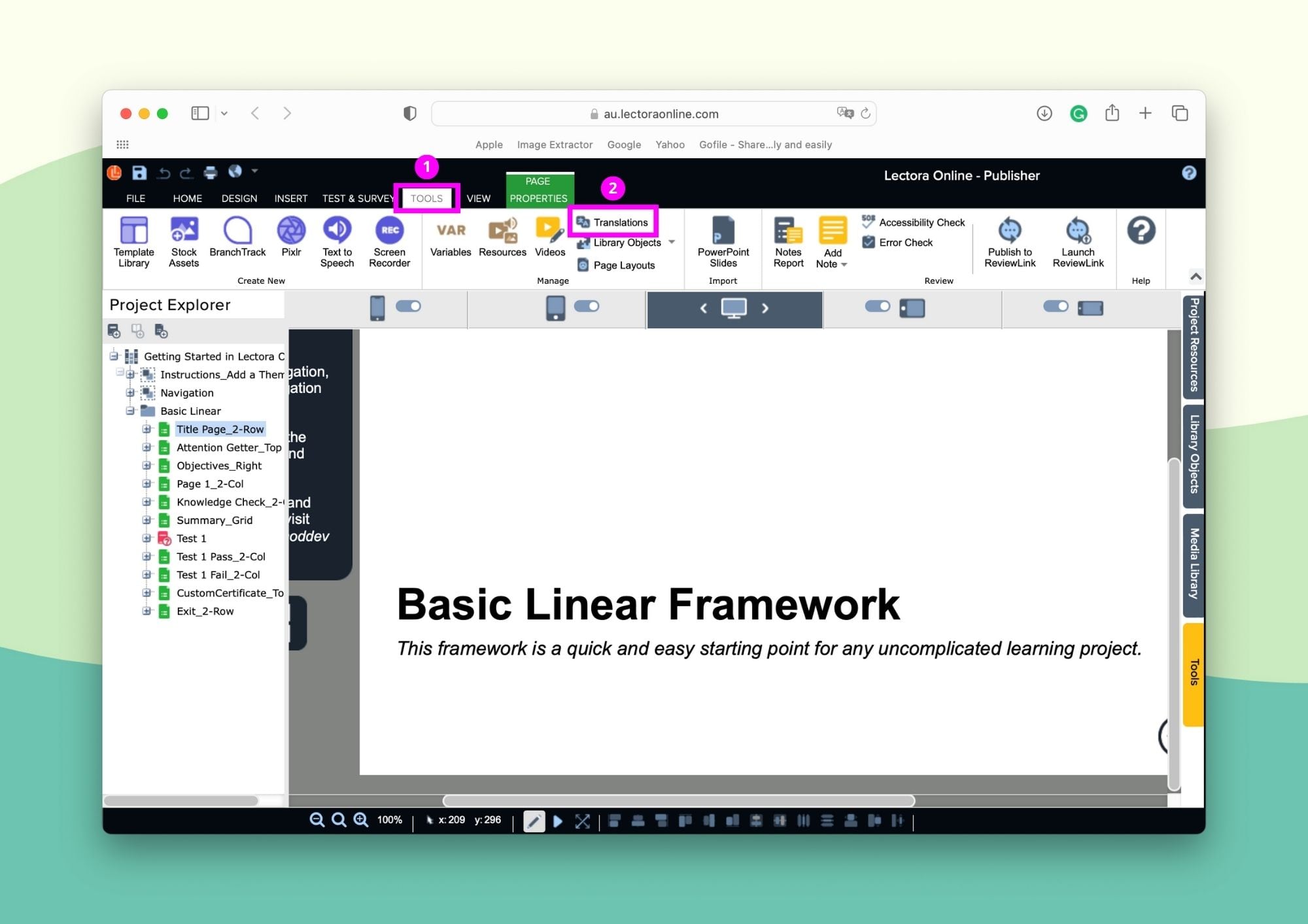
- Geh zum Bereich Tools oben in der Oberfläche.
- Wähle Translations aus dem Tools-Ribbon (siehe unten).
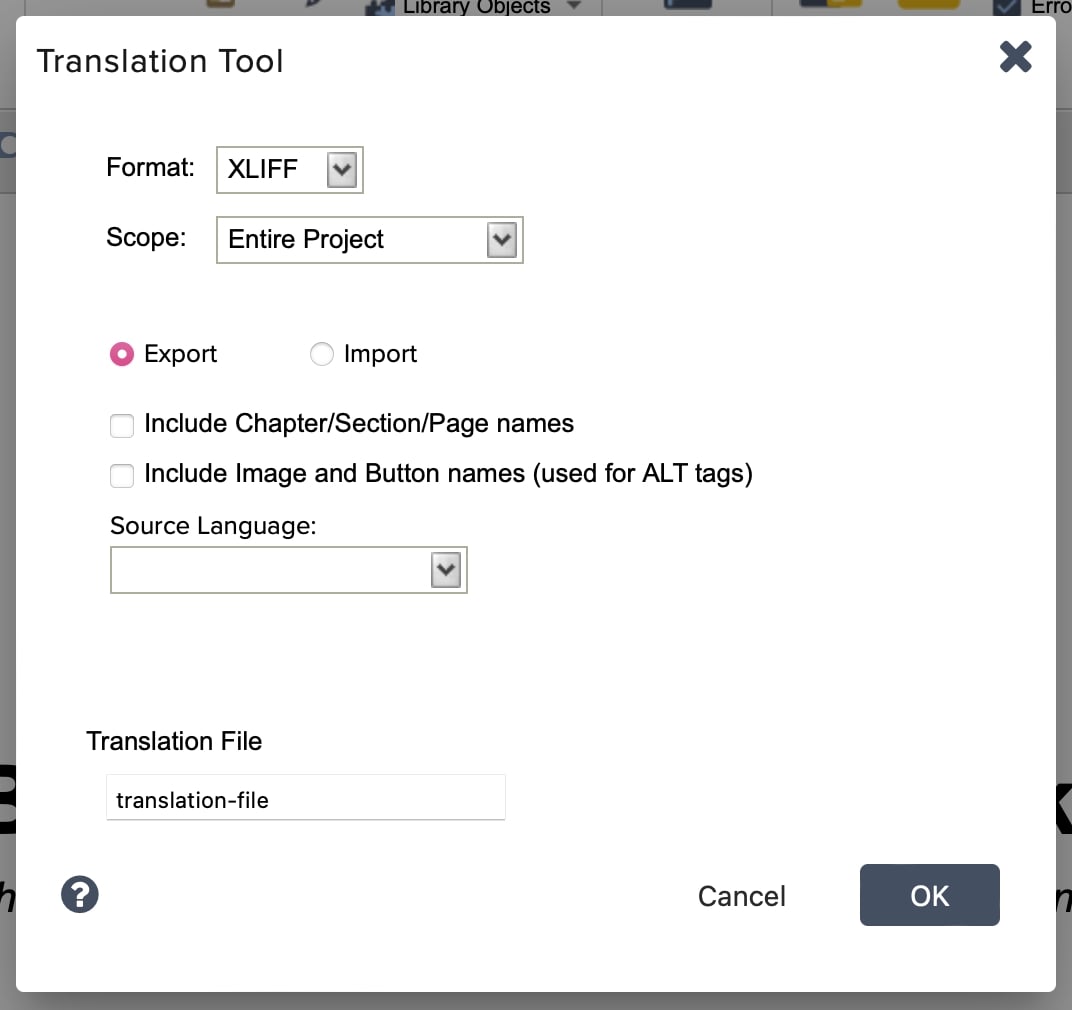
- Im Pop-up-Fenster stellst du das Format auf XLIFF ein.
- Wähle den Umfang der Kursinhalte aus, die du für die Übersetzung exportieren möchtest. Das kann ein kompletter Titel oder einzelne Kapitel oder Seiten sein.
- Stell sicher, dass Export ausgewählt ist (und nicht Import).
- Wähle die Ausgangssprache für dein Dokument aus.
- Klicke auf OK und lade die XLIFF-Datei auf deinen Computer herunter.
Du kannst die Kursdatei auch umbenennen, um die Zielsprache einzufügen (zum Beispiel FR für Französisch oder IT für Italienisch). So behältst du leichter den Überblick über deine Dokumente, wenn du verschiedene Sprachversionen deines Lectora-Kurses erstellst.
Schritt 2: Lade die XLIFF-Datei bei Redokun hoch
- Erstelle hier ein kostenloses Redokun-Konto, um die 14-tägige Testphase zu starten (du musst keine Kreditkartendaten angeben). Redokun läuft nahtlos im Browser – du musst also keine zusätzliche Software auf deinem Rechner installieren.
- Klicke auf Datei hochladen.
- Wähle die XLIFF-Datei aus, die du aus Lectora exportiert hast.
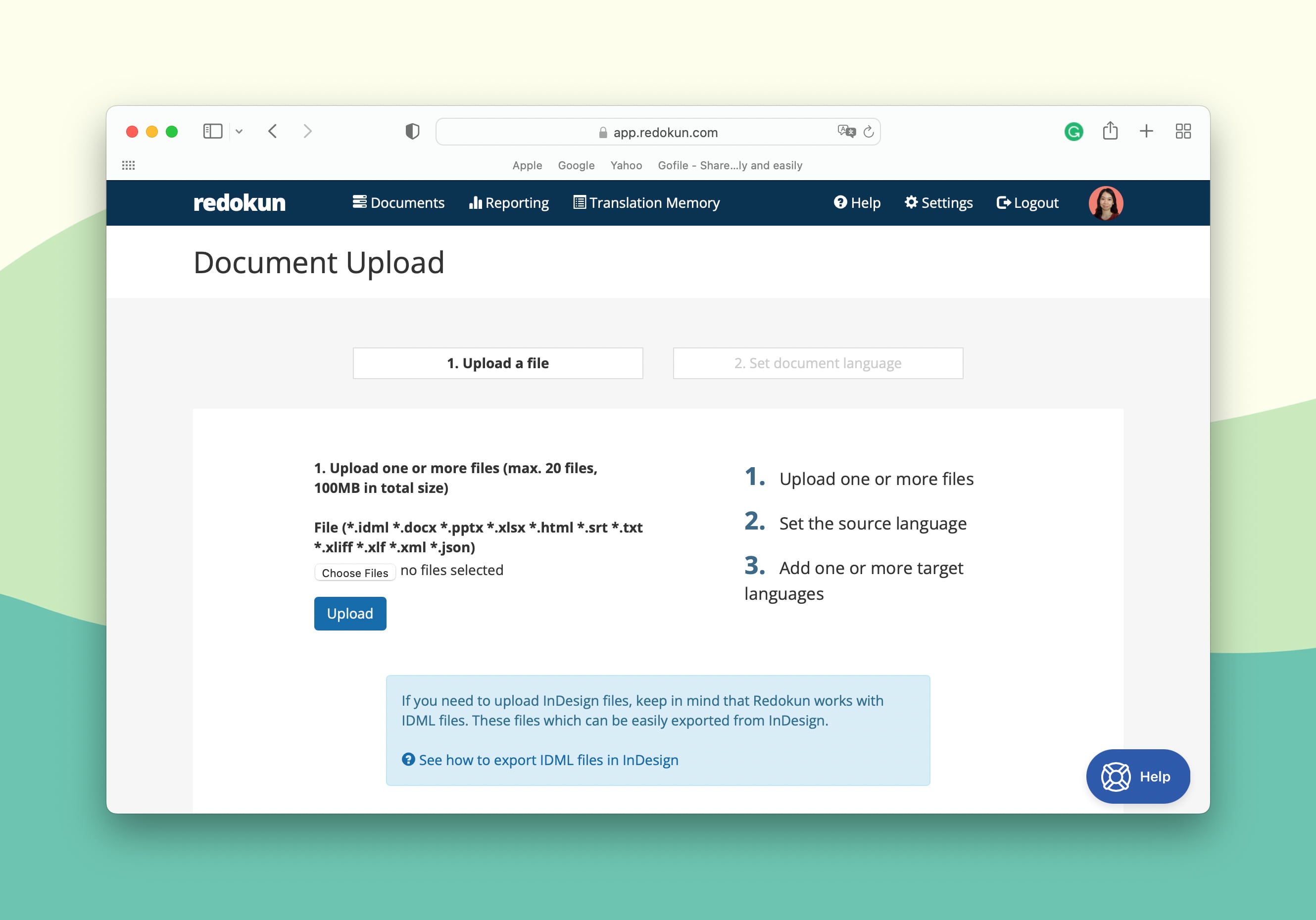
- Lege die Ausgangssprache und die Zielsprache(n) für dieses Lectora-Übersetzungsprojekt fest. Redokun unterstützt mehr als 88 Sprachen.
- Als Nächstes kannst du deine Übersetzer:innen für jede ausgewählte Zielsprache zuweisen. Und sie können direkt im Webeditor von Redokun mit der Übersetzung deines Lectora-Kurstextes loslegen. Um eine:n Übersetzer:in zuzuweisen, gib deren E-Mail-Adresse im Feld New Translator ein. Du kannst dich auch selbst als Übersetzer:in für eine bestimmte Sprache eintragen.
Redokun schickt sofort eine Benachrichtigung an das Postfach der Übersetzer:in, und du bekommst Bescheid, sobald sie mit dem zugewiesenen Dokument loslegen.
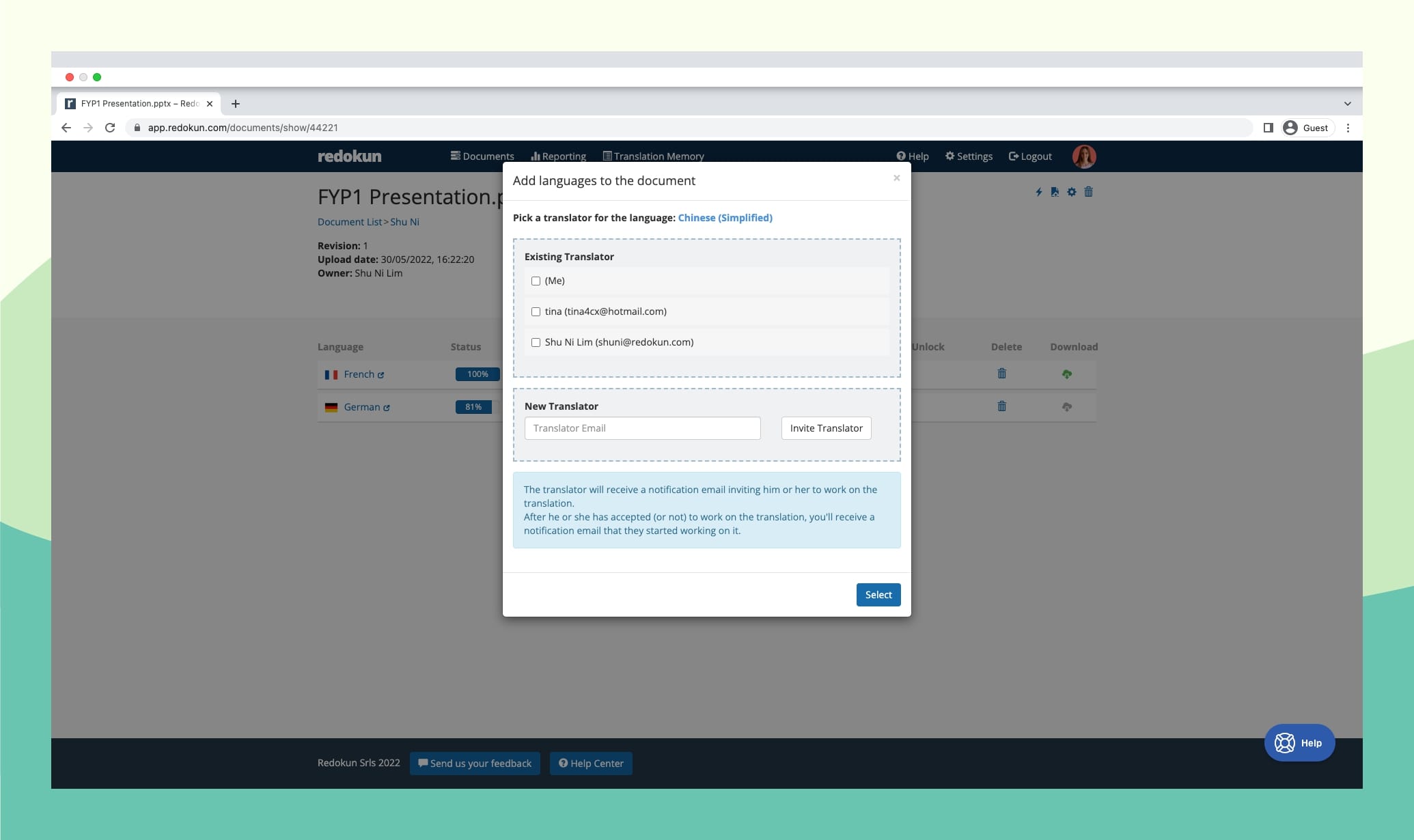
Bei Redokun kannst du entweder mit deinem internen Sprachteam arbeiten oder dein Projekt effizient an externe Übersetzungsdienstleister auslagern.
Schritt 3: Übersetze deinen Lectora-Kurstext im Webeditor von Redokun
Sobald du die Übersetzer:innen für jedes Sprachpaar zugewiesen hast, können sie im Webeditor von Redokun loslegen.
Das ist eine übersetzungsfreundliche Oberfläche, die deinen Übersetzer:innen nur den Text aus deinem Lectora-Kurs anzeigt. Auch wenn sie Lectora nicht nutzen, kannst du deine Kursinhalte, die übersetzt werden müssen, mit ihnen teilen.
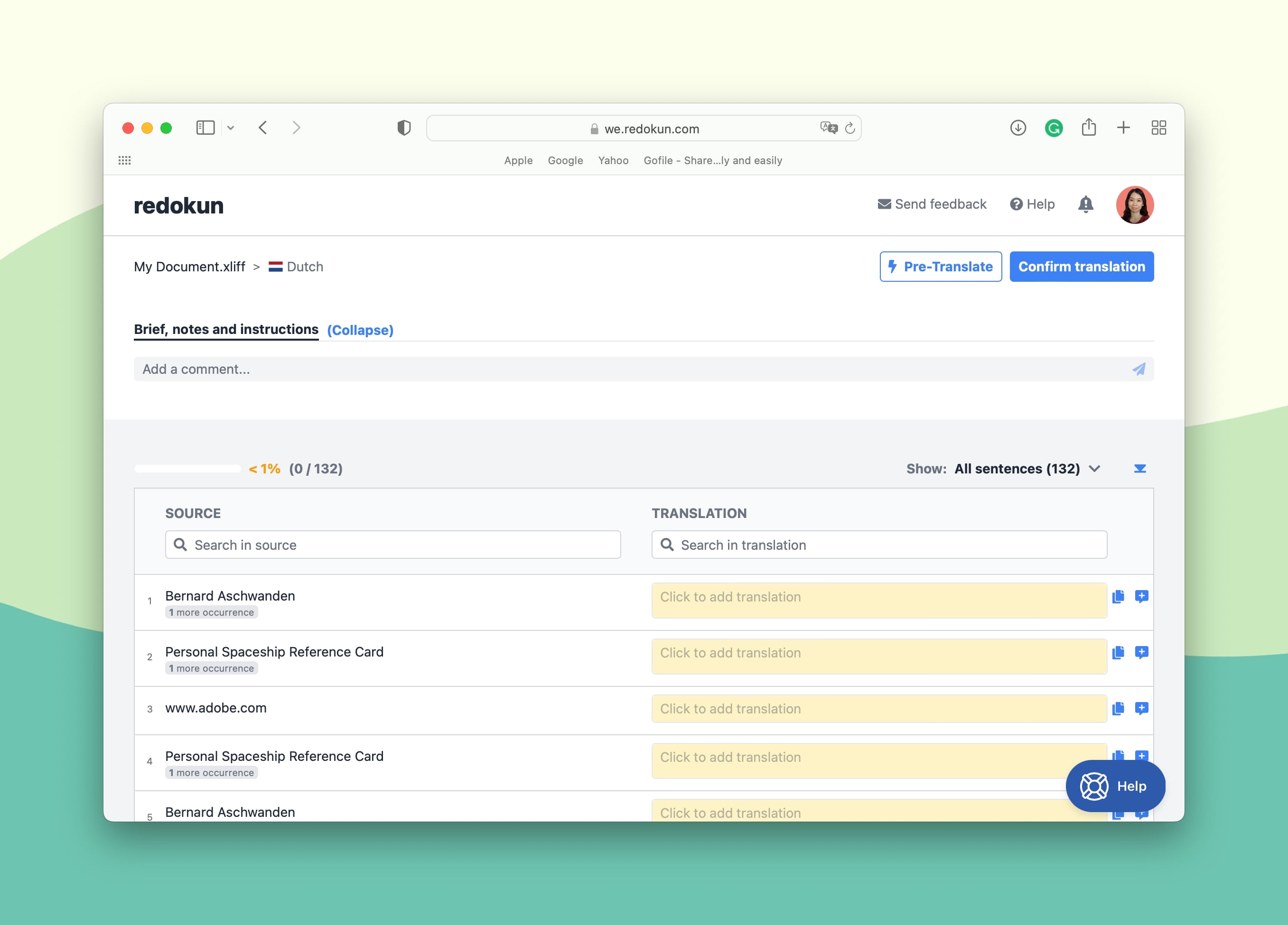
Wenn du deinen Kurs im Webeditor übersetzt, hast du direkten Zugriff auf diese produktivitätssteigernden Tools:
- Translation Memories (TM): Das ist eine integrierte zweisprachige Datenbank, die aus deinen abgeschlossenen Übersetzungsprojekten erstellt wird. Sie speichert alle deine zuvor übersetzten Begriffe, Sätze und größeren Texteinheiten. Wenn du einen neuen Kurs übersetzt, erkennt dein Translation Memory automatisch identische oder ähnliche Textsegmente und liefert dir passende Übersetzungsvorschläge auf Basis deiner bisherigen Übersetzungen. Wenn du gerade erst mit Redokun startest, ist das eine tolle Möglichkeit, ein einzigartiges „Übersetzungswörterbuch" aufzubauen, das dir hilft, zukünftige Übersetzungsprojekte zu beschleunigen.
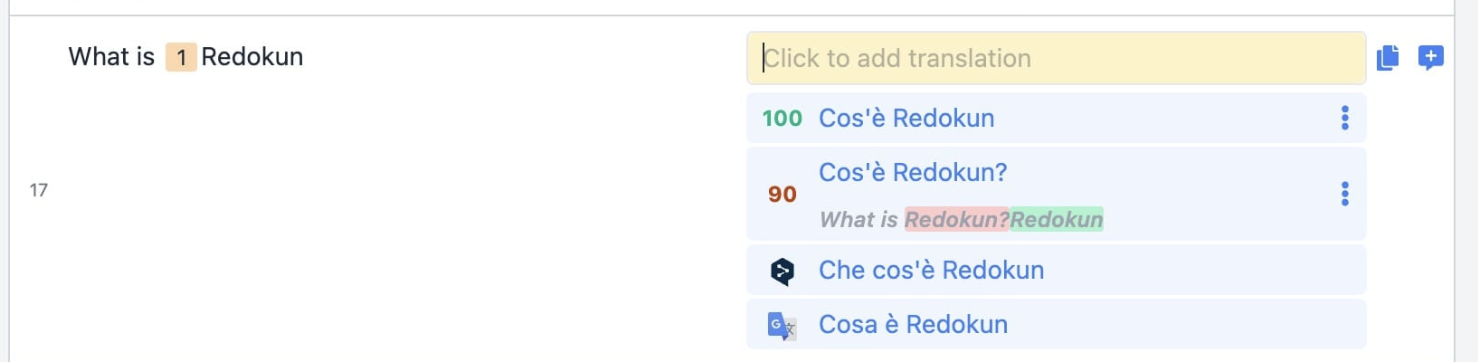
- Maschinelle Übersetzung: Der Webeditor ist mit zwei führenden Engines für maschinelle Übersetzung ausgestattet: Google Translate und DeepL. Deren Übersetzungsvorschläge erscheinen direkt unter dem Segment, das du als Nächstes übersetzen möchtest (siehe unten). Einfach anklicken, um sie zu übernehmen oder zu bearbeiten.
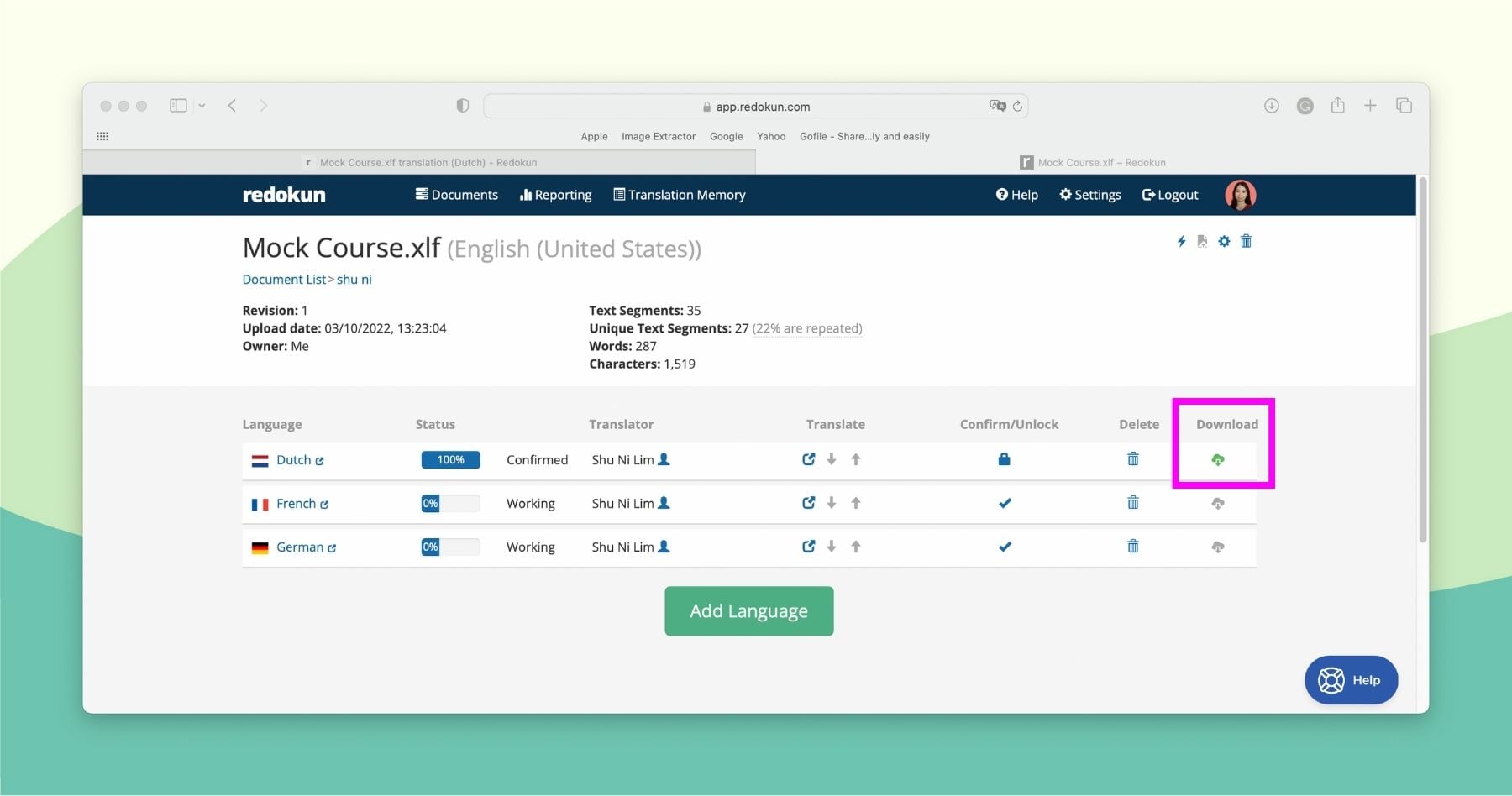
Sobald die Übersetzung des XLIFF-Dokuments fertig ist, kannst du oder dein:e Übersetzer:in sie überprüfen und dann oben rechts im Webeditor auf Übersetzung bestätigen klicken. Jetzt musst du nur noch die XLIFF Datei mit der freigegebenen Übersetzung herunterladen. So geht's:
- Geh auf die Dateidetails-Seite für dieses Übersetzungsprojekt.
- Klick auf das grüne Download-Symbol rechts neben der Zielsprache, die als abgeschlossen markiert ist (siehe unten).
- Redokun erstellt sofort ein XLIFF-Dokument mit deinem übersetzten Lectora-eLearning-Inhalt.
- Speichere die Datei auf deinem Computer.
Schritt 4: Die übersetzte XLIFF-Datei wieder in Lectora importieren
- Geh zurück zu Lectora und öffne deinen Kurs.
- Im Tools-Menü klickst du auf Übersetzungen.
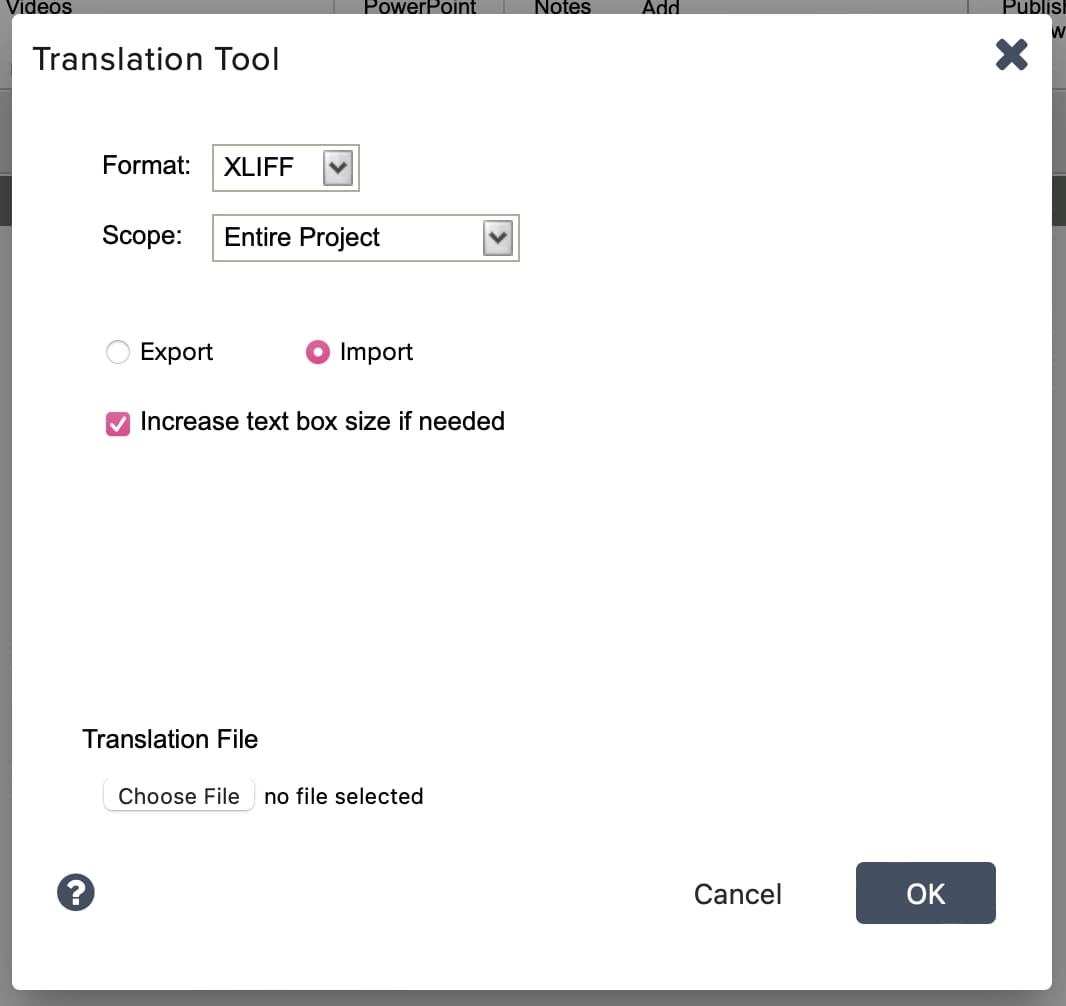
- Im Pop-up-Fenster stell sicher, dass das Format auf XLIFF steht, und wähle dann Importieren aus.
- Optional: Setze das Häkchen bei "Textfeldgröße bei Bedarf erhöhen". Lectora erweitert die Textfelder automatisch, um Platz für eventuelle Textausdehnung in der Zielsprache zu schaffen. Das ist praktisch, weil die Übersetzung eventuell nicht in die Textblöcke passt, die du für den Originalkurs gestaltet hast.
- Als Nächstes klickst du auf Datei auswählen und lädst die XLIFF-Datei hoch, die du von Redokun heruntergeladen hast.
Und das war's schon! Du hast deine Lectora-Übersetzung abgeschlossen und kannst jetzt deine eLearning-Inhalte an neue internationale Zielgruppen ausrollen.
Warum du Redokun für deine Lectora-Übersetzungsprojekte nutzen solltest
Redokun ist ein Translation Management System, mit dem du deine eLearning-Übersetzungen skalieren kannst, ohne dein Budget zu sprengen.
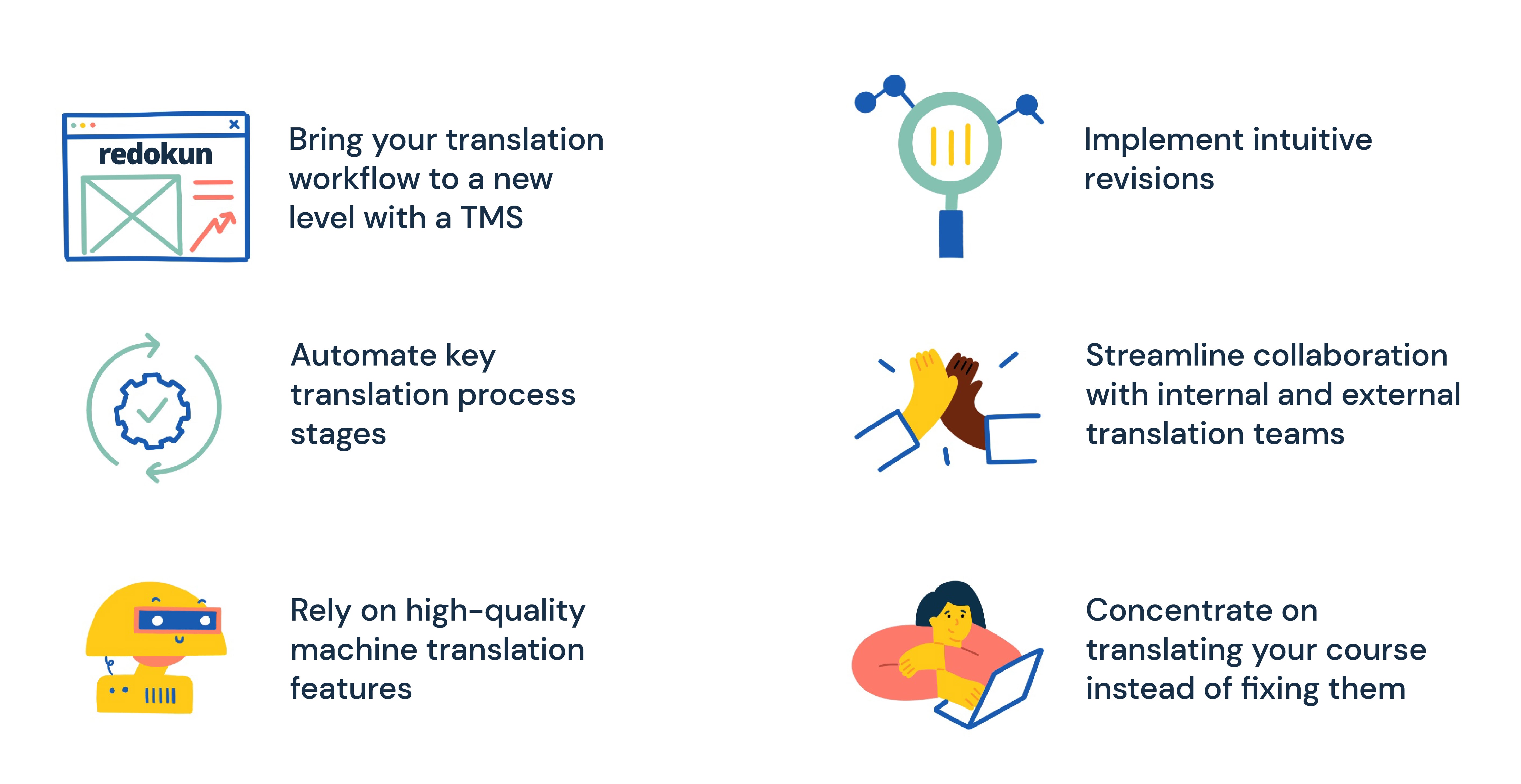
- Übersetze wie ein Profi mit einem Tool, das super einfach zu lernen und zu benutzen ist. Redokun ist ein einsteigerfreundliches Tool, das praktisch keine Einarbeitung braucht – selbst wenn du zum ersten Mal ein Übersetzungstool verwendest. Mit den wichtigsten Features von Redokun kannst du einen stabilen Übersetzungs-Workflow aufbauen, auf den du dich bei allen laufenden und zukünftigen Projekten verlassen kannst.
- Automatisiere wichtige Schritte im Übersetzungsprozess. Automatisierung ist das A und O, besonders wenn du deine Lectora-Kurse in mehrere Sprachen übersetzt. Redokun nimmt dir jede Menge manueller Aufgaben ab. Automatisiere den Export und Import von Inhalten, das Dokumentenmanagement, Benachrichtigungen und vieles mehr. Das spart deinem Team richtig viel Zeit und Ressourcen.
- Verlass dich auf hochwertige Features für maschinelle Übersetzung. Übersetze deine Lectora-Kurse schneller und konsistenter mit integrierten CAT-Tools. Die sind besonders praktisch, wenn du große Textmengen gleichzeitig in mehrere Sprachen übersetzt. Außerdem kannst du mit Translation Memories deine bisherigen Übersetzungen in neuen Projekten wiederverwenden. So stellst du sicher, dass deine Übersetzungen in allen Dokumenten konsistent sind und du wiederholte Arbeit reduzierst, indem du freigegebene passende Segmente nach einer Kontextprüfung wiederverwendest.
- Setze intuitive Überarbeitungen um. Mit Redokun brauchst du dir keine Sorgen über kurzfristige Updates und Änderungen an deinem ursprünglichen Lectora-Kurs zu machen. Wir haben ein intuitives Überarbeitungssystem entwickelt, das dein Übersetzungsteam automatisch über Änderungen am Dokument informiert. Übersetzer:innen sehen die neuen Segmente für die Übersetzung extra hervorgehoben. Gleichzeitig bleibt der Übersetzungsfortschritt für die restlichen Teile erhalten.
- Vereinfache die Zusammenarbeit mit internen und externen Übersetzungsteams. Redokun ist nicht einfach nur ein Übersetzungstool. Es ist außerdem eine Kollaborationsplattform, auf der du Kommentare hinterlassen, wichtige Notizen und Anfragen hervorheben und Teammitglieder anpingen kannst – und vieles mehr. Übersetze deinen Lectora-Kurs mit deinem internen Sprachteam oder gib Aufgaben an Übersetzungsdienstleister ab. Egal, welchen Weg du wählst, Redokun macht die Projektzusammenarbeit einfach und effizient.
- Konzentriere dich darauf, deinen Kurs zu übersetzen, anstatt Fehler zu beheben. Redokun behält den Stil und das Format deines ursprünglichen Lectora-Kurses in allen übersetzten Versionen bei. Du musst dir keine Gedanken darüber machen, für jedes Sprachpaar dein Kursdesign anzupassen oder deine Layouts zu korrigieren. Die visuelle Konsistenz deiner eLearning-Inhalte ist garantiert.
Best Practices für die Lectora-Übersetzung, die du kennen solltest
Mit Redokun wird die Lectora-Übersetzung ganz einfach und effizient. Und wenn du noch einen Schritt weitergehen willst, kannst du die Qualität deiner übersetzten Kurse weiter steigern. Setze diese Best Practices für die Lectora-Übersetzung um, um ein herausragendes eLearning-Endprodukt in verschiedenen Sprachen zu erhalten.
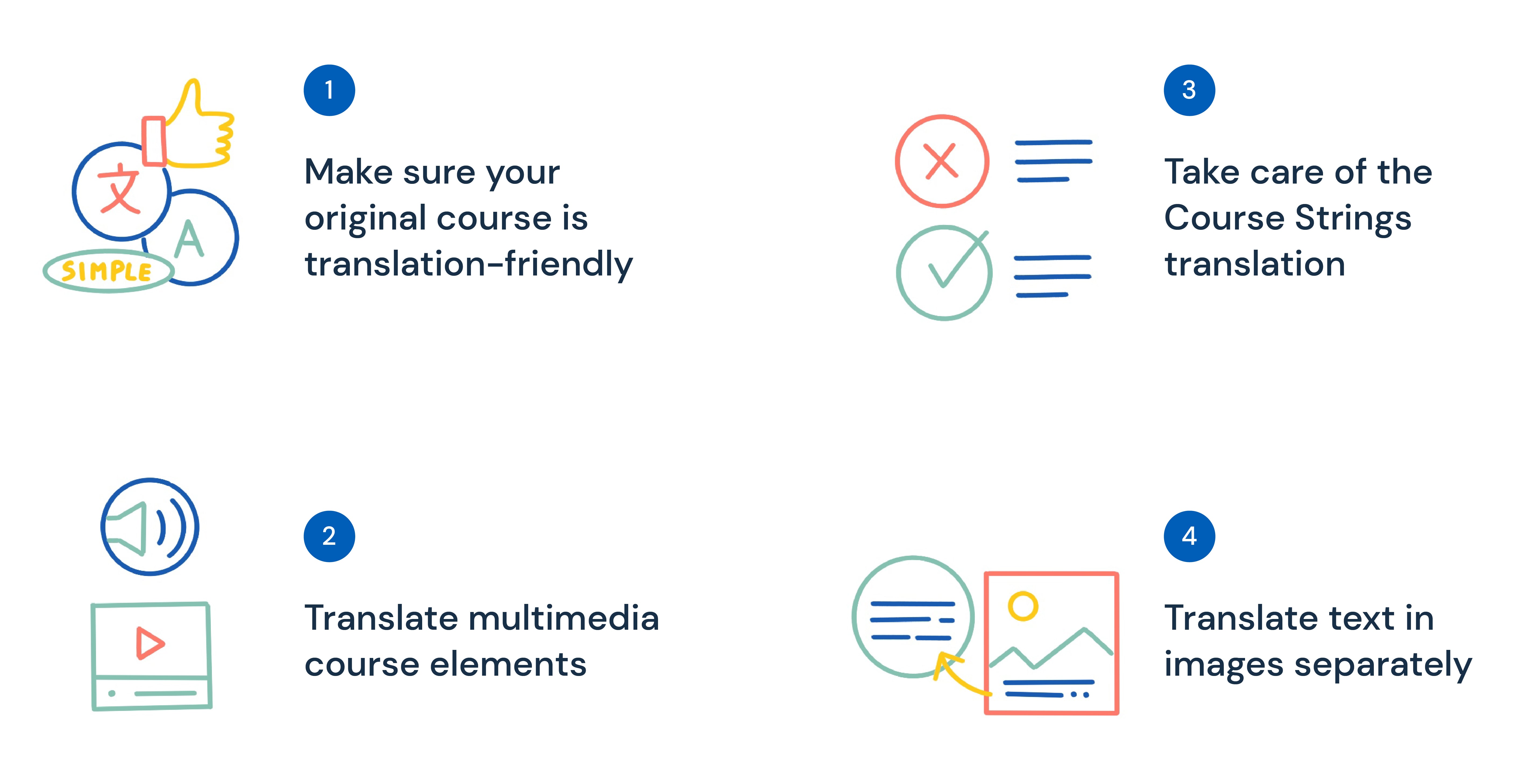
Tipp 1: Stelle sicher, dass dein Originalkurs übersetzungsfreundlich ist
Du kannst die hohe Qualität deiner eLearning-Inhalte in mehreren Sprachen schon sicherstellen, bevor du überhaupt mit der Lokalisierung beginnst. Feile an der Sprache deines Kurses, damit sie leichter zu übersetzen und anpassungsfähiger für verschiedene internationale Zielgruppen ist.
- Verwende kürzere Sätze. Komplexe, sperrige Syntax lässt sich nur schwer in andere Sprachen übersetzen. Bleib bei kurzen Sätzen (maximal 25–30 Wörter) mit direkter Wortstellung.
- Vermeide kulturell spezifische Spracheinheiten. Dazu gehören Slang, Jargon, Redewendungen, Euphemismen usw. Sie können in einer anderen Sprache irrelevant, verwirrend oder sogar beleidigend sein. Verwende stattdessen einfache Wörter und Ausdrücke, die keine Mehrdeutigkeiten erzeugen.
- Reduziere Synonyme. Synonyme können deinen Text im Original bereichern, aber in einer anderen Sprache für Verwirrung sorgen. Oft haben zwei synonyme Wörter nach der Übersetzung sehr unterschiedliche Bedeutungen. Versuche, in deinen Kursmaterialien immer die gleichen Begriffe und Ausdrücke zu verwenden, um Konsistenz zu schaffen und Missverständnisse zu vermeiden.
Praxistipp 2: Übersetze multimediale Kurselemente
Wenn du deine Kursinhalte als XLIFF-Datei für die Übersetzung exportierst, denke daran, dass externe Kursanhänge und multimediale Inhalte beim Export ausgelassen werden. In manchen Fällen kannst du auf diese Elemente verzichten und nur den Kerninhalt deines E-Learning-Produkts übersetzen. Allerdings sind multimediale Inhalte normalerweise eine wertvolle Ergänzung zu deinem Lectora-Kurs, die das Lernerlebnis und den Erfolg deiner Nutzer:innen steigern kann.
- Stelle sicher, dass du externe Anhänge und multimediale Komponenten zusammen mit deinen Kursfolien übersetzt. Dazu können Arbeitsblätter, Untertitel, Audio-/Videodateien, Handbücher usw. gehören.
Am besten hältst du die Übersetzungskosten niedrig, indem du diese Elemente im selben Übersetzungsmanagementsystem übersetzt, das du auch für die Haupt-XLIFF-Kursdatei genutzt hast.
- Natürlich sollte dein bevorzugtes Übersetzungstool vielseitige Dateiformate unterstützen, damit das klappt. Mit Redokun kannst du Adobe InDesign, HTML 5, PowerPoint, PDF, SRT und andere Dokumenttypen übersetzen.
Kurz gesagt: Mit dem richtigen Übersetzungsmanagementsystem kannst du ganz einfach zusätzliche Kurselemente übersetzen, die deinem Lernprodukt einen Mehrwert bringen.
Praxistipp 3: Achte auf die Übersetzung der Kurs-Strings
Wenn du dein E-Learning-Produkt übersetzt, beachte, dass Lectora einige Strings automatisch als Teil deines Kurses veröffentlicht. Diese Strings sind zum Beispiel:
- Testergebnisse.
- Fehlermeldungen.
- Bestätigungsnachrichten.
Um Lectora-Strings zu übersetzen, musst du ein paar einfache Schritte befolgen:
- Gehe zum Datei-Ribbon und wähle Lectora-Einstellungen.
- Klicke auf den Tab Publish Strings.
- Klicke auf Export, um die Strings als TXT-Datei herunterzuladen.
- Übersetze die exportierte Datei mit Redokun.
- Importiere die übersetzte TXT-Datei wieder in Lectora.
Du kannst diesen Vorgang für so viele übersetzte Strings wiederholen, wie nötig.
Praxis 4: Übersetze den Text in Bildern separat
Ein weiteres unerwartetes Problem bei der Lectora-Übersetzung kann Text sein, der in Bildern eingebettet ist. Dieser wird beim Vorbereiten deines Kurses für die Übersetzung nicht automatisch in eine XLIFF-Datei exportiert. So kannst du dieses Problem lösen:
- Verzichte ganz auf Bilder mit eingebettetem Text. Du kannst die Bilder, die du in deinen Lectora-Kursen verwendest, mit separaten Bildunterschriften versehen.
Wenn du trotzdem Bilder mit Text in deine Folien einbauen willst, musst du diesen Text separat übersetzen. Hier hast du zwei verschiedene Möglichkeiten:
- Exportiere den Text manuell, übersetze ihn im Texteditor und importiere ihn dann wieder ins Bild (du kannst dir dabei von Designer:innen helfen lassen);
- Oder benutze eine Bild-Übersetzungssoftware. Sie erkennt den eingebetteten Text und übersetzt ihn automatisch.
Zusammenfassung
Wenn deine E-Learning-Inhalte herausstechen und für Lernende weltweit relevant sein sollen, ist es entscheidend, deinen Übersetzungs-Workflow in Lectora zu optimieren.
Eine XLIFF-Exportfunktion macht diesen Prozess einfach und kostengünstig. Sobald du deinen Kursinhalt aus Lectora exportiert hast, kannst du ihn mit einem hochwertigen Übersetzungstool wie Redokun übersetzen. In nur 4 Schritten hast du einen komplett übersetzten Lectora-Kurs, den du direkt für dein internationales Publikum veröffentlichen kannst.
Teste Redokun heute kostenlos und entdecke die Power eines professionellen Übersetzungsmanagement-Systems für effiziente E-Learning-Übersetzungen.
Bis zum nächsten Mal,
Anastasia