Negli ultimi due anni, ho incontrato e formato centinaia di persone che spesso lavorano in progetti multilingue e ho notato una tendenza preoccupante.
Come utente di InDesign, uno dei tuoi compiti è assicurarti che i tuoi documenti siano adatti alla traduzione. Ma dopo aver analizzato migliaia di documenti, ne ho trovati solo pochi ottimizzati per la traduzione.
I rischi
I rischi di lavorare con documenti che non sono adatti alla traduzione includono:
✘ Spendere più tempo, energia e soldi su un progetto del necessario
✘ Far commettere errori al traduttore
✘ Introdurre errori tu stesso
✘ Dimenticare e non tradurre parti dei documenti
✘ Avere difficoltà ad aggiornare i documenti in un secondo momento
I 10 errori su InDesign che potresti fare
1. Usare gli Strumenti sbagliati
Usare gli Strumenti sbagliati (o non usare nessuno strumento) per creare le versioni tradotte dei tuoi documenti è molto rischioso.
Uno dei metodi più comuni per tradurre un documento InDesign è scambiarsi file Word o Excel con i traduttori e copiare/incollare le frasi da un documento all'altro. Questo metodo è molto impreciso e può facilmente portare a errori.
Altri Strumenti per affrontare il problema sono script, plugin o l'uso di InCopy. Queste soluzioni mancano di alcune Funzionalità di base che vorresti avere quando traduci un file (come memorie di traduzione, import/export di TM, Funzionalità di collaborazione di base, ecc.) oppure potrebbero essere abbandonate e smettere di funzionare con le nuove versioni di InDesign.
Per capire meglio, dovresti leggere il nostro post: “4 Strumenti da evitare quando traduci un documento InDesign”
2. Ritorni a capo e tabulazioni per spezzare la frase
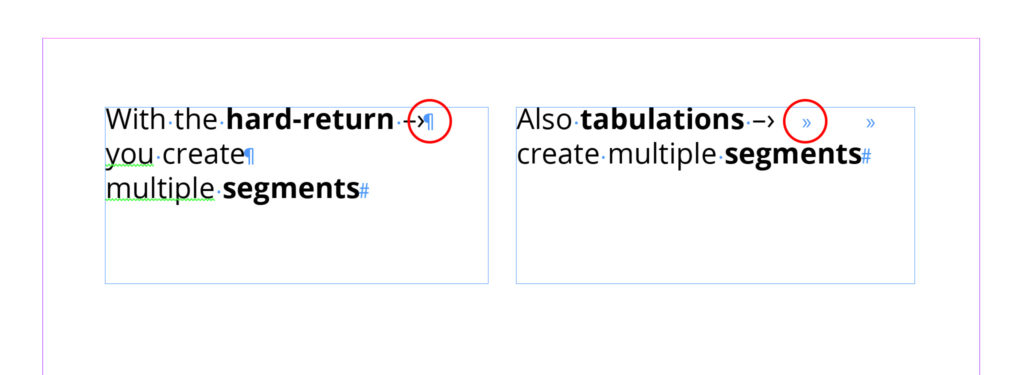
Usare ritorni a capo o una tabulazione per spezzare una frase in InDesign crea due (o più) frasi diverse negli Strumenti del traduttore e rende difficile per il traduttore capire la frase e tradurla correttamente.
3. Testo concatenato
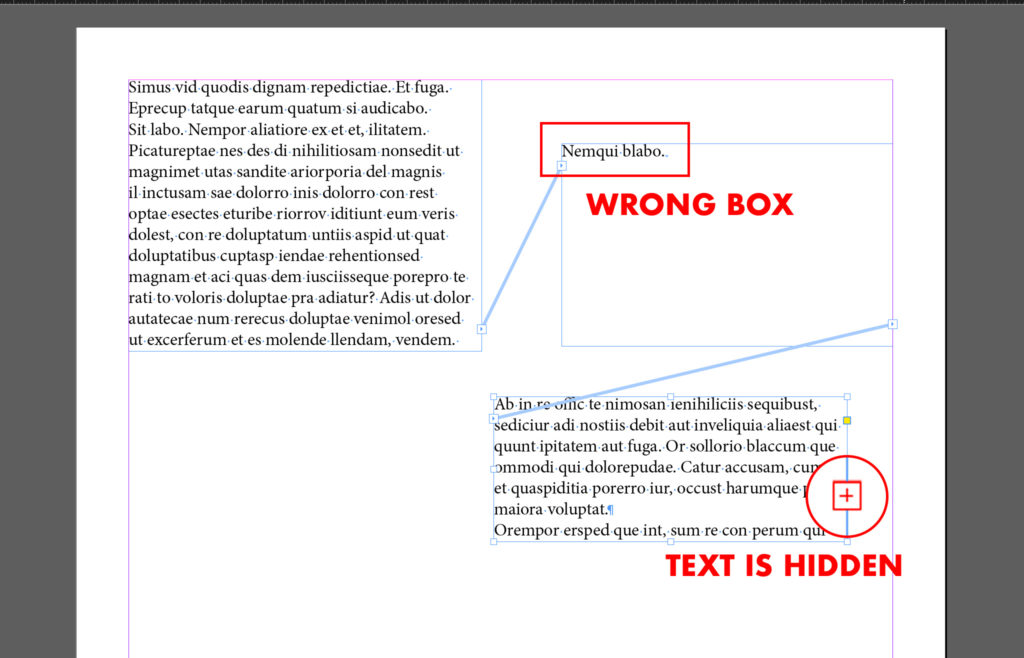
Dovresti pensare al tuo testo nel documento InDesign come se fosse testo fittizio. Quando quel testo viene sostituito con il contenuto reale, vuoi che il tuo file abbia lo stesso aspetto di ora e che il contenuto sia posizionato sulla pagina giusta. Per una checklist completa, consulta la nostra guida su come impostare i file InDesign per la traduzione.
Ho spiegato qualche trucco e segreto su come gestire il testo concatenato in questo post.
4. Nessuno spazio per l’espansione del testo
Alcune lingue occupano più spazio di altre. Per esempio, lo stesso contenuto in inglese tradotto in tedesco spesso occupa fino al 30% di spazio in più.
Tieni conto di questo e lascia un po' di spazio bianco alla fine del testo per evitare modifiche nelle versioni tradotte dei tuoi documenti.
5. Tabulazioni e spazi in mezzo alle frasi
Usare male le tabulazioni o inserire spazi in mezzo a una frase renderà impossibile mantenere lo stile e l'impaginazione del tuo documento.
Evita di usare spazi ripetuti per allineare il testo. Usa invece rientri, tabulazioni e stili di paragrafo appropriati; i normali spazi tra le parole restano necessari.
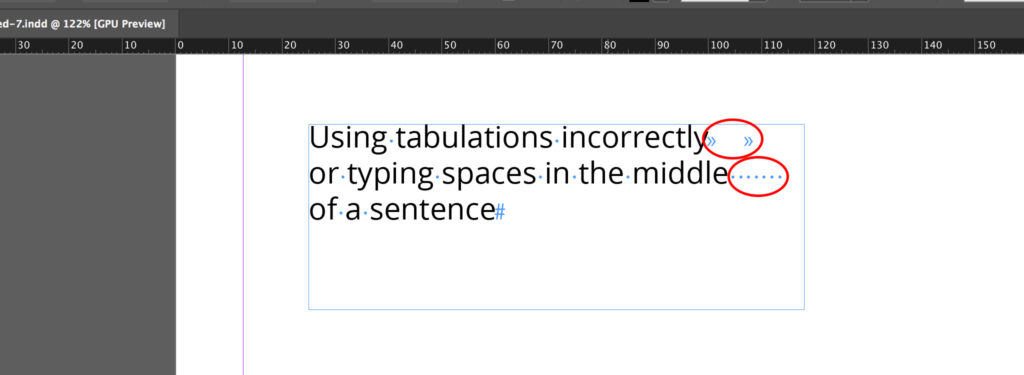
Assicurati di nuovo che il tuo documento abbia lo stesso aspetto quando il testo viene sostituito con una lingua più lunga.
6. Elenchi puntati e numerati senza stili
Questo non riguarda il layout ma qualcosa di un po' tecnico che influisce sui costi di traduzione e sulla coerenza.
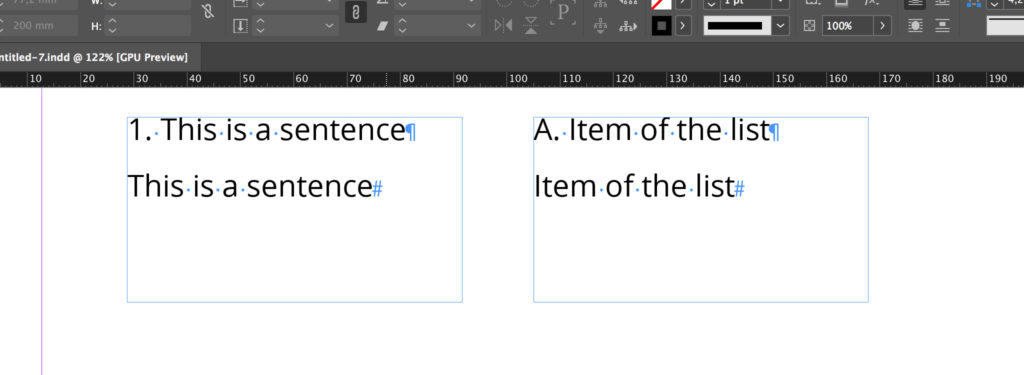
Le frasi
- “1. Questa è una frase” e
- “Questa è una frase”
potrebbero sembrare la stessa frase ma non lo sono.
Anche le frasi
- “A. Voce dell'elenco” e
- “Voce dell'elenco”
sono frasi diverse.
Questo vale anche per le frasi puntate.
Senza le impostazioni giuste in InDesign, lo strumento di traduzione non può interpretare correttamente queste due frasi. Se succede, il traduttore dovrà gestire l'elenco numerato senza poter usare nessuna automazione.
Oltre ad avere più contenuti da tradurre, non usare gli stili di paragrafo per creare elenchi puntati e numerati potrebbe creare incoerenza nella traduzione.
Assicurati di leggere questi due articoli che spiegano nel dettaglio la corretta creazione e l’uso delle liste numerate di InDesign e dei punti elenco.
7. Immagini da localizzare
La presenza di immagini da tradurre rende più difficile e laboriosa la creazione di versioni multilingue del tuo documento.
Un’immagine con del testo all’interno è unica per la versione linguistica del tuo documento e dovrai sostituirla manualmente nel documento tradotto.
Le immagini tradotte aumentano notevolmente la possibilità di errori.
Dai un’occhiata a questo post per maggiori informazioni su come gestire correttamente le immagini in InDesign.
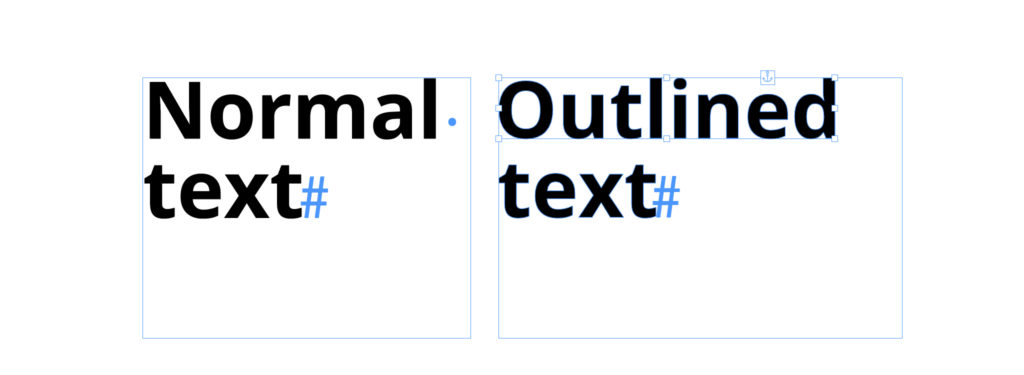
8. L’uso del testo convertito in tracciati
Quando un testo viene convertito in tracciati, InDesign non lo riconosce più come contenuto testuale. Il testo convertito in tracciati diventa un’immagine e quindi è impossibile da tradurre e la sua traduzione potrebbe essere dimenticata.
Hai ancora dubbi su quando e come usarlo davvero? Leggi questa guida dettagliata a riguardo.
9. Layout con molte lingue (2 o più)
Mi sento un po’ come Don Chisciotte che combatte contro i mulini a vento perché anche questo punto è una battaglia personale.
Non mi piacciono i layout con più di una lingua — nemmeno nei cataloghi — perché l’esperienza utente è pessima. Il lettore può perdersi e leggere il contenuto richiede più tempo.
Oltre a tutto questo, con layout che hanno più lingue (2 o più) sulla stessa pagina o su pagine affiancate, rendi impossibile per te o per il traduttore usare uno strumento di traduzione per tradurre il contenuto.
Non usare lo strumento giusto danneggia la qualità dei tuoi documenti. Rende più difficile tradurre il documento, aumenta la possibilità di errori e abbassa la coerenza.
Se puoi scegliere, evita layout che non sono monolingua.
10. Comunicare male con i tuoi colleghi o il tuo fornitore
Comunicare correttamente con il tuo fornitore o i tuoi colleghi è molto importante.
- Assicurati che il tuo documento sia facile da tradurre
- Fornisci sempre loro un PDF del tuo documento
- Integra lo strumento giusto nel tuo flusso di lavoro
La soluzione ideale
Se lavori spesso con documenti InDesign che devono essere prodotti in molte lingue (cataloghi, manuali utente, brochure, ecc.), potresti voler provare Redokun.
Con Redokun puoi:
- Ridurre drasticamente il tempo necessario per far tradurre i documenti
- Ridurre significativamente i costi di traduzione
- Ridurre il tempo dedicato ad aggiornamenti e revisioni
Prova Redokun Gratis per 14 giorni.
Consigli per ottimizzare altri tipi di documenti
Dai un’occhiata alle nostre altre risorse su come preparare diversi tipi di documenti per la traduzione: