


Als InDesign-Nutzer ist es eine deiner Aufgaben, dafür zu sorgen, dass deine Dokumente übersetzungsfreundlich sind. Aber nachdem ich Tausende von Dokumenten analysiert habe, habe ich nur wenige gefunden, die wirklich für Übersetzungen optimiert waren.
Die Risiken
Die Risiken, mit Dokumenten zu arbeiten, die nicht übersetzungsfreundlich sind, sind zum Beispiel:
✘ Mehr Zeit, Energie und Geld für ein Projekt aufwenden als nötig
✘ Den Übersetzer dazu bringen, Fehler zu machen
✘ Selbst Fehler einbauen
✘ Teile der Dokumente übersehen und nicht übersetzen
✘ Später Schwierigkeiten beim Aktualisieren der Dokumente haben
Die 10 InDesign-Fehler, die du vielleicht machst
1. Die falschen Tools verwenden
Die falschen Tools zu benutzen (oder gar kein Tool) um die übersetzten Versionen deiner Dokumente zu erstellen, ist echt riskant.
Eine der häufigsten Methoden, ein InDesign-Dokument zu übersetzen, ist der Austausch von Word- oder Excel-Dateien mit Übersetzern und das Kopieren/Einfügen der Sätze von einem Dokument ins andere. Diese Methode ist total ungenau und führt schnell zu Fehlern.
Andere Tools, um das Problem anzugehen, sind Skripte, Plugins oder die Nutzung von InCopy. Bei diesen Lösungen fehlen ein paar grundlegende Features, die du beim Übersetzen einer Datei brauchst (wie Translation Memorys, Import/Export von TMs, grundlegende Collaboration-Features usw.), oder sie werden vielleicht nicht mehr weiterentwickelt und funktionieren dann mit neueren InDesign-Versionen nicht mehr.
Wenn du mehr wissen willst, schau dir unseren Beitrag an: „4 Tools, die du beim Übersetzen eines InDesign-Dokuments vermeiden solltest“
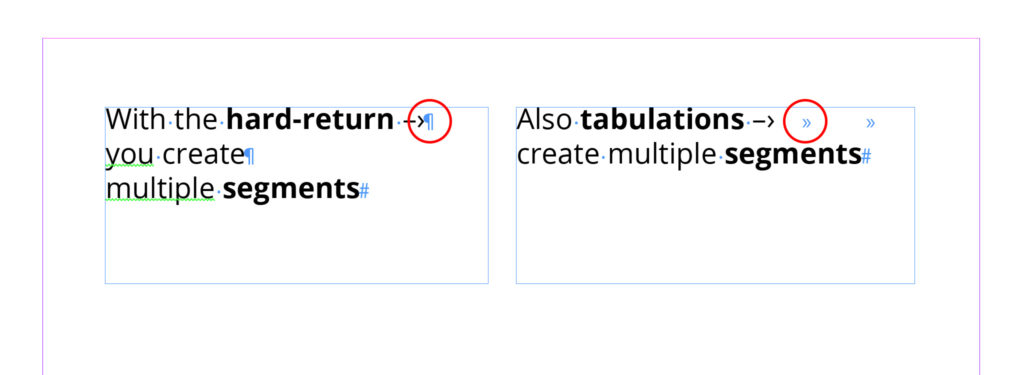
2. Zeilenumbrüche und Tabulatoren, um Sätze zu trennen
Wenn du harte Zeilenumbrüche oder Tabulatoren benutzt, um einen Satz in InDesign zu trennen, entstehen in den Tools des Übersetzers zwei (oder mehr) verschiedene Sätze – das macht es schwer, den Satz zu verstehen und richtig zu übersetzen.
3. Verketteter Text
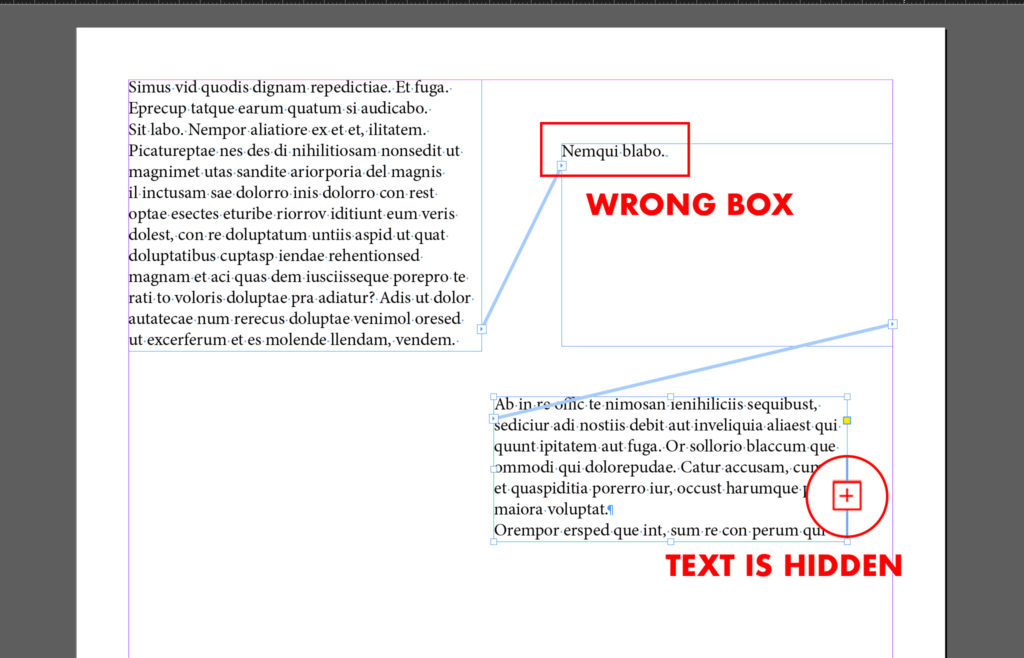
Du solltest deinen Text im InDesign-Dokument so betrachten, als wäre es Blindtext. Wenn dieser Text dann durch den echten Inhalt ersetzt wird, soll deine Datei genauso aussehen wie jetzt und der Inhalt auf der richtigen Seite landen.
Ich habe ein paar Tipps und Tricks zum Umgang mit verkettetem Text in diesem Beitrag erklärt.
4. Kein Platz für Überlauf
Manche Sprachen brauchen einfach mehr Platz als andere. Zum Beispiel braucht derselbe Inhalt auf Englisch, wenn er ins Deutsche übersetzt wird, oft bis zu 30 % mehr Platz.
Behalte das im Hinterkopf und lass am Ende des Textes etwas Leerraum, damit du die übersetzten Versionen deiner Dokumente später nicht noch mal anpassen musst.
5. Tabulatoren und Leerzeichen mitten im Satz
Wenn du Tabulatoren falsch benutzt oder mitten im Satz Leerzeichen tippst, wird es unmöglich, das Layout und den Stil deines Dokuments zu behalten.
Vermeide Leerzeichen mitten im Satz und benutze stattdessen die Ränder und Tabulatoren richtig.
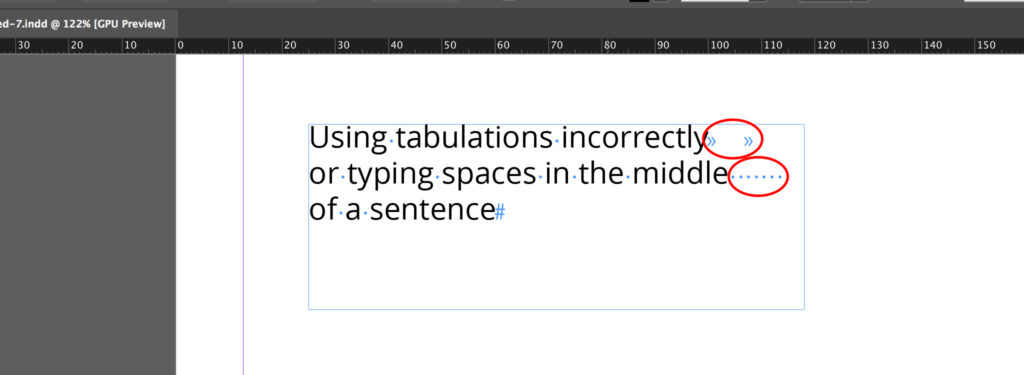
Stell auch hier sicher, dass dein Dokument gleich aussieht, wenn die Übersetzung des Textes länger ausfällt.
6. Aufzählungen und nummerierte Listen ohne Absatzformate
Das hat nichts mit deinem Layout zu tun, sondern mit etwas Technischem, das die Übersetzungskosten und die Konsistenz beeinflusst.
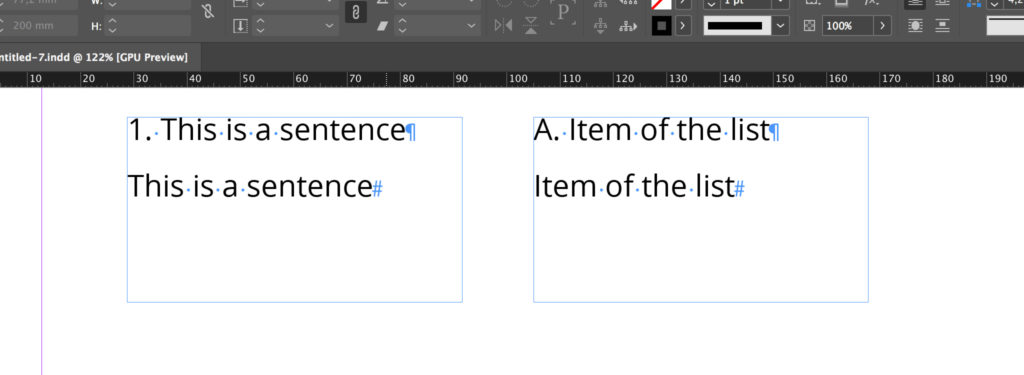
Die Sätze
- „1. Das ist ein Satz“ und
- „Das ist ein Satz“
sehen vielleicht gleich aus, sind aber nicht identisch.
Auch die Sätze
- „A. Listenpunkt“ und
- „Listenpunkt“
sind unterschiedliche Sätze.
Das gilt auch für Aufzählungspunkte.
Ohne die richtigen Einstellungen in InDesign kann das Übersetzungstool diese beiden Sätze nicht richtig erkennen. Wenn das passiert, muss der Übersetzer die nummerierte Liste komplett ohne Automatisierung bearbeiten.
Abgesehen davon, dass du mehr Inhalt zu übersetzen hast, kann das Nichtverwenden der Absatzformate zum Erstellen von Aufzählungs- und nummerierten Listen Inkonsistenzen in der Übersetzung verursachen.
Schau dir unbedingt diese zwei Artikel an, die genau erklären, wie man InDesign-Nummerierungen und Aufzählungspunkte richtig erstellt und verwendet.
7. Bilder zum Lokalisieren
Bilder, die übersetzt werden müssen, machen es schwieriger und zeitaufwändiger, mehrsprachige Versionen deines Dokuments zu erstellen.
Ein Bild mit Text darin ist einzigartig für die Sprachversion deines Dokuments und du musst es im übersetzten Dokument manuell austauschen.
Übersetzte Bilder erhöhen die Fehlerwahrscheinlichkeit enorm.
Schau dir diesen Beitrag an, um mehr darüber zu erfahren, wie man richtig mit Bildern in InDesign umgeht.
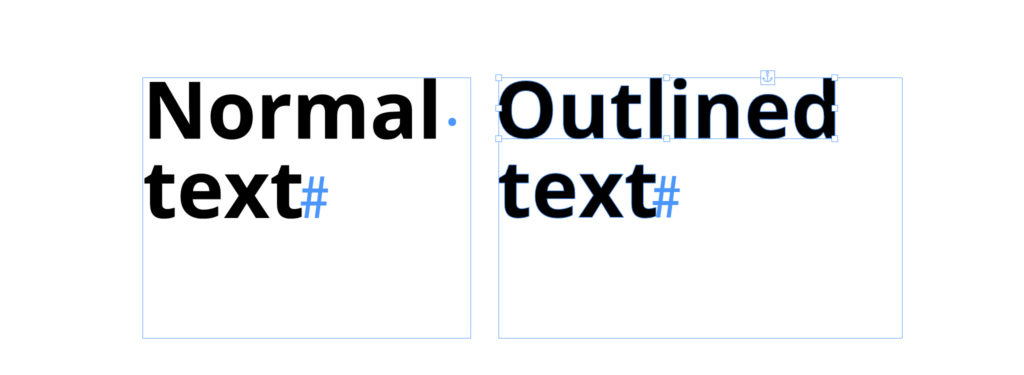
8. Die Verwendung von in Pfade umgewandeltem Text
Wenn ein Text in Pfade umgewandelt wird, erkennt InDesign ihn nicht mehr als Textinhalt. Der in Pfade umgewandelte Text wird zu einem Bild und ist daher unmöglich zu übersetzen – die Übersetzung kann dabei leicht vergessen werden.
Hast du noch offene Fragen, wann und wie du das wirklich verwenden solltest? Lies dir dazu diesen ausführlichen Guide durch.
9. Layout mit mehreren Sprachen (2 oder mehr)
Ich fühle mich ein bisschen wie Don Quijote im Kampf gegen die Windmühlen, weil das hier auch ein persönlicher Kampf für mich ist.
Ich mag Layouts mit mehr als einer Sprache nicht – selbst in Katalogen nicht – weil das Nutzererlebnis einfach mies ist. Man verliert als Leser schnell den Überblick und das Lesen dauert viel länger.
Außerdem machst du es dir oder dem Übersetzer unmöglich, ein Übersetzungstool zu verwenden, wenn auf einer Seite oder Doppelseite mehrere Sprachen (2 oder mehr) im Layout sind.
Wenn du nicht das richtige Übersetzungstool verwendest, leidet die Qualität deiner Dokumente. Dadurch wird das Übersetzen schwieriger, die Fehlerquote steigt und die Konsistenz leidet.
Wenn du die Wahl hast, vermeide Layouts, die nicht einsprachig sind.
10. Schlechte Kommunikation mit deinen Kollegen oder deinem Dienstleister
Eine gute Kommunikation mit deinem Dienstleister oder deinen Kollegen ist super wichtig.
- Sorg dafür, dass dein Dokument übersetzungsfreundlich ist
- Gib ihnen immer ein PDF deines Dokuments mit
- Integriere das richtige Übersetzungstool in deinen Workflow
Die ideale Lösung
Wenn du oft mit InDesign-Dokumenten arbeitest, die in vielen Sprachen erstellt werden müssen (Kataloge, Benutzerhandbücher, Broschüren usw.), solltest du mal Redokun ausprobieren.
Mit Redokun kannst du:
- Die Zeit für Übersetzungen deiner Dokumente drastisch reduzieren
- Die Übersetzungskosten deutlich senken
- Weniger Zeit für Updates und Überarbeitungen aufwenden
teste Redokun 14 Tage lang kostenlos.
Tipps zum Optimieren anderer Dokumenttypen
Schau dir auch unsere anderen Ressourcen an, wie du verschiedene Dokumenttypen für die Übersetzung vorbereitest:


