


Perché è importante preparare il file prima di tradurre un documento InDesign?
La maggior parte dei problemi di layout nei file InDesign tradotti non nasce durante la traduzione. Iniziano prima, da come è stato costruito il file sorgente.
Un file preparato male crea una reazione a catena: segmentazione errata che mette in difficoltà i traduttori e gli strumenti CAT, glifi mancanti che appaiono come quadratini rossi, testo che trabocca e costringe il grafico a rifare manualmente il flusso di ogni riquadro di testo in ogni lingua, e stili incoerenti che fanno moltiplicare il lavoro di riformattazione con ogni nuova lingua.
Un file preparato bene, invece, può tornare da uno strumento di traduzione richiedendo pochissimo o nessun intervento da parte del grafico.
Uno strumento di traduzione come Redokun è:
Ideale per: marketer, grafici e redattori tecnici che creano documenti InDesign che verranno tradotti in più lingue.
Non adatto per: documenti occasionali che richiedono la traduzione in una sola lingua di destinazione.

40 consigli per ottimizzare i file InDesign per la traduzione
Cos'è uno strumento di gestione della traduzione e perché influisce su come costruisci il tuo file InDesign?
Definizione: Un sistema di gestione della traduzione (TMS) è un software che aiuta i team a completare i progetti di traduzione più velocemente e in modo più coerente, estraendo e suddividendo automaticamente il testo in segmenti in modo che i traduttori possano concentrarsi sulla traduzione del testo invece di preoccuparsi di mantenere layout e formattazione. Offre anche funzionalità per gestire la terminologia e salvare le traduzioni approvate in una Memoria di traduzione (TM) da riutilizzare nei progetti futuri.
Come costruisci il tuo file InDesign influisce direttamente sulla capacità di un sistema di gestione della traduzione come Redokun di elaborarlo. Una segmentazione sbagliata produce testo incompleto o fuori ordine che è difficile da tradurre e che non può essere abbinato dalla Memoria di traduzione. Una buona struttura del file produce segmenti puliti che si traducono facilmente e si riutilizzano automaticamente nei progetti futuri.
Passo 1: Mostra i caratteri nascosti
Perché è importante: I caratteri nascosti — chiamati anche caratteri di controllo — sono invisibili nel documento ma influenzano attivamente il flusso del testo. Vederli ti permette di individuare problemi di formattazione che altrimenti si trasformerebbero in problemi di layout nel file tradotto.
I caratteri nascosti includono i segni di paragrafo, le interruzioni di riga, i caratteri di tabulazione e gli spazi non separabili. Ognuno di questi influisce su come uno strumento CAT segmenta il tuo testo.
Come attivarli: Vai su Testo → Mostra caratteri nascosti in InDesign. Prendi l'abitudine di controllare il tuo documento con i caratteri nascosti visibili prima di inviare qualsiasi file in traduzione.
Scopri di più: Come mostrare i caratteri nascosti in InDesign
Passo 2: Evita gli stili in linea
Perché è importante: Gli stili in linea applicati elemento per elemento richiedono molto tempo da gestire in una lingua e diventano un vero problema quando ogni versione linguistica ha bisogno della stessa formattazione applicata manualmente.
Gli stili in linea funzionano bene per scelte di design isolate. Ma quando un documento deve essere tradotto in più lingue, riapplicare manualmente gli stili su tutti i riquadri di testo in ogni versione linguistica è lento, incoerente e soggetto a errori. Usa invece gli stili di paragrafo e di carattere (Passo 3).
Passo 3: Usa gli stili di paragrafo e di carattere
Perché è importante: Gli stili di paragrafo e di carattere ti danno il controllo centralizzato su come appare il testo in tutto il documento. Rendono i file tradotti molto più facili da sistemare e garantiscono che le informazioni sugli stili restino intatte durante la traduzione.
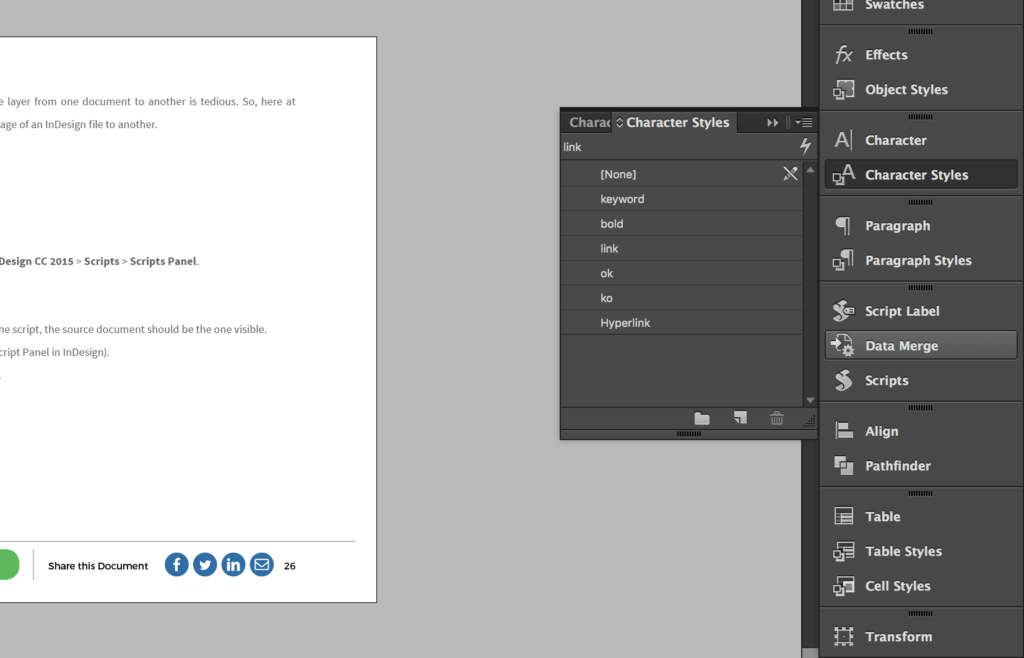
Gli stili di carattere definiscono la formattazione a livello di carattere: famiglia di font, stile, dimensione, lingua. Usali per enfasi in linea — termini in grassetto, apici, nomi di prodotto in corsivo.
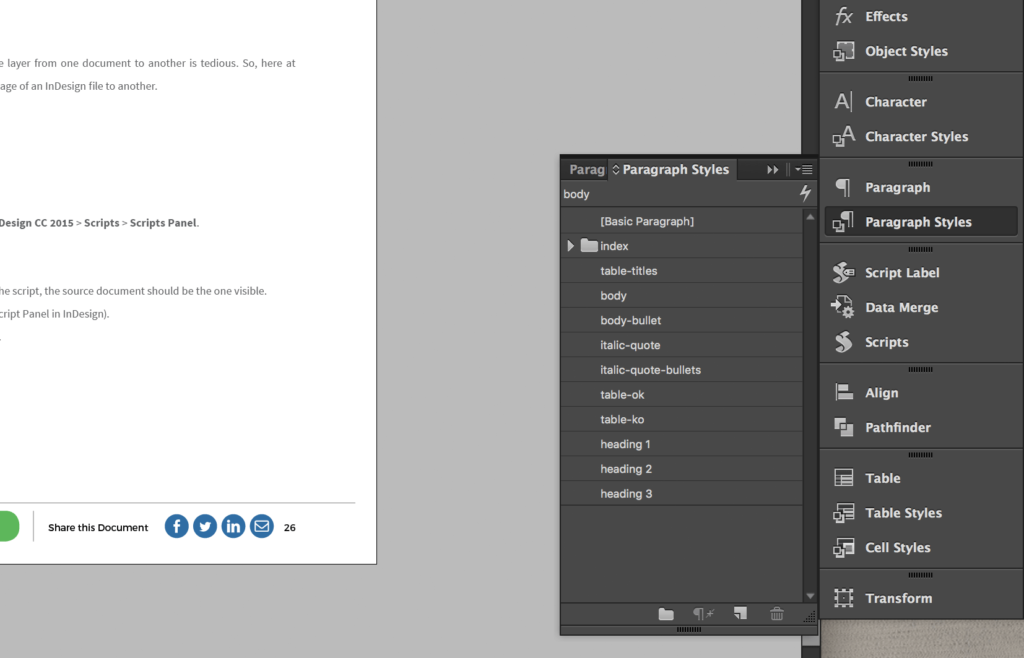
Gli stili di paragrafo definiscono la formattazione a livello di paragrafo: tutti gli attributi dei caratteri, oltre a rientro, spaziatura, allineamento e sillabazione. Usali per ogni blocco di testo, titolo, didascalia ed elenco.
Nota sull'espansione del testo: Lingue come il tedesco sono dal 20 al 35% più lunghe dell'inglese. Con gli stili di paragrafo definiti, puoi modificare la dimensione del font o il tracking per un'intera versione linguistica in pochi secondi invece che riquadro per riquadro.
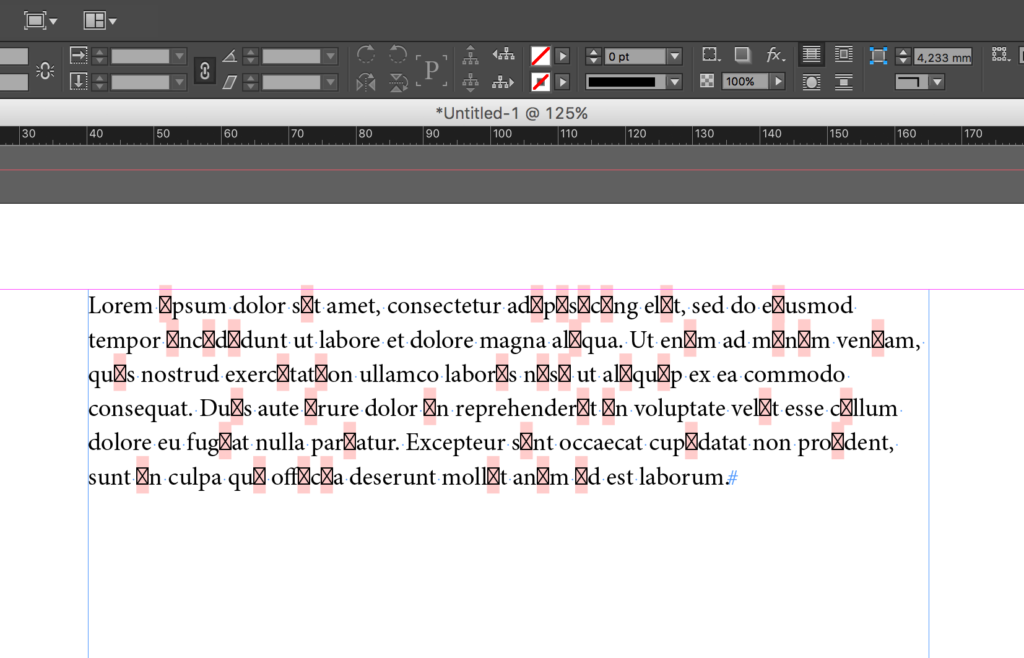
Quando in un font manca un glifo per la lingua di destinazione, InDesign lo sostituisce con un quadratino rosso. Con uno stile di paragrafo impostato, cambiare font per avere copertura completa richiede solo un passaggio: cambi lo stile e tutte le occorrenze si aggiornano subito.
Scopri di più: guida di Adobe agli stili di paragrafo e di carattere · Come usare gli stili di paragrafo in InDesign
Stili di carattere
Stili di paragrafo
Passo 4: Scegli font con copertura completa dei glifi
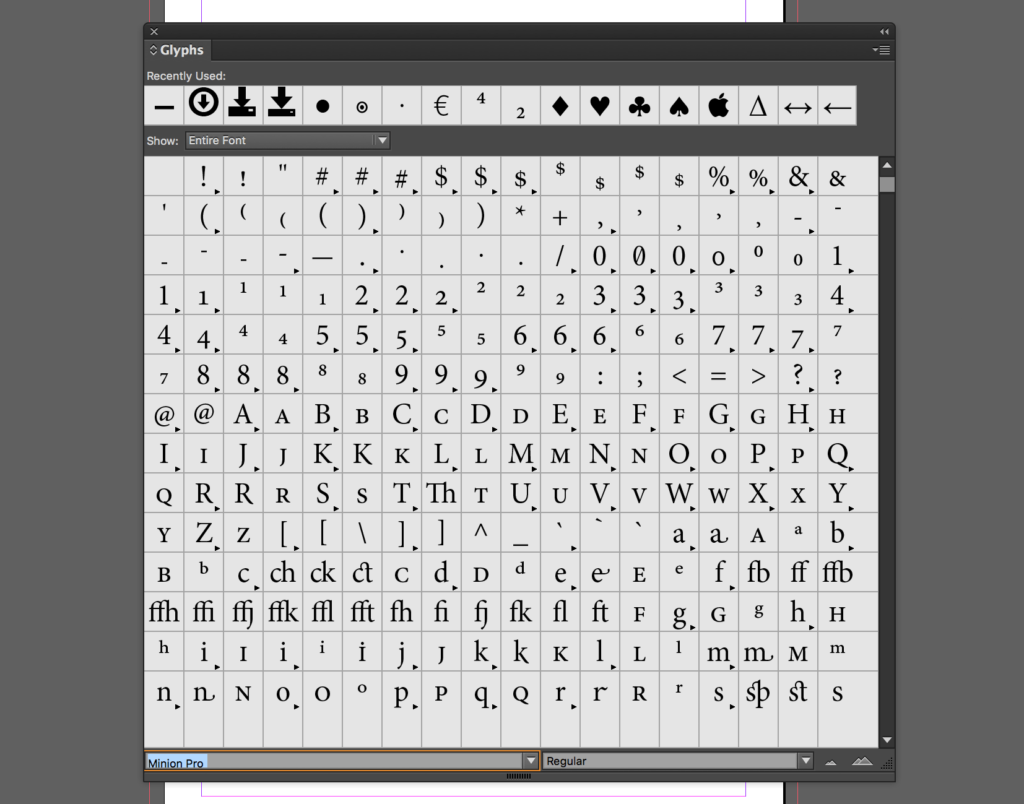
Cos'è un glifo? Un glifo è una forma visiva specifica di un carattere. La lettera "A", ad esempio, esiste in diverse forme: maiuscola, maiuscoletto, accentata (À, Á, Â). Ognuna è un glifo separato. Ogni lingua ha le sue esigenze e non tutti i font le coprono.
Perché è importante: Se il font scelto non contiene i glifi necessari per la lingua di destinazione, InDesign sostituisce i caratteri mancanti con quadratini rossi in tutto il documento — costringendoti a cambiare completamente font prima che il file sia utilizzabile.
Ogni lingua può includere una vasta gamma di glifi diversi. Quindi, come troviamo i font che contengono tutti i caratteri di cui abbiamo bisogno?
Purtroppo InDesign non ha una funzionalità integrata che ci aiuti a cercare un glifo specifico. Puoi solo visualizzare tutti i glifi contenuti in un font specifico.
Come controllare la copertura dei glifi
- In InDesign: Testo → Glifi per sfogliare tutti i glifi di un font specifico.
- Per un confronto tra font: la tabella dei font Unicode su Wikipedia elenca quali font coprono quali set di caratteri.
- Per controllare un glifo specifico in un font specifico: guida di InDesign Secrets.
Scegliere il font giusto prima di iniziare è molto più semplice che sostituirlo dopo la traduzione, quando i quadratini rossi sono sparsi su centinaia di pagine.
Passo 5: Imposta l'attributo lingua
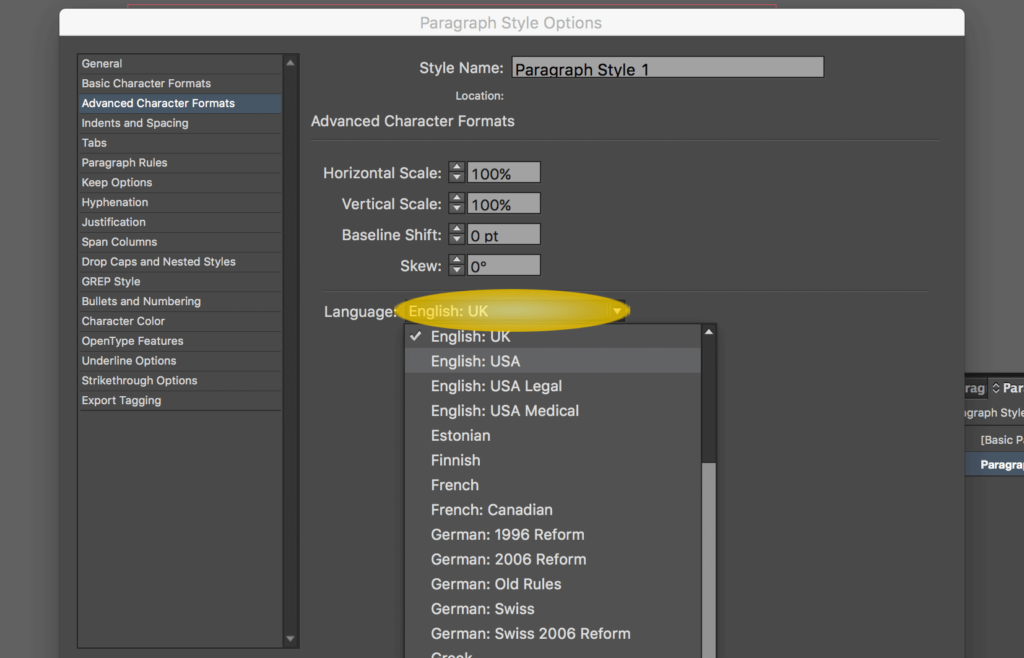
Perché è importante: L'attributo lingua controlla le regole di ortografia e sillabazione in InDesign. Impostarlo correttamente per ogni stile di paragrafo assicura che la sillabazione funzioni bene in ogni versione linguistica e che il controllo ortografico di InDesign usi il dizionario giusto.
La lingua è un attributo a livello di carattere che può essere impostato all'interno di uno stile di paragrafo. Per ogni stile di paragrafo che crei, imposta la lingua in modo che corrisponda al documento originale. Quando il file viene restituito tradotto, l'attributo lingua nel testo tradotto deve essere aggiornato con la lingua di destinazione.
Come impostarlo: Seleziona il testo → apri il pannello Carattere → usa il menu a tendina Lingua per scegliere la lingua giusta.
Passo 6: Usa il rientro del paragrafo invece di spazi e tabulazioni
Perché è importante: Gli spazi e le tabulazioni usati per l'indentazione visiva vengono spesso rimossi dagli strumenti CAT, producono segmentazione errata e impediscono alla Memoria di traduzione di riconoscere contenuti che dovrebbero essere riutilizzati automaticamente.
Usare più spazi o tabulazioni per allineare il testo crea tre problemi nella traduzione:
Segmentazione errata. Gli strumenti CAT a volte rimuovono i caratteri non visibili, facendo perdere l'indentazione al testo tradotto — costringendo a riformattare manualmente in ogni lingua.
Abbinamento errato nella Memoria di traduzione. Gli spazi fuori posto diventano parte del segmento. Un segmento con spazi prima del testo non corrisponderà allo stesso segmento senza spazi nella Memoria di traduzione, anche se le parole sono identiche. Il tuo team paga per tradurre contenuti che dovrebbero essere riutilizzati gratis.
Incoerenza visiva. Se la lingua di destinazione è più lunga o più corta, spazi e tabulazioni producono risultati visivi diversi. Un rientro corretto definito in uno stile di paragrafo si adatta automaticamente.
La soluzione: Imposta i valori di rientro nell'editor degli stili di paragrafo o nel pannello Paragrafo — non usare mai spazi o tabulazioni per rientrare il testo.
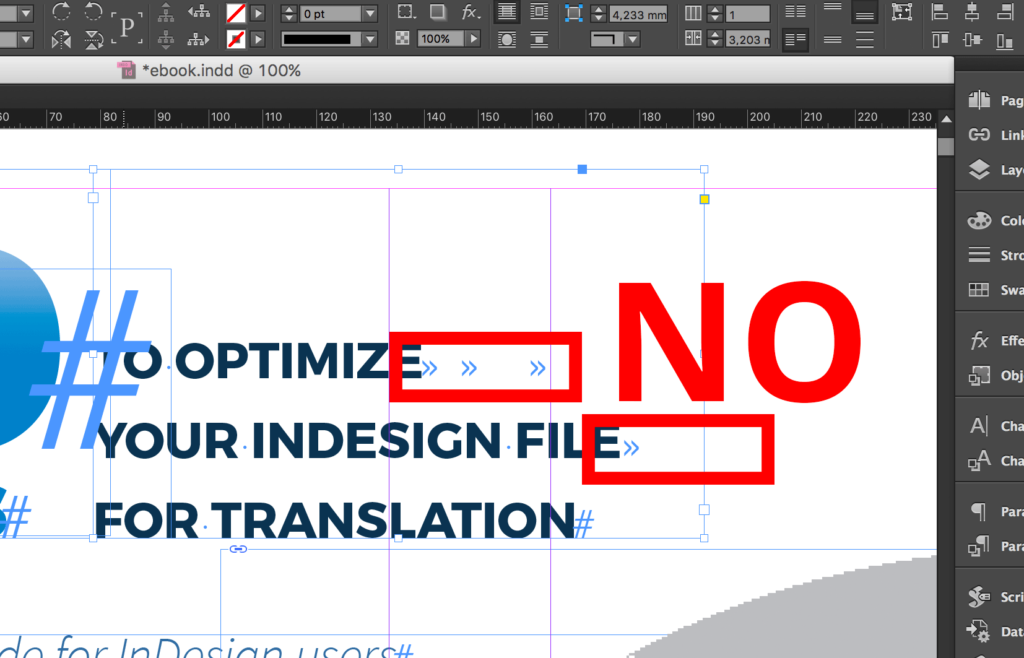
Passo 7: Usa correttamente gli elenchi puntati e numerati
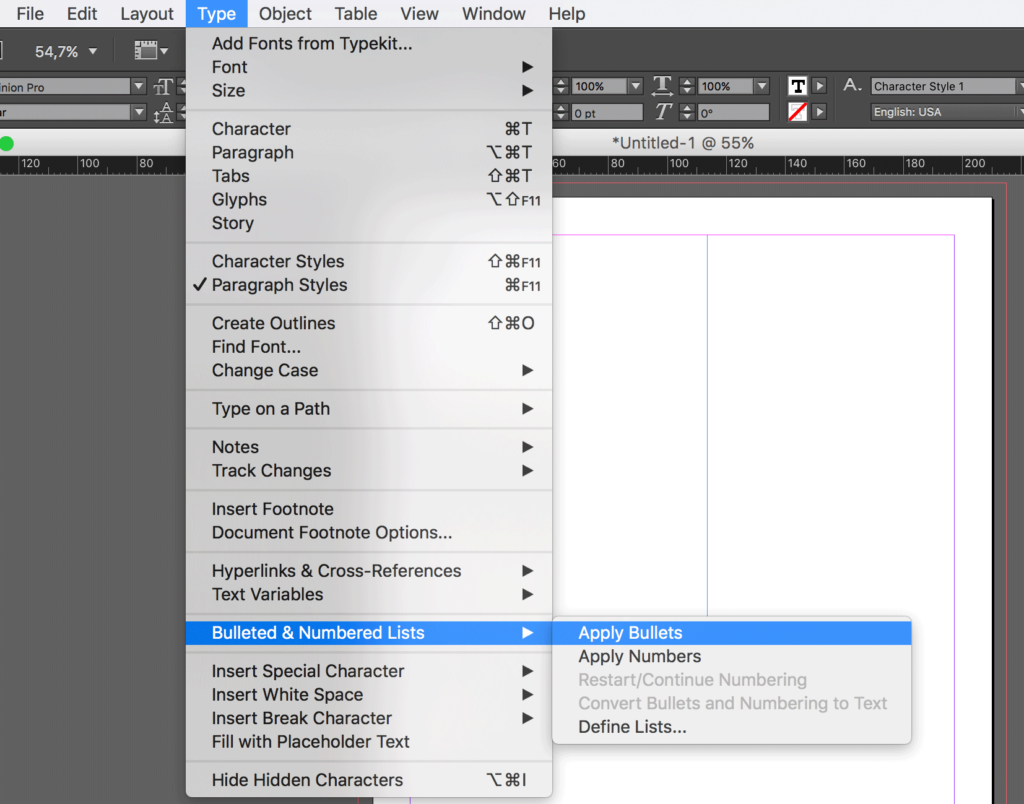
Perché è importante: Gli elenchi creati con simboli di elenco puntato inseriti manualmente o con numeri digitati incorporano la formattazione nel testo, creando gli stessi problemi di segmentazione e di Memoria di traduzione causati dagli spazi e dai tabulatori, oltre a interrompere la numerazione automatica quando la traduzione aggiunge o rimuove voci.
Usa le funzioni native degli elenchi di InDesign, tramite il pannello Paragrafo oppure definendo uno stile di paragrafo con attributi di elenco integrati. Gli elenchi nativi producono segmenti di testo puliti, si adattano automaticamente quando la lunghezza del contenuto cambia e si rinumerano correttamente dopo la traduzione.
Scopri di più: elenchi numerati InDesign · punti elenco InDesign
Passo 8: Utilizza le interruzioni di riga per mandare a capo il testo, non i ritorni a capo
Perché è importante: i ritorni a capo segnano la fine di un paragrafo sia per InDesign che per gli strumenti CAT. Usarli a metà frase per controllare gli a capo divide una frase in due segmenti incompleti — rendendo la traduzione più difficile e impedendo alla Memoria di traduzione di memorizzare o riutilizzare correttamente quel contenuto.
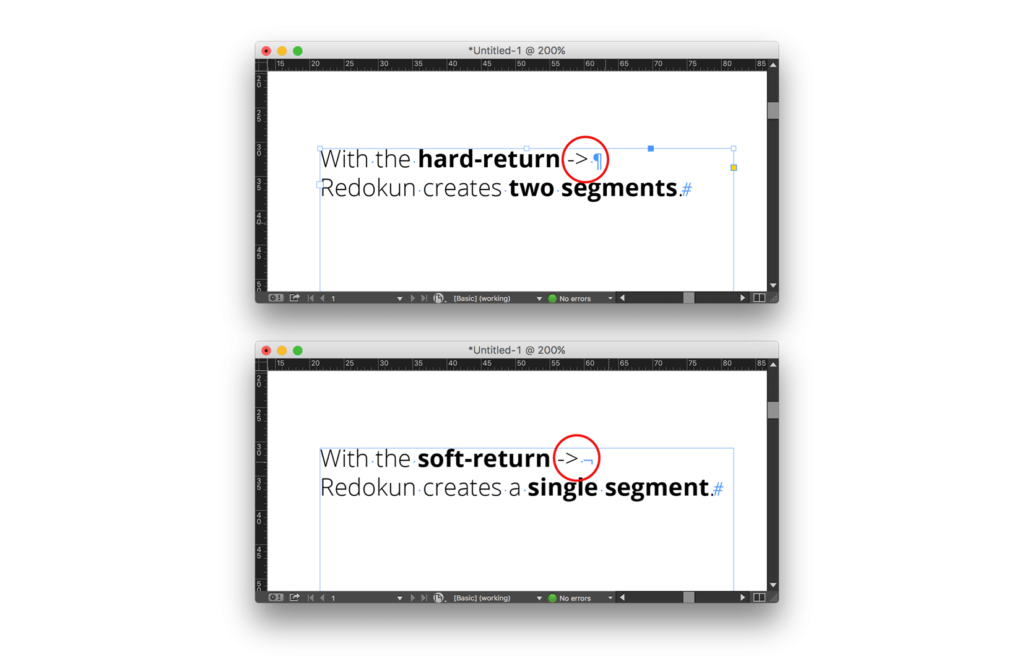
Ritorno a capo (Invio): fine del paragrafo. Usalo solo per terminare i paragrafi.
Interruzione di riga (Maiusc + Invio): a capo all'interno dello stesso paragrafo. Usalo ogni volta che vuoi controllare dove va a capo una riga all'interno di una frase o di un titolo.
Un titolo spezzato con un ritorno a capo diventa due segmenti separati: "Con il ritorno a capo" e "Redokun crea due segmenti."Entrambi sono incompleti, difficili da tradurre e inutili nella Memoria di traduzione.
Lo stesso titolo con un'interruzione di riga diventa un segmento completo: "Con l'interruzione di riga, Redokun crea un segmento completo." Si traduce correttamente, si salva correttamente e si riutilizza senza problemi nel prossimo progetto.
Riepilogo veloce: tutti gli 8 passaggi in un colpo d'occhio
| Passo | Cosa fare | Perché è importante |
|---|---|---|
| 1 | Mostra i caratteri nascosti | Individua i caratteri di controllo che spezzano la segmentazione |
| 2 | Evita gli stili in linea | Gli stili in linea non si adattano tra le lingue |
| 3 | Usa gli stili di paragrafo e di carattere | Controllo centralizzato; modifiche globali facili per ogni lingua |
| 4 | Scegli font con copertura completa dei glifi | Evita i quadratini rossi nel testo tradotto |
| 5 | Imposta l'attributo della lingua | Corretta sillabazione e controllo ortografico per ogni lingua |
| 6 | Usa il rientro di paragrafo, non spazi o tabulazioni | Segmenti puliti; corrispondenza corretta nella Memoria di traduzione |
| 7 | Usa gli elenchi puntati e numerati nativi | Segmenti puliti; rinumerazione automatica dopo la traduzione |
| 8 | Utilizza le interruzioni di riga, non i ritorni a capo | Un segmento completo per frase; memorizzazione corretta nella TM |
Come invii un file InDesign preparato per la traduzione?
Una volta che il file è impostato correttamente, il modo più veloce per tradurlo senza copia-incolla è con Redokun:
- Esporta come .idml: File → Esporta → Adobe InDesign Markup (.idml).
- Carica su Redokun: il testo viene estratto automaticamente, segmento per segmento, con tutti gli stili mantenuti
- Assegna i traduttori e avvia la pre-traduzione IA (opzionale): i traduttori lavorano in un editor online con anteprima della pagina; nessuna licenza InDesign necessaria.
- Scarica il .idml tradotto: layout intatto, pronto da aprire in InDesign.
Un file sorgente ben preparato significa che il file tradotto scaricato richiederà poche o nessuna modifica. Uno preparato male significa che un grafico dovrà sistemare manualmente ogni versione linguistica.
Inizia una prova gratuita di 14 giorni. Nessuna carta di credito richiesta.
Domande frequenti
Qual è l'errore più comune in InDesign che causa problemi di traduzione?
Usare i ritorni a capo rigidi per andare a capo all'interno delle frasi è uno degli errori più frequenti — e più dannosi. Divide le frasi in segmenti incompleti, rende la traduzione più difficile e impedisce alla Memoria di traduzione di funzionare correttamente. Utilizza le interruzioni di riga (Maiusc + Invio) per andare a capo all'interno di un paragrafo.
Perché compaiono i quadratini rossi nel mio file InDesign dopo la traduzione?
I quadratini rossi indicano un glifo mancante — il font non contiene un carattere necessario per la lingua di destinazione. Risolvi cambiando font con copertura completa dei glifi. Con gli stili di paragrafo definiti correttamente (Passo 3), questa modifica richiede solo pochi secondi su tutto il documento.
Il testo tradotto è sempre più lungo dell'originale?
Non sempre, ma spesso sì. Il tedesco e molte lingue europee sono dal 20 al 35% più lunghe dell'inglese. Il giapponese e il cinese possono essere più brevi. Lasciare il 20–30% di spazio vuoto nei riquadri di testo dà spazio a tutte le lingue di destinazione senza rompere l'impaginazione.
Qual è la differenza tra un ritorno a capo e un'interruzione di riga in InDesign?
Un ritorno a capo (Invio) segna la fine di un paragrafo — gli strumenti CAT lo considerano come un confine di segmento. Un'interruzione di riga (Maiusc + Invio) crea un'interruzione di riga all'interno dello stesso paragrafo — gli strumenti CAT trattano tutto ciò che lo circonda come un unico segmento. Utilizza le interruzioni di riga ogni volta che devi andare a capo all'interno di una frase o di un titolo.
Cos'è la Memoria di traduzione e perché un grafico dovrebbe interessarsene?
La Memoria di traduzione (TM) è un database che salva le traduzioni già approvate e le suggerisce automaticamente quando un segmento corrispondente appare in un nuovo progetto. Una preparazione pulita del file (stili corretti, ritorni giusti, nessuna tabulazione fuori posto, ecc…) produce segmenti puliti che corrispondono correttamente nella Memoria di traduzione. I file preparati male producono segmenti che non corrispondono mai, quindi il tuo team paga per tradurre lo stesso contenuto più volte.
Qual è il modo più veloce per tradurre un file InDesign dopo che è stato impostato correttamente?
Esporta come .idml e carica su Redokun. Il testo viene estratto automaticamente, i traduttori lavorano in un browser con un'anteprima live della pagina (nessuna licenza InDesign necessaria), la pre-traduzione IA e la Memoria di traduzione riempiono il più possibile, e il file .idml tradotto si scarica con il layout originale preservato.
Approfondimenti
- Come tradurre un file InDesign — guida completa al flusso di lavoro
- I 10 errori più comuni quando si producono documenti InDesign in più lingue
- 4 strumenti da evitare quando traduci un documento InDesign
- Come usare gli stili di paragrafo in InDesign
- EBook gratuito: 40 consigli per ottimizzare i file InDesign per la traduzione


