


Como usuario de InDesign, una de tus tareas es asegurarte de que tus documentos sean fáciles de traducir. Pero después de analizar miles de documentos, encontré solo unos pocos que estaban optimizados para la traducción.
Los riesgos
Los riesgos de trabajar con documentos que no son fáciles de traducir incluyen:
✘ Gastar más tiempo, energía y dinero en un proyecto de lo necesario
✘ Hacer que el traductor cometa errores
✘ Introducir errores tú mismo
✘ Pasar por alto y no traducir partes de los documentos
✘ Tener dificultades para actualizar los documentos más adelante
Los 10 errores de InDesign que podrías estar cometiendo
1. Usar las herramientas equivocadas
Usar las herramientas equivocadas (o no usar ninguna herramienta) para crear las versiones traducidas de tus documentos es muy peligroso.
Uno de los métodos más comunes para traducir un documento de InDesign es intercambiar archivos de Word o Excel con los traductores y copiar y pegar las frases de un documento a otro. Este método es muy impreciso y puede llevar fácilmente a cometer errores.
Otras herramientas para abordar el problema son los scripts, los plugins o InCopy. Esas soluciones carecen de algunas funcionalidades básicas que quieres tener al traducir un archivo (como memorias de traducción, importación/exportación de MT, funcionalidades básicas de colaboración, etc.) o podrían dejar de mantenerse y de funcionar con las versiones más recientes de InDesign.
Para entenderlo mejor, deberías revisar nuestro post: “4 herramientas que debes evitar al traducir un documento de InDesign”
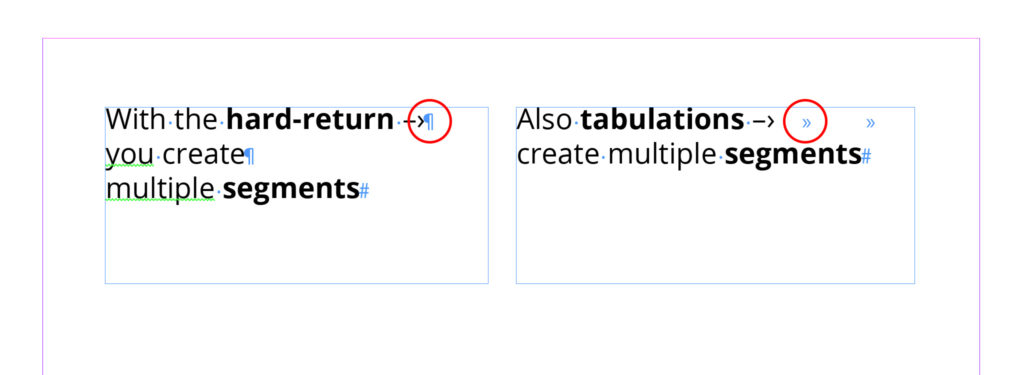
2. Saltos de párrafo y tabulaciones para cortar frases
Usar saltos de párrafo o una tabulación para dividir una frase en InDesign crea dos (o más) frases diferentes en las herramientas del traductor, lo que dificulta que entienda la frase y la traduzca correctamente.
3. Texto enlazado
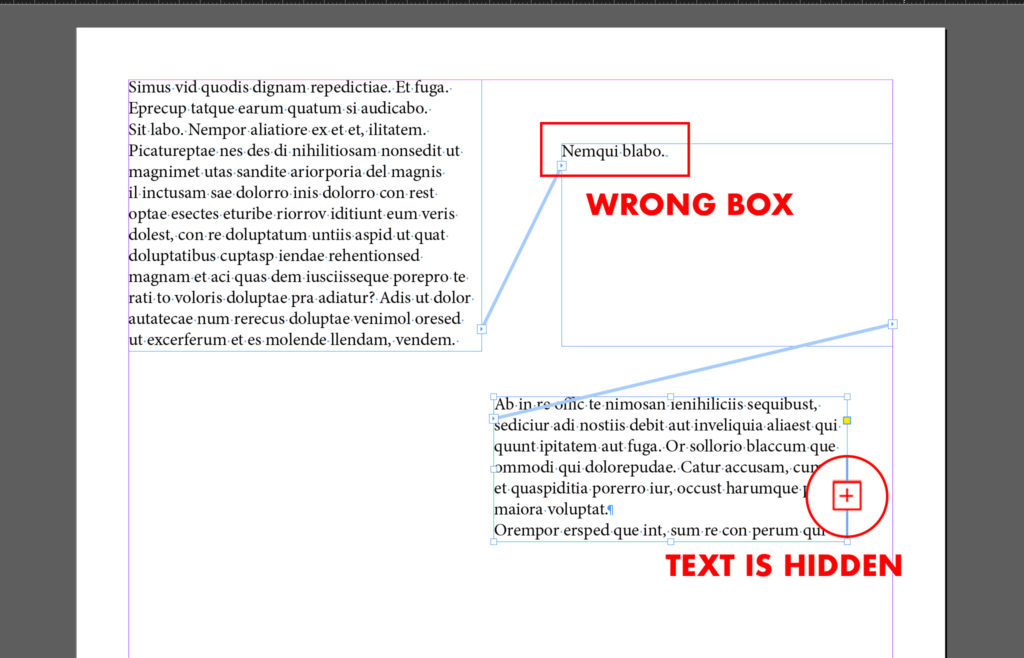
Deberías pensar en el texto de tu documento de InDesign como si fuera texto de relleno. Cuando ese texto se reemplace por el contenido real, quieres que tu archivo se vea igual que ahora y que el contenido esté en la página correcta.
Expliqué algunas tácticas y secretos sobre cómo trabajar con texto enlazado en este post.
4. Sin espacio para el desbordamiento del texto
Algunos idiomas ocupan más espacio que otros. Por ejemplo, el mismo contenido en inglés traducido al alemán suele ocupar hasta un 30% más de espacio.
Ten eso en cuenta y deja algo de espacio en blanco al final del texto para evitar tener que hacer cambios en las versiones traducidas de tus documentos.
5. Tabulaciones y espacios en medio de las frases
Usar tabulaciones de forma incorrecta o poner espacios en medio de una frase hará imposible mantener el estilo y la maquetación de tu documento.
Evita poner espacios en medio de una frase; usa los márgenes y las tabulaciones correctamente.
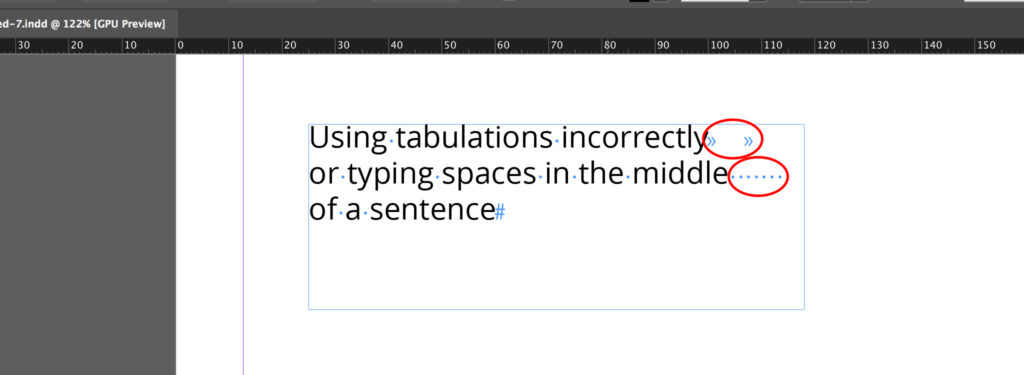
De nuevo, asegúrate de que tu documento conserve el mismo aspecto cuando el texto se sustituya por una versión más larga en otro idioma.
6. Listas con viñetas y listas numeradas sin estilos
Esto no tiene que ver con la maquetación, sino con un aspecto algo técnico que influye en los costes de traducción y en la coherencia.
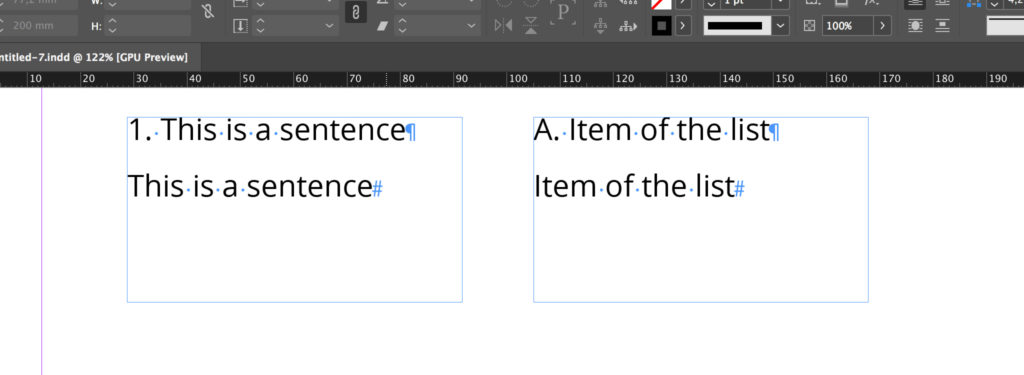
Las frases
- “1. Esta es una frase” y
- “Esta es una frase”
pueden parecer la misma frase, pero no lo son.
También las frases
- “A. Elemento de la lista” y
- “Elemento de la lista”
son frases diferentes.
Esto también se aplica a las frases con viñetas.
Sin la configuración adecuada en InDesign, la herramienta de traducción no puede interpretar esas dos frases correctamente. Si eso pasa, el traductor tiene que trabajar con la lista numerada sin poder usar ninguna automatización.
No usar los estilos de párrafo para crear listas con viñetas y listas numeradas supone tener más contenido que traducir y podría generar incoherencias en la traducción.
Asegúrate de leer estos dos artículos que explican en detalle cómo crear y usar correctamente las listas numeradas de InDesign y las viñetas.
7. Imágenes que requieren localización
Tener imágenes que traducir hace que sea más difícil y lleve más tiempo crear versiones multilingües de tu documento.
Una imagen con texto dentro es específica de la versión de tu documento en ese idioma y tendrás que reemplazarla manualmente en el documento traducido.
Las imágenes traducidas aumentan drásticamente la posibilidad de errores.
Mira este post para más información sobre cómo manejar correctamente las imágenes en InDesign.
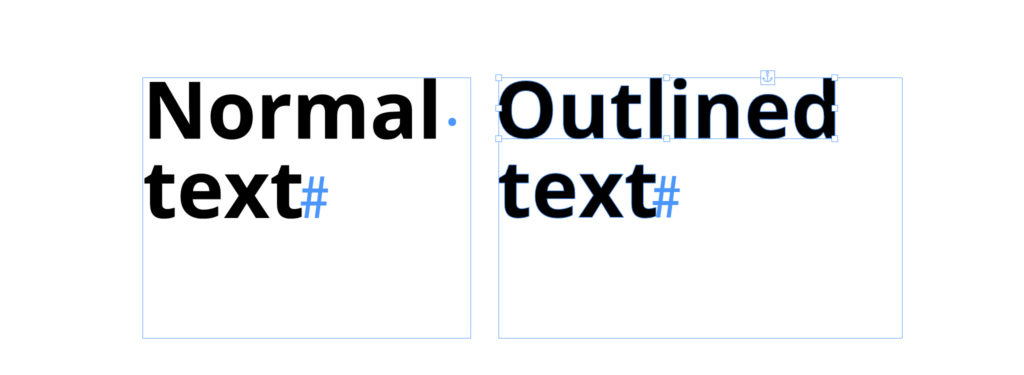
8. El uso de texto convertido en contornos
Cuando un texto se convierte en contornos, InDesign deja de reconocerlo como contenido de texto. El texto convertido en contornos pasa a ser una imagen, por lo que es imposible traducirlo y su traducción podría pasarse por alto.
¿Tienes dudas sobre cuándo y cómo usarlo en la práctica? Lee esta guía detallada sobre el tema.
9. Maquetación con varios idiomas (2 o más)
Me siento un poco como Don Quijote luchando contra los molinos de viento porque este punto también es una batalla personal.
No me gustan las maquetaciones con más de un idioma —ni siquiera en catálogos— porque la experiencia de usuario es horrible. El lector puede perderse y leer el contenido toma más tiempo.
Además de todo eso, al usar maquetaciones con varios idiomas (2 o más) en la misma página o pliego, ni tú ni el traductor podréis utilizar una herramienta para traducir el contenido.
No usar la herramienta adecuada perjudica la calidad de tus documentos. Dificulta la traducción del documento, aumenta la posibilidad de errores y reduce la coherencia.
Si puedes elegir, evita las maquetaciones multilingües.
10. Comunicarte mal con tus colegas o tu proveedor
Comunicarte bien con tu proveedor o tus colegas es muy importante.
- Asegúrate de que tu documento sea fácil de traducir
- Siempre dales un PDF de tu documento
- Integra la herramienta adecuada en tu flujo de trabajo
La solución ideal
Si sueles trabajar con documentos de InDesign que deben hacerse en muchos idiomas (catálogos, manuales de usuario, folletos, etc.), quizá quieras probar Redokun.
Con Redokun puedes:
- Reducir drásticamente el tiempo dedicado a la traducción de los documentos
- Reducir significativamente los costes de traducción
- Reducir el tiempo dedicado a actualizaciones y revisiones
Prueba Redokun gratis durante 14 días.
Consejos para optimizar otros tipos de documentos
Mira nuestros otros recursos sobre cómo preparar diferentes tipos de documentos para la traducción:


