Traduis ton contenu Webflow, avec ton glossaire et tes relecteurs.
Envoie les éléments de tes collections CMS de Webflow à Redokun via notre API, directement ou avec un workflow Zapier, Make ou n8n. Redokun pré-traduit le contenu à l’aide de ta mémoire de traduction et de ton glossaire. Tes relecteurs le valident, puis le contenu revient dans Webflow sous forme de brouillons prêts à publier dans chaque version locale.
Comment ça fonctionne
De Webflow à Redokun, puis retour dans toutes les langues.
Dès qu’un élément du CMS est prêt, ton workflow envoie son texte à Redokun. Redokun reprend d’abord les phrases déjà validées. L’IA propose une traduction pour le reste à l’aide de ton glossaire, puis tes relecteurs valident chaque version. Le workflow renvoie ensuite les traductions dans Webflow sous forme de brouillons. Tu les publies quand tu veux.
Déclenche l’envoi automatiquement à la publication
Pas de copier-coller entre les onglets
Une seule configuration, par tes développeurs ou via un workflow Zapier, Make ou n8n
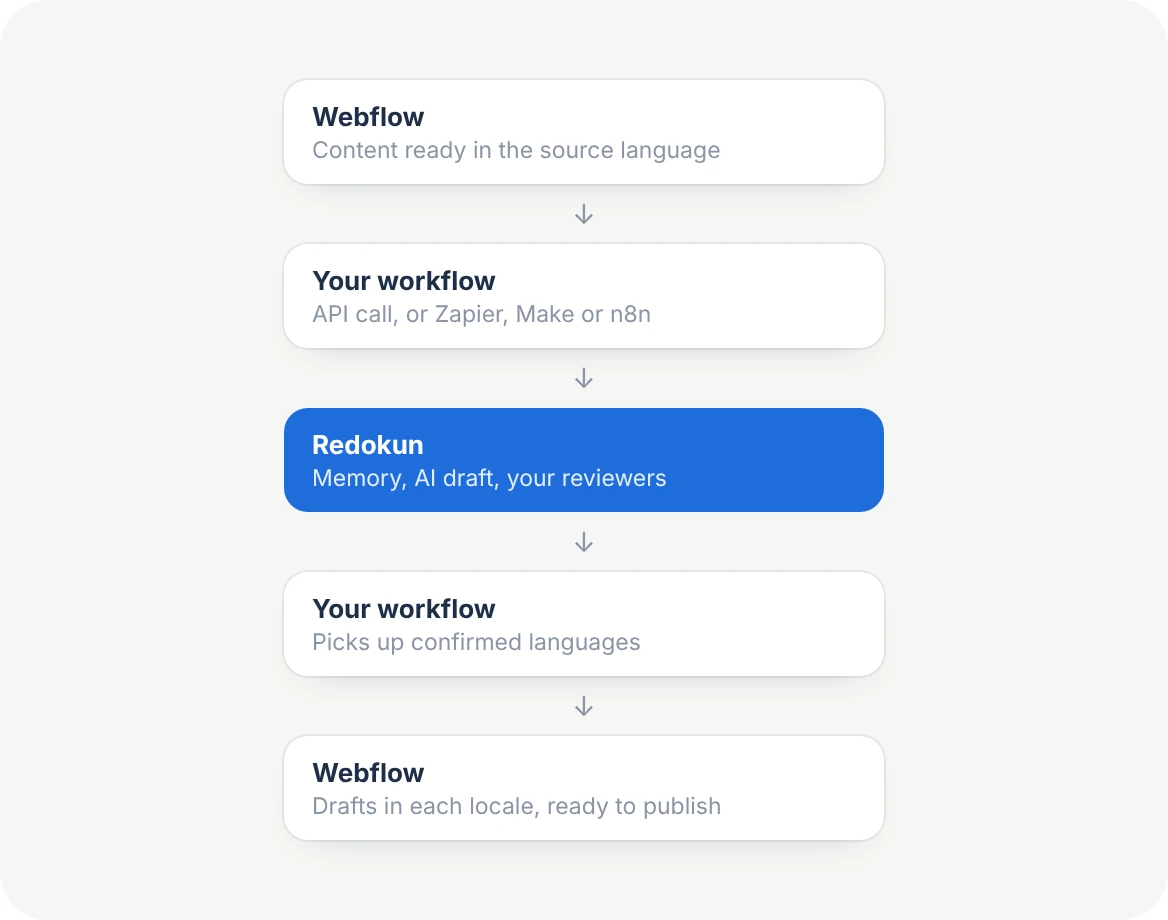
Le workflow envoie le contenu de Webflow à Redokun via un appel API, Zapier, Make ou n8n. Redokun réutilise les traductions en mémoire, l’IA propose une version et l’équipe la relit. Les versions validées retournent dans Webflow sous forme de brouillons prêts à publier pour chaque version locale.
Les mêmes termes partout
Ton contenu Webflow reprend les termes de tes brochures.
Le texte de Webflow utilise la même mémoire de traduction et le même glossaire que les autres documents que ton équipe traduit dans Redokun. Les noms de produits et les arguments marketing sont les mêmes sur ton site et dans tes supports imprimés.
Un seul glossaire pour ton site et tes documents
Les phrases validées une fois sont réutilisées partout
L’IA utilise tes termes validés
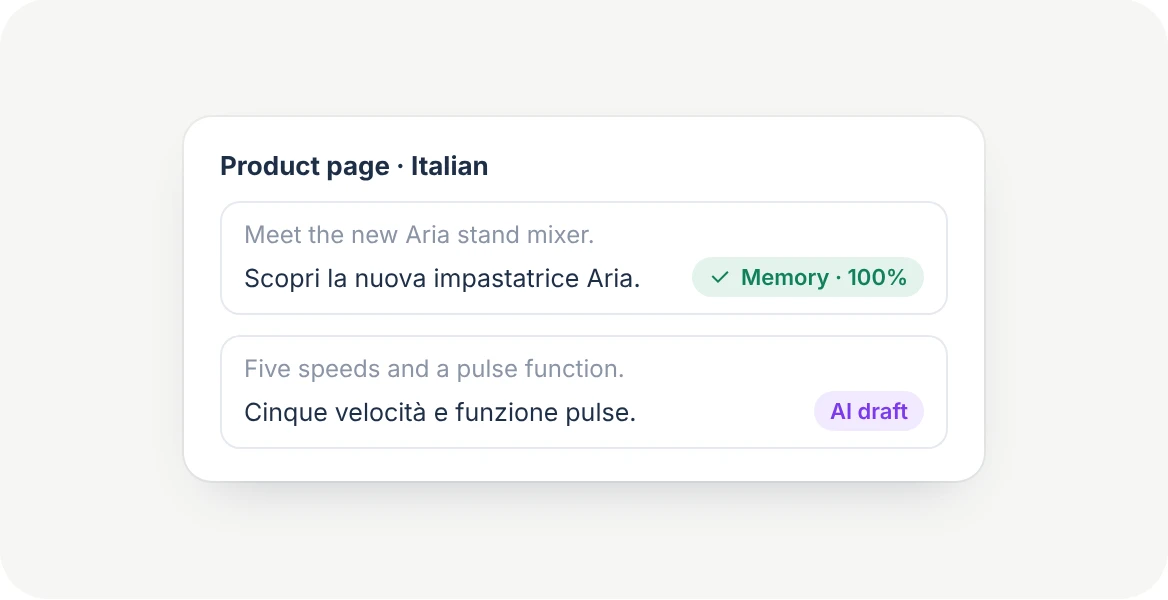
Une page produit Webflow en italien : une phrase reprise de la mémoire de traduction, l’autre proposée par l’IA.
La relecture par ton équipe
L’automatisation fait circuler le contenu. Ton équipe valide les traductions.
Tes relecteurs travaillent dans l’éditeur web de Redokun, comme d’habitude. Ton workflow ne récupère que les versions qu’ils ont validées. Tu publies donc du contenu relu, sauf si tu choisis la traduction rapide proposée par l’IA.
Version IA ou relecture, au choix pour chaque langue
Les relecteurs travaillent dans leur navigateur, sans rien installer
Seules les versions validées retournent dans Webflow
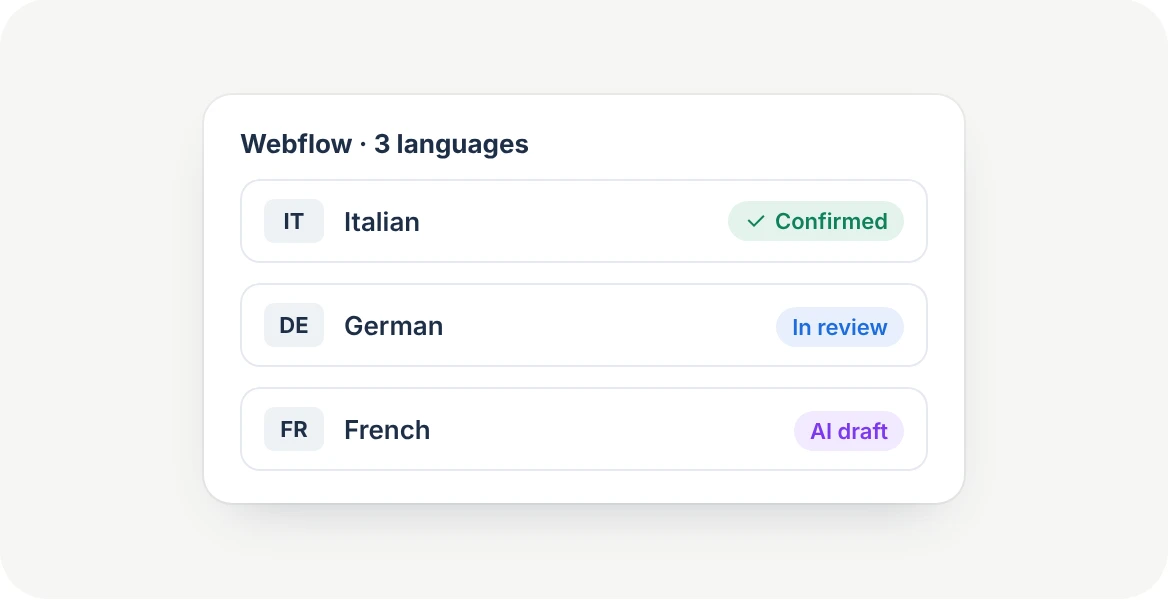
Un site Webflow en trois langues : italien validé, allemand en relecture et français en version IA.
Pourquoi c’est important
Garde Webflow. Ajoute un workflow de traduction.

Moins de transferts manuels
Le contenu circule entre Webflow et Redokun sans export ni copier-coller manuel.

Le même niveau d’exigence
Chaque page bénéficie de ta mémoire de traduction, de ton glossaire et de tes relecteurs.

Toutes les langues au même endroit
Les contenus du site et les documents sont traduits et suivis dans le même espace de travail.
FAQ
Des questions sur la traduction de contenu Webflow ?
Existe-t-il un connecteur Redokun pour Webflow ?
On y travaille. Tu peux déjà passer par l’API, directement ou avec Zapier, Make ou n8n. Tout ce que tu traduis maintenant restera dans ta mémoire de traduction quand le connecteur sera disponible. Prends rendez-vous ou écris à [email protected]. On t’aidera à préparer la mise en place.
Ça marche avec Webflow Localization ?
Oui. Webflow affiche ton site dans chaque langue. Redokun fournit le texte à intégrer dans chaque version locale.
Quel contenu Webflow peut-on traduire ?
Le texte de tes collections CMS, envoyé via l’API. Dis-nous comment ton site est construit. On verra ce qui convient à ta configuration.
Peut-on se passer de relecture humaine ?
Seulement si tu le décides. Pour chaque langue, tu peux utiliser directement la première traduction proposée par l’IA ou la faire relire. Ton workflow ne récupère que les traductions validées.
Est-ce qu’il nous faut un développeur ?
Le workflow se configure une seule fois, par un développeur via notre API ou par une personne à l’aise avec les requêtes HTTP dans Zapier, Make ou n8n. Ensuite, tout fonctionne automatiquement.
Comment démarrer ?
Prends rendez-vous ou écris à [email protected]. On activera l’accès à l’API pour ton compte et on te transmettra la documentation.