
Übersetzen in Spreadsheets vs Redokun: Wann solltest du wechseln?

Ein Spreadsheet eignet sich gut für eine kurze Liste von Begriffen in einer oder zwei Sprachen. Wenn du einen ganzen Katalog in Zeilen kopierst und 8 Sprachspalten wieder in InDesign einfügst, übernimmt Redokun diese Arbeit für dich und behält deine bestehenden Übersetzungen.
Du übersetzt ein paar Mal im Jahr? Project Pass: ein Projekt, ein Preis.
Übersetzt du regelmäßig? Der Workspace Plan.
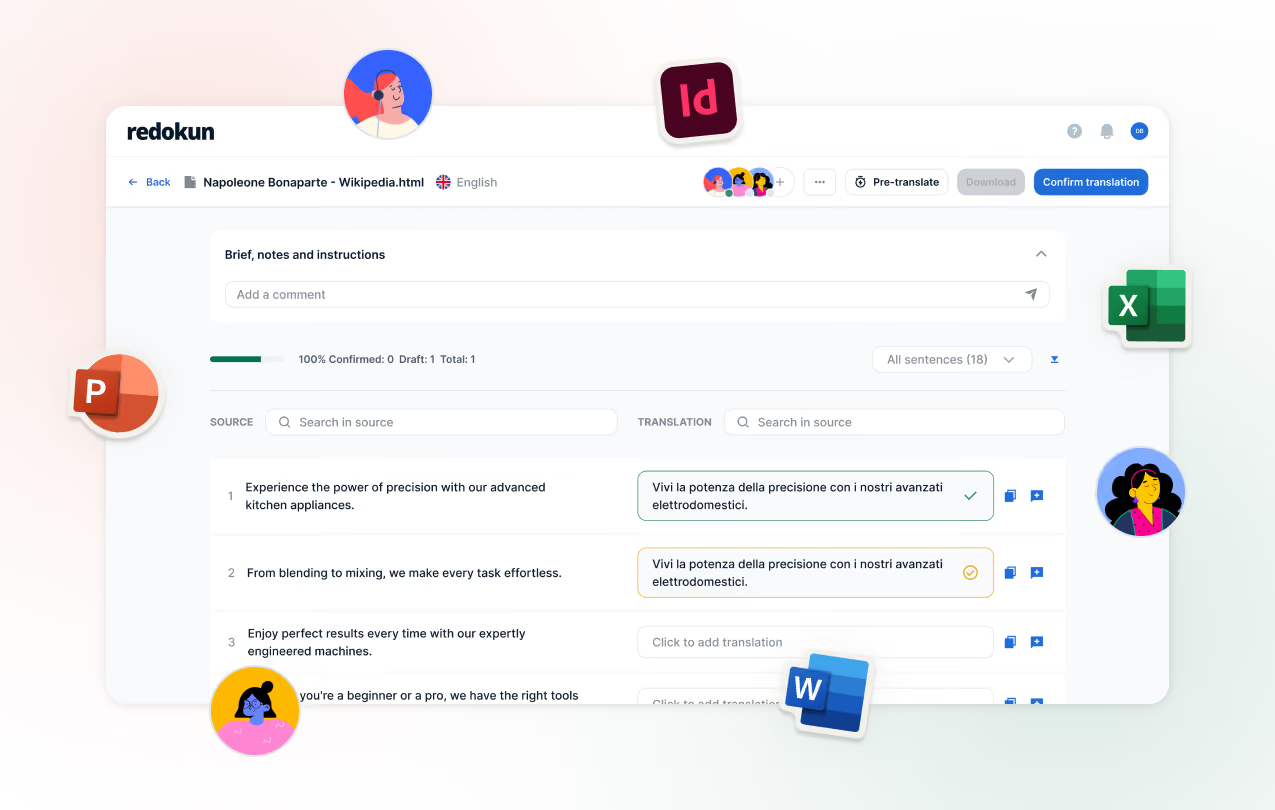


Wann ein Spreadsheet ausreicht – und wann nicht
Die Anzahl deiner Zielsprachen, deine Übersetzungshäufigkeit und die Dokumenttypen, die du erstellst, bestimmen, was für dich am besten funktioniert.
Ein Spreadsheet reicht aus, wenn du:
Redokun passt besser zu dir, wenn du:
Redokun im Vergleich zum Spreadsheet-Workflow: Die wichtigsten Unterschiede
Redokun
Spreadsheet-Workflow
Text aus dem Dokument holen
Datei hochladen. Text wird automatisch extrahiert
Jede Textzeile von Hand in eine Tabellenzeile kopieren
Übersetzungen wieder ins Dokument bringen
Datei im Originalformat herunterladen, mit unverändertem Layout
Jede Übersetzung wieder ins Layout einfügen, für jede Sprache einzeln
Mehrere Übersetzer gleichzeitig

Ein gemeinsamer Webeditor
Möglich in Google Sheets oder Excel online
Konsistente Terminologie
Ein Glossar, das auf jedes Segment angewendet wird
Eine separate Liste, die per Hand geprüft wird
Frühere Übersetzungen wiederverwenden
Translation Memory schlägt automatisch passende Übersetzungen vor
Alte Dateien manuell durchsuchen
Eine Spezifikationsänderung
Schnelle Aktualisierungen: Nur neue oder geänderte Segmente müssen übersetzt werden
Die geänderten Zeilen finden und jede Sprachspalte aktualisieren
KI-Übersetzung
DeepL, Google Übersetzer und ChatGPT sind integriert
In ein separates KI-Tool einfügen, dann wieder zurückkopieren oder Copilot nutzen
Fortschritt über alle Sprachen hinweg
Dashboard nach Dokument und nach Sprache

Die leeren Zellen zählen
Kosten
Project Pass für einmalige Übersetzungsprojekte ab 95 € oder das Abo (Workspace Plan) ab 289 €/Monat
Die Software ist kostenlos. Du zahlst mit deiner Zeit
Wo ein Spreadsheet besser ist: Es ist kostenlos, jeder kennt es schon, und für eine kurze Liste von Strings ist es schneller eingerichtet als jedes andere Tool.
Redokun lohnt sich, wenn du mit designlastigen Dokumenten arbeitest und sie regelmäßig in mehr als 3 Sprachen übersetzen musst. Alle Preise anzeigen

Deine Übersetzungen liegen in Spreadsheets, aber der Rest deines Workflows nicht.
Die Arbeit fällt dazwischen an.
Du kopierst jede Zeile des Katalogs in eine Tabellenzeile für deine Übersetzer oder Agentur. Wenn die Übersetzungen zurückkommen, fügst du sie ins Dokument ein – eine Sprache nach der anderen. Dann ändert sich eine Spezifikation, du suchst die richtigen Zeilen in 8 Spalten und machst das Ganze nochmal.
Es funktioniert. Aber die Zeit geht fürs Textverschieben drauf, nicht für die eigentliche Übersetzung.
Und weil jedes Projekt sein eigenes Spreadsheet bekommt, kann derselbe Begriff am Ende auf drei verschiedene Arten übersetzt werden.

Was, wenn dein Spreadsheet zu deiner Translation Memory in Redokun wird?

Importiere deine bestehenden Übersetzungen.

Importiere deine Terminologie.

Lade das Quelldokument selbst hoch.

Lade Übersetzer ein und starte die Vorübersetzung

Was Redokun anstelle von Kopieren und Einfügen übernimmt
Der Text wird aus deinem Dokument geholt, ganz ohne Kopieren
Lade deine InDesign-, Word-, PowerPoint- oder Excel-Datei hoch. Redokun teilt sie in Segmente für deine Übersetzer auf, wobei jedes Segment mit seiner Position im Layout verknüpft bleibt.
Starte heute deine 14-tägige kostenlose Testphase
Die Übersetzung kommt zurück ins Dokument, ganz ohne Einfügen
Lade jede Sprache als fertige Datei herunter – mit demselben Design und derselben Formatierung wie dein Original. Redokun ist ein Adobe Technology Partner, und die zurückgelieferten InDesign-Dateien sind bereit für eine abschließende Prüfung
Sieh dir an, wie die Automatische Dateiformatierung funktioniert
Jeder Übersetzer nutzt dasselbe Glossar
Füge Teilenamen, Sicherheitsbegriffe und Markensprache einmal hinzu. Das Glossar gilt für jedes Segment und jede Sprache, sodass ein Begriff nicht von Spreadsheet zu Spreadsheet variieren kann.
Erfahre, wie das Glossar funktioniert
%20(1).png)


Häufig gestellte Fragen


Ja. Du kannst eine Excel-Datei mit bestehenden Übersetzungen als Translation Memory importieren, und Redokun verwendet diese Übersetzungen wieder, wenn du das gesamte Dokument mit KI vorübersetzt.
Für eine kurze Liste von Begriffen in einer oder zwei Sprachen: ja. Es fängt an, Zeit zu kosten, wenn du Text aus einem gestalteten Dokument kopierst, Übersetzungen für mehrere Sprachen wieder einfügst und das Ganze jedes Mal wiederholst, wenn sich das Dokument ändert.
Ja. Wenn dein Inhalt selbst ein Spreadsheet ist, wie eine Preisliste oder eine Spezifikationstabelle, lade die .xlsx-Datei hoch und lade sie übersetzt im selben Format herunter.
Eine Formel wie GOOGLETRANSLATE liefert dir eine maschinelle Übersetzung in der Zelle neben deinem Text. Du kopierst den Text trotzdem hinein und fügst das Ergebnis wieder in dein Dokument ein. Redokun arbeitet direkt am Dokument, wendet dein Glossar und deine Translation Memory an und lässt Übersetzer die Übersetzung prüfen, bevor du die fertige Datei herunterlädst.
Nein. Du lädst sie per E-Mail ein und sie übersetzen direkt im Browser. Wenn ein Übersetzer oder eine Agentur lieber eigene Tools nutzt, kannst du die Phrasen exportieren und das Ergebnis wieder importieren.
Wenn du gerade ein Dokument hast, kauf dir den Project Pass und lade es noch am selben Tag hoch. Für laufende Projekte erstelle ein kostenloses Konto und starte deine 14-tägige Testphase für den Workspace Plan.