


In dieser Anleitung zeige ich dir, wie du einen Evolve-Kurs in nur 4 Schritten übersetzt – plus ein paar Tipps, die wir für eine bessere eLearning-Lokalisierung gesammelt haben.
Diese Übersetzungsmethode ist schnell, präzise, kostengünstig und skalierbar für deine laufenden Lokalisierungsprojekte.
Übersicht
- So übersetzt du einen Evolve-Kurs (4 Schritte)
- Warum solltest du Redokun für die Übersetzung deines Evolve-Kurses nutzen?
- Best Practices für die Evolve-Übersetzung
- Zusammenfassung
So übersetzt du einen Evolve-Kurs (4 Schritte)
Evolve hat keine integrierten Übersetzungsfunktionen. Obwohl es mal mit dem Google Translate Toolkit verbunden war, wurde das Plugin 2019 deaktiviert.
Aber Evolve hat seine Nutzer nicht einfach im Regen stehen lassen. Heute bietet die Software eine Exportfunktion, mit der du einen Kurs als JSON-, HTML5- oder XLIFF-Dokument exportieren kannst. Mit diesem Feature kannst du deinen Kurs ganz einfach mit Übersetzungssoftware übersetzen.
Und nachdem du alles in der Software übersetzt hast, kannst du den übersetzten Kurs einfach wieder in Evolve importieren, um die ursprüngliche Formatierung wiederherzustellen.
Die Evolve-Übersetzungsmethode, die ich dir zeige, nutzt die XLIFF-Exportoption. Spring direkt zu Schritt 1.
Was ist XLIFF?
XLIFF (kurz für XML Localization Interchange File Format) ist das Standard-Dateiformat für den Austausch von Inhalten zur Lokalisierung. Es ermöglicht einen effizienten und strukturierten Datentransfer von einer Software zur anderen.
Das ist ein übersetzungsfreundliches Dateiformat, das dabei hilft, die Struktur des Originaldokuments beizubehalten.
In dieser Anleitung nutzen wir XLIFF, um Inhalte für die Übersetzung zwischen Evolve und Redokun auszutauschen.
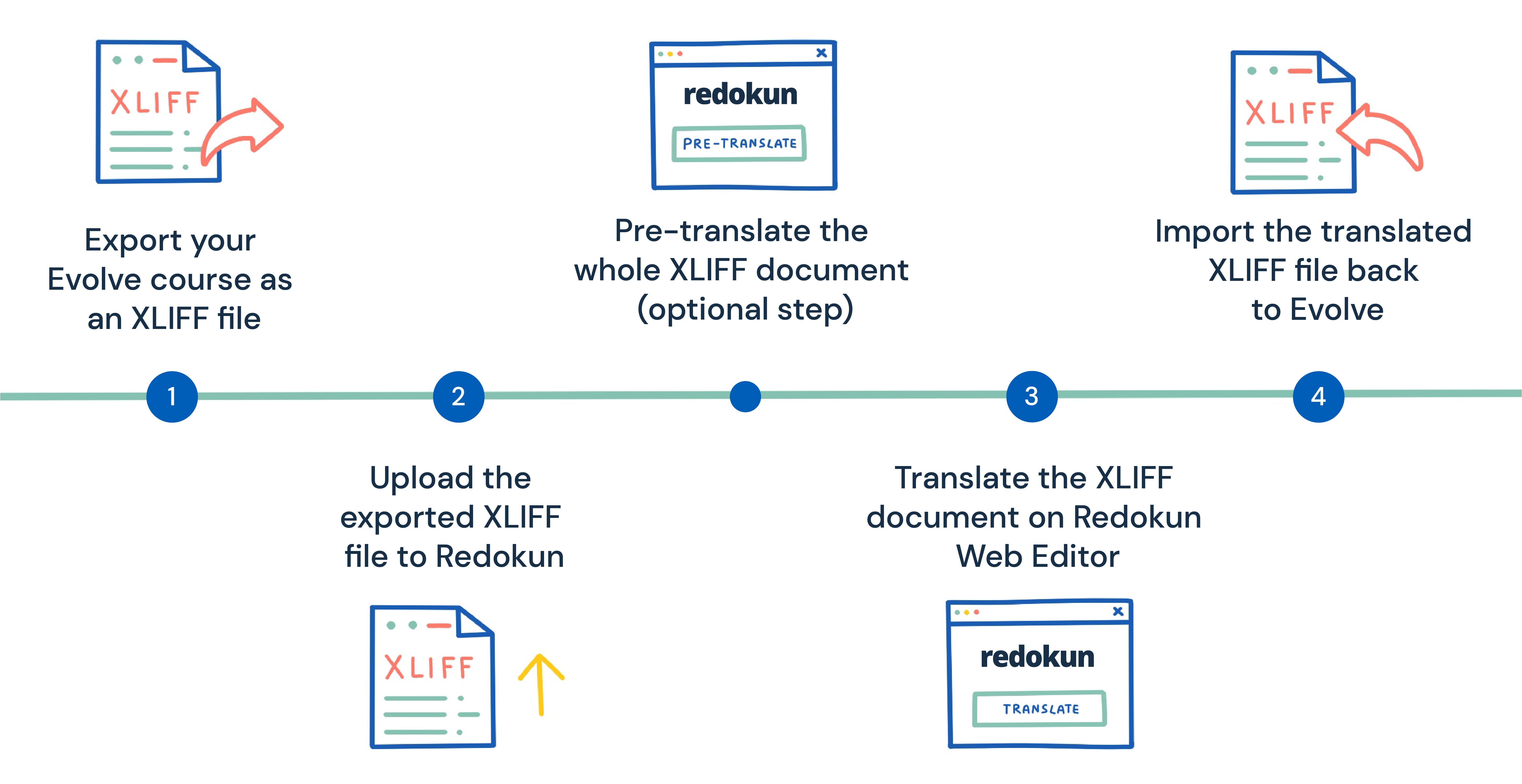
Unsere Evolve-Übersetzungsmethode besteht aus 4 einfachen Schritten, wie hier gezeigt:
Schritt 1: Exportiere deinen Evolve-Kurs als XLIFF-Datei
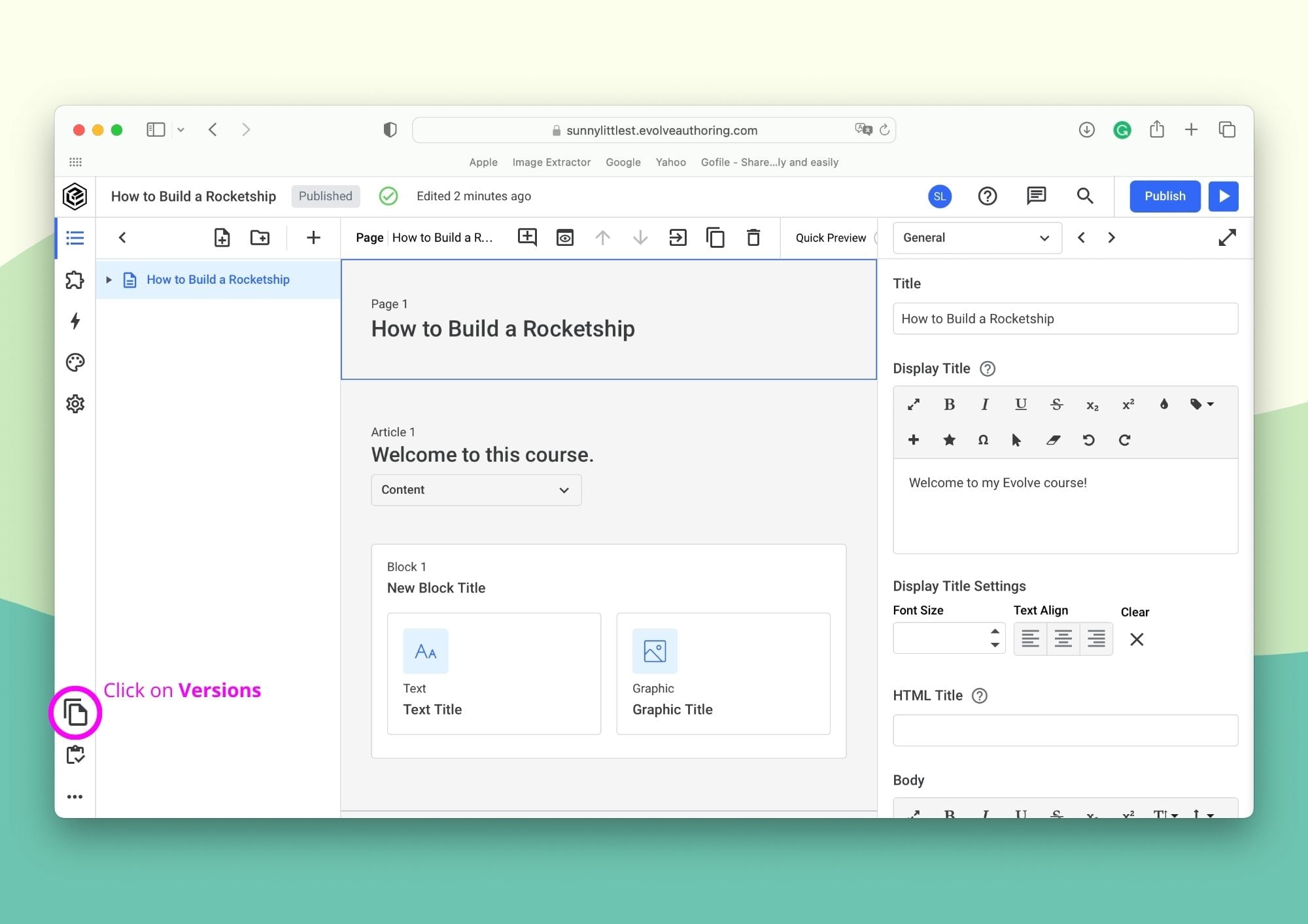
Öffne den Evolve-Kurs, den du übersetzen möchtest. Klick dann unten links in deinem Arbeitsbereich auf Versions.
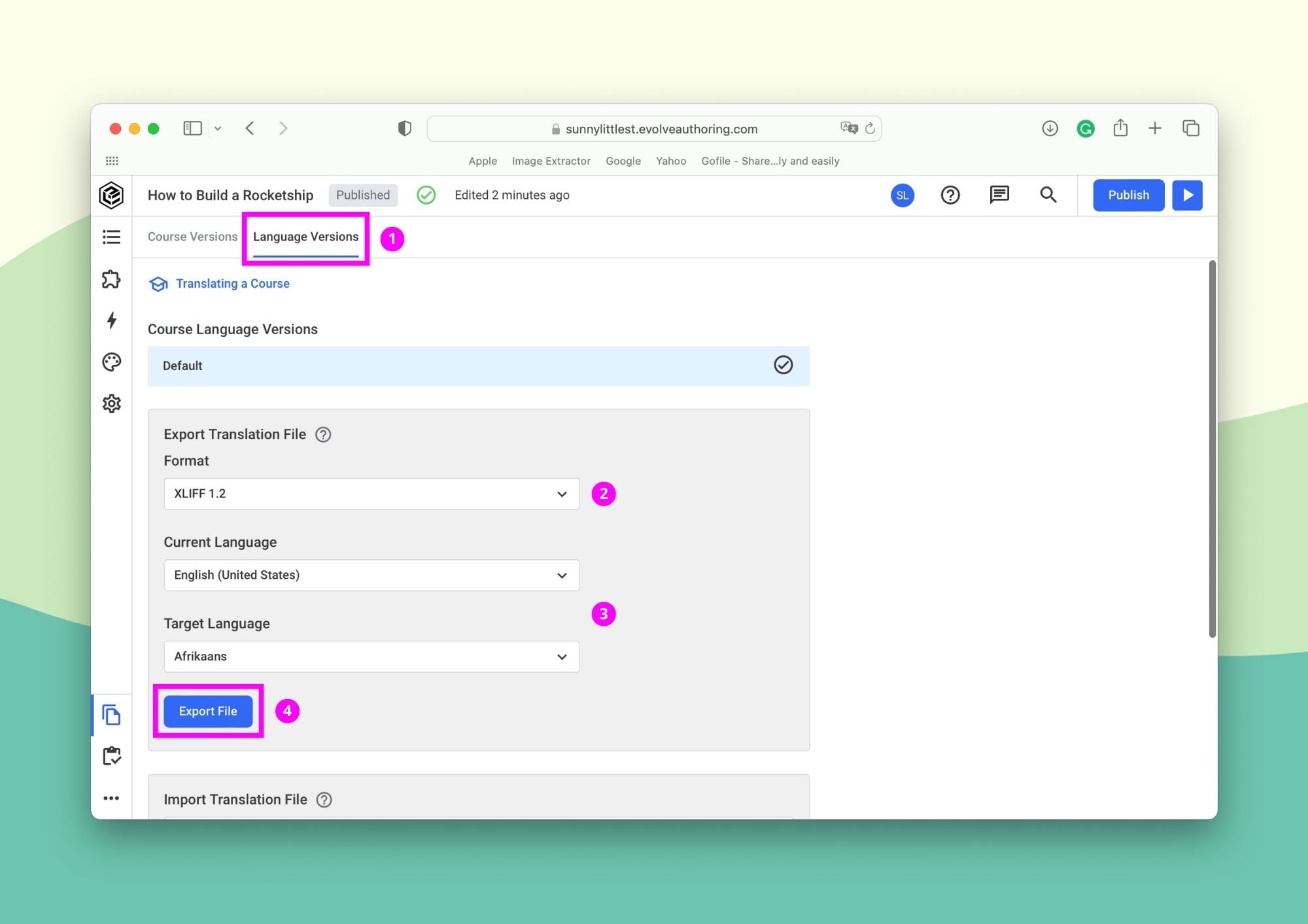
- Im Menü gehst du auf den Tab Language Versions.
- Unter Export Translation File wählst du XLIFF 1.2 im Dropdown-Menü aus.
- Als Nächstes legst du deine Ausgangssprache und die Zielsprache fest.
- Klick auf Export File, um das XLIFF-Dokument herunterzuladen.
Schritt 2: Lade die exportierte XLIFF-Datei bei Redokun hoch
Du kannst das exportierte XLIFF-Dokument mit Übersetzungssoftware wie Redokun übersetzen.
- Erstelle dir ein kostenloses Redokun-Konto und starte die 14-tägige Testphase (keine Kreditkarte erforderlich). Du musst keine zusätzliche Software installieren, weil Redokun direkt im Browser läuft.
- Sobald du registriert bist, geh zu Document Upload.
- Lade die XLIFF-Datei, die du aus Evolve exportiert hast, bei Redokun hoch.
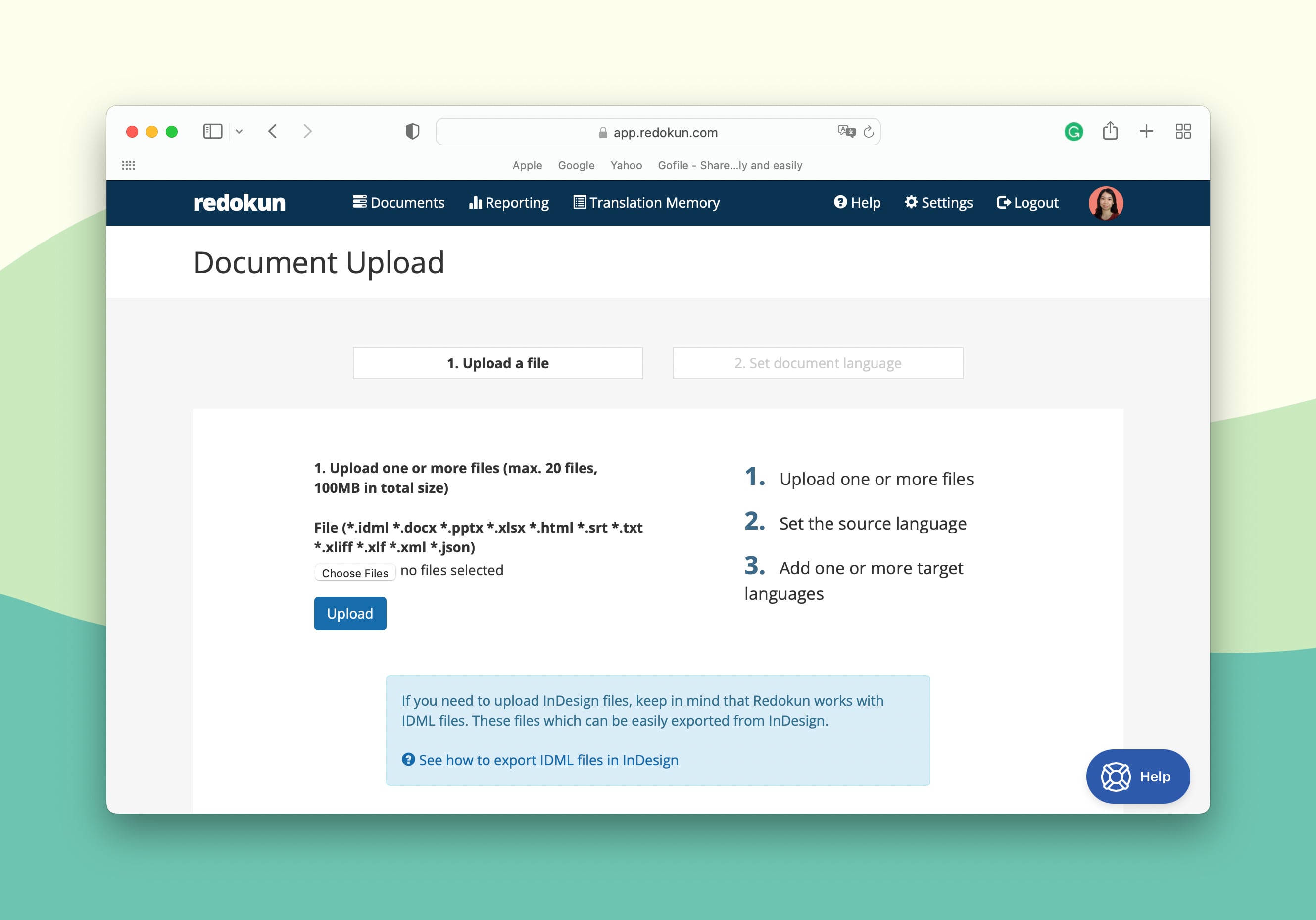
- Wähle als Nächstes die Ausgangssprache und die Zielsprachen für dein Evolve-Übersetzungsprojekt aus. Redokun unterstützt weltweit mehr als 80 Sprachen.
- Jetzt kannst du deine Übersetzer für jede Zielsprache zuweisen, indem du ihre E-Mail-Adresse eingibst.
- Sie bekommen dann eine E-Mail-Benachrichtigung, um deinen Evolve-Kurs im Redokun-Webeditor zu übersetzen.
Tipp: Du kannst dich auch selbst einer bestimmten Zielsprache zuweisen, wenn du die Übersetzung machst.
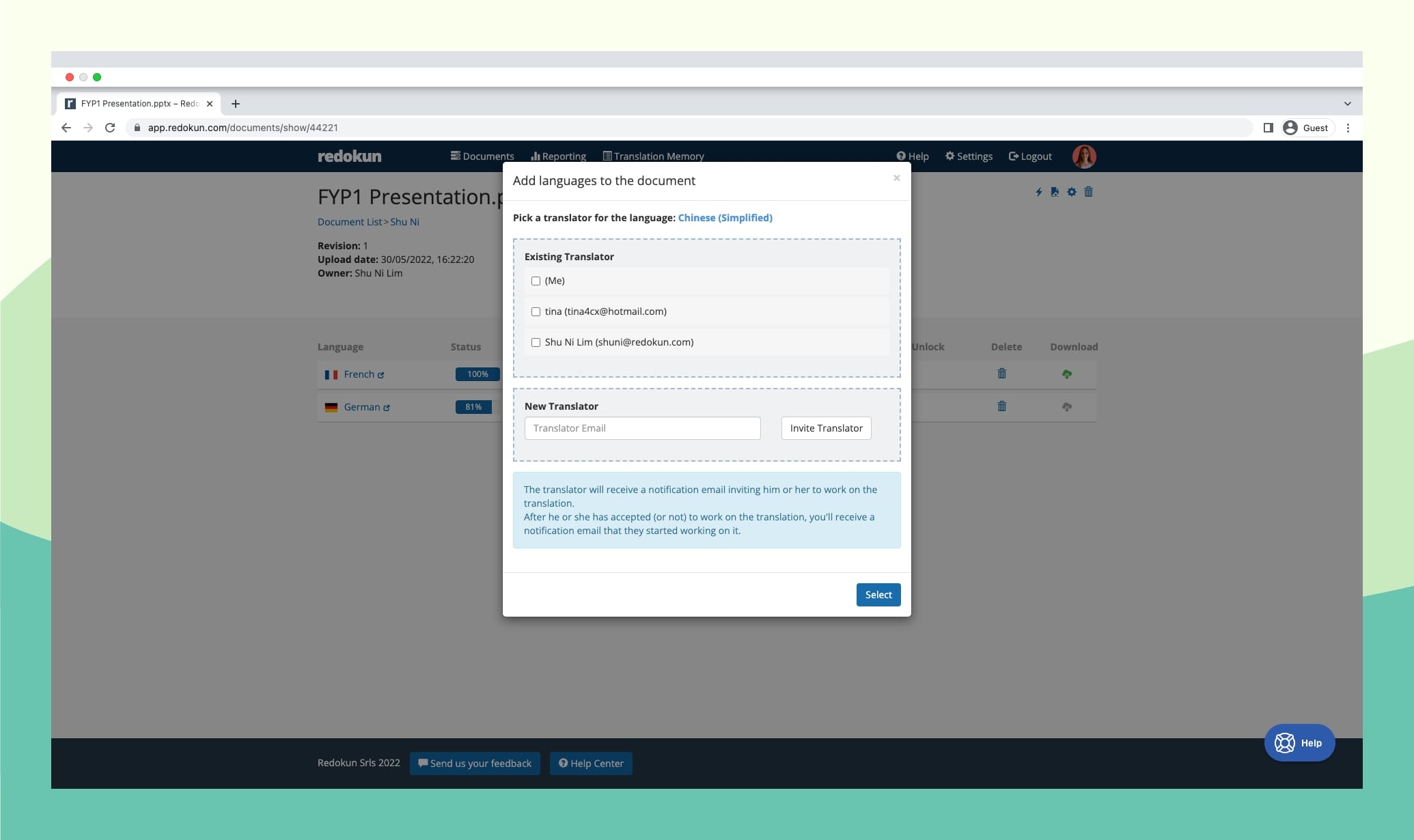
- Egal, ob du mit einem internen Übersetzungsteam arbeitest oder deine Übersetzungen auslagerst – mit Redokun kannst du bei der eLearning-Lokalisierung problemlos zusammenarbeiten. Es ist super einfach zu bedienen und braucht keine Einarbeitung.
Optionaler Schritt: Das gesamte XLIFF-Dokument vorübersetzen
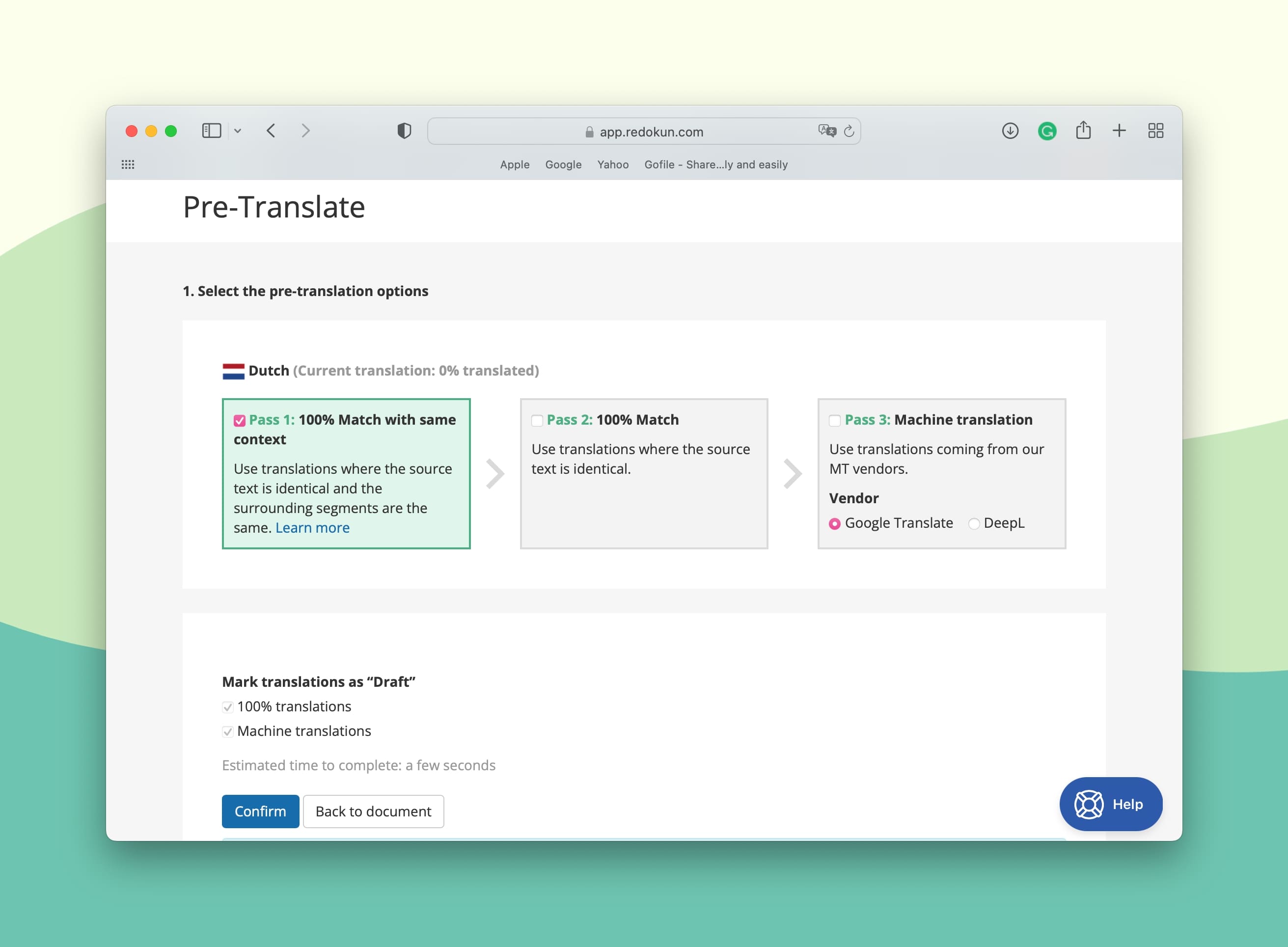
Mit Redokun kannst du die Funktion Vorübersetzen nutzen, um sofort einen ersten Übersetzungsentwurf zu erstellen.
Dieses Feature nutzt KI, um automatisch Übersetzungen für deinen gesamten Evolve-Kurs zu generieren. So kann sich dein Team darauf konzentrieren, die Übersetzung zu verfeinern, anstatt sie komplett neu zu erstellen – das spart viel Zeit und Mühe.
Wenn du schon mal andere Inhalte in Redokun übersetzt hast, kannst du auch Vorübersetzen nutzen, um die gleiche Übersetzung für wiederkehrende Textsegmente in deinem Evolve-Kurs wiederzuverwenden. So bleibt alles in deinen gebrandeten Inhalten und Kursen schön einheitlich.
Schritt 3: Übersetze das XLIFF-Dokument im Redokun Webeditor
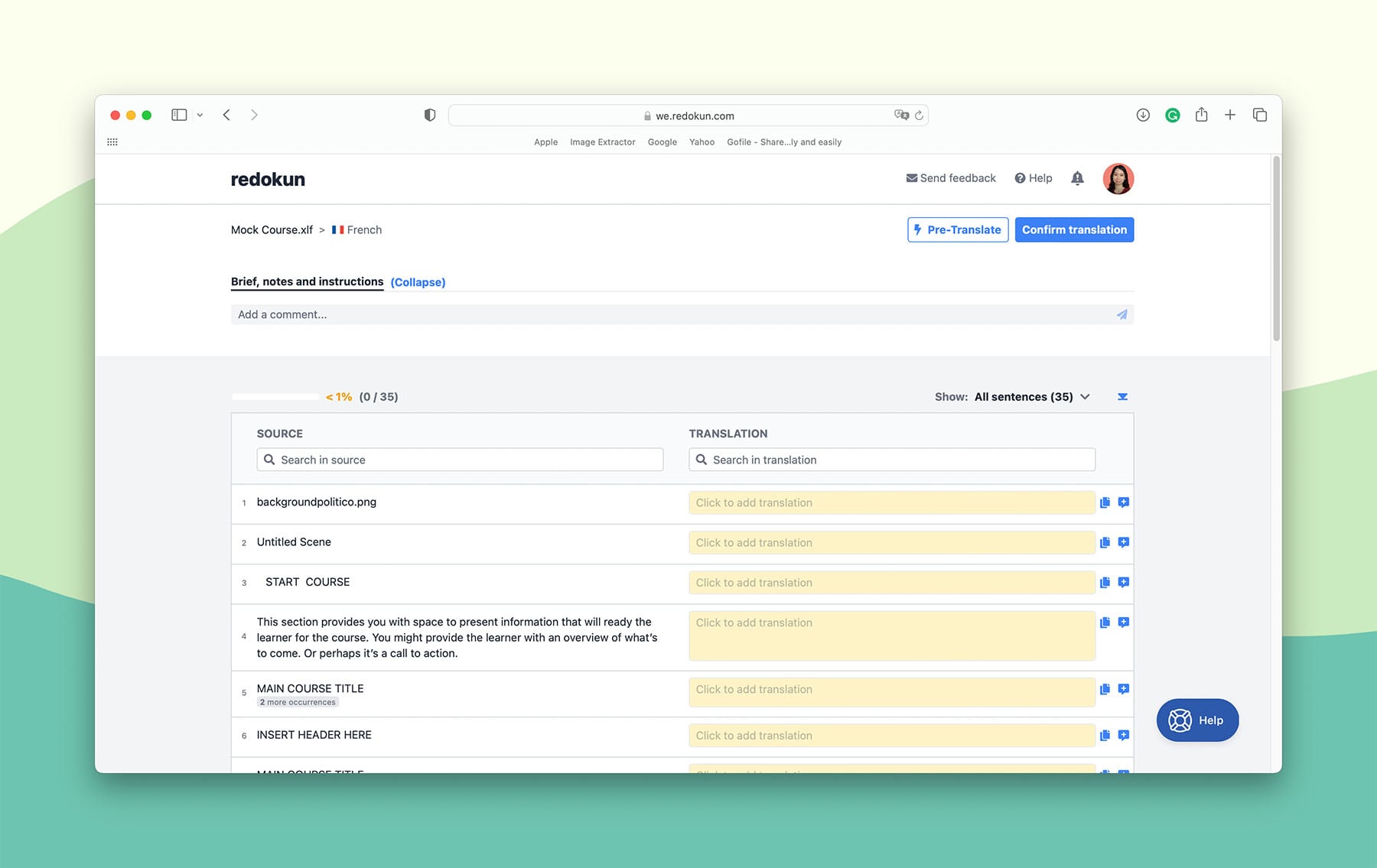
Sobald du dein Evolve-Übersetzungsprojekt eingerichtet hast, kann dein Team direkt im Webeditor von Redokun mit dem Übersetzen loslegen.
Warum den Webeditor nutzen?
- Redokun zieht den Text automatisch aus deinem Evolve-Kurs heraus, damit du ihn übersetzen kannst. Im Webeditor bekommen deine Übersetzer eine übersichtliche Ansicht der Textsegmente, die noch übersetzt werden müssen.
- Wenn du die optionale Vorübersetzen-Funktion genutzt hast, erscheinen die Übersetzungsvorschläge in der rechten Spalte. Der Übersetzer kann den Vorschlag anklicken, um ihn zu bearbeiten, oder eigene Übersetzungen hinzufügen.
- Falls es mal Unklarheiten bei einer Übersetzung gibt, kann dein Team direkt im Webeditor miteinander kommunizieren, indem sie Kommentare hinterlassen und die passende Person markieren. Benachrichtigungen kommen in Echtzeit an.
Um deinen Evolve-Übersetzungs-Workflow noch effizienter zu machen, kannst du zwei integrierte computergestützte Übersetzungstools nutzen:
- Maschinelle Übersetzung: Redokun ist mit Google Translate und DeepL integriert. Nutze sie, um Übersetzungsvorschläge für jedes Textsegment zu bekommen.
- Translation Memories (TM): Sie helfen dir, wiederholte Übersetzungsarbeit zu vermeiden. Dieses Tool merkt sich alle deine bereits freigegebenen Übersetzungen, damit du sie im aktuellen Übersetzungsprojekt wiederverwenden kannst. TM erstellt eine eigene zweisprachige Datenbank, in der alle übersetzten Begriffe, Sätze und Absätze aus deinen bisherigen Dokumenten gespeichert werden. Und wenn du Redokun zum ersten Mal nutzt, kannst du sofort anfangen, deine eigene Übersetzungsdatenbank für deine eLearning-Lokalisierungsprojekte aufzubauen. Mit TM musst du nie wieder denselben Satz zweimal übersetzen.
Sobald du deinen Evolve-Kurs auf Redokun übersetzt hast:
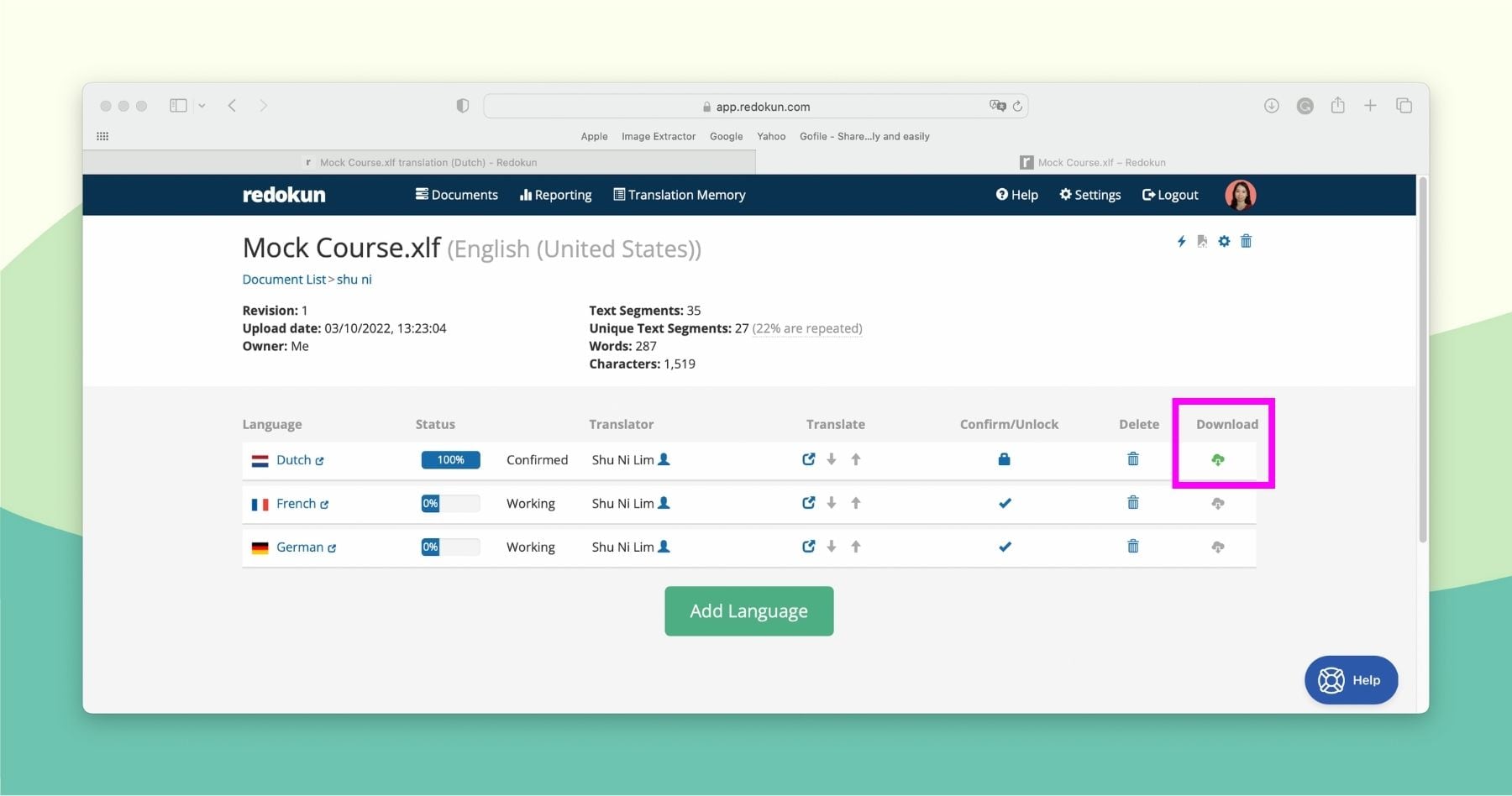
- Überprüfe das Dokument und klicke oben rechts im Webeditor auf Übersetzung bestätigen.
- Geh zur Seite Dateidetails.
- Klicke auf das grüne Download-Symbol für die fertige Zielsprache (erkennbar am 100%-Fortschrittsbalken).
- Redokun erstellt automatisch ein XLIFF-Dokument mit deinem übersetzten Evolve-Kurs – das gesamte Originaldesign bleibt dabei erhalten.
Schritt 4: Importiere die übersetzte XLIFF-Datei zurück in Evolve
Jetzt ist es Zeit, deinen übersetzten Kurs wieder auf die Evolve-Plattform zu bringen.
- Geh zurück zu Evolve und öffne deinen Originalkurs.
- Geh zu Versionen → Sprachversion.
- Scroll runter zu Übersetzungsdatei importieren.
- Lade die übersetzte XLIFF-Datei hoch, die du gerade von Redokun heruntergeladen hast.
Und das war's schon! Jetzt kannst du deine Evolve-eLearning-Inhalte einem neuen internationalen Publikum zeigen.
Tipps zum Verwalten mehrsprachiger Kurse auf Evolve
Du kannst entweder eine neue Sprachversion für deinen Evolve-Kurs erstellen oder die bestehende Sprachversion aktualisieren.
(A) So erstellst du eine neue Sprachversion für einen Evolve-Kurs:
- Importiere dein übersetztes XLIFF-Dokument.
- Klicke auf Sprachversion erstellen.
- Gib den Versionstitel ein. Gib den Namen der Zielsprache deiner Übersetzung an, damit du den Überblick über die verschiedenen Sprachpaare behältst.
- Klicke auf Übersetzung importieren. Evolve erstellt automatisch eine neue Sprachversion für deinen Kurs
(B) So aktualisierst du eine Sprachversion für einen Evolve-Kurs:
- Importiere deine übersetzte XLIFF-Datei.
- Klicke auf Sprachversion aktualisieren.
- Wähle die Sprachversion, die du aktualisieren möchtest, aus dem Dropdown-Menü aus.
- Klicke auf Übersetzung importieren. Evolve aktualisiert die bestehende Sprachversion.
Warum Redokun für die Evolve-Übersetzung nutzen?
Du fragst dich vielleicht, warum du Redokun nutzen solltest, um deine Evolve-Kurse zu übersetzen. Hier eine kurze Zusammenfassung, wie du und dein Team von diesem Tool profitiert:
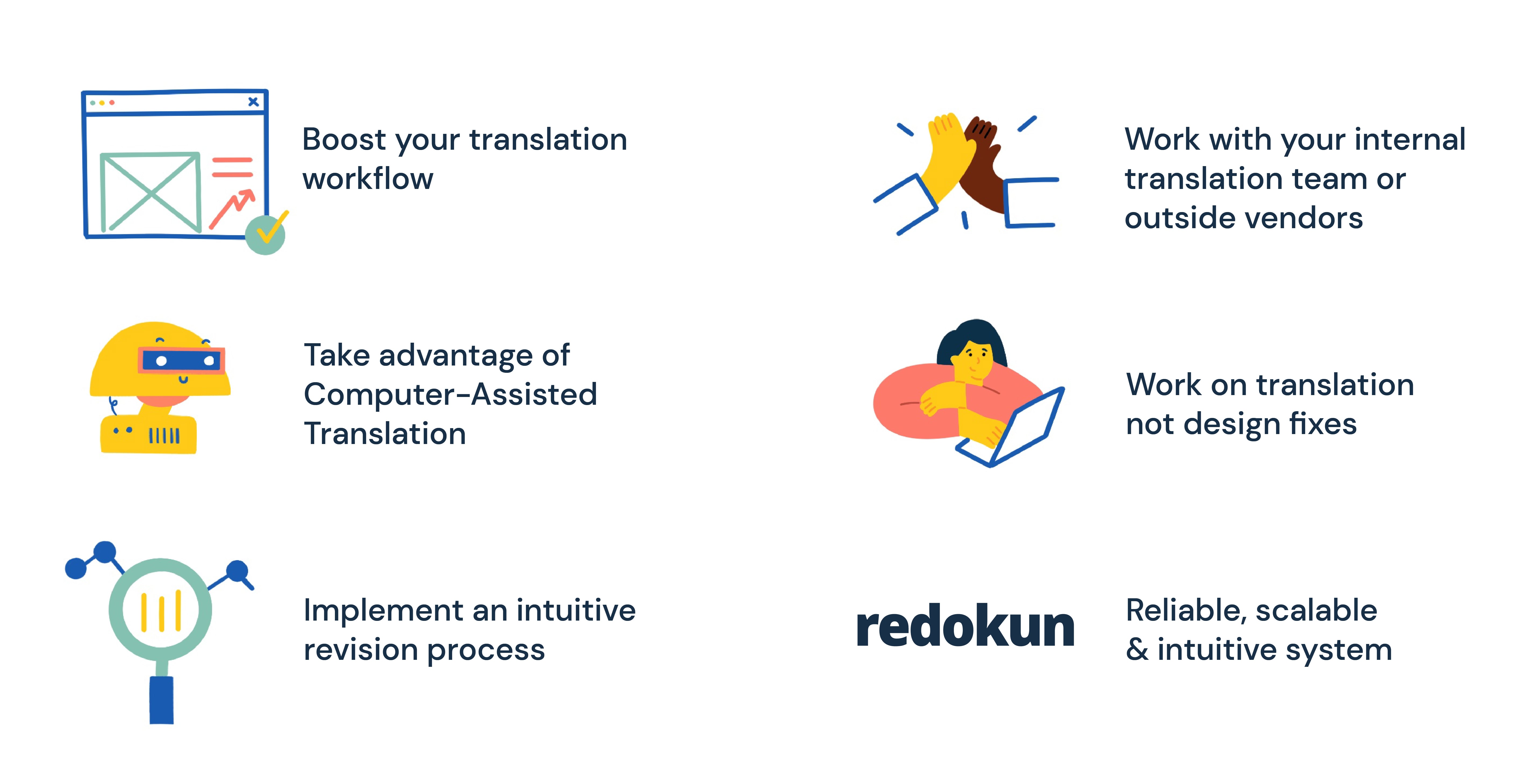
(1) Bring deinen Übersetzungs-Workflow auf das nächste Level und fühl dich produktiver als je zuvor.
Redokun bietet dir starke Management- und Übersetzungs-Features, und das alles über eine besonders einfache Oberfläche.
Du und deine Kolleg:innen könnt euch im Handumdrehen einarbeiten und direkt von einem schnelleren Evolve-Übersetzungsprozess profitieren.
(2) Spare Zeit und Geld mit computerunterstützten Übersetzungstools.
Übersetze deine Evolve-Kurse schneller und genauer mit Hilfe von maschineller Übersetzung und Translation Memorys (TM).
Damit kann dein Team Texte jedes Umfangs und jeder Komplexität effizient bearbeiten. Außerdem bringt jede Übersetzung, die du in Redokun abschließt, einen Mehrwert für deine zukünftigen E-Learning-Lokalisierungsprojekte.
Je mehr du übersetzt, desto besser wird Redokun darin, deine neuen Kurse automatisch zu übersetzen – besonders wenn große Teile des Inhalts in verschiedenen Kursen wiederholt werden (wie Überschriften, Unterüberschriften und Definitionen).
Das ist eine super Möglichkeit, den Workflow zu beschleunigen und Übersetzungskosten zu sparen.
(3) Nimm Änderungen an deinem Kurs schnell vor – auch wenn du mehrere Zielsprachen berücksichtigen musst.
Wenn du Teile deines ursprünglichen Evolve-Kurses überarbeiten musst, kannst du die intuitive Überarbeitungsfunktion von Redokun nutzen, um die Änderungen schnell umzusetzen.
Lade einfach den überarbeiteten Kurs bei Redokun hoch. Redokun erkennt die Änderungen und informiert deine Übersetzer:innen über alle neuen Texte, die übersetzt werden müssen. Bereits geleistete Arbeit bleibt erhalten (sofern an diesen Stellen nichts geändert wurde).
(4) Arbeite reibungslos mit deinem internen Übersetzungsteam oder externen Dienstleistern zusammen.
Redokun ist mehr als nur ein Übersetzungstool. Es ist auch eine Plattform, um mit deinem Team zusammenzuarbeiten – ganz ohne Informationsverzögerungen.
Nutze den Webeditor von Redokun, um Kommentare zu hinterlassen, Teammitglieder zu pingen und den Fortschritt aller im Blick zu behalten. Du musst die Projektkommunikation nicht auf andere Plattformen oder Apps auslagern.
Auch wenn dein Evolve-Übersetzungs-Workflow externe Partner einbindet, kannst du sie zu deinem Redokun-Konto hinzufügen und ihnen gezielt Zugriff auf die Dokumente geben, die sie übersetzen sollen.
(5) Konzentriere dich ganz entspannt auf die Übersetzung – und nicht auf Design-Korrekturen.
Mit Redokun musst du das Layout deines übersetzten Evolve-Kurses nicht mehr anpassen oder nachbearbeiten. Dank der XLIFF Austauschdatei behält dein Kurs immer seinen Stil und seine Formatierung.
So kannst du sicherstellen, dass deine Evolve-Kurse in mehreren Sprachen einheitlich aussehen.
Anders gesagt: Redokun bietet dir ein zuverlässiges, skalierbares und benutzerfreundliches System, mit dem du deine E-Learning-Übersetzungsprojekte verwalten kannst.
Best Practices für die Evolve-Übersetzung
Neben einer zuverlässigen Übersetzungsmethode kannst du deinen Evolve-Übersetzungsprozess auch verbessern, indem du diese Best Practices befolgst.
Sie helfen dir nicht nur dabei, schneller hochwertige Übersetzungen zu erstellen, sondern können auch das Lernerlebnis deiner Nutzer:innen im E-Learning-Kurs verbessern.
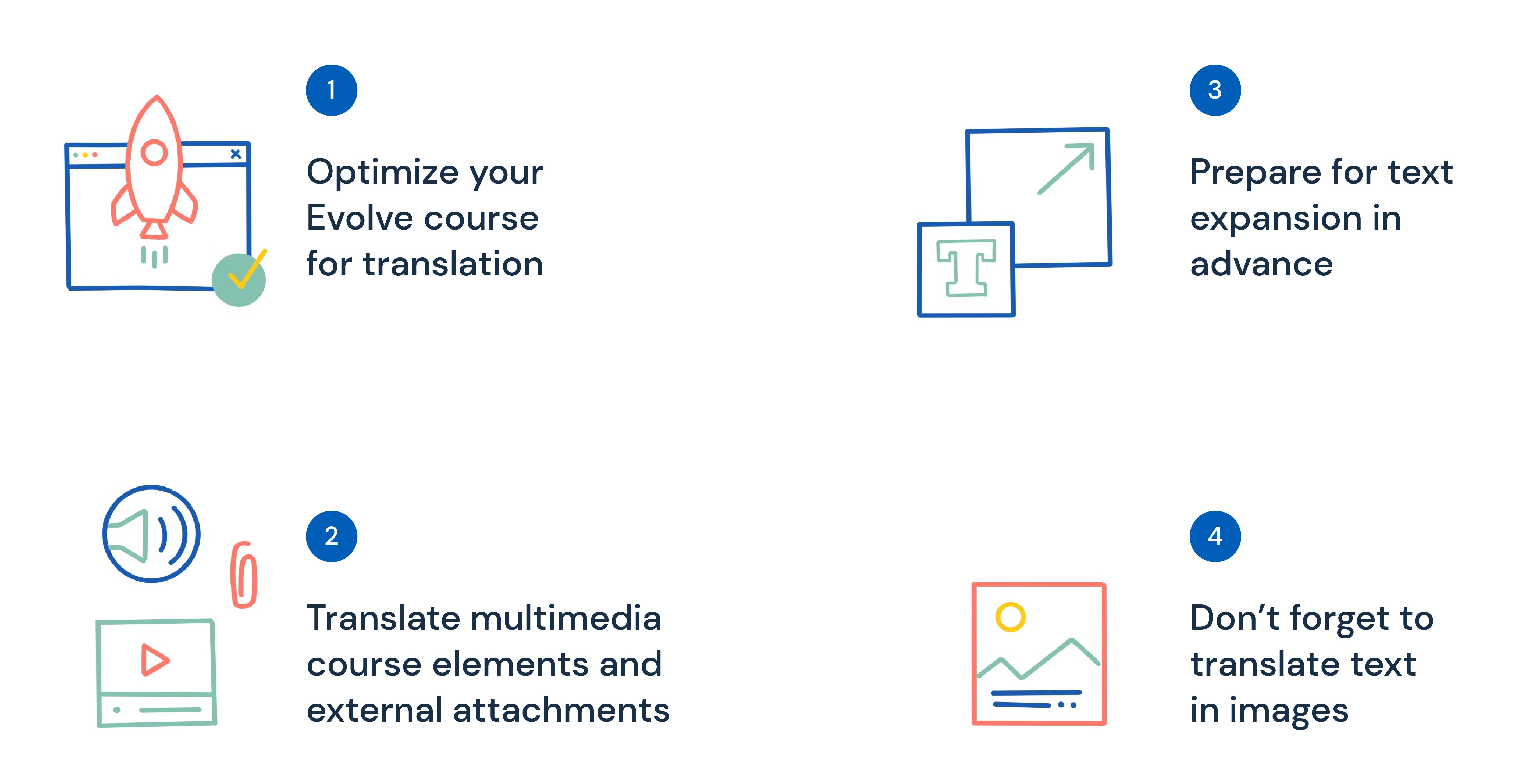
Tipp 1: Optimiere deinen ursprünglichen Evolve-Kurs für die Übersetzung
Das kannst du sogar schon machen, bevor dein Team mit der Übersetzung des Kurses beginnt.
Wenn du deine Evolve-Inhalte entwickelst, denk immer an deine mehrsprachigen Lernenden und deren Erfahrung mit deinem Kurs. Mit ein paar einfachen Regeln kannst du sicherstellen, dass dein Kurs universell und übersetzungsfreundlich ist:
- Setze auf einfache, neutrale Sprache. Vermeide Slang, Fachjargon, Redewendungen und Euphemismen. Solche Sprachelemente lassen sich schwer in andere Sprachen übersetzen. Außerdem können manche davon in anderen Kulturen verwirrend oder sogar beleidigend sein.
- Verwende kurze Sätze. Mach deine Sätze nicht unnötig kompliziert. Kürzere Sätze mit direkter Wortstellung sind ideal für Übersetzungen. Lange, verschachtelte Sätze hingegen können selbst für erfahrene Übersetzer:innen schwierig sein.
- Bleib konsequent bei der Verwendung von Begriffen. Manchmal möchtest du deine E-Learning-Inhalte vielleicht mit Synonymen bereichern. Bedenke aber, dass Synonyme in anderen Sprachen unterschiedliche Bedeutungen haben können. Diese Verwirrung kann das Lernerlebnis in deinem Evolve-Kurs beeinträchtigen. Erstelle ein Glossar mit wichtigen Begriffen und Schlüsselwörtern und verwende sie durchgängig in deinen Inhalten. Das hilft dir, genaue Übersetzungen in mehreren Sprachen zu erstellen.
Tipp 2: Übersetze multimediale Kurselemente und externe Anhänge
Dein Evolve-Kurs kann mehr als nur Folien und Textfelder enthalten. Viele Kursautor:innen ergänzen ihre E-Learning-Inhalte mit: Handouts, Arbeitsblättern sowie Audio- und Videomaterialien.
Du solltest auch diese Materialien übersetzen, um das Lernerlebnis deiner Zielgruppe zu verbessern.
Aber warte, machst du dir Sorgen über die zusätzlichen Kosten für die Übersetzung dieser Materialien? Du kannst sie tatsächlich minimieren, indem du Übersetzungssoftware verwendest, die verschiedene Dateiformate unterstützt – so wie Redokun.
- Neben XLIFF unterstützt Redokun zahlreiche weitere Formate. Du kannst auch InDesign-, PowerPoint-, Word-, PDF-, SRT- und andere Dokumenttypen hochladen. Mit nur einem Tool kannst du verschiedene Kurselemente schnell übersetzen, ohne ihre ursprüngliche Struktur zu zerstören.
Tipp 3: Denke beim Kursdesign an die Textausdehnung
Beim Übersetzen deines E-Learning-Kurses wirst du oft feststellen, dass deine Übersetzung einen größeren Textumfang hat.
Zum Beispiel kannst du beim Übersetzen von Englisch ins Französische am Ende 25% mehr Text haben. Bei der Übersetzung ins Deutsche nimmt der Textumfang hingegen meist um 30-35% zu. Dadurch passt manchmal der übersetzte Text nicht mehr auf deine Kursfolien, was dein Evolve-Design durcheinanderbringen kann.
Um dieses Problem zu lösen, kannst du Folgendes tun:
- Lass auf deinen Folien mehr Platz für mögliche Textausdehnung.
- Vermeide enge Bereiche und Textfelder in deinem Evolve-Kurs.
Tipp 4: Vergiss nicht, Text in Bildern zu übersetzen
Enthält dein Evolve-Kurs Bilder mit Text? Falls ja, denk daran, dass Texte in Bildern nicht automatisch im XLIFF-Dokument exportiert werden.
Damit dir dieses wichtige Element bei deiner Evolve-Übersetzung nicht entgeht, hier drei verschiedene Lösungen:
- Extrahiere den Text manuell aus den Bildern, übersetze ihn und füge ihn wieder ins Bild ein. Das ist die zeitaufwendigste Methode, um Text in Bildern zu bearbeiten. Wenn du aber nur ein paar solcher Bilder im Kurs hast, reicht diese Methode völlig aus.
- Benutze einen Bildübersetzer. Bildübersetzungssoftware erkennt Text in Bildern und übersetzt ihn automatisch.
- Vermeide Bilder mit eingebettetem Text in deinem Kurs. Platziere den Text als Bildunterschrift außerhalb des Bildes. So stellst du sicher, dass der Text in der XLIFF-Datei exportiert wird.
Zusammenfassung
Ein effizienter Evolve-Übersetzungs-Workflow sorgt dafür, dass deine Lerninhalte weltweit für ein mehrsprachiges Publikum zugänglich sind. Du kannst Evolve-E-Learning-Kurse ganz einfach mithilfe der XLIFF-Exportfunktion übersetzen.
Redokun erleichtert die Übersetzung von XLIFF-Dateien und vielen anderen Dokumenttypen. Jetzt kann E-Learning-Lokalisierung einfach, schnell und kostengünstig sein. Teste Redokun heute kostenlos (keine Kreditkartenangabe erforderlich).
Bis zum nächsten Mal,
Anastasia


