

Geschäftliche Nutzung: Übersetzung von Word-Dateien mit einem professionellen Übersetzungstool
Was kostet dich am meisten Zeit bei der Übersetzung eines Word-Dokuments?
- Das manuelle Nachbauen deines Word-Dokuments in anderen Sprachen. Deine Word-Datei enthält Farben, Formatvorlagen und Bilder, die in allen Sprachversionen gleich bleiben sollen. Wenn du den Text manuell übersetzt, solltest du ausreichend Zeit einplanen, um das Layout in allen Sprachen einheitlich zu halten.
- Das Überprüfen jedes übersetzten Word-Dokuments, um sicherzustellen, dass der Sprachgebrauch einheitlich ist. Wenn in deinen Texten spezielle Begriffe oder Fachausdrücke verwendet werden, sollten deren Übersetzungen einheitlich sein…. Dies selbst zu überprüfen, bedeutet einen zusätzlichen Zeitaufwand.
- Die unproduktive Kommunikation mit den Personen, die bei den Übersetzungen helfen. Das Weiterleiten von Texten und Anweisungen von einer Person zur nächsten kann zu einem ziemlichen Hin und Her führen, wenn jeder andere Tools und Kommunikationskanäle nutzt.
- Die Rücksprache mit den Übersetzer:innen für die jeweiligen Zielsprachen. Du beginnst deinen Tag damit, den Fortschritt aller Zielsprachen zu überprüfen. Mehrere Chatverläufe und eine provisorische Fortschrittsübersicht, die dir helfen soll, den Überblick zu behalten, sind dein tägliches Brot.
Letztendlich entstehen dir Kosten für repetitive Aufgaben und ineffiziente Workflows. Dir ist eine erfolgreiche Lokalisierung wichtig, aber der Übersetzungsprozess bringt dich jedes Mal ins Schwitzen.
Wenn du dich darin wiedererkennst, gibt es eine Lösung, die du noch heute ausprobieren kannst.
Mit nur einem Tool kannst du deine Word-Dokumente bis zu 60 % schneller übersetzen und bis zu 90 % der Übersetzungskosten einsparen.
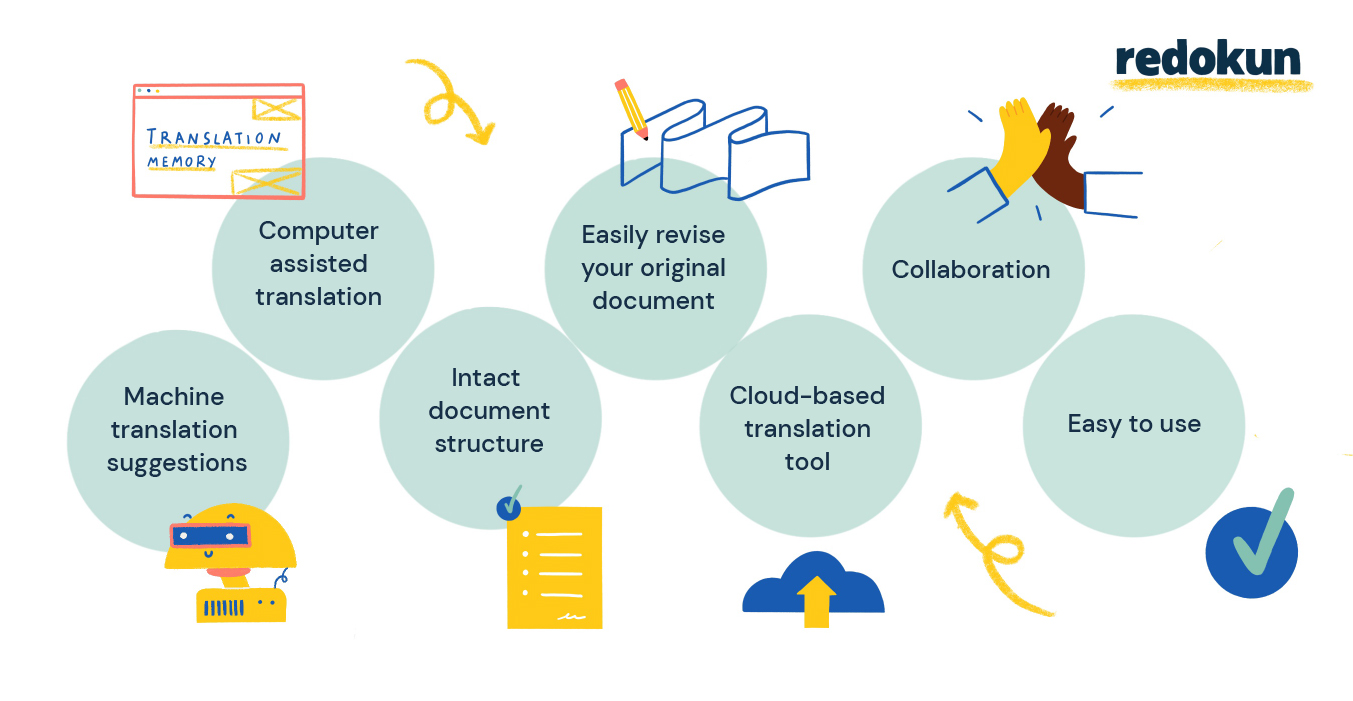
Redokun vereint drei wichtige Features in einem einfachen Tool, sodass du die Übersetzung deiner Word-Dokumente direkt im Browser optimieren kannst. Mit nur einem Tool kannst du:
- all deine Dokumente und Teams auf einen Blick verwalten,
- in Echtzeit mit verschiedenen Personen zusammenarbeiten und
- mit computergestützter Übersetzung schneller übersetzen.
Da sich alles an einem Ort befindet, steht dir und deinem Team ein klarer und einfacher Workflow zur Übersetzung von Word-Dokumenten zur Verfügung. So kannst du schnell mehrsprachige Inhalte für dein Unternehmen erstellen – und dabei dein Budget schonen und Fristen einhalten.
Wie funktioniert Redokun?
1. Lade das Word-Dokument hoch.
Logge dich in deinem Browser bei Redokun ein und lade dein Word-Dokument hoch.
Du verdienst eine Pause vom mühsamen Copy and Paste: Redokun unterteilt den Text automatisch in kurze, überschaubare Abschnitte, die sich leicht übersetzen lassen.
2. Füge die Zielsprachen hinzu und lade Teammitglieder ein.
Wähle eine oder mehrere Sprachen für dein Übersetzungsprojekt aus. Redokun unterstützt aktuell mehr als 100 Sprachen.
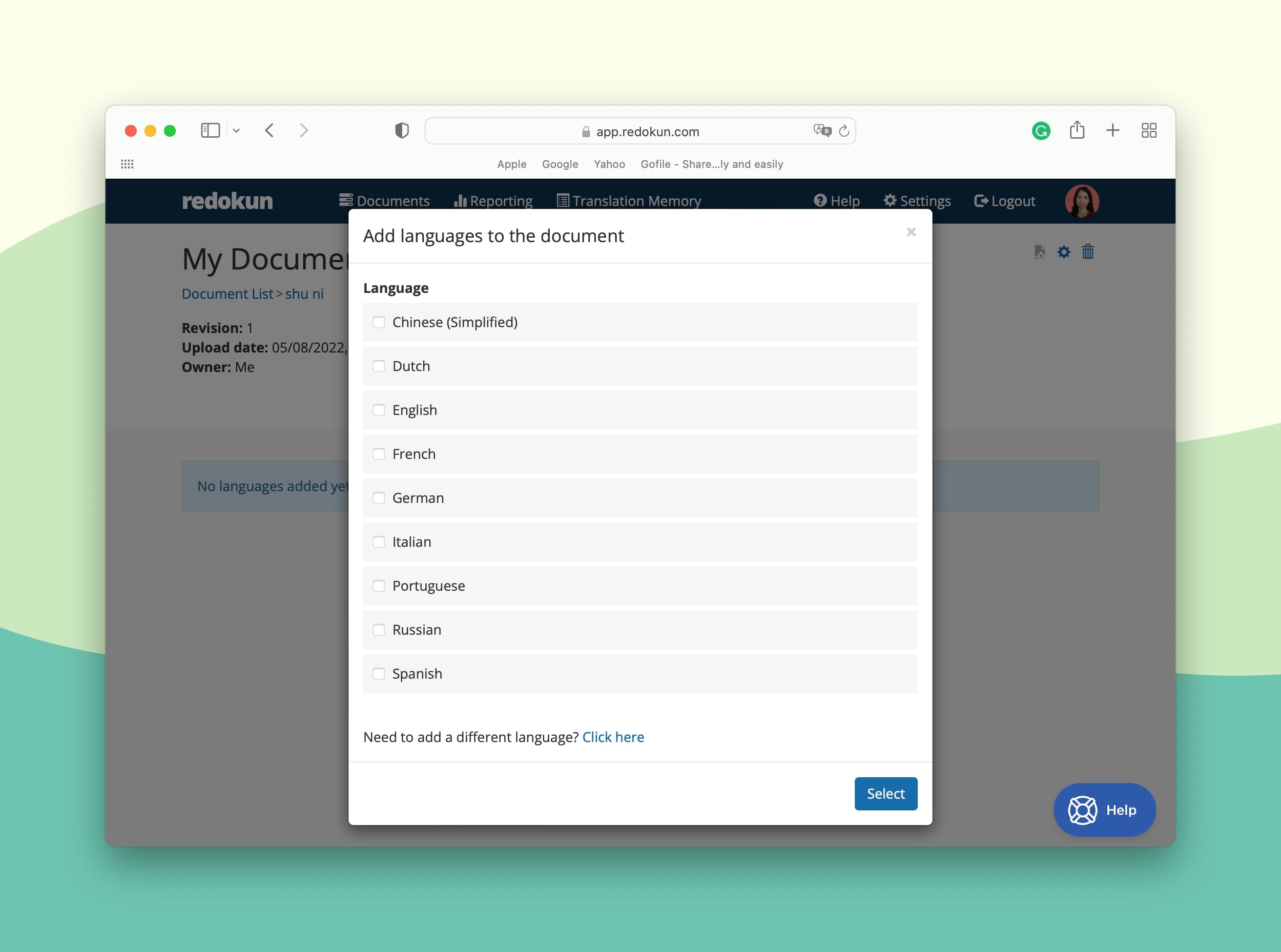
Anschließend kannst du den Übersetzer:innen die jeweiligen Zielsprachen zuweisen, indem du ihre E-Mail-Adressen eingibst. Sie erhalten eine Einladung per E-Mail, um auf das Dokument in Redokun zuzugreifen, und können direkt loslegen. Du kannst dich auch selbst für die Übersetzung einteilen.
3. Übersetze deinen Text ohne Ablenkungen.
Redokun verarbeitet dein Word-Dokument und behält nur den Text bei, sodass du dich ganz auf die Übersetzung konzentrieren kannst.
Der Text ist in übersichtliche Abschnitte unterteilt. Dein Team kann im Webeditor von Redokun sofort mit der Übersetzung beginnen.
- Mit dem Online-Übersetzungseditor hast du sofortigen Zugriff auf leistungsstarke Übersetzungstools wie die maschinelle Übersetzung und Translation Memorys. Beide schlagen dir während der Bearbeitung der einzelnen Segmente direkt die jeweilige Übersetzung vor.
- Der Webeditor ist zudem ein Ort für die Zusammenarbeit in Echtzeit, genau wie in Google Docs. Hinterlasse Kommentare und verlinke dein Team an bestimmten Stellen im Word-Dokument.
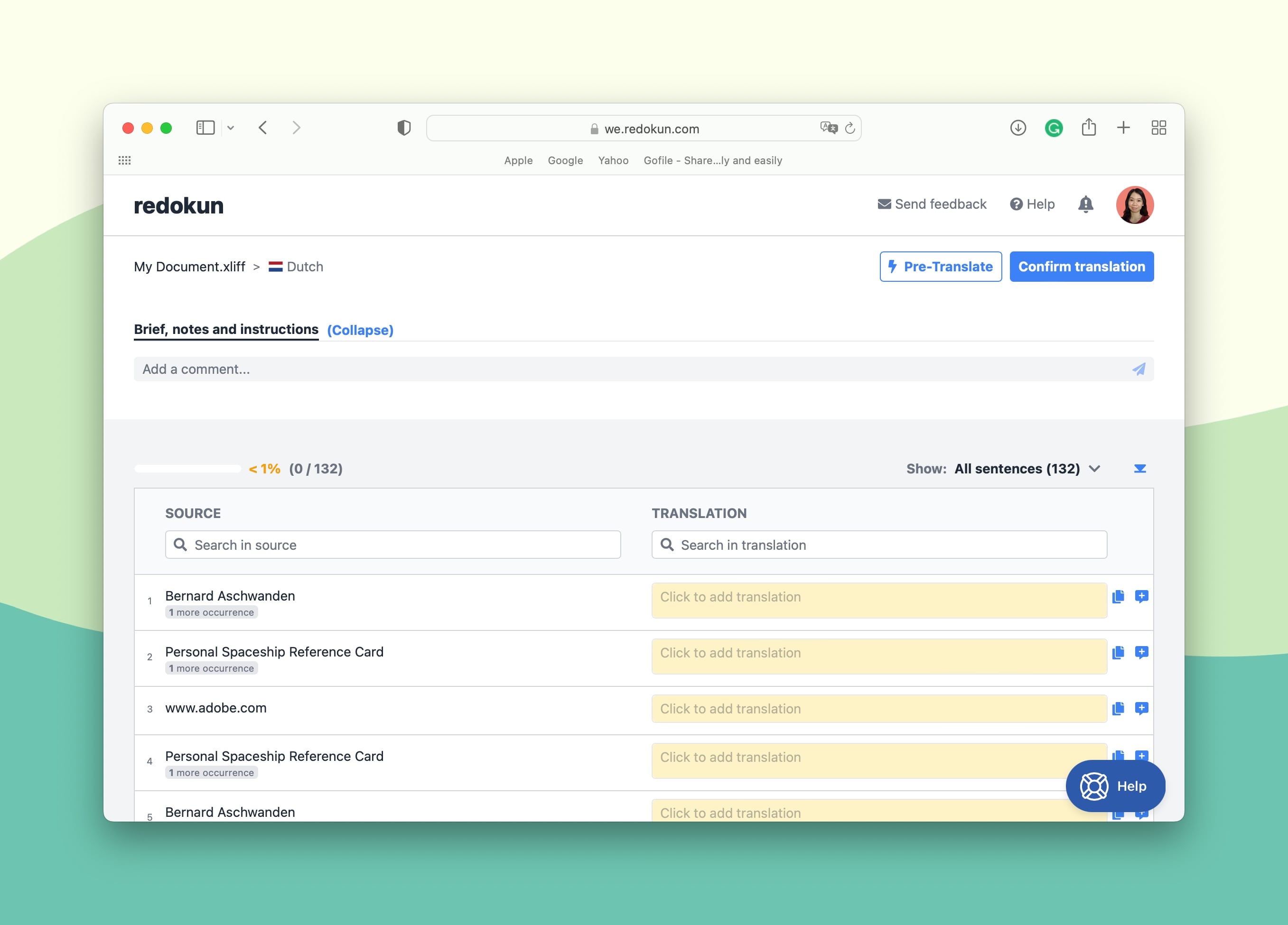
4. Prüfe die Übersetzung und bestätige sie.
Sobald die Übersetzungsspalte für alle Segmente ausgefüllt ist, kann dein Team eine abschließende Qualitätsprüfung durchführen. Falls bestimmte Abschnitte noch überarbeitet werden müssen, kannst du einfach die zuständige Person verlinken.
Sobald alles fertig ist, klicke auf Confirm translation.
5. Lade die übersetzte Version mit ursprünglicher Formatierung herunter.
Im Dateiverzeichnis kannst du die fertige Übersetzung als Word-Dokument herunterladen.
Das Layout und der Stil bleiben unverändert. Der einzige Unterschied besteht im Text, der in der Zielsprache verfasst ist.
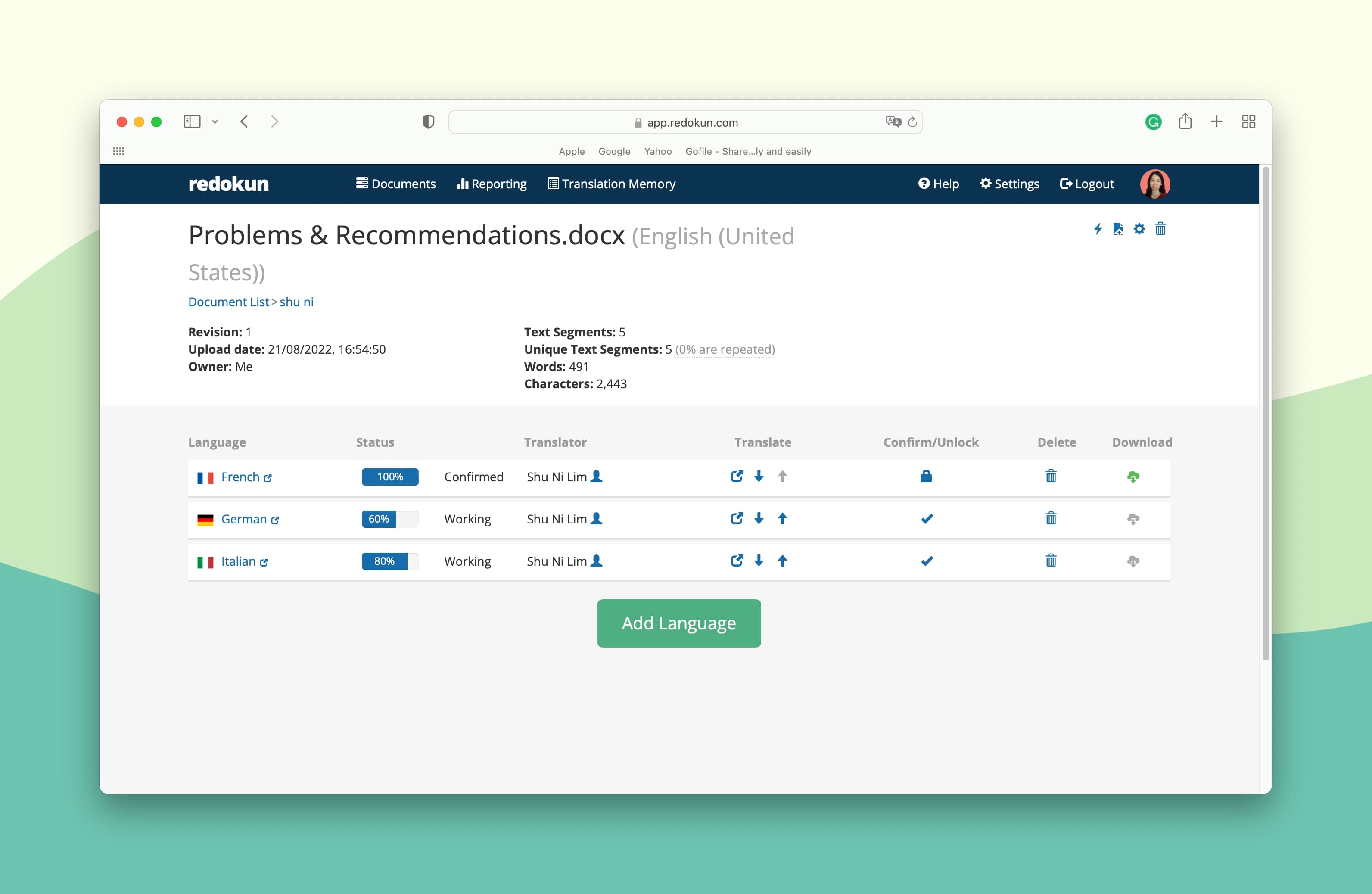
Jetzt fragst du dich bestimmt, ob das Übersetzen von Word-Dokumenten auch dann noch so einfach ist, wenn es mehrere Zielsprachen gibt. Unsere Antwort: Ja!
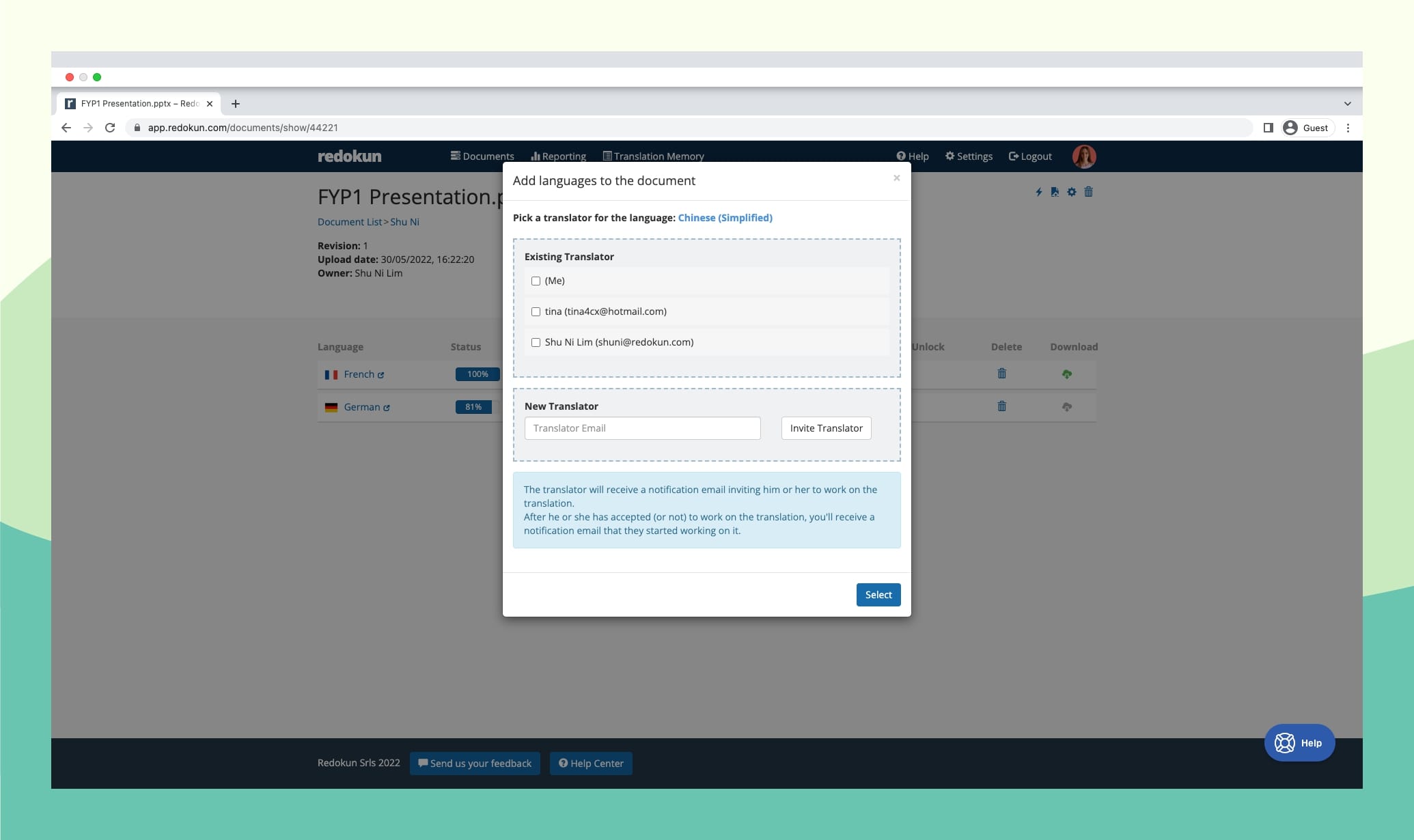
Natürlich geht das. Auf der Seite mit den Dokumentdetails erhältst du einen Überblick über alle Zielsprachen, die du einem bestimmten Dokument hinzugefügt hast.
Du kannst beispielsweise nachverfolgen, wer für die jeweilige Sprache zuständig ist und wie weit er oder sie mit dem Dokument bereits fortgeschritten ist.
Zeit- und Kostenersparnis dank Übersetzungen mit Redokun
Redokun wurde entwickelt, um dir zu helfen, bei der Übersetzung von Word-Dokumenten 60 % produktiver zu sein.
✅ Erhalte sofortige Übersetzungsvorschläge von den leistungsstärksten MT-Engines
Im Online-Übersetzungseditor kannst du zwischen Übersetzungsvorschlägen von Google Translate und DeepL wählen.
Betrachte Vorschläge aus der maschinellen Übersetzung als Entwürfe. Prüfe Bedeutung, Terminologie und Kontext, bevor du sie bestätigst.
Selbst wenn sie nicht perfekt sind, kannst du dennoch Zeit sparen, indem du einen Vorschlag umschreibst, anstatt dir selbst etwas zu überlegen.
✅ Übernimm gespeicherte Übersetzungen aus früheren Projekten für sich wiederholende Segmente mit nur einem Klick
Spare Zeit und sorge für mehr Einheitlichkeit bei der Übersetzung von Fachbegriffen und besonderen Formulierungen.
Jedes Mal, wenn du eine Übersetzung auf Redokun bestätigst, wird sie in deinem Translation Memory gespeichert.
Je größer diese integrierte Datenbank wird, desto genauer sind die Übersetzungsvorschläge in zukünftigen Dokumenten, in denen Text aus einem früheren Dokument vorkommt. Das bedeutet, dass du niemals dafür bezahlen musst, dasselbe zweimal übersetzen zu lassen.
Unabhängige Tests zeigen, dass der Einsatz von Translation Memorys die Produktivität um 10 % bis 60 % steigern kann.
✅ Übersetze das gesamte Word-Dokument vor und führe eine abschließende Qualitätsprüfung durch
Beginne dein Projekt produktiv (ohne auf eine leere Seite zu starren und auf Inspiration zu hoffen), indem du die gesamte Word-Datei automatisch übersetzen lässt.
So kannst du dich ganz darauf konzentrieren, die Übersetzung zu optimieren. Du kannst das gesamte Dokument mithilfe von maschineller Übersetzung, deinen Translation Memorys oder beidem vorübersetzen.
✅ Gib bei Bedarf schnell Feedback
Kommuniziere effektiv mit dem Team oder externen Partnern, damit alle wissen, was zu tun ist, damit das Projekt ein Erfolg wird.
Du kannst allgemeine Kommentare zu einem Dokument hinterlassen, um deine Mitarbeiter:innen über das Projekt zu informieren. Oder du kannst Feedback auch direkt zu bestimmten Sätzen oder Abschnitten innerhalb der Word-Datei abgeben.
✅ Profitiere von Kosteneffizienz und Mehrwert
Redokun Basic kostet 300 € / 390 $ pro Monat oder 3.000 € / 3.900 $ pro Jahr mit zwei kostenlosen Monaten. Für ein einmaliges Projekt kostet Project Pass 120 € / 156 $. Und Redokun bietet dir mehr, als Word-Dokumente gemeinsam mit deinen Kolleg:innen zu übersetzen. Du kannst auch InDesign-, Excel-, PowerPoint-, HTML-, JSON- und XLIFF-Dokumente übersetzen.
Ein leistungsstarkes Übersetzungstool sollte dein Budget nicht ausreizen. Stattdessen ist es seine Aufgabe, jedes Lokalisierungsprojekt zu vereinfachen, damit du Zeit und Geld für andere Strategien sparst.
Beginne die kostenlose Testphase von Redokun und melde dich hier an – ganz unverbindlich.
Der Einstieg in Redokun ist ganz einfach, auch wenn dein Team noch nie zuvor mit Übersetzungssoftware gearbeitet hat.
Redokun lässt sich nahtlos in deinen Workflow integrieren. Es ist einfach zu bedienen und erfordert keine Einweisung. Das sind die Hauptgründe, warum unsere Kunden dieses Tool weiterhin nutzen.
Wenn du deinem Übersetzungsprojekt neue Mitarbeiter:innen auf Redokun hinzufügst, müssen diese keine zusätzliche Software installieren, die ihr System verlangsamt.
Sie brauchen lediglich einen einfachen Browser und schon können sie anfangen zu übersetzen und mit dir zusammenarbeiten.
Du fragst dich, wie einfach die Nutzung von Redokun ist? Ein Nutzer berichtete, dass von den 20 Übersetzer:innen, die er zu einem Projekt eingeladen hatte, nur einer ihn um weitere Tipps zur Nutzung des Übersetzungstools gebeten habe.
Du kannst also alles innerhalb von wenigen Minuten einrichten, selbst wenn es sich um ein komplexes Projekt handelt, an dem mehrere Beteiligte mitwirken.
Wofür kann man Redokun sonst noch verwenden?
- Übersetze andere Dateitypen und behalte dabei die Formatierung bei, darunter InDesign, Excel, PowerPoint, HTML, XLIFF, SRT-Untertitel und viele weitere.
- Lade die überarbeitete Version deines Dokuments hoch und benachrichtige automatisch all deine Übersetzer:innen über den neuen Text, der übersetzt werden soll.
- Importiere vorhandene Translation Memorys aus einem anderen Tool.
- Bearbeite Translation Memorys, um neue und verbesserte Übersetzungen auf alle von der Änderung betroffenen Dokumente anzuwenden.
Wir bieten dir schnellen Support, auf den Verlass ist.
Wir arbeiten jeden Tag daran, Redokun so benutzerfreundlich wie möglich zu gestalten. Falls du trotzdem Fragen zu unserem Tool hast, sind wir gern jederzeit für dich da. Vereinbare einfach einen Termin für einen Call oder eine Demo mit uns. Du erreichst uns sonst auch über den Chat auf der Website.
Auch wenn du die Testphase nutzt, steht dir derselbe hochwertige Support zur Verfügung.
Sieh dir an, wer mit Redokun bereits schneller arbeitet.
Schließ dich diesen erfolgreichen Unternehmen an und nutze Redokun, um Dokumente für größere Märkte in großem Umfang zu übersetzen.
Das hier sind einige unserer Kunden, die uns die Erlaubnis erteilt haben, ihre Logos auf unserer Website zu zeigen.

Teste Redokun 14 Tage lang kostenlos – keine Kreditkartenangabe erforderlich.
Je schneller du übersetzt, desto mehr Zeit und Geld kannst du sparen, um größere Märkte zu erschließen.
Um deinen Übersetzungsworkflow in Word zu beschleunigen, melde dich noch heute für eine kostenlose Testversion von Redokun an, indem du hier klickst.
Privater Gebrauch: Option 1 – das integrierte Übersetzungstool in Microsoft Word
Du kannst ein Dokument ganz einfach direkt in Word übersetzen. Das ist die kostenlose, schnelle und bequeme Variante.
Öffne zunächst dein Word-Dokument. Wähle anschließend in der Symbolleiste Überprüfen > Übersetzen aus.
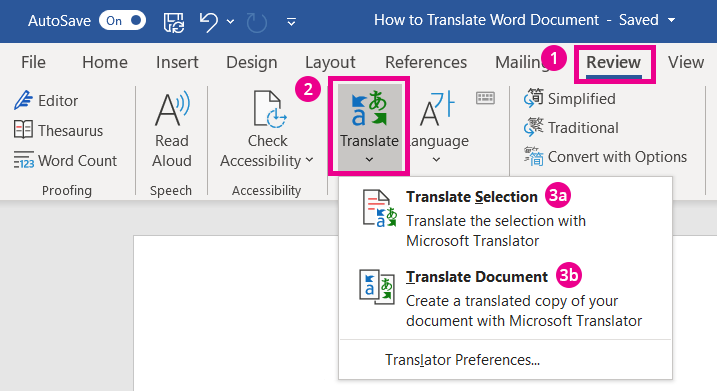
Um einen bestimmten Textabschnitt im Dokument zu übersetzen, klicke auf Auswahl übersetzen. Du kannst auch das gesamte Word-Dokument übersetzen lassen, indem du auf Dokument übersetzen klickst.
Sobald du eine Auswahl getroffen hast, erscheint rechts das Übersetzungsmenü. Die weiteren Schritte entsprechen denen bei Google Translate.
Schritt 1: Wähle die Ausgangssprache aus
Schritt 2: Wähle die Zielsprache aus
Schritt 3: Klicke auf Einfügen/Übersetzen
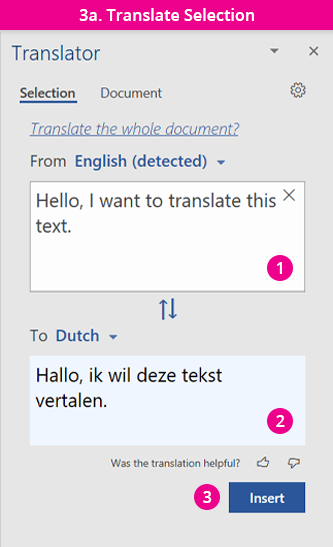
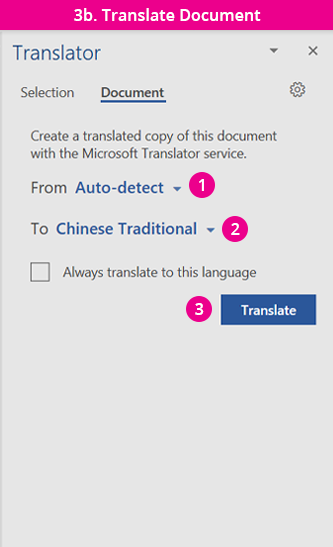
Wenn du nur einen kleinen Textabschnitt innerhalb einer Datei übersetzt, wird der Quelltext in der Originaldatei durch die Übersetzung ausgetauscht.
Wenn du dich stattdessen dafür entscheidest, das gesamte Dokument zu übersetzen, wird die Übersetzung automatisch in einem neuen Word-Dokument geöffnet, das du anschließend auf deinem Computer speichern kannst. Meiner Erfahrung nach gelingt es Microsoft recht gut, einfache Textformate wie Stichpunkte und Tabellen nach der Übersetzung beizubehalten.
Wichtige Hinweise
- Übersetzungen mit Microsoft Word sind nicht zu 100 % präzise, da die gesamte Arbeit von einer Maschine erledigt wird. Künstliche Intelligenz wird immer besser,… aber auch sie ist noch nicht so weit.
- Wenn du das gesamte Dokument direkt in Word übersetzt, behält das Programm bestimmte Formatierungen wie Listen und Tabellen bei. Es kann jedoch auch Texte und Passagen übersetzen, die gar nicht übersetzt werden sollen (z. B. Hyperlinks).
- Bilder mit Text werden mit dieser Methode nicht übersetzt.
- Diese Methode ist also nur geeignet, wenn du einen Text übersetzen möchtest, um ihn selbst zu lesen.
Privater Gebrauch: Option 2 – Google Translate
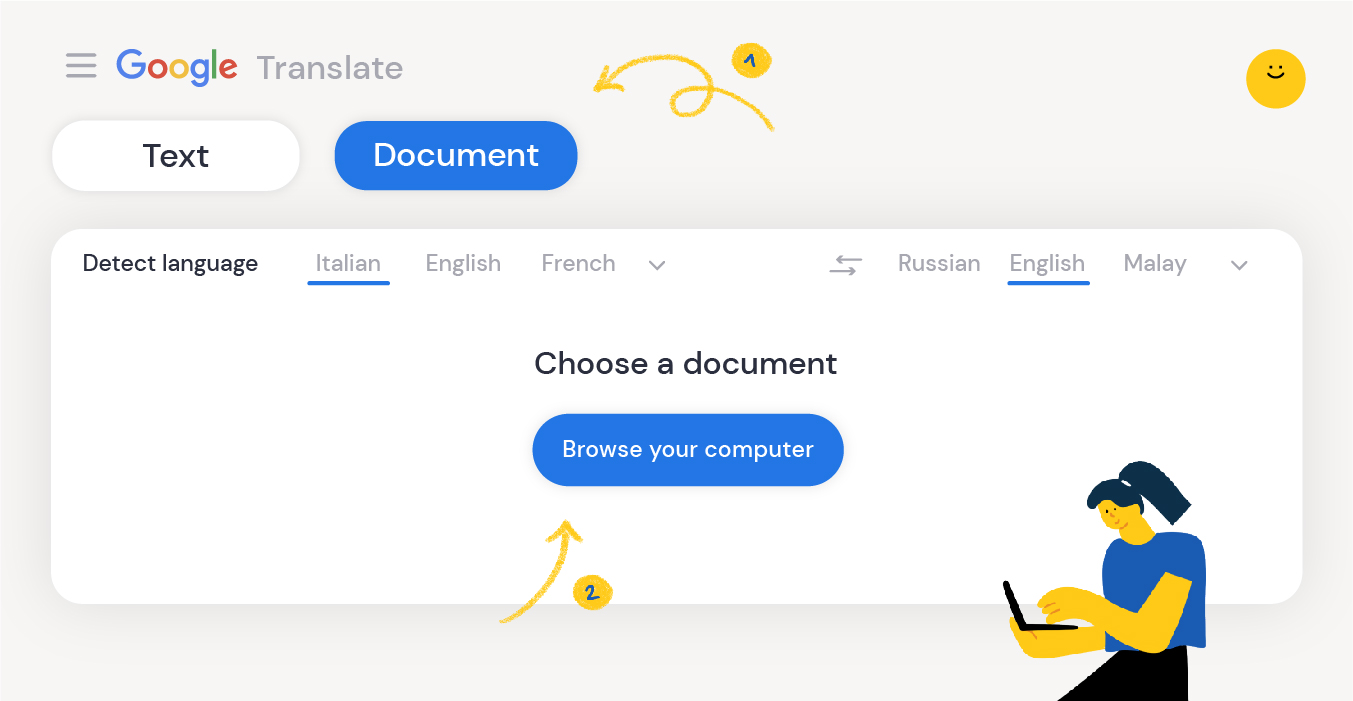
Google Translate ist ein weiteres Online-Übersetzungstool. Klicke einfach auf das Tab Dokumente in Google Translate, wie unten eingeblendet. Anschließend kannst du ein Word-Dokument hochladen, um es schnell übersetzen zu lassen. Das funktioniert auch bei PDF-Dateien, beim Übersetzen von PowerPoint-Folien sowie bei der Übersetzung von Excel-Tabellen.
Als weitere cloudbasierte Alternative kannst du auch Google Docs nutzen, um ein Word-Dokument zu übersetzen. Lade zunächst deine Datei in Google Drive hoch und öffne sie mit Google Docs.
Wähle in der Symbolleiste Extras > Dokument übersetzen.
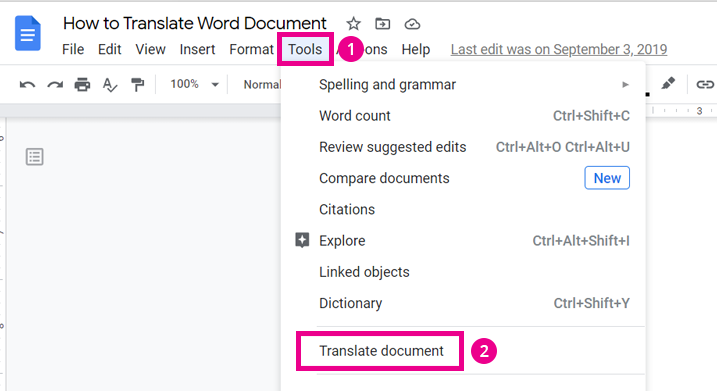
Als Nächstes wirst du aufgefordert, die Zielsprache auszuwählen. Sobald du eine Auswahl getroffen hast, wird der übersetzte Text in einer neuen Google-Docs-Datei geöffnet.
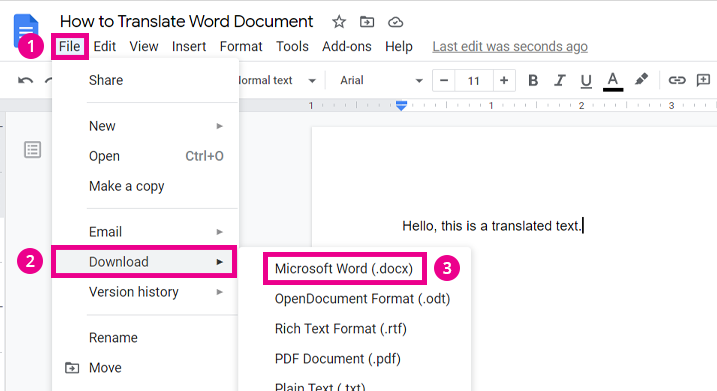
Abschließend kannst du die übersetzte Version als Word-Dokument herunterladen, indem du Datei > Herunterladen > Microsoft Word (.docx) auswählst.
Wichtige Hinweise
- Auch hier gilt: Google ist ein Tool für die maschinelle Übersetzung, das die Übersetzungsqualität beeinträchtigt.
- Die Dokumentformatierung bleibt nicht erhalten. Du musst etwas Zeit einplanen, um es für die weitere Nutzung zu überarbeiten.
- Das Hochladen deiner Dokumente auf einer kostenlosen Übersetzungsplattform wie Google Translate birgt Datenschutz- und Sicherheitsrisiken. Für geschäftliche Dateien ist das nicht ideal.
- Diese Methode ist also nur geeignet, wenn du einen Text übersetzen möchtest, um ihn selbst zu lesen.
Neugierig, wie weit die maschinelle Übersetzung bereits gekommen ist und wann sie menschliche Übersetzer:innen ersetzen wird? Hier findest du einen ausführlichen Leitfaden, um mehr zu erfahren.
Du musst regelmäßig Word-Dokumente übersetzen? Lies dir unseren Beitrag durch und erfahre, wie du Word-Dokumente für die Übersetzung optimieren kannst, oder lade unser kostenloses E-Book herunter.
Privater Gebrauch: Option 3 – Vergleiche ChatGPT-Prompts und die Dokumentübersetzung mit DeepL
Für eine Übersetzung im Gespräch kannst du einen KI-Chatbot wie ChatGPT ausprobieren. Bei ChatGPT arbeitest du mit Prompts in einem Gespräch. DeepL ist ein Übersetzungsdienst mit Text- und Dokumentmodi, darunter die Dateiübersetzung mit Erhalt des Layouts für unterstützte Formate. Wähle einen passenden Modus für deine Datei und prüfe das Ergebnis.
Für ChatGPT-Prompts öffnest du dein Word-Dokument, kopierst den zu übersetzenden Text und fügst ihn in den Chat ein. Für die Dokumentübersetzung mit DeepL lädst du eine unterstützte Word-Datei im Dateiübersetzungsmodus hoch und lädst das Ergebnis innerhalb der Grenzen deines Kontos herunter. Bitte das Übersetzungstool, den Text in die Zielsprache zu übersetzen, und gib bei Bedarf den gewünschten Stil an (formell, umgangssprachlich, marketinggerecht usw.). Kopiere das Ergebnis wieder in deine Word-Datei.
Wichtige Hinweise
- Wenn du Text zur Übersetzung in einen Chat kopierst, musst du den übersetzten Text möglicherweise wieder einfügen. Dokumentübersetzungsmodi können für unterstützte Formate eine übersetzte Datei ausgeben; prüfe deren Layout vor der Verwendung.
- Die meisten KI-Chatbots haben ein begrenztes Kontextfenster, sodass sehr lange Dokumente möglicherweise in Abschnitten übersetzt werden müssen, was die Einheitlichkeit der Übersetzung beeinträchtigen kann.
- Wie bei jedem Online-Tool solltest du es vermeiden, sensible oder vertrauliche geschäftliche Inhalte in einen öffentlichen KI-Chatbot einzufügen.
- Das Kopieren und Einfügen in einen Chat eignet sich für Dokumente, bei denen du den übersetzten Text wieder einfügen und prüfen kannst; für unterstützte Dokumentuploads gelten eigene Format- und Nutzungsgrenzen.
Möchtest du mehr darüber erfahren, wann eine KI-Übersetzung Sinn ergibt und wann ein spezielles Übersetzungstool die bessere Wahl ist? Hier findest du unseren vollständigen Leitfaden.
Häufig gestellte Fragen
Kann ich Word-Dokumente übersetzen, ohne dass die Formatierung verloren geht?
Ja, aber das hängt von der Vorgehensweise ab. Ein spezielles Tool wie Redokun behält das ursprüngliche Layout, die Schriftart und die Formatierung automatisch bei. Der in Microsoft Word integrierte Übersetzer behält einfache Formatierungen wie Listen und Tabellen bei, kann jedoch Texte falsch übersetzen, die unverändert bleiben sollen, wie beispielsweise Hyperlinks. Beim Dokumentupload bei Google Translate kannst du für unterstützte Formate eine übersetzte Datei erhalten. Beim Kopieren und Einfügen in einen Chat musst du den Text wieder einsetzen; prüfe in beiden Fällen das endgültige Layout, statt anzunehmen, dass es bei jeder Methode verloren geht.
Was ist das sicherste Verfahren, um ein Word-Dokument zu übersetzen?
Bei vertraulichen oder geschäftlich sensiblen Dokumenten ist ein spezielles Übersetzungstool für den geschäftlichen Gebrauch die sicherere Wahl, da deine Dateien dadurch in einem kontrollierten Workspace verbleiben. Bei kostenlosen öffentlichen Tools wie Google Translate und KI-Chatbots musst du Inhalte in einem Drittanbieterdienst hochladen oder dort einfügen, was du für sensible Inhalte eher vermeiden solltest.
Ist Google Translate präzise genug für Geschäftsdokumente?
Google Translate ist ein Tool für die maschinelle Übersetzung, daher kann die Qualität variieren. Es gibt den Tonfall, den Kontext oder die Fachterminologie nicht immer korrekt wieder. Es ist sinnvoll für private Übersetzungen und als Schnellhilfe, wird jedoch nicht als einzige Methode für Dokumente empfohlen, die dein Unternehmen veröffentlicht oder an Kunden versendet.
Was ist der Unterschied zwischen der Übersetzung durch KI-Chatbots und Google Translate?
ChatGPT-Prompts, die Dokumentübersetzung mit DeepL und der Dokumentupload bei Google Translate sind unterschiedliche Abläufe. DeepL und Google Translate unterstützen das Herunterladen übersetzter Dateien in unterstützten Formaten. Prüfe die aktuellen Datei- und Tarifgrenzen und kontrolliere dann Übersetzungsqualität und Layout, statt anzunehmen, dass du bei jedem Modus alles manuell zusammensetzen musst.
Das war es für heute. Bis zum nächsten Mal!
Stefano


