


Du kannst diese Methode ganz schnell lernen und auf all deine kommenden Projekte in Adobe Captivate anwenden.
Übersicht
- Wichtiger Hinweis: Adobe Captivate-Übersetzungsformate
- So übersetzt du Adobe Captivate-Dateien
- Warum solltest du Redokun für E-Learning-Lokalisierung nutzen?
- Best Practices für die Übersetzung von Adobe Captivate
- Zusammenfassung
Wichtiger Hinweis: Adobe Captivate-Übersetzungsformate
Adobe Captivate unterstützt verschiedene Dateiformate, je nachdem, wie dein E-Learning-Kurs aufgebaut ist. Zum Beispiel:
- Captivate-Projekte können als CP-, CPTX- oder CPVC-Dateien gespeichert und geöffnet werden.
- Captivate-Vorlagen werden als CPTL-Dateien gespeichert.
Egal, welches Captivate-Dateiformat du verwendest – du kannst die folgende Übersetzungsmethode nutzen, bei der Übersetzungssoftware zum Einsatz kommt.
So übersetzt du Adobe Captivate-Dateien
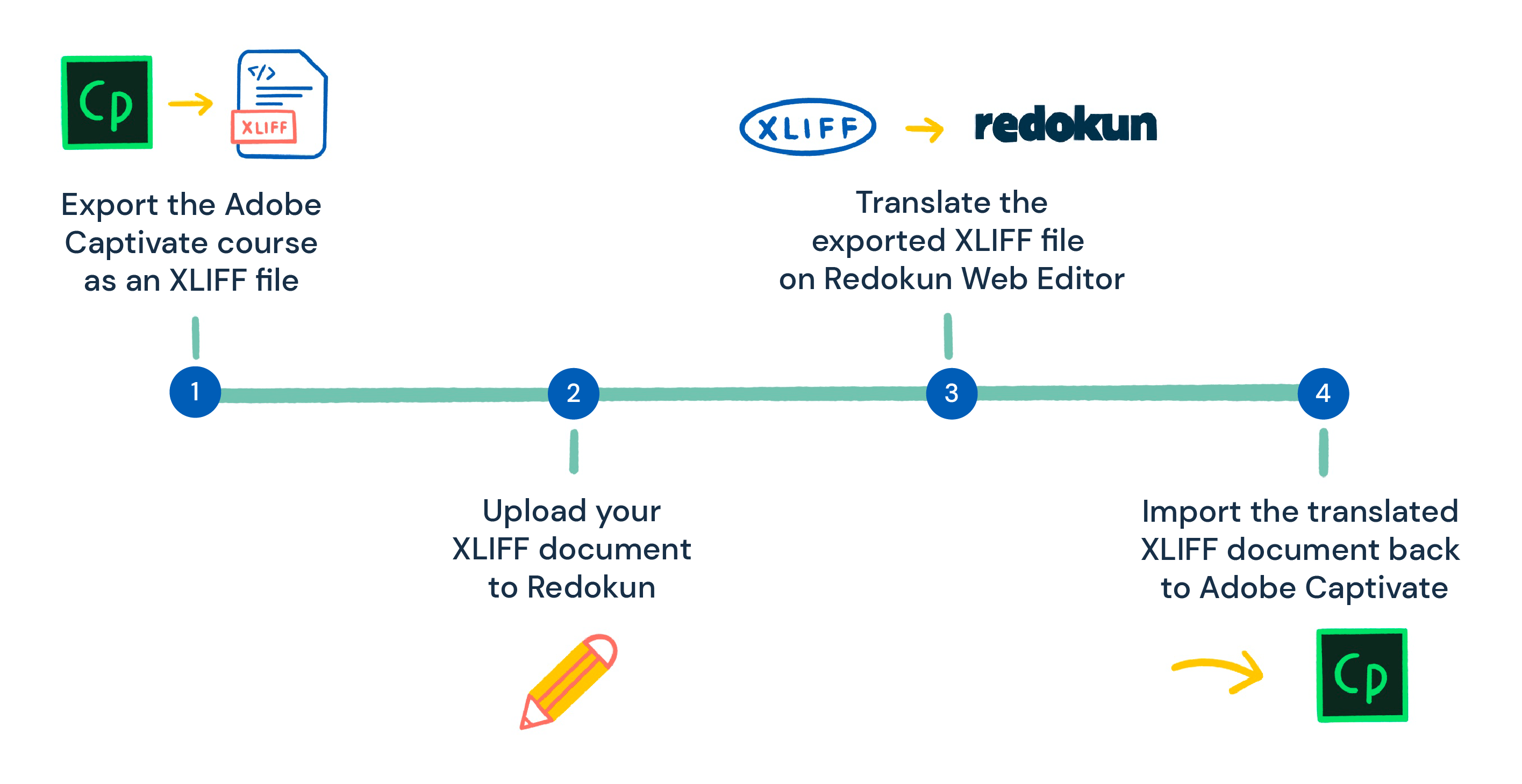
Adobe Captivate hat keine integrierte Übersetzungsfunktion, aber du kannst die XML Exportfunktion nutzen, um schnell und konsistent zu übersetzen.
- Exportiere deinen Captivate-Kurs als XML-Datei und übersetze ihn dann mit Übersetzungssoftware, die das ursprüngliche Format beibehält.
XML ermöglicht einen effizienten Datenaustausch zwischen verschiedenen Softwaretypen, ohne die Dokumentstruktur zu beeinträchtigen. Außerdem werden alle Übersetzungen deines Kurses bequem in einem einzigen Dokument gespeichert.
Mehr über XML Übersetzung erfährst du hier.
Bei dieser Methode der Adobe Captivate-Übersetzung nutzen wir XML als Austauschdatei zwischen Adobe Captivate und dem Online-Übersetzungstool Redokun. Folge diesen 4 einfachen Schritten.
Schritt 1: Exportiere deine Adobe Captivate-Inhalte als XML-Datei
- Öffne deine Kursdatei in Adobe Captivate.
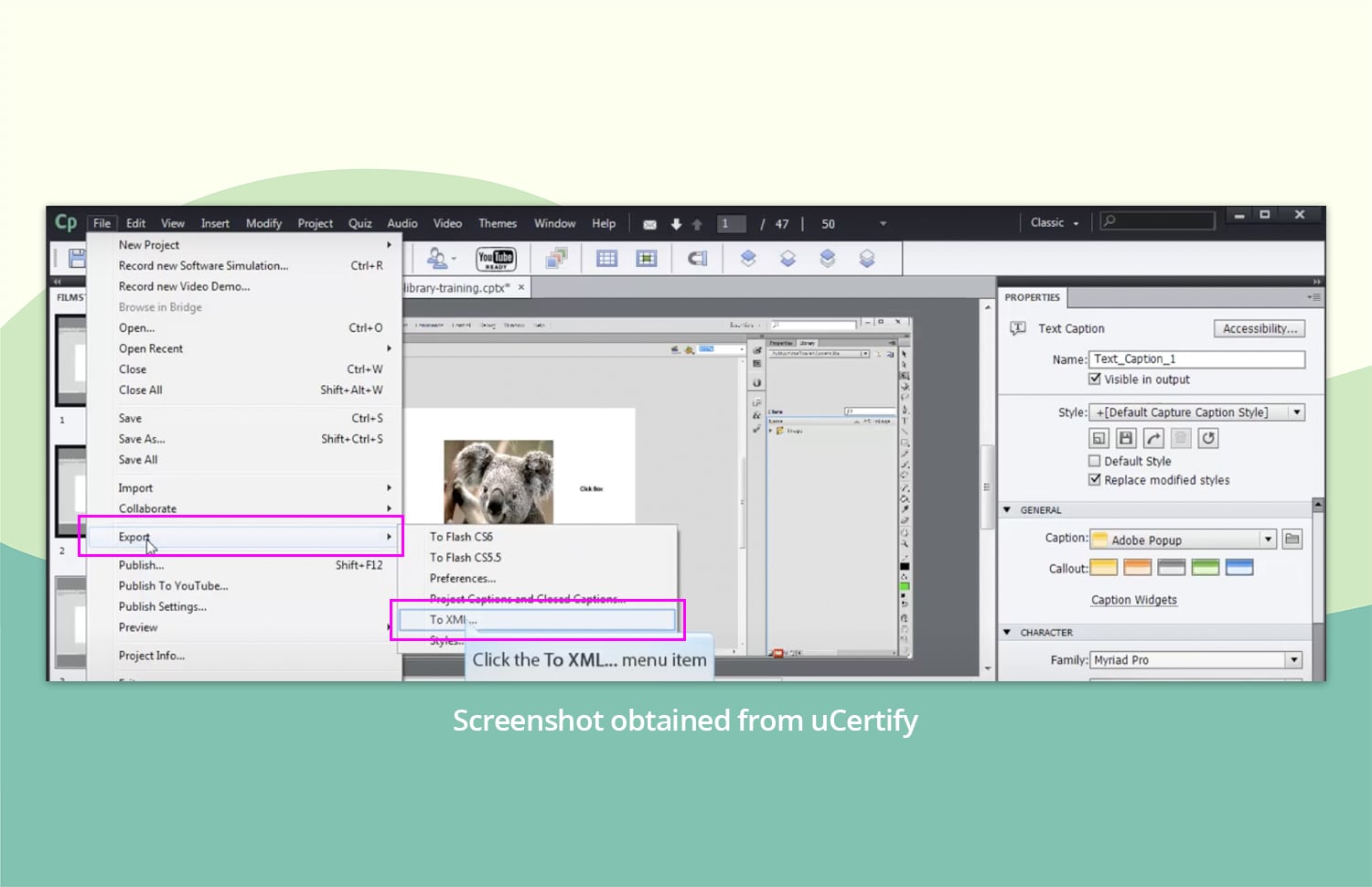
- Im Menü klickst du auf Datei —> Exportieren —> Als XML.
- Speichere die XML-Datei auf deinem Computer.
Schritt 2: Lade das XML-Dokument bei Redokun hoch
- Geh zu Redokun und starte deine kostenlose Testphase (keine Kreditkartendaten nötig). Redokun läuft im Browser, du musst also keine zusätzliche Software installieren.
- Klicke auf Datei hochladen und wähle die XML-Datei aus, die du exportiert hast.
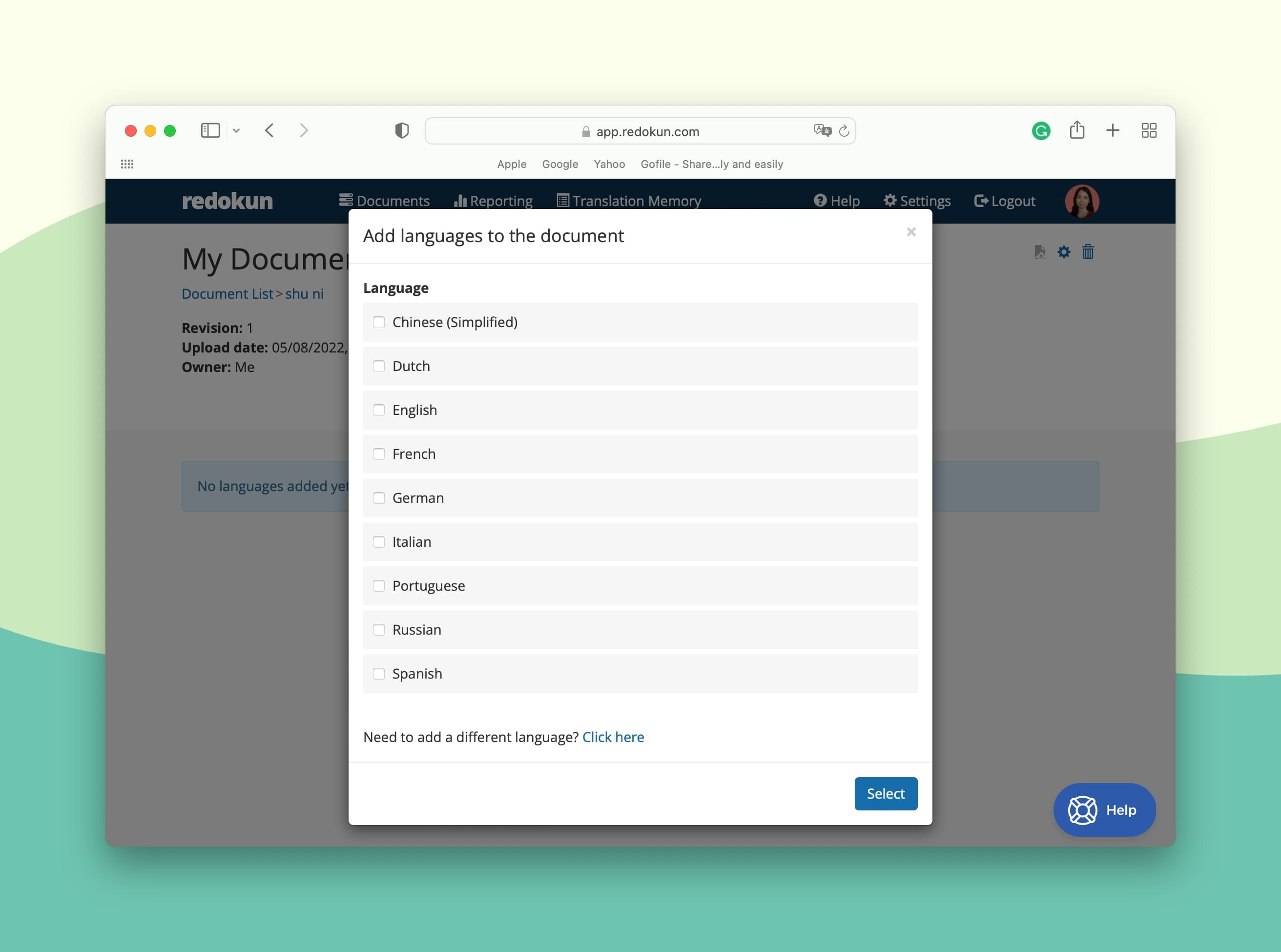
- Lege die Ausgangssprache fest und wähle die Zielsprache(n) für die Übersetzung deiner E-Learning-Inhalte aus.
- Für jede Zielsprache kannst du deine Übersetzer einladen, an der Übersetzung auf Redokun zu arbeiten. Gib einfach die E-Mail-Adresse des Übersetzers ein und er wird automatisch benachrichtigt. Deine zugewiesenen Übersetzer können direkt mit dem Webeditor von Redokun loslegen und deine Captivate-XML-Inhalte übersetzen.
Du kannst sowohl dein internes Übersetzungsteam als auch externe Übersetzungsdienstleister einladen, auf Redokun zu übersetzen. Es ist einfach zu bedienen und du brauchst keine Schulung.
Optionaler Schritt: Das gesamte XML Dokument vorübersetzen
Im nächsten Schritt kannst du Redokun nutzen, um alle Textsegmente in der XML Datei vorzuübersetzen.
Die Vorübersetzen-Funktion erstellt automatisch Übersetzungen für deinen Kurstext, bevor dein Team überhaupt loslegt. Jetzt müssen sie das Ergebnis nur noch verbessern, nicht alles selbst erstellen.
Schritt 3: Übersetze die Captivate-XML Datei im Webeditor von Redokun
Sobald du die exportierte XML Datei hochgeladen hast, extrahiert Redokun den übersetzbaren Inhalt und teilt ihn in kleinere, übersichtliche Segmente auf. Du kannst den Online-Webeditor von Redokun nutzen, um jedes Segment zu übersetzen.
So sollte die Oberfläche aussehen:
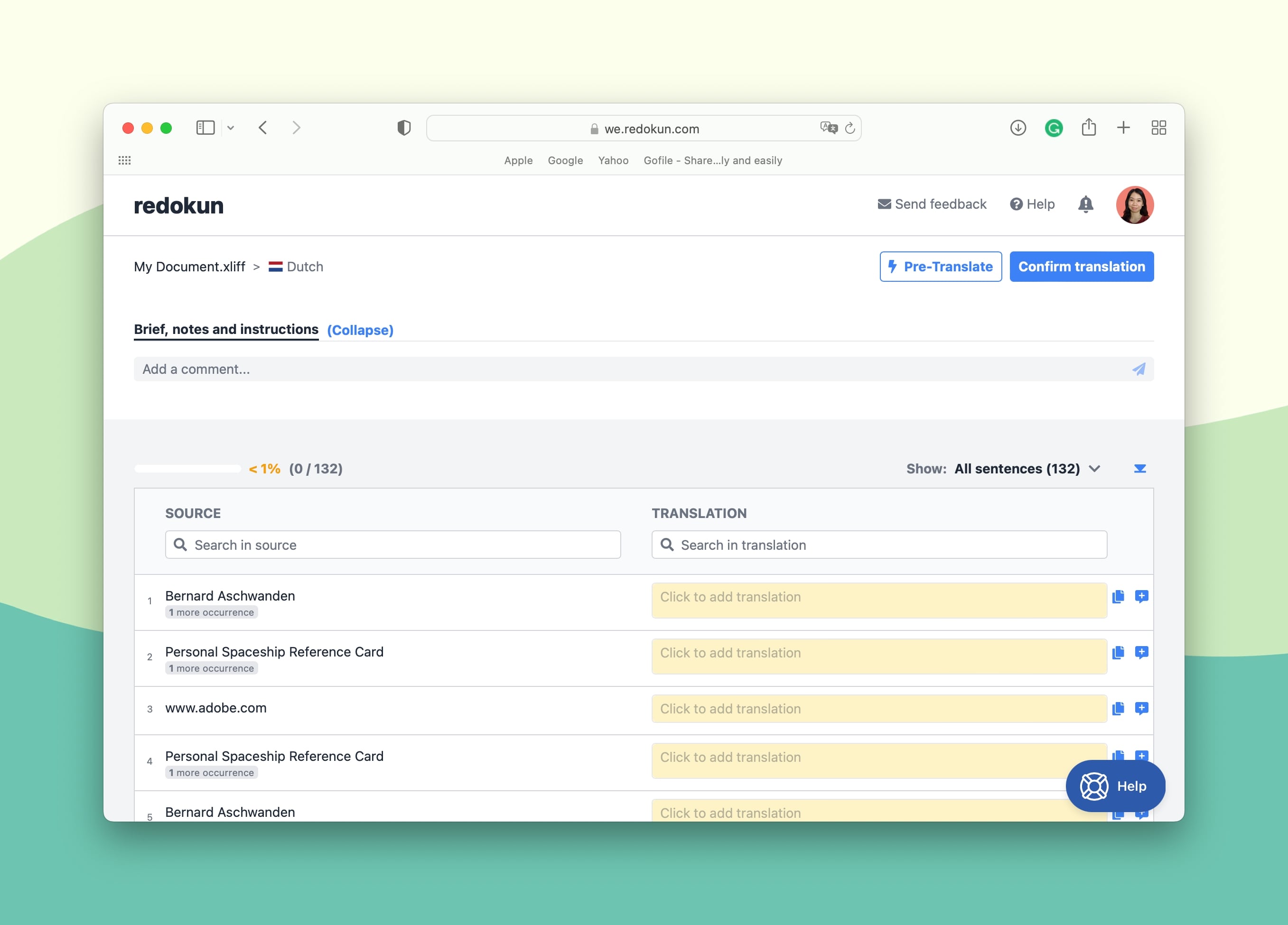
Pro-Tipp: Wenn du im vorherigen Schritt die optionale Vorübersetzen-Funktion genutzt hast, sind die Spalten rechts automatisch mit computergenerierten Übersetzungen gefüllt.
Im Online-Webeditor von Redokun findest du zwei praktische Tools, die dir helfen, deinen Übersetzungs-Workflow für Adobe Captivate viel schneller zu durchlaufen. Diese integrierten computerunterstützten Übersetzungstools schlagen dir eine passende Übersetzungsoption für das Textsegment vor, an dem du gerade arbeitest:
- Maschinelle Übersetzung: Du hast sowohl Google Translate als auch DeepL zur Auswahl – für höhere Genauigkeit.
- Translation Memories (TM): Das ist eine KI -Lösung, die eine zweisprachige Datenbank für deine Übersetzungsprojekte erstellt. Sie enthält bereits übersetzte Begriffe, Phrasen, Sätze und größere Textelemente. Wenn du schon mal mit Redokun gearbeitet hast, kannst du das TM nutzen, um identische Textsegmente aus deinen bisherigen Inhalten schnell zu übersetzen. Und wenn du Redokun zum ersten Mal nutzt, ist das der perfekte Zeitpunkt, um ein einzigartiges „Übersetzungswörterbuch" für deine zukünftigen Adobe-Captivate-Kurse anzulegen.
Sobald du das XML -Dokument auf Redokun übersetzt hast:
- Klicke oben rechts im Webeditor auf Übersetzung bestätigen.
- Geh zurück zur Dateidetails-Seite und klicke auf das grüne Download-Symbol rechts neben der fertigen Zielsprache.
- Redokun erstellt automatisch eine neue XML-Datei, die sowohl deinen übersetzten Inhalt ALS AUCH das ursprüngliche Format enthält.
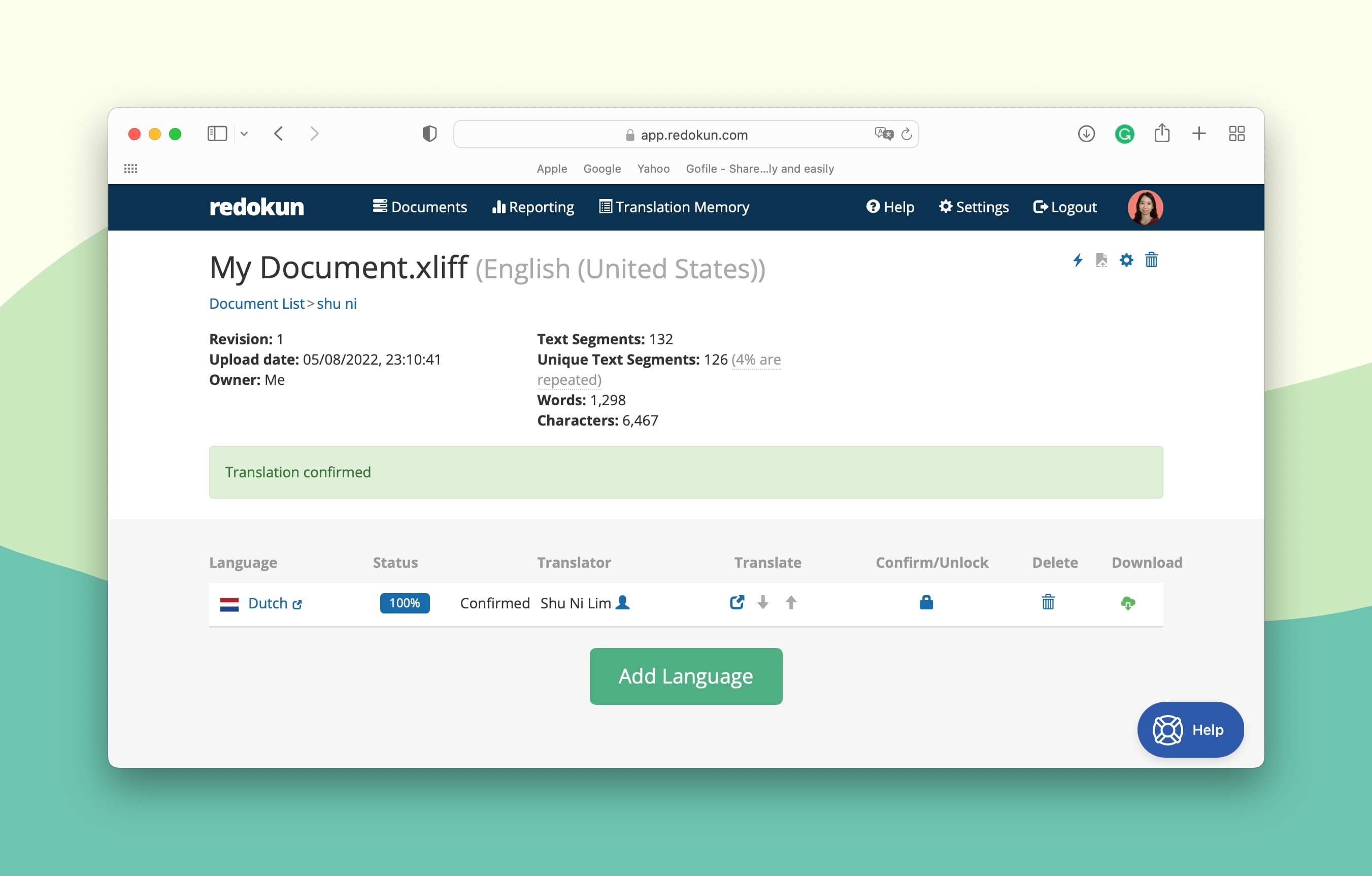
Schritt 4: Das übersetzte XML-Dokument wieder in Adobe Captivate importieren
- Öffne Adobe Captivate.
- Klicke auf Datei —> Importieren —> Aus XML.
- Wähle das übersetzte XML-Dokument aus, das du von Redokun heruntergeladen hast.
Und voilà! Dein Adobe Captivate E-Learning-Inhalt ist jetzt bereit, in vielen weiteren Sprachen veröffentlicht zu werden.
Warum solltest du Redokun für E-Learning-Lokalisierung nutzen?
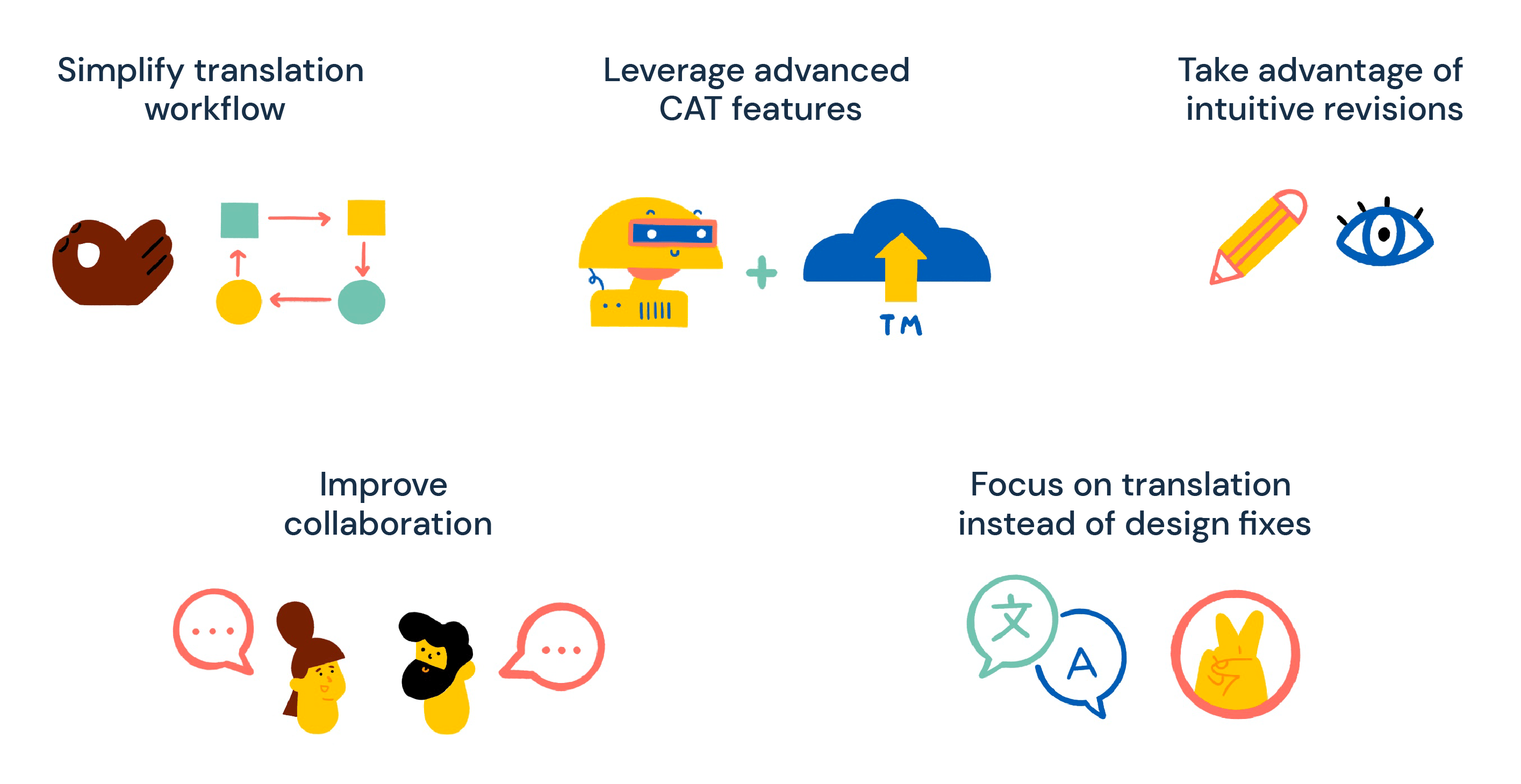
- Bau dir einen zuverlässigen, funktionierenden Übersetzungs-Workflow mit einem starken Translation Management System (TMS) auf. Redokun hat eine einfach zu bedienende, intuitive Oberfläche mit all den besten Übersetzungs-Features, die du im Handumdrehen beherrschst. Strukturiere deinen Übersetzungsprozess, automatisiere wichtige Übersetzungsschritte und sorge für hohe Übersetzungsqualität.
- Nutze das volle Potenzial von computerunterstützter Übersetzung. Integrierte maschinelle Übersetzung und Translation Memorys unterstützen dein Übersetzungsteam bei jedem Schritt. Egal wie umfangreich oder komplex dein Adobe Captivate Kurs ist, diese Tools beschleunigen deinen Übersetzungsprozess und verbessern die Genauigkeit. Du kannst außerdem frühere Übersetzungen aus deinen bisherigen Projekten wiederverwenden. Das heißt, du musst dasselbe Segment nie mehr als einmal übersetzen. Das ist eine bewährte Methode, um deine Übersetzungskosten zu senken.
- Nutze intuitive Überarbeitungen. Wir haben den Überarbeitungsprozess einfach und unkompliziert gemacht. Wenn du unerwartete Änderungen am Originaldokument vornehmen musst, lade die neue Dateiversion bei Redokun hoch – das System informiert die Übersetzer automatisch über die Änderungen. Neue Textsegmente, die übersetzt werden müssen, werden hervorgehoben, und dein bisheriger Fortschritt bleibt erhalten.
- Arbeite mit deinem internen Sprachteam oder beziehe externe Übersetzungsdienstleister ein. Redokun ist eine komplette digitale Kollaborationsplattform für deine Übersetzungsteams. Egal ob du intern übersetzt oder deine Adobe Captivate Übersetzungen auslagerst – im Redokun Webeditor kannst du jederzeit mit deinem Team in Kontakt bleiben. Pinge Übersetzer an, schicke Nachrichten und hinterlasse wichtige Notizen in den Dateien – alles an einem Ort. Schluss mit Dutzenden E-Mails und Arbeitschats in verschiedenen Messenger-Apps, nur um mit Projektmitgliedern in Kontakt zu bleiben.
- Konzentrier dich auf die Übersetzung, nicht auf endlose Design-Korrekturen. Deine übersetzten Kurse behalten den Stil und die Formatierung der Originaldatei bei. Du musst dir keine Sorgen über nachträgliche Designanpassungen machen, um die Inhalte in verschiedenen Sprachen konsistent zu halten. Das übernimmt Redokun für dich.
Kurz gesagt: Du kannst deine E-Learning-Inhalte in einem System lokalisieren und verwalten, das einfach, flexibel und zuverlässig ist.
Best Practices für die Übersetzung von Adobe Captivate
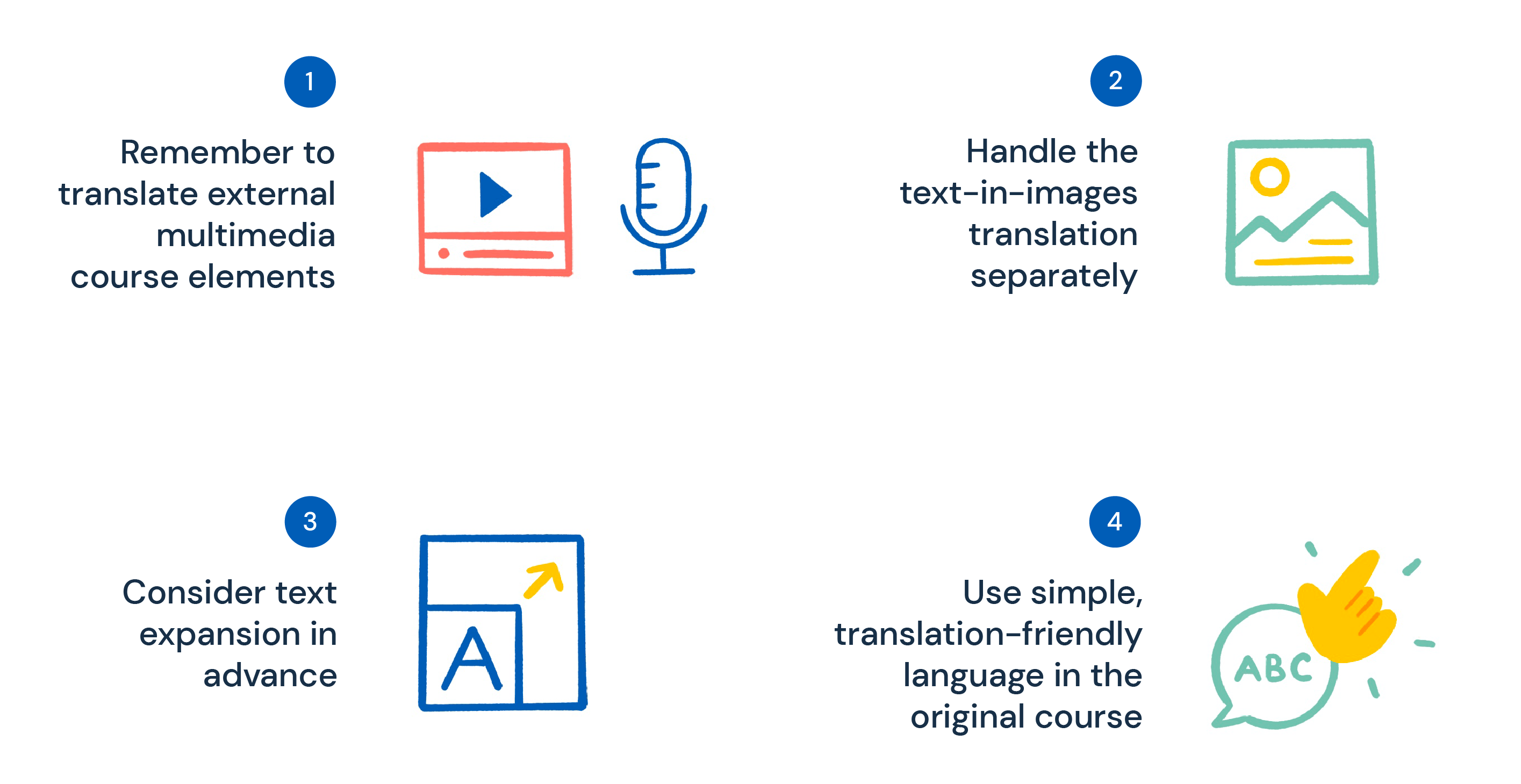
Du kannst deinen Adobe Captivate Übersetzungs-Workflow noch weiter verbessern, um später keine bösen Überraschungen zu erleben. Hier sind unsere besten Tipps.
1. Denk daran, externe Multimedia-Kurselemente zu übersetzen
Vielleicht hast du externe Multimedia-Anhänge in deinen Adobe Captivate E-Learning-Kurs eingebunden. Das können Audio-/Videodateien, Arbeitsblätter, Kommentare usw. sein.
- Natürlich verbessert die Übersetzung dieser Kurselemente das Lernerlebnis deiner Teilnehmer – also vergiss diesen Aspekt der E-Learning-Lokalisierung nicht. Beachte aber, dass Multimedia-Anhänge nicht in der XML-Datei enthalten sind, die du aus Adobe Captivate exportierst. Du musst sie separat übersetzen.
Ja, das bedeutet zwar zusätzliche Übersetzungskosten, aber du kannst diese auf ein Minimum reduzieren, wenn dein bevorzugtes Übersetzungstool auch mit diesen externen Kurselementen umgehen kann.
- Redokun unterstützt eine große Auswahl an Dateiformaten zusätzlich zur Captivate XML Datei. Wenn du also weitere Captivate-Kursmaterialien übersetzen musst, brauchst du weder zusätzliche Aufträge an Sprachdienstleister zu vergeben noch nach weiterer Übersetzungssoftware zu suchen.
2. Die Übersetzung von Text in Bildern separat behandeln
Ebenso solltest du auf Bilder in deinem Kurs achten, die Text enthalten. Text in Bildern wird ebenfalls nicht automatisch in der XML-Datei exportiert. Dafür gibt es verschiedene Lösungswege:
- Extrahiere den Text manuell aus den Bildern, übersetze ihn und füge ihn nach der Übersetzung wieder ins Bild ein. Das ist die am wenigsten effektive Methode, um mit Text in Bildern umzugehen, aber wenn du nur wenige davon in deinem Kurs hast, kannst du diese manuelle Methode wählen.
- Verwende Bild-Übersetzungssoftware. Solche Software erkennt Text in Bildern und übersetzt ihn automatisch.
- Vermeide es am besten ganz, Bilder mit eingebettetem Text zu verwenden. Du kannst den nötigen Text immer als separate Bildunterschrift einfügen. Diese wird in die XML-Datei exportiert.
3. Plane Textausdehnung beim Erstellen deines Kurses ein
Wenn du deinen Kursinhalt von Englisch in andere Sprachen übersetzt, hast du oft größere Textblöcke in der lokalisierten Kursversion. Das passiert bei Sprachen wie Französisch, Deutsch, Spanisch und vielen anderen.
Schau dir dieses Textsegment auf Englisch an, das ins Spanische übersetzt wurde. Der Zieltext ist deutlich länger als das Original, was bedeutet, dass er mehr Platz im Design einnimmt.

Stell dir vor, wie mehrere solcher längeren Segmente zusammen ein großes Volumen ergeben, das dein Kurslayout beeinflusst.
- Wenn deine Kursfolien nur auf das Textvolumen der Originalsprache abgestimmt sind, könnten Textsegmente am Ende aus dem Folienbereich „herausquellen". Das kann dein Kursdesign echt durcheinanderbringen und du musst extra Zeit investieren, um das Problem zu beheben.
Um das zu vermeiden, denk an die Textausdehnung, wenn du deinen Adobe Captivate Kurs in der Originalsprache entwickelst.
- Erstelle ein großzügiges Folienlayout, damit auch mehr Text in einer anderen Sprache reinpasst;
- Alternativ kannst du eine kleinere Schriftgröße in Betracht ziehen, um deinen Text zu verkleinern und Platz für mehr Inhalt in der übersetzten Kursversion zu schaffen.
4. Verwende einfache, übersetzungsfreundliche Sprache im Originalkurs
Wenn du deinen Adobe Captivate Kurs entwickelst, überlege dir, wie „übersetzbar" er in andere Sprachen ist.
Wenn du zu komplexe Sätze oder kulturspezifische Ausdrücke verwendest, könnten Übersetzer – egal ob Mensch oder Maschine – Schwierigkeiten haben, deine Botschaft in einer anderen Sprache rüberzubringen.
Damit dein Captivate E-Learning-Kurs universeller (und damit schneller zu übersetzen) wird, kannst du Folgendes tun:
- Vermeide Slang, Jargon und Redewendungen. Solche Ausdrücke sind in der Regel schwerer zu übersetzen, ohne die ursprüngliche Bedeutung zumindest teilweise zu verändern. Manche davon haben einfach keine Entsprechung in anderen Sprachen.
- Verwende kürzere Sätze. Lange, überladene Satzstrukturen sind selbst für professionelle Übersetzer oft eine Herausforderung. Fass dich so kurz wie möglich.
- Sei konsequent bei der Verwendung von Begriffen. Auch wenn Synonyme deinen Kursinhalt bereichern, können sie die Übersetzungsgenauigkeit beeinträchtigen. Synonyme in einer Sprache können in einer anderen ganz andere Bedeutungen haben. Das gilt besonders für Fachbegriffe – du willst ja nicht, dass deine internationalen Lernenden wichtige technische Infos falsch verstehen, oder? Vermeide Synonyme und bleib bei deiner Wortwahl konsequent.
Zusammenfassung
Wissen zu vermitteln ist das oberste Ziel jedes E-Learning-Kurses, den du erstellst. Die Übersetzung deiner Adobe Captivate Inhalte ist ein wichtiger Schritt, um dieses Wissen neuen Zielgruppen zugänglich zu machen.
Der beste Weg, Adobe Captivate Kurse zu übersetzen, ist die XML-Exportfunktion zu nutzen. Mit diesem Dateiformat kannst du ganz einfach Textinhalte aus deinem Kurs extrahieren und im Übersetzungstool deiner Wahl weiterarbeiten.
Mit Redokun kannst du XML-Dateien (und viele andere Dokumenttypen) effizient bearbeiten. Probier es heute kostenlos aus und erstelle mehrsprachige Kurse wie am Schnürchen.
Wir sind immer für dich da, wenn du Fragen hast!
Bis zum nächsten Mal,
Anastasia


