


¿Pasas mucho tiempo arreglando tus documentos de Word después de traducirlos porque el formato original decidió irse de vacaciones? Es frustrante para todos los involucrados, pero por suerte hay formas de evitar estos problemas después de la traducción.
Si este problema te resulta familiar, espero que los consejos que comparto en este artículo puedan ayudarte a:
- Crear recursos coherentes
- Gastar menos tiempo y dinero en intervenciones manuales
- Superar problemas comunes en la traducción
- Evitar la necesidad de revisar cuatro veces tus documentos traducidos
- Trabajar mejor con tu traductor o herramienta de traducción
- Traducir y entregar más documentos de Word rápidamente
Estos consejos son fáciles de seguir aunque estés empezando, ¡así que vamos al grano!
Resumen
- Problemas comunes de los documentos
- Problemas de formato
- Problemas con las imágenes
- Problemas con el índice (TOC)
- Uso de cuadros de texto
- Problemas con las tablas
- Uso de encabezados y pies de página
- Uso de saltos de página manuales
¿Te gusta este recurso? ¡Descarga la versión en ebook gratis!
Problemas comunes de los documentos
1) Usa el archivo original de Word
Usa siempre el formato de archivo original para la traducción. Si un documento fue creado en Microsoft Word, usa el documento de Word (.doc o .docx) en vez de guardarlo como PDF.
1.1. ¿Por qué no debería usar un archivo PDF?
- Convertir un archivo de Word a PDF puede hacer que cierto texto o formato resulte ilegible durante la traducción.
- El formato PDF no adaptará la maquetación de la página al texto traducido. Si una línea de texto se convierte en dos después de traducirla, vas a tener que hacer mucho trabajo manual para arreglar la maquetación.
2) Usa el formato de archivo de Word más reciente
Los documentos de Word normalmente se guardan como archivos con la extensión .doc o .docx. Aunque la mayoría de los programas de traducción admiten ambos formatos, es mejor usar el formato DOCX cuando prepares un documento para tus traductores.
2.1. ¿Por qué hay dos tipos de archivos de Word?
Los archivos con extensión DOC se crean con las versiones antiguas de Word (las anteriores a 2007). La extensión DOCX se introdujo en 2007 cuando Microsoft lanzó una versión más nueva de Word que usaba un formato de archivo abierto. Piensa en DOCX como la “actualización” de DOC.
2.2. ¿Por qué debería usar DOCX en vez de DOC?
- DOCX es un tipo de archivo de código abierto, así que es más pequeño, ligero y fácil de abrir, lo que significa que los programas de traducción pueden procesarlo mejor.
- DOCX es mucho menos propenso a corromperse cuando lo compartes entre tus colaboradores.
- Las imágenes incrustadas en archivos DOCX tienen mucha mejor calidad que las de archivos DOC cuando se comprimen.
- DOCX está preparado para el futuro y funciona mejor con otros sistemas que puedas usar. DOC se volverá obsoleto poco a poco a medida que la tecnología avance.
3) Desactiva el “Control de cambios”
3.1. ¿Qué son los cambios controlados?
Con la función de “control de cambios” activada, Word marcará todos los cambios hechos en un documento para que puedas aceptarlos o rechazarlos. Es útil en situaciones donde tienes varios colaboradores revisando un documento antes de sacar la versión final.
3.2. ¿Por qué desactivarlo?
Los cambios registrados funcionan como sugerencias. No forman realmente parte del documento hasta que los aceptas. Si dejas estos cambios registrados tal como están:
- Indican que el documento no está finalizado.
- El texto eliminado puede ser detectado y usado por el software de traducción.
- Es posible que los cambios registrados no se extraigan.
- Algunas herramientas de traducción aceptarán automáticamente todos los cambios registrados.
3.3. ¿Cómo desactivar el Control de cambios?
Ve a la sección Revisar de la barra de herramientas de Microsoft y asegúrate de que el botón Control de cambios esté desactivado. De lo contrario, los cambios posteriores aparecerían en el documento como sugerencias marcadas que habría que atender más adelante.

4) Resuelve los cambios y comentarios
Una vez desactivada la función de Control de cambios, revisa todo el documento para comprobar si quedan cambios registrados o comentarios sin “resolver”. Esto simplemente significa aceptar o rechazar los cambios sugeridos para finalizar el contenido.
- La forma rápida de encontrar estos cambios es ir a Revisar > Cambios.
- En el panel Cambios, haz clic en Siguiente para ir directamente a la sección del documento donde hay un comentario o un cambio sugerido.
- Luego, haz clic en Aceptar para aprobar el cambio o en Rechazar para eliminarlo. Repite el proceso hasta que una ventana emergente te indique que no quedan cambios.

4.1. ¿Por qué es importante esto?
- Como mencionamos antes, algunas herramientas de traducción no pueden detectar ni extraer las ediciones no resueltas. Cuando esto ocurre, las palabras y frases nuevas tampoco se extraerían a tu sistema de memoria de traducción, por lo que tendrías que volver a traducir esos segmentos cuando aparezcan en futuros documentos.
- Si enviaras a tus traductores un documento con cambios sin resolver, no sabrían qué modificaciones conservar o descartar.
5) Usa solo un idioma por documento
¡Muchas gracias a Colin Pascal-Röhken por esta sugerencia!
Si tu documento ha sido traducido a varios idiomas, evita poner todas las traducciones en un solo documento para “consolidar” el contenido.
¿Por qué no?
- Es incómodo tanto para ti como para tu traductor navegar por el documento.
- El documento no funcionará bien con las herramientas de traducción, que solo detectan un idioma de origen a la vez.
- La función de revisión ortográfica en Word solo puede detectar errores en un idioma a la vez.
- Al final, aún tendrías que separar las traducciones cuando prepares el documento para entregarlo a un mercado específico.
¿Qué debería hacer en su lugar?
Prepara un documento para cada idioma de destino.
6) Nombra tus documentos con códigos de idioma y número de versión
¡De nuevo, gracias a Colin Pascal-Röhken por este consejo!
El problema de nombrar tu documento "Catálogo.docx" es que no da ninguna información clave sobre el contenido. ¿En qué idioma está? ¿Qué versión del documento es esta?
Esto podría causar mucha confusión porque
- Tu equipo podría confundir un archivo antiguo con el más reciente si hay más de una versión del documento.
- Cuando tienes una carpeta con muchos documentos, será difícil encontrar el correcto si todo se llama "Catálogo (1).docx", "Catálogo (2).docx", etc. Esto les pasa a los traductores que trabajan en varias traducciones a la vez.
¿Qué debería hacer en su lugar?
- Incluye un código de idioma en el nombre del archivo para que puedas identificar fácilmente el documento que buscas de un vistazo.
- También deberías incluir el número de versión si el documento ha sido revisado varias veces.
Por ejemplo, puedes nombrar un documento como "GER Catálogo V2.docx" si contiene la traducción al alemán. Haz clic aquí para ver la lista completa de códigos de idioma.
Problemas de formato
7) Muestra los caracteres ocultos
7.1. ¿Qué son los caracteres ocultos?
Word usa caracteres ocultos, también llamados marcadores de control, para dar formato al texto en tu documento. Nunca aparecen al imprimir, y tampoco los verás mientras editas un documento a menos que elijas mostrarlos.
Los caracteres ocultos representan la estructura “profunda” de un documento, indicando opciones de formato como espacios, saltos de línea, saltos de párrafo, etc. El uso incorrecto de estos caracteres suele ser la causa de un formato deficiente en los documentos.
Más adelante en esta guía, te vamos a explicar más sobre los caracteres ocultos y a cuáles deberías prestar atención en la traducción.
7.2. ¿Por qué debería activar los caracteres ocultos?
Te pueden ayudar a:
- Entender cómo está estructurado tu texto
- Anticipar cómo interpretará una herramienta de traducción la estructura del texto
- Identificar los cambios necesarios para mejorar la estructura
- Limpiar un archivo con formato complejo
7.3. ¿Cómo verlos?
Para mostrar u ocultar los caracteres de control, simplemente activa o desactiva el símbolo de párrafo (¶) en la pestaña Inicio de la barra de herramientas.

8) Separa las líneas con saltos de párrafo o de línea
8.1. ¿Qué son?
Los saltos de párrafo y de línea son marcadores de control que indican cómo se divide un bloque de texto. Son caracteres ocultos, así que recuerda activar el botón para mostrarlos.
8.2. ¿Cómo debería usarlos?
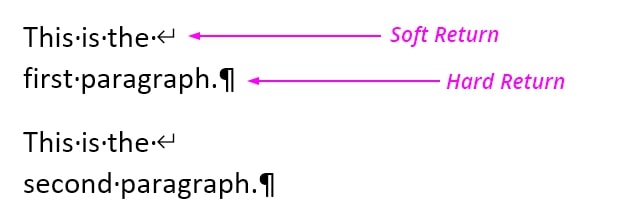
Los saltos de párrafo se usan para indicar el final de un párrafo, mientras que los saltos de línea simplemente marcan el final de una línea. (Allen Wyatt, “Entender los saltos de párrafo y de línea”)
Aquí tienes un ejemplo:
8.3. ¿Cómo los insertas?
Para empezar un nuevo párrafo, simplemente pulsa la tecla Intro para crear un salto de párrafo.
Para crear un salto de línea sin salir del mismo párrafo, pulsa Mayús + Intro.
8.4. ¿Por qué debería usarlos?
Deberías usar los saltos de párrafo y los saltos de línea para organizar tu texto porque
- te facilitan aplicar estilos a diferentes grupos de texto rápidamente
- ayudan a que tu herramienta de traducción reconozca cómo segmentar y mostrar el texto en el editor de traducción
9) Da formato a tu texto usando estilos
Cuando quieres cambiar la apariencia de tu texto, normalmente hay dos formas de hacerlo:
- Aplicar un estilo al texto
- Usar formato explícito en el texto
9.1. ¿Cuál es la diferencia?
- Un estilo es una combinación predefinida de tipo de letra, color, tamaño y espaciado que puedes aplicar al instante a cualquier grupo de texto en tu documento. Puedes crear tus propias combinaciones o usar los estilos predeterminados que vienen en Word. Más adelante hablaremos sobre los tipos de estilo que puedes usar en Word.
- El formato explícito consiste en seleccionar manualmente el tipo de letra, el color, el tamaño y el espaciado del texto desde la barra de herramientas, los menús y los cuadros de diálogo.
9.2. ¿Por qué debería usar estilos en vez de formato explícito?
El formato explícito es la forma manual de modificar tu texto. Tienes que recordar y repetir el proceso para diferentes grupos de texto en todo el documento.
Es mejor usar estilos para cambiar la apariencia del texto porque el proceso es
- rápido
- automático
- uniforme entre los distintos grupos de texto que pertenecen al mismo nivel o categoría (por ejemplo, título o subtítulo).
De hecho, nunca deberías aplicar un formato nuevo sobre un estilo, porque el formato no se mantendrá uniforme en todo el texto que use ese mismo estilo.
Por ejemplo, si quieres cambiar la apariencia de un párrafo que usa el estilo de título 1, NO selecciones el párrafo para cambiar su apariencia desde esta cinta de opciones:
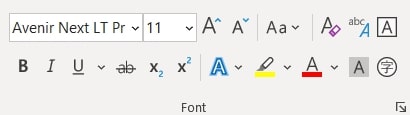
Eso daría lugar a un formato explícito.
En su lugar, deberías personalizar la apariencia desde el menú Estilos. Si estás empezando a usar estilos en Microsoft Word, en los próximos consejos te enseñaremos cómo hacerlo de forma rápida y sencilla.
Sin embargo, para aplicar estilos de manera efectiva, primero tienes que eliminar cualquier formato explícito que quede en tu documento.
9.3. ¿Cómo elimino el formato no deseado?
Arreglar un documento mal formateado no siempre es fácil, especialmente cuando viene de una fuente externa. Antes de aplicar nuevos estilos a un documento, quizá quieras presionar primero ese botón de “reinicio”.
Una forma de hacerlo es eliminar todo el formato explícito del documento para que no entre en conflicto con los estilos que usarás después.
Ten en cuenta que esto no eliminará los estilos no deseados de tu documento, pero hará que sea más fácil arreglarlos porque no tendrás que lidiar con un formato aplicado “a la fuerza” sobre un estilo activo.
9.4. ¿Cómo elimino todo el formato explícito?
Primero, selecciona todo el documento presionando Ctrl + A, luego:
- Presiona Ctrl + Q para eliminar todo el formato explícito de párrafo
- Presiona Ctrl + Espacio para eliminar todo el formato explícito de carácter
9.5. ¿Cómo elimino todo el formato, incluyendo los estilos?
Usa este método si quieres eliminar cualquier formato explícito Y estilos.
- Selecciona un grupo específico de texto o todo el documento
- Haz clic en el botón Borrar todo el formato en la pestaña Inicio (como se muestra en la captura de pantalla de abajo).
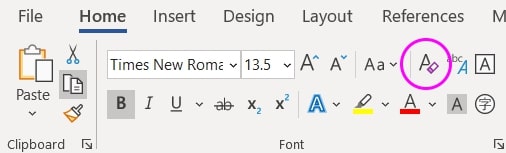
Ahora puedes empezar de cero en vez de intentar diagnosticar y arreglar los problemas de formato.
10) Usa estilos de título y estilos de párrafo
10.1. ¿Qué son?
Un estilo de párrafo es una combinación de reglas que controla el aspecto y el comportamiento de un párrafo. Puedes personalizar las reglas para aplicar formato a estos dos elementos:
- Los caracteres en un párrafo – estilo de fuente, tamaño, color, etc.
- El propio párrafo – espaciado, sangría, alineación, etc.
Un estilo de título es básicamente lo mismo, pero lo usas en el texto que sirve de título, subtítulo, etc.
10.2. ¿Por qué debería usarlos?
Los estilos de título y de párrafo te permiten organizar y dar formato a tu texto rápidamente según estructuras de contenido habituales. Puedes aplicar rápidamente las mismas personalizaciones a diferentes textos en el mismo nivel de contenido.
Usar estilos te ayuda a ahorrar tiempo y mantener la coherencia en el formato de grupos de texto en todo el documento.
Los estilos de título y de párrafo ayudan a las herramientas de traducción a reconocer la jerarquía de la información en tu documento y, después, a conservar mejor el formato una vez traducido el contenido.
10.3. ¿Cómo uso los estilos?
Usar estilos es básicamente crear una plantilla para párrafos existentes y nuevos con contenido similar, que cambia automáticamente su fuente, tamaño, color, espaciado, alineación, sangría y más según tus ajustes. Hay 3 formas de hacerlo:
- Usa los estilos predeterminados en Word
- Modifica un estilo predefinido
- Crea un estilo completamente nuevo
(1) Usa los estilos predeterminados en Word
Para aplicar un estilo predefinido, selecciona un párrafo y elige las opciones disponibles en el panel Estilos de la pestaña Inicio.
Consejo: Para expandir la lista y ver más estilos, haz clic en la flecha en la esquina inferior derecha del área resaltada que se muestra abajo.

(2) Modifica un estilo predefinido
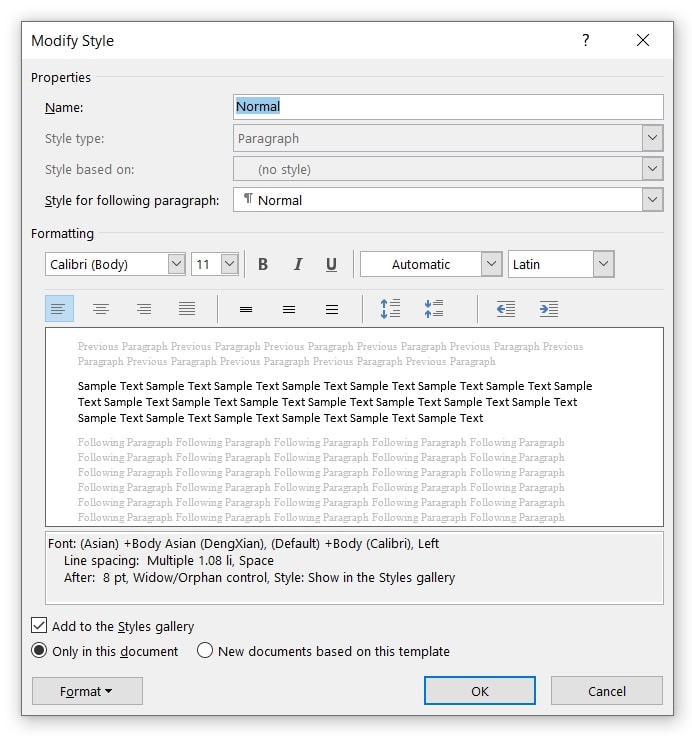
También puedes modificar los estilos predefinidos para adaptarlos a la identidad de marca y a las directrices de tu empresa. Haz clic derecho en el estilo y selecciona Modificar en la lista desplegable.
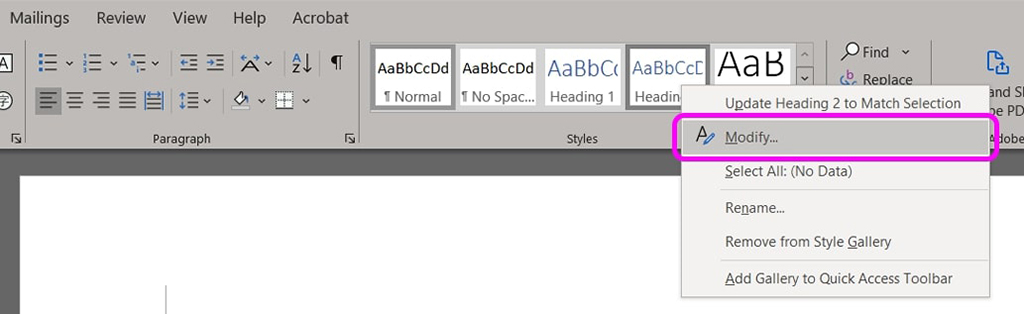
Aparecerá una nueva ventana donde podrás hacer los ajustes. Cuando estés satisfecho con la apariencia y el formato del texto, haz clic en Aceptar para guardar el estilo.
Importante: Para guardar un estilo y usarlo en todos los documentos futuros, asegúrate de que la casilla Agregar a la galería de estilos esté marcada para que puedas encontrarlo en el menú después. Para sobrescribir la configuración predeterminada de Microsoft Word para los estilos predefinidos, marca la casilla que dice Nuevos documentos basados en esta plantilla en la parte inferior. Por último, haz clic en Aceptar para guardar.
(3) Crea un estilo completamente nuevo
Para crear un estilo nuevo, despliega el menú Estilos de la pestaña Inicio haciendo clic en el

botón que se encuentra cerca de la esquina inferior derecha de la cinta de Estilos (ver captura de pantalla). Luego, selecciona Crear un estilo.
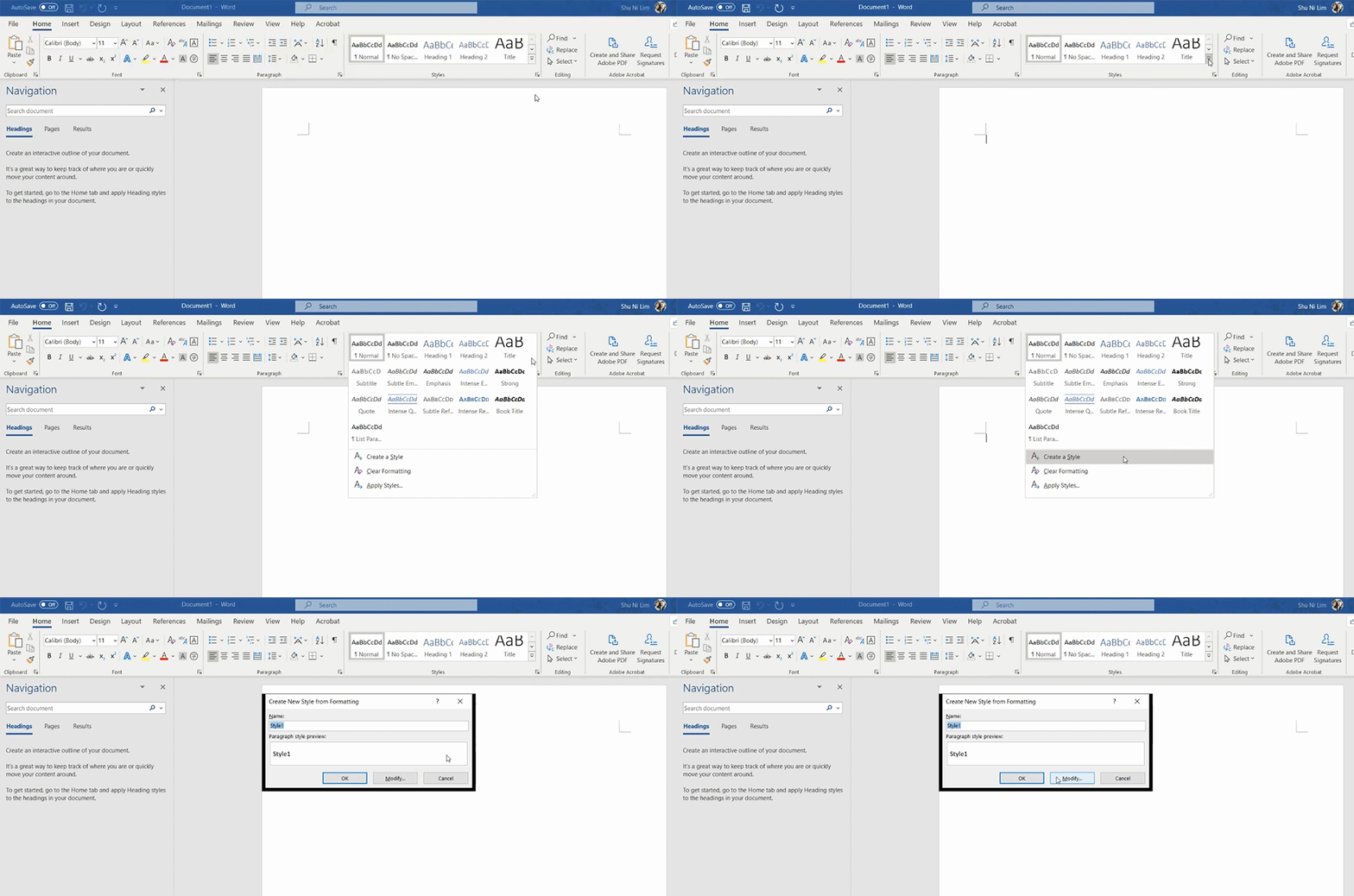
Puedes darle primero un nombre al estilo y luego hacer clic en Modificar para personalizar el formato. Recuerda seleccionar “párrafo” como Tipo de estilo antes de guardar.
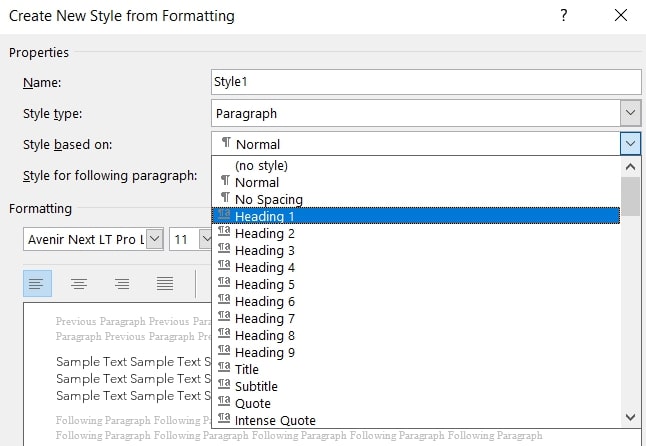
Si estás creando un estilo de título, que normalmente se usa para títulos y subtítulos, siempre deberías numerar tus títulos para crear una jerarquía de categorías. En otras palabras, el título principal sería Título 1, el subtítulo sería Título 2, el subtítulo de tercer nivel sería Título 3, y así sucesivamente.
Para asignar un número al estilo de título, haz clic en la casilla de Estilo basado en y selecciona el nivel de título en la lista desplegable.
11) No te saltes niveles de título
Ya que hablamos de numerar los títulos, no te saltes nunca ningún nivel. Sigue siempre el orden ascendente sin saltarte ningún número. Si quieres usar un estilo de título predefinido pero no te gusta cómo se ve, mejor modifica el estilo en vez de saltar al siguiente que te parezca bien.
11.1. ¿Por qué no debería saltarme niveles de título?
- Los títulos numerados de forma coherente son más fáciles de recordar y aplicar cuando tus documentos repiten y reutilizan las mismas estructuras de texto multinivel. Título 1, 2, 3, 4, 5 es mucho más fácil de recordar que Título 2, 5, 7, 1, 3.
- Quieres que tu documento sea accesible para lectores de pantalla. Los lectores de pantalla anuncian los niveles de título a las personas ciegas o con discapacidad visual para ayudarles a desplazarse por el contenido fácilmente. Saltarte un número puede hacerles creer que falta contenido y, por tanto, reducir la facilidad de uso de tu documento. (Fuente: Stack Overflow)
12) Usa estilos de carácter
12.1. ¿Qué son?
A diferencia de los estilos de párrafo, los estilos de carácter se aplican a unidades de texto más pequeñas, como frases, términos, palabras e incluso caracteres individuales; en esencia, a cualquier segmento de texto más pequeño que un párrafo.
12.2. ¿Por qué debería usarlos?
Modificamos el texto todo el tiempo aplicando negrita, cursiva y subrayado a palabras y frases específicas directamente desde la sección Fuente. Pero esto puede llevar mucho tiempo cuando tienes fragmentos de texto repartidos por todo un documento largo que necesitan un formato específico.
Por ejemplo, al preparar un documento para tu empresa, puede que todos los nombres de productos mencionados tengan que ir en negrita y con una fuente diferente.
La mejor forma de aplicar este formato NO es hacer clic en negrita y cambiar la fuente manualmente para cada nombre de producto que encuentres. En vez de eso, deberías crear un estilo de carácter para usarlo como atajo.
12.3. ¿Cómo crear un estilo de carácter?
Para crear uno, despliega el menú de Estilos como se mostró antes y selecciona Crear un estilo. Luego puedes personalizar la fuente, el tamaño y más cosas. Importante: recuerda establecer el Tipo de estilo en “carácter” para que el formato solo se aplique a los caracteres y no al párrafo.
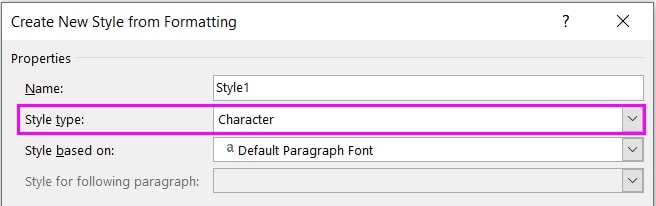
Después de hacer clic en Aceptar para guardar el estilo de carácter, lo puedes encontrar en el panel de Estilos. Ahora solo tienes que seleccionar una palabra o frase (por ejemplo, un nombre de producto) y hacer clic en el estilo para cambiar su apariencia al instante.
13) Sangra los párrafos a nivel de estilo
Muchas personas prefieren aplicar sangría a los párrafos pulsando Tab o la Barra espaciadora. Puedes ahorrar mucho tiempo configurando la sangría a nivel de estilo, así cada vez que pulses Intro, se creará automáticamente una sangría para todos los párrafos que usen ese estilo.
Esto también garantiza que tu texto esté bien estructurado y que una herramienta de traducción pueda leer y reemplazar el contenido correctamente. Esto influye en el proceso de traducción (lo hace más rápido), pero también en los recursos que creas (Memorias de traducción).
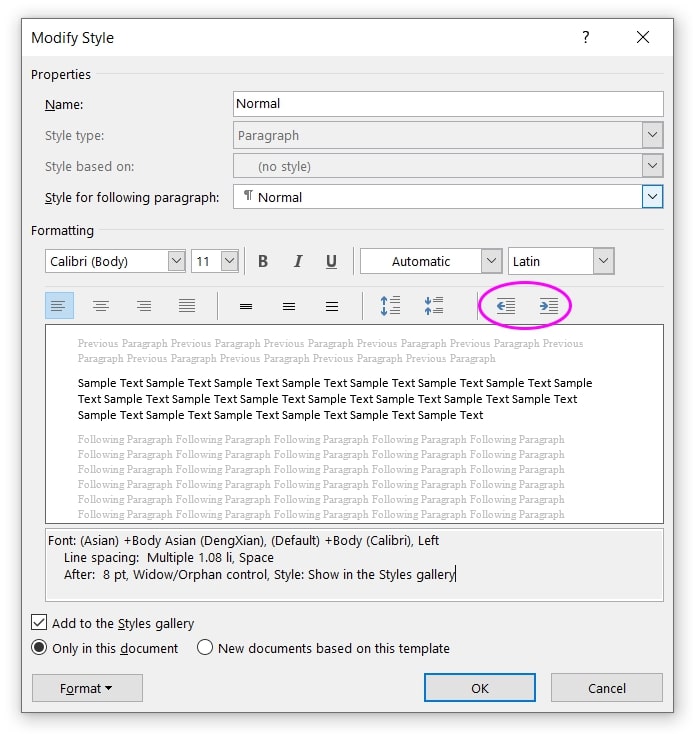
Para hacerlo, busca la sección Estilos de la pestaña Inicio y haz clic derecho en cualquier estilo para seleccionar Modificar (o crea uno nuevo).
Aparecerá una nueva ventana. Ahora puedes ajustar la sangría de todos los párrafos que usan este estilo con los botones Sangría izquierda o Sangría derecha, resaltados en la captura de pantalla de abajo. Por último, haz clic en Aceptar para guardar.
14) Evita los estilos vinculados
Un estilo vinculado es una combinación de estilos de párrafo y de carácter. Se aplica como estilo de párrafo cuando seleccionas un párrafo o como estilo de carácter cuando seleccionas un carácter. La gente puede usar estilos vinculados cuando quiere poner las primeras palabras de un párrafo como título.
14.1. ¿Por qué debería evitarlos?
En general, los estilos vinculados deberían evitarse en la traducción porque pueden causar problemas de formato.
Pueden dar problemas en algunos de los usos principales de los estilos, como la creación de índices y el uso del panel de navegación.
– Margie Belharz, “¿Qué son los estilos de Word y cómo se usan?”
De hecho, muchos expertos en Microsoft Word te recomendarían desactivar esta función abriendo la ventana de Estilos (Pulsa Alt + Ctrl + Mayús + S simultáneamente) y marcando la casilla que dice Desactivar estilos vinculados.
15) Crea espacio entre párrafos modificando los estilos, no pulsando Intro
Usa la tecla Intro solo para marcar el final de un párrafo, lo que crea un salto de párrafo. Nunca uses Intro para crear más espacio.
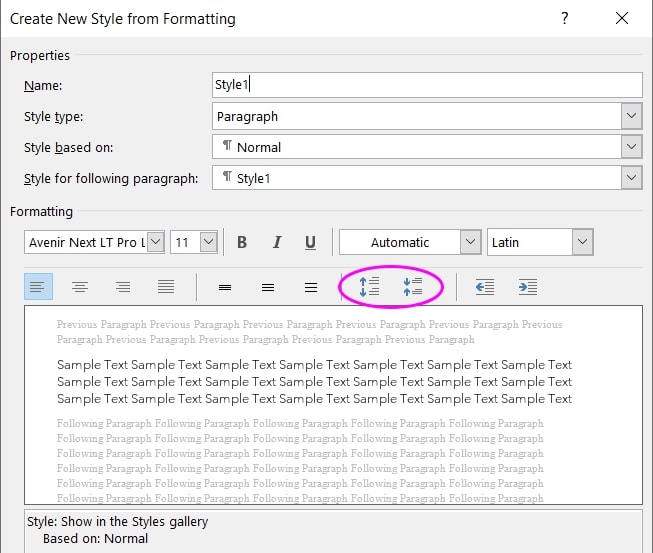
Para aumentar o disminuir el espacio entre párrafos, modifica tus estilos para especificar el espacio anterior o el espacio posterior al párrafo.
- Selecciona un estilo predefinido o crea uno nuevo.
- En la ventana Modificar, puedes ajustar el espaciado con estos botones:
16) Usa estilos de lista
Deberías usar estilos para personalizar la apariencia de las listas con viñetas de un solo nivel y multinivel.
16.1. ¿Qué son?
Los estilos de lista son plantillas para listas numeradas y con viñetas en tu documento.
16.2. ¿Por qué debería usarlos?
Usar estilos de lista facilita mantener el formato de las listas numeradas y con viñetas después de la traducción.
16.3. ¿Cómo crear un estilo de lista?
Para crear un estilo de lista, sigue los mismos pasos que para crear un estilo de título o de párrafo, como hemos mostrado antes.
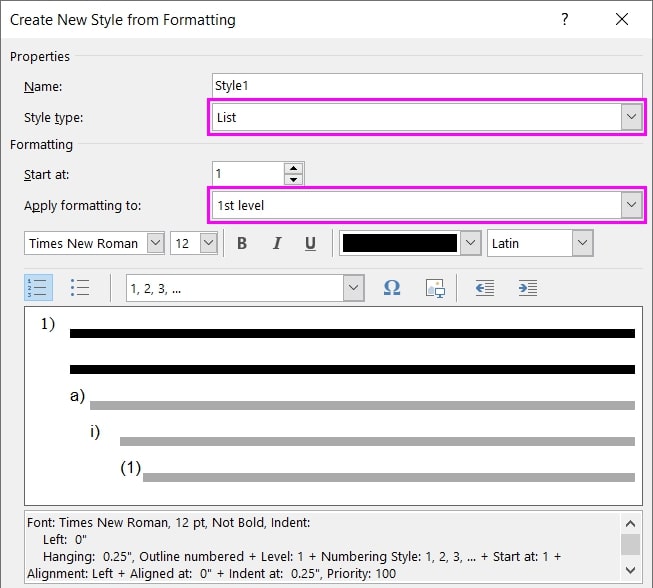
- Primero, expande el menú de Estilos haciendo clic en Más y selecciona Crear un estilo.
- Ponle nombre al estilo y establece el tipo de estilo en Lista
- En la casilla Aplicar formato a, elige el nivel de lista que quieres personalizar. Podrás cambiar la fuente, el tamaño, la sangría, etc., solo para ese nivel en particular.
El nivel superior de la lista sería el primer nivel, y el primer subpunto sería el segundo nivel, y así sucesivamente. Puedes aplicar estilos individuales a cada nivel cambiando de nivel, como se muestra en la captura de pantalla.
17) Usa estilos para controlar la numeración automática
El mismo principio se aplica a la numeración automática de listas. Al crear un estilo de lista, también puedes definir el tipo de numeración que prefieres.
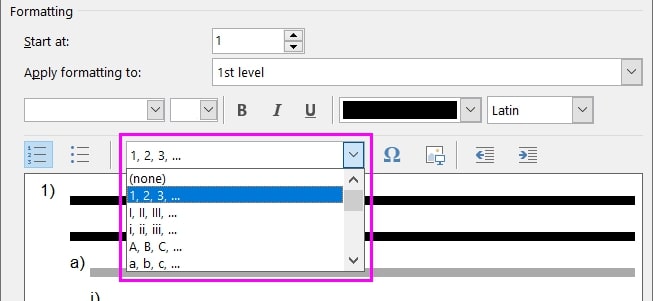
Para más información sobre la numeración basada en estilos, échale un vistazo a este recurso de Word MVP.
18) Modifica temporalmente el estilo del texto principal para imprimir un borrador con interlineado doble
Mientras tu documento siga en desarrollo, puede que necesites una copia impresa con interlineado doble para revisar su contenido y añadir anotaciones. Puedes modificar temporalmente el estilo del texto para aplicar un interlineado doble.
18.1. ¿Por qué debería hacer esto?
El interlineado doble deja a tus revisores más espacio para anotar sus comentarios entre las líneas de texto, pero, por supuesto, no quieres que sustituya todo el formato que ya has aplicado al documento.
18.2. ¿Cómo modifico temporalmente el estilo del texto principal?
- Guarda tu documento. ¡No pierdas tus valiosos avances!
- Pulsa Ctrl + A para seleccionar todo el documento.
- Pulsa Ctrl + 2 para aplicar interlineado doble. ¡Cuando termines, no guardes ni cierres tu documento hasta que hayas revertido los cambios!
- Pulsa Ctrl + P para imprimir el documento con interlineado doble.
- Por último, pulsa Ctrl + Z para deshacer el interlineado doble y guarda tu documento de nuevo.
18.3. ¿Otra forma de hacerlo?
Por supuesto, siempre puedes crear una copia del documento original, modificar el espaciado e imprimir desde ahí. Esto puede evitar que guardes por accidente la versión con interlineado doble y sobrescribas el formato original, pero recuerda borrar la copia cuando termines de imprimir el borrador. De lo contrario, tener dos copias del mismo documento podría causar confusión.
Fuente: "Interlineado doble en tu documento", de Allen Wyatt
19) Crea una plantilla de documento que evite que se agreguen nuevos estilos
Es común enviar tu documento a un colaborador externo para revisión y edición. Sin embargo, a veces el documento puede regresar con estructuras de texto desordenadas porque la otra persona copió y pegó contenido nuevo con su propio estilo y formato desde otra fuente. Cuando esto pasa, dedicas más tiempo a intentar detectar los problemas y restaurar los estilos que ya habías definido.
19.1. ¿Cómo me aseguro de que mi colaborador no agregue formato no deseado al documento?
Puedes crear una plantilla de documento que impida que se agreguen nuevos estilos. Así es como se hace:
- Abre el panel Estilos pulsando Alt + Ctrl + Mayús + S o haciendo clic en el botón de la esquina inferior derecha de Estilos
- Selecciona el icono de Administrar estilos (es una imagen de la letra A mayúscula con una marca de verificación verde).

- Selecciona la pestaña Restringir en el cuadro de diálogo. Verás una lista de los estilos predefinidos y de los que hayas creado.
- Elige un conjunto de estilos que tu colaborador tendrá permitido usar en la plantilla del documento. Simplemente haz clic en un estilo para seleccionarlo, luego mantén presionada la tecla Ctrl y haz clic en otros estilos para seleccionar más.
- Lo más importante es marcar la casilla que dice Limitar el formato a los estilos permitidos. Haz clic en Aceptar para guardar.
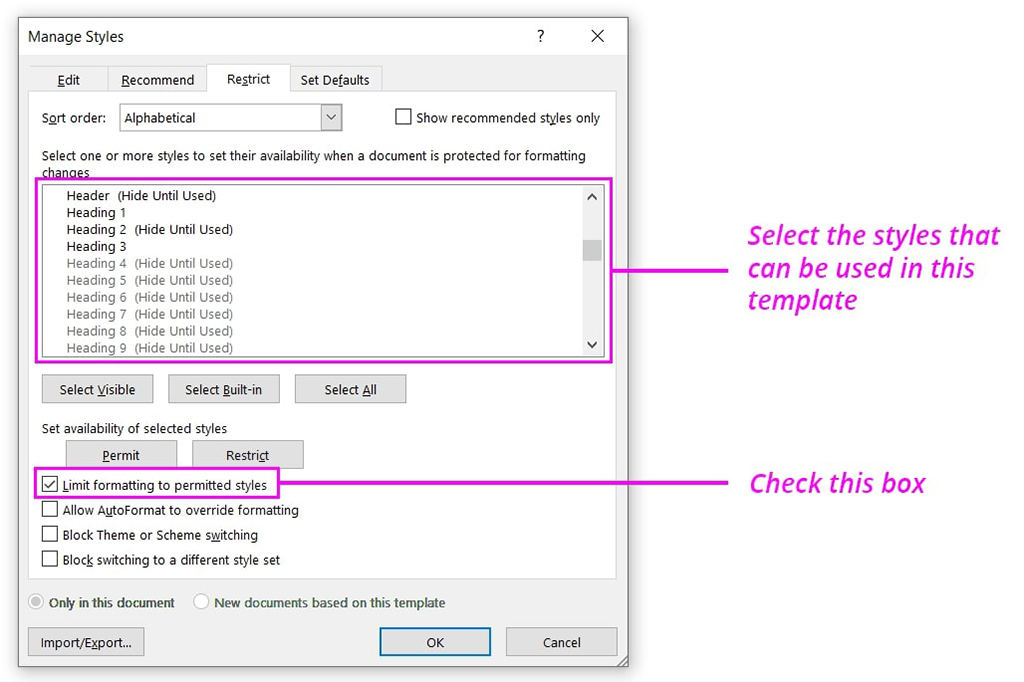
Después de guardar el documento, puedes enviárselo a tu colaborador y pedirle que solo trabaje dentro de la plantilla y sus estilos permitidos.
Si eres un usuario avanzado de Microsoft Word, puedes crear un conjunto de macros para evitar que otras personas peguen texto con formato en tu documento. Descubre cómo hacerlo en este recurso de Allen Wyatt.
Problemas con las imágenes
20) Ajusta el texto alrededor de los objetos
20.1. ¿Por qué es importante?
Los documentos que contienen objetos deben manejarse con cuidado. Estos objetos podrían ser imágenes, formas, imágenes prediseñadas, gráficos, SmartArt, etc. Una mala colocación de los objetos en un documento podría estropear el aspecto del texto en la página, y el problema suele agravarse después de la traducción. Podrías encontrarte con problemas como
- secciones de párrafos que quedan ocultas o cortadas de forma extraña
- texto traducido que termina detrás o delante de una imagen
20.2. ¿Cómo ajustar el texto alrededor de una imagen?
- Haz clic en una imagen y ve a Formato de imagen
- Selecciona Ajustar texto y elige el tipo de ajuste que prefieras.
Las imágenes con ajuste de texto aplicado se conocen como imágenes flotantes. Puedes colocarlas casi en cualquier parte de la página y, donde las pongas, el texto de esa zona les “hará sitio” rodeándolas. Cada imagen flotante tiene su propia ancla, que puedes ver al hacer clic en la imagen, como en este ejemplo:
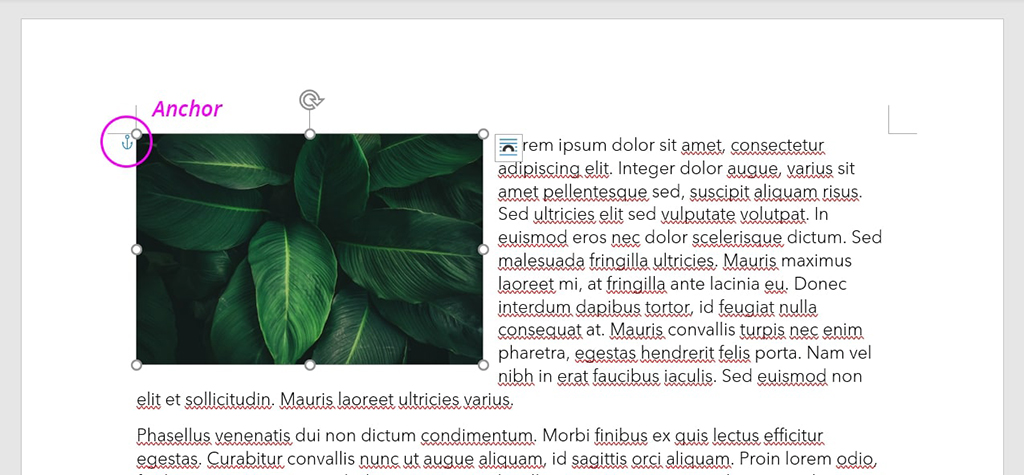
El ancla es una herramienta muy importante que te ayuda a controlar cómo se comporta la imagen mientras editas el texto. Para obtener más información sobre cómo anclar imágenes, consulta el artículo de Theresa Estrada sobre cómo trabajar con imágenes en Microsoft Word.
21) Asegúrate de que las imágenes estén “En línea con el texto” si no quieres una imagen flotante
A veces puede que quieras que una imagen se comporte como un carácter porque así es más fácil predecir cómo se moverá en la página cuando el documento se edite o se traduzca. En estos casos, deberías configurar la imagen como En línea con el texto en lugar de convertirla en una imagen flotante con ajuste de texto. Para hacerlo:
- Selecciona la imagen
- Ve a la pestaña Formato de imagen
- Selecciona Ajustar texto
- Selecciona En línea con el texto
21.1. ¿Para qué sirve esta configuración?
Esta configuración limitará el movimiento de la imagen a las líneas de texto de tu documento. Aunque no podrás poner imágenes en línea en cualquier parte de la página como harías con una imagen flotante, no saltarán de repente a otra página cuando edites el documento porque no están fijadas a un ancla.
22) Coloca las imágenes entre párrafos
Como las imágenes en línea tienden a moverse con el texto cuando lo editas o traduces, es más seguro poner las imágenes entre párrafos en vez de dentro de un párrafo. Así, la imagen estará en su propia línea de texto y no se moverá tanto, especialmente a los lados, cuando cambie el texto que la rodea.
23) Usa leyendas de imagen para generar la lista de figuras automáticamente
23.1. ¿Qué son las leyendas de imagen?
Las leyendas son fragmentos de texto que están vinculados a imágenes específicas en tu documento.
23.2. ¿Por qué usarlas?
En la parte inicial de ciertos documentos, puede que quieras tener una lista de figuras que indique todas las imágenes del documento y en qué página están. Algunas personas numeran e identifican manualmente cada contenido visual revisando todas las páginas y escribiendo la lista ellas mismas. Esto lleva mucho tiempo por tres razones:
- La lista de figuras tiene que revisarse manualmente cada vez que cambias el nombre de la imagen o el número de página.
- Después de traducir un documento, los números de página de cada imagen pueden cambiar, así que tendrías que buscarlos tú mismo y agregarlos a la lista de figuras.
- Microsoft Word tiene una función que permite generar automáticamente la lista de figuras a partir de las leyendas de las imágenes.
Por eso, deberías etiquetar o numerar las imágenes de tu documento usando leyendas.
23.3. ¿Cómo agregar leyendas?
Nunca pulses Intro para escribir el nombre o número (por ejemplo, Figura 1.2) debajo de una imagen: Microsoft Word no lo reconocerá como una leyenda. En su lugar, haz clic derecho en la imagen y selecciona Insertar título.
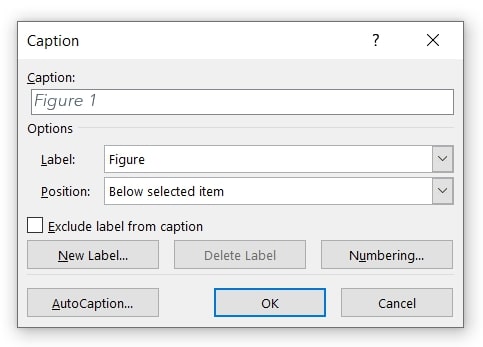
En el cuadro de diálogo, puedes personalizar el texto de la leyenda, la posición y el estilo de numeración. Después de hacerlo con una imagen, los números de figura se generarán automáticamente al hacer clic en Insertar título para las demás imágenes del documento.
23.4. ¿Cómo genero una lista de figuras a partir de las leyendas?
Para generar la lista de figuras:
- Ve a la pestaña Referencias
- En la sección Títulos, selecciona Insertar tabla de ilustraciones
- Cambia el formato como prefieras y haz clic en Aceptar
Problemas con el índice (TOC)
24) Crea un índice automático
24.1. ¿Cuál es el problema?
Antes de aprender a hacer esto, creaba mi índice de forma bastante tediosa, haciendo lo siguiente a mano:
- escribiendo los títulos de las secciones y los números de página
- ajustando las sangrías para indicar los títulos de las subsecciones
- cambiando la fuente y el tamaño de los caracteres para distinguir secciones y subsecciones
- agregando o eliminando información cada vez que hacía cambios en el cuerpo del documento
No es el método más productivo porque tienes que repetir estos procesos manuales después de traducir el documento.
¿Para qué perder tiempo haciendo trabajo extra si Microsoft Word te permite generar automáticamente el índice de un documento?
24.2. ¿Qué debería hacer en su lugar?
Una opción mejor es crear una tabla con datos generados automáticamente y códigos de campo. Esa es la forma técnica de decir “le estoy diciendo a esta tabla a dónde y a qué debe apuntar en el documento”. Es mejor por dos razones:
- Incluso después de traducir el contenido, la tabla seguirá apuntando a las mismas secciones que configuraste y reflejará los cambios en los títulos traducidos.
- Más arriba en esta guía, destaqué la importancia de usar estilos de título para segmentar tus secciones, subsecciones, etc., sin saltarte niveles de título. Otro motivo es que Microsoft Word genera el índice a partir de los niveles y estilos de tus títulos.
24.3. ¿Cómo generar el índice?
Una vez que todos los títulos del documento estén bien segmentados con distintos estilos y niveles,
- Haz clic en el espacio donde quieras agregar el índice
- Ve a la pestaña Referencias
- Selecciona Tabla de contenido en el extremo izquierdo y elige Tabla automática 1 o 2
Debería aparecer una tabla con los nombres de todos los títulos y subtítulos de tu documento.
Consejo: Para evitar confusiones, genera y da formato al índice ANTES de traducir un documento.
25) Usa estilos en el índice
A estas alturas probablemente ya te has dado cuenta de la importancia de usar estilos para dar formato a los distintos elementos de texto de tu documento de Word. No es ninguna sorpresa que esto también se aplique al índice.
Si no te gusta cómo se ve el texto del índice autogenerado, NO hagas cambios directamente en la tabla. Deberías usar estilos en su lugar, porque Microsoft Word basa el formato del índice en ellos.
Para obtener información avanzada sobre cómo asignar un estilo a cada nivel del índice, consulta este recurso de Microsoft.
26) Actualiza el índice
Siempre que edites tu documento, acuérdate de actualizar el índice para que refleje cualquier cambio en los títulos y páginas.
26.1. ¿Cómo actualizar?
- Ve a la pestaña Referencias en la cinta de opciones
- Haz clic en Actualizar tabla
- Selecciona una de las siguientes opciones:
- Actualizar solo los números de página – Esta opción solo actualizará los números de página de todos tus títulos.
- Actualizar toda la tabla – Esto actualizará los números de página y el texto de los títulos si los has actualizado en el cuerpo del documento.
- Haz clic en Aceptar para confirmar
27) Usa referencias cruzadas para referirte al contenido dentro del documento
27.1. ¿Qué son las referencias cruzadas?
Una referencia cruzada en Microsoft Word es un tipo de código de campo que
- enlaza a otro elemento del mismo documento de Word, como un subtítulo, o
- muestra información que se puede referenciar automáticamente, como la fecha o el nombre del archivo
27.2. ¿Por qué debería usarlas?
Por lo general, deberías insertar códigos de campo generados automáticamente para mostrar información que Microsoft Word puede detectar e insertar de forma automática. Desde los títulos y las figuras hasta los números de página, las referencias cruzadas se actualizan automáticamente cada vez que cambia el contenido. En la traducción, esto supone ahorrar muchísimo tiempo y esfuerzo manual al perfeccionar el documento traducido.
27.3. ¿Cómo agrego referencias cruzadas?
Para agregar una referencia cruzada en un documento de Word:
- Ve a la pestaña Referencias en la barra de herramientas
- En la sección Títulos, selecciona Referencia cruzada
- Elige el tipo de referencia cruzada que quieres insertar
Uso de cuadros de texto
28) Evita los cuadros de texto
Los cuadros de texto en Microsoft Word se comportan un poco como una imagen. Puedes ajustar el texto principal alrededor de ellos o colocarlos “delante del texto” para arrastrarlos y situarlos en cualquier lugar de la página.
Aunque los cuadros de texto añaden un elemento visual atractivo para resaltar o segmentar información, es mejor evitarlos al preparar un documento de Word para traducción porque:
- Pueden ocultar partes del texto principal si no están bien formateados.
- Es posible que algunos programas de traducción no puedan detectar el contenido de los cuadros de texto.
Esto no significa que debas evitar por completo los cuadros de texto al crear tu documento. Úsalos con moderación y donde sean necesarios; sobre todo, sigue los mismos principios de ajuste de texto para imágenes que mencionamos antes.
Problemas con las tablas
29) Usa tablas, no tabulaciones, para segmentar el contenido a lo ancho de la página
29.1. ¿Qué problema hay con usar tabulaciones?
La tecla Tab suele usarse para crear espacios entre partes del texto de una misma línea. El problema de este método es que una sola línea de texto podría convertirse fácilmente en dos después de la traducción, lo que desajustaría el espaciado.
29.2. ¿Qué debería hacer en su lugar?
Usa una tabla cuando quieras organizar y segmentar el contenido a lo ancho de la página de forma más legible, incluso si la tabla solo tiene una fila. Las celdas de una tabla están mejor preparadas para manejar los cambios de texto después de la traducción. Por ejemplo, si el texto ocupa más espacio o líneas después de traducirse, la celda se expandirá verticalmente para adaptarse al cambio, manteniendo la distribución horizontal del texto.
30) Da formato correcto a las columnas
¿Hay alguna tabla en tu documento de Word que parezca descentrada o fuera de los márgenes de la página?
Esto puede haber ocurrido porque se aumentó manualmente el ancho de las columnas hasta que la tabla entera dejó de caber dentro de los márgenes de la página. Aquí tienes una solución rápida y sencilla:
- Haz clic en cualquier parte dentro de la tabla
- Ve a la pestaña Disposición
- Haz clic en Autoajustar
- Selecciona Autoajustar a la ventana
31) Evita usar tablas en documentos para personas con discapacidad visual
¡No lo confundas con el índice! Aquí nos referimos a las que contienen filas y columnas de texto. La razón para evitarlas no está necesariamente relacionada con la traducción, pero hacerlo es crucial para mejorar la accesibilidad de tu documento para las personas con discapacidad visual.
31.1. ¿Por qué importa?
Si las personas con discapacidad visual forman parte de tu público objetivo, deberías tener en cuenta sus estándares de comunicación al preparar un documento para ellas. Es lo mismo que harías para cualquier público que hable otro idioma, pero en este caso se trata más de la facilidad de uso de tu documento.
Las personas con discapacidad visual usan tecnología de asistencia para consumir contenido. Pueden usar lectores de pantalla o líneas braille, que suelen leer la información de una tabla fila por fila de izquierda a derecha. Este patrón no siempre tiene sentido dependiendo de cómo esté configurada la información en la tabla.
Por eso, es mejor usar listas para transmitir información si es posible, porque solo hay una forma de leerlas: ¡de arriba hacia abajo!
Uso de encabezados y pies de página
32) Usa encabezados y pies de página
32.1. ¿Qué son?
Los encabezados y pies de página se usan para mostrar información sobre una página o el propio documento en los márgenes superior e inferior de una página. Esto incluye
- Títulos
- Fechas
- Números de página
- Texto estándar
- Imágenes para decorar la página
32.2. ¿Por qué usarlos?
Los encabezados y pies de página son útiles para documentos de Word de varias páginas porque la información que ingresas en una página se genera automáticamente y se aplica a cada página.
En la traducción, es común que el texto traducido sea más largo que el texto de origen y ocupe más páginas que el documento original. Cuando esto pasa, los encabezados y pies de página aseguran que los márgenes superior e inferior de las nuevas páginas sean coherentes con el resto del documento.
32.3. ¿Cómo crear encabezados y pies de página?
- Para crear un encabezado, pon el cursor sobre el margen superior de tu documento y haz doble clic. El área del encabezado quedará aislada para que puedas empezar a personalizarla.
- Para crear un pie de página, haz doble clic en el margen inferior de tu documento.
- Como alternativa, puedes aplicar maquetaciones predefinidas de encabezado y pie de página desde la pestaña Insertar y, después, Encabezado / Pie de página. Selecciona la opción predefinida que prefieras y empieza a personalizar la información.
Hay muchos ajustes que puedes hacer desde la pestaña Encabezado y pie de página, que aparece cuando trabajas en el área aislada del margen. Incluso puedes poner textos diferentes en los encabezados y pies de página para las páginas pares e impares.
Uso de saltos de página manuales
33) Usa saltos de página manuales
¿Sabes cuando borras una pequeña sección de texto en Word y de repente el resto del documento se desordena?
Esto también podría pasar mientras traduces el documento, especialmente si el texto traducido es más corto o más largo que el texto de origen. Uno de los culpables de este problema podría ser el espaciado incorrecto entre secciones que empiezan en una nueva página.
Puede que te hayas encontrado con una situación así… Quieres empezar una línea de texto en una nueva página para indicar un nuevo capítulo o segmentar tu contenido más claramente, pero la página actual aún no se ha llenado.
33.1. ¿Por qué no debería simplemente presionar Intro hasta que se cree una nueva página?
Si lo haces, cada vez que agregues o modifiques el texto en las páginas anteriores, tendrás que reajustar manualmente todos los párrafos siguientes para que empiecen en la página correcta.
33.2. ¿Qué debería hacer en su lugar?
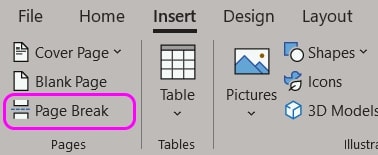
Ve a la pestaña Insertar en tu barra de herramientas y haz clic en Salto de página. Esto crea un salto de página manual, que hace que un grupo específico de texto siempre empiece en una nueva página, sin importar los cambios que se hagan en las páginas anteriores.
¿Te resultó útil este recurso? Haz clic aquí para descargarlo como archivo PDF. Compártelo con tus clientes y colaboradores para que también sepan cómo optimizar documentos de Word para la traducción.
Si tienes curiosidad, aquí puedes aprender cómo traducir un documento de Word con Redokun y cómo traducir otros documentos versátiles.
¡Que disfrutes traduciendo!
Shu Ni


