


En esta guía, te voy a mostrar exactamente cómo hacerlo usando capturas de pantalla e instrucciones paso a paso. En solo 5 pasos, tendrás un flujo de trabajo eficiente para tus traducciones de iSpring. Este método es fácil y escalable: no tendrás que perder tiempo intentando recrear tus cursos en varios idiomas.
¡Vamos al grano!
Resumen
- Cómo traducir cursos de iSpring Suite con Redokun
- Por qué deberías usar Redokun para traducir cursos de iSpring
- Buenas prácticas para la traducción de iSpring Suite
Cómo traducir cursos de iSpring Suite con Redokun
Desde iSpring Suite, puedes exportar tu curso como un documento XLIFF . Es un formato de archivo que puedes traducir fácilmente con software como Redokun, conservando el diseño y la maquetación de tu curso original.
XLIFF es un formato de archivo que se usa para intercambiar datos estructurados entre dos herramientas diferentes con fines de traducción.
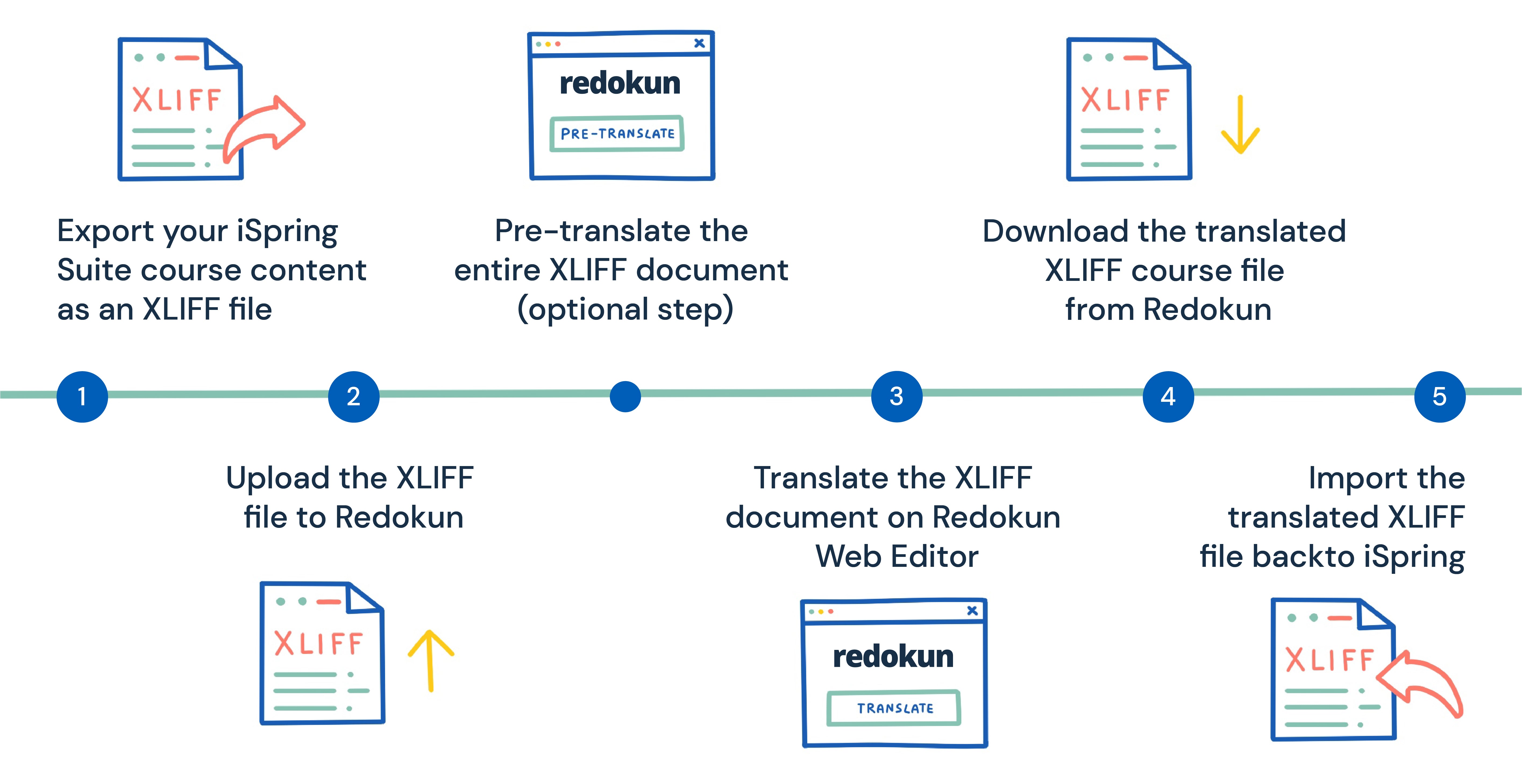
Paso 1: Exporta el contenido de tu curso de iSpring Suite como un archivo XLIFF
- Abre tu curso de iSpring Suite. Esto abrirá automáticamente la interfaz de PowerPoint.
- En el menú de iSpring Suite, haz clic en el botón Translation y selecciona Export Text.
- En la ventana emergente, selecciona el idioma de origen de tu curso.
- Haz clic en Exportar para guardar el archivo XLIFF en tu computadora.
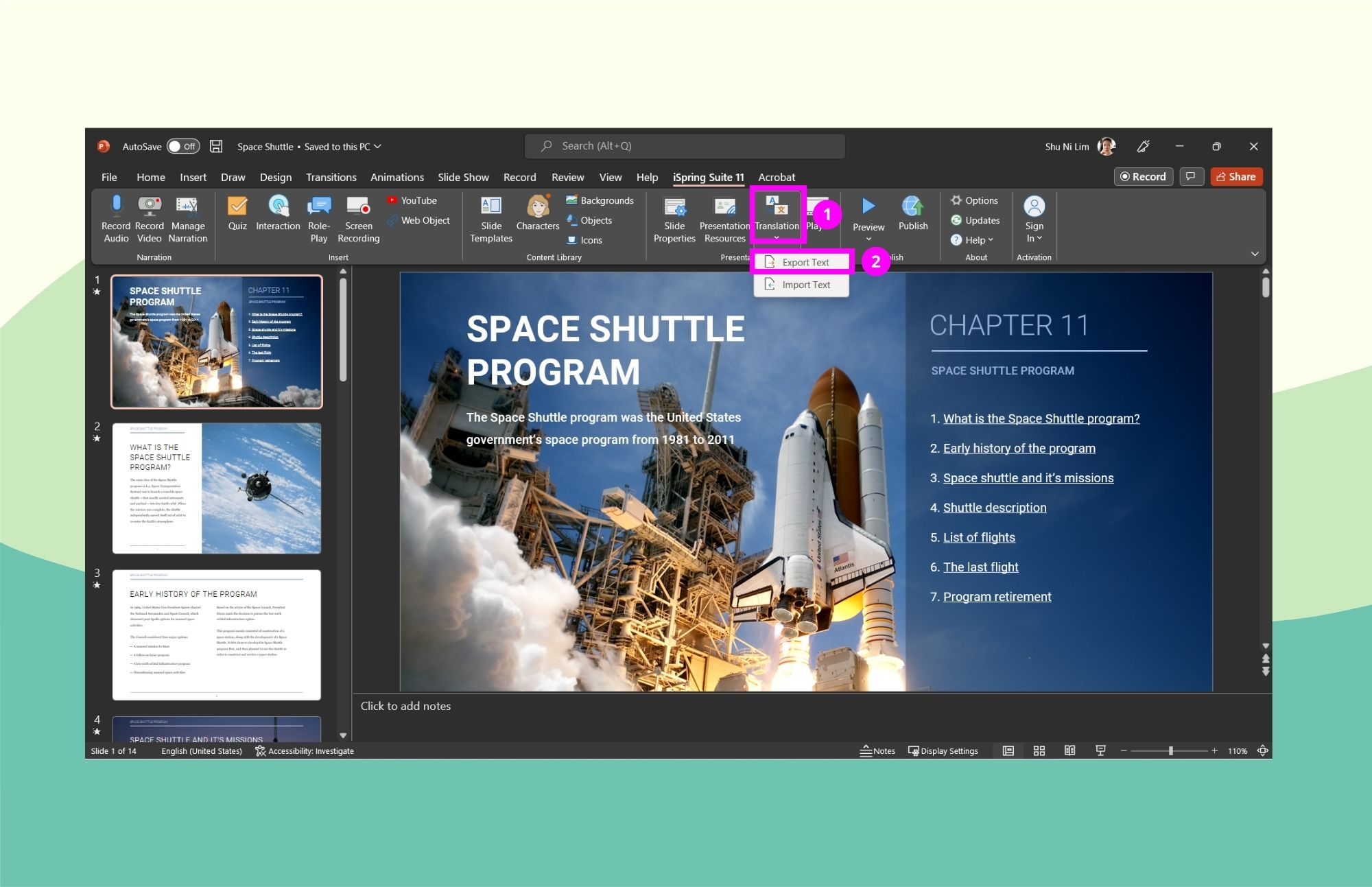
El documento XLIFF exportado contendrá todo el contenido textual de tu curso original.
Paso 2: Sube el archivo XLIFF a Redokun
Luego, crea tu cuenta gratuita de Redokun aquí para empezar una prueba de 14 días de inmediato (no necesitas facilitar datos de tarjeta de crédito). Redokun es una herramienta de traducción que funciona en el navegador, así que no necesitas instalar ningún software adicional.
- Ve a Subir documento.
- Elige el archivo XLIFF que acabas de exportar desde iSpring Suite.
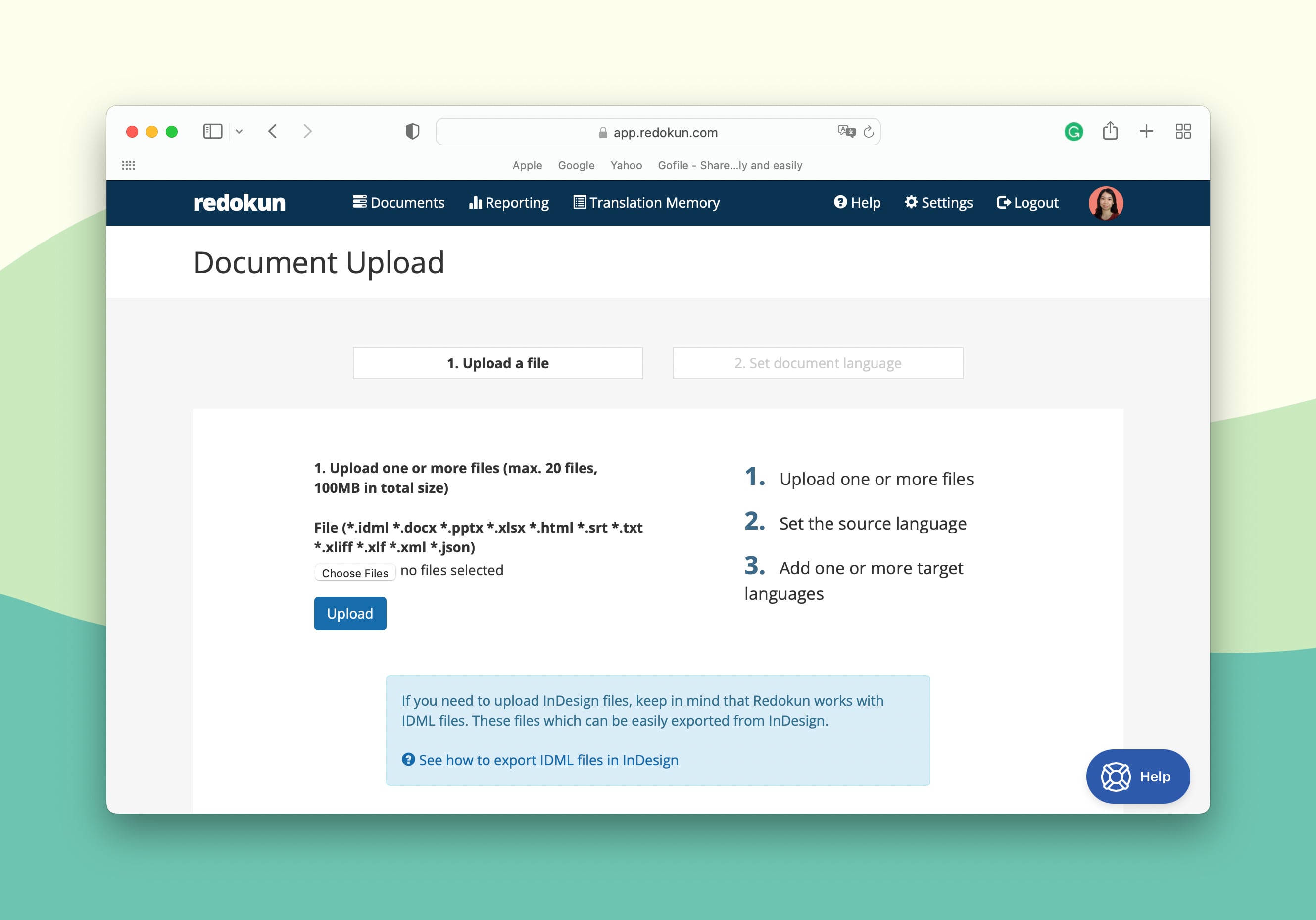
Después, puedes terminar de configurar tu proyecto de traducción de XLIFF en Redokun.
- Primero, selecciona el idioma de origen y el idioma o los idiomas de destino del contenido de tu curso.
- Para cada idioma de destino que añadas, puedes encargarte tú de la traducción o asignársela a tus colaboradores. Para asignar un traductor, simplemente ingresa su dirección de correo electrónico. Recibirá una notificación por correo electrónico al instante y podrá empezar a traducir el curso en Redokun de inmediato.
Como dueño del documento, también recibirás una notificación cuando el traductor haya empezado a trabajar en la traducción de iSpring.
Redokun admite más de 80 idiomas, incluidas variantes lingüísticas regionales como el inglés de EE. UU. y el del Reino Unido.
Paso opcional: Pretraducción de todo el documento XLIFF
Puedes acelerar tu proceso de traducción de iSpring traduciendo primero todo el documento automáticamente. Esta función utiliza las herramientas de traducción automática integradas en Redokun.
- Si ya has traducido otro documento en Redokun, puedes pretraducir todo el documento XLIFF del curso usando memorias de traducción (MT). Las MT utilizan tus traducciones anteriores para traducir los segmentos que vuelven a aparecer en tu nuevo documento. Es una excelente forma de mantener la coherencia de tus traducciones entre los distintos cursos y también de reducir los costes de traducción.
- Aunque nunca hayas traducido en Redokun antes, también puedes pretraducir todo tu curso automáticamente usando motores de traducción automática. Puedes elegir entre Google Translate y DeepL para generar traducciones. Ahora tu equipo de traducción solo tiene que revisarlas y editarlas si es necesario.
Paso 3: Traduce el documento XLIFF en el Web Editor de Redokun
Ahora que ya terminaste de configurar tu proyecto de traducción de iSpring en Redokun, tu equipo puede enfocarse en traducir el contenido del curso.
- Redokun divide automáticamente el archivo XLIFF en segmentos de texto cortos para facilitar el trabajo de tus traductores. El texto de origen aparecerá en la columna izquierda, y puedes introducir las traducciones en la columna derecha.
- Para facilitar y acelerar el proceso de traducción, también puedes encontrar sugerencias de traducción mientras trabajas en cada segmento. Si te atascas o necesitas ayuda, puedes generar sugerencias al instante con Google Translate, DeepL o incluso con tus memorias de traducción.
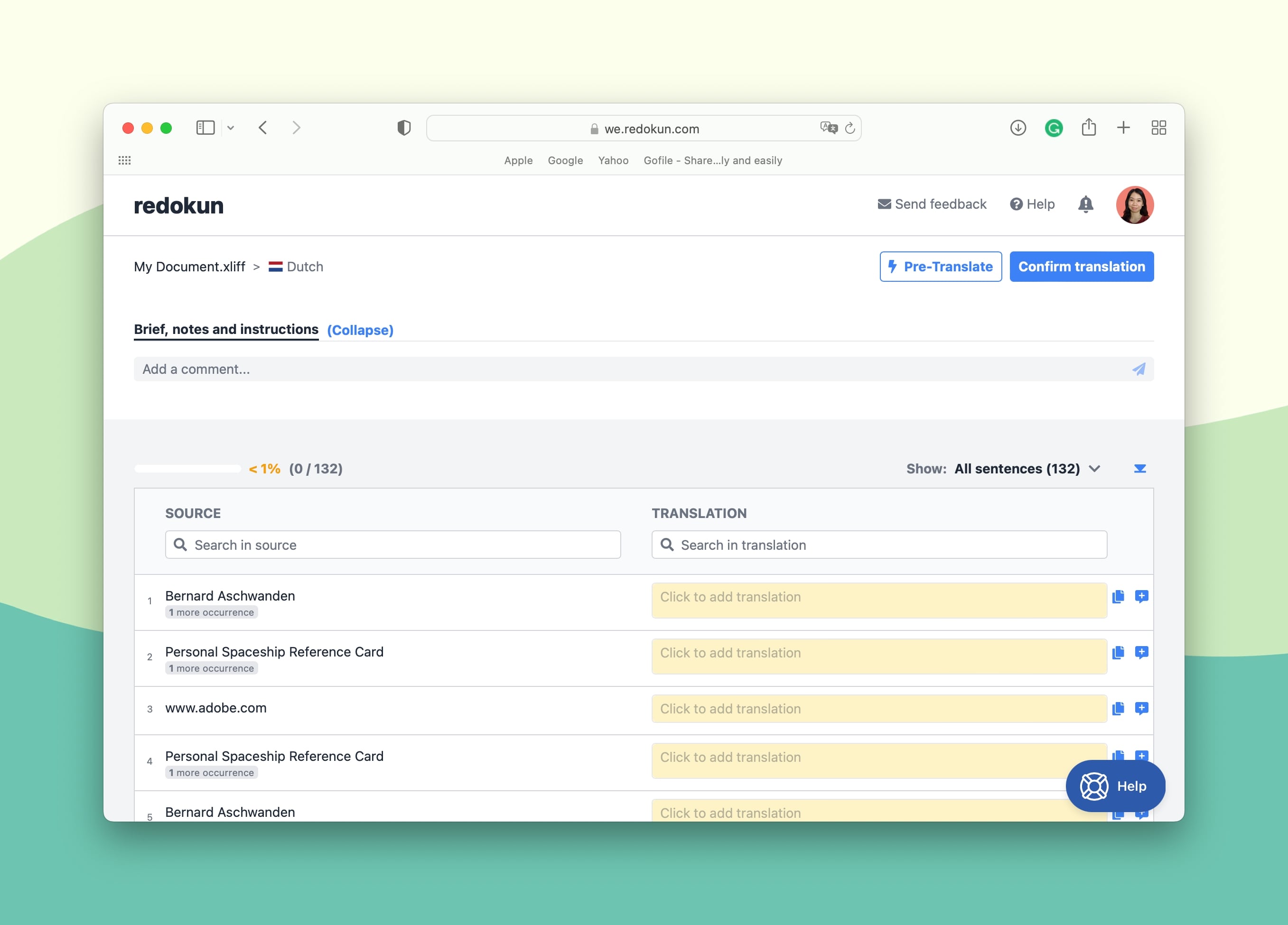
Para mantenerte en contacto con tu equipo de traducción, puedes usar el Web Editor como plataforma de gestión de proyectos y comunicación. Menciona a los miembros del equipo, deja comentarios y sigue fácilmente el progreso de la traducción en la sección de comentarios.
Paso 4: Descarga el archivo XLIFF del curso traducido desde Redokun
Cuando tu equipo termine de traducir el curso, puede hacer clic en Confirmar traducción en la esquina superior derecha del Web Editor. Al hacer clic ahí, la traducción quedará bloqueada y no se podrán hacer más cambios en el idioma de destino en el que haya trabajado el equipo.
Recibirás una notificación cuando tu traductor marque el idioma de destino como completado. Luego, puedes:
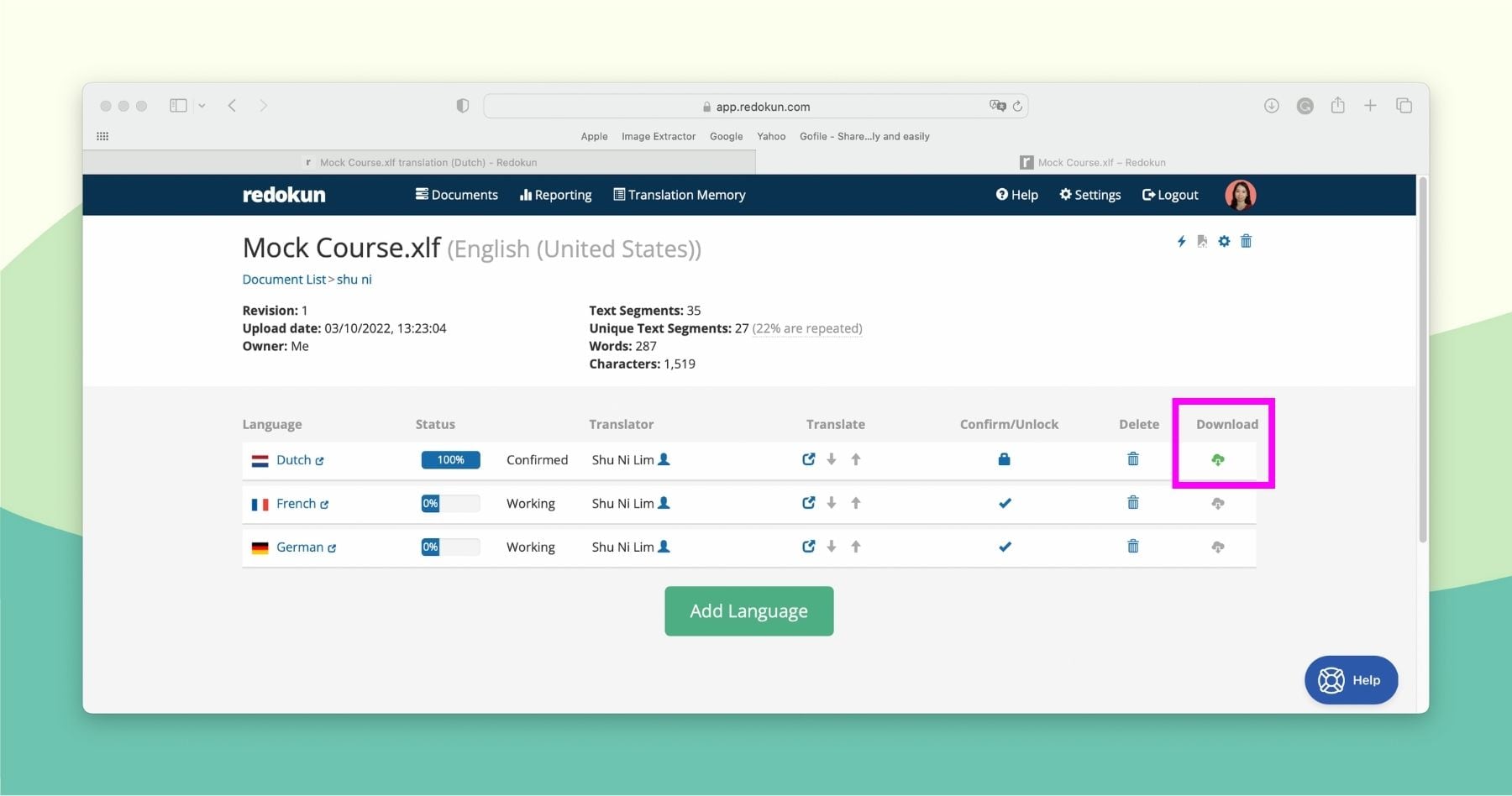
- Ve a tu página de Detalles del documento y, para el idioma de destino cuya traducción ya esté completada, haz clic en el icono verde de Descargar situado en la columna del extremo derecho.
- Redokun generará automáticamente un archivo XLIFF para tu curso de iSpring Suite traducido.
- Guarda el archivo en tu computadora.
Paso 5: Importa el archivo XLIFF traducido de nuevo en iSpring Suite Max
Ahora ya puedes volver a importar el texto traducido de tu curso en iSpring Suite.
Nota importante: Recuerda crear una copia de tu documento original de iSpring para no borrar accidentalmente el curso en su idioma de origen.
- Abre tu curso en iSpring Suite Max.
- Ve a Traducción y selecciona Importar texto.
- Elige el archivo XLIFF que descargaste de Redokun y haz clic en Importar.
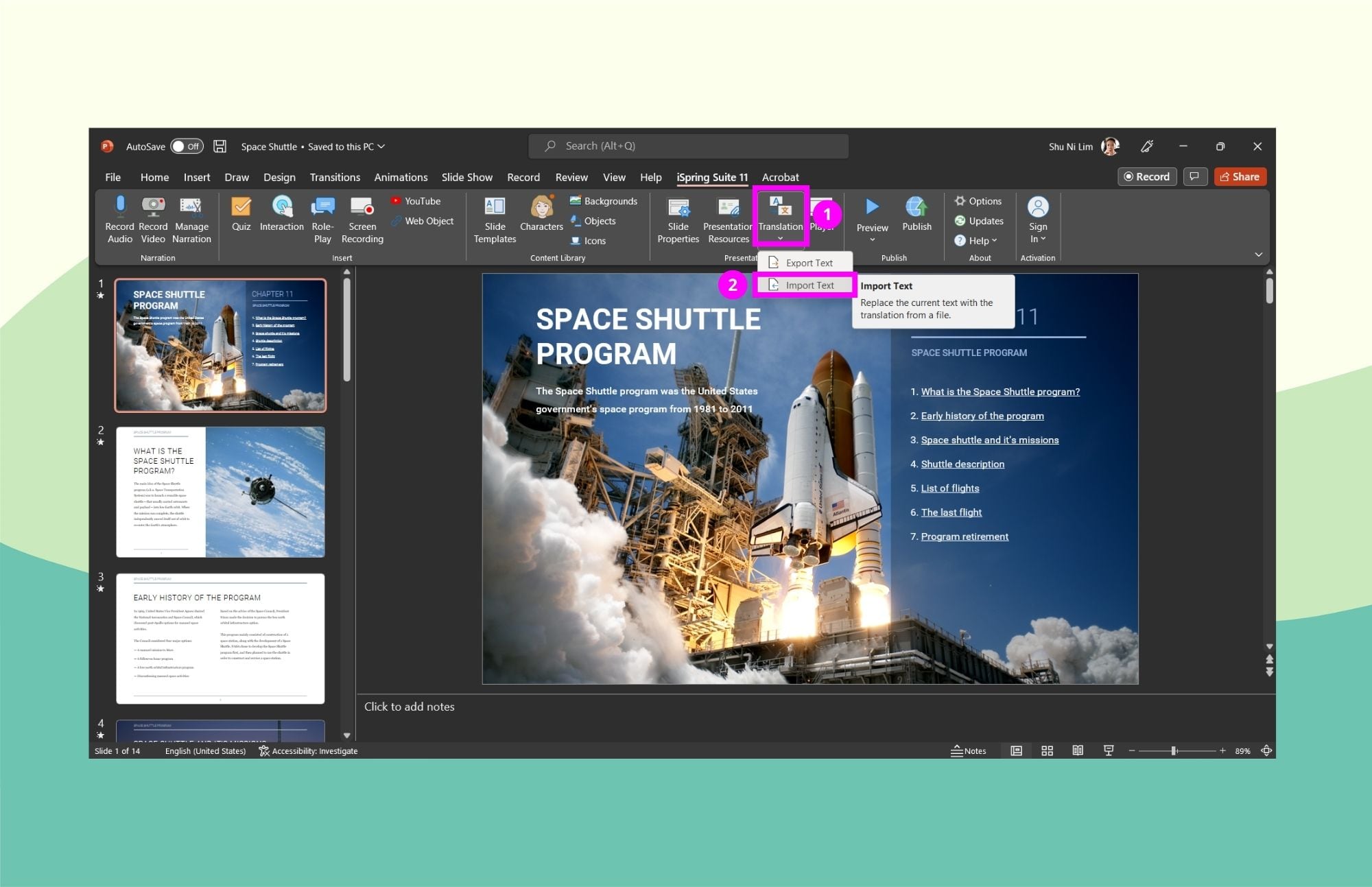
Nota: En la ventana de Importar texto, recibirás una advertencia de que el texto actual de tu curso será reemplazado por la versión traducida. Recuerda: si no quieres perder el curso original, haz una copia primero.
¡Y eso es todo! Ahora tienes tu curso traducido en iSpring Suite Max con su maquetación original, listo para publicar.
Por qué usar Redokun para tus proyectos de traducción de iSpring
Si actualizas y creas constantemente contenido de eLearning para públicos internacionales, una herramienta como Redokun hace que tu flujo de trabajo de traducción funcione como un reloj.
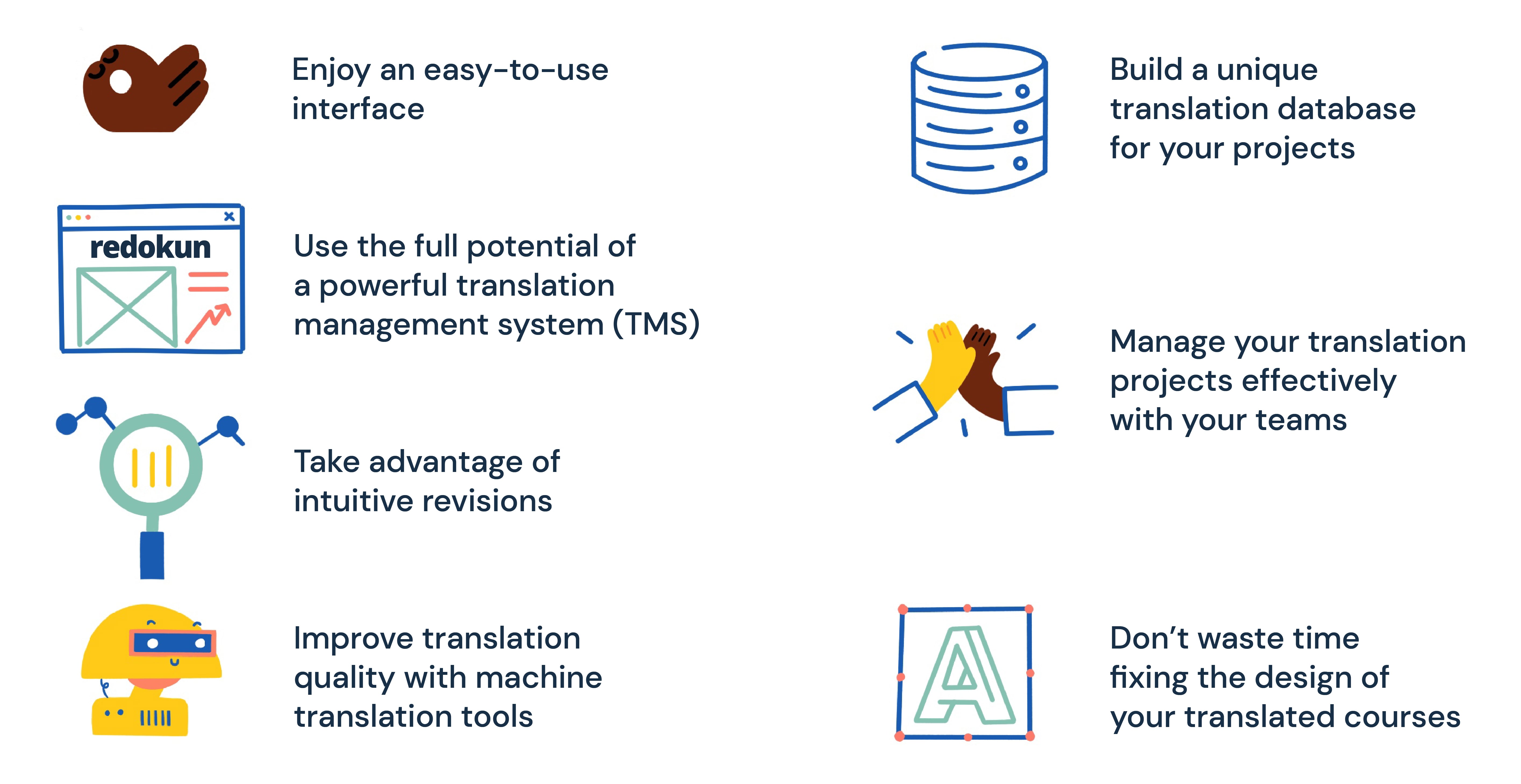
- Disfruta de una nueva herramienta muy fácil de usar. Redokun tiene una interfaz intuitiva que prácticamente no requiere capacitación. Todo tu equipo (y los colaboradores externos) pueden empezar a usar el TMS de Redokun de inmediato y aprovechar todas sus funcionalidades. No tienen que perder tiempo aprendiendo a usarla para traducir de forma productiva.
- No pierdas tiempo arreglando el diseño de tus cursos traducidos. Redokun mantiene automáticamente el formato de tus archivos originales en sus versiones traducidas. No hace falta ajustar la maquetación, corregir las fuentes ni rehacer el diseño de las páginas. Todo el esfuerzo que pusiste en crear el curso original se conserva.
- Establece un proceso de revisión de contenido igual de rápido. Si necesitas hacer cambios inesperados en el curso original, puedes usar Redokun para que el proceso de revisión sea rápido y sin complicaciones. Simplemente sube el documento XLIFF de la nueva versión del curso a Redokun y resaltará todos los nuevos segmentos de texto para traducir. Tus traductores no tendrán que perder tiempo revisando todo el archivo y el progreso anterior de la traducción se mantendrá intacto.
- Mejora la velocidad y la coherencia con herramientas de traducción asistida por ordenador. Puedes usar la traducción automática y las memorias de traducción para garantizar una mayor precisión y coherencia en las traducciones, sin necesidad de largas revisiones manuales.
- Crea tu propia base de datos de traducciones con las memorias de traducción de Redokun. Puedes usar esta base de datos para obtener sugerencias de traducción para tu contenido de eLearning actual y futuro. La base de datos crece a medida que traduces más. Eso significa que puedes automatizar el proceso de traducción para una parte cada vez mayor del texto de tus cursos.
- Colabora en tus proyectos de traducción de manera efectiva con equipos internos y externos. Olvídate de enviar decenas de correos o buscar archivos de proyecto por todos lados. Redokun centraliza la comunicación del proyecto y la gestión de archivos.
4 buenas prácticas para traducir en iSpring
¿Qué más puedes hacer para mejorar la rapidez y la calidad de la traducción de tu contenido de eLearning de iSpring Suite a diferentes idiomas? Aquí tienes 4 buenas prácticas para traducir en iSpring que te ayudarán a crear un flujo de trabajo más fluido.
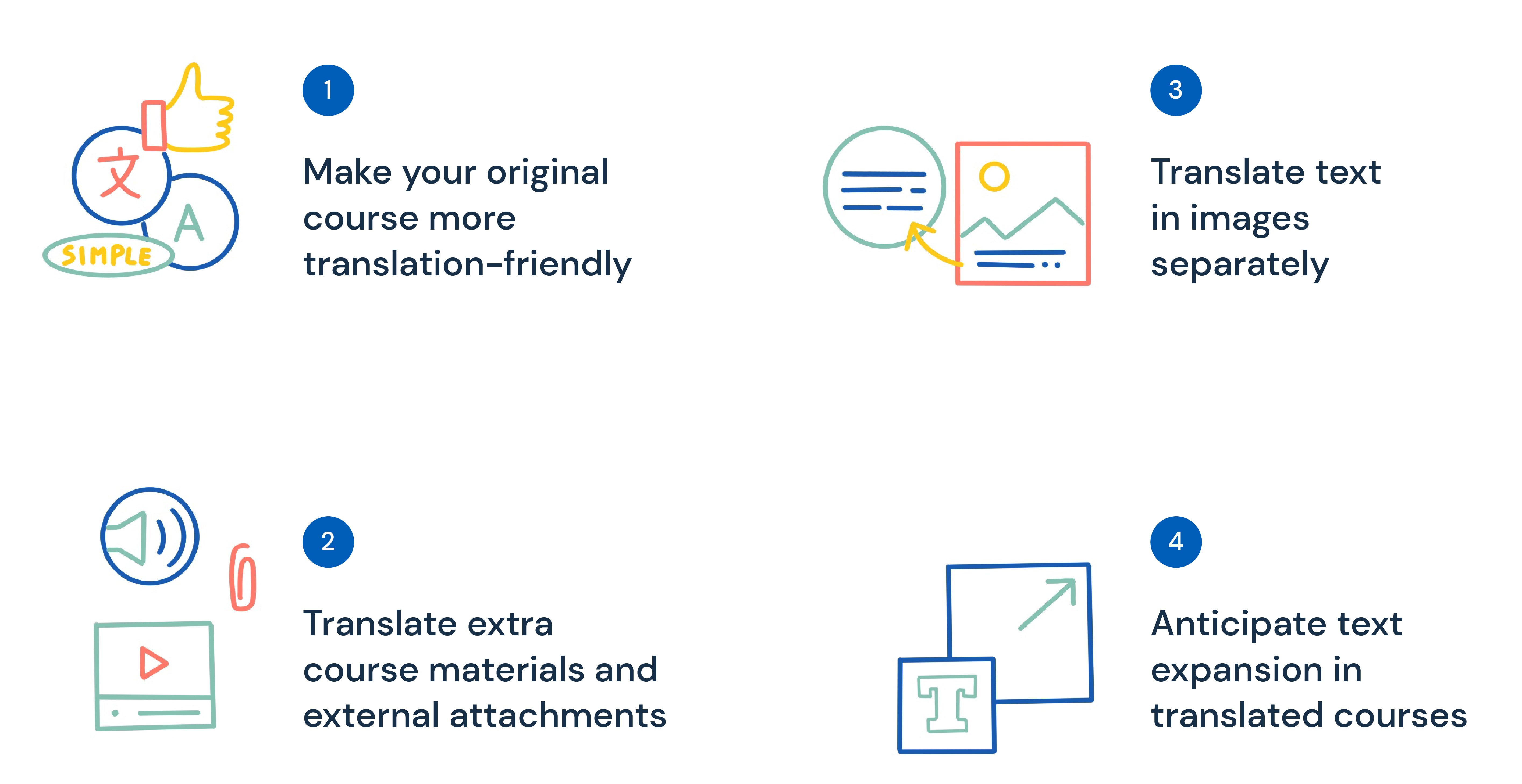
1. Haz que tu curso original sea más fácil de traducir
Esto es algo que puedes hacer para asegurar una traducción de alta calidad de tu curso, incluso antes de entregárselo a tus traductores.
Si quieres que tu curso tenga éxito en los nuevos mercados internacionales, asegúrate de que tu curso original sea fácil de traducir. Esto significa que los conceptos que se usan en el curso deberían ser relevantes para todo el mundo y fáciles de entender para personas de distintos lugares.
Para lograrlo, puedes poner en práctica los siguientes consejos:
- Mantén tu redacción clara y sencilla. Escribe en frases cortas y claras.
- Evita usar jerga, tecnicismos y modismos. Estas expresiones están ligadas a la cultura, lo que dificulta su traducción directa. Además, incluso cuando se traducen, algunos modismos o expresiones pueden ser confusos u ofensivos en otra cultura.
- Usa imágenes culturalmente neutrales. Evita ilustraciones y ejemplos que tengan significados ambiguos o que puedan ser malinterpretados por estudiantes de otra cultura.
Por supuesto, esto podría ser difícil de aplicar, según el tema de tu curso. Pero lo esencial es usar un lenguaje sencillo y directo siempre que sea posible.
Consejo de experto: Consulta a un hablante nativo para que analice tu curso traducido y te dé sugerencias relevantes para mejorarlo.
2. Recuerda traducir materiales adicionales del curso y archivos adjuntos externos
Puede que tu curso de iSpring contenga algo más que una serie de diapositivas. En muchos casos, también incluirás archivos adjuntos como:
- Cuestionarios y exámenes.
- Comentarios en audio y video.
- Materiales de apoyo y hojas de trabajo, etc.
Si quieres enriquecer la experiencia de los estudiantes con tu curso, considera traducir también estos materiales. La mejor manera de hacerlo manteniendo al mínimo los costes de traducción adicionales es usar software de traducción compatible con varios formatos de archivo.
En Redokun, puedes traducir una amplia variedad de tipos de documentos, incluyendo PDF, InDesign, SRT, Word y muchos más. Eso significa que no tendrás que pagar extra para encontrar a alguien que pueda traducir los archivos adjuntos de tu curso.
Consejo de experto: iSpring Suite ha actualizado recientemente su interfaz para incluir la opción de exportar los exámenes y cuestionarios del curso en formato XLIFF. Así que ahora puedes traducir tus exámenes de eLearning creados en iSpring usando exactamente el mismo método que explicamos en esta guía.
3. Traduce por separado el texto de tus imágenes
Si usas ayudas visuales en las diapositivas de tu curso de iSpring, puede que a lo largo del curso haya imágenes con texto incrustado. Ten cuidado con esas imágenes, ya que el exportador XLIFF no procesa este texto, que no se transferirá automáticamente al archivo XLIFF.
Para evitar publicar un curso con texto sin traducir en sus imágenes, puedes probar una de las siguientes soluciones:
- Elimina o reemplaza imágenes con texto incrustado. Puedes poner un pie de foto debajo de una imagen (en vez de dentro de la imagen). Este tipo de texto se puede exportar como parte del archivo XLIFF para su traducción. Así, eliminarás el problema por completo.
- Extrae manualmente el texto de la imagen, recógelo en un archivo de Excel y tradúcelo con Redokun. Después de eso, tu diseñador puede colocar la traducción en la imagen. Este método lleva más tiempo, pero funciona si solo tienes unas pocas imágenes que tratar.
- También puedes usar software de traducción de imágenes. Reconoce y traduce automáticamente los textos que se encuentran en las imágenes.
4. Anticipa la expansión del texto en los cursos traducidos
¿Sabías que traducir contenido del inglés a otros idiomas puede dar lugar a un volumen de texto entre un 15 y un 40% mayor en el idioma de destino? Por ejemplo, si traduces tu curso de iSpring Suite al alemán, puedes acabar con entre un 30 y un 35% más de texto que en el original.
Esta expansión del texto puede complicar el diseño: el texto nuevo podría no caber en el espacio de la diapositiva y desbordarse a otras diapositivas.
- Para evitar este problema, deja más espacio en blanco en tus diapositivas para asegurarte de que tu contenido traducido tenga suficiente espacio.
- También puedes plantearte usar un tamaño de letra menor para dejar más espacio a los segmentos de texto más largos.
Estas sencillas medidas preventivas te ayudarán a ahorrar tiempo en las correcciones de diseño después de la traducción.
Resumen
Si quieres llegar a nuevos mercados internacionales con tus cursos de eLearning, necesitas un flujo de trabajo eficiente para traducir en iSpring. Con la función de exportación a XLIFF, puedes traducir fácilmente tu curso de iSpring con una herramienta de traducción externa como Redokun.
Dicho esto, no dudes en probar Redokun gratis con tu equipo durante 14 días y ¡disfruta traduciendo!
Hasta la próxima,
Anastasia


