


La buena noticia es que la localización de e-learning no tiene por qué ser un proceso costoso ni laborioso. En esta guía, te mostraremos cómo traducir tus cursos de Storyline 360 en 5 pasos sencillos.
Este método es rentable, preciso y escalable. Y aprenderás cómo establecer un flujo de trabajo de traducción confiable que puedes aplicar a cualquier tipo de proyecto de localización.
Resumen
- Cómo traducir cursos de Storyline 360
- Por qué usar Redokun para traducir cursos de Storyline 360
- Buenas prácticas para la traducción de Storyline 360
Cómo traducir cursos de Articulate Storyline 360
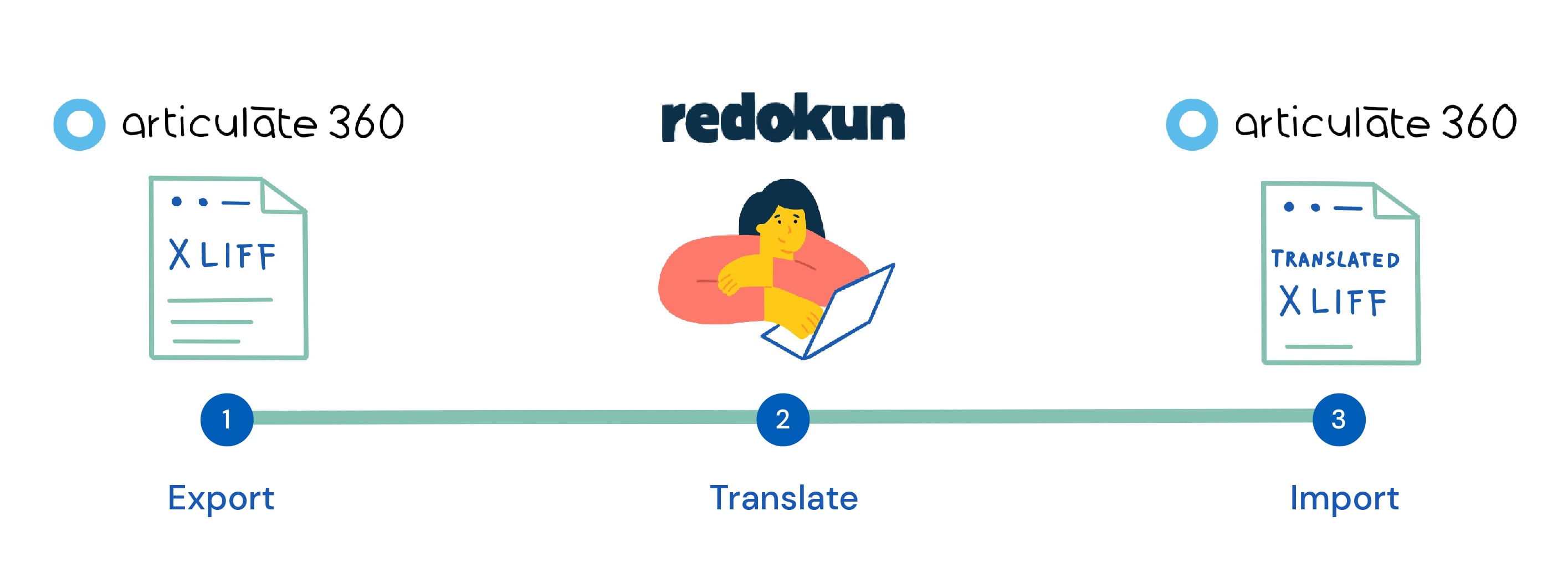
No es posible traducir tu curso de Articulate Storyline 360 directamente en la herramienta. Sin embargo, puedes exportar tu curso de Storyline 360 como un documento XLIFF.
Con el archivo XLIFF , puedes traducir fácilmente tu contenido de e-learning con un software de traducción sin comprometer la maquetación ni el formato originales del archivo del curso.
XLIFF son las siglas de XML Localization Interchange File Format. Se utiliza para transferir datos de un software a otro de manera organizada, para que el contenido mantenga su estructura.
En esta guía, usaremos XLIFF para intercambiar datos de traducción entre dos herramientas:
- Articulate Storyline 360 (donde creaste tu curso)
- Redokun (donde se realizará la traducción)
Puedes traducir tu curso de Articulate Storyline 360 con Redokun en 5 pasos sencillos.
Paso 1: Exporta tu curso de Storyline 360 como un archivo XLIFF
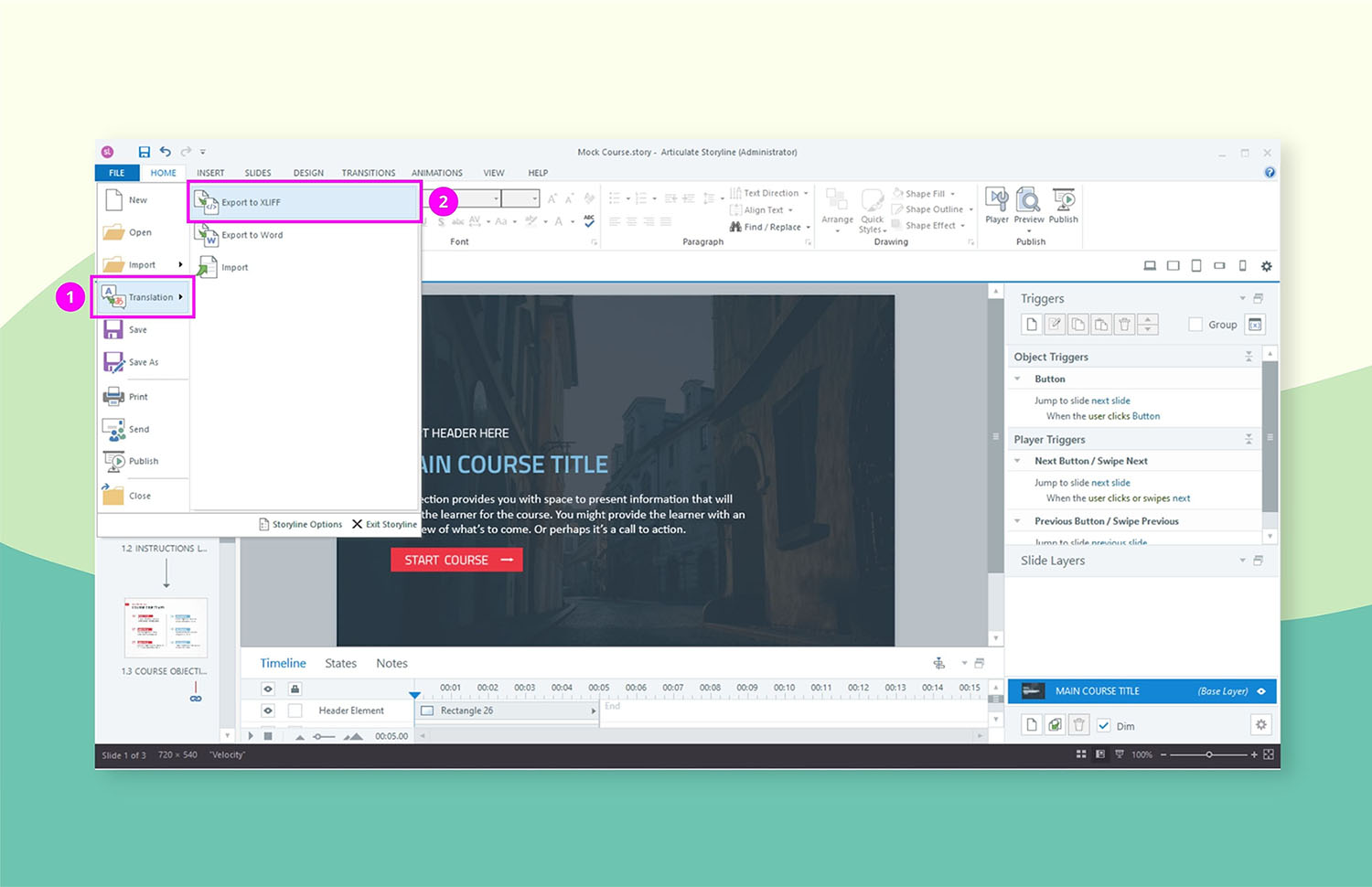
- Abre el curso que creaste en Storyline 360.
- Ve a Archivo → Traducción, luego selecciona Exportar a XLIFF.
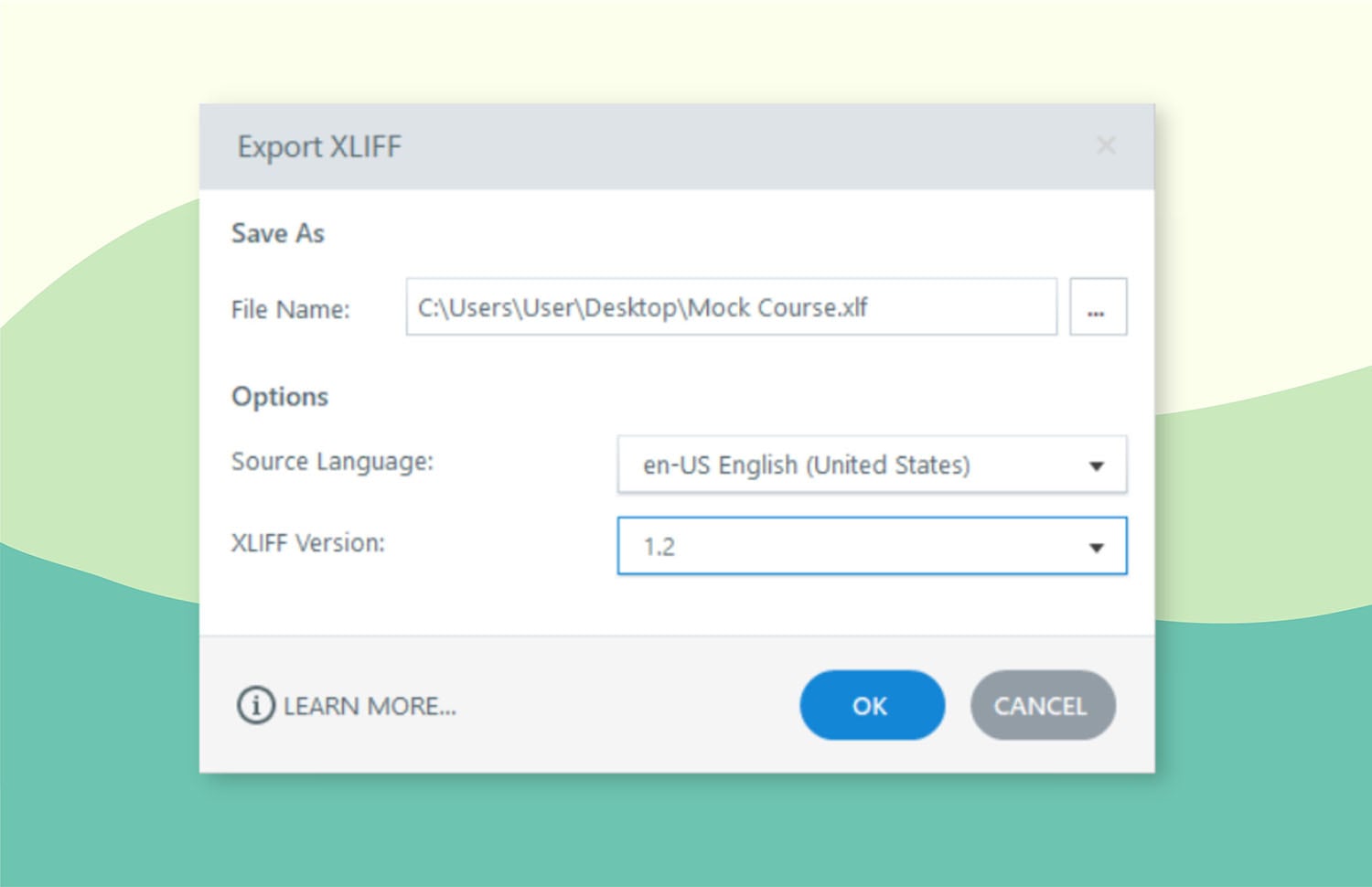
En la ventana emergente:
- Elige el idioma de origen de tu curso.
- Configura la versión XLIFF en 1.2, que es la versión compatible con Redokun.
- Haz clic en OK para guardar el archivo.
Paso 2: Sube a Redokun el archivo XLIFF que exportaste
Redokun es un sistema de gestión de traducciones que simplifica y mejora tu flujo de trabajo de traducción. No necesitas descargar nada: solo abre Redokun en tu navegador y empieza a trabajar en la traducción de tu curso de Storyline 360.
- Crea una cuenta en Redokun aquí. Solo necesitas una dirección de correo electrónico para empezar una prueba gratuita de inmediato.
- Ve a Subir documento.
- Selecciona el archivo XLIFF que acabas de exportar desde Storyline 360.
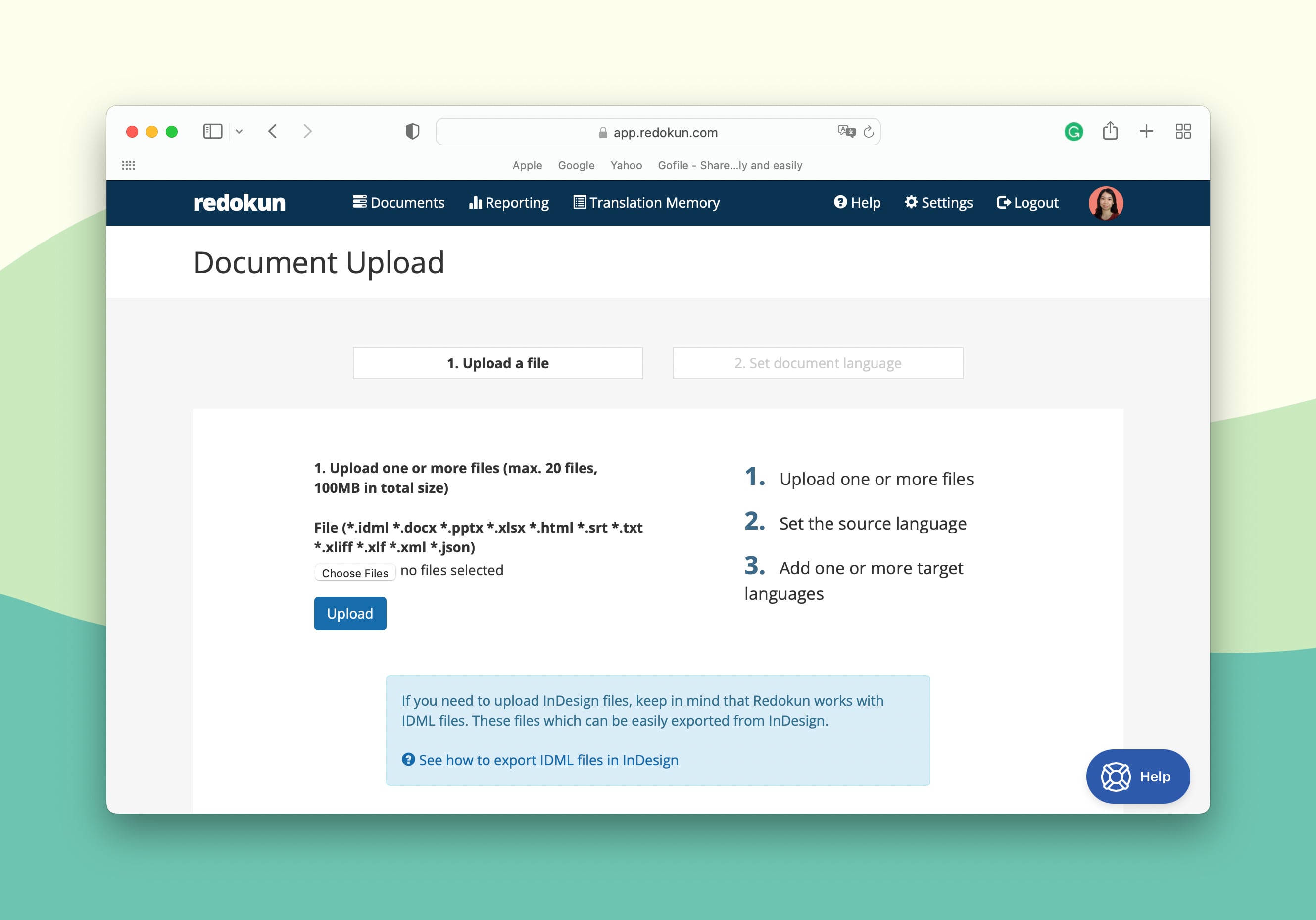
- En la configuración de formato XLIFF, asegúrate de seleccionar Articulate Storyline 360.
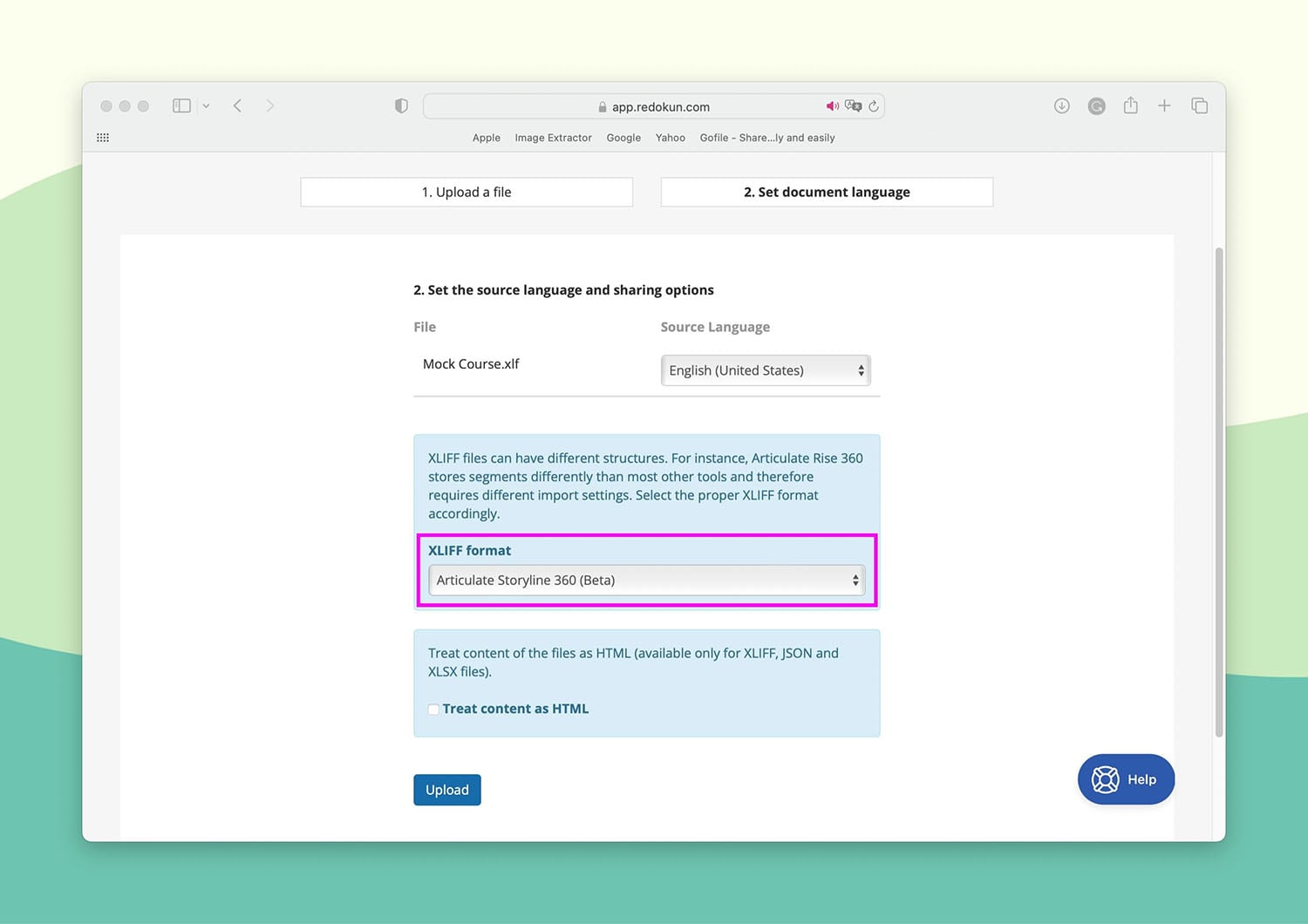
- Luego, selecciona el idioma de origen y el idioma o los idiomas de destino para tu curso.
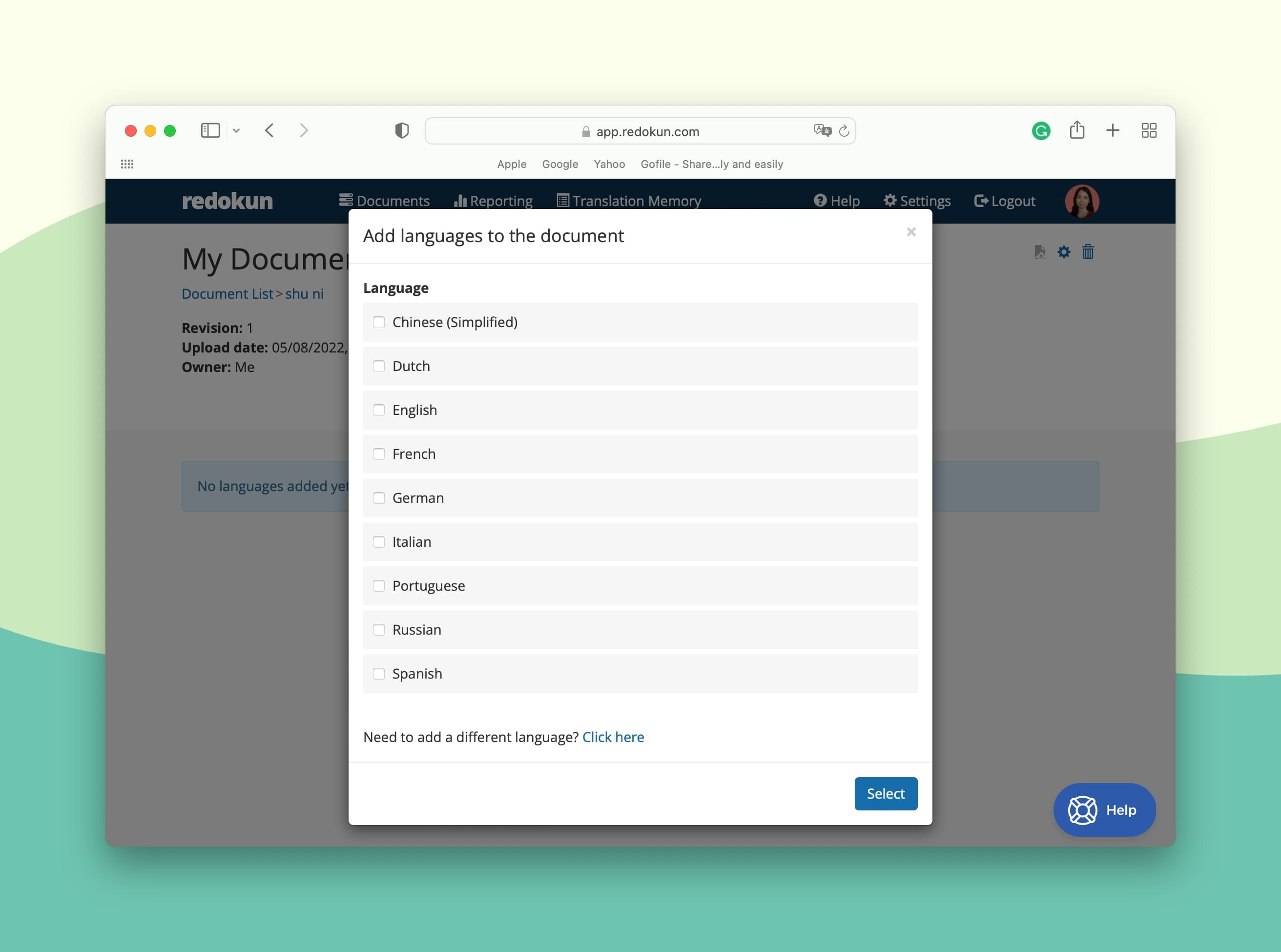
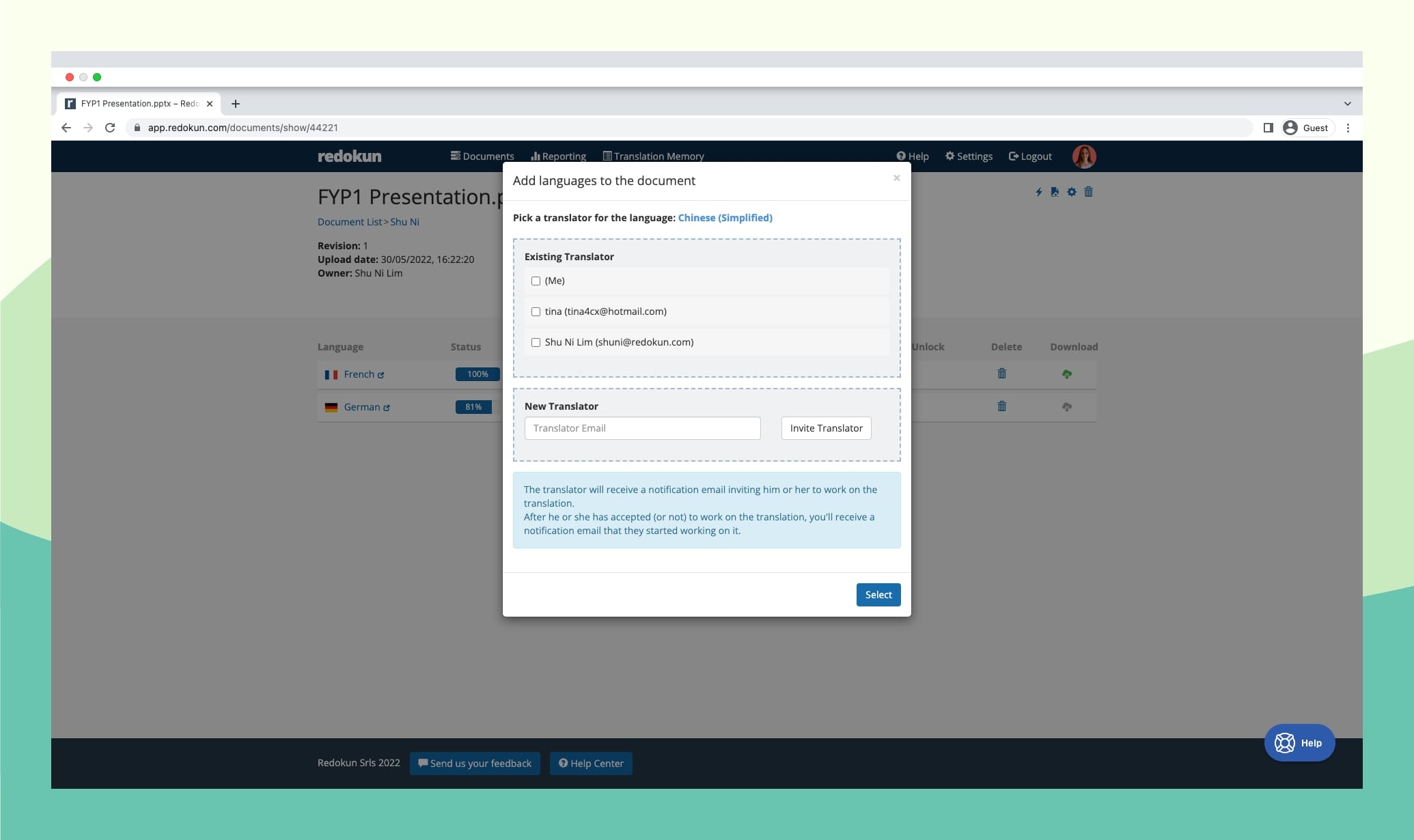
- Luego, se te pedirá que invites a tus traductores para que trabajen en el curso. Simplemente ingresa su dirección de correo electrónico y recibirán una notificación instantánea para empezar a traducir el curso en Redokun.
- Puedes invitar tanto a tus traductores internos como a proveedores de servicios de traducción externos para colaborar en Redokun. También puedes asignarte como traductor para un idioma de destino específico.
Una vez que hayas terminado de subir tu archivo XLIFF de Storyline 360 a Redokun, la herramienta extrae y prepara automáticamente el texto para la traducción. Ahora tu equipo puede traducir el texto del curso en el Web Editor en línea de Redokun, lo que trae varios beneficios para tu flujo de trabajo.
Paso 3: Traduce el texto de tu curso de Storyline 360 en el Web Editor online de Redokun
En el Web Editor de Redokun, el contenido de tu curso de Storyline 360 se divide en segmentos de texto consecutivos para facilitar su lectura. El texto en el idioma de origen aparece a la izquierda, y las traducciones se pueden ingresar en la columna de la derecha.
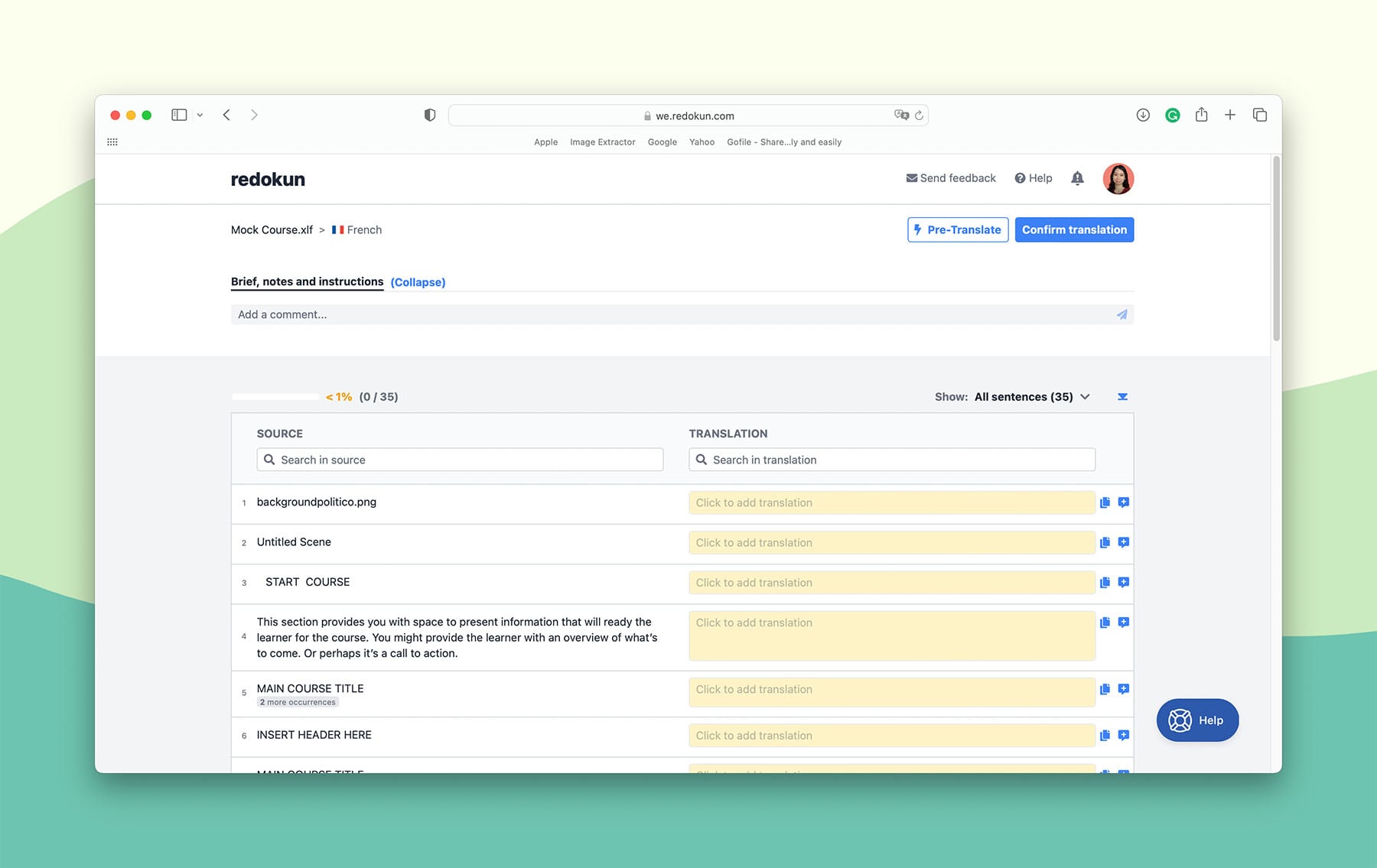
- Usando el Web Editor de Redokun, tu equipo de traducción puede aprovechar herramientas TAO para traducir más rápido. Por ejemplo, recibirás al instante sugerencias útiles de traducción automática mientras traduces un segmento de texto.
- También puedes aprovechar las memorias de traducción, una base de datos bilingüe que contiene tus términos, frases, oraciones y párrafos traducidos previamente. Si ya has traducido en Redokun antes, tu base de datos única se usará para detectar y traducir automáticamente los segmentos de texto repetidos. Nunca tendrás que traducir la misma palabra dos veces.
También puedes usar tanto la traducción automática como las memorias de traducción para pretraducir todo tu documento. Así, tu equipo ahorra tiempo revisando las traducciones en vez de crearlas desde cero.
Paso 4: Descarga la traducción terminada desde Redokun
- Cuando la traducción de tu curso esté lista, haz clic en Confirmar traducción en la esquina superior derecha del Web Editor. Esto bloqueará la traducción para ese idioma de destino específico y nadie más podrá hacer cambios.
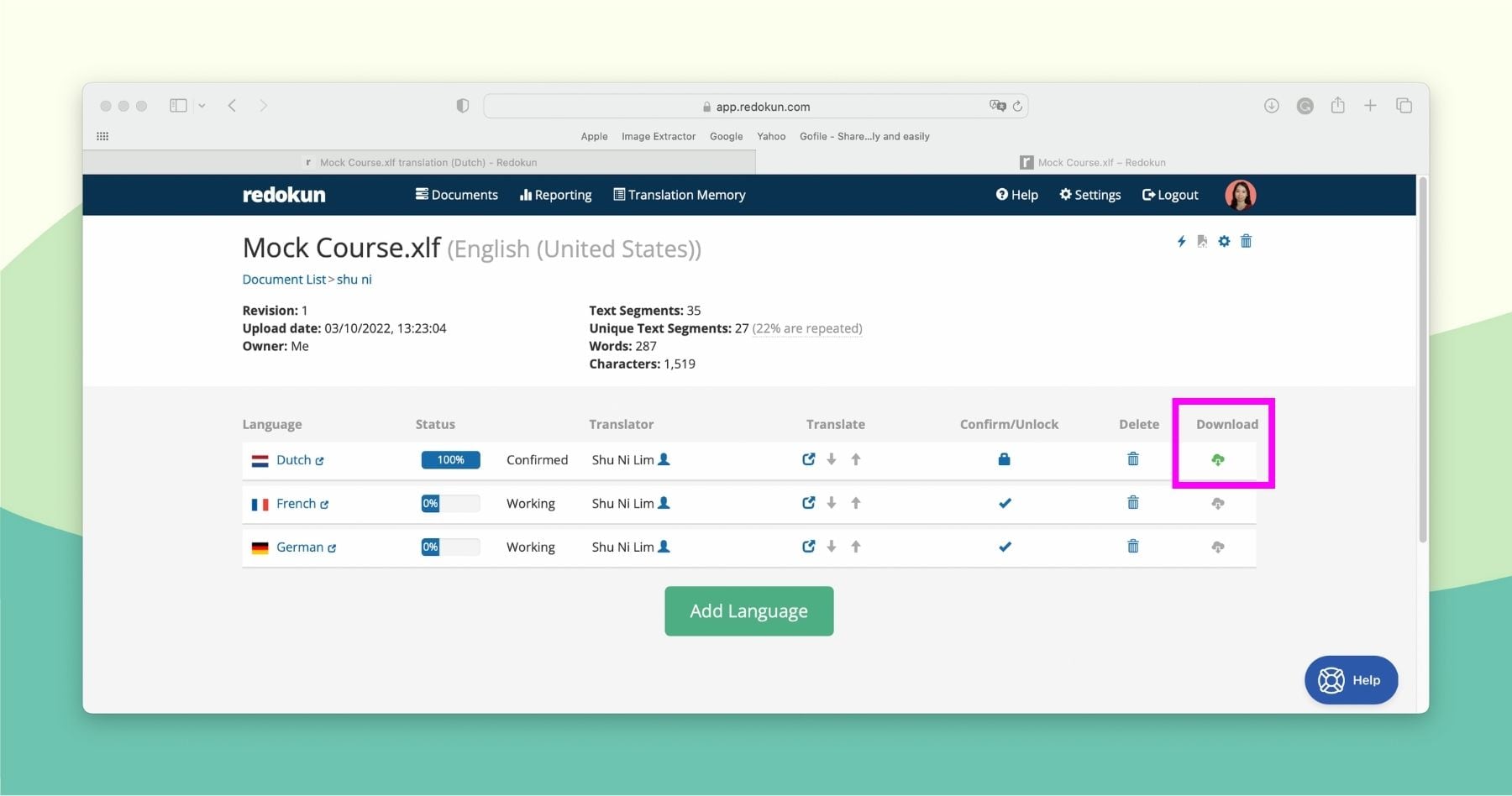
- Una vez confirmada la traducción, puedes descargar el archivo XLIFF de Storyline 360 traducido desde la página de Detalle del documento.
Como se muestra abajo, el ícono verde de Descargar indica que tu archivo traducido está listo para descargar.
Paso 5: Importa el archivo XLIFF traducido de nuevo a Storyline 360
Ahora que ya has traducido tu contenido de aprendizaje electrónico, puedes importarlo de nuevo en la app de Storyline 360.
- Primero, duplica tu archivo original del curso 360 para no perder la copia en idioma de origen.
- Cambia el nombre del archivo duplicado para incluir el idioma de destino y así encontrarlo fácilmente después. Puedes usar abreviaturas simples: ENG para inglés, ESP para español, etc.
- Abre el curso duplicado en la app de Storyline 360.
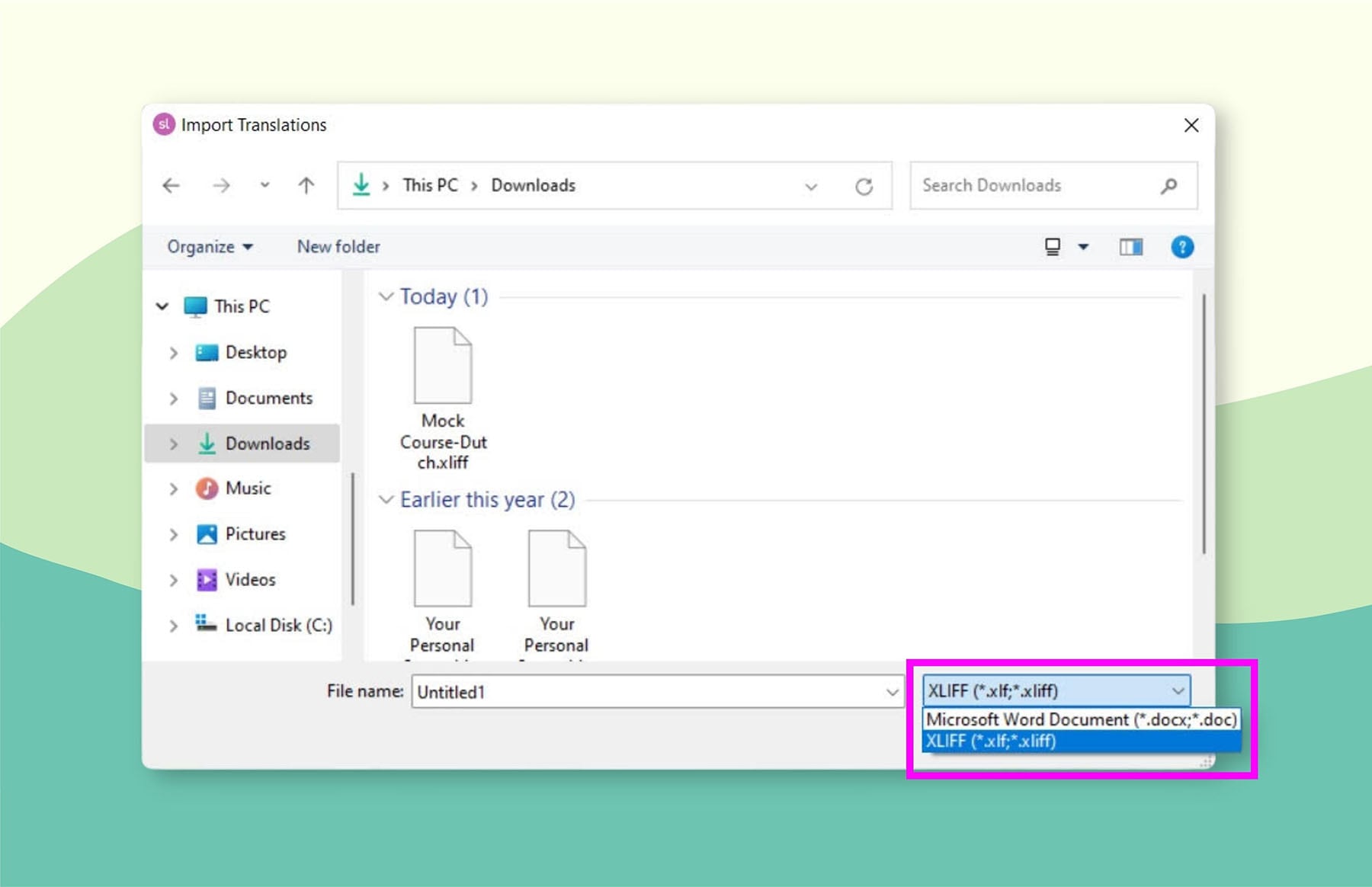
- Ve a Archivo -> Traducción -> Importar.
En la ventana emergente, asegúrate de seleccionar el tipo de archivo XLIFF (*.xlf, *.xliff) como se muestra abajo. Luego, selecciona el documento XLIFF traducido que descargaste de Redokun en el paso anterior.
- Cuando termine la importación, aparecerá una ventana emergente que dice "La traducción se importó correctamente".
- Todo el proceso puede tardar hasta varios minutos, especialmente si has traducido un curso grande.
- Por último, haz clic en OK y el texto de tu curso de Storyline 360 se reemplazará por la traducción. La maquetación, las imágenes y el formato se mantendrán tal como los diseñaste.
¡Y listo! Ahora tu curso de Articulate Storyline 360 traducido está listo para publicarse. Puedes presentarlo a más personas en todo el mundo.
Por qué usar Redokun para traducir tus cursos de Storyline 360
Con solo una herramienta como Redokun, puedes simplificar la forma en que traduces diferentes tipos de contenido de aprendizaje electrónico para distintos mercados. Y esto también se aplica a otras herramientas de la gama de productos de Articulate, como Rise 360.
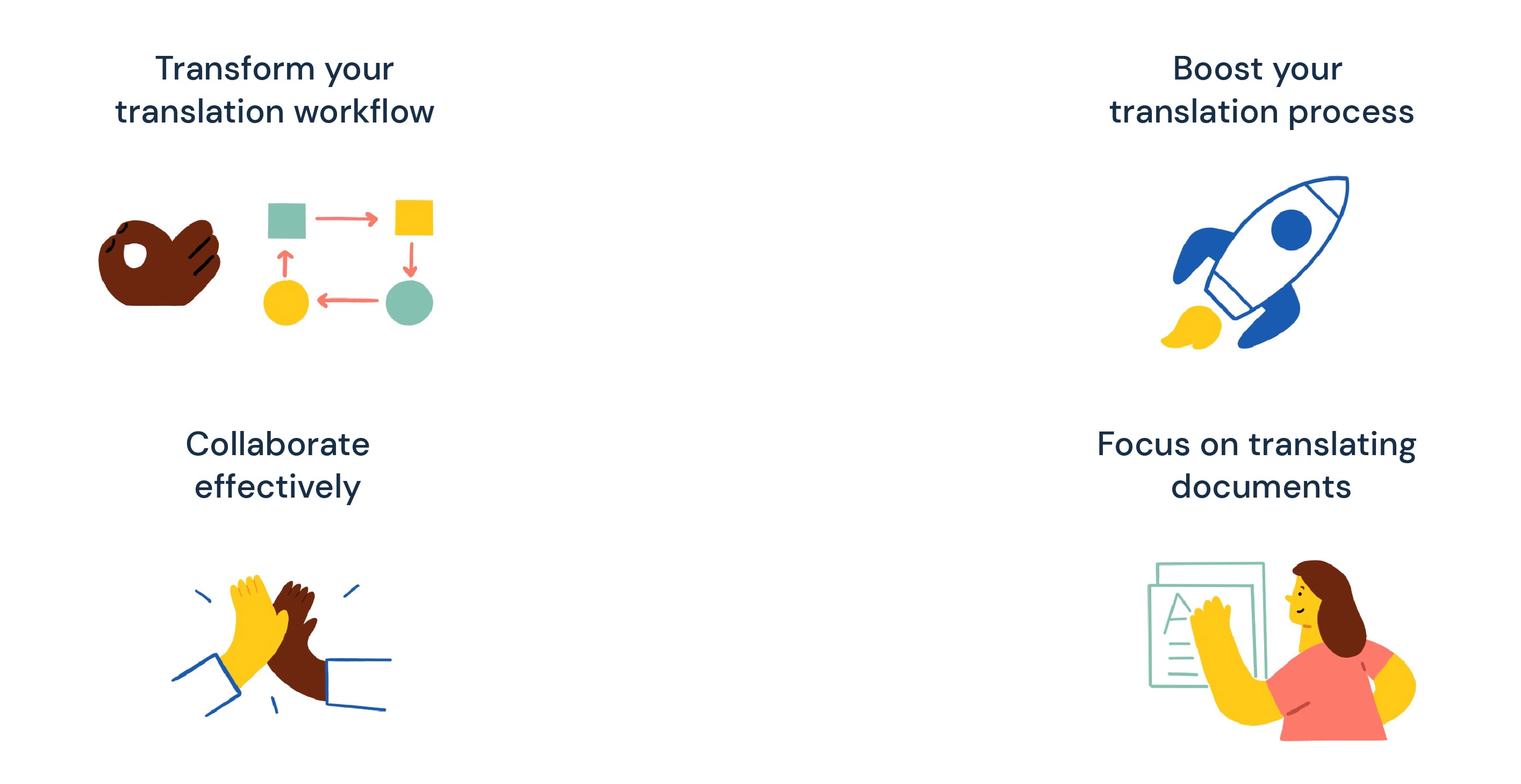
- Transforma tu flujo de trabajo con un potente sistema de gestión de traducciones. Redokun organiza tu trabajo de traducción de Storyline 360 en un proceso claro de 5 pasos que ayuda a tu equipo a llegar más rápido a los mercados globales.
- La interfaz de Redokun es intuitiva y fácil de usar; tú y tus colaboradores pueden dominar todas las funcionalidades de la plataforma en muy poco tiempo. Sin capacitaciones largas que aumenten tu tiempo de comercialización.
- Impulsa tu proceso de traducción con herramientas de traducción automática. Tu equipo de traducción puede usar las herramientas de traducción asistida por ordenador integradas para traducir documentos de cualquier complejidad y volumen. Eso significa un proceso de traducción más rápido, mayor precisión y más coherencia. Las memorias de traducción te permiten reutilizar traducciones anteriores en el proyecto de localización actual en forma de sugerencias de traducción. Si recién empiezas con Redokun, es un gran primer paso crear una base de datos de traducción única para tus proyectos empresariales.
- Colabora de manera efectiva con equipos internos y externos. Ya sea que quieras trabajar internamente o involucrar a proveedores de servicios de traducción, puedes comunicarte, colaborar y compartir comentarios en el Web Editor de Redokun. No hace falta enviar un montón de correos ni hacer un seguimiento del progreso del equipo en diferentes canales. Monitorea fácilmente el estado de tus proyectos de traducción y mantente en contacto con todos los miembros involucrados.
- Concéntrate en traducir documentos, no en ajustarlos o arreglarlos. Redokun mantiene la maquetación y el estilo originales de tu curso traducido. Olvídate de las correcciones de diseño después de la traducción y de los ajustes extra que quitan tiempo y recursos a tu proyecto.
Buenas prácticas para la traducción de Storyline 360
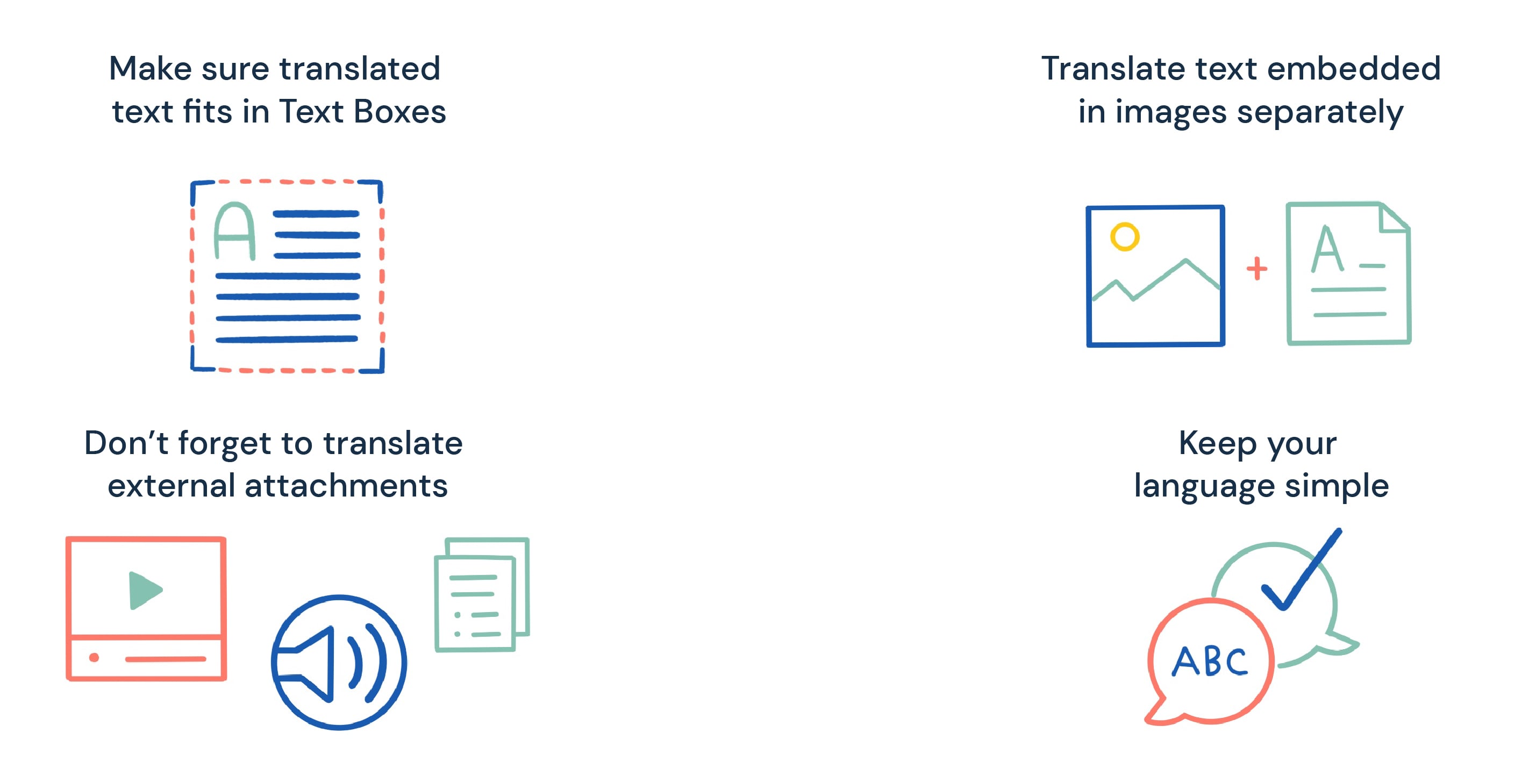
Ahora tienes un sistema confiable, paso a paso, para traducir tus cursos de aprendizaje electrónico con Redokun. ¿Qué más puedes hacer para mejorar tu flujo de trabajo? Aquí tienes 4 buenas prácticas que te ayudarán a mejorar aún más en la traducción de Storyline 360.
a) Asegúrate de que tu texto tenga espacio para "respirar" en sus cuadros de texto
El texto traducido puede ser entre un 15 y un 30 % más largo que el original, como cuando traduces de inglés a alemán, francés o ruso. La expansión del texto puede hacer que los segmentos de contenido se desborden hacia otras diapositivas o elementos de la diapositiva (cuadros de texto). Obviamente, esto puede arruinar la integridad del diseño de tu curso y hacerlo “ilegible”.
Así que ten en cuenta de antemano la expansión del texto.
- Cuando diseñes las diapositivas de tu curso de aprendizaje electrónico, intenta dejar espacio para texto extra en un nuevo idioma de destino.
- También puedes reducir el tamaño del texto traducido si se desborda de la diapositiva en Articulate Storyline 360. Para hacer esto, haz clic derecho en la diapositiva -> selecciona Formato de forma -> Cuadro de texto -> y activa Reducir texto al desbordar. La app ajustará automáticamente el tamaño del texto para que encaje en la diapositiva.
b) Traduce el texto incrustado en imágenes por separado
Los recursos visuales son una excelente manera de enriquecer tu curso de Storyline 360 y ayudar a las personas a aprender de forma más efectiva. Sin embargo, ten cuidado: el texto incrustado en imágenes no se exporta automáticamente al archivo XLIFF.
- Si decides incluir imágenes con texto incrustado en las diapositivas de tu curso de Storyline 360, deberías traducir este texto por separado. Para esto, puedes extraer y traducir el contenido textual manualmente o usar un software que detecte y traduzca el texto incrustado en una imagen.
- Si no quieres invertir tiempo y recursos extra en la traducción de texto en imágenes, simplemente puedes evitar usar ese tipo de recursos visuales en tus diapositivas.
c) No olvides traducir los archivos adjuntos externos y otros elementos del curso
Tu curso de Storyline 360 contiene mucho más que un bloque de texto. También puede incluir comentarios de audio, videos, materiales de apoyo, etc.
- Asegúrate de traducir estos elementos complementarios de tu curso para mejorar la experiencia de usuario con tu producto de aprendizaje electrónico.
- Puedes mantener un flujo de trabajo uniforme para la traducción de tu curso usando la misma herramienta (como Redokun) para traducir sus elementos y archivos adjuntos adicionales. Redokun admite una variedad de formatos de archivo que puedes traducir, incluyendo documentos de Word, PDF y Excel.
- Ten en cuenta que si usas subtítulos para personas sordas en tu curso de Storyline 360, la app los trata como un archivo adjunto externo. Esto significa que tampoco se traducirán automáticamente. Puedes traducir los subtítulos para personas sordas por separado e importar la traducción de nuevo a Storyline 360. Redokun también admite la traducción de subtítulos. Puedes exportar los subtítulos en un archivo SRT, el formato estándar del sector, traducirlos en el Web Editor e importarlos de nuevo al curso.
d) Usa un lenguaje sencillo: evita la jerga y los modismos propios de una cultura
Las expresiones coloquiales, la jerga y los modismos pueden enriquecer tu forma de expresarte, pero no siempre se traducen bien a otros idiomas. Estas palabras y frases suelen estar ligadas a la cultura, así que tu público internacional de destino podría no entender el mensaje que quieres transmitir en tu diapositiva.
Además, evitar los modismos, la jerga y las expresiones coloquiales ayuda a simplificar el trabajo de tus traductores. No tendrán que dedicar tiempo extra a intentar traducir esos mensajes con la mayor fidelidad cultural posible. Así que mantén tu lenguaje claro y simple.
- Si realmente necesitas incluir jerga y modismos en tu curso, lo mejor es consultar a alguien con un dominio nativo del idioma de destino. Te ayudarán a encontrar una forma de localizar unidades de contenido complejas.
Resumen
El aprendizaje electrónico es un sector que crece rápidamente y en el que los productos educativos ya pueden traspasar fronteras. Para conseguir una parte del mercado, tienes que invertir en traducciones de contenidos de aprendizaje electrónico de alta calidad.
Para localizar cursos de Articulate Storyline 360 de manera eficiente, expórtalos como un documento XLIFF y tradúcelos con la ayuda de una herramienta como Redokun. Con el software de traducción adecuado, puedes establecer un flujo de trabajo uniforme para todo tipo de contenido de aprendizaje electrónico.
Empieza hoy tu prueba gratuita de 14 días de Redokun. Es una herramienta simple y potente que puedes añadir fácilmente a tu caja de herramientas actual.


