


Passi un sacco di tempo a sistemare i tuoi documenti Word dopo averli tradotti perché la formattazione originale ha deciso di prendersi una vacanza? È frustrante per tutti, ma per fortuna ci sono modi per evitare questi problemi dopo la traduzione.
Se questo problema ti suona familiare, spero che i consigli di questo articolo possano aiutarti a:
- Produrre materiali coerenti
- Risparmiare tempo e soldi su interventi manuali
- Superare i problemi comuni nella traduzione
- Evitare di dover controllare quattro volte i tuoi documenti tradotti
- Lavorare meglio con il tuo traduttore o strumento di traduzione
- Tradurre e consegnare più documenti Word velocemente
Questi consigli sono adatti anche ai principianti, quindi tuffiamoci subito!
Panoramica
- Problemi comuni nei documenti
- Problemi di formattazione
- Problemi con le immagini
- Problemi con l'indice (TOC)
- Uso delle caselle di testo
- Problemi con le tabelle
- Uso di intestazione e piè di pagina
- Uso di interruzione di pagina manuale
Ti piace questa risorsa? Scarica gratis la versione ebook!
{{banner-component}}
Problemi comuni nei documenti
1) Usa il file Word originale
Usa sempre il formato file originale per scopi di traduzione. Se un documento è stato creato in Microsoft Word, usa il documento Word (.doc o .docx) invece di salvarlo come file PDF.
1.1. Perché non dovrei usare un file PDF?
- La conversione di un file Word in un file PDF può rendere alcuni testi o formattazioni illeggibili durante il processo di traduzione.
- Il formato PDF non adatterà l'impaginazione al testo tradotto. Se una riga di testo diventa due dopo la traduzione, ci vorrà un sacco di lavoro manuale per sistemare l'impaginazione.
2) Usa il formato file Word più recente
I documenti Word di solito vengono salvati come file con estensione .doc o .docx. Anche se la maggior parte dei software di traduzione supporta entrambi i formati, è meglio usare il formato DOCX quando prepari un documento per i tuoi traduttori.
2.1. Perché esistono due tipi di file Word?
I file con estensione DOC sono creati con le versioni più vecchie di Word (tutto ciò che è precedente al 2007). L'estensione DOCX è stata introdotta nel 2007 quando Microsoft ha lanciato una nuova versione di Word che usava un formato file aperto. Pensa al DOCX come all'"aggiornamento" del DOC.
2.2. Perché dovrei usare DOCX invece di DOC?
- DOCX è un tipo di file open-source, quindi è più piccolo, leggero e facile da aprire, il che significa che i programmi di traduzione li gestiscono meglio.
- DOCX è molto meno soggetto a corruzione del file quando lo condividi tra i tuoi collaboratori.
- Le immagini inserite nei file DOCX sono di qualità molto superiore rispetto a quelle nei file DOC quando vengono compresse.
- DOCX è a prova di futuro e funziona meglio con altri sistemi che potresti usare. DOC diventerà lentamente obsoleto man mano che la tecnologia evolve.
3) Disattiva le “Revisioni”
3.1. Cosa sono le revisioni?
Con la funzione “Revisioni” attiva, Word segnerà tutte le modifiche fatte a un documento così potrai accettarle o rifiutarle. È utile quando hai più collaboratori che devono revisionare un documento prima di produrre la versione finale.
3.2. Perché disattivarla?
Le Revisioni funzionano come suggerimenti. Non fanno davvero parte del documento finché non le accetti. Se lasci queste Revisioni così come sono:
- Indicano che il documento non è stato finalizzato.
- Il testo eliminato potrebbe essere rilevato e utilizzato dallo strumento di traduzione.
- Le Revisioni potrebbero non essere estratte.
- Alcuni strumenti di traduzione accetteranno automaticamente tutte le Revisioni.
3.3. Come disattivare le Revisioni?
Vai alla sezione Revisione nella barra degli strumenti di Microsoft Word e assicurati che il pulsante Revisioni sia disattivato. Altrimenti, le modifiche successive nel documento appariranno come suggerimenti che richiedono ulteriori azioni.

4) Risolvi le Revisioni e i commenti
Una volta che la funzione Revisioni è stata disattivata, controlla tutto il documento per eventuali Revisioni e commenti rimasti che non sono stati “risolti”. Questo significa semplicemente accettare o rifiutare le modifiche suggerite per finalizzare il contenuto.
- Il modo più veloce per trovare queste Revisioni è tramite Revisione > Modifiche.
- Nella scheda Modifiche , clicca su Successivo per andare direttamente alla sezione del documento dove c’è un commento o una modifica suggerita.
- Poi, clicca su Accetta per approvare la modifica, oppure su Rifiuta per rimuoverla. Ripeti finché non compare un pop-up che ti avvisa che non ci sono più Revisioni.

4.1. Perché è importante?
- Come detto prima, le modifiche non risolte non possono essere rilevate ed estratte da alcuni strumenti di traduzione. Quando succede, anche le nuove parole e frasi non verranno estratte nella tua memoria di traduzione, quindi dovrai tradurre di nuovo questi segmenti quando appariranno in documenti futuri.
- Se mandi ai tuoi traduttori un documento con Revisioni non risolte, non sapranno quali modifiche mantenere o ignorare.
5) Usa solo una lingua per documento
Un grande grazie a Colin Pascal-Röhken per questo suggerimento!
Se il tuo documento è stato tradotto in più lingue, evita di mettere tutte le traduzioni in un unico documento per “consolidare” il contenuto.
Perché no?
- È scomodo sia per te che per il tuo traduttore navigare nel documento.
- Il documento non funzionerà bene con gli strumenti di traduzione, che rilevano solo una lingua di partenza alla volta.
- La funzione di controllo ortografico in Word può rilevare errori solo in una lingua alla volta.
- Alla fine dovrai comunque separare le traduzioni quando prepari il documento per un mercato specifico.
Cosa dovrei fare invece?
Prepara un documento per ogni lingua di destinazione.
6) Dai un nome ai tuoi documenti con i codici lingua e il numero di versione
Ancora una volta, grazie a Colin Pascal-Röhken per questo consiglio!
Il problema nel chiamare il tuo documento "Catalogo.docx" è che non fornisce nessuna informazione chiave sul contenuto. In che lingua è? Quale versione del documento è questa?
Questo potrebbe creare molta confusione perché
- Il tuo team potrebbe scambiare un file vecchio per quello più recente se ci sono più versioni del documento.
- Quando hai una cartella con tanti documenti, sarà difficile trovare quello giusto se tutto si chiama "Catalogo (1).docx", "Catalogo (2).docx", ecc. Questo succede anche ai traduttori che lavorano su più traduzioni contemporaneamente.
Cosa dovrei fare invece?
- Inserisci un codice lingua nel nome del file così puoi identificare subito il documento che ti serve.
- Dovresti anche aggiungere il numero di versione se il documento è stato revisionato più volte.
Per esempio, puoi chiamare un documento "GER Catalogo V2.docx" se contiene la traduzione in tedesco. Clicca qui per trovare la lista completa dei codici lingua.
Problemi di formattazione
7) Mostra i caratteri nascosti
7.1. Cosa sono i caratteri nascosti?
Word usa i caratteri nascosti, chiamati anche indicatori di controllo, per formattare il testo nel tuo documento. Non appaiono mai in stampa e non li vedrai nemmeno mentre modifichi un documento, a meno che tu non scelga di mostrarli.
I caratteri nascosti rappresentano la struttura “profonda” di un documento, indicando scelte di formattazione come spaziatura, interruzioni di riga, ritorni a capo e così via. L’uso scorretto dei caratteri è spesso la causa di documenti formattati male.
Più avanti in questa guida, ti spiegheremo meglio cosa sono i caratteri nascosti e a quali dovresti fare attenzione durante la traduzione.
7.2. Perché dovrei attivare i caratteri nascosti?
Ti possono aiutare a:
- Capire come è strutturato il tuo testo
- Anticipare come la struttura del testo verrà percepita da uno strumento di traduzione
- Individuare le modifiche necessarie per migliorare la struttura
- Pulire un file con una formattazione complessa
7.3. Come visualizzarli?
Per mostrare o nascondere gli indicatori di controllo, basta attivare o disattivare il simbolo di paragrafo (¶) nella scheda Home della barra degli strumenti.

8) Vai a capo con ritorni a capo/interruzioni di riga
8.1. Cosa sono?
I ritorni a capo e le interruzioni di riga sono entrambi indicatori di controllo che mostrano come viene suddiviso un testo. Sono caratteri nascosti, quindi ricordati di attivare il pulsante per mostrarli!
8.2. Come dovrei usarli?
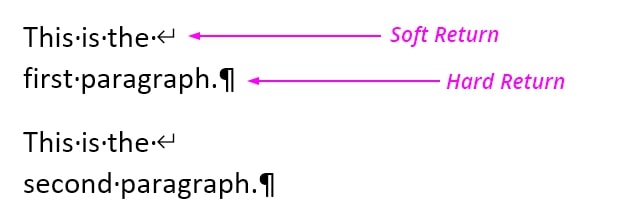
I ritorni a capo servono per indicare la fine di un paragrafo, mentre le interruzioni di riga indicano solo la fine di una riga. (Allen Wyatt, “Capire ritorni a capo e interruzioni di riga”)
Ecco un esempio:
8.3. Come li inserisci?
Per andare a capo in un nuovo paragrafo, premi semplicemente il tasto Invio per creare un ritorno a capo.
Per andare a capo restando nello stesso paragrafo, premi Maiusc + Invio per creare un’interruzione di riga.
8.4. Perché dovrei usarli?
Dovresti usare ritorni a capo e interruzioni di riga per organizzare il tuo testo perché
- ti permettono di applicare gli stili a diversi gruppi di testo in modo veloce
- aiutano il tuo strumento di traduzione a riconoscere come segmentare e visualizzare il testo nell’editor di traduzione
9) Formatta il tuo testo usando gli stili
Quando vuoi cambiare l’aspetto del tuo testo, di solito hai due modi per farlo:
- Applica uno stile al testo
- Usa la formattazione esplicita sul testo
9.1. Qual è la differenza?
- Uno stile è una combinazione predefinita di stile del carattere, colore, dimensione e spaziatura che puoi applicare subito a qualsiasi gruppo di testo nel tuo documento. Puoi creare le tue combinazioni oppure usare gli stili predefiniti forniti in Word. Più avanti parleremo meglio dei tipi di stile che puoi usare in Word.
- La formattazione esplicita si fa quando selezioni manualmente stile del carattere, colore, dimensione e spaziatura del testo dalla barra degli strumenti, dai menu e dalle finestre di dialogo.
9.2. Perché dovrei usare gli stili invece della formattazione esplicita?
La formattazione esplicita è il modo manuale di modificare il tuo testo. Devi ricordarti e ripetere il processo per diversi gruppi di testo in tutto il documento.
È meglio usare gli stili per cambiare l’aspetto del testo perché è
- veloce
- automatico
- standardizzato tra diversi gruppi di testo che appartengono allo stesso livello o categoria (es. intestazione o sottointestazione).
Infatti, applicare una nuova formattazione sopra uno stile è una cosa che non dovresti mai fare perché non rimarrà coerente su tutto il testo che usa lo stesso stile.
Per esempio, se vuoi cambiare l’aspetto di un paragrafo che usa lo stile di intestazione 1 , NON selezionare il paragrafo e personalizzare l’aspetto usando questa barra:
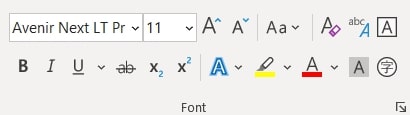
Così facendo otterresti una formattazione esplicita.
Invece, dovresti personalizzare l’aspetto dal menu Stili . Se sei alle prime armi con gli stili in Microsoft Word, ti mostreremo il modo più semplice e veloce per usarli nei prossimi consigli.
Tuttavia, per applicare gli stili in modo efficace, prima devi eliminare tutta la formattazione esplicita rimasta nel tuo documento.
9.3. Come faccio a eliminare la formattazione indesiderata?
Sistemare un documento formattato male non è sempre facile, soprattutto se arriva da una fonte esterna. Prima di applicare nuovi stili a un documento, potresti voler premere prima il pulsante “reset”.
Un modo per farlo è rimuovere tutta la formattazione esplicita dal documento così non andrà in conflitto con gli stili che userai dopo.
Tieni presente che questo non eliminerà gli stili indesiderati dal tuo documento, ma renderà più facile sistemarli perché non dovrai gestire la formattazione che è stata “forzatamente” applicata sopra uno stile attivo.
9.4. Come faccio a rimuovere tutta la formattazione esplicita?
Per prima cosa, seleziona tutto il documento premendo Ctrl + A, poi:
- Premi Ctrl + Q per rimuovere tutta la formattazione esplicita di paragrafo
- Premi Ctrl + Spazio per rimuovere tutta la formattazione esplicita di carattere
9.5. Come faccio a rimuovere tutta la formattazione, inclusi gli stili?
Usa questo metodo se vuoi eliminare sia la formattazione esplicita CHE gli stili.
- Seleziona un gruppo specifico di testo o tutto il documento
- Fai clic sul pulsante Cancella tutta la formattazione nella scheda Home (come mostrato nello screenshot qui sotto).
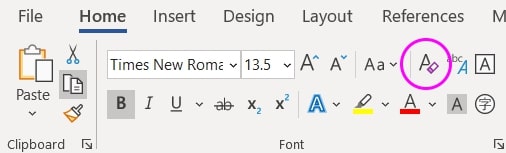
Ora puoi ricominciare da zero invece di cercare di diagnosticare e risolvere i problemi di formattazione.
10) Usa stili di intestazione e stili di paragrafo
10.1. Cosa sono?
Uno stile di paragrafo è una combinazione di regole che controlla come si comporta e appare un paragrafo. Puoi personalizzare le regole per applicare la formattazione sia
- ai caratteri in un paragrafo – stile del font, dimensione, colore, ecc.
- sia al paragrafo stesso – spaziatura, rientro, allineamento, ecc.
Uno stile di intestazione è praticamente la stessa cosa, ma lo usi sul testo che funge da intestazione, sottotitoli e così via.
10.2. Perché dovrei usarli?
Gli stili di intestazione e gli stili di paragrafo ti permettono di organizzare e formattare il testo velocemente in base a strutture di contenuto comuni. Puoi applicare velocemente le stesse personalizzazioni a testi diversi allo stesso livello di contenuto.
Usare gli stili ti aiuta a risparmiare tempo e a mantenere la coerenza nella formattazione di gruppi di testo in tutto il documento.
Gli stili di intestazione e gli stili di paragrafo aiutano gli strumenti di traduzione a riconoscere la gerarchia delle informazioni nel tuo documento e quindi a preservare meglio la formattazione dopo che il contenuto è stato tradotto.
10.3. Come si usano gli stili?
Usare gli stili significa praticamente creare un modello per paragrafi esistenti e nuovi con contenuti simili, che cambia automaticamente font, dimensione, colore, spaziatura, allineamento, rientro e altro ancora in base alle tue impostazioni. Ci sono 3 modi per farlo:
- Usa gli stili predefiniti in Word
- Modifica uno stile preimpostato
- Crea uno stile completamente nuovo
(1) Usa gli stili predefiniti in Word
Per applicare uno stile preimpostato, seleziona un paragrafo e scegli le opzioni disponibili nel pannello Stili nella scheda Home.
Consiglio: Per espandere l’elenco e vedere più stili, fai clic sulla freccia in basso a destra nell’area evidenziata qui sotto.

(2) Modifica uno stile preimpostato
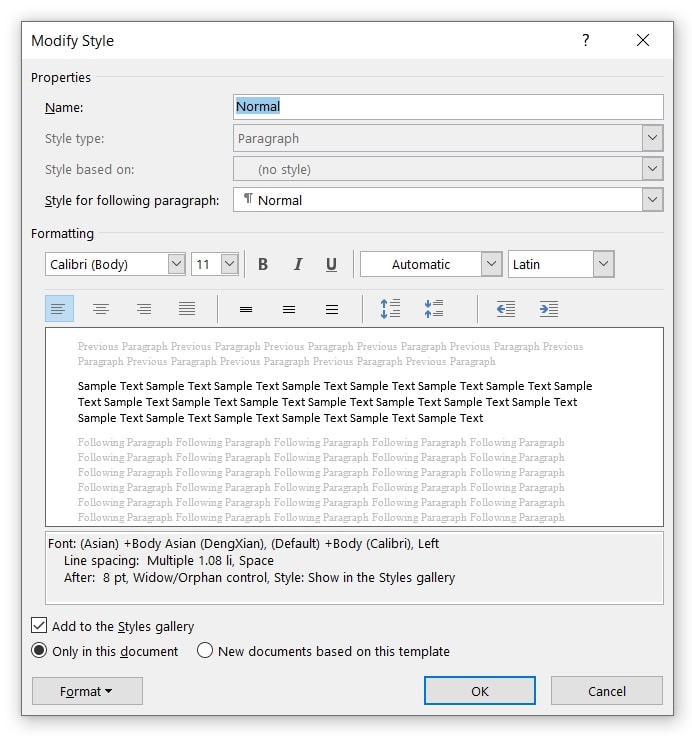
Puoi anche modificare gli stili preimpostati per adattarli al branding e alle linee guida della tua azienda. Fai clic destro sullo stile e seleziona Modifica nell’elenco a discesa.
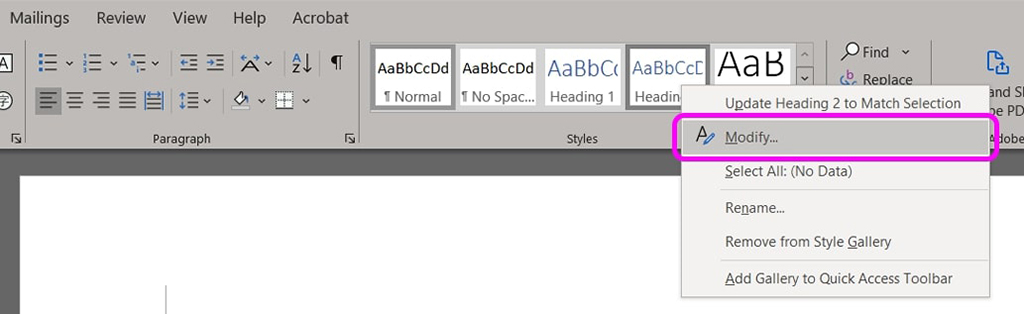
Apparirà una nuova finestra dove puoi creare le personalizzazioni. Quando sei soddisfatto dell’aspetto e della formattazione del testo, fai clic su OK per salvare lo stile.
Importante: Per salvare uno stile da usare in tutti i documenti futuri, assicurati che la casella Aggiungi alla raccolta Stili sia selezionata così potrai trovarlo nel menu in seguito. Per sovrascrivere le impostazioni predefinite di Microsoft Word per gli stili preimpostati, seleziona la casella in basso che dice Nuovi documenti basati su questo modello . Infine, fai clic su OK per salvare.
(3) Crea uno stile completamente nuovo
Per creare uno stile nuovo, espandi il menu Stili nella scheda Home facendo clic sul

pulsante che si trova vicino all'angolo in basso a destra della barra Stili (vedi screenshot). Poi, seleziona Crea uno stile.
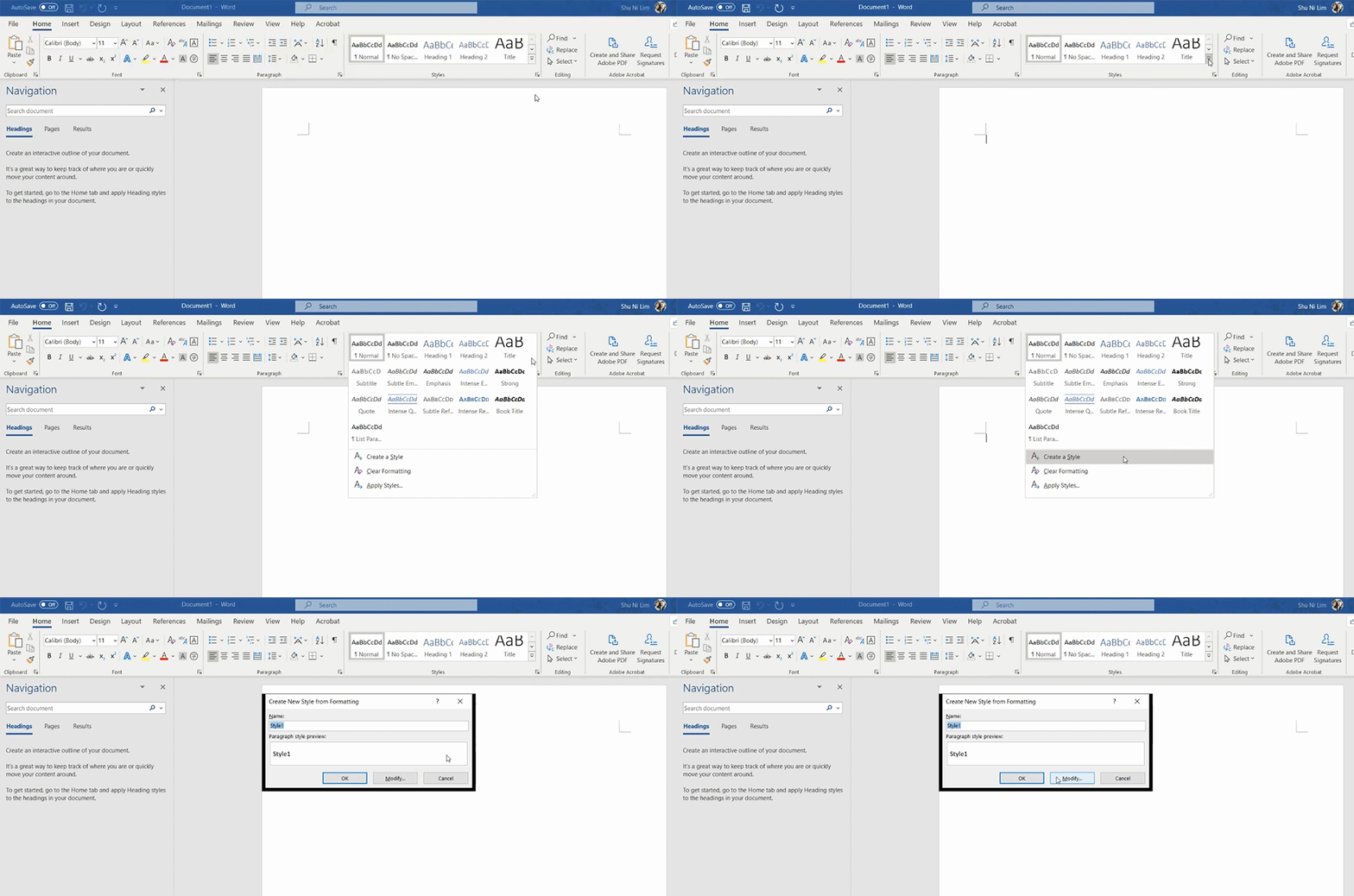
Puoi prima dare un nome allo stile, poi clicca su Modifica per personalizzare la formattazione. Ricordati di impostare il Tipo di stile su “paragrafo” prima di salvare.
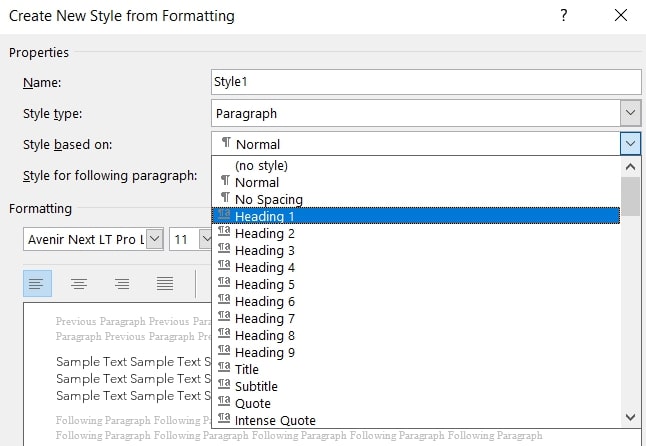
Se stai creando uno stile di intestazione, che di solito si applica a titoli e sottotitoli, dovresti sempre numerare la tua intestazione per creare una gerarchia di categorie. In altre parole, l'intestazione di livello superiore sarà Intestazione 1, la sotto-intestazione sarà Intestazione 2, la sotto-sotto-intestazione sarà Intestazione 3, e così via.
Per assegnare un numero allo stile di intestazione, clicca sulla casella Stile basato su e seleziona il livello di intestazione dal menu a tendina.
11) Non saltare i livelli di intestazione
Già che parliamo di numerare le intestazioni, non saltare mai i livelli di intestazione. Segui sempre l'ordine crescente senza saltare nessun numero. Se vuoi usare uno stile di intestazione predefinito ma non ti piace l'aspetto, modifica lo stile invece di saltare al prossimo che ti sembra adatto.
11.1. Perché non dovrei saltare i livelli di intestazione?
- Le intestazioni numerate in modo coerente sono più facili da ricordare e applicare quando i tuoi documenti ripetono e riutilizzano le stesse strutture di testo multilivello. Intestazione 1, 2, 3, 4, 5 è molto più facile da ricordare rispetto a Intestazione 2, 5, 7, 1, 3.
- Vuoi che il tuo documento sia adatto ai lettori di schermo. I lettori di schermo annunciano i livelli di intestazione alle persone cieche e ipovedenti per aiutarle a navigare facilmente nei contenuti. Saltare un numero potrebbe far pensare che manchi del contenuto e quindi ridurre l'usabilità del tuo documento. (Fonte: Stack Overflow)
12) Usa gli stili di carattere
12.1. Cosa sono?
A differenza degli stili di paragrafo, gli stili di carattere si applicano a unità di testo più piccole come frasi, termini, parole, fino ai singoli caratteri – praticamente a qualsiasi segmento di testo più piccolo di un paragrafo.
12.2. Perché dovrei usarli?
Modifichiamo il testo continuamente mettendo in grassetto, in corsivo e sottolineando parole e frasi specifiche direttamente dalla sezione Carattere . Però, questo può richiedere molto tempo quando hai parti di testo sparse in un documento lungo che devono essere formattate in un certo modo.
Per esempio, quando prepari un documento per la tua azienda, tutti i nomi dei prodotti menzionati potrebbero dover essere in grassetto e con un carattere diverso.
Il modo migliore per formattare tutto questo è NON cliccare su grassetto e cambiare il carattere manualmente per ogni nome prodotto trovato. Invece, dovresti creare uno stile di carattere da usare come scorciatoia.
12.3. Come si crea uno stile di carattere?
Per crearne uno, espandi il menu Stili come mostrato prima e seleziona Crea uno stile. Poi puoi personalizzare il carattere, la dimensione e altro ancora. Importante: Ricordati di impostare il Tipo di stile su “carattere” così la formattazione verrà applicata solo a livello di carattere e non di paragrafo.
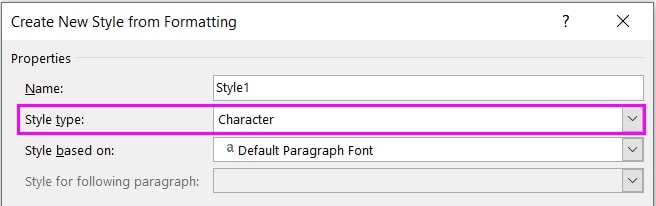
Dopo che hai cliccato su OK per salvare lo stile di carattere, lo trovi nel pannello Stili. Ora ti basta selezionare una parola o una frase (ad esempio il nome di un prodotto) e cliccare sullo stile per cambiarne subito l'aspetto.
13) Rientra i paragrafi a livello di stile
Molte persone amano rientrare i paragrafi premendo Tab o Barra spaziatrice. Puoi risparmiare un sacco di tempo impostando i rientri a livello di stile, così ogni volta che premi Invio, viene creato automaticamente un rientro per tutti i paragrafi che usano quello stile.
Inoltre, garantisce che il tuo testo sia ben strutturato e che uno strumento di traduzione possa leggere e sostituire il contenuto correttamente. Questo ha delle implicazioni sul processo di traduzione (diventa più veloce) ma anche sulle risorse che crei (Memorie di traduzione)
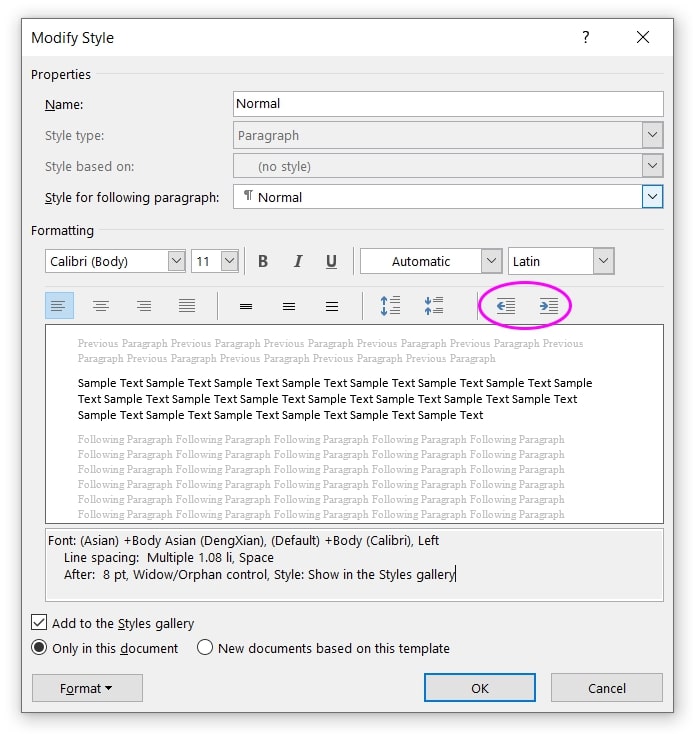
Per farlo, trova la sezione Stili nella scheda Home e fai clic destro su qualsiasi stile per Modificare (o crearne uno nuovo).
Apparirà una nuova finestra. Ora puoi cliccare sui pulsanti Rientra a sinistra o Rientra a destra come evidenziato nello screenshot qui sotto per controllare quanto rientro vuoi per tutti i paragrafi che usano questo stile. Infine, fai clic su OK per salvare.
14) Evita gli stili collegati
Uno stile collegato è una combinazione di stile di paragrafo e stile di carattere. Si applica come stile di paragrafo quando selezioni un paragrafo oppure come stile di carattere quando selezioni un carattere. Le persone possono usare gli stili collegati quando vogliono impostare le prime parole di un paragrafo come intestazione.
14.1. Perché dovrei evitarli?
Gli stili collegati andrebbero generalmente evitati nella traduzione perché possono causare problemi di formattazione.
Possono creare problemi con alcune delle cose principali per cui si usano gli stili, come la creazione di indici e l'uso del riquadro di navigazione.
– Margie Belharz, “Cosa sono gli stili di Word e come si usano?”
Infatti, molti esperti di Word ti consiglierebbero di disattivare questa funzione aprendo la finestra Stili (Premi Alt + Ctrl + Maiusc + S contemporaneamente) e spuntando la casella chiamata Disabilita stili collegati.
15) Crea spazio tra i paragrafi modificando gli stili, non premendo invio
Usa il tasto Invio solo per segnare la fine di un paragrafo, che crea un ritorno a capo. Non usare mai Invio per creare più spazio.
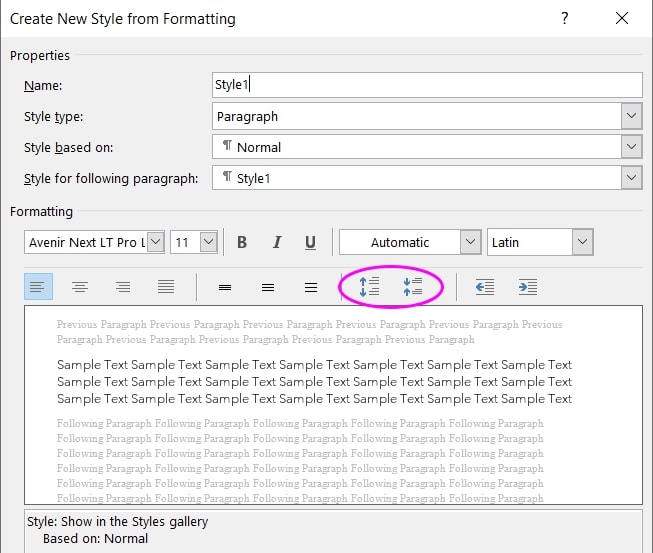
Per aumentare o diminuire lo spazio tra i paragrafi, modifica i tuoi stili per specificare lo spazio prima o dopo il paragrafo.
- Seleziona uno stile predefinito oppure creane uno nuovo.
- Nella finestra Modifica puoi regolare la spaziatura usando questi pulsanti:
16) Usa gli stili di elenco
Dovresti usare gli stili per personalizzare l'aspetto degli elenchi puntati a un livello o a più livelli.
16.1. Cosa sono?
Gli stili di elenco sono modelli per elenchi numerati e puntati nel tuo documento.
16.2. Perché dovrei usarli?
Usare gli stili di elenco rende più facile mantenere la formattazione degli elenchi numerati e puntati dopo la traduzione.
16.3. Come si crea uno stile di elenco?
Creare uno stile di elenco segue gli stessi passaggi della creazione di uno stile di intestazione o di paragrafo, come abbiamo visto prima.
- Per prima cosa, espandi il menu Stili cliccando su Altro e seleziona Crea uno stile.
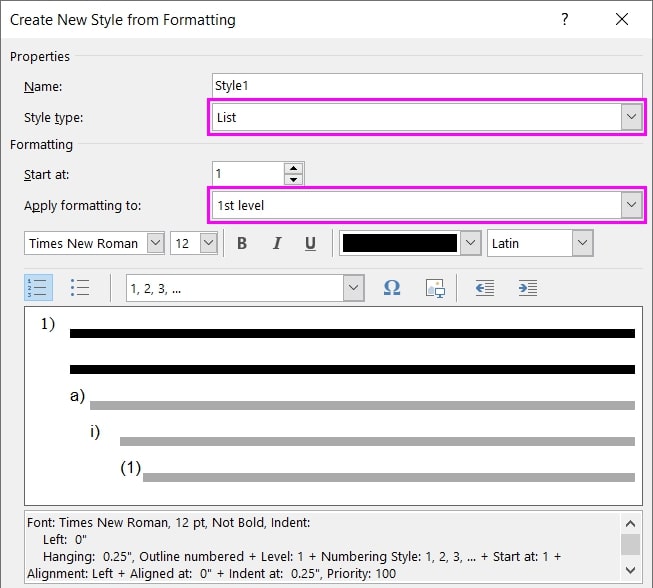
- Dai un nome allo stile e imposta il Tipo di stile su Elenco
- Sotto la casella Applica formattazione a , scegli il livello di elenco che vuoi personalizzare, così puoi cambiare font, dimensione, rientro, ecc. solo per quel livello.
Il livello più alto dell'elenco sarà il 1° livello, e il primo sotto-punto sarà il 2° livello, e così via. Puoi applicare stili diversi per ogni livello cambiando livello come mostrato nello screenshot.
17) Usa gli stili per controllare la numerazione automatica
Lo stesso principio vale per la numerazione automatica degli elenchi. Quando crei uno stile di elenco, puoi anche scegliere il tipo di numerazione che preferisci.
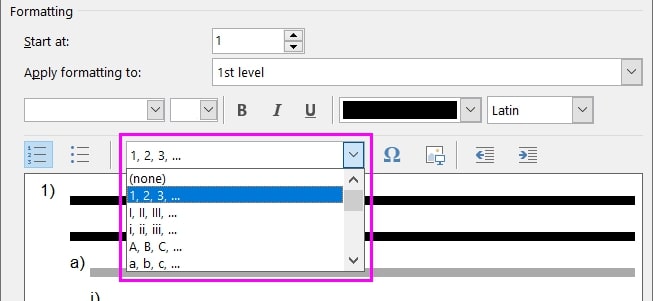
Per maggiori informazioni sulla numerazione basata sugli stili, dai un'occhiata a questa risorsa di Word MVP.
18) Modifica temporaneamente lo stile del testo principale per stampare una bozza con interlinea doppia
Quando il tuo documento è ancora in lavorazione, potresti aver bisogno di una stampa con interlinea doppia per rivedere e annotare il contenuto. Puoi modificare temporaneamente lo stile del testo per renderlo a interlinea doppia.
18.1. Perché dovrei farlo?
La interlinea doppia dà ai revisori più spazio per scrivere i loro commenti tra le righe di testo, ma ovviamente non vuoi che sostituisca tutta la formattazione che hai già applicato al documento.
18.2. Come modifico temporaneamente lo stile del testo principale?
- Salva il tuo documento. Non perdere i tuoi preziosi progressi!
- Premi Ctrl + A per selezionare tutto il documento.
- Premi Ctrl + 2 per applicare la interlinea doppia. Una volta fatto, non salvare e non chiudere il documento finché non hai annullato le modifiche!
- Premi Ctrl + P per stampare il documento con interlinea doppia.
- Infine, premi Ctrl + Z per annullare la interlinea doppia e salva di nuovo il documento.
18.3. Un altro modo per farlo?
Certo, puoi sempre creare una copia del documento originale, modificare la spaziatura e stampare da lì. Questo ti evita di salvare per sbaglio la versione con interlinea doppia sopra la formattazione originale, ma ricordati di eliminare la copia dopo aver stampato la bozza. Altrimenti, avere due copie dello stesso documento potrebbe creare confusione.
Fonte: "Interlinea doppia nel tuo documento" di Allen Wyatt
19) Crea un modello di documento che impedisca l'aggiunta di nuovi stili
È normale inviare il tuo documento a un collaboratore esterno per la revisione e le modifiche. A volte però il documento può tornare con una struttura del testo incasinata perché l'altra persona ha copiato e incollato nuovi contenuti con il proprio stile e formattazione da un'altra fonte. Quando succede, perdi più tempo a cercare di capire e ripristinare gli stili che avevi già definito.
19.1. Come faccio a essere sicuro che il mio collaboratore non aggiunga formattazioni indesiderate al documento?
Puoi creare un modello di documento che impedisce di aggiungere nuovi stili. Ecco come fare:
- Apri il riquadro Stili premendo Alt + Ctrl + Maiusc + S oppure cliccando il pulsante in basso a destra su Stili
- Seleziona l’icona Gestisci stili (è un’immagine della lettera maiuscola A con una spunta verde).

- Seleziona la scheda Limita nella finestra di dialogo. Vedrai un elenco di stili predefiniti e quelli che hai creato tu.
- Scegli un insieme di stili che il tuo collaboratore può usare nel modello di documento. Ti basta cliccare su uno stile per selezionarlo, poi tieni premuto il tasto Ctrl e clicca sugli altri stili per selezionarne altri.
- La cosa più importante: spunta la casella che dice Limita la formattazione agli stili consentiti. Clicca su OK per salvare.
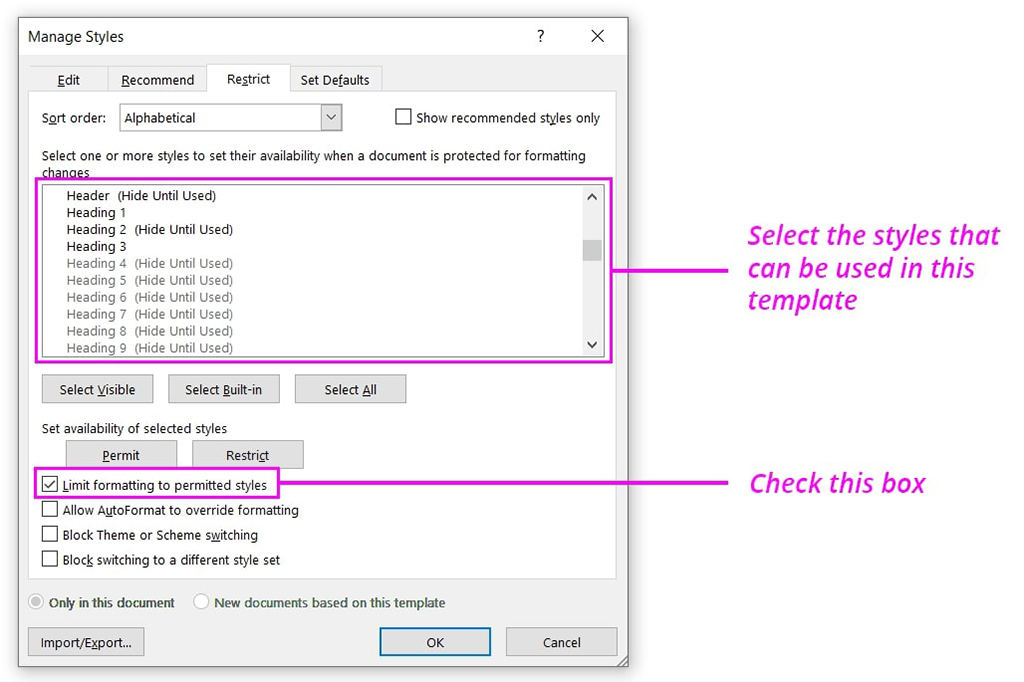
Dopo aver salvato il documento, puoi inviarlo al tuo collaboratore e chiedergli di lavorare solo all’interno del modello e dei suoi stili consentiti.
Per gli utenti Word più esperti, puoi creare una serie di macro per impedire agli altri di incollare testo formattato nel tuo documento. Scopri come fare in questa risorsa di Allen Wyatt.
Problemi con le immagini
20) Disporre il testo attorno agli oggetti
20.1. Perché è importante?
I documenti che contengono oggetti vanno gestiti con attenzione. Questi possono essere immagini, forme, clip art, grafici, SmartArt e altro ancora. Una cattiva disposizione degli oggetti in un documento può rovinare l’aspetto del testo sulla pagina, e di solito peggiora dopo la traduzione. Potresti avere problemi come
- sezioni di paragrafi che vengono oscurate o tagliate in modo strano
- testo tradotto che finisce dietro o davanti a un’immagine
20.2. Come disporre il testo attorno a un’immagine?
- Clicca su un’immagine e vai su Formato immagine
- Seleziona Disposizione testo e scegli il tipo di disposizione che preferisci.
Le immagini con disposizione testo applicata sono chiamate immagini mobili. Possono essere posizionate praticamente ovunque sulla pagina e, ovunque le metti, il testo in quella zona si “sposterà” per circondare l’immagine. Ogni immagine mobile ha la sua ancora, che puoi vedere quando clicchi su un’immagine in questo modo:
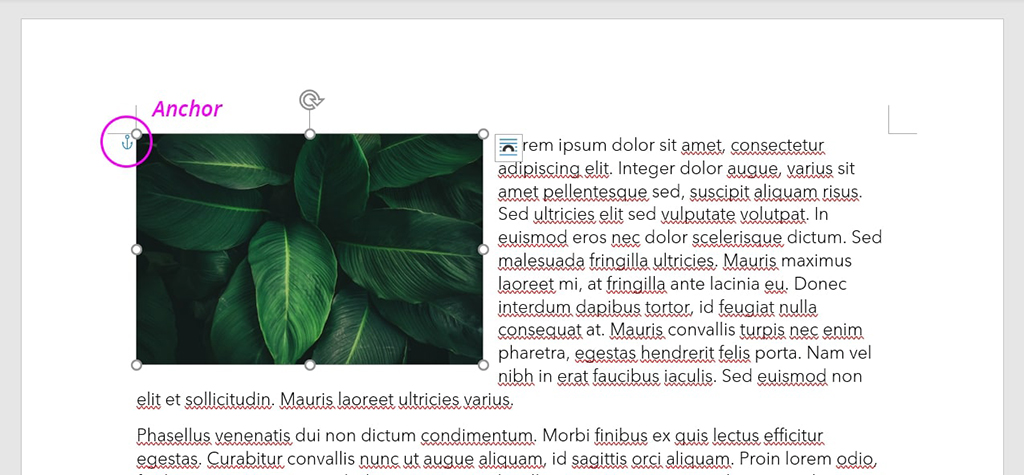
L’ancora è uno strumento molto importante che ti aiuta a controllare come si comporta l’immagine mentre modifichi il testo. Per saperne di più sull’ancoraggio delle immagini, dai un’occhiata all’articolo di Theresa Estrada su come lavorare con le immagini in Word.
21) Assicurati che le immagini siano “In linea con il testo” se non vuoi un’immagine mobile
A volte potresti voler che un’immagine si comporti come un carattere perché è più facile prevedere come si muoverà sulla pagina mentre il documento viene modificato o tradotto. In questi casi, dovresti impostare l’immagine su In linea con il testo invece di renderla un’immagine mobile con disposizione testo. Per farlo:
- Seleziona l’immagine
- Vai sulla barra Formato immagine
- Seleziona Disposizione testo
- Seleziona In linea con il testo
21.1. Cosa fa questa impostazione?
Questa impostazione limita il movimento dell’immagine alle righe di testo nel tuo documento. Anche se non potrai mettere le immagini in linea ovunque sulla pagina come faresti con un’immagine mobile, non salteranno improvvisamente su un’altra pagina quando modifichi il documento perché non sono fissate a un’ancora.
22) Metti le immagini tra i paragrafi
Visto che le immagini in linea tendono a muoversi con il testo mentre lo modifichi o traduci, è più sicuro metterle tra i paragrafi invece che dentro un paragrafo. Così l’immagine starà su una sua riga di testo che non si sposta troppo, soprattutto a destra e sinistra, quando il testo intorno cambia.
23) Usa le didascalie delle immagini per generare automaticamente l’elenco delle figure
23.1. Cosa sono le didascalie delle immagini?
Le didascalie sono brevi testi collegati a immagini specifiche nel tuo documento.
23.2. Perché usarle?
Nelle pagine iniziali di alcuni documenti, potresti voler avere un elenco delle figure che indica tutte le immagini presenti in un documento e la pagina in cui si trovano. Alcune persone numerano e elencano manualmente ogni contenuto visivo scorrendo tutte le pagine e scrivendo da soli l'elenco. Questo fa perdere un sacco di tempo per tre motivi:
- L'elenco delle figure deve essere rivisto manualmente ogni volta che cambia il nome dell'immagine o il numero di pagina.
- Dopo aver tradotto un documento, i numeri di pagina di ogni immagine potrebbero cambiare, quindi dovresti trovarli da solo e aggiungerli all'elenco delle figure.
- Word ha una funzione che permette di generare automaticamente l'elenco delle figure tramite le didascalie delle immagini.
Quindi, dovresti etichettare o numerare le immagini nel tuo documento usando le didascalie.
23.3. Come aggiungere le didascalie?
Non premere Invio e scrivere il nome o il numero (ad esempio Figura 1.2) sotto un'immagine – Word non lo riconoscerà come una didascalia. Invece, fai clic destro sull'immagine e seleziona Inserisci didascalia.
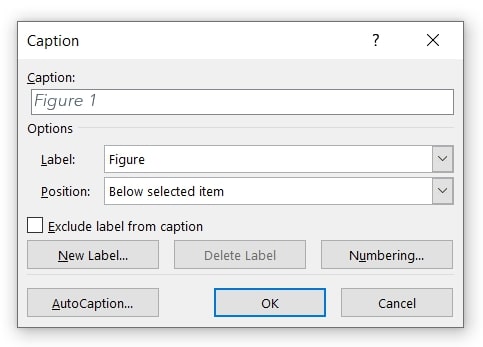
Nella finestra di dialogo, puoi personalizzare il testo della didascalia, la posizione e lo stile della numerazione. Dopo averlo fatto per un'immagine, i numeri delle figure verranno generati automaticamente quando clicchi su Inserisci didascalia per le altre immagini nel tuo documento.
23.4. Come genero un elenco delle figure dalle didascalie?
Per generare l'elenco delle figure:
- Vai alla barra Riferimenti
- Nella sezione Didascalie , seleziona Inserisci elenco delle figure
- Cambia la formattazione come preferisci e clicca su OK
Problemi con l'indice (TOC)
24) Crea un indice automatico
24.1. Qual è il problema?
Prima di imparare a farlo, creavo il mio indice in modo piuttosto noioso, manualmente,
- scrivendo a mano i titoli delle sezioni e i numeri di pagina
- impostando i rientri per indicare i titoli delle sottosezioni
- cambiando il carattere e la dimensione per distinguere sezioni e sottosezioni
- aggiungendo o eliminando informazioni ogni volta che modificavo il corpo del testo
Non è il metodo più produttivo perché devi ripetere questi processi manuali dopo che il documento è stato tradotto.
Perché perdere tempo a fare lavoro extra quando Word ti permette di generare automaticamente l'Indice di un documento?
24.2. Cosa dovrei fare invece?
Il modo migliore è impostare una tabella con dati generati automaticamente e codici di campo, che in pratica significa “sto dicendo a questa tabella dove e cosa deve indicare nel documento”. È meglio per due motivi:
- Anche dopo aver tradotto il contenuto, la tabella continuerà a puntare alle stesse sezioni che hai configurato e rifletterà i cambiamenti nei titoli tradotti.
- Prima in questa guida, ho sottolineato l'importanza di usare stili di intestazione per suddividere le sezioni, sottosezioni, ecc. senza saltare i livelli di intestazione. Questo perché Word genera la tabella prendendo i livelli e gli stili di intestazione che hai usato.
24.3. Come generare l'indice?
Dopo che tutte le intestazioni nel tuo documento sono state suddivise correttamente usando stili e livelli diversi,
- Clicca nello spazio dove vuoi aggiungere l'indice
- Vai alla barra Riferimenti
- Seleziona Indice nell'angolo in alto a sinistra e scegli Tabella automatica 1 o 2
Dovrebbe apparire una tabella con i nomi di tutte le intestazioni e sotto-intestazioni del tuo documento.
Consiglio: per evitare confusione, genera e formatta la tabella PRIMA di tradurre un documento.
25) Usa gli stili nell'indice
Ormai avrai capito quanto sia importante usare gli stili per formattare i vari elementi di testo nel tuo documento Word. Non è una sorpresa che valga anche per l'indice.
Se non ti piace l'aspetto del testo della tabella generata automaticamente, NON modificare direttamente la tabella. Dovresti invece usare gli stili perché Microsoft Word basa la formattazione della tabella su di essi.
Per informazioni avanzate su come associare uno stile a ogni livello dell'indice, dai un'occhiata a questa risorsa di Microsoft.
26) Aggiorna l'indice
Ogni volta che modifichi il tuo documento, ricordati sempre di aggiornare l'indice così rifletterà qualsiasi cambiamento fatto alle intestazioni e alle pagine.
26.1. Come aggiornare?
- Vai alla scheda Riferimenti sulla barra multifunzione
- Fai clic su Aggiorna tabella
- Seleziona una delle seguenti opzioni:
- Aggiorna solo i numeri di pagina – Questo aggiornerà solo i numeri di pagina dove si trovano tutte le tue intestazioni.
- Aggiorna l'intera tabella – Questo aggiornerà sia i numeri di pagina che il testo delle intestazioni se li hai modificati nel corpo del documento.
- Fai clic su OK per confermare
27) Usa i riferimenti incrociati per fare riferimento ai contenuti all'interno del documento
27.1. Cosa sono i riferimenti incrociati?
Un riferimento incrociato in Word è un tipo di codice di campo che può
- collegarsi a qualcos'altro nello stesso documento Word, come un sottotitolo, oppure
- mostrare informazioni che possono essere richiamate automaticamente, come la data o il nome del file
27.2. Perché dovrei usarli?
In generale, dovresti inserire codici di campo generati automaticamente per mostrare informazioni che possono essere rilevate e inserite automaticamente da Word. Dalle intestazioni alle figure fino ai numeri di pagina, i riferimenti incrociati si aggiornano automaticamente ogni volta che c'è una modifica nei contenuti, il che nella traduzione significa risparmiare un sacco di tempo e fatica manuale per perfezionare il documento tradotto.
27.3. Come aggiungo i riferimenti incrociati?
Per aggiungere un riferimento incrociato in un documento Word:
- Vai alla barra multifunzione Riferimenti sulla barra degli strumenti
- Nella sezione didascalie , seleziona Riferimento incrociato
- Scegli il tipo di riferimento incrociato che vuoi inserire
Uso delle caselle di testo
28) Evita le caselle di testo
Le caselle di testo in Microsoft Word si comportano un po' come un'immagine. Puoi far scorrere il testo principale attorno a loro oppure posizionarle "davanti al testo" per trascinarle e metterle dove vuoi nella pagina.
Anche se le caselle di testo aggiungono un elemento visivo carino per evidenziare o suddividere le informazioni, è meglio evitarle quando prepari un documento Word per la traduzione perché:
- Potrebbero nascondere parti del testo principale se non sono formattate correttamente.
- Alcuni strumenti di traduzione potrebbero non riuscire a rilevare il contenuto all'interno delle caselle di testo.
Questo non vuol dire che devi evitare del tutto le caselle di testo quando crei il tuo documento. Usale solo quando serve e con moderazione, e soprattutto segui gli stessi principi di disposizione del testo che hai usato per le immagini, come detto prima.
Problemi con le tabelle
29) Usa le tabelle, non i tab, per suddividere il contenuto sulla larghezza della pagina
29.1. Cosa c'è di sbagliato nell'usare i tab?
Il tasto Tab viene spesso usato per creare spazio tra il testo sulla stessa riga. Il problema di questo metodo è che una singola riga di testo potrebbe facilmente diventare due dopo la traduzione, rovinando così la spaziatura.
29.2. Cosa dovrei fare invece?
Usa una tabella quando vuoi organizzare e suddividere il contenuto sulla larghezza della pagina in modo più leggibile – anche se la tabella avrà solo una riga. Le celle di una tabella sono più adatte a gestire i cambiamenti di testo dopo la traduzione. Per esempio, se il testo occupa più spazio o righe dopo la traduzione, la cella si espanderà in verticale per adattarsi al cambiamento, mantenendo la distribuzione orizzontale del testo.
30) Formatta correttamente le colonne
C'è una tabella nel tuo documento Word che sembra essere fuori centro o che ha superato i margini della pagina?
Questo potrebbe essere successo perché la larghezza delle colonne della tabella è stata aumentata manualmente fino al punto che la tabella non rientra più nei margini della pagina. Ecco una soluzione rapida e semplice:
- Fai clic in un punto qualsiasi della tabella
- Vai alla barra multifunzione Layout
- Fai clic su Adatta automaticamente
- Seleziona Adatta finestra
31) Evita di usare le tabelle nei documenti per persone con disabilità visiva
Da non confondere con l'indice! Qui ci riferiamo a quelle che contengono righe e colonne di testo. Il motivo per cui dovresti evitarle non è necessariamente legato alla traduzione, ma è fondamentale per migliorare l'accessibilità del tuo documento per chi ha disabilità visiva.
31.1. Perché è importante?
Se le persone con disabilità visiva fanno parte del tuo pubblico di riferimento, dovresti prestare attenzione ai loro standard di comunicazione quando prepari un documento per loro. È come faresti per qualsiasi pubblico che parla un'altra lingua, ma in questo caso si tratta più dell'usabilità del tuo documento.
Le persone con disabilità visiva usano tecnologie assistive per fruire dei contenuti. Potrebbero usare lettori di schermo o display Braille, che di solito leggono le informazioni in una tabella riga per riga da sinistra a destra. Questo schema non ha sempre senso, dipende da come sono organizzate le informazioni nella tabella.
Quindi, è meglio usare le liste per trasmettere le informazioni quando possibile, perché c’è solo un modo per leggerle: dall’alto verso il basso!
Uso di intestazione e piè di pagina
32) Usa intestazioni e piè di pagina
32.1. Cosa sono?
Le intestazioni e i piè di pagina vengono usati per mostrare informazioni su una pagina o sul documento stesso nei margini superiore e inferiore di una pagina. Questo include
- Titoli
- Date
- Numeri di pagina
- Testo standard
- Immagini usate come decorazione della pagina
32.2. Perché usarli?
Le intestazioni e i piè di pagina sono utili per i documenti Word multipagina perché le informazioni inserite in una pagina vengono generate automaticamente e applicate a ogni pagina.
Nella traduzione, spesso il testo tradotto è più lungo rispetto al testo di partenza e occupa più pagine rispetto al documento originale. Quando succede, le intestazioni e i piè di pagina fanno sì che i margini superiore e inferiore delle nuove pagine siano coerenti con il resto del documento.
32.3. Come creare intestazioni e piè di pagina?
- Per creare un’intestazione, passa il mouse sul margine superiore del documento e fai doppio clic. Lo spazio dell’intestazione verrà isolato così potrai iniziare a personalizzare l’area.
- Per creare un piè di pagina, fai doppio clic sul margine inferiore del documento.
- In alternativa, puoi applicare layout predefiniti di intestazione e piè di pagina andando sulla barra multifunzione Inserisci e poi su Intestazione / Piè di pagina. Scegli il modello che preferisci e inizia a personalizzare le informazioni.
Ci sono tantissime personalizzazioni che puoi applicare dalla barra multifunzione Intestazione e Piè di pagina , che appare quando lavori nello spazio isolato dei margini. Puoi anche impostare testi diversi per intestazioni e piè di pagina nelle pagine pari e dispari.
Uso di interruzione di pagina manuale
33) Usa l’interruzione di pagina manuale
Hai presente quando cancelli una piccola parte di testo in Word e il resto del documento impazzisce?
Questo può succedere anche mentre traduci il documento, soprattutto se il testo tradotto è più corto o più lungo rispetto al testo di partenza. Uno dei motivi di questo problema potrebbe essere una spaziatura errata tra le sezioni che iniziano su una nuova pagina.
Potresti aver vissuto una situazione del genere… Vuoi iniziare una riga di testo su una nuova pagina per indicare un nuovo capitolo o per segmentare meglio il contenuto, ma la pagina attuale non è ancora piena.
33.1. Perché non dovrei semplicemente premere Invio finché non si crea una nuova pagina?
Se lo fai, ogni volta che aggiungi o modifichi il testo nelle pagine precedenti dovrai sistemare manualmente tutti i paragrafi successivi per farli iniziare nella pagina giusta.
33.2. Cosa dovrei fare invece?
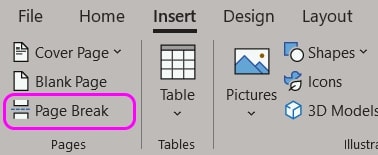
Vai sulla scheda Inserisci nella barra degli strumenti e clicca su Interruzione di pagina. Questo crea un’interruzione di pagina manuale, che fa sì che un determinato gruppo di testo inizi sempre su una nuova pagina, indipendentemente dalle modifiche fatte alle pagine precedenti.
Hai trovato utile questa risorsa? Clicca qui per scaricarla come file PDF. Condividila con i tuoi clienti e collaboratori così anche loro sapranno come ottimizzare i documenti Word per la traduzione.
Se sei curioso, qui puoi scoprire come tradurre un documento Word con Redokun e come tradurre altri documenti versatili.
Buona traduzione,
Shu Ni


