


Verbringst du viel Zeit damit, deine Word-Dokumente nach dem Übersetzen zu reparieren, weil das ursprüngliche Format anscheinend Urlaub macht? Das ist für alle Beteiligten echt nervig, aber zum Glück gibt es Möglichkeiten, diese Probleme nach dem Übersetzungsprozess zu vermeiden.
Wenn dir dieses Problem bekannt vorkommt, hoffe ich, dass dir die Tipps in diesem Artikel weiterhelfen:
- Konsistente Ergebnisse erstellen
- Weniger Zeit und Geld für manuelle Nacharbeit verschwenden
- Häufige Probleme beim Übersetzungsprozess mit Leichtigkeit meistern
- Vermeide es, deine übersetzten Dokumente viermal zu kontrollieren
- Arbeite besser mit deinem Übersetzer oder Übersetzungstool zusammen
- Übersetze und liefere mehr Word-Dokumente in kürzerer Zeit
Diese Tipps sind auch für Einsteiger geeignet – also los geht’s!
Übersicht
- Häufige Dokument-Probleme
- Formatierungsprobleme
- Probleme mit Bildern
- Probleme mit dem Inhaltsverzeichnis (TOC)
- Textfelder verwenden
- Tabellenprobleme
- Kopf- und Fußzeile verwenden
- Harten Seitenumbruch verwenden
Gefällt dir diese Ressource? Lade dir die E-Book-Version kostenlos herunter!
{{banner-component}}
Häufige Dokument-Probleme
1) Verwende die originale Word-Datei
Verwende immer das Original-Dateiformat für Übersetzungszwecke. Wenn ein Dokument in Microsoft Word erstellt wurde, verwende das Microsoft Word-Dokument (.doc oder .docx) und speichere es nicht als PDF-Datei ab.
1.1. Warum sollte ich keine PDF-Datei verwenden?
- Beim Umwandeln einer Word-Datei in eine PDF-Datei kann es passieren, dass bestimmter Text oder das Format beim Übersetzungsprozess nicht mehr lesbar ist.
- Das PDF-Format passt das Seitenlayout nicht an den übersetzten Text an. Wenn aus einer Textzeile nach der Übersetzung plötzlich zwei werden, musst du das Layout aufwendig manuell anpassen.
2) Verwende das neuere Word-Dateiformat
Word-Dokumente werden normalerweise als Datei mit der Endung .doc oder .docx gespeichert. Auch wenn die meisten Übersetzungsprogramme beide Formate unterstützen, ist es besser, das DOCX-Format zu verwenden, wenn du ein Dokument für deine Übersetzer vorbereitest.
2.1. Warum gibt es zwei Arten von Word-Dateien?
Dateien mit der Endung DOC wurden mit älteren Versionen von Word erstellt (alles vor 2007). Die DOCX-Endung wurde 2007 eingeführt, als Microsoft eine neuere Version von Word mit offenem Dateiformat herausgebracht hat. Stell dir DOCX einfach als das „Update“ von DOC vor.
2.2. Warum sollte ich DOCX statt DOC verwenden?
- DOCX ist ein Open-Source-Dateityp, also kleiner, schlanker und leichter zu öffnen – das heißt, Übersetzungsprogramme können damit besser umgehen.
- DOCX-Dateien sind viel weniger anfällig für Dateibeschädigungen, wenn du sie mit anderen teilst.
- Bilder in DOCX-Dateien haben eine viel bessere Qualität als die in DOC-Dateien, wenn sie komprimiert werden.
- DOCX ist zukunftssicher und funktioniert besser mit anderen Systemen, die du vielleicht nutzt. DOC wird mit der Zeit immer mehr veraltet sein, je weiter sich die Technik entwickelt.
3) „Änderungen nachverfolgen“ ausschalten
3.1. Was sind nachverfolgte Änderungen?
Wenn „Änderungen nachverfolgen“ aktiviert ist, markiert Word alle Änderungen am Dokument, damit du sie annehmen oder ablehnen kannst. Das ist praktisch, wenn mehrere Leute an der Überprüfung eines Dokuments beteiligt sind, bevor die finale Version erstellt wird.
3.2. Warum sollte man es ausschalten?
Nachverfolgte Änderungen funktionieren wie Vorschläge. Sie gehören eigentlich erst dann zum Dokument, wenn du sie annimmst. Wenn du diese nachverfolgten Änderungen so lässt, wie sie sind:
- Sie zeigen an, dass das Dokument noch nicht fertig ist.
- Gelöschter Text kann von der Übersetzungssoftware erkannt und verwendet werden.
- Die nachverfolgten Änderungen werden möglicherweise nicht extrahiert.
- Manche Übersetzungstools akzeptieren automatisch alle nachverfolgten Änderungen.
3.3. Wie schaltet man Änderungen nachverfolgen aus?
Geh zum Überprüfen-Bereich in deiner Microsoft-Toolbar und stell sicher, dass der Änderungen nachverfolgen-Button ausgeschaltet ist. Sonst erscheinen die nächsten Änderungen im Dokument als Vorschläge, die für weitere Aktionen markiert sind.

4) Änderungen und Kommentare auflösen
Sobald die Änderungen nachverfolgen-Funktion ausgeschaltet ist, überprüfe das ganze Dokument auf noch offene nachverfolgte Änderungen und Kommentare, die noch nicht „aufgelöst“ wurden. Das heißt einfach, vorgeschlagene Änderungen anzunehmen oder abzulehnen, um den Inhalt fertigzustellen.
- Am schnellsten findest du diese Änderungen über Überprüfen > Änderungen.
- Im Änderungen-Panel klickst du auf Weiter, um direkt zum Abschnitt im Dokument zu springen, wo ein Kommentar oder eine vorgeschlagene Änderung ist.
- Klick dann auf Annehmen, um die Änderung zu übernehmen, oder auf Ablehnen, um sie zu entfernen. Wiederhole das, bis ein Pop-up dir sagt, dass keine Änderungen mehr übrig sind.

4.1. Warum ist das wichtig?
- Wie schon erwähnt, können nicht aufgelöste Änderungen von manchen Übersetzungstools nicht erkannt und extrahiert werden. Wenn das passiert, werden neue Wörter und Phrasen auch nicht in dein Translation Memory-System übernommen, sodass du diese Segmente beim nächsten Mal wieder übersetzen musst, wenn sie in zukünftigen Dokumenten auftauchen.
- Wenn du deinen Übersetzern ein Dokument mit offenen Änderungen schickst, wissen sie nicht, welche Änderungen sie behalten oder ignorieren sollen.
5) Verwende nur eine Sprache pro Dokument
Ein großes Dankeschön an Colin Pascal-Röhken für diesen Tipp!
Wenn dein Dokument in mehrere Sprachen übersetzt wurde, pack nicht alle Übersetzungen in ein Dokument, um den Inhalt zu „konsolidieren“.
Warum nicht?
- Es ist für dich und deinen Übersetzer umständlich, das Dokument zu navigieren.
- Das Dokument funktioniert nicht gut mit Übersetzungstools, die immer nur eine Ausgangssprache auf einmal erkennen.
- Die Rechtschreibprüfung in Word erkennt Fehler immer nur in einer Sprache gleichzeitig.
- Am Ende musst du die Übersetzungen sowieso trennen, wenn du das Dokument für einen bestimmten Markt vorbereitest.
Was sollte ich stattdessen tun?
Erstelle für jede Zielsprache ein eigenes Dokument.
6) Benenne deine Dokumente mit Sprachcodes und Versionsnummer
Nochmal ein großes Dankeschön an Colin Pascal-Röhken für diesen Tipp!
Das Problem, wenn du dein Dokument "Catalog.docx" nennst, ist, dass man nichts über den Inhalt erfährt. In welcher Sprache ist es? Welche Version des Dokuments ist das?
Das kann zu viel Verwirrung führen, weil
- Dein Team könnte eine alte Datei für die neueste halten, wenn es mehrere Versionen des Dokuments gibt.
- Wenn du einen Ordner mit vielen Dokumenten hast, ist es schwer, das richtige zu finden, wenn alles "Catalog (1).docx", "Catalog (2).docx" usw. heißt. Das gilt auch für Übersetzer, die an mehreren Übersetzungen gleichzeitig arbeiten.
Was sollte ich stattdessen tun?
- Füge einen Sprachcode in den Dateinamen ein, damit du das gewünschte Dokument auf einen Blick erkennst.
- Du solltest auch die Versionsnummer angeben, wenn das Dokument mehrmals überarbeitet wurde.
Zum Beispiel kannst du ein Dokument "GER Catalog V2.docx" nennen, wenn es die deutsche Übersetzung enthält. Klick hier, um die komplette Liste der Sprachcodes zu finden.
Formatierungsprobleme
7) Verborgene Zeichen einblenden
7.1. Was sind verborgene Zeichen?
Word verwendet verborgene Zeichen, auch bekannt als Steuerzeichen, um den Text in deinem Dokument zu formatieren. Sie erscheinen nie im Ausdruck und auch beim Bearbeiten eines Dokuments siehst du sie nur, wenn du sie einblendest.
Verborgene Zeichen zeigen die „tiefe“ Struktur eines Dokuments an und machen Formatierungsentscheidungen wie Abstände, Zeilenumbrüche, Absatzmarken und so weiter sichtbar. Falsch verwendete Zeichen sind oft der Grund für schlecht formatierte Dokumente.
Später in diesem Handbuch erklären wir dir mehr über verborgene Zeichen und auf welche du beim Übersetzen achten solltest.
7.2. Warum sollte ich die verborgenen Zeichen einblenden?
Sie können dir helfen:
- Zu verstehen, wie dein Text aufgebaut ist
- Vorherzusehen, wie die Textstruktur von einem Übersetzungstool erkannt wird
- Die Änderungen zu erkennen, die nötig sind, um die Struktur zu verbessern
- Eine Datei mit komplexer Formatierung aufzuräumen
7.3. Wie kann ich sie anzeigen?
Um die Steuerzeichen ein- oder auszublenden, klick einfach auf das Absatzzeichen (¶) im Start-Tab in der Symbolleiste.

8) Zeilen mit Absatzmarke/weichem Zeilenumbruch trennen
8.1. Was sind das?
Absatzmarke und weicher Zeilenumbruch sind beide Steuerzeichen, die zeigen, wie ein Textblock unterteilt ist. Sie sind verborgene Zeichen, also denk daran, den Einblenden-Button zu aktivieren!
8.2. Wie sollte ich sie verwenden?
Absatzmarken zeigen das Ende eines Absatzes an, während weiche Zeilenumbrüche einfach das Ende einer Zeile markieren. (Allen Wyatt, „Absatzmarke und weicher Zeilenumbruch verstehen“)
Hier ist ein Beispiel:
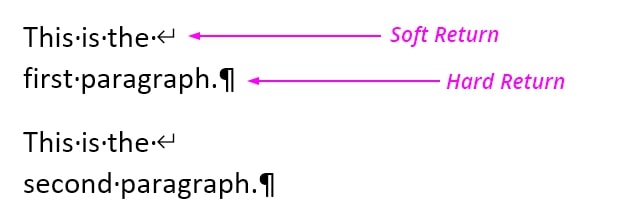
8.3. Wie setzt du sie?
Um einen neuen Absatz zu beginnen, drück einfach die Enter-Taste, um eine Absatzmarke zu setzen.
Um einen Zeilenumbruch im selben Absatz zu machen, drück Shift + Enter, um einen weichen Zeilenumbruch zu erzeugen.
8.4. Warum sollte ich sie verwenden?
Du solltest Absatzmarken und weiche Zeilenumbrüche nutzen, um deinen Text zu strukturieren, weil sie
- es dir leichter machen, Absatzformate schnell auf verschiedene Textgruppen anzuwenden
- deinem Übersetzungstool helfen, zu erkennen, wie der Text im Übersetzungseditor segmentiert und angezeigt werden soll
9) Formatiere deinen Text mit Absatzformaten
Wenn du das Aussehen deines Textes ändern willst, gibt es im Grunde zwei Möglichkeiten:
- Ein Absatzformat auf den Text anwenden
- Direkte Formatierung auf den Text anwenden
9.1. Was ist der Unterschied?
- Ein Absatzformat ist eine vordefinierte Kombination aus Schriftart, Farbe, Größe und Abstand, die du sofort auf jede Textgruppe in deinem Dokument anwenden kannst. Du kannst entweder eigene Kombinationen erstellen oder die Standard-Absatzformate in Word verwenden. Wir sprechen später noch mehr über die verschiedenen Absatzformate, die du in Word nutzen kannst.
- Direkte Formatierung bedeutet, dass du Schriftart, Farbe, Größe und Abstand manuell über die Symbolleiste, Menüs und Dialogfelder auswählst.
9.2. Warum sollte ich Absatzformate statt direkter Formatierung verwenden?
Direkte Formatierung ist die manuelle Methode, deinen Text zu verändern. Du musst dir den Vorgang merken und ihn für verschiedene Textgruppen im ganzen Dokument immer wiederholen.
Es ist besser, Absatzformate zu nutzen, um das Aussehen deines Textes zu ändern, weil es
- schnell
- automatisiert
- standardisiert für verschiedene Textgruppen auf derselben Ebene oder Kategorie (z. B. Überschrift oder Unterüberschrift).
Tatsächlich solltest du niemals neue Formatierung über ein Absatzformat legen, weil es dann nicht mehr einheitlich für alle Texte mit demselben Absatzformat bleibt.
Wenn du zum Beispiel das Aussehen eines Absatzes ändern willst, der das Absatzformat „Überschrift 1“ verwendet, MARKIERE NICHT den Absatz und passe das Aussehen über dieses Menüband an:
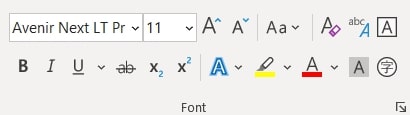
Das würde zu direkter Formatierung führen.
Stattdessen solltest du das Aussehen über das Absatzformate-Menü anpassen. Wenn du neu bei Absatzformaten in Microsoft Word bist, zeigen wir dir in den nächsten Tipps, wie es ganz einfach und schnell geht.
Um Formatvorlagen wirklich effektiv anzuwenden, musst du zuerst die gesamte verbleibende direkte Formatierung in deinem Dokument loswerden.
9.3. Wie werde ich unerwünschte Formatierung los?
Ein schlecht formatiertes Dokument zu reparieren ist nicht immer einfach, besonders wenn es von einer externen Quelle stammt. Bevor du neue Formatvorlagen auf ein Dokument anwendest, solltest du vielleicht erstmal auf den „Reset“-Knopf drücken.
Eine Möglichkeit ist, die gesamte direkte Formatierung aus dem Dokument zu entfernen, damit sie später nicht mit den Formatvorlagen in Konflikt gerät, die du verwenden möchtest.
Beachte, dass dadurch keine unerwünschten Formatvorlagen aus deinem Dokument entfernt werden, aber es wird einfacher, sie zu korrigieren, weil du dich nicht mehr mit einer Formatierung herumschlagen musst, die „zwangsweise“ über eine aktive Formatvorlage gelegt wurde.
9.4. Wie entferne ich die gesamte direkte Formatierung?
Markiere zuerst das gesamte Dokument, indem du Strg + A drückst, und dann:
- Drücke Strg + Q, um die gesamte direkte Absatzformatierung zu entfernen
- Drücke Strg + Leertaste, um die gesamte direkte Zeichenformatierung zu entfernen
9.5. Wie entferne ich die gesamte Formatierung einschließlich der Formatvorlagen?
Nutze diese Methode, wenn du sowohl die gesamte direkte Formatierung ALS AUCH Formatvorlagen loswerden willst.
- Markiere eine bestimmte Textgruppe oder das gesamte Dokument
- Klicke auf die Schaltfläche Alle Formatierung löschen im Tab Start (siehe Screenshot unten).
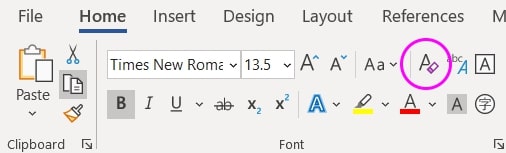
Jetzt kannst du ganz neu anfangen, anstatt zu versuchen, die Formatierungsprobleme zu analysieren und zu beheben.
10) Verwende Überschriftenformatvorlagen & Absatzformate
10.1. Was sind das?
Ein Absatzformat ist eine Kombination von Regeln, die steuern, wie ein Absatz aussieht und sich verhält. Du kannst die Regeln für folgende Bereiche anpassen:
- Die Zeichen in einem Absatz – Schriftart, Größe, Farbe usw.
- Der Absatz selbst – Abstand, Einzug, Ausrichtung usw.
Eine Überschriftenformatvorlage ist im Grunde das Gleiche, aber du verwendest sie für Text, der als Überschrift, Unterüberschrift usw. dient.
10.2. Warum sollte ich sie verwenden?
Überschriftenformatvorlagen und Absatzformate helfen dir, deinen Text schnell nach gängigen Inhaltsstrukturen zu organisieren und zu formatieren. Du kannst die gleichen Anpassungen blitzschnell auf verschiedene Texte auf derselben Inhaltsebene anwenden.
Mit Formatvorlagen sparst du Zeit und bleibst beim Formatieren von Textgruppen im ganzen Dokument immer schön konsistent.
Überschriftenformatvorlagen und Absatzformate helfen Übersetzungstools, die Informationshierarchie in deinem Dokument zu erkennen und das Format nach der Übersetzung besser zu erhalten.
10.3. Wie verwende ich Formatvorlagen?
Mit Formatvorlagen erstellst du im Grunde eine Vorlage für bestehende und neue Absätze mit ähnlichem Inhalt, die automatisch Schriftart, Größe, Farbe, Abstand, Ausrichtung, Einzug und mehr nach deinen Einstellungen anpasst. Es gibt drei Möglichkeiten, das zu machen:
- Verwende die Standard-Formatvorlagen in Word
- Eine voreingestellte Formatvorlage anpassen
- Eine komplett neue Formatvorlage erstellen
(1) Die Standard-Formatvorlagen in Word verwenden
Um eine voreingestellte Formatvorlage anzuwenden, markiere einen Absatz und wähle die Optionen im Formatvorlagen-Bereich im Start-Tab aus.
Tipp: Um die Liste zu erweitern und mehr Formatvorlagen zu sehen, klicke auf den Pfeil unten rechts im markierten Bereich unten.

(2) Eine voreingestellte Formatvorlage anpassen
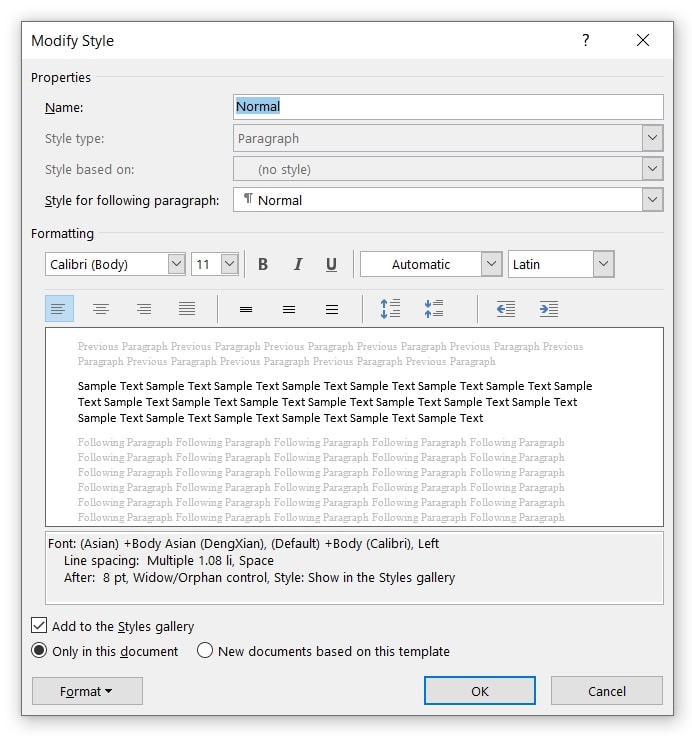
Du kannst die voreingestellten Formatvorlagen auch an das Branding und die Richtlinien deines Unternehmens anpassen. Klicke mit der rechten Maustaste auf die Formatvorlage und wähle Ändern im Dropdown-Menü aus.
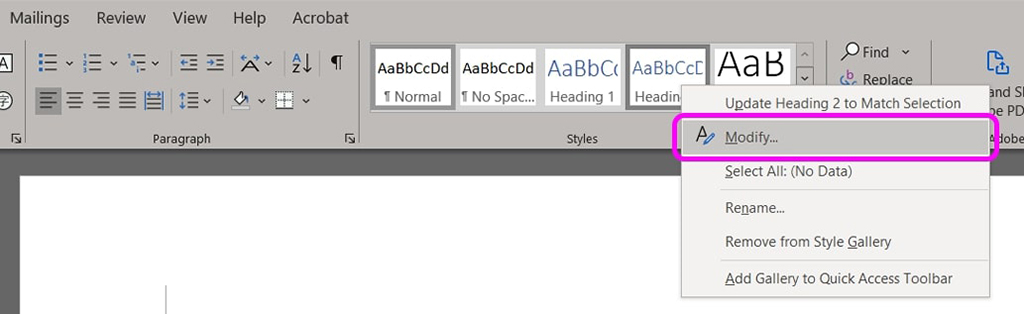
Es öffnet sich ein neues Fenster, in dem du die Anpassungen vornehmen kannst. Wenn du mit dem Aussehen und der Formatierung zufrieden bist, klicke auf OK, um die Formatvorlage zu speichern.
Wichtig: Damit du die Formatvorlage auch in zukünftigen Dokumenten nutzen kannst, stelle sicher, dass das Kästchen Zur Formatvorlagengalerie hinzufügen aktiviert ist, damit du sie später im Menü findest. Um die Standard-Einstellungen von Microsoft Word für die voreingestellten Formatvorlagen zu überschreiben, aktiviere unten das Kästchen Neue Dokumente basierend auf dieser Vorlage. Zum Schluss klicke auf OK, um zu speichern.
(3) Eine komplett neue Formatvorlage erstellen
Um eine neue Formatvorlage zu erstellen, erweitere das Formatvorlagen-Menü im Start-Tab, indem du auf die

Schaltfläche unten rechts im Formatvorlagen-Menüband klickst (siehe Screenshot). Dann wählst du Create a Style aus.
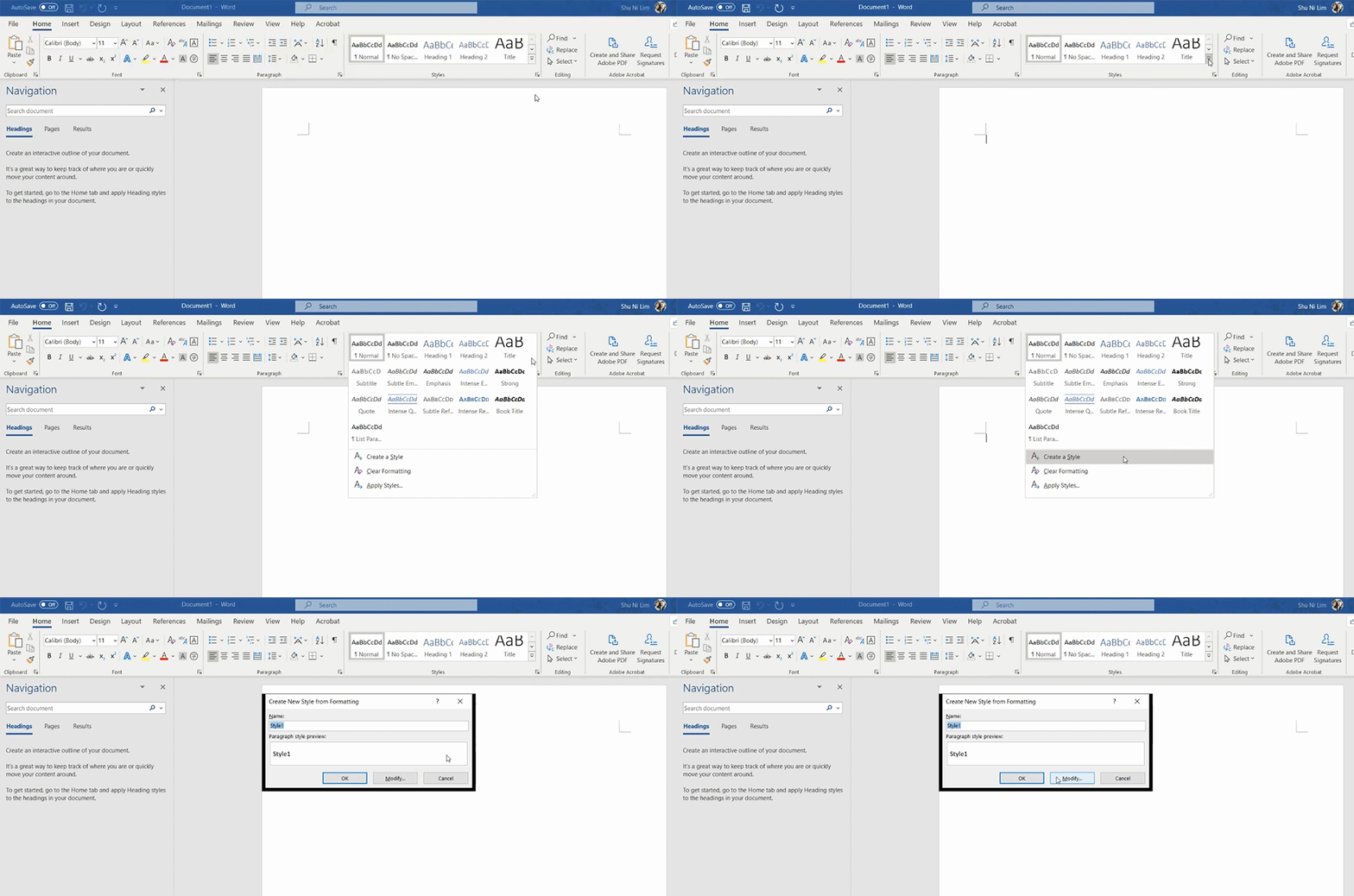
Du kannst dem Stil zuerst einen Namen geben und dann auf Modify klicken, um das Format anzupassen. Denk dran, den Style type vor dem Speichern auf „Absatz“ zu setzen.
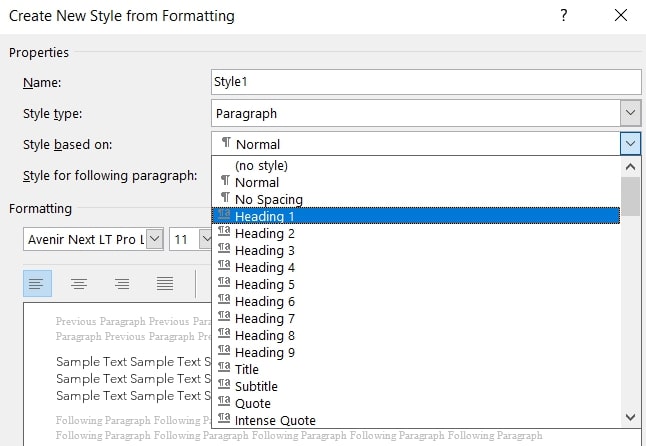
Wenn du eine Überschriftenformatvorlage erstellst, die normalerweise für Titel und Untertitel verwendet wird, solltest du deine Überschriften immer nummerieren, um eine Hierarchie der Kategorien zu schaffen. Anders gesagt: Die Überschrift auf der obersten Ebene wäre Heading 1, die Unterüberschrift wäre Heading 2, die Unter-Unterüberschrift wäre Heading 3 und so weiter.
Um einer Überschriftenformatvorlage eine Nummer zuzuweisen, klick auf das Feld Style based on und wähle die Überschriftenebene aus der Dropdown-Liste aus.
11) Überschriftenebenen nicht überspringen
Wenn wir schon beim Nummerieren deiner Überschriften sind: Überspring niemals Überschriftenebenen. Halte dich immer an die aufsteigende Reihenfolge, ohne eine Nummer auszulassen. Wenn du eine voreingestellte Überschriftenformatvorlage nutzen willst, dir das Aussehen aber nicht gefällt, passe lieber das Format an, statt einfach zur nächsten passenden zu springen.
11.1. Warum sollte ich keine Überschriftenebenen überspringen?
- Konsistent nummerierte Überschriften sind leichter zu merken und anzuwenden, wenn deine Dokumente dieselben mehrstufigen Textstrukturen wiederholen und erneut verwenden. Heading 1, 2, 3, 4, 5 ist viel leichter zu merken als Heading 2, 5, 7, 1, 3.
- Du willst, dass dein Dokument für Screenreader geeignet ist. Screenreader geben die Überschriftenebenen für Blinde und Sehbehinderte aus, damit sie sich leichter im Inhalt zurechtfinden. Eine ausgelassene Nummer kann sie glauben lassen, dass Inhalte fehlen – das macht dein Dokument weniger benutzerfreundlich. (Quelle: Stack Overflow)
12) Zeichenformate verwenden
12.1. Was sind das?
Im Gegensatz zu Absatzformaten werden Zeichenformate auf kleinere Texteinheiten angewendet, wie Phrasen, Begriffe, Wörter oder sogar einzelne Zeichen – also auf jedes Segment, das kleiner als ein Absatz ist.
12.2. Warum sollte ich sie verwenden?
Wir ändern ständig Text, indem wir ihn fett, kursiv machen oder bestimmte Wörter und Phrasen unterstreichen – direkt im Font Bereich. Das kann aber ziemlich zeitaufwendig sein, wenn du viele kleine Textstellen hast, die im ganzen langen Dokument auf eine bestimmte Weise formatiert werden sollen.
Zum Beispiel: Wenn du ein Dokument für deine Firma vorbereitest, müssen vielleicht alle Produktnamen im Dokument fett und in einer anderen Schriftart erscheinen.
Am besten formatierst du das, indem du NICHT für jeden Produktnamen manuell auf Fett klickst und die Schriftart änderst. Stattdessen solltest du ein Zeichenformat erstellen, das du als Shortcut nutzen kannst.
12.3. Wie erstellt man ein Zeichenformat?
Um eins zu erstellen, öffne das Styles Menü wie oben gezeigt und wähle Create a Style aus. Dann kannst du Schriftart, Größe und mehr anpassen. Wichtig: Denk dran, den Style type auf „Zeichenformat“ zu setzen, damit das Format nur auf Zeichenebene und nicht auf Absatzebene angewendet wird.
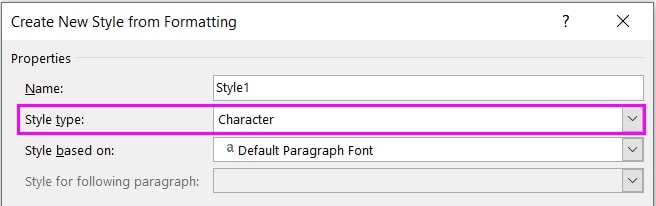
Nachdem du auf OK geklickt hast, um das Zeichenformat zu speichern, findest du es im Styles-Panel. Jetzt musst du nur noch ein Wort oder eine Phrase (z. B. Produktnamen) markieren und auf das Format klicken, um das Aussehen sofort zu ändern.
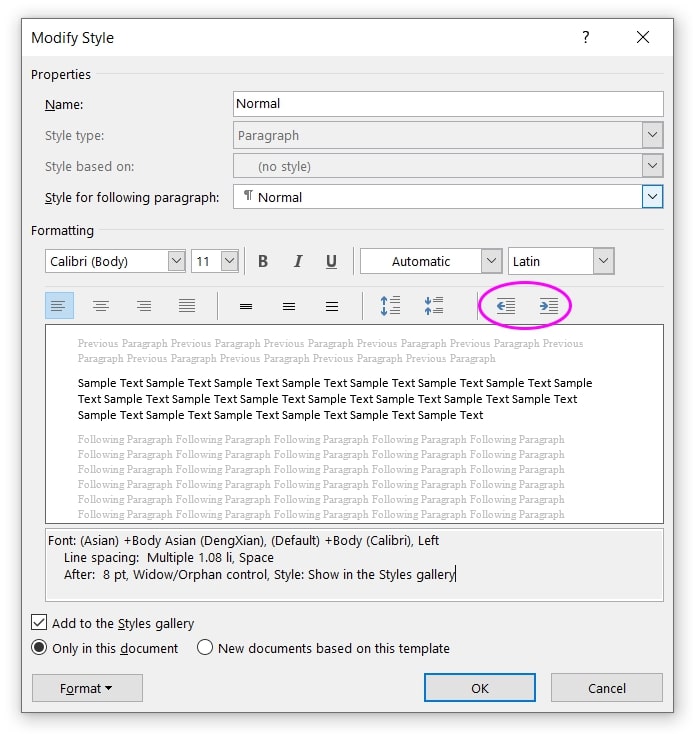
13) Einzüge auf Absatzformat-Ebene festlegen
Viele Leute machen Einzüge, indem sie Tab oder Space Bar drücken. Du sparst dir viel Zeit, wenn du Einzüge direkt auf Absatzformat-Ebene festlegst – dann wird jedes Mal, wenn du Enter drückst, automatisch ein Einzug für alle Absätze mit diesem Format erstellt.
So stellst du auch sicher, dass dein Text gut strukturiert ist und ein Übersetzungstool den Inhalt korrekt lesen und ersetzen kann. Das wirkt sich nicht nur positiv auf den Übersetzungsprozess aus (es geht schneller), sondern auch auf die Assets, die du erstellst (Translation Memorys)
Such dazu den Styles Bereich auf deiner Home Registerkarte und mach einen Rechtsklick auf ein Format, um es zu ändern (oder erstelle ein neues).
Es öffnet sich ein neues Fenster. Jetzt kannst du auf die Schaltflächen Indent Left oder Indent Right klicken (wie im Screenshot unten hervorgehoben), um festzulegen, wie viel Einzug alle Absätze mit diesem Format bekommen sollen. Zum Schluss klicke auf OK, um zu speichern.
14) Verknüpfte Formatvorlagen vermeiden
Eine verknüpfte Formatvorlage ist eine Kombination aus Absatzformat und Zeichenformat. Sie wird entweder als Absatzformat angewendet, wenn ein Absatz ausgewählt ist, oder als Zeichenformat, wenn ein Zeichen ausgewählt ist. Manche nutzen verknüpfte Formatvorlagen, wenn sie die ersten paar Wörter eines Absatzes als Überschrift formatieren wollen.
14.1. Warum sollte ich sie vermeiden?
Verknüpfte Formatvorlagen sollte man beim Übersetzen im Allgemeinen vermeiden, weil sie potenziell zu Formatierungsproblemen führen können.
Sie können Probleme bei einigen der wichtigsten Dinge verursachen, für die Leute Formatvorlagen nutzen, wie zum Beispiel beim Erstellen von Inhaltsverzeichnissen und beim Verwenden des Navigationsbereichs.
– Margie Belharz, „Was sind Word-Formatvorlagen und wie benutzt man sie?“
Tatsächlich würden dir viele Microsoft Word-Profis raten, diese Funktion zu deaktivieren, indem du das Formatvorlagen-Fenster öffnest (drücke gleichzeitig Alt + Strg + Shift + S) und das Kästchen mit der Bezeichnung Verknüpfte Formatvorlagen deaktivieren aktivierst.
15) Abstand zwischen Absätzen durch Anpassen der Formatvorlagen erstellen, nicht durch Drücken von Enter
Benutze die Enter-Taste nur, um das Ende eines Absatzes zu markieren – das erzeugt eine Absatzmarke. Benutze niemals Enter, um mehr Abstand zu erzeugen.
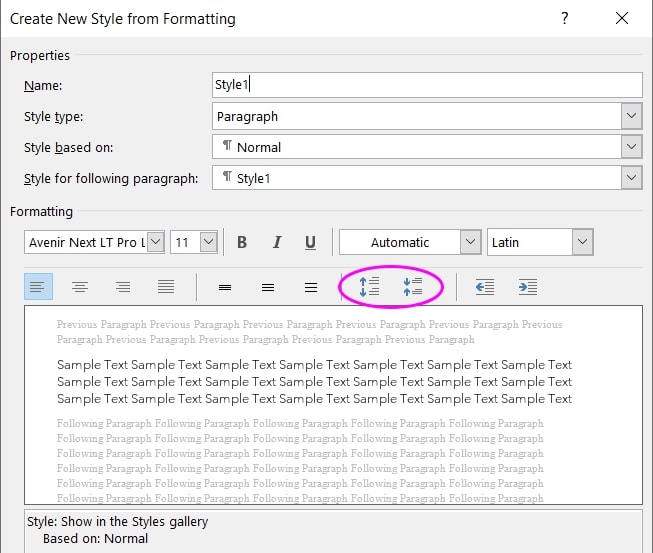
Um den Abstand zwischen Absätzen zu vergrößern oder zu verkleinern, passe deine Formatvorlagen an und gib dort den Abstand vor oder nach dem Absatz an.
- Wähle eine vordefinierte Formatvorlage aus oder erstelle eine neue.
- Im Formatvorlage ändern-Fenster kannst du den Abstand mit diesen Buttons anpassen:
16) Listenformatvorlagen verwenden
Du solltest Formatvorlagen nutzen, um das Aussehen von ein- und mehrstufigen Aufzählungen anzupassen.
16.1. Was sind das?
Listenformatvorlagen sind Vorlagen für nummerierte und Aufzählungslisten in deinem Dokument.
16.2. Warum sollte ich sie verwenden?
Mit Listenformatvorlagen bleibt die Formatierung von nummerierten Listen und Aufzählungen nach dem Übersetzungsprozess viel leichter erhalten.
16.3. Wie erstellt man eine Listenformatvorlage?
Eine Listenformatvorlage erstellst du genauso wie eine Überschriftenformatvorlage oder ein Absatzformat – wie wir es vorher schon gezeigt haben.
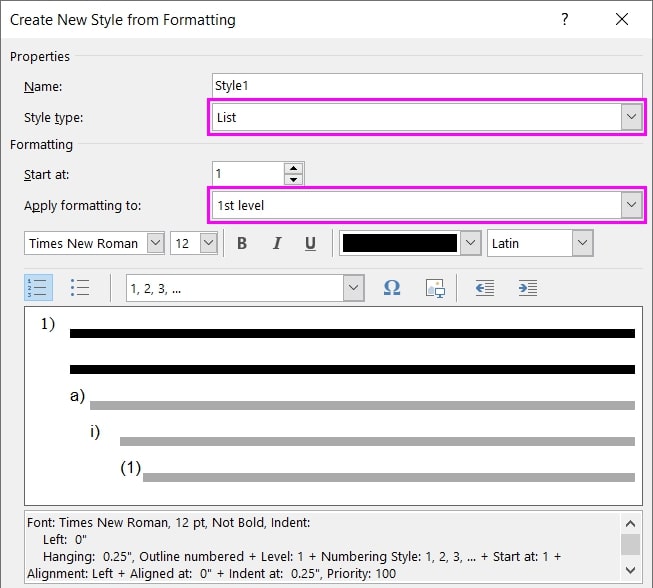
- Erweitere zuerst das Formatvorlagen-Menü, indem du auf Weitere klickst, und wähle dann Formatvorlage erstellen aus.
- Gib der Formatvorlage einen Namen und stelle den Formatvorlagentyp auf Liste ein
- Im Feld Formatierung anwenden auf wählst du die Listenebene aus, die du anpassen möchtest. So kannst du Schriftart, Größe, Einzüge usw. nur für diese Ebene ändern.
Die oberste Ebene der Liste ist die 1. Ebene und der erste Unterpunkt ist die 2. Ebene – und so weiter. Du kannst für jede Ebene eigene Formatvorlagen anwenden, indem du – wie im Screenshot gezeigt – zwischen den Ebenen wechselst.
17) Formatvorlagen nutzen, um automatische Nummerierung zu steuern
Das gleiche Prinzip gilt für die automatische Nummerierung von Listen. Beim Erstellen einer Listenformatvorlage kannst du auch den Nummerierungstyp festlegen, den du bevorzugst.
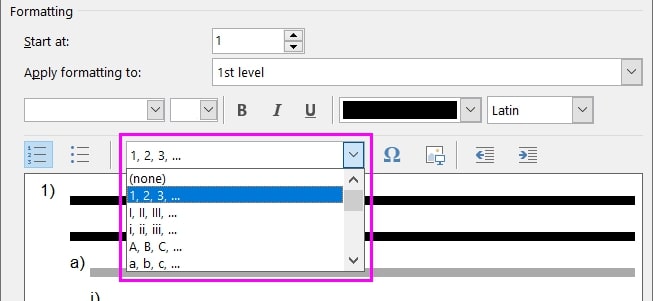
Für mehr Infos zur formatvorlagenbasierten Nummerierung schau dir diese Ressource von einem Word MVP an.
18) Absatzformatvorlage vorübergehend ändern, um einen Entwurf mit doppeltem Zeilenabstand zu drucken
Während dein Dokument noch in Arbeit ist, brauchst du vielleicht einen Ausdruck mit doppeltem Zeilenabstand, um den Inhalt zu prüfen und zu kommentieren. Du kannst das Absatzformat vorübergehend ändern, damit alles doppelten Zeilenabstand hat.
18.1. Warum sollte ich das machen?
Doppelter Zeilenabstand gibt deinen Reviewer:innen mehr Platz, um Kommentare zwischen die Zeilen zu schreiben – aber natürlich willst du nicht, dass dadurch deine ganze bisherige Formatierung überschrieben wird.
18.2. Wie ändere ich das Absatzformat vorübergehend?
- Speichere dein Dokument. Verlier bloß nicht deinen wertvollen Fortschritt!
- Drücke Strg + A, um das ganze Dokument auszuwählen.
- Drücke Strg + 2, um doppelten Zeilenabstand einzustellen. Wenn das erledigt ist, speichere oder schließe dein Dokument nicht, bevor du die Änderungen wieder rückgängig gemacht hast!
- Drücke Strg + P, um das Dokument mit doppeltem Zeilenabstand zu drucken.
- Zum Schluss drückst du Strg + Z, um den doppelten Zeilenabstand rückgängig zu machen, und speicherst dein Dokument erneut.
18.3. Gibt’s noch einen anderen Weg?
Klar, du kannst auch einfach eine Kopie vom Original-Dokument machen, den Abstand ändern und dann daraus drucken. So verhinderst du, dass du aus Versehen die Version mit doppeltem Zeilenabstand über dein Original speicherst – aber denk dran, die Kopie nach dem Drucken wieder zu löschen. Sonst kann es verwirrend werden, wenn du zwei Versionen vom gleichen Dokument hast.
Quelle: „Doppelter Zeilenabstand in deinem Dokument“ von Allen Wyatt
19) Eine Dokumentvorlage erstellen, die verhindert, dass neue Formatvorlagen hinzugefügt werden
Es ist ganz normal, dass du dein Dokument an eine externe Person zum Überarbeiten und Kommentieren schickst. Allerdings kommt es manchmal vor, dass das Dokument mit chaotischer Textstruktur zurückkommt, weil die andere Person neuen Inhalt samt eigener Formatierung und Stil aus einer anderen Quelle reinkopiert hat. Wenn das passiert, verbringst du mehr Zeit damit, die von dir vorher festgelegten Formatvorlagen zu finden und wiederherzustellen.
19.1. Wie stelle ich sicher, dass mein*e Mitwirkende*r keine unerwünschte Formatierung zum Dokument hinzufügt?
Du kannst eine Dokumentvorlage erstellen, die das Hinzufügen neuer Formatvorlagen verhindert. So geht's:
- Öffne den Formatvorlagen-bereich, indem du Alt + Strg + Shift + S drückst oder auf den untersten rechten Button bei den Formatvorlagen klickst.
- Wähle das Formatvorlagen verwalten-Symbol aus (das ist das Bild vom Großbuchstaben A mit einem grünen Häkchen).

- Wähle im Dialogfeld den Reiter Einschränken aus. Du siehst eine Liste der voreingestellten Formatvorlagen und der von dir erstellten.
- Wähle die Formatvorlagen aus, die dein*e Mitwirkende*r in der Dokumentvorlage verwenden darf. Klick einfach auf eine Formatvorlage, um sie auszuwählen, halte dann die Strg-Taste gedrückt und klicke auf weitere Formatvorlagen, um mehrere auszuwählen.
- Am wichtigsten: Setze das Häkchen bei Formatierung auf zulässige Formatvorlagen beschränken. Klick auf OK, um zu speichern.
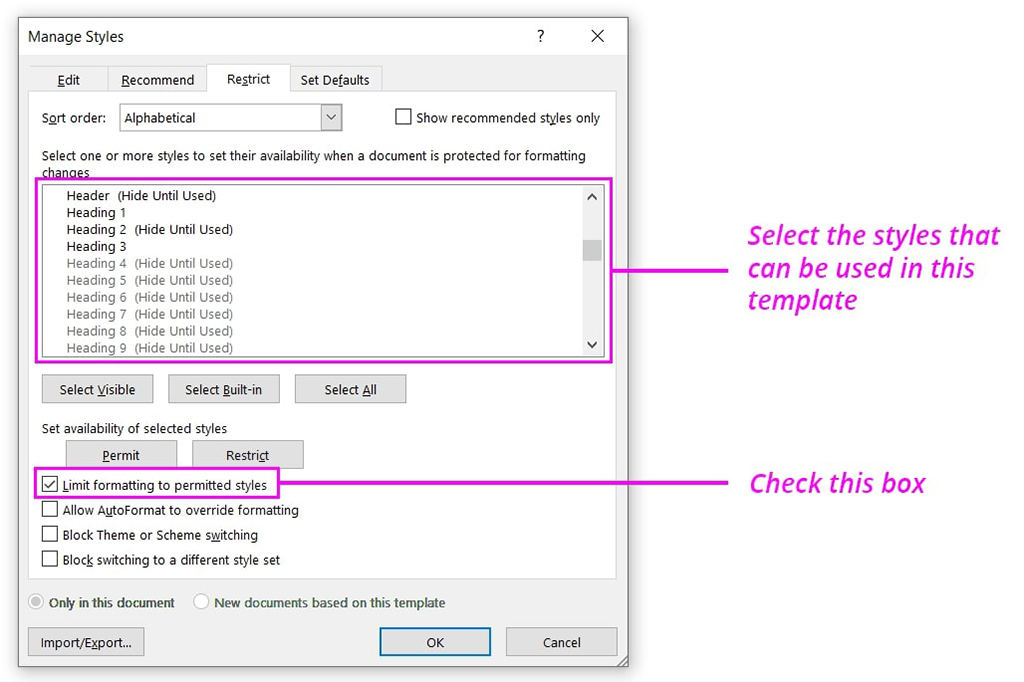
Nachdem du das Dokument gespeichert hast, kannst du es an deine*n Mitwirkende*n schicken und sie bitten, nur innerhalb der Vorlage und der erlaubten Formatvorlagen zu arbeiten.
Für fortgeschrittene Word-Nutzer*innen kannst du Makros erstellen, die verhindern, dass andere formatierten Text in dein Dokument einfügen. Wie das geht, erfährst du in dieser Anleitung von Allen Wyatt.
Probleme mit Bildern
20) Text um Objekte herumfließen lassen
20.1. Warum ist das wichtig?
Dokumente mit Objekten müssen mit Sorgfalt behandelt werden. Das können Bilder, Formen, Cliparts, Diagramme, SmartArt und mehr sein. Eine schlechte Platzierung von Objekten im Dokument kann das Aussehen des Textes auf der Seite ruinieren – und nach der Übersetzung wird es meistens noch schlimmer. Du könntest auf Probleme stoßen wie
- Abschnitte von Absätzen, die verdeckt oder seltsam abgeschnitten sind
- übersetzter Text, der hinter oder vor einem Bild landet
20.2. Wie lässt man Text um ein Bild herumfließen?
- Klick auf ein Bild und geh zum Bildformat
- Wähle Textumbruch und entscheide dich für die gewünschte Art des Textflusses.
Bilder mit Textumbruch nennt man frei positionierte Bilder. Sie können fast überall auf der Seite platziert werden und der Text macht an dieser Stelle „Platz“ für das Bild, indem er es umfließt. Jedes frei positionierte Bild hat einen eigenen Anker, den du siehst, wenn du auf das Bild klickst, zum Beispiel so:
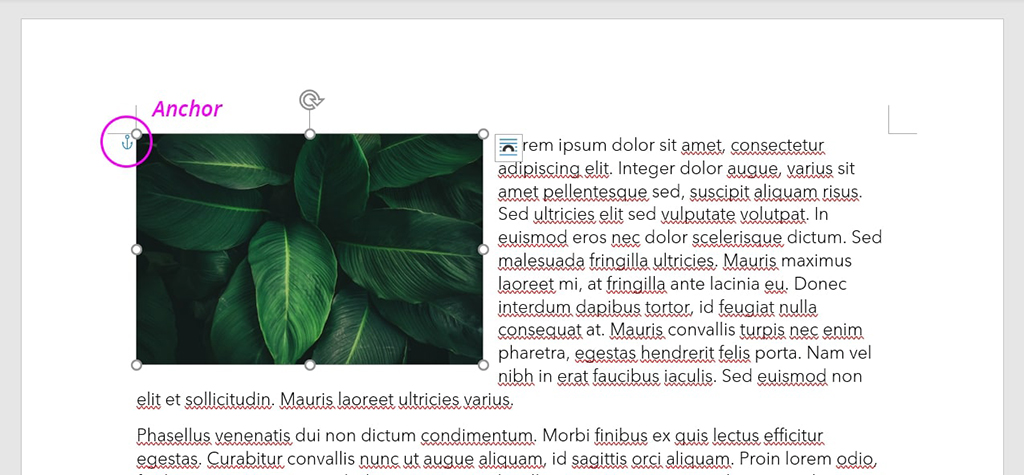
Der Anker ist ein superwichtiges Tool, mit dem du steuerst, wie sich das Bild beim Bearbeiten des Textes verhält. Wenn du mehr über das Verankern von Bildern wissen willst, schau dir Theresa Estradas Artikel zum Arbeiten mit Bildern in Word an.
21) Stelle sicher, dass Bilder „Mit Text in einer Zeile“ sind, wenn du kein frei positioniertes Bild möchtest
Manchmal willst du vielleicht, dass sich ein Bild wie ein Zeichen verhält, weil du dann besser vorhersagen kannst, wie es sich beim Bearbeiten oder Übersetzen des Dokuments verschiebt. In solchen Fällen solltest du das Bild auf Mit Text in einer Zeile setzen, statt es als frei positioniertes Bild mit Textumbruch zu verwenden. So geht's:
- Wähle das Bild aus
- Geh zum Reiter Bildformat
- Wähle Textumbruch
- Wähle Mit Text in einer Zeile
21.1. Was macht diese Einstellung?
Mit dieser Einstellung bleibt das Bild an die Textzeilen im Dokument gebunden. Du kannst Bilder, die mit dem Text in einer Zeile stehen, zwar nicht überall auf der Seite platzieren wie ein frei positioniertes Bild, aber sie springen beim Bearbeiten des Dokuments auch nicht plötzlich auf eine andere Seite, weil sie nicht an einen Anker gebunden sind.
22) Bilder zwischen Absätzen platzieren
Da sich Bilder, die mit dem Text in einer Zeile stehen, beim Bearbeiten und Übersetzen mit dem Text verschieben, ist es sicherer, sie zwischen Absätzen zu platzieren statt mitten im Absatz. So steht das Bild auf einer eigenen Textzeile und verschiebt sich nicht so stark, vor allem nicht nach links oder rechts, wenn sich der umgebende Text ändert.
23) Bildbeschriftungen nutzen, um automatisch ein Abbildungsverzeichnis zu erstellen
23.1. Was sind Bildbeschriftungen?
Beschriftungen sind kleine Textabschnitte, die mit bestimmten Bildern in deinem Dokument verknüpft sind.
23.2. Warum sollte man sie verwenden?
Im Vorspann bestimmter Dokumente möchtest du vielleicht ein Abbildungsverzeichnis haben, das auf alle Bilder im Dokument und deren Seitenzahl verweist. Manche Leute nummerieren und listen jeden visuellen Inhalt manuell auf, indem sie durch alle Seiten scrollen und die Liste selbst eintippen. Das ist aus drei Gründen ziemlich zeitaufwendig:
- Das Abbildungsverzeichnis muss jedes Mal manuell überarbeitet werden, wenn sich der Name eines Bildes oder die Seitenzahl ändert.
- Nach dem Übersetzen eines Dokuments können sich die Seitenzahlen der einzelnen Bilder ändern, sodass du sie selbst finden und ins Abbildungsverzeichnis eintragen musst.
- Word hat eine Funktion, mit der das Abbildungsverzeichnis automatisch über Bildbeschriftungen erstellt werden kann.
Deshalb solltest du die Bilder in deinem Dokument mit Beschriftungen versehen oder nummerieren.
23.3. Wie fügt man Beschriftungen hinzu?
Drücke niemals Enter und tippe den Namen oder die Nummer (z. B. Abbildung 1.2) unter ein Bild – Word erkennt das nicht als Beschriftung. Klicke stattdessen mit der rechten Maustaste auf das Bild und wähle Beschriftung einfügen aus.
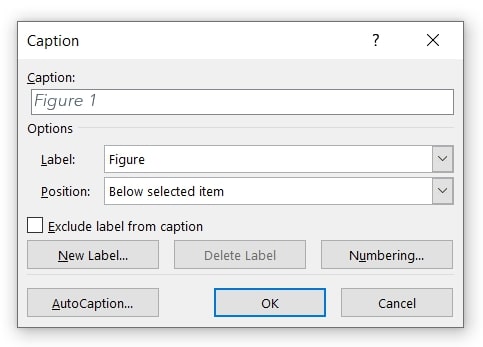
Im Dialogfeld kannst du den Beschriftungstext, die Position und den Nummerierungsstil anpassen. Nachdem du das für ein Bild gemacht hast, werden die Abbildungsnummern automatisch generiert, wenn du bei den anderen Bildern in deinem Dokument auf Beschriftung einfügen klickst.
23.4. Wie erstelle ich ein Abbildungsverzeichnis aus den Beschriftungen?
So erstellst du das Abbildungsverzeichnis:
- Geh zum Verweise-Tab
- Im Bereich Beschriftungen wählst du Abbildungsverzeichnis einfügen
- Ändere das Format nach Wunsch und klicke auf OK
Probleme mit dem Inhaltsverzeichnis (TOC)
24) Ein automatisch erstelltes Inhaltsverzeichnis anlegen
24.1. Was ist das Problem?
Bevor ich gelernt habe, wie das geht, habe ich mein Inhaltsverzeichnis ziemlich mühsam erstellt, indem ich manuell
- die Abschnittstitel und Seitenzahlen eingetippt habe
- Einzüge gesetzt habe, um Unterabschnitte zu kennzeichnen
- die Schriftart und -größe geändert habe, um Abschnitte und Unterabschnitte zu unterscheiden
- Informationen hinzugefügt oder gelöscht habe, wann immer ich Änderungen am Haupttext vorgenommen habe
Das ist nicht die produktivste Methode, weil du diese manuellen Schritte nach dem Übersetzen des Dokuments wiederholen musst.
Warum Zeit mit zusätzlicher Arbeit verschwenden, wenn Word dir erlaubt, das Inhaltsverzeichnis für ein Dokument automatisch zu erstellen?
24.2. Was sollte ich stattdessen tun?
Die bessere Methode ist, eine Tabelle mit automatisch generierten Daten und Feldcodes einzurichten – technisch gesagt: „Ich sage dieser Tabelle, wo und worauf sie im Dokument verweisen soll.“ Das ist aus zwei Gründen besser:
- Auch nachdem du den Inhalt übersetzt hast, verweist die Tabelle immer noch auf die gleichen Abschnitte, wie du sie eingerichtet hast, und zeigt die Änderungen in den übersetzten Titeln an.
- Früher in diesem Handbuch habe ich betont, dass du formatierte Überschriften verwenden solltest, um deine Abschnitte, Unterabschnitte usw. zu gliedern, ohne Überschriftenebenen zu überspringen. Das liegt auch daran, dass Word das Inhaltsverzeichnis anhand deiner Überschriftenebenen und -formate erstellt.
24.3. Wie erstellt man das Inhaltsverzeichnis?
Nachdem alle Überschriften in deinem Dokument mit verschiedenen Formaten und Ebenen richtig gegliedert sind,
- Klicke auf die Stelle, an der du das Inhaltsverzeichnis einfügen möchtest
- Geh zum Verweise-Tab
- Wähle ganz links Inhaltsverzeichnis und dann entweder Automatisches Verzeichnis 1 oder 2
Es sollte eine Tabelle erscheinen, die alle Überschriften und Unterüberschriften deines Dokuments enthält.
Tipp: Um Verwirrung zu vermeiden, erstelle und formatiere das Inhaltsverzeichnis, BEVOR du ein Dokument übersetzt.
25) Formatvorlagen im Inhaltsverzeichnis verwenden
Du hast inzwischen sicher gemerkt, wie wichtig es ist, Formatvorlagen zu nutzen, um verschiedene Textelemente in deinem Word-Dokument zu formatieren. Kein Wunder, dass das auch fürs Inhaltsverzeichnis gilt.
Wenn dir das Aussehen des automatisch erstellten Inhaltsverzeichnisses nicht gefällt, ändere die Tabelle NICHT direkt. Du solltest stattdessen Formatvorlagen verwenden, weil Microsoft Word die Formatierung des Verzeichnisses darauf aufbaut.
Für weiterführende Infos, wie du jeder Ebene im Inhaltsverzeichnis eine Formatvorlage zuweist, schau dir diese Ressource von Microsoft an.
26) Inhaltsverzeichnis aktualisieren
Jedes Mal, wenn du dein Dokument bearbeitest, denk daran, das Inhaltsverzeichnis zu aktualisieren, damit alle Änderungen an Überschriften und Seiten übernommen werden.
26.1. Wie aktualisiert man?
- Geh zum Verweise-Tab im Menüband
- Klick auf Tabelle aktualisieren
- Wähle eine der folgenden Optionen:
- Nur Seitenzahlen aktualisieren – Dadurch werden nur die Seitenzahlen aktualisiert, auf denen alle deine Überschriften sind.
- Gesamte Tabelle aktualisieren – Dadurch werden die Seitenzahlen und der Überschriftentext aktualisiert, falls du sie im Haupttext geändert hast.
- Klick auf OK um zu bestätigen
27) Verwende Querverweise, um auf Inhalte im Dokument zu verweisen
27.1. Was sind Querverweise?
Ein Querverweis in Microsoft Word ist eine Art Feldcode, der entweder
- auf etwas anderes im selben Word-Dokument verweist, wie z. B. eine Unterüberschrift, oder
- Informationen anzeigt, die automatisch referenziert werden können, wie das Datum oder der Dateiname
27.2. Warum sollte ich sie verwenden?
Du solltest im Allgemeinen automatisch generierte Feldcodes einfügen, um Informationen anzuzeigen, die von Microsoft Word automatisch erkannt und eingefügt werden können. Von Überschriften über Abbildungen bis zu Seitenzahlen werden Querverweise jedes Mal für dich aktualisiert, wenn sich der Inhalt ändert – das spart dir beim Übersetzungsprozess jede Menge Zeit und Handarbeit, um das übersetzte Dokument zu perfektionieren.
27.3. Wie füge ich Querverweise hinzu?
So fügst du einen Querverweis in ein Word-Dokument ein:
- Geh zum Verweise Tab in der Symbolleiste
- Im Bereich Beschriftungen wählst du Querverweis aus
- Wähle den Typ des Querverweises, den du einfügen möchtest
Textfelder verwenden
28) Vermeide Textfelder
Textfelder in Microsoft Word verhalten sich ein bisschen wie ein Bild. Du kannst deinen Haupttext um sie herumfließen lassen oder sie „vor den Text“ legen, um sie beliebig auf der Seite zu verschieben und zu platzieren.
Auch wenn Textfelder ein optisch ansprechendes Element sind, um Informationen hervorzuheben oder zu segmentieren, solltest du sie beim Vorbereiten eines Word-Dokuments für den Übersetzungsprozess besser vermeiden, weil:
- Sie können Teile des Haupttexts verdecken, wenn sie nicht richtig formatiert sind.
- Manche Übersetzungstools können den Inhalt in Textfeldern eventuell nicht erkennen.
Das heißt nicht, dass du beim Erstellen deines Dokuments komplett auf Textfelder verzichten musst. Verwende sie einfach sparsam und nur wenn nötig – und halte dich vor allem an die gleichen Textumbruch-Regeln wie bei Bildern, wie schon vorher erwähnt.
Tabellenprobleme
29) Verwende Tabellen statt Tabulatorzeichen, um Inhalte über die Seitenbreite zu segmentieren
29.1. Was ist das Problem mit Tabulatorzeichen?
Die Tab -Taste wird oft verwendet, um Abstand zwischen Text in derselben Zeile zu schaffen. Das Problem dabei ist, dass eine einzelne Textzeile nach der Übersetzung leicht zu zwei Zeilen werden kann – und dann stimmt der Abstand nicht mehr.
29.2. Was sollte ich stattdessen tun?
Verwende eine Tabelle, wenn du Inhalte über die Seitenbreite übersichtlicher organisieren und segmentieren willst – selbst wenn die Tabelle nur eine Zeile hat. Tabellenzellen sind besser dafür geeignet, Änderungen am Text nach der Übersetzung aufzufangen. Zum Beispiel: Wenn der Text nach der Übersetzung mehr Platz oder Zeilen braucht, dehnt sich die Zelle einfach nach unten aus und die horizontale Verteilung bleibt erhalten.
30) Spalten richtig formatieren
Gibt es in deinem Word-Dokument eine Tabelle, die nicht zentriert ist oder über die Seitenränder hinausgeht?
Das kann daran liegen, dass die Spaltenbreite der Tabelle manuell so weit vergrößert wurde, dass die gesamte Tabelle nicht mehr in die Seitenränder passt. Hier kommt eine schnelle und einfache Lösung:
- Klick irgendwo in die Tabelle
- Geh zum Layout Tab
- Klick auf AutoAnpassen
- Wähle AutoAnpassen Fenster
31) Vermeide Tabellen in Dokumenten für Menschen mit Sehbehinderung
Nicht zu verwechseln mit dem Inhaltsverzeichnis! Hier geht es um die Tabellen mit Zeilen und Spalten voller Text. Der Grund, warum du sie vermeiden solltest, hat nicht unbedingt mit dem Übersetzungsprozess zu tun, sondern ist wichtig, um die Barrierefreiheit deines Dokuments für Menschen mit Sehbehinderung zu verbessern.
31.1. Warum ist das wichtig?
Wenn Menschen mit Sehbehinderung zu deiner Zielgruppe gehören, solltest du beim Erstellen eines Dokuments auf ihre Kommunikationsstandards achten. Das ist ähnlich wie bei einer Zielgruppe, die eine andere Sprache spricht – nur geht es hier mehr um die Nutzbarkeit deines Dokuments.
Menschen mit Sehbehinderung nutzen unterstützende Technologien, um Inhalte zu konsumieren. Sie nutzen vielleicht Screenreader oder Braille-Displays, die dazu neigen, die Infos in einer Tabelle Zeile für Zeile von links nach rechts vorzulesen. Dieses Muster ergibt nicht immer Sinn, je nachdem, wie die Infos in einer Tabelle angeordnet sind.
Deshalb ist es besser, Listen zu verwenden, um Infos zu vermitteln, wenn möglich, weil es nur eine Lesereihenfolge gibt: von oben nach unten!
Kopf- und Fußzeile verwenden
32) Kopf- und Fußzeilen verwenden
32.1. Was sind das?
Kopf- und Fußzeilen werden verwendet, um Infos über eine Seite oder das Dokument selbst am oberen und unteren Rand einer Seite anzuzeigen. Dazu gehören
- Titel
- Datum
- Seitenzahlen
- Standardtext
- Bilder als Seitendekoration
32.2. Warum sollte man sie verwenden?
Kopf- und Fußzeilen sind praktisch für mehrseitige Word-Dokumente, weil die Infos, die du auf einer Seite eingibst, automatisch auf jeder Seite übernommen werden.
Beim Übersetzen ist es ganz normal, dass der übersetzte Text länger ist als der Quelltext und mehr Seiten als das Originaldokument einnimmt. Wenn das passiert, sorgen Kopf- und Fußzeilen dafür, dass die oberen und unteren Seitenränder der neuen Seiten mit dem Rest des Dokuments übereinstimmen.
32.3. Wie erstellt man Kopf- und Fußzeilen?
- Um eine Kopfzeile zu erstellen, bewege die Maus über den oberen Rand deines Dokuments und doppelklicke. Der Kopfzeilenbereich wird dann isoliert, sodass du ihn anpassen kannst.
- Um eine Fußzeile zu erstellen, doppelklicke auf den unteren Rand deines Dokuments.
- Alternativ kannst du vordefinierte Kopf- und Fußzeilenlayouts anwenden, indem du zum Einfügen-Ribbon gehst und dann Kopf-/Fußzeile auswählst. Wähle dein bevorzugtes Layout aus und passe die Infos nach deinen Wünschen an.
Es gibt viele Anpassungsmöglichkeiten im Kopf- & Fußzeile-Ribbon, das erscheint, wenn du im isolierten Randbereich arbeitest. Du kannst sogar unterschiedliche Kopf- und Fußzeilentexte für gerade und ungerade Seiten einstellen.
Harten Seitenumbruch verwenden
33) Einen festen Seitenumbruch verwenden
Du kennst das bestimmt: Du löschst einen kleinen Textabschnitt in Word und plötzlich spielt das ganze Dokument verrückt?
Das kann auch beim Übersetzen des Dokuments passieren, besonders wenn der übersetzte Text kürzer oder länger ist als der Quelltext. Ein Grund dafür kann ein falscher Abstand zwischen Abschnitten sein, die auf einer neuen Seite beginnen.
Vielleicht hast du sowas schon erlebt… Du willst eine Textzeile auf einer neuen Seite beginnen, um ein neues Kapitel zu markieren oder deinen Inhalt klarer zu gliedern, aber die aktuelle Seite ist noch nicht voll.
33.1. Warum sollte ich nicht einfach Enter drücken, bis eine neue Seite erstellt wird?
Wenn du das machst, musst du jedes Mal, wenn du Text auf den vorherigen Seiten hinzufügst oder änderst, alle nachfolgenden Absätze manuell anpassen, damit sie auf der richtigen Seite beginnen.
33.2. Was sollte ich stattdessen tun?
Geh auf die Einfügen-Registerkarte in deiner Symbolleiste und klicke auf Seitenumbruch. Dadurch wird ein fester Seitenumbruch eingefügt, der dafür sorgt, dass eine bestimmte Textgruppe immer auf einer neuen Seite beginnt – egal, was du auf den vorherigen Seiten änderst.
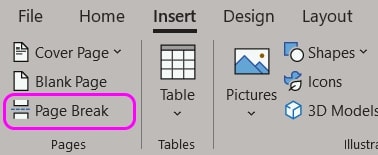
Findest du diese Ressource hilfreich? Klick hier, um sie als PDF-Datei herunterzuladen. Teile sie mit deinen Kund:innen und Kolleg:innen, damit sie auch wissen, wie man Word-Dokumente für den Übersetzungsprozess optimiert.
Falls du neugierig bist: Hier erfährst du, wie du ein Word-Dokument mit Redokun übersetzt und wie du andere Dateiformate übersetzt.
Viel Spaß beim Übersetzen,
Shu Ni


