


Uso profesional: traduce archivos de Word usando una herramienta profesional
¿Qué te hace perder tiempo cuando traduces un documento de Word?
-
Reproducir manualmente tu documento de Word en nuevos idiomas. Tu archivo de Word tiene colores, estilos e imágenes que quieres mantener en todas las variantes lingüísticas. Cuando lo traduces manualmente, tienes que dedicar bastante tiempo a reproducir el mismo diseño en todos los idiomas.
Revisar cada documento de Word traducido para asegurarte de mantener un uso coherente del idioma. Cuando tus comunicaciones usan términos especiales o terminología, sus traducciones deberían ser coherentes… pero comprobarlo tú mismo supone perder más tiempo.
-
Sentirte improductivo por la mala comunicación con las personas que te ayudan con las traducciones. Pasar el texto y las instrucciones de una persona a otra puede exigir bastantes idas y venidas cuando cada uno usa herramientas y canales de comunicación diferentes.
Hacer un seguimiento con los traductores de cada idioma de destino. Empiezas el día revisando el progreso de todos los idiomas de destino. Y luego terminas cambiando entre varios hilos de conversación y un tablero de progreso “casero” que mantienes como recordatorio.
Al final, pierdes dinero por tareas repetitivas y un flujo de trabajo ineficaz. Te encanta la idea de una localización exitosa, pero odias el proceso de traducción.
Si te identificas, hay una solución que puedes probar hoy mismo.
Solo usando una herramienta, puedes traducir tus documentos de Word hasta un 60% más rápido y ahorrar hasta un 90% en costes de traducción.
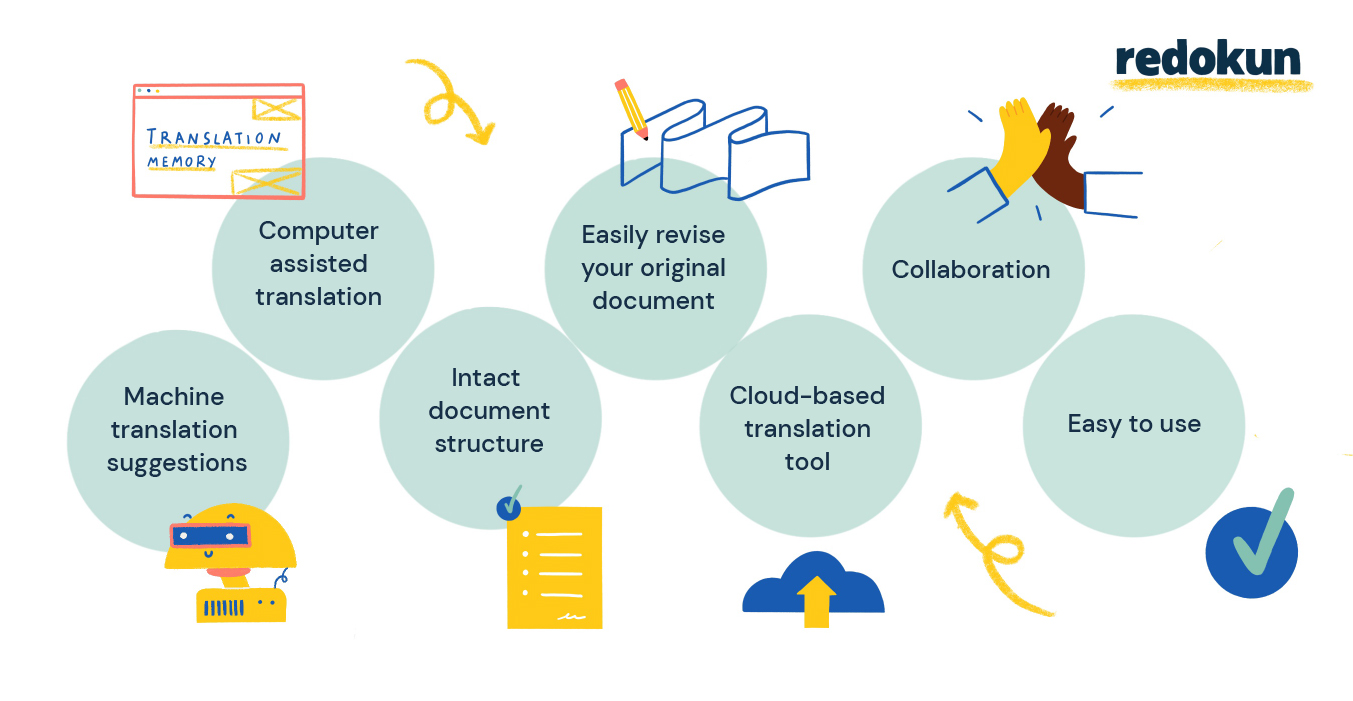
Redokun combina tres funcionalidades importantes en una sola herramienta sencilla para que puedas agilizar la traducción de tus documentos de Word directamente desde un navegador. Solo usando una herramienta, puedes:
- Gestionar todos tus documentos y equipos de un vistazo.
- Colaborar con diferentes personas en tiempo real.
- Traducir más rápido con traducción asistida por ordenador.
Al tener todo en un solo lugar, tú y tu equipo tendrán un proceso claro y sencillo para traducir documentos de Word. Así, puedes crear contenido multilingüe rápidamente para tu empresa respetando tu presupuesto y tus plazos.
¿Cómo funciona Redokun?
1. Sube tu documento de Word
Inicia sesión en Redokun desde tu navegador y sube tu documento de Word.
Da un respiro a las teclas de copiar y pegar: Redokun extrae automáticamente el texto en segmentos cortos y fáciles de asimilar para la traducción.
2. Selecciona tus idiomas de destino y asigna miembros del equipo.
Selecciona uno o más idiomas para tu proyecto de traducción. Actualmente, Redokun admite más de 100 idiomas.
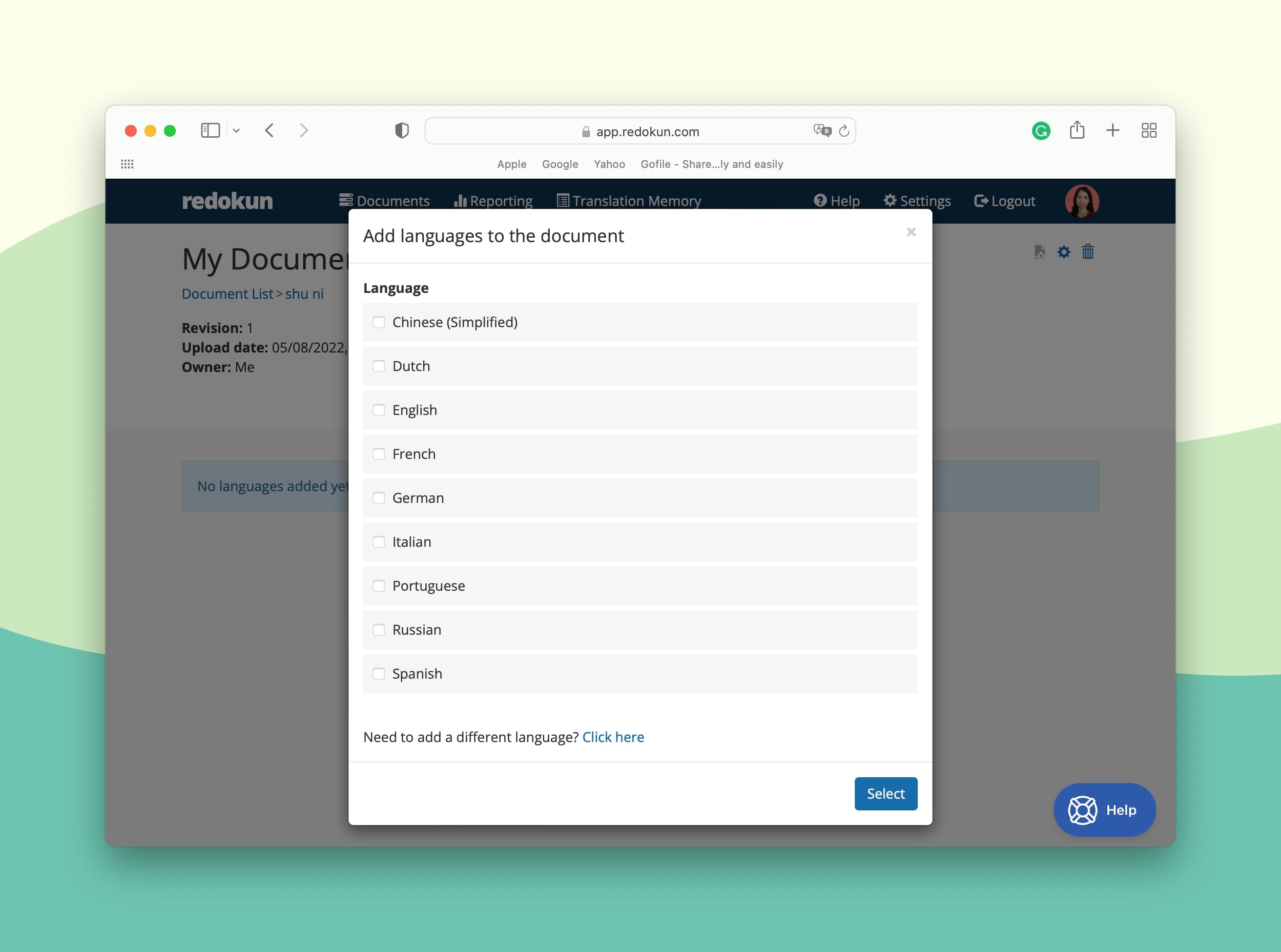
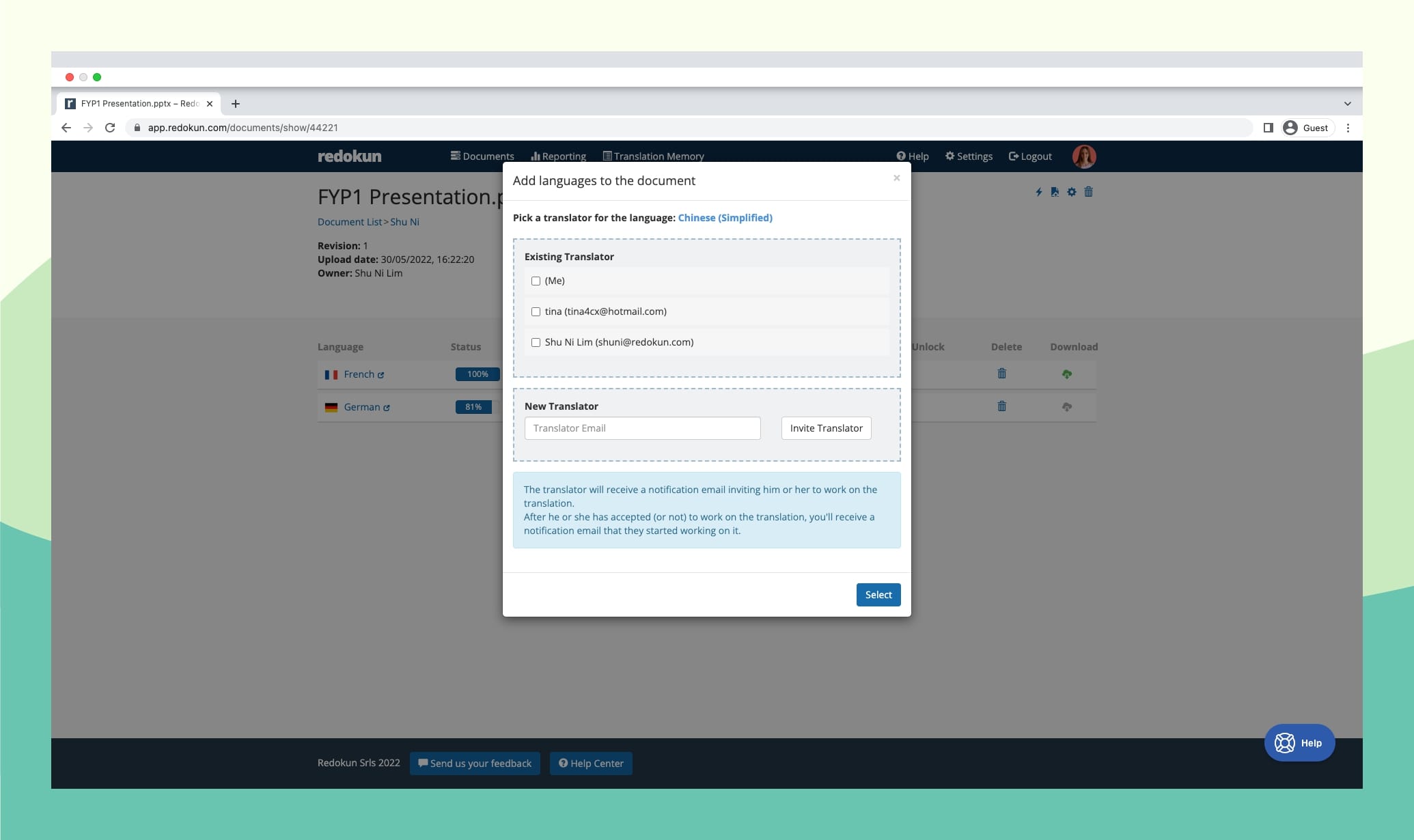
Después, puedes asignar a tus traductores a cada idioma de destino introduciendo sus direcciones de correo electrónico. Recibirán una invitación por correo electrónico para acceder al documento en Redokun y empezar a trabajar en él. También puedes asignarte a ti mismo como traductor.
3. Traduce tu texto sin distracciones.
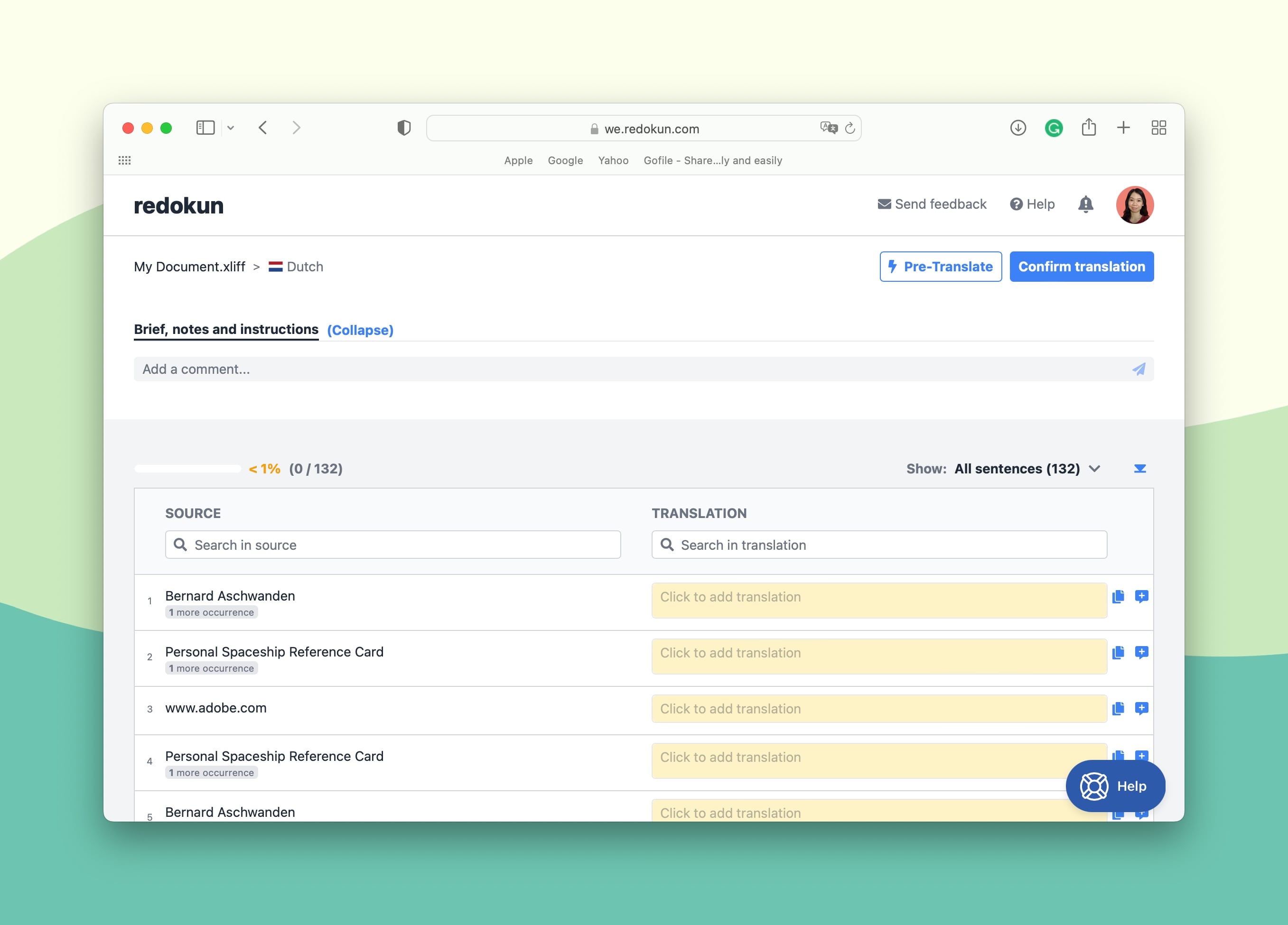
Redokun procesa tu documento de Word y deja solo el texto para que puedas concentrarte únicamente en la traducción.
El texto se organiza en segmentos ordenados, que tu equipo puede empezar a traducir en el Web Editor de Redokun.
- Con el Editor de traducción online, tendrás acceso instantáneo a herramientas potentes como la traducción automática y las memorias de traducción. Ambas te dan sugerencias de traducción al instante mientras trabajas en cada segmento.
- El Web Editor también es tu espacio para la colaboración en tiempo real, igual que en Google Docs. Deja comentarios y etiqueta a tus colegas en partes específicas de tu documento de Word.
4. Revisa y confirma la traducción
Cuando la columna de traducción de todos los segmentos esté completa, tu equipo puede hacer un último control de calidad. Si hay algún segmento que necesite más trabajo, simplemente etiqueta a la persona encargada.
Cuando todo esté listo, haz clic en Confirmar traducción.
5. Descarga la versión traducida del documento de Word con todos tus estilos y formato originales intactos
Desde la vista general del documento, puedes descargar la traducción confirmada como un documento de Word.
Tu maquetación y tus estilos originales se mantendrán iguales. La única diferencia es el texto, que estará en el idioma de destino.
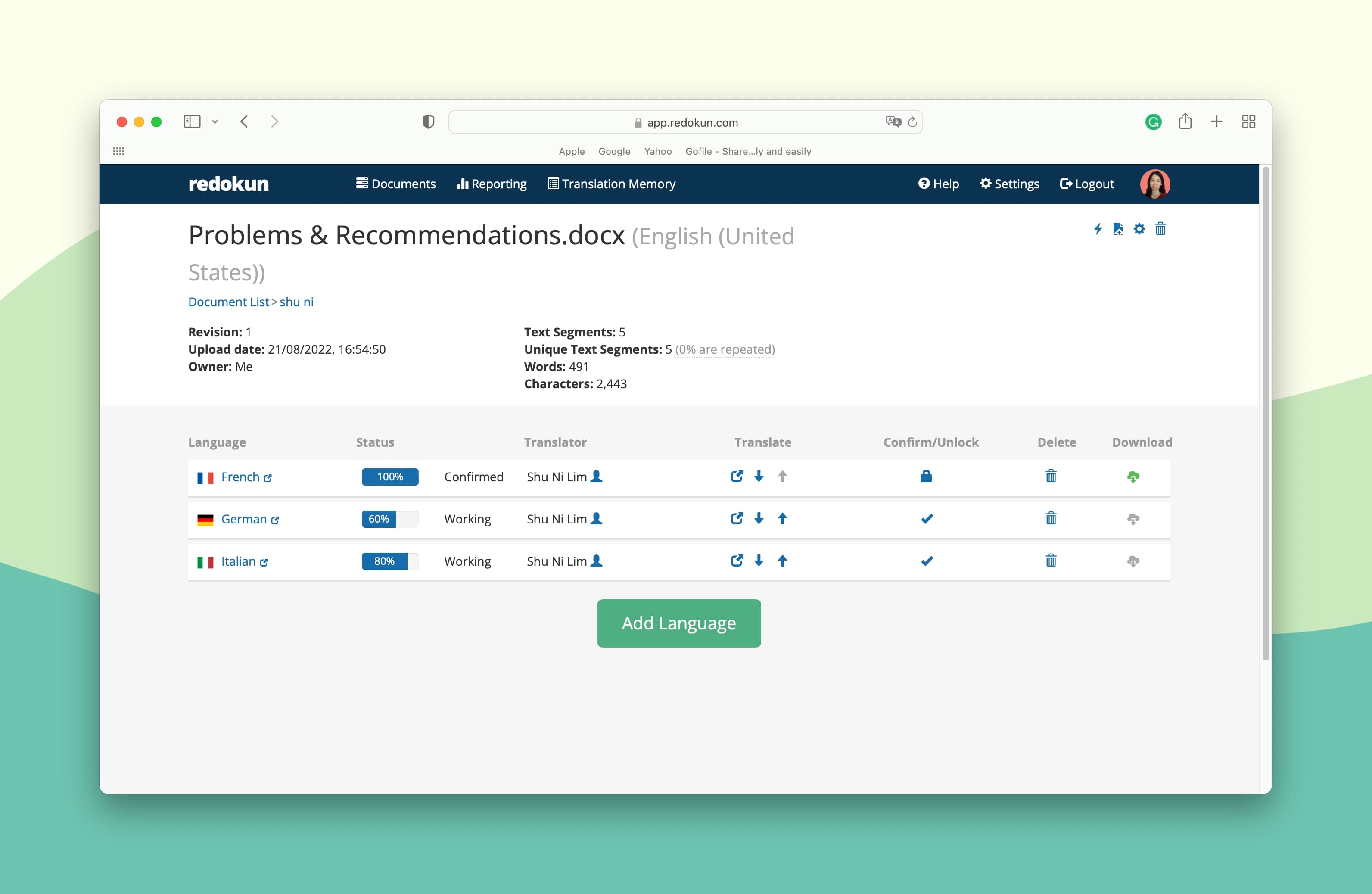
Ahora seguro te preguntas si traducir documentos de Word sigue siendo tan sencillo cuando hay varios idiomas de destino. ¡La respuesta corta es sí!
¡La respuesta larga es por supuesto! Desde la página Detalles del documento, puedes ver todos los idiomas de destino que has añadido a un documento específico.
Puedes hacer un seguimiento de aspectos como quién es el traductor asignado para ese idioma y cuánto ha avanzado en el documento.
Maximiza tu ahorro de tiempo y costes traduciendo en Redokun
Redokun está diseñado para ayudarte a ser un 60% más productivo mientras traduces tu documento de Word.
✅ Obtén sugerencias de traducción instantáneas de los mejores motores de traducción automática
En el Editor de traducción online, puedes elegir sugerencias generadas por Google Translate o DeepL.
9 de cada 10 veces, puedes usar estas sugerencias sin tener que cambiar nada.
Incluso cuando no sean perfectas, puedes seguir ahorrando tiempo si mejoras una sugerencia en vez de crearla tú mismo.
✅ Reutiliza traducciones de proyectos anteriores para segmentos repetitivos con solo un clic
Ahorra tiempo y mejora la coherencia al traducir tu terminología y tus expresiones especiales.
Cada vez que confirmas una traducción en Redokun, se guarda en tus memorias de traducción.
A medida que crece esta base de datos integrada, puedes obtener sugerencias de traducción precisas para documentos futuros que repitan texto de un documento anterior. Eso significa que nunca pagarás a alguien para traducir lo mismo dos veces.
Pruebas independientes muestran que usar memorias de traducción puede aumentar tu productividad entre un 10% y un 60%.
✅ Pretraduce todo tu documento de Word para que solo tengas que revisar la calidad
Empieza tu proyecto con buen pie traduciendo automáticamente todo el archivo de Word (en vez de quedarte mirando una página en blanco y rezando para que llegue la inspiración).
Así puedes centrarte en pulir la traducción. Puedes pretraducir un documento completo usando tu traducción automática, tus memorias de traducción o ambas.
gráfico
✅ Intercambia comentarios rápidamente cuando y donde más se necesitan
Comunícate de forma efectiva con colegas o proveedores para que todos sepan qué tienen que hacer para que el proyecto sea un éxito.
Puedes dejar comentarios generales en un documento para poner a tus colaboradores al tanto del proyecto. O también puedes compartir comentarios directamente en frases o segmentos específicos dentro del archivo de Word.
✅ Precios asequibles con mucho valor añadido
El precio de tu suscripción a Redokun parte de solo 150 $ al mes y es aún menor si tienes un plan anual. Y puedes hacer mucho más en Redokun que solo traducir documentos de Word con tus colegas. También puedes traducir documentos de InDesign, Excel, PowerPoint, HTML, JSON y XLIFF.
Una herramienta de traducción potente no debería suponer una carga para tu presupuesto. Debería hacer justo lo contrario: facilitar cada tarea de localización de ahora en adelante para que puedas liberar tiempo y dinero para otras iniciativas.
Empieza una prueba gratuita de Redokun registrándote aquí, sin compromiso.
Es muy fácil empezar a usar Redokun, incluso si tu equipo nunca ha usado un software de traducción antes.
Redokun se integra en tu flujo de trabajo sin problemas. Es fácil de usar y no requiere formación: estas son las principales razones por las que nuestros clientes siguen usando esta herramienta.
Cuando incorporas a nuevas personas a tu proyecto de traducción en Redokun, no tendrán que instalar ningún software adicional que les ralentice el sistema.
Solo necesitan un navegador sencillo y ya pueden empezar a traducir y colaborar juntos.
¿Qué tan fácil es usar Redokun? Un usuario comentó que de los 20 traductores que invitó a un proyecto, solo 1 le pidió más instrucciones sobre cómo usar la herramienta.
En otras palabras, puedes tener todo listo y funcionando en minutos, incluso si es un proyecto complejo que involucra a varias partes interesadas.
¿Qué más puedes hacer con Redokun?
- Traduce otros tipos de documentos y mantén su formato: InDesign, Excel, PowerPoint, HTML, XLIFF, subtítulos SRT y más.
- Sube versiones revisadas de tu documento y notifica automáticamente a todos tus traductores si hay texto nuevo que traducir.
- Importa tus memorias de traducción existentes desde otra herramienta.
- Edita tus memorias de traducción para aplicar traducciones nuevas y mejoradas a todos los documentos afectados por el cambio.
Te damos soporte rápido en el que puedes confiar.
Aunque siempre intentamos que Redokun sea fácil de usar, estamos aquí si tienes cualquier duda sobre la herramienta. No dudes en agendar una llamada o demo con nosotros. También puedes contactar con nosotros a través del chat del sitio web.
Incluso si estás en un plan de prueba, recibes la misma calidad de soporte.
Mira quién ya está usando Redokun para acelerar su flujo de trabajo.
Únete a estas empresas exitosas que usan Redokun para escalar la traducción de sus documentos para mercados más grandes.
Aquí tienes algunos de nuestros clientes que nos dieron permiso para mostrar sus logos en nuestro sitio.

Prueba Redokun gratis durante 14 días: no necesitas tarjeta de crédito
Cuanto más rápido traduzcas, más tiempo y dinero podrás liberar para explorar mercados más grandes.
Para agilizar tu flujo de trabajo de traducción de Word, apúntate hoy a la prueba gratuita de Redokun haciendo clic aquí.
Uso personal #1: usa el traductor integrado en Microsoft Word
Puedes traducir fácilmente un documento dentro del propio Word. Esta es la opción gratis, rápida y cómoda.
Primero, abre tu documento de Word. Luego, desde la barra de herramientas, selecciona Revisar > Traducir.
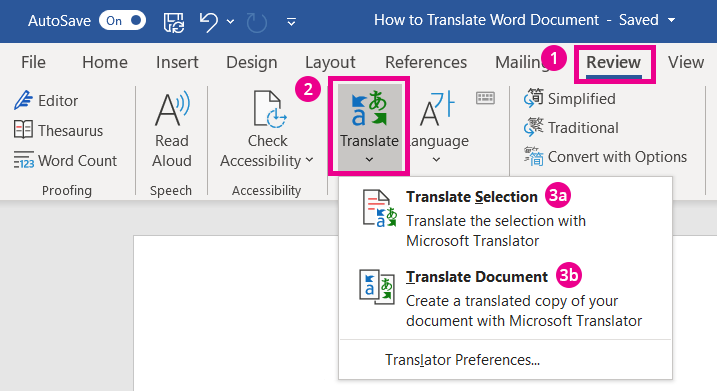
Para traducir un segmento específico de texto en el documento, haz clic en Traducir selección. También puedes elegir traducir todo el archivo de Word haciendo clic en Traducir documento.
Una vez que hagas tu selección, el menú del traductor aparecerá a la derecha. A partir de aquí, los pasos son iguales a los que sigues al usar Google Translate.
Paso 1: Selecciona el idioma de origen
Paso 2: Selecciona el idioma de destino
Paso 3: Haz clic en Insertar/Traducir
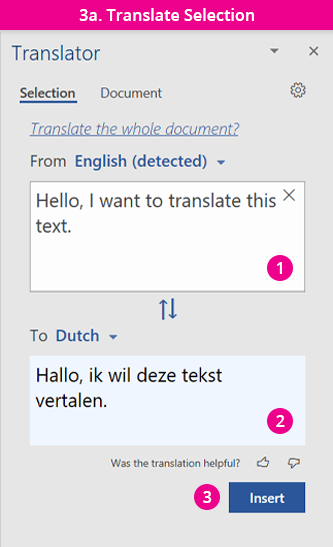
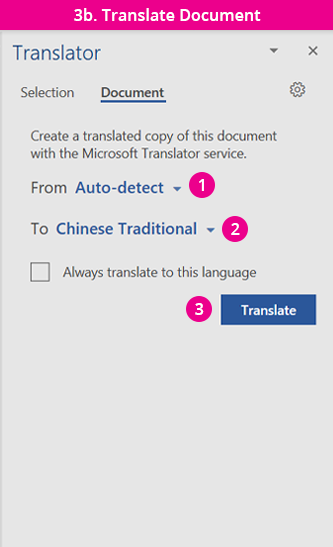
Si solo traduces una pequeña sección de texto dentro de un archivo, la traducción reemplazará el texto de origen en el archivo original.
Si decides traducir todo el documento, la traducción se abrirá automáticamente en un nuevo documento de Word, que luego puedes guardar en tu computadora. Según mi experiencia, Microsoft conserva razonablemente bien los formatos de texto sencillos después de la traducción, como las viñetas y las tablas.
Información importante
- Las traducciones de Microsoft Word no son 100% precisas, porque una máquina hace todo el trabajo. La inteligencia artificial está mejorando… pero todavía le queda camino por recorrer.
- Si traduces todo el documento dentro de Word, el programa mantendrá ciertos aspectos del formato, como listas y tablas. Sin embargo, también podría traducir textos y fragmentos que no necesitan traducción (por ejemplo, hipervínculos).
- Las imágenes que contienen texto no se traducirán usando este método.
- Solo es adecuado si quieres traducir un texto para tu lectura y comprensión personal.
Uso personal #2: sube el documento a Google Translate
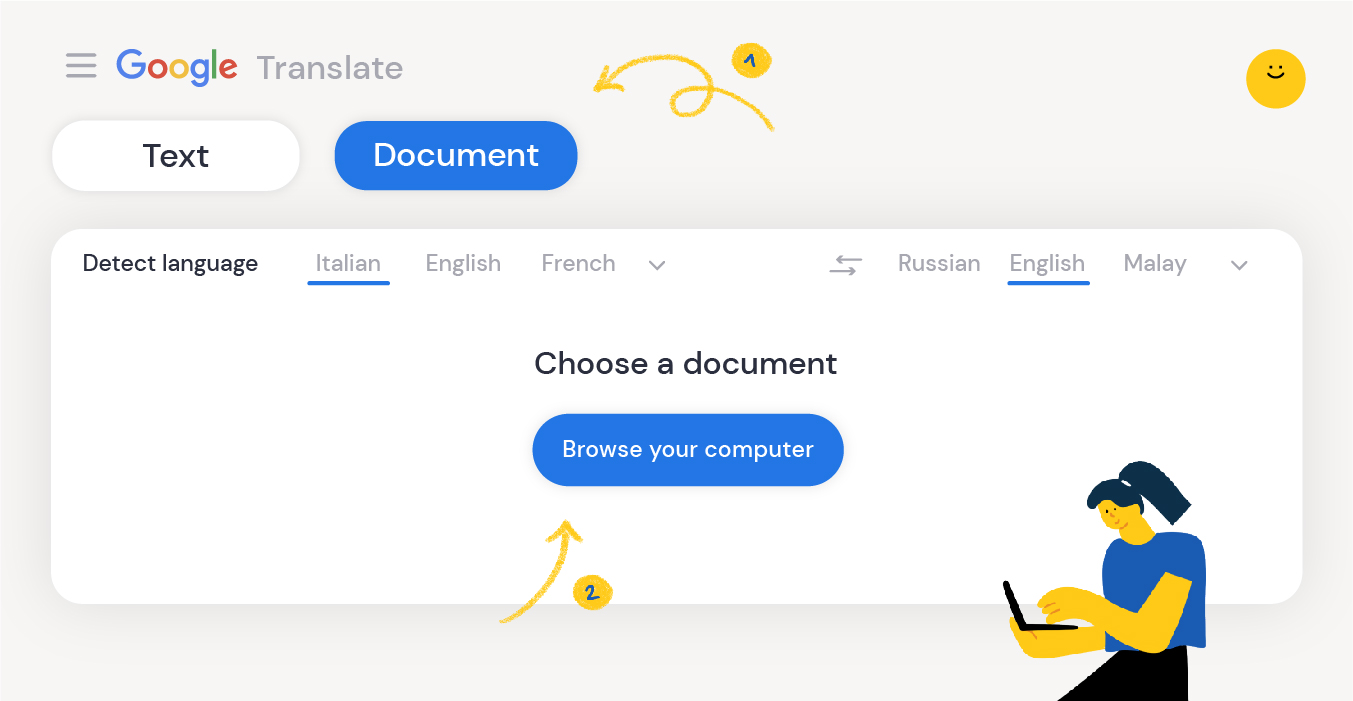
Otra herramienta de traducción online es Google Translate. Solo tienes que hacer clic en la pestaña Documentos de Google Translate, como se muestra a continuación. Luego podrás subir tu documento de Word para obtener una traducción rápida. También funciona con archivos PDF y permite traducir diapositivas de PowerPoint, así como traducir hojas de Excel.
Otra alternativa en la nube es usar Google Docs para traducir un documento de Word. Para empezar, sube tu archivo a Google Drive y ábrelo con Google Docs.
En la barra de herramientas, selecciona Herramientas > Traducir documento.
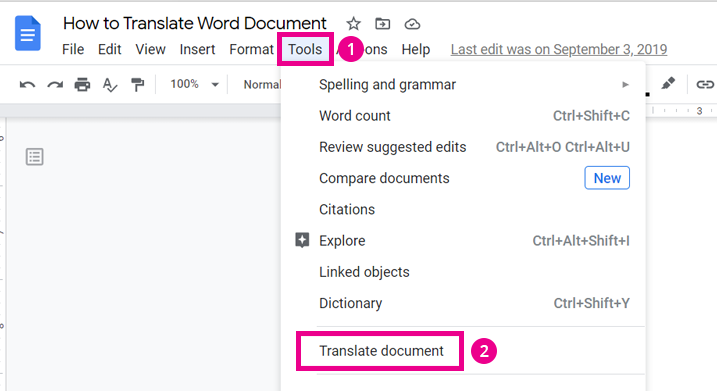
Luego, se te pedirá que elijas el idioma de destino. Cuando hagas tu selección, la copia traducida se abrirá en un nuevo archivo de Google Docs.
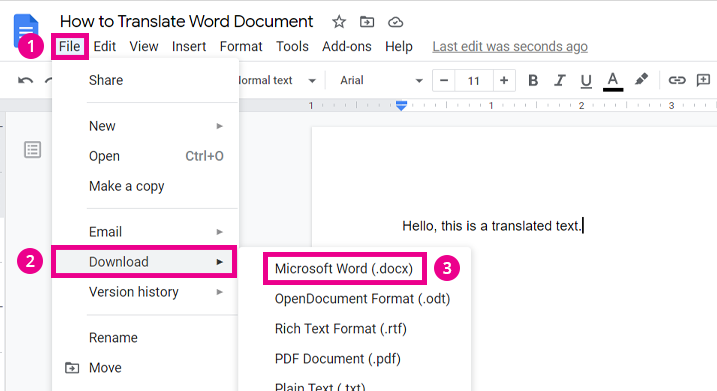
Por último, puedes descargar la copia traducida como un documento de Word seleccionando Archivo > Descargar > Microsoft Word (.docx).
Información importante
- Una vez más, Google es una herramienta de traducción automática que va a comprometer la calidad de la traducción.
- Este método no conserva el formato de tu documento. Vas a tener que dedicar tiempo a arreglarlo antes de compartirlo.
- Subir tus documentos a cualquier plataforma de traducción gratuita como Google Translate supone riesgos de privacidad y seguridad. Esto no es lo ideal para archivos de trabajo.
- Solo es adecuado si quieres traducir un texto para tu lectura y comprensión personal.
Si tienes curiosidad por saber más sobre cómo ha avanzado la traducción automática y cuándo reemplazará a los traductores humanos, aquí tienes una guía detallada donde puedes enterarte de todo.
¿Necesitas traducir documentos de Word con frecuencia? ¡Consulta nuestro artículo sobre cómo optimizar tus documentos de Word para la traducción o descarga nuestro libro electrónico gratuito!
Uso personal #3: usa un chatbot de IA como ChatGPT o DeepL
Si quieres traducciones que suenen más naturales que las que suele dar Google Translate, vale la pena probar un chatbot de IA. Herramientas como ChatGPT y DeepL captan especialmente bien el tono, el contexto y las expresiones idiomáticas, aspectos que tradicionalmente le han resultado difíciles a la traducción automática.
Abre tu documento de Word, copia el texto que quieras traducir y pégalo en el chat. Pídele a la herramienta que lo traduzca a tu idioma de destino y, si quieres, especifica el tono que prefieres (formal, informal, adecuado para marketing, etc.). Vuelve a pegar el resultado en tu archivo de Word.
Información importante
- Los chatbots de IA son flexibles con el tono y la redacción, pero no conservan el formato del documento, así que tendrás que volver a pegar manualmente el texto traducido en tu maquetación original.
- La mayoría de los chatbots de IA tienen un límite de la ventana de contexto, así que puede ser necesario traducir los documentos muy largos por partes, lo que puede afectar a la coherencia en todo el archivo.
- Como con cualquier herramienta online, evita pegar contenido sensible o confidencial de tu empresa en un chatbot de IA público.
- Solo es adecuado para documentos de extensión corta o media cuyo formato puedas reconstruir manualmente después.
¿Quieres profundizar en cuándo tiene sentido la traducción con IA frente a una herramienta especializada? Aquí tienes nuestra guía completa.
Preguntas frecuentes
¿Puedo traducir un documento de Word sin perder el formato?
Sí, pero depende del método. Una herramienta especializada como Redokun conserva automáticamente la maquetación, las fuentes y los estilos originales de tu documento. El traductor integrado de Microsoft Word mantiene formatos simples como listas y tablas, pero puede traducir mal textos que no deberían tocarse, como los hipervínculos. Google Translate y los chatbots de IA como ChatGPT generalmente no conservan el formato en absoluto, así que tendrás que reconstruir la maquetación manualmente después.
¿Cuál es la forma más segura de traducir un documento de Word?
Para documentos confidenciales o sensibles para tu empresa, una herramienta de traducción diseñada para uso profesional es la opción más segura, ya que mantiene tus archivos en un entorno controlado. Las herramientas públicas y gratuitas como Google Translate y los chatbots de IA implican subir o pegar tu contenido en un servicio de terceros, lo cual no es lo ideal para material sensible.
¿Es Google Translate lo suficientemente preciso para documentos empresariales?
Google Translate es una herramienta de traducción automática, así que la calidad puede variar y no siempre capta bien el tono, el contexto o la terminología del sector. Es una opción razonable para traducciones personales de consulta rápida, pero no se recomienda como único método para documentos que tu empresa vaya a publicar o enviar a clientes.
¿Cuál es la diferencia entre usar un chatbot de IA y Google Translate?
Los chatbots de IA como ChatGPT y DeepL suelen generar traducciones que suenan más naturales y que tienen en cuenta el contexto, especialmente si indicas el tono. Google Translate es más rápido para textos sencillos, pero es más literal y menos adaptable. Ninguno conserva el formato del documento, así que con ambos tendrás que reconstruirlo manualmente después.
Hasta la próxima,
Stefano


