

Uso professionale: traduci file Word con uno strumento professionale
Cosa ti fa perdere più tempo quando traduci un documento Word?
- Riprodurre manualmente il tuo documento Word in nuove lingue. Il tuo file Word contiene colori, stili e immagini che vuoi mantenere in tutte le versioni linguistiche. Quando lo traduci a mano, devi dedicare parecchio tempo per riprodurre il design in modo coerente in tutte le lingue.
- Controllare ogni documento Word tradotto per assicurarti che il linguaggio sia coerente. Quando nelle tue comunicazioni usi termini particolari o terminologia specifica, le traduzioni dovrebbero essere coerenti… ma controllare tutto da solo significa perdere ancora più tempo.
- Sentirsi improduttivo a causa di una comunicazione poco efficace con chi ti aiuta nelle traduzioni. Passare testo e istruzioni da una persona all'altra può diventare un vero ping-pong quando ognuno usa strumenti e canali diversi.
- Seguire i traduttori per ogni lingua di destinazione. Inizi la giornata controllando l'avanzamento di tutte le lingue di destinazione. E poi ti ritrovi a saltare tra mille chat e una bacheca “fatta in casa” che tieni come promemoria.
Alla fine, perdi soldi a causa di compiti ripetitivi e di un flusso di lavoro inefficace. Ti piace l’idea di una localizzazione fatta bene, ma odi il processo di traduzione.
Se ti ritrovi in questa situazione, c’è una soluzione che puoi provare subito.
Usando solo uno strumento puoi tradurre i tuoi documenti Word fino al 60% più velocemente e risparmiare fino al 90% sui costi di traduzione.
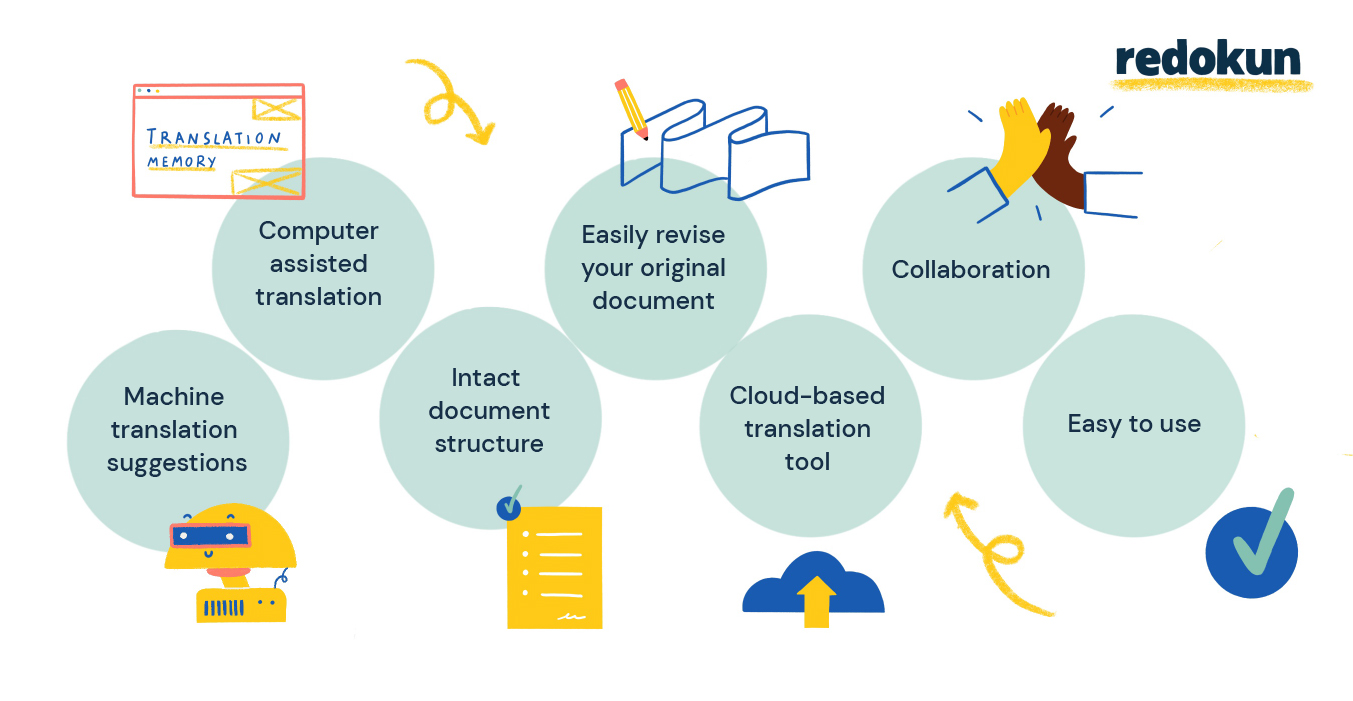
Redokun riunisce tre importanti funzionalità in un unico strumento semplice, consentendoti di ottimizzare la traduzione dei tuoi documenti Word direttamente dal browser. Con un solo strumento puoi:
- Gestire tutti i tuoi documenti e i tuoi team a colpo d’occhio.
- Collaborare con altre persone in tempo reale.
- Tradurre più velocemente con la traduzione assistita dal computer.
Avendo tutto in un unico posto, tu e il tuo team avrete un processo chiaro e semplice per tradurre i documenti Word. Così puoi creare contenuti multilingue velocemente per la tua azienda, restando sempre nei tempi e nel budget.
Come funziona Redokun?
1. Carica il tuo documento Word
Accedi a Redokun dal tuo browser e carica il tuo documento Word.
Dimentica il copia-incolla: Redokun estrae automaticamente il testo in segmenti brevi e facili da tradurre.
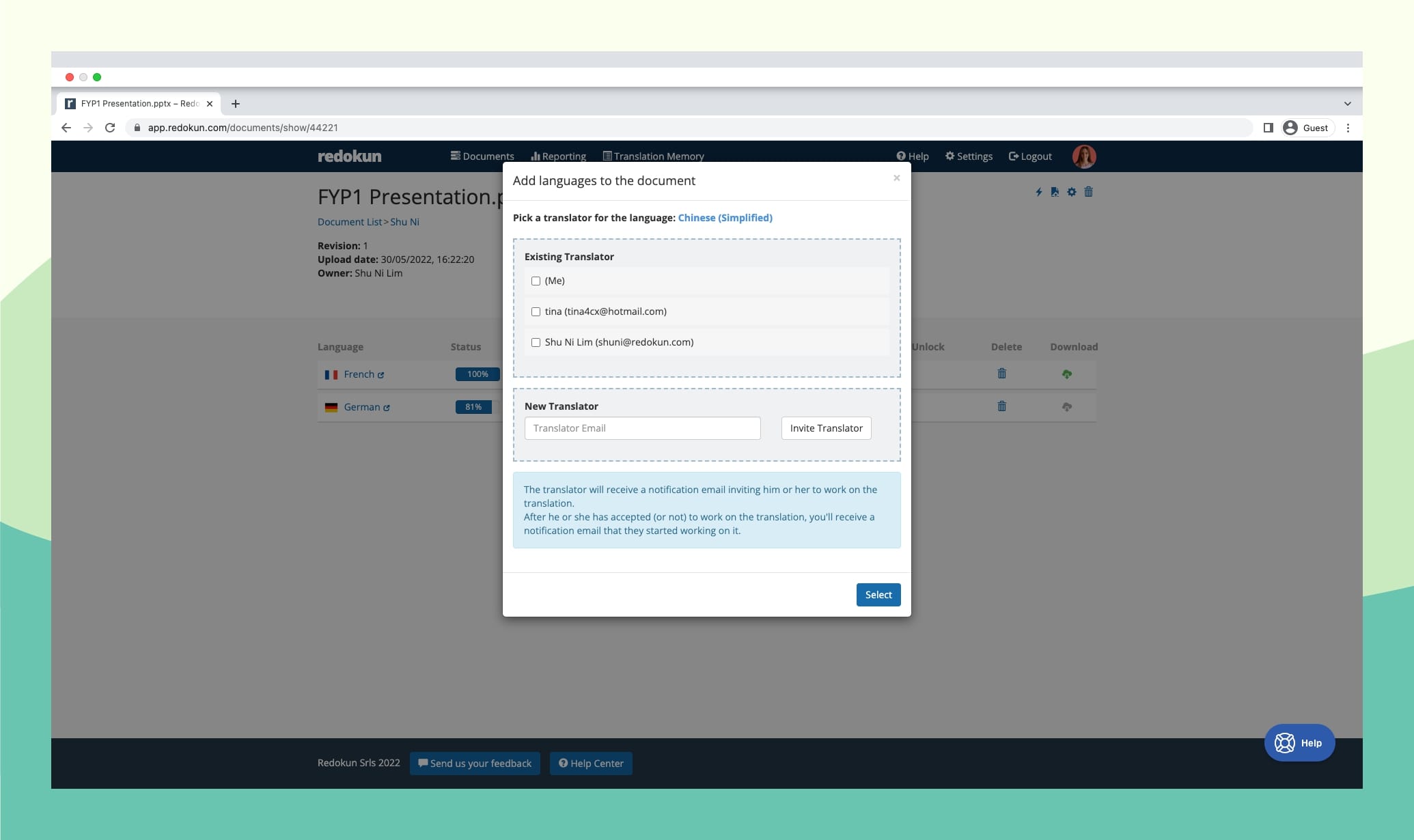
2. Scegli le lingue di destinazione e assegna i membri del team.
Scegli una o più lingue per il tuo progetto di traduzione. Redokun supporta attualmente più di 100 lingue.
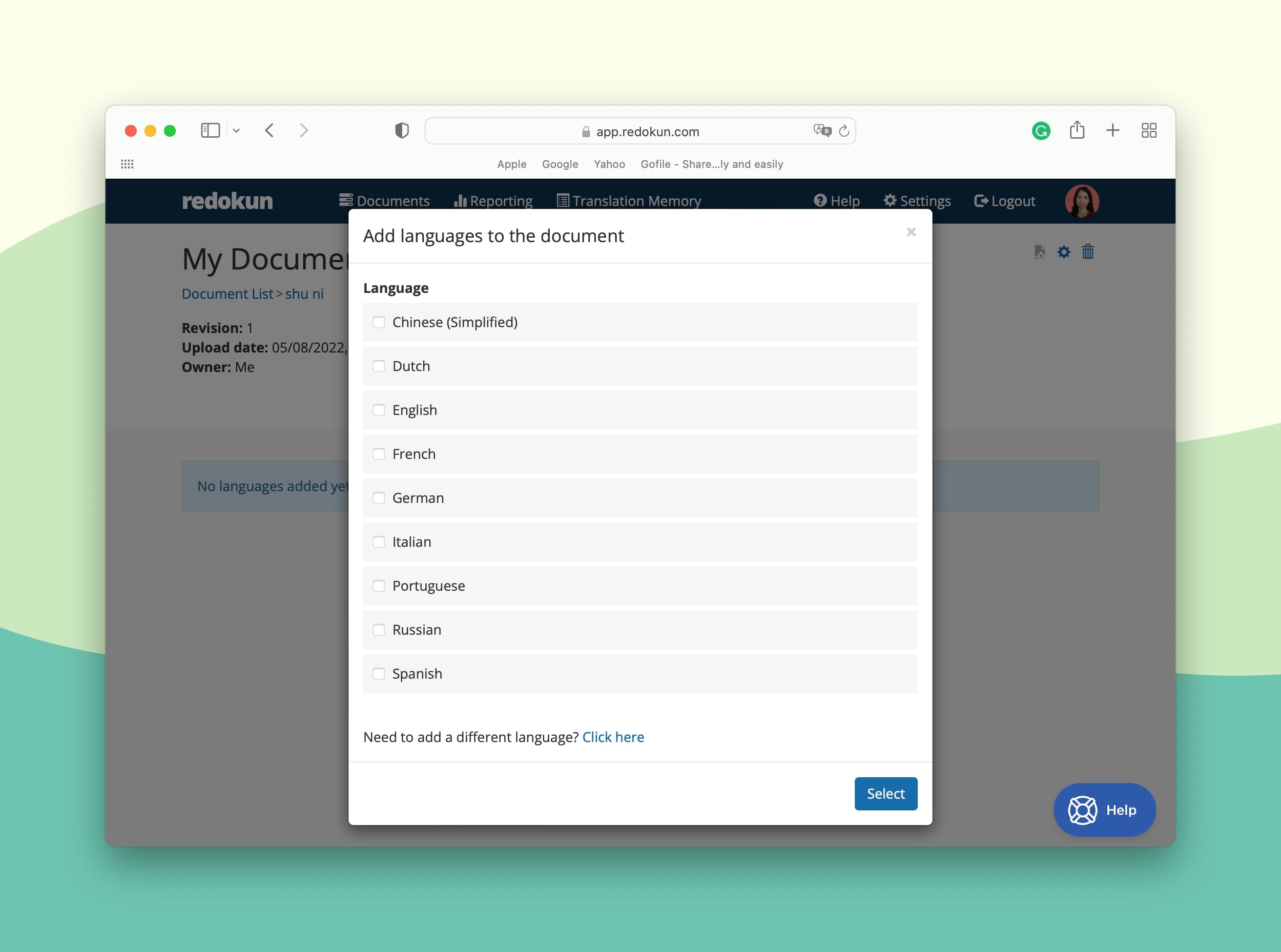
Dopodiché, puoi assegnare i tuoi traduttori per ogni lingua di destinazione inserendo i loro indirizzi e-mail. Riceveranno un invito via email per accedere al documento su Redokun e iniziare a lavorarci. Puoi anche impostare te stesso come traduttore.
3. Traduci il tuo testo senza distrazioni.
Redokun elabora il tuo documento Word e lascia solo il testo, così puoi concentrarti solo sulla traduzione.
Il testo viene organizzato in segmenti ordinati che il tuo team può iniziare a tradurre nel Web Editor di Redokun.
- Utilizzando l'Editor di traduzione online, hai subito accesso a strumenti potenti come la traduzione automatica e le memorie di traduzione. Entrambi ti danno suggerimenti di traduzione immediati mentre lavori su ogni segmento.
- Il Web Editor è anche il tuo spazio per collaborare in tempo reale, proprio come su Google Docs. Lascia commenti e tagga i tuoi colleghi in parti specifiche del tuo documento Word.
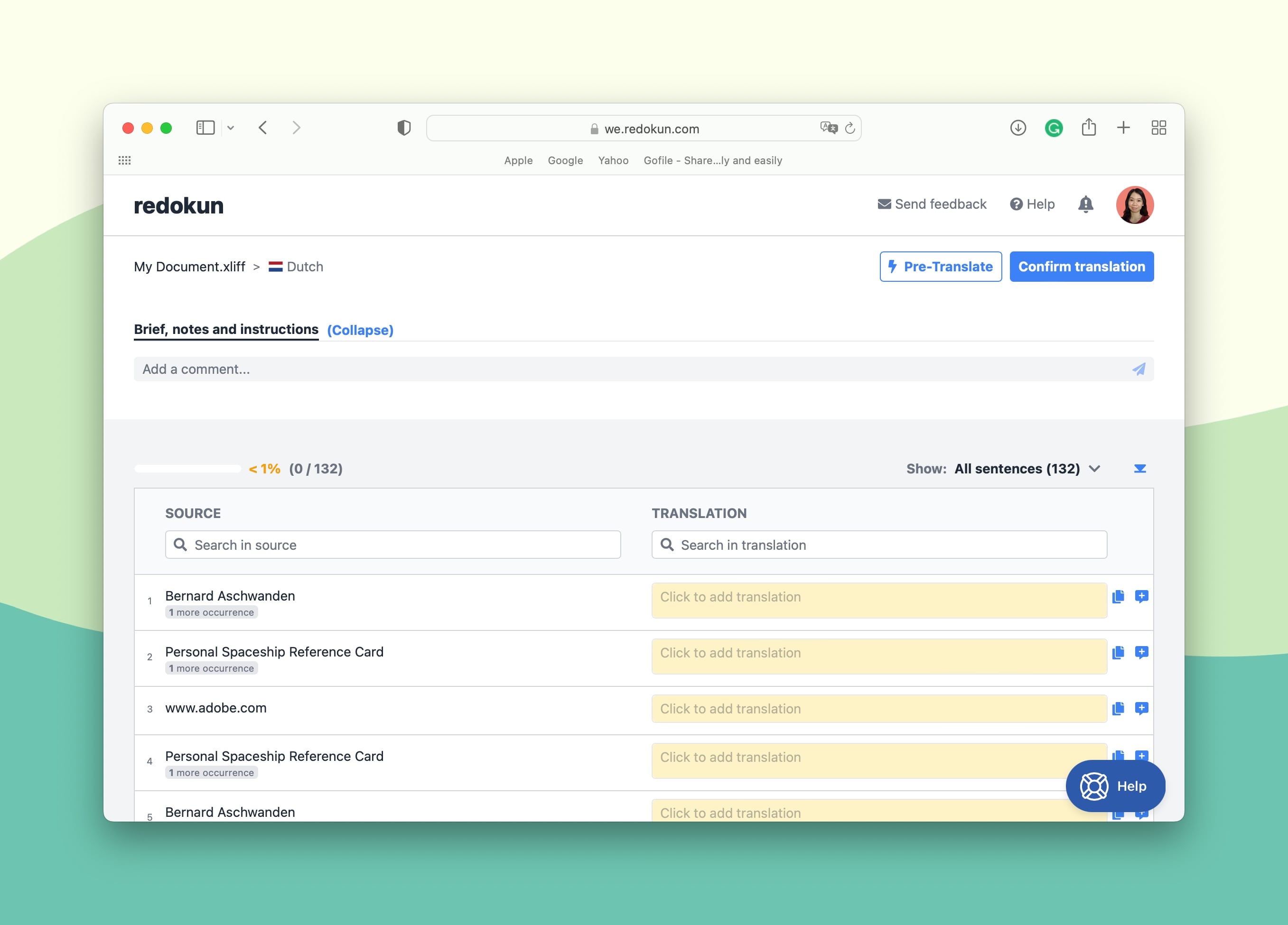
4. Controlla e conferma la traduzione
Quando la colonna della traduzione per tutti i segmenti è stata completata, il tuo team può fare un ultimo controllo di qualità. Se ci sono segmenti che hanno bisogno di più lavoro, basta taggare la persona responsabile.
Quando tutto è pronto, clicca su Conferma Traduzione.
5. Scarica la versione tradotta del documento Word - con tutti i tuoi stili e formattazioni originali intatti
Dalla panoramica del documento, puoi scaricare la traduzione confermata come documento Word.
Il tuo layout e gli stili originali rimarranno gli stessi. L'unica differenza sarà il testo, che sarà nella lingua di destinazione.
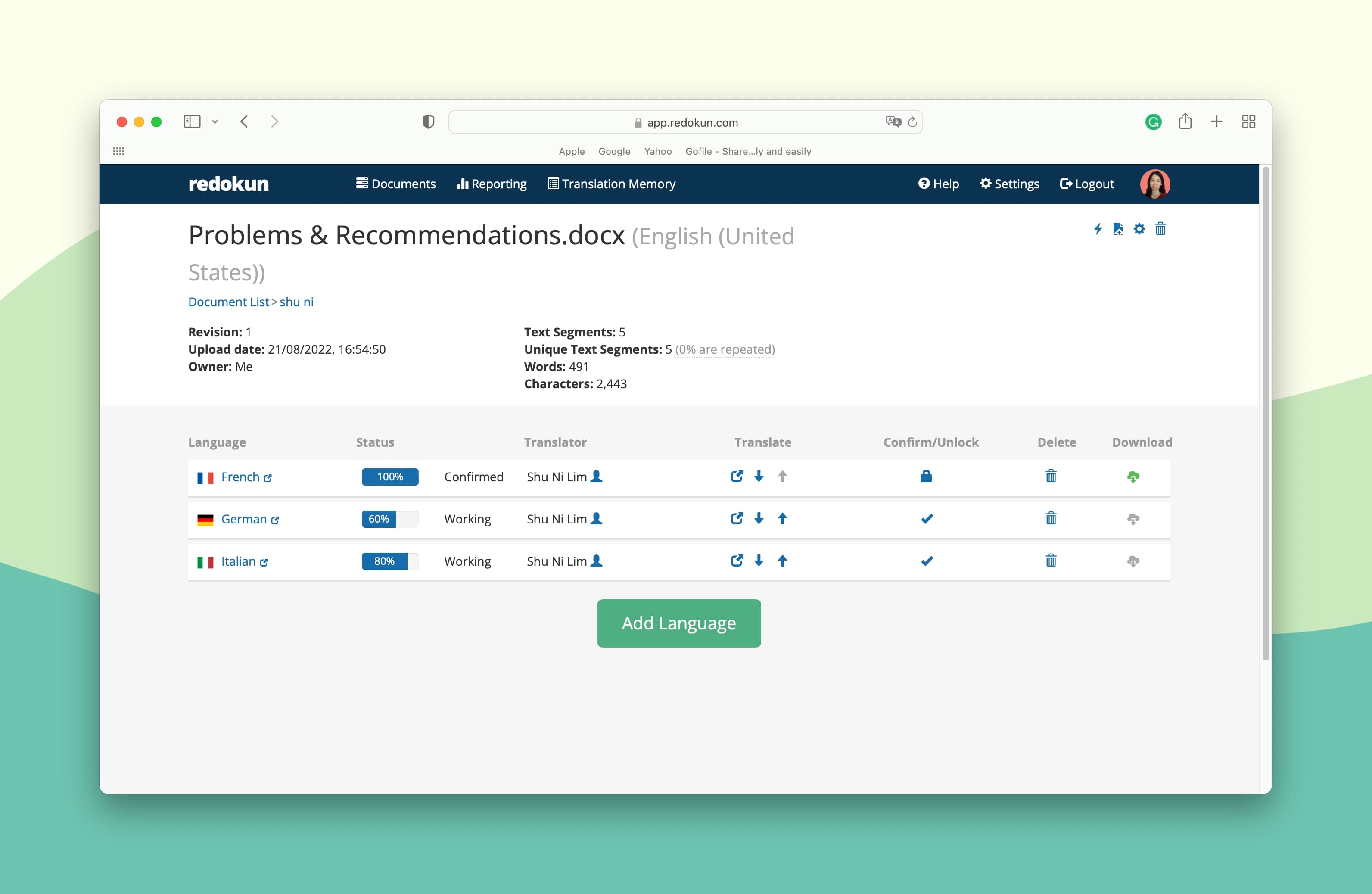
Ora ti starai chiedendo se tradurre documenti Word può essere ancora così semplice quando ci sono più lingue di destinazione. La risposta breve è sì!
La risposta lunga è assolutamente sì! Dalla pagina dei dettagli del documento, puoi vedere tutte le lingue di destinazione che hai aggiunto a un documento specifico.
Puoi tenere traccia di cose come: chi è il traduttore assegnato per questa lingua e quali progressi ha fatto sul documento.
Massimizza il risparmio di tempo e denaro traducendo in Redokun
Redokun è pensato per aiutarti a essere il 60% più produttivo mentre traduci il tuo documento Word.
✅ Ottieni suggerimenti di traduzione istantanei dai migliori motori di traduzione automatica
Nell'editor di traduzione online, puoi scegliere i suggerimenti generati da Google Translate o DeepL.
Considera i suggerimenti di traduzione automatica come bozze. Controllane il significato, la terminologia e il contesto prima di confermarli.
Anche quando non sono perfetti, puoi comunque risparmiare tempo migliorando un suggerimento invece di crearne uno da zero.
✅ Riutilizza le traduzioni dei progetti precedenti per i segmenti ripetitivi con un solo clic
Risparmia tempo e migliora la coerenza quando traduci la tua terminologia e le frasi speciali.
Ogni volta che confermi una traduzione su Redokun, viene salvata nelle tue memorie di traduzione.
Man mano che questo database integrato cresce, puoi ottenere suggerimenti di traduzione precisi nei documenti futuri dove il testo si ripete da un documento precedente. Questo significa che non pagherai mai nessuno per tradurre la stessa cosa due volte.
Test indipendenti dimostrano che usare le memorie di traduzione può aumentare la tua produttività dal 10% al 60%.
✅ Pre-traduci tutto il tuo documento Word così dovrai solo controllare la qualità
Inizia il tuo progetto con il piede giusto (e non fissando una pagina bianca sperando nell'ispirazione) traducendo automaticamente tutto il file Word.
Così puoi concentrare i tuoi sforzi sul perfezionare la traduzione. Puoi pre-tradurre un intero documento usando la tua traduzione automatica, le memorie di traduzione o entrambe.
✅ Scambia feedback velocemente quando e dove serve di più
Comunica in modo efficace con colleghi o fornitori così tutti sanno cosa devono fare per rendere il progetto un successo.
Puoi lasciare commenti generali su un documento per aggiornare i tuoi collaboratori sul progetto. Oppure puoi anche condividere feedback direttamente su frasi o segmenti specifici all'interno del file Word.
✅ Prezzi convenienti con un sacco di valore aggiunto
Redokun Basic costa 300 € / 390 $ al mese, oppure 3.000 € / 3.900 $ all’anno con due mesi gratis. Per un progetto una tantum, Project Pass costa 120 € / 156 $. E con Redokun puoi fare molto più che tradurre documenti Word con i tuoi colleghi. Puoi anche tradurre documenti InDesign, Excel, PowerPoint, HTML, JSON e XLIFF.
Uno strumento di traduzione potente non dovrebbe pesare sul tuo budget. Dovrebbe fare il contrario: rendere ogni attività di localizzazione più semplice così puoi liberare tempo e risorse per altri progetti.
Inizia una prova gratuita di Redokun iscrivendoti qui, senza impegno.
È davvero facile iniziare a usare Redokun, anche se il tuo team non ha mai usato un software di traduzione prima.
Redokun si integra perfettamente nel tuo flusso di lavoro. È facile da usare e non richiede formazione - ed è per questo che i nostri clienti continuano a usare questo strumento.
Quando aggiungi nuovi utenti al tuo progetto di traduzione su Redokun, non dovranno installare alcun software aggiuntivo che possa rallentare il loro sistema.
Basta un semplice browser e possono iniziare a tradurre e a collaborare insieme.
Quanto è facile usare Redokun? Un utente ha affermato che, dei 20 traduttori che aveva invitato a un progetto, solo uno gli ha chiesto ulteriori istruzioni su come utilizzare lo strumento.
In altre parole, puoi avere tutto pronto e funzionante in pochi minuti, anche se si tratta di un progetto complesso con più persone coinvolte.
Cos’altro puoi fare con Redokun?
- Traduci altri tipi di documenti mantenendo la loro formattazione, inclusi InDesign, Excel, PowerPoint, HTML, XLIFF, sottotitoli SRT e altro ancora.
- Carica le revisioni del tuo documento e notifica automaticamente a tutti i tuoi traduttori qualsiasi nuovo testo da tradurre.
- Importa le tue memorie di traduzione esistenti da un altro strumento.
- Modifica le tue memorie di traduzione per applicare le traduzioni nuove e migliorate a tutti i documenti interessati dalla modifica.
Offriamo un supporto veloce su cui puoi contare.
Anche se cerchiamo sempre di rendere Redokun facile da usare, siamo qui se hai domande sullo strumento. Sentiti libero di prenotare una chiamata o una demo con noi. Puoi trovarci anche tramite la chat del sito.
Anche se sei su un piano di prova, riceverai lo stesso livello di supporto.
Scopri chi sta già usando Redokun per velocizzare il proprio flusso di lavoro.
Unisciti a queste aziende di successo che utilizzano Redokun per espandere le loro attività di traduzione di documenti verso mercati più ampi.
Ecco alcuni dei nostri clienti che ci hanno dato il permesso di mostrare i loro loghi sul nostro sito.

Prova Redokun gratis per 14 giorni - nessuna carta di credito richiesta
Più velocemente traduci, più tempo e denaro puoi liberare per esplorare mercati più ampi.
Per velocizzare il tuo flusso di lavoro di traduzione Word, iscriviti subito alla prova gratuita di Redokun cliccando qui.
Uso personale #1: Usa lo strumento di traduzione integrato in Microsoft Word
Puoi facilmente tradurre un documento direttamente in Word. Questa è l'opzione gratuita, veloce e comoda.
Per prima cosa, apri il tuo documento Word. Poi dalla barra degli strumenti, seleziona Revisione > Traduci.
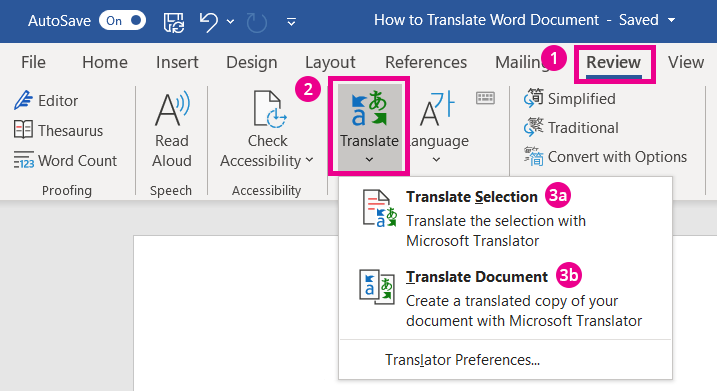
Per tradurre una parte specifica del testo nel documento, clicca su Traduci selezione. Puoi anche scegliere di tradurre l'intero file Word cliccando su Traduci documento.
Una volta selezionato, il menu del traduttore apparirà sulla destra. I passaggi da qui in poi sono proprio come quando usi Google Translate.
Passo 1: Seleziona la lingua di origine
Passo 2: Seleziona la lingua di destinazione
Passo 3: Clicca su Inserisci/Traduci
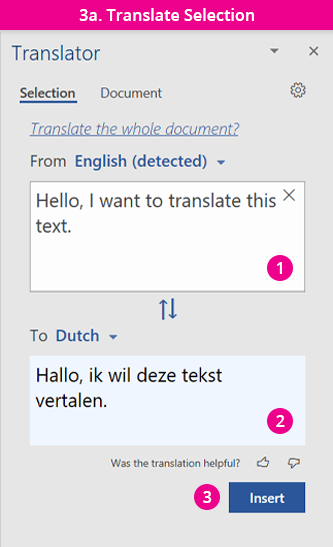
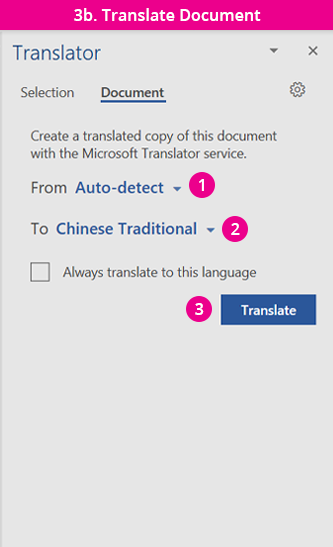
Se traduci solo una piccola parte di testo all'interno di un file, la traduzione sostituirà il testo originale nel file stesso.
Se invece scegli di tradurre l'intero documento, la traduzione si aprirà automaticamente in un nuovo documento Word che potrai poi salvare sul tuo computer. Per esperienza personale, Microsoft è abbastanza bravo a mantenere i formati di testo semplici dopo la traduzione, come elenchi puntati e tabelle.
Info importante
- Le traduzioni effettuate con Microsoft Word non sono accurate al 100%, poiché il lavoro viene svolto interamente da un programma per la traduzione automatica. L'intelligenza artificiale sta migliorando… ma non è ancora perfetta.
- Se traduci l'intero documento direttamente in Word, il programma manterrà alcuni aspetti della formattazione, come elenchi e tabelle. Tuttavia, potrebbe anche tradurre testi e parti che non dovrebbero essere tradotte (ad esempio i link).
- Le immagini che contengono testo non verranno tradotte con questo metodo.
- Adatto solo se vuoi tradurre un testo per la tua lettura e comprensione personale.
Uso personale #2: Carica il documento su Google Translate
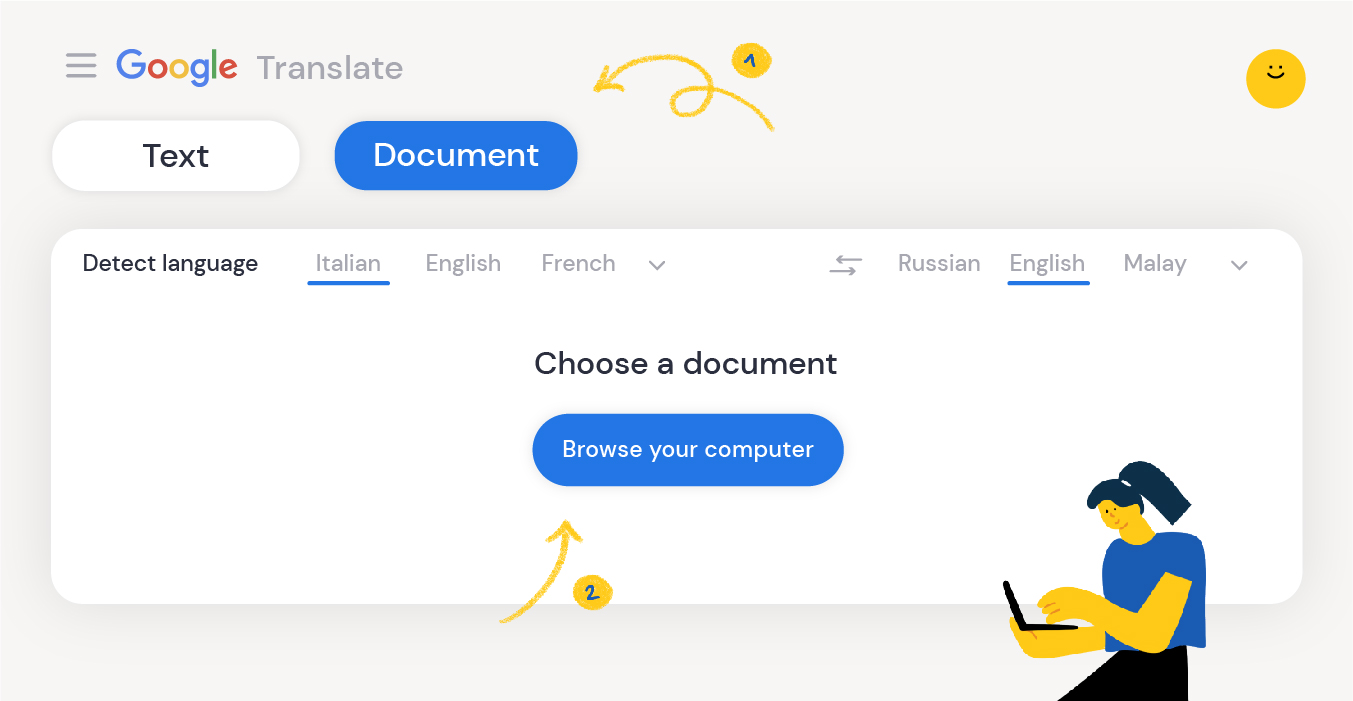
Un altro strumento di traduzione online è Google Translate. Ti basta cliccare sulla scheda Documenti su Google Translate come mostrato qui sotto. Potrai così caricare il tuo documento Word per una traduzione veloce. Funziona anche per file PDF, traduzione di slide PowerPoint, e anche per traduzione di fogli Excel.
Per un'altra alternativa cloud, puoi anche usare Google Docs per tradurre un documento Word. Per iniziare, carica il tuo file su Google Drive e aprilo con Google Docs.
Sulla barra degli strumenti, seleziona Strumenti > Traduci documento.
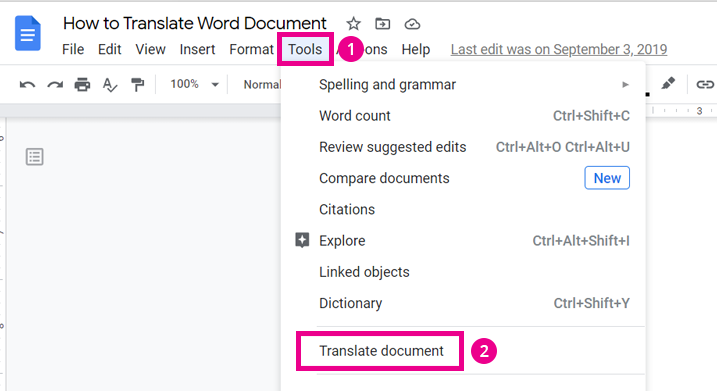
Poi ti verrà chiesto di scegliere la lingua di destinazione. Una volta fatta la tua scelta, la copia tradotta si aprirà in un nuovo file Google Docs.
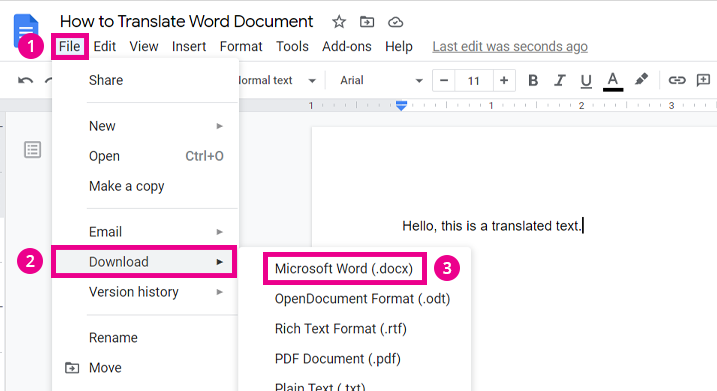
Infine, puoi scaricare la copia tradotta come documento Word selezionando File > Scarica > Microsoft Word (.docx).
Info importante
- Ancora una volta, Google è uno strumento di traduzione automatica che comprometterà la qualità della traduzione.
- Questo metodo non mantiene la formattazione del tuo documento. Dovrai perdere un po' di tempo a sistemarla prima di poterlo distribuire.
- Caricare i tuoi documenti su qualsiasi piattaforma di traduzione gratuita come Google Translate comporta rischi per la privacy e la sicurezza. Non è l'ideale per i file di lavoro.
- Adatto solo se vuoi tradurre un testo per la tua lettura e comprensione personale.
Se sei curioso di scoprire come la traduzione automatica sia arrivata fino a qui e quando sostituirà i traduttori umani, ecco una guida dettagliata dove puoi scoprire tutto.
Hai bisogno di tradurre documenti Word regolarmente? Dai un'occhiata al nostro post su come ottimizzare i tuoi documenti Word per la traduzione oppure scarica il nostro ebook gratuito!
Uso personale #3: Confronta i prompt di ChatGPT e la traduzione di documenti con DeepL
Per una traduzione conversazionale, puoi provare un chatbot IA come ChatGPT. ChatGPT offre un flusso di lavoro basato su prompt e conversazione. DeepL è un servizio di traduzione con modalità per testi e documenti, inclusa la traduzione di file con mantenimento del layout per i formati supportati. Scegli la modalità adatta al tuo file e controlla il risultato.
Per usare i prompt di ChatGPT, apri il tuo documento Word, copia il testo che vuoi tradurre e incollalo nella chat. Per tradurre un documento con DeepL, carica un file Word supportato nella modalità di traduzione dei file e scarica il risultato entro i limiti del tuo account. Chiedi allo strumento di tradurlo nella lingua che ti serve e, se vuoi, specifica anche il tono che preferisci (formale, informale, adatto al marketing, ecc.). Incolla il risultato di nuovo nel tuo file Word.
Info importante
- Tradurre copiando e incollando il testo in una chat può richiedere di reinserire il testo tradotto. Le modalità di traduzione dei documenti possono restituire un file tradotto nei formati supportati; verifica il layout del risultato prima di usarlo.
- La maggior parte dei chatbot IA ha un limite di contesto, quindi i documenti molto lunghi potrebbero dover essere tradotti a pezzi, il che può influire sulla coerenza del file.
- Come per qualsiasi strumento online, evita di incollare contenuti aziendali sensibili o riservati in un chatbot IA pubblico.
- Il flusso di lavoro con copia e incolla in chat è adatto ai documenti in cui puoi reinserire e controllare il testo tradotto; i flussi che supportano il caricamento di documenti hanno limiti di formato e utilizzo separati.
Vuoi approfondire quando la traduzione con l'IA ha senso rispetto a uno strumento dedicato? Ecco la nostra guida completa.
Domande frequenti
Posso tradurre un documento Word senza perdere la formattazione?
Sì, ma dipende dal metodo. Uno strumento dedicato come Redokun mantiene automaticamente il layout, i font e gli stili originali. Il traduttore integrato di Microsoft Word mantiene la formattazione semplice come elenchi e tabelle, ma può tradurre male testi che non dovrebbero essere modificati, come i collegamenti ipertestuali. Il caricamento di documenti su Google Translate può restituire un file tradotto nei formati supportati. I flussi con copia e incolla in chat richiedono di reinserire il testo; in entrambi i casi, controlla il layout finale senza presumere che ogni metodo lo elimini.
Qual è il modo più sicuro per tradurre un documento Word?
Per documenti riservati o sensibili, uno strumento di traduzione dedicato pensato per uso professionale è l'opzione più sicura, perché mantiene i tuoi file in uno spazio di lavoro controllato. Gli strumenti pubblici gratuiti come Google Translate e i chatbot IA richiedono di caricare o incollare i tuoi contenuti su un servizio di terze parti, il che non è l'ideale per materiale sensibile.
Google Translate è abbastanza preciso per i documenti aziendali?
Google Translate è uno strumento di traduzione automatica, quindi la qualità può variare e non sempre coglie tono, contesto o la terminologia di settore correttamente. È una scelta ragionevole per traduzioni personali o rapide, ma non è consigliato come unico metodo per documenti che la tua azienda pubblicherà o invierà ai clienti.
Qual è la differenza tra usare un chatbot IA e Google Translate?
I prompt di ChatGPT, la traduzione di documenti con DeepL e il caricamento di documenti su Google Translate sono flussi di lavoro diversi. DeepL e Google Translate permettono di scaricare file tradotti nei formati supportati. Controlla i limiti attuali di file e piano, poi verifica la qualità della traduzione e il layout, senza presumere che ogni modalità richieda di ricomporre tutto a mano.
Alla prossima,
Stefano


