


¡Nunca estuve tan equivocado! InDesign tiene muchas funcionalidades que te permiten automatizar ciertas tareas (como GREP y scripts), o aplicar estilos automáticamente a tu contenido (estilos de párrafo). Y trabajar con tablas en InDesign es una maravilla cuando aprendes cómo hacerlo.
Resumen
- Cómo crear una tabla en InDesign
- Cómo convertir texto en tabla en InDesign
- Cómo vincular un archivo de Excel a InDesign - parte 2
- Editar tablas en InDesign desde Excel - [[]]parte 2
- Cómo crear estilos de tabla en InDesign - parte 3 (con una plantilla que puedes descargar)
- Atajos útiles (resumidos en cada publicación)
Cómo crear una tabla en InDesign
Esencialmente hay tres formas de crear una tabla en InDesign.
Puedes:
- Convertir texto en tabla en InDesign
- Crear un marco de texto e insertar una tabla en InDesign
- Importar un archivo de Excel en InDesign y también importar una hoja de cálculo vinculada que puedes actualizar desde Excel
{{banner-component}}
Método 1: Convertir texto en tabla en InDesign
Estas instrucciones son especialmente útiles cuando:
- copias una tabla de Word a InDesign
- copias una tabla de Excel a InDesign
La forma más sencilla de importar una tabla de Word a InDesign es copiar la tabla desde Word y pegarla después en InDesign (lo mismo se aplica a Excel).
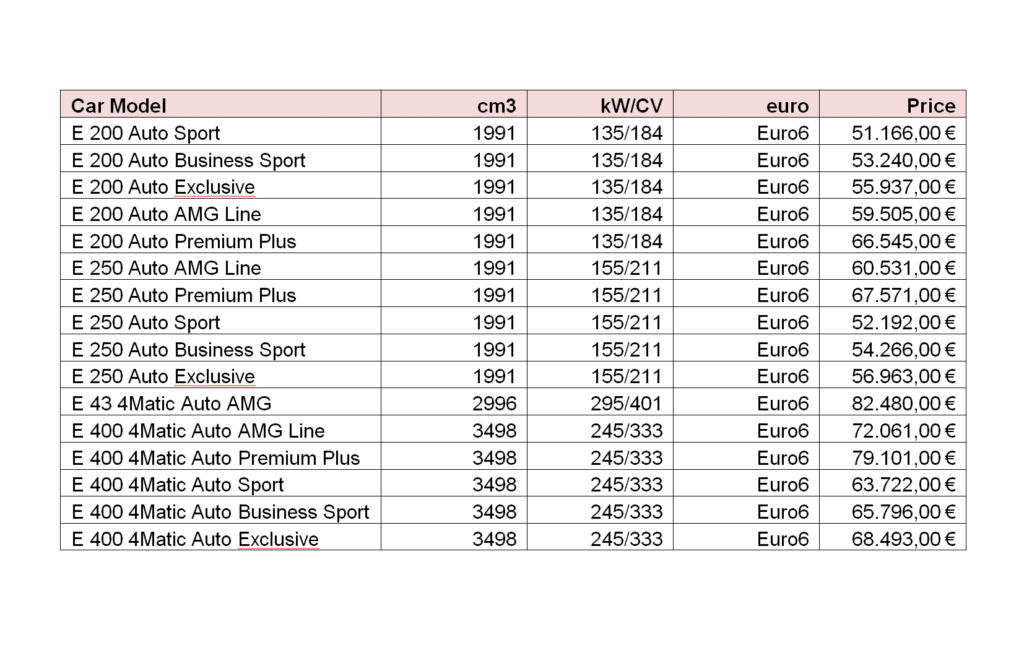
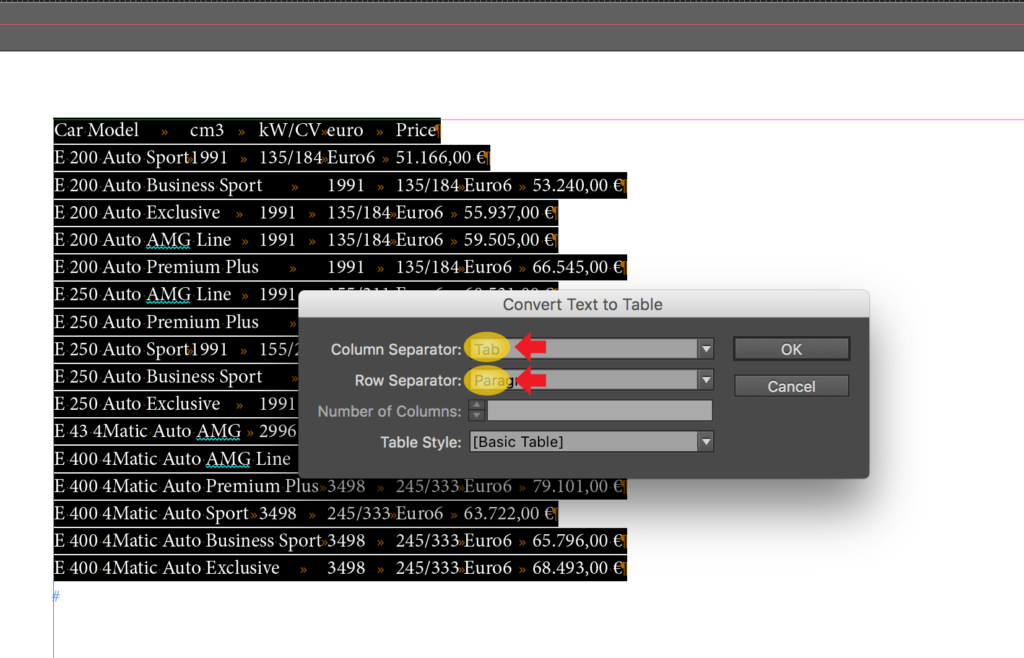
En cuanto importas la tabla de Excel/Word a InDesign, el software convierte la tabla en texto y separa las columnas por tabulaciones y las filas por saltos de párrafo.
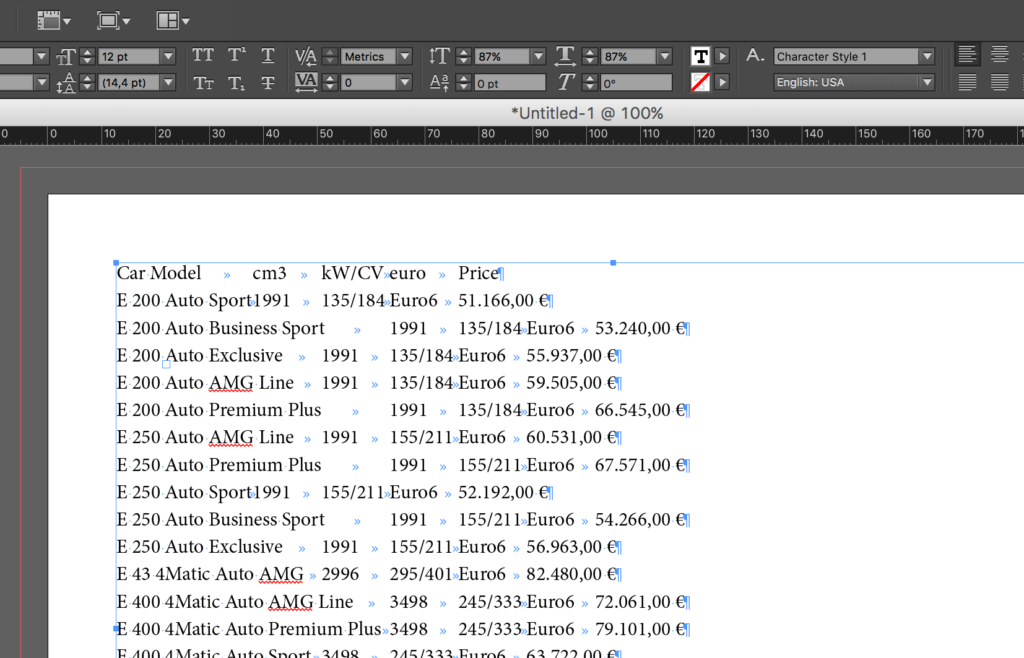
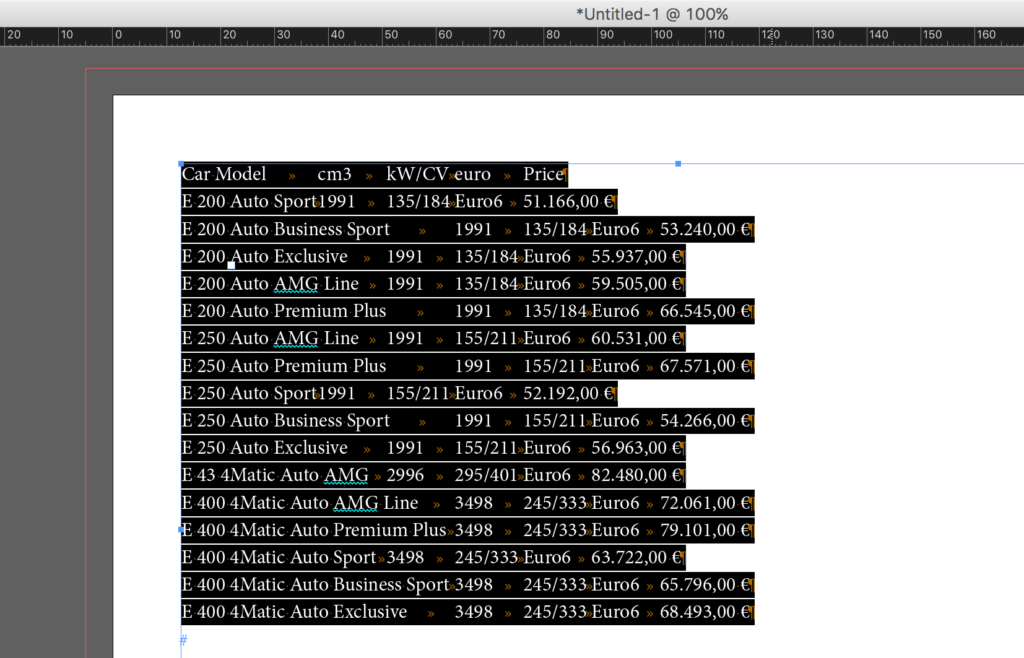
Para convertir el texto en una tabla, tienes que usar la función “Convertir texto en tabla” de InDesign:
- Selecciona todo el texto que acabas de copiar.
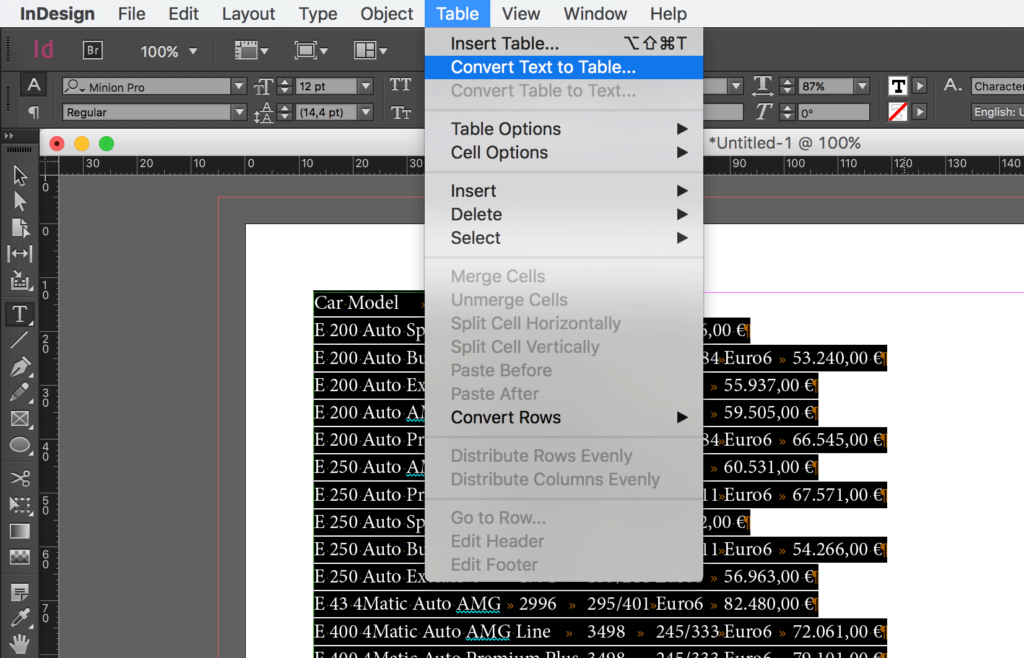
- En la barra de menús principal, haz clic en [[]]Tabla[[]] y después en [[]]“Convertir texto en tabla”[[]].
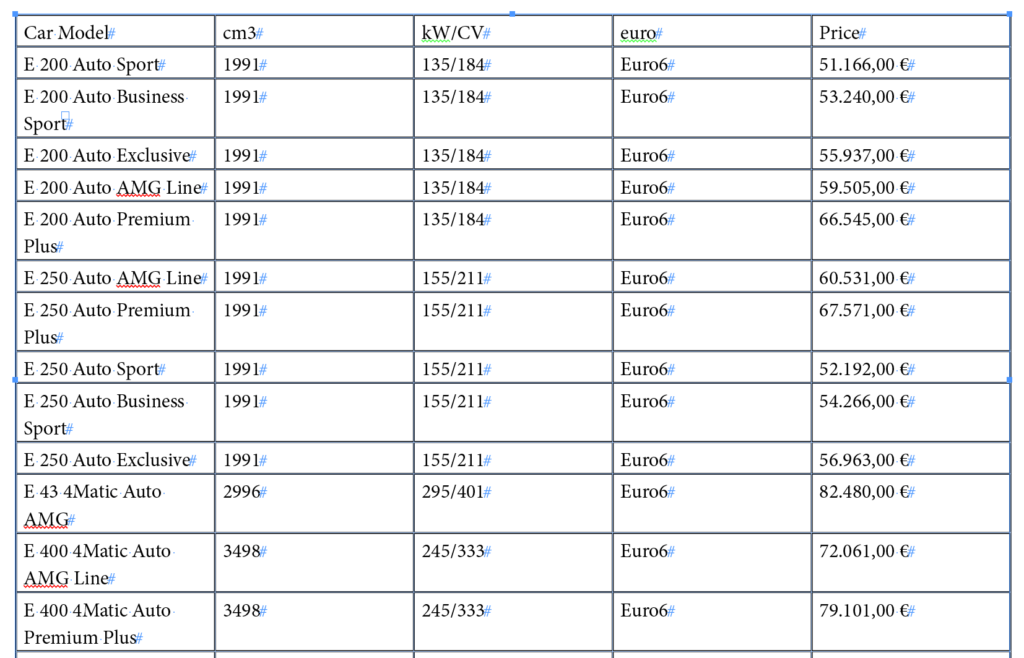
- Configura el separador de columnas, el separador de filas y el estilo de tabla (encontrarás más información sobre los estilos de tabla de InDesign más adelante, en la [[]]parte 3[[]]). En este caso, la opción predeterminada está bien. Haz clic en OK.
Ya importaste una tabla de Word a InDesign y estás listo para ajustar su maquetación.
Método 2: Crear un marco de texto e insertar una tabla en InDesign
Por supuesto, también puedes dibujar una tabla directamente en InDesign. Probablemente este sea el método más común para crear una tabla en InDesign. Pero ojo, también puedes vincular una tabla de Excel a InDesign (te mostraré cómo en la parte 2 de esta serie, después de ver cómo importar un archivo de Excel a InDesign).
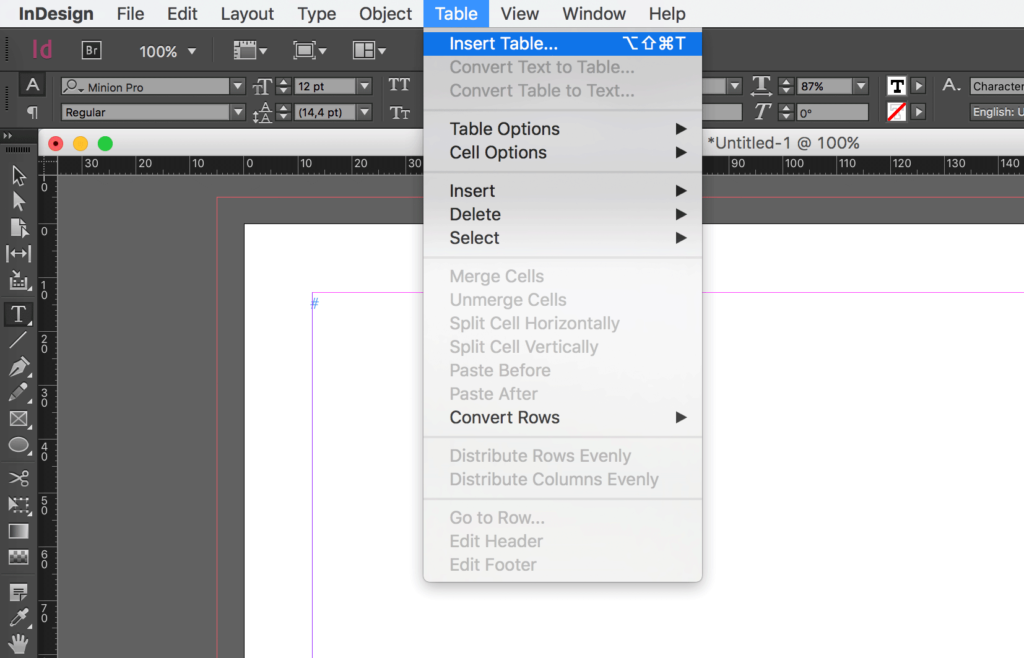
Sigue estas instrucciones para dibujar una tabla en InDesign:
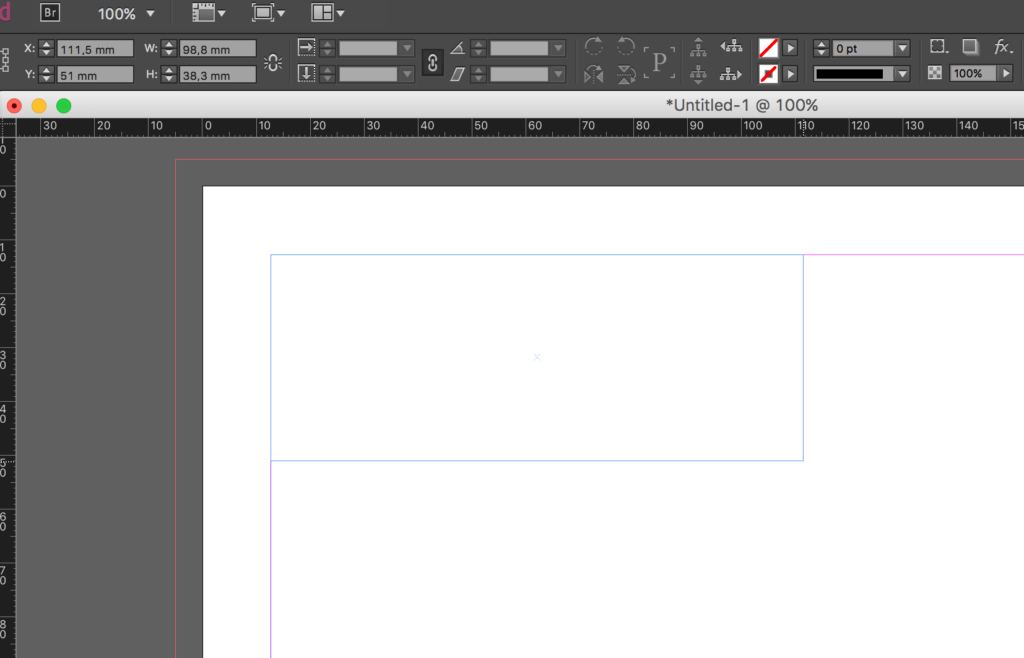
- Crea un marco de texto en InDesign.
- En la barra de menús principal, haz clic en [[]]Tabla[[]] y después en [[]]Insertar tabla...
- En la ventana de Insertar tabla, elige el número de filas y columnas que quieres en tu tabla y haz clic en OK.
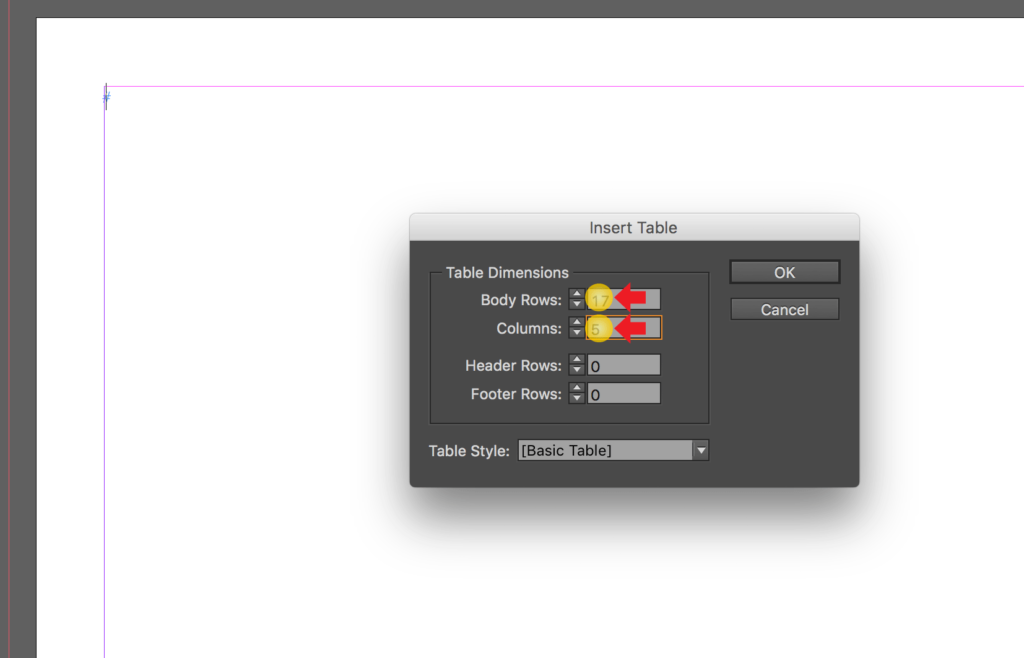
Como ves en la captura, también puedes elegir el número de filas de encabezado, filas de pie y el estilo de tabla. Las filas de encabezado y de pie son útiles cuando tienes un estilo de tabla (más información sobre esto más adelante, en la [[]][[]][[]]parte 3[[]][[]][[]]) o tablas largas que se extienden por diferentes marcos de texto.
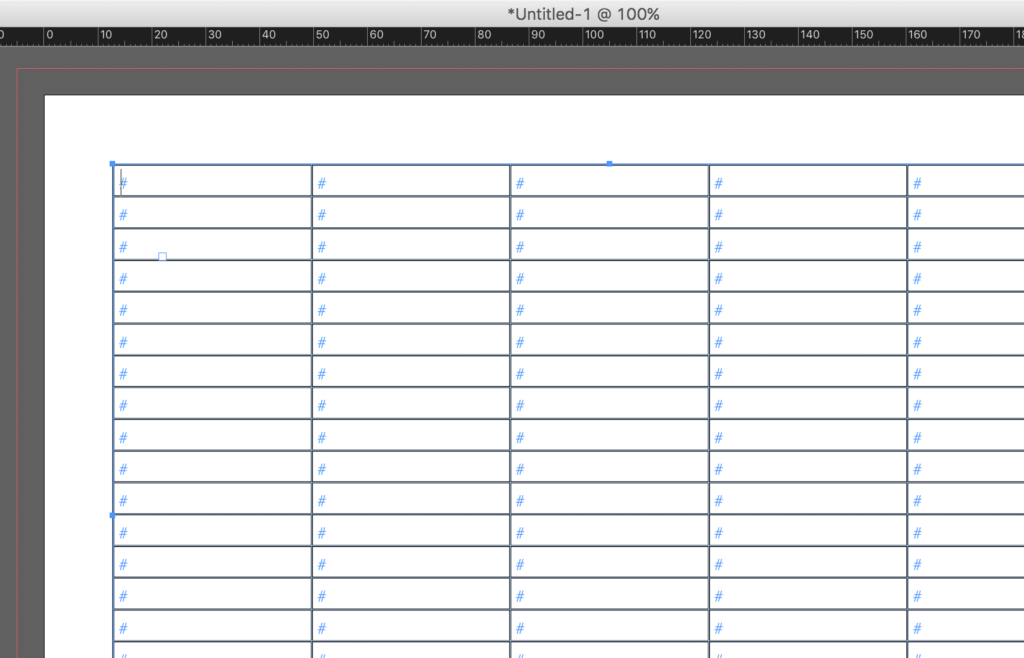
Así es como dibujas una tabla en InDesign dentro de un marco. Por supuesto, una vez dibujada la tabla, puedes agregar o eliminar filas y columnas (veremos esto más abajo), arrastrarlas y soltarlas para cambiar su orden y asignar un estilo a sus celdas.
Método 3: Importar un archivo de Excel en InDesign
Puedes importar una hoja de cálculo directamente desde un archivo de Excel a InDesign.
Una de las ventajas de este método para crear una tabla en InDesign es que la tabla conserva en el documento el mismo formato que tiene en el archivo de Excel. Luego, por supuesto, puedes cambiar sus propiedades o asignarle un estilo en InDesign para que se vea más atractiva.
Además, puedes vincular la hoja de cálculo para que tu documento se actualice cuando haya un cambio en el archivo de Excel (más información sobre esto más adelante, en la [[]][[]][[]]parte 2[[]][[]][[]]).
Sigue estas instrucciones para importar un archivo de Excel en InDesign:
- En la barra de menús principal, haz clic en [[]]Archivo[[]] y después en [[]]Colocar...
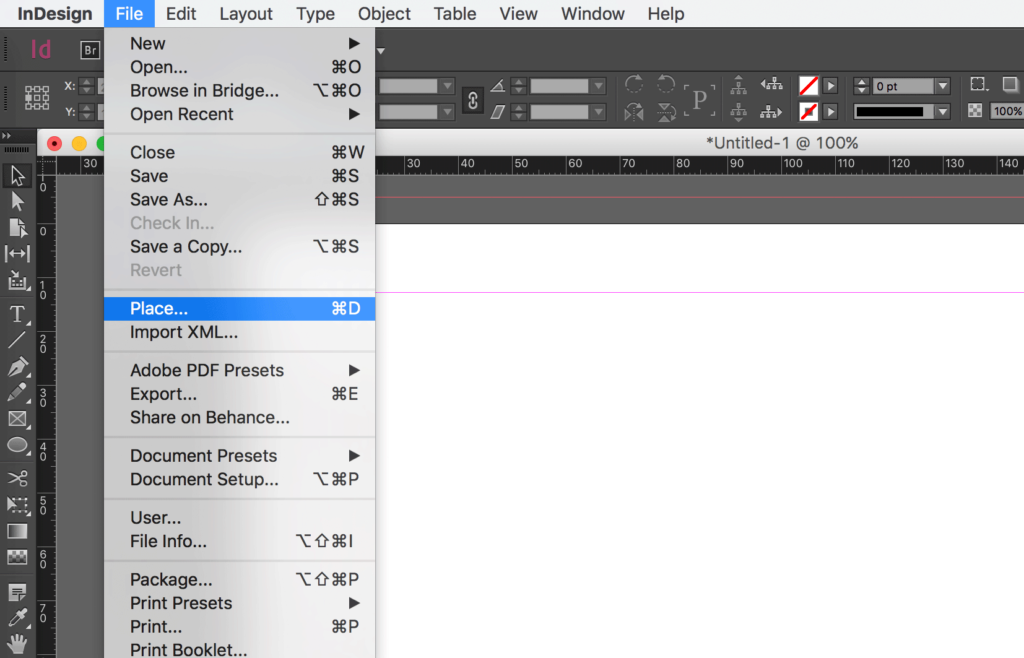
- Marca Mostrar opciones de importación en la ventana de importación, selecciona el archivo y haz clic en Abrir para importar el archivo de Excel en InDesign.
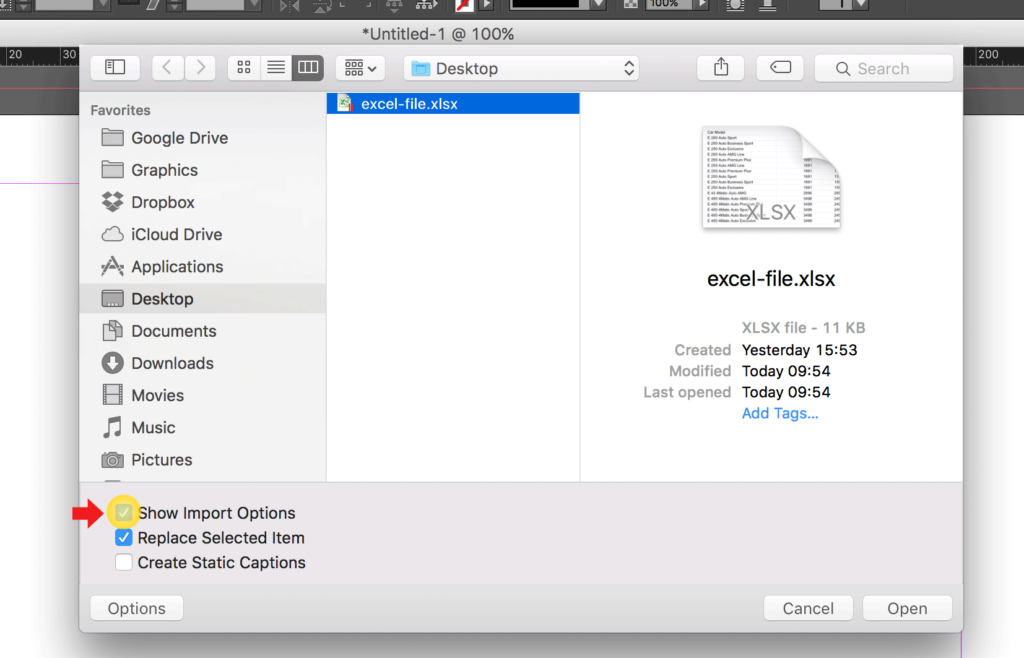
Durante la importación puedes seleccionar muchas opciones diferentes, como la hoja que quieres importar, el rango de celdas o el formato de la tabla, entre otras. Sin embargo, InDesign es lo suficientemente inteligente como para importar tu tabla correctamente incluso si no seleccionas nada y solo haces clic en OK.
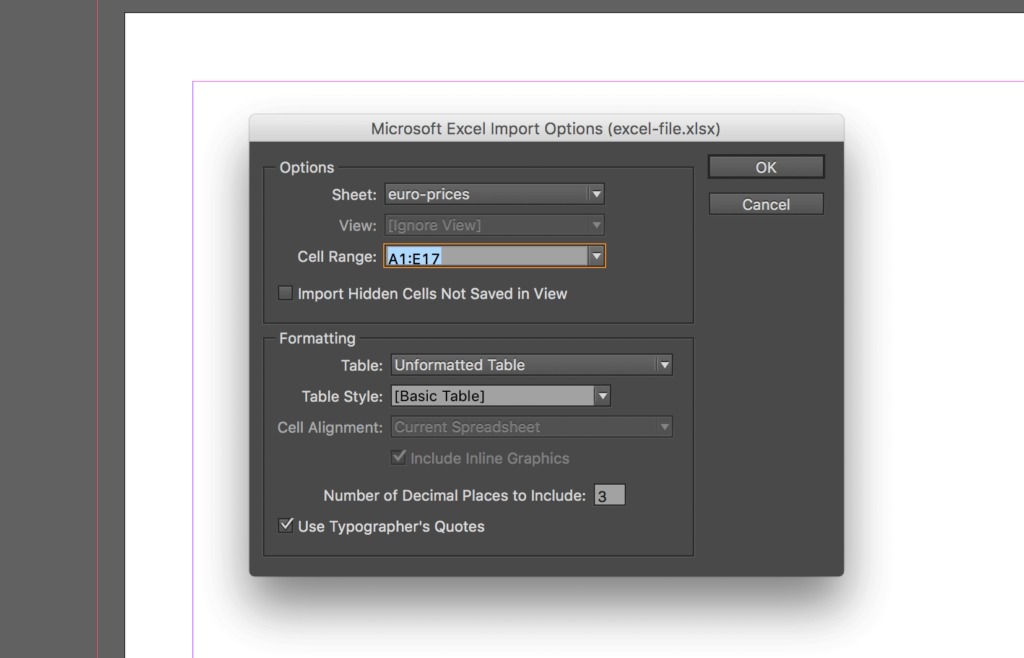
- Haz clic en OK y luego dibuja un marco de texto en InDesign para colocar tu tabla.
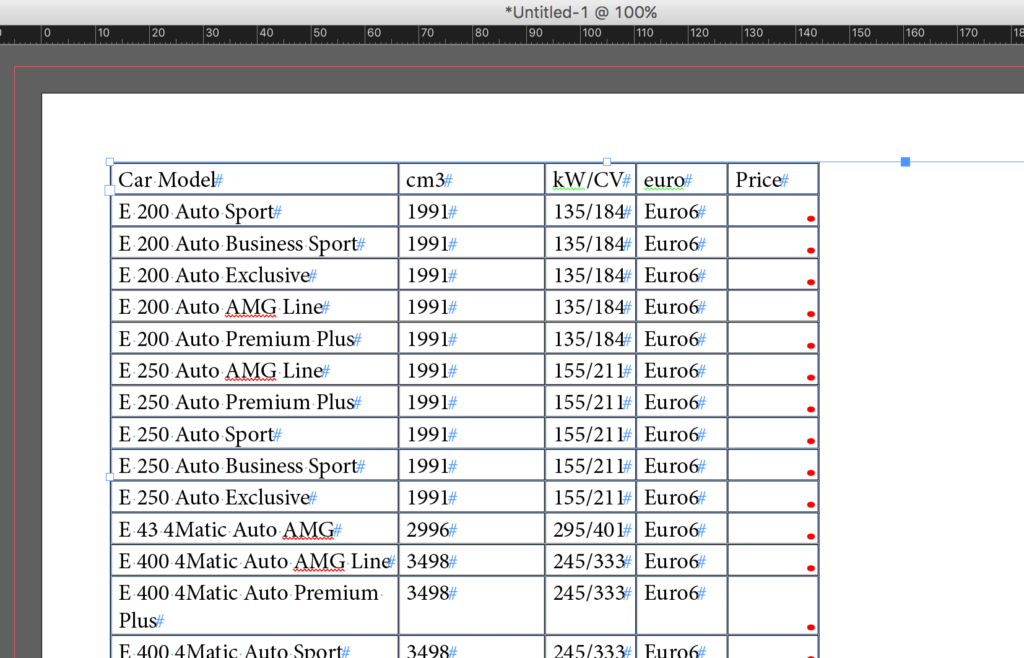
Así es como se importa un archivo de Excel en InDesign. Por supuesto, una vez que hayas importado la tabla, puedes cambiar su maquetación y sus estilos.
Atajos de teclado de InDesign que tienes que conocer
| Comando | OS X | Windows |
|---|---|---|
| Insertar una tabla en InDesign | Alt + Cmd + Mayús + T | Alt + Ctrl + Mayús + T |
| Colocar un archivo (imagen, hoja de cálculo, etc.) en InDesign | Cmd + D | Ctrl + D |
En el próximo post (parte 2)
Supongamos que tienes un catálogo de productos o una lista de precios y a veces necesitas hacer cambios en los precios de los productos que aparecen en una tabla.
En la [[]]parte 2[[]] usaremos ese ejemplo para ver cómo importar una hoja de cálculo vinculada que puedes actualizar desde Excel.
Asegúrate de suscribirte a nuestro boletín para estar al tanto de futuros posts o actualizaciones importantes. Si te gustó el post, ¡te agradecería mucho que lo compartieras!


