


- Cómo traducir archivos de FrameMaker en 3 pasos
- ~ Exporta tu archivo de FrameMaker a XLIFF
- ~ Traduce tu archivo usando Redokun
- ~ Vuelve a importar en FrameMaker el XLIFF traducido
- Mejores prácticas para traducir archivos de FrameMaker
- ¿Por qué traducir FrameMaker con Redokun?
Cómo traducir archivos de FrameMaker en 3 pasos
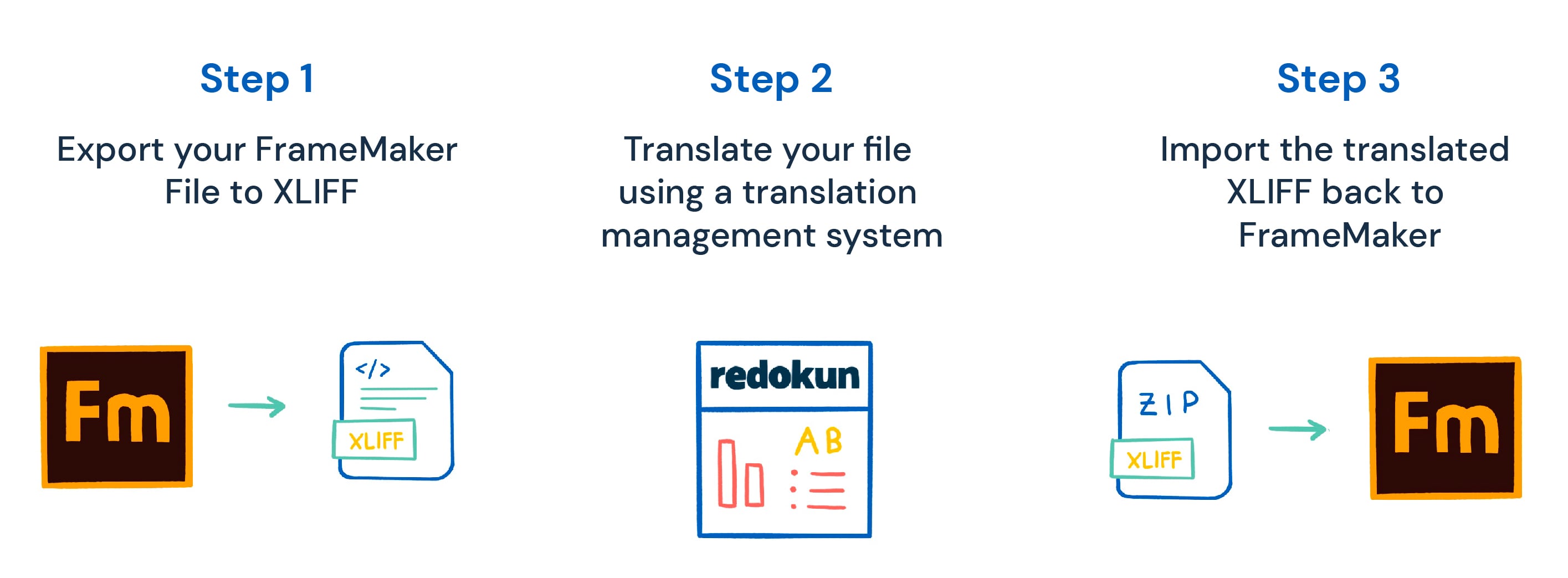
Puedes traducir tus archivos de FrameMaker usando la función de exportación e importación de XLIFF, que Adobe introdujo en la actualización de 2020.
XLIFF (XML Localization Interchange File Format) permite el intercambio de datos entre varias herramientas involucradas en tu proceso de traducción de contenido. Esto asegura que tus textos estén bien estructurados cuando los transfieres de una herramienta a otra.
Paso 1: Exporta tu archivo de FrameMaker a XLIFF
Como FrameMaker no tiene una función de traducción integrada, tu primer paso es exportar tu contenido como un archivo XLIFF y traducirlo en otro lugar. Para hacerlo:
- Duplica el documento FM que quieres traducir y ponlo en una carpeta nueva.
- Abre el documento duplicado.
- Ve a Archivo → Traducción → Exportar a XLIFF 1.2
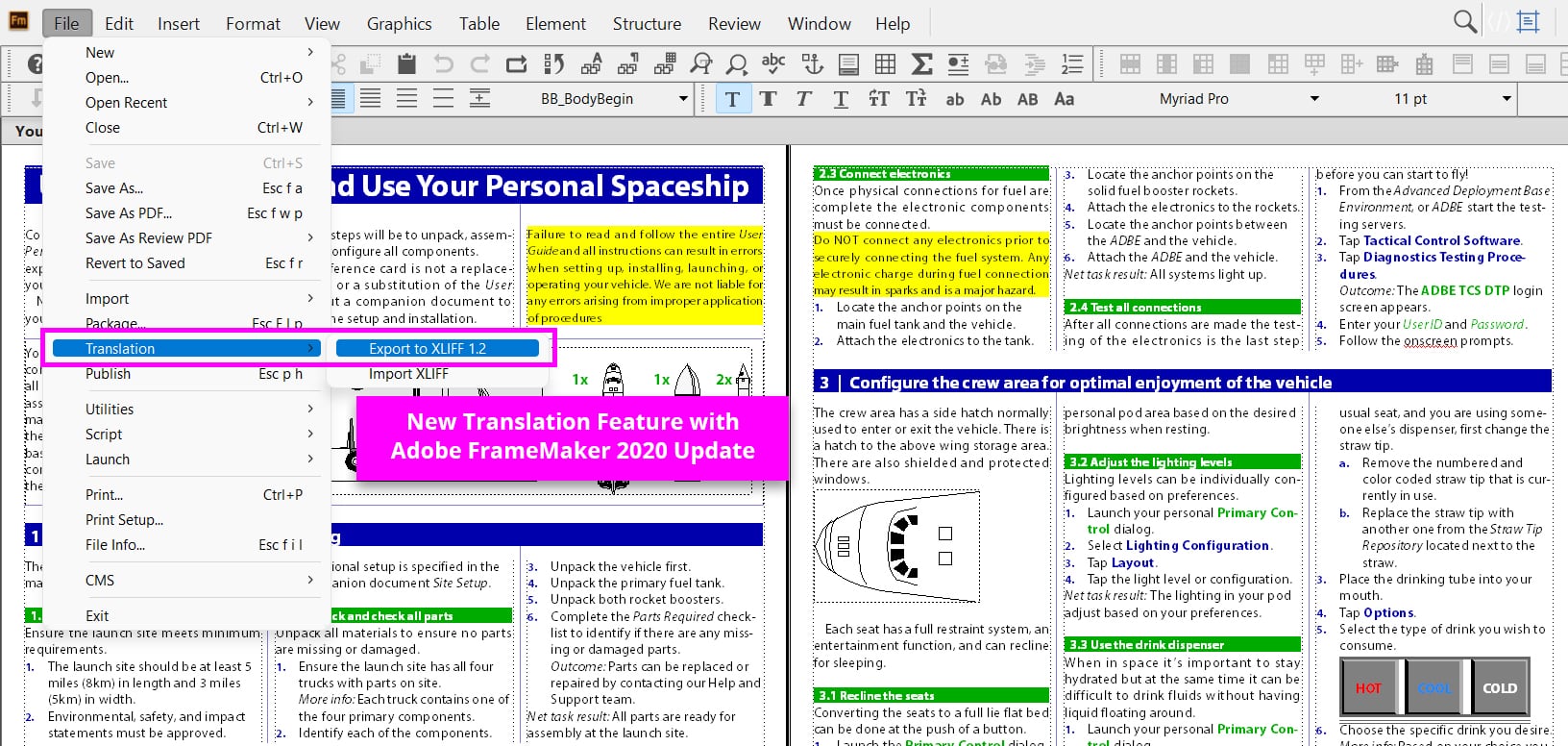
- Aparecerá un cuadro de diálogo como el que ves abajo. Pero ten en cuenta que el tuyo puede verse un poco diferente dependiendo del tipo de archivo que quieras exportar.
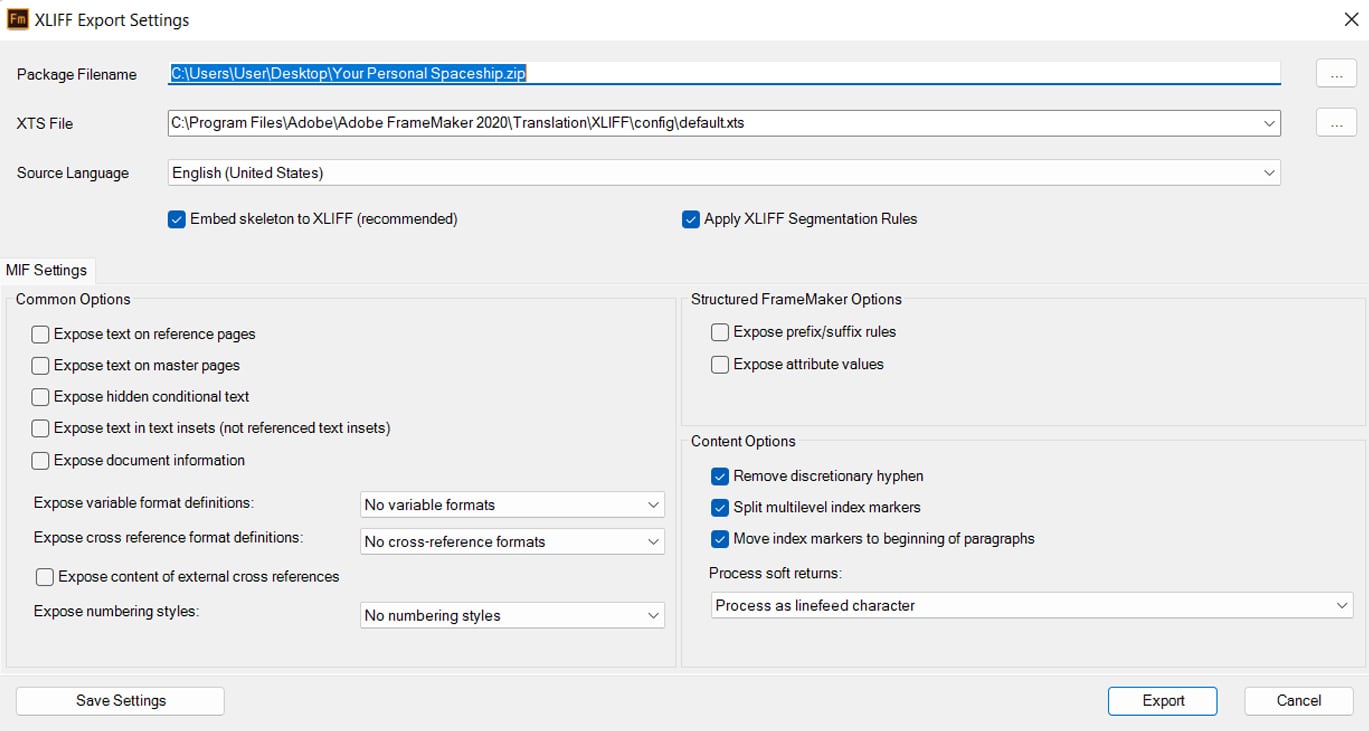
En este ejemplo, estoy exportando un documento de FrameMaker. Si el tuyo es un mapa estructurado o un tema, entonces tu cuadro de diálogo tendrá menos opciones de configuración.
- Puedes modificar la configuración según tus necesidades, pero aquí tienes los puntos principales a los que deberías prestar atención para un proyecto de traducción básico:
- Nombre del archivo del paquete: Este es el nombre del paquete ZIP exportado, que contendrá el archivo ZIP.
- Idioma de origen: El idioma original del documento que estás exportando.
- Incrustar el esqueleto en XLIFF (recomendado): Al seleccionar esta opción, te aseguras de que el documento traducido pueda volver a su formato original, incluso si pierdes el documento original de FrameMaker.
- Aplicar reglas de segmentación XLIFF (recomendado): Al seleccionar esta opción, el contenido se dividiría en segmentos de texto más pequeños. Un software de traducción puede encontrar más fácilmente coincidencias entre estas unidades más pequeñas y el contenido de otros documentos, para que puedas reutilizar automáticamente sus traducciones. Si eres usuario avanzado, échale un vistazo a esta guía para personalizar tus reglas de segmentación.
Cuando estés conforme con la configuración, haz clic en Exportar y encontrarás el paquete ZIP en la carpeta donde guardaste el documento FM original.
Paso 2: Traduce tu archivo con un sistema de gestión de traducciones
Después de exportar tu archivo XLIFF, puedes empezar a traducirlo importándolo en un sistema de gestión de traducciones que admita XLIFF.
En este ejemplo estoy usando Redokun porque ofrece varias ventajas en cuanto a colaboración y facilidad de uso. Pero los pasos deberían ser básicamente los mismos para otras herramientas.
Traducción en Redokun
- Descomprime el paquete ZIP exportado en la misma carpeta que tu documento FM de origen.
- Crea una cuenta en Redokun y comienza tu prueba gratis. No necesitas tarjeta de crédito, así que puedes probarlo sin preocuparte por cargos inesperados.
- Haz clic en Subir documento y selecciona el archivo XLIFF que acabas de extraer.
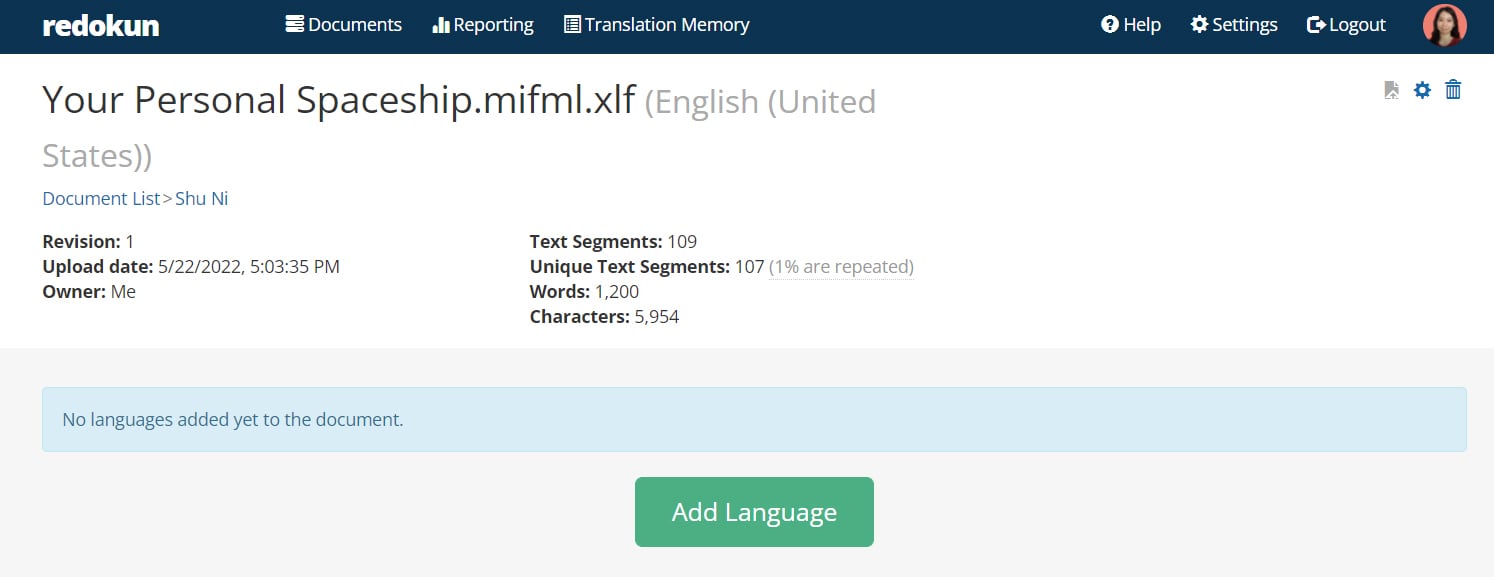
- Sigue el asistente de carga para configurar tu proyecto de traducción: añade los idiomas de destino e invita a tus traductores preferidos para cada uno. Pueden ser tus colegas o proveedores de servicios de traducción.
Aquí tienes una lista de 40 o más lugares para encontrar un traductor para cada idioma de destino que necesites.
- Opcional: Mirar una página en blanco mientras decides cómo empezar a traducir es la peor sensación del mundo. Al terminar la configuración, puedes usar la función Pretraducción para traducir el documento con los motores de Google Translate o DeepL integrados en Redokun. Y si ya has traducido un archivo antes en Redokun, la función de Pretraducción también busca en tus proyectos anteriores los segmentos coincidentes y aplica sus traducciones al documento actual.
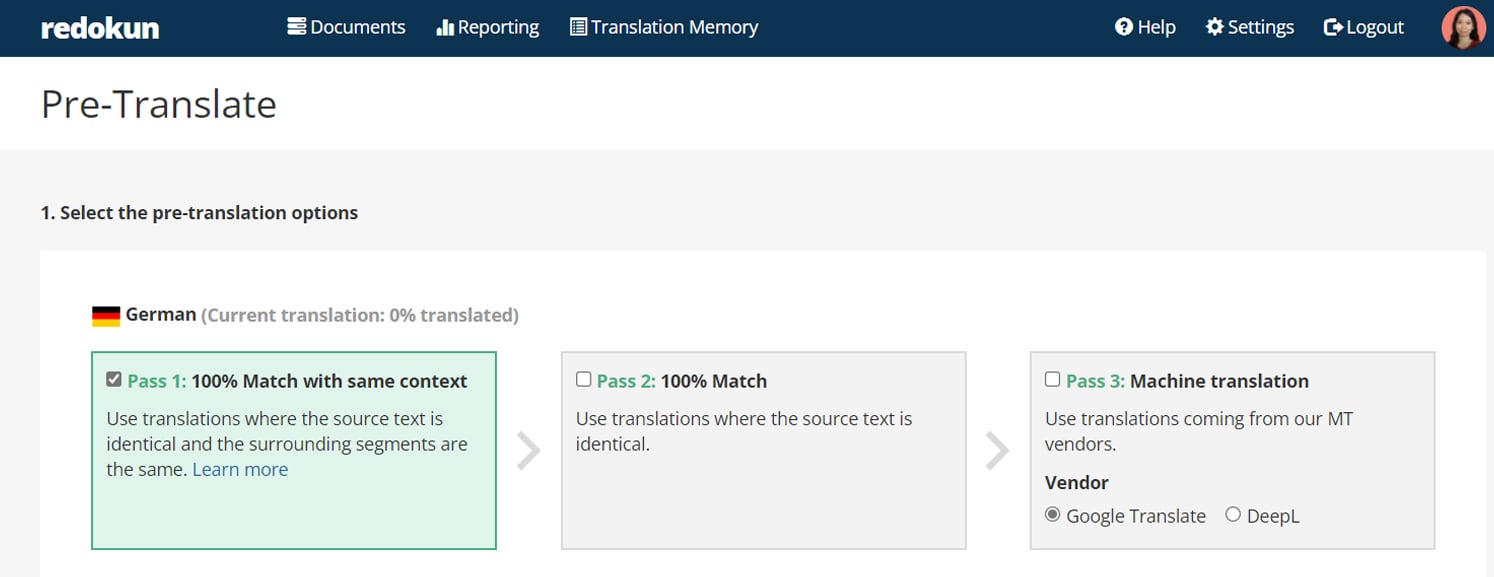
En resumen, puedes usar la función de Pretraducción para sentar unas bases muy necesarias antes de que el proyecto pase a las personas encargadas de traducir y aprobar el texto. En el siguiente paso, podrán editar libremente las traducciones ya introducidas.
- Tus traductores recibirán un correo invitándolos a traducir el documento en el Web Editor de Redokun. El texto extraído de tu archivo XLIFF de FrameMaker se organizará en segmentos fáciles de visualizar y traducir:
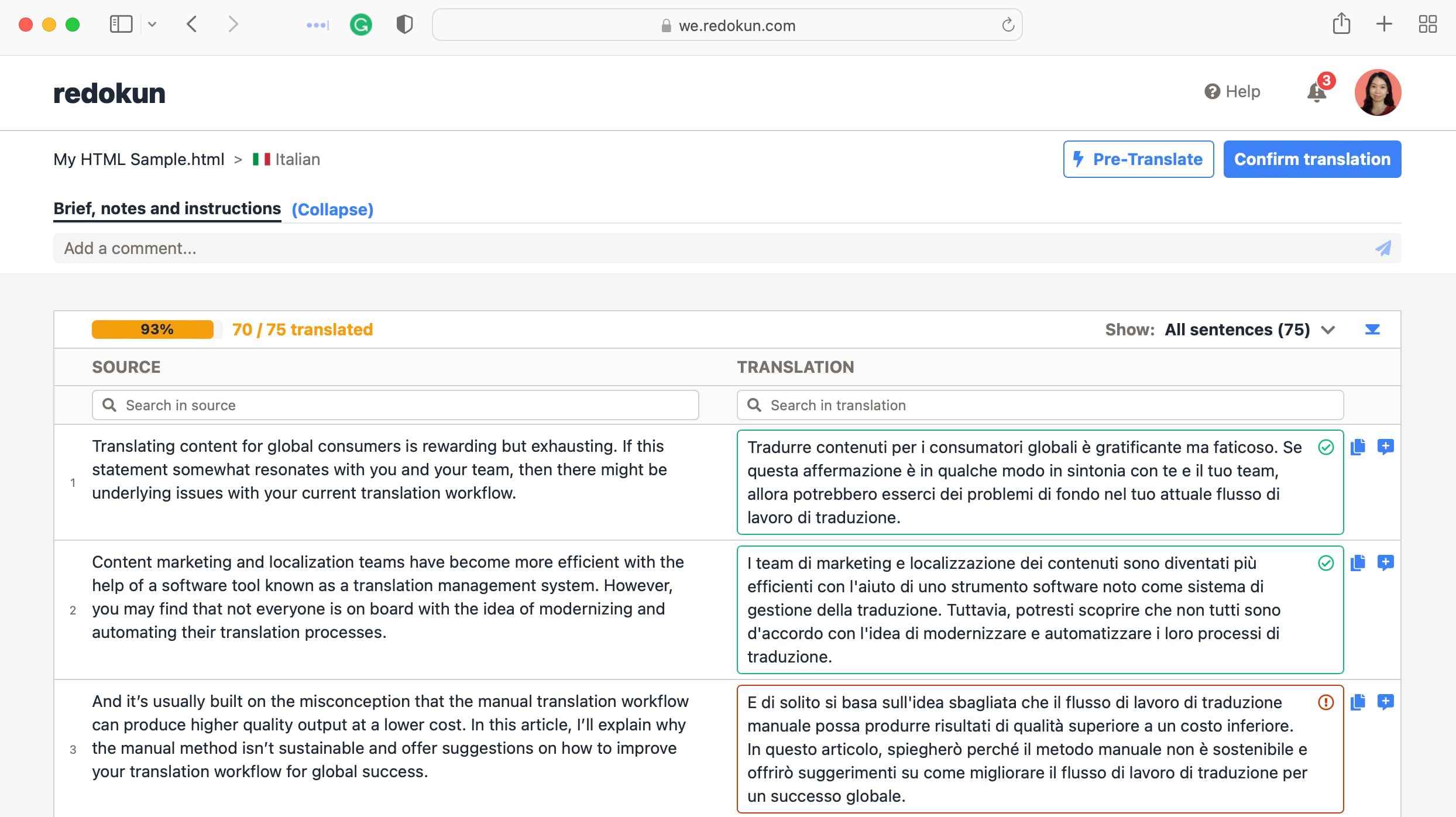
A medida que tus traductores avancen por los segmentos, tendrán la opción de:
- generar sugerencias de traducción
- dejar un comentario y mencionar a otra persona para pedir ayuda
- confirmar la traducción de un segmento específico para dejarlo bloqueado
En general, es mucho más fácil trabajar en esta interfaz de traducción, especialmente si tu traductor no tiene formación en Adobe FrameMaker. Normalmente, la otra opción en estos casos es extraer el texto manualmente a un archivo de Excel para traducirlo. Pero todo esto se puede automatizar con herramientas como Redokun, sin tener que lidiar con una hoja de cálculo pesada.
Descargar el archivo XLIFF traducido
Una vez que tu traductor haga clic en Confirmar traducción en el Web Editor, podrás descargar las traducciones en formato XLIFF. Para hacerlo:
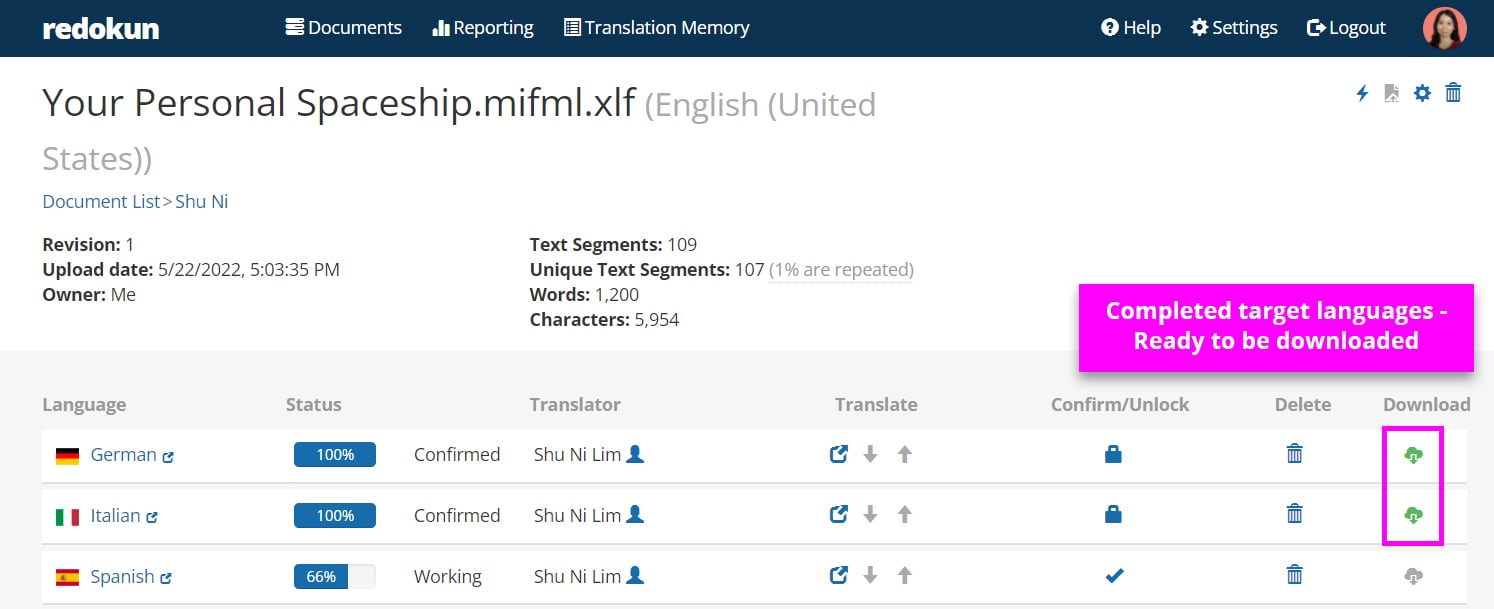
- Ve a la página de Detalle del documento donde puedes ver el progreso de todos los idiomas de destino.
- Haz clic en el icono de Descargar para el idioma de destino.
Paso 3: Vuelve a importar en FrameMaker el XLIFF traducido
El último paso es importar el archivo XLIFF traducido a Adobe FrameMaker. Esto aplicará los estilos y el formato de tu archivo original de FrameMaker a la versión traducida. Y así tendrás todo listo para la distribución en el mercado.
Crear un paquete ZIP para el XLIFF traducido
Para importar tu XLIFF en FrameMaker, tiene que estar empaquetado. Vamos a preparar ese paquete primero.
- Duplica el archivo de paquete que exportaste en el Paso 1.
- Abre el ZIP duplicado y reemplaza el archivo .xlf o .xliff que está dentro por el traducido que descargaste de Redokun. El archivo XLIFF debe estar dentro de las carpetas results → xliff.
Importar el archivo de paquete a FrameMaker
- Abre Adobe FrameMaker.
- Ve a Archivo → Traducción → Importar XLIFF y aparecerá el siguiente cuadro de diálogo.
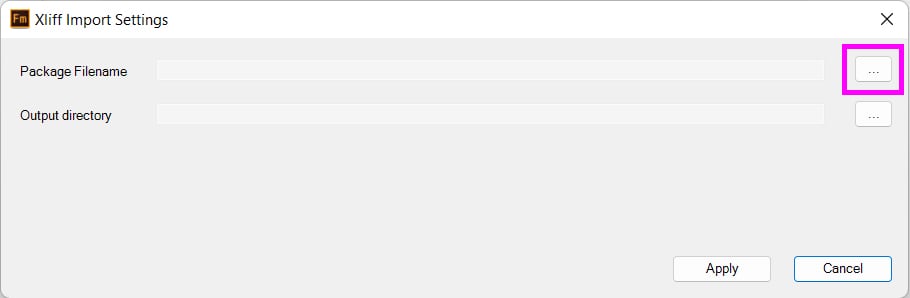
- Haz clic en el menú situado al final del campo Nombre del archivo del paquete y selecciona el paquete que contiene el archivo .xlf o .xliff traducido.
- Importante: Para el directorio de salida, por favor especifica una ubicación que puedas encontrar fácilmente. Te recomiendo crear una carpeta nueva e incluir el idioma de destino en su nombre, por ejemplo Mi catálogo - italiano. Evita a toda costa usar la misma carpeta con la que empezaste, porque FrameMaker sobrescribirá los archivos originales.
- Haz clic en Aplicar.
Si tienes varios idiomas de destino, crea una carpeta nueva para cada uno y selecciónala como directorio de salida al importar el archivo XLIFF correspondiente.
Tu documento de FrameMaker traducido debería abrirse en el nuevo idioma con todas las imágenes y los estilos incorporados. Ya tienes todo listo para distribuir las versiones traducidas entre tus lectores multilingües.
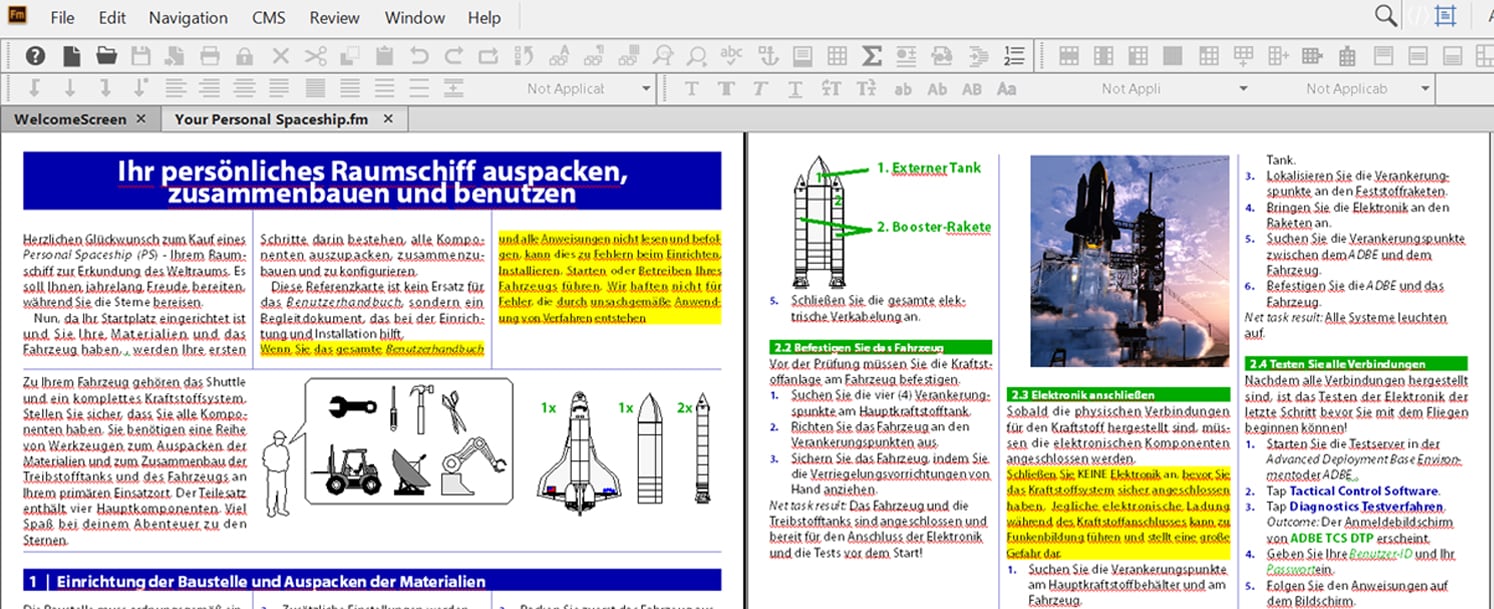
Mejores prácticas para traducir archivos de FrameMaker
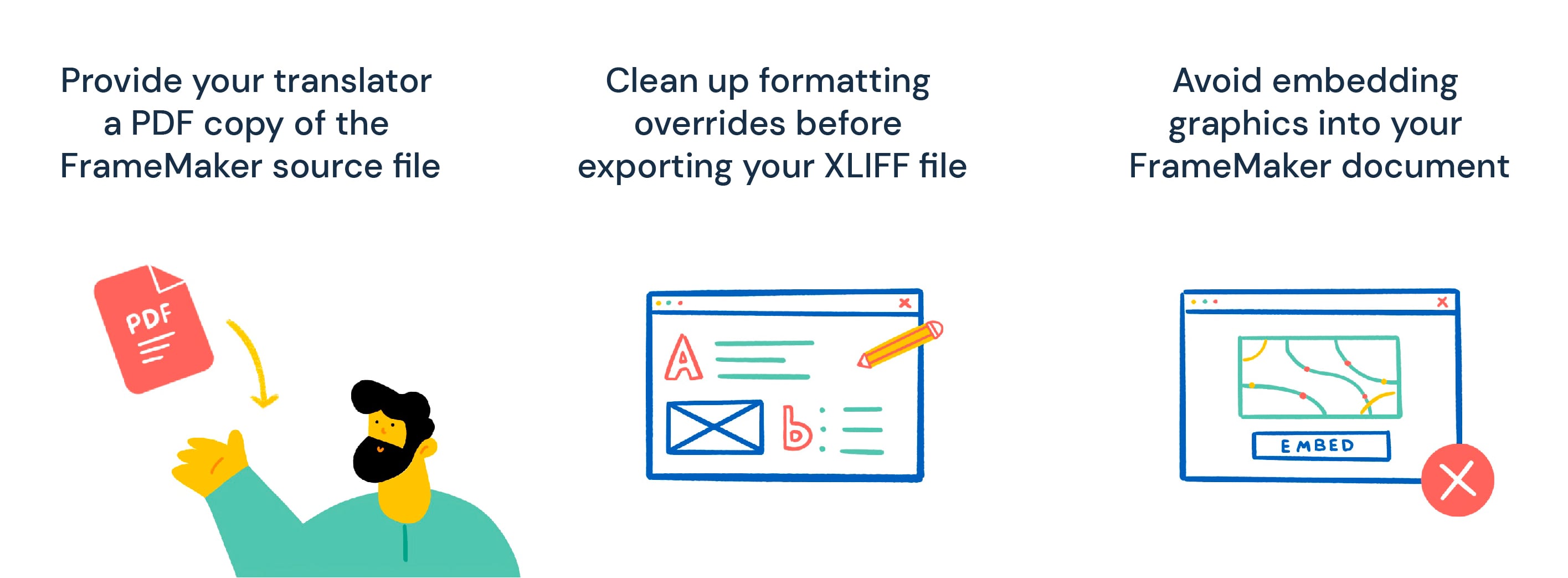
Aquí tienes algunos consejos que te ayudarán a mejorar la calidad y la coherencia de tu documento de FrameMaker traducido.
- Dale a tu traductor una copia en PDF del archivo de origen de FrameMaker: Así te aseguras de que disponga de todo el contexto al traducir el texto. La copia en PDF proporciona información clave que no se puede ver en un archivo XLIFF, como las imágenes y la disposición del texto.
- Corrige las modificaciones de formato antes de exportar tu archivo XLIFF: Son estilos que se han aplicado individualmente a párrafos o estilos concretos cuando deberían haberse aplicado de forma global (aplicar a todos en lugar de aplicar a). Otro tipo de modificación es la división automática de palabras. Aprende a gestionar las modificaciones de formato en FrameMaker aquí.
- Evita incrustar elementos gráficos en tu documento de FrameMaker: En su lugar, impórtalos por referencia para mantener reducido el tamaño del archivo, lo que minimiza la demanda de recursos tanto de hardware como de software.
Hablando de software, es importante elegir la herramienta de traducción adecuada para traducir tu documento de FrameMaker. Por supuesto, no quieres sumar complicaciones con otro programa, especialmente si en tu flujo de trabajo participan varios colaboradores.
¿Por qué traducir archivos de FrameMaker con Redokun?
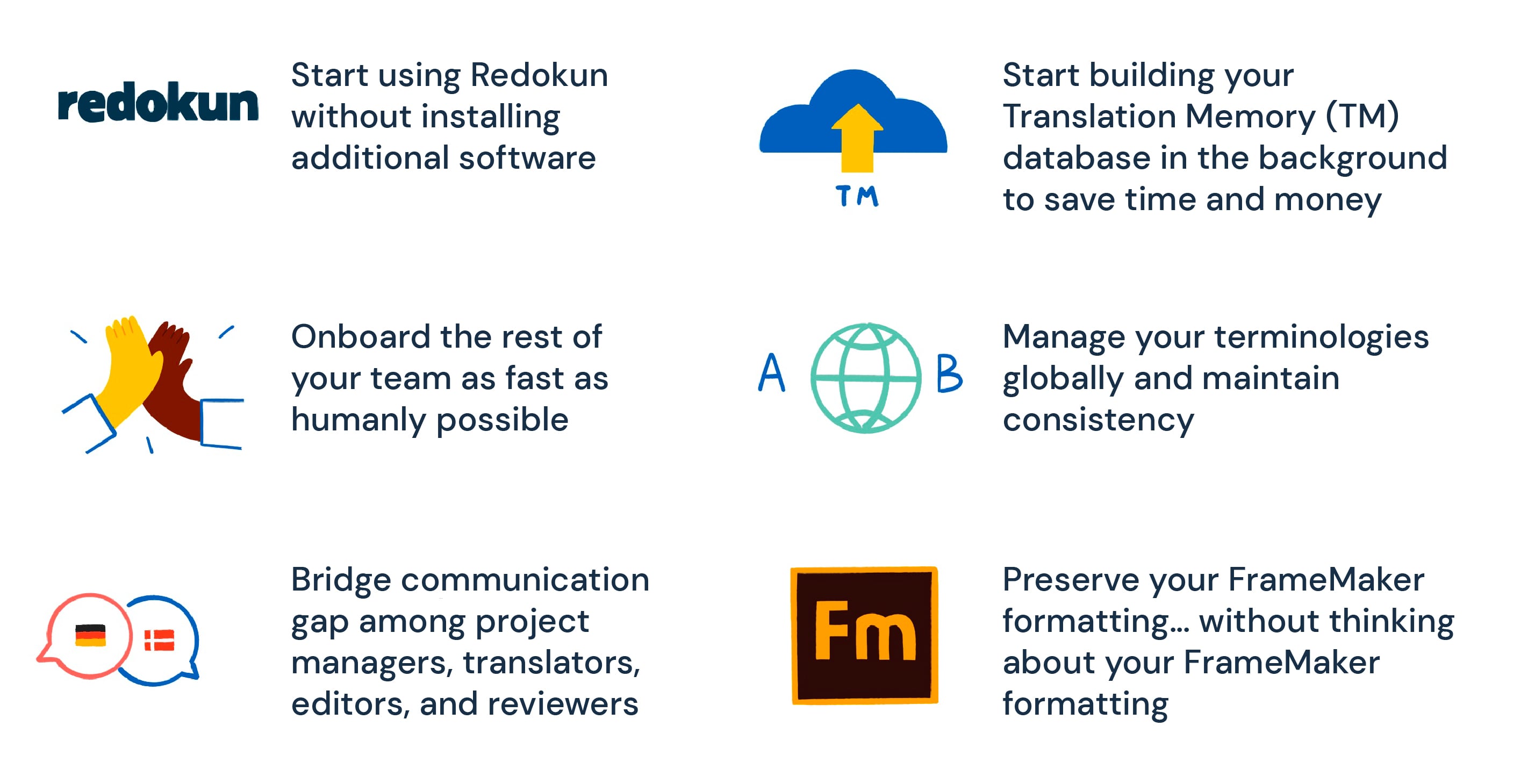
Cuando consigues una nueva herramienta para optimizar tu flujo de trabajo de traducción de FrameMaker, esperas poder empezar a usarla y sacarle provecho desde el primer momento. Redokun es la pieza que faltaba para pasar de “¿por qué esto es tan tedioso?” **a “mi vida ha cambiado para siempre”.
Empieza a usar Redokun sin instalar software adicional
Con una solución de traducción en la nube, solo necesitas abrir un navegador e iniciar sesión en tu cuenta.
Incorpora al resto de tu equipo lo más rápido posible
La interfaz de traducción de Redokun está diseñada para ser intuitiva y fácil de usar. La experiencia es totalmente diferente a traducir en una hoja de cálculo o directamente en FrameMaker.
Elimina las barreras de comunicación entre gestores de proyectos, traductores, editores y revisores
Redokun reúne en una sola plataforma a tu equipo, que puede estar formado por compañeros de tu empresa o por proveedores externos. Con la función de menciones y comentarios, tus colaboradores pueden intercambiar observaciones rápidamente cuando y donde más las necesiten, incluso en el segmento concreto de un documento específico para el que necesiten ayuda.
Empieza a crear tu base de datos de Memoria de traducción (MT) en segundo plano para ahorrar tiempo y dinero
Redokun guarda regularmente tus traducciones completadas en una base de datos de MT privada y descargable para que puedas reutilizarlas. Cuando traduces un archivo de FrameMaker que usa exactamente las mismas palabras o frases de un proyecto anterior, puedes traducirlo en solo un segundo. Y, si la coincidencia no es del 100% pero el texto es muy similar, tendrás una sugerencia de traducción útil que te servirá de base.
Gestiona tu terminología de forma global y mantén la coherencia
Es importante que las traducciones de la terminología específica se mantengan coherentes en toda tu documentación técnica. Si necesitas hacer cambios, simplemente puedes usar el gestor de Memoria de traducción para editar la traducción del segmento y aplicarla automáticamente a los segmentos coincidentes de todos tus documentos.
Conserva el formato de tus archivos de FrameMaker… sin pensar en el formato de tus archivos de FrameMaker
Al combinar la función de intercambio XLIFF de Adobe con Redokun, no tendrías que preocuparte por cómo dar formato a tus traducciones en FrameMaker. No todos tus traductores tendrán formación para crear archivos de Adobe FrameMaker, pero aun así podrán traducirlos sin dañar su estructura.
Resumen
Sin duda, Adobe FrameMaker tiene una curva de aprendizaje pronunciada, pero tu flujo de trabajo de traducción no tiene por qué resentirse, aunque tus traductores no estén familiarizados con el programa.
Con la función de intercambio XLIFF, tu equipo puede empezar a traducir archivos de FrameMaker sin contratiempos siguiendo un proceso de 3 pasos: exportar, traducir y luego importar.
Un sistema de gestión de traducciones mejora este proceso automatizando todas las tareas en las que sea posible. Ya sabes, esas cosas que preferimos no hacer porque son una pérdida de tiempo enorme y hacen que los proyectos de traducción tarden más de lo necesario.
Si necesitas optimizar tu flujo de trabajo de traducción de FrameMaker, aquí tienes una prueba gratuita de Redokun para que empieces.
¡Gracias por leer!
Shuni


