


- Come tradurre i file FrameMaker in 3 Passi
- ~ Esporta il tuo file FrameMaker in XLIFF
- ~ Traduci il tuo file usando Redokun
- ~ Importa l'XLIFF tradotto di nuovo in FrameMaker
- Migliori pratiche per tradurre i file FrameMaker
- Perché tradurre FrameMaker con Redokun?
Come tradurre i file FrameMaker in 3 Passi
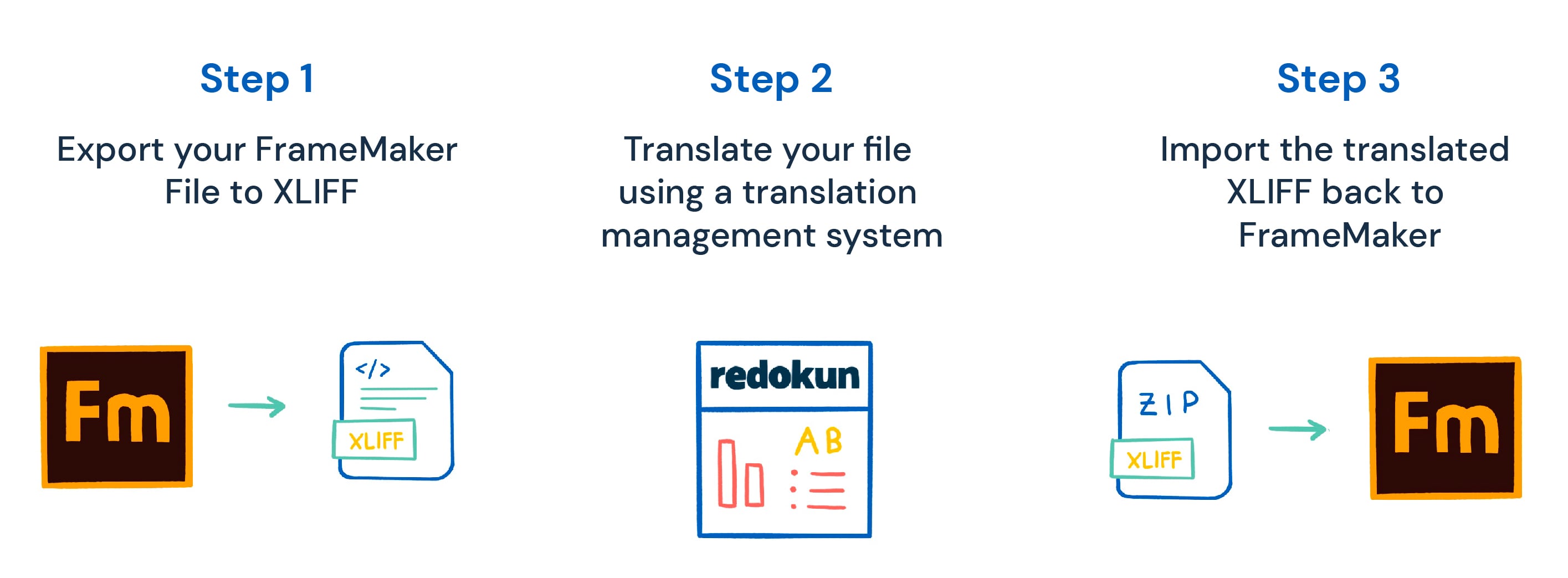
Puoi tradurre i tuoi file FrameMaker usando la funzione di esportazione e importazione XLIFF, che Adobe ha introdotto nell’aggiornamento del 2020.
XLIFF (XML Localization Interchange File Format) supporta lo scambio di dati tra i vari strumenti coinvolti nel tuo processo di traduzione dei contenuti. Garantisce che i tuoi testi siano strutturati correttamente quando vengono trasferiti da uno strumento all'altro.
Passo 1: Esporta il tuo file FrameMaker in XLIFF
Dato che FrameMaker non ha una funzione di traduzione integrata, il primo passo è esportare il contenuto come file XLIFF e tradurlo altrove. Per farlo:
- Duplica il documento FM che vuoi tradurre e mettilo in una nuova cartella.
- Apri il documento duplicato.
- Vai su File → Traduzione → Esporta in XLIFF 1.2
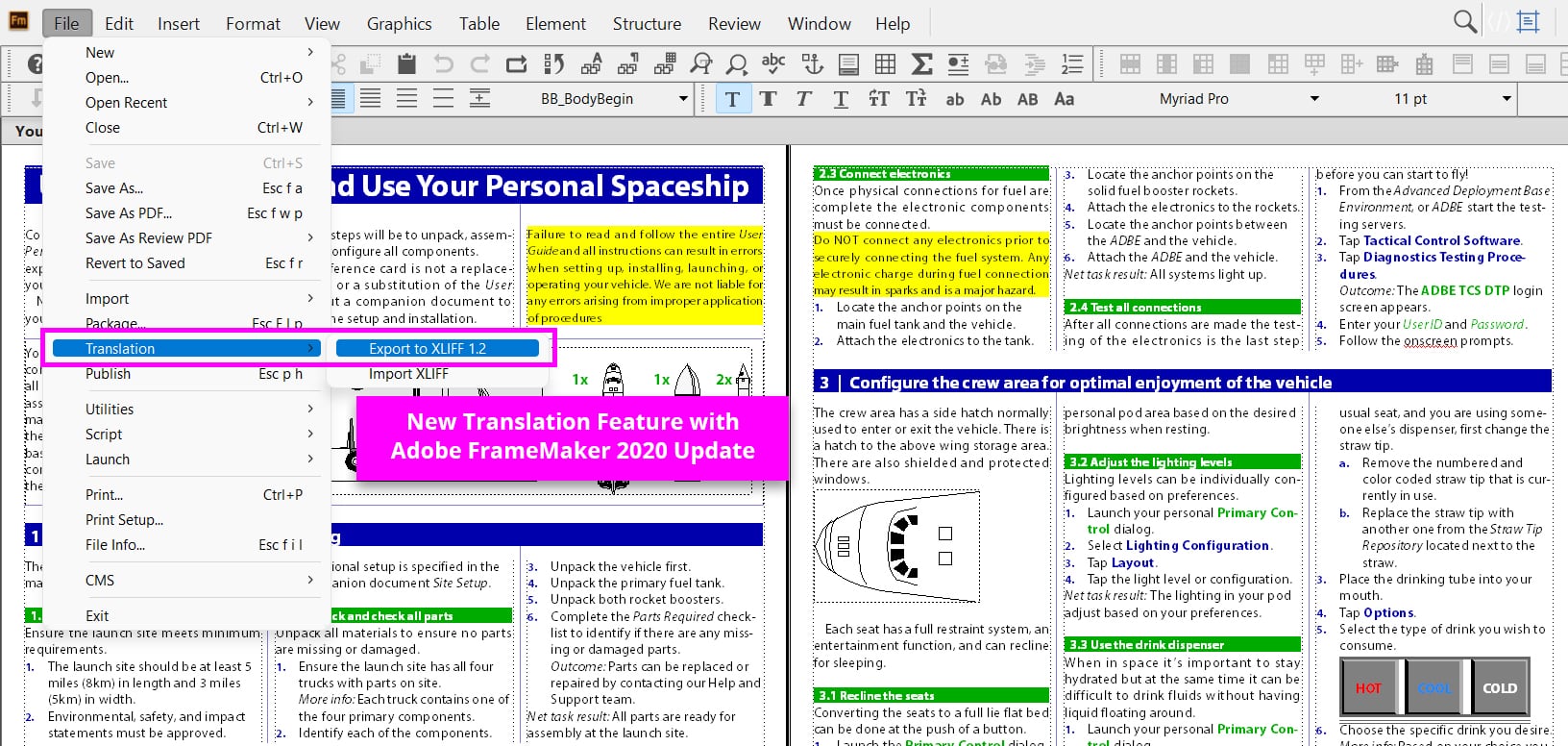
- Apparirà una finestra di dialogo simile a quella mostrata qui sotto. Ma tieni presente che la tua potrebbe essere leggermente diversa a seconda del tipo di file che stai cercando di esportare.
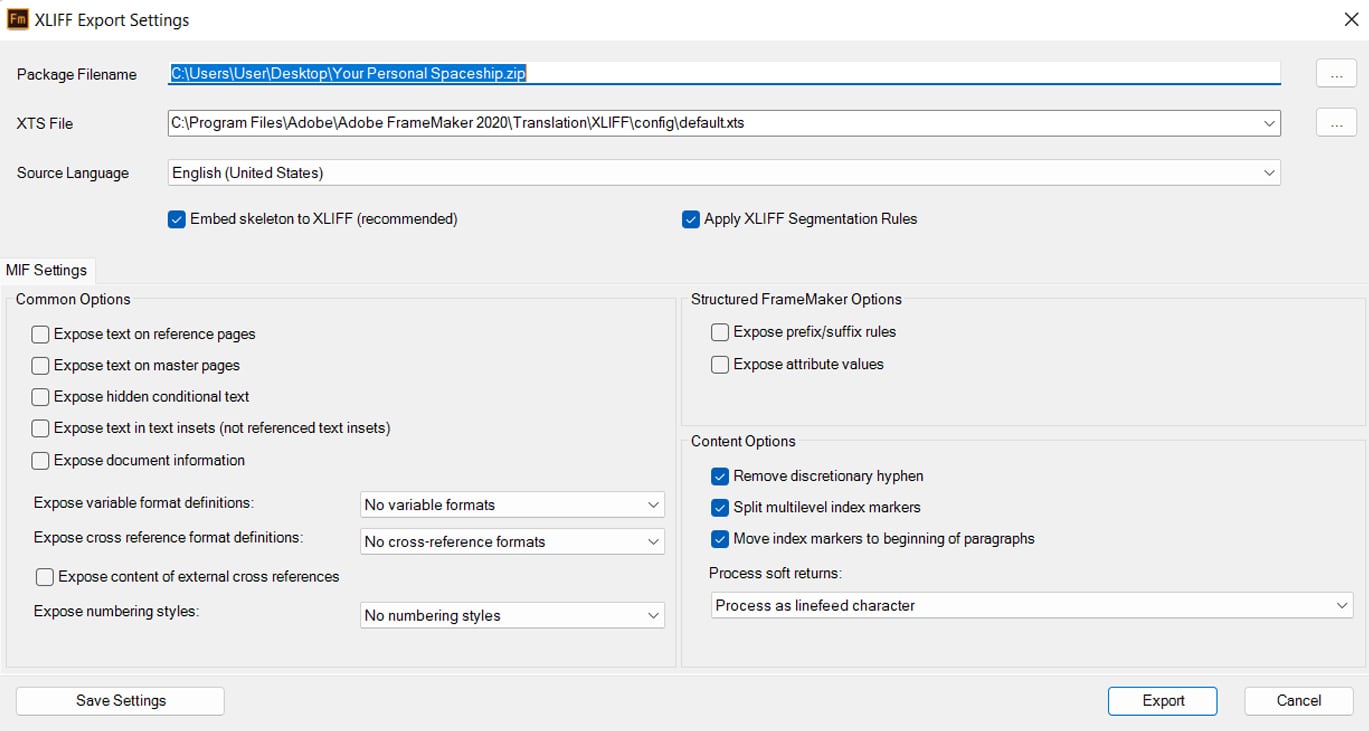
In questo esempio sto esportando un documento FrameMaker. Se il tuo è una mappa strutturata o un topic, allora la finestra di dialogo avrà meno impostazioni di configurazione.
- Puoi modificare le impostazioni in base alle tue esigenze, ma ecco le cose principali a cui dovresti fare attenzione per un progetto di traduzione di base:
- Nome del file pacchetto: Questo è il nome del file ZIP esportato, che conterrà il file ZIP.
- Lingua di partenza: La lingua originale del documento che stai esportando.
- Incorpora Skeleton in XLIFF (Consigliato): Se selezionato, ti assicuri che il documento tradotto possa essere riportato alla sua forma originale, anche se perdi il documento FrameMaker originale.
- Applica le regole di segmentazione XLIFF (Consigliato): Se selezionato, il tuo contenuto verrà diviso in segmenti di testo più piccoli. Queste unità più piccole possono essere abbinate più facilmente al contenuto di altri documenti da uno strumento di traduzione così puoi riutilizzare automaticamente le loro traduzioni. Per utenti avanzati, dai un'occhiata a questa guida per personalizzare le tue regole di segmentazione.
Quando sei soddisfatto delle impostazioni, clicca su Esporta e troverai il pacchetto ZIP nella cartella dove hai salvato il documento FM originale.
Passo 2: Traduci il tuo file usando un sistema di gestione delle traduzioni
Dopo aver esportato un file XLIFF, puoi iniziare a tradurlo importandolo in un sistema di gestione delle traduzioni che supporta XLIFF.
In questo esempio sto usando Redokun perché offre diversi vantaggi in termini di collaborazione e facilità d’uso. Ma i passaggi dovrebbero essere più o meno gli stessi anche per altri strumenti.
Tradurre su Redokun
- Estrai il pacchetto ZIP che hai esportato nella stessa cartella del tuo documento FM di partenza.
- Crea un account su Redokun e inizia la tua prova gratuita. Non serve la carta di credito, così puoi provarlo senza preoccuparti di addebiti casuali.
- Clicca su Carica documento e seleziona il file XLIFF che hai appena estratto.
- Segui la procedura guidata di caricamento per impostare il tuo progetto di traduzione, aggiungendo le lingue di destinazione e invitando i tuoi traduttori preferiti per ciascuna. Possono essere tuoi colleghi o fornitori di servizi di traduzione.
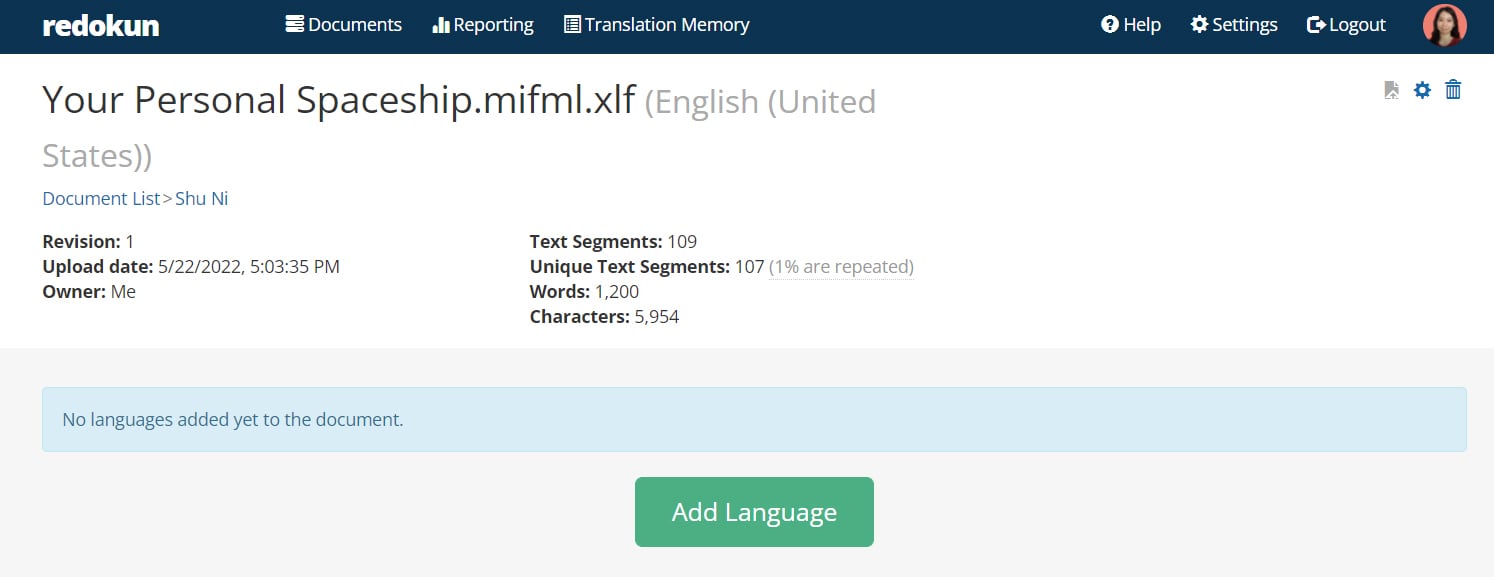
Ecco una lista di oltre 40 posti dove trovare un traduttore per ogni lingua di destinazione che ti serve.
- Opzionale: Stare davanti a una pagina bianca mentre decidi come iniziare a tradurre è la sensazione peggiore di sempre. Alla fine della configurazione puoi pre-tradurre il documento usando i motori integrati di Google Translate o DeepL di Redokun. E se hai già tradotto un file su Redokun, la funzione di Pre-traduzione cerca anche nei tuoi progetti passati i segmenti corrispondenti e applica le loro traduzioni al documento attuale.
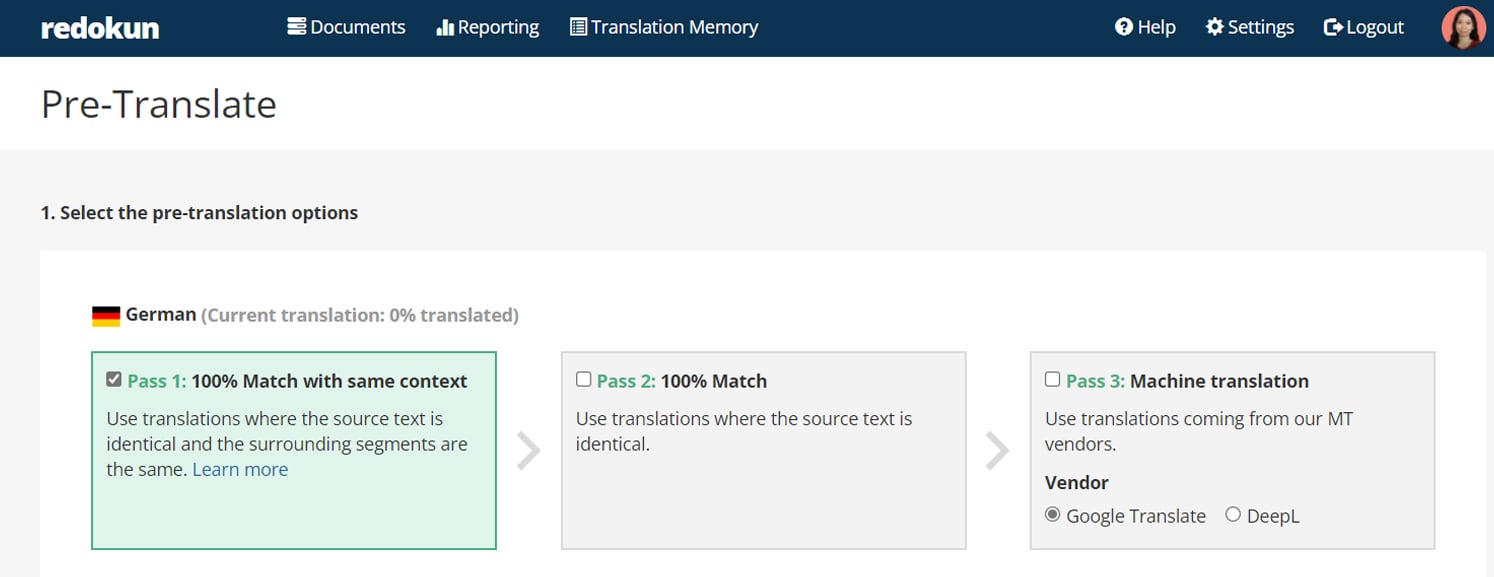
In poche parole, puoi usare Pre-traduzione per preparare il terreno prima che il progetto passi alle persone che si occupano di tradurre e approvare il testo. Potranno tranquillamente modificare le traduzioni precompilate nel prossimo passo.
- I tuoi traduttori riceveranno un'email che li invita a tradurre il documento sul Web Editor di Redokun. Il testo estratto dal tuo file XLIFF di FrameMaker sarà organizzato in segmenti facili da visualizzare e tradurre:
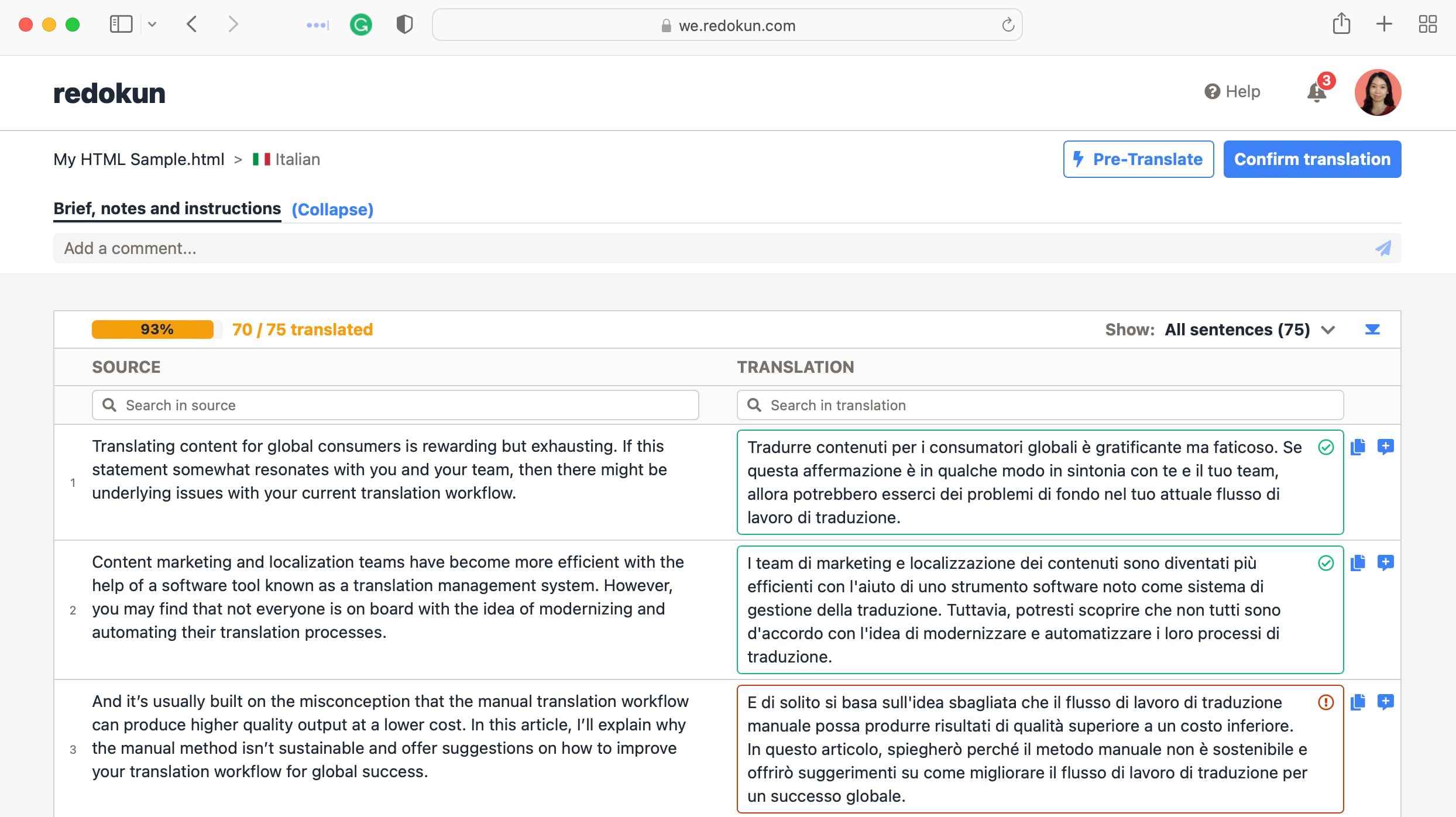
Quando i tuoi traduttori arrivano a ogni segmento, avranno la possibilità di:
- generare suggerimenti di traduzione
- lasciare un commento e taggare un'altra persona per chiedere aiuto
- confermare la traduzione di un segmento specifico per bloccarla
In generale, lavorare in questa interfaccia di traduzione è molto più semplice, soprattutto se il tuo traduttore non ha esperienza con Adobe FrameMaker. Normalmente, l'altra opzione in questi casi è estrarre il testo manualmente in un file Excel per la traduzione. Ma tutto questo può essere automatizzato da strumenti come Redokun senza dover mai usare un pesante foglio di calcolo.
Scaricare il file XLIFF tradotto
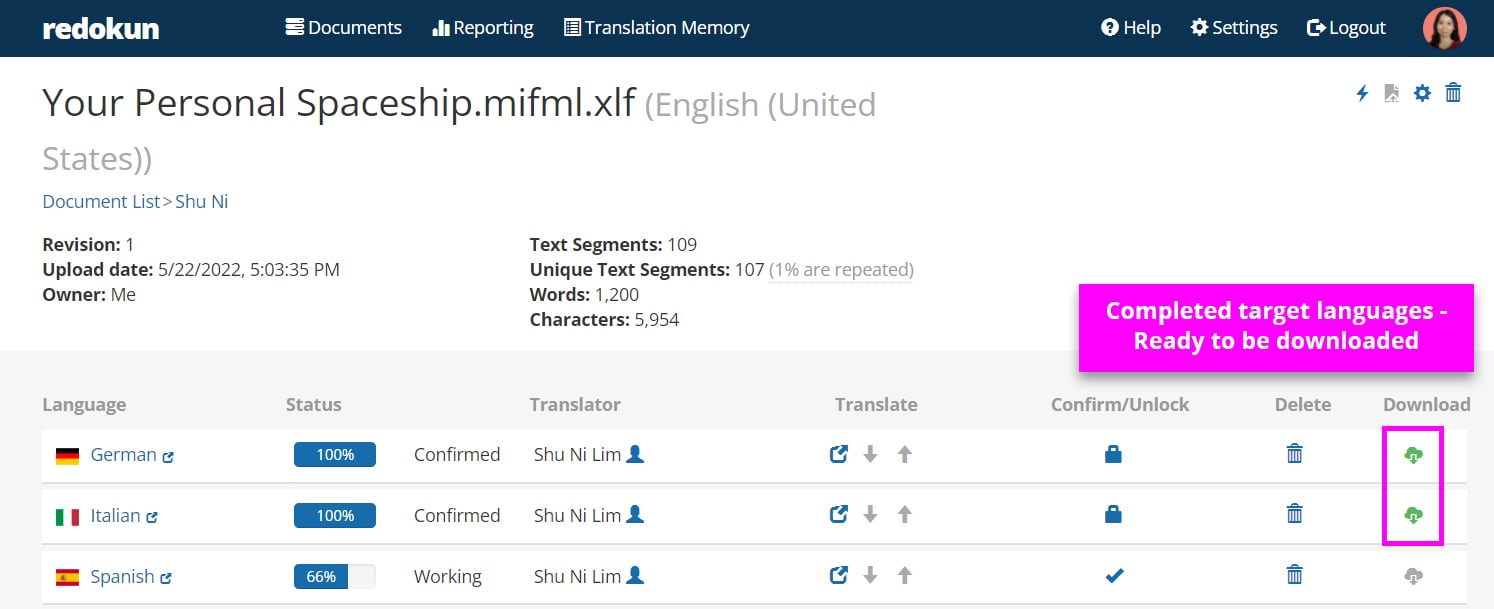
Quando il tuo traduttore clicca su Conferma traduzione nel Web Editor, puoi scaricare le traduzioni in formato XLIFF. Per farlo:
- Vai alla pagina Dettagli documento dove puoi vedere l'avanzamento di tutte le lingue di destinazione.
- Clicca sull'icona Download per la lingua di destinazione.
Passo 3: Importa l'XLIFF tradotto di nuovo in FrameMaker
L'ultimo passo è importare il file XLIFF tradotto in Adobe FrameMaker. Questo applicherà gli stili e la formattazione del tuo file FrameMaker originale alla versione tradotta. E poi avrai tutto pronto per la distribuzione sul mercato.
Creare un pacchetto ZIP per l'XLIFF tradotto
Per importare il tuo XLIFF in FrameMaker, deve essere un file pacchetto, quindi creiamolo prima.
- Duplica il file pacchetto che hai esportato nel Passo 1.
- Apri lo ZIP duplicato e sostituisci il file .xlf o .xliff esistente con quello tradotto che hai scaricato da Redokun. Il file XLIFF deve essere inserito nelle cartelle results → xliff.
Importare il file pacchetto in FrameMaker
- Apri Adobe FrameMaker.
- Vai su File → Translation → Importa XLIFF e apparirà la seguente finestra di dialogo.
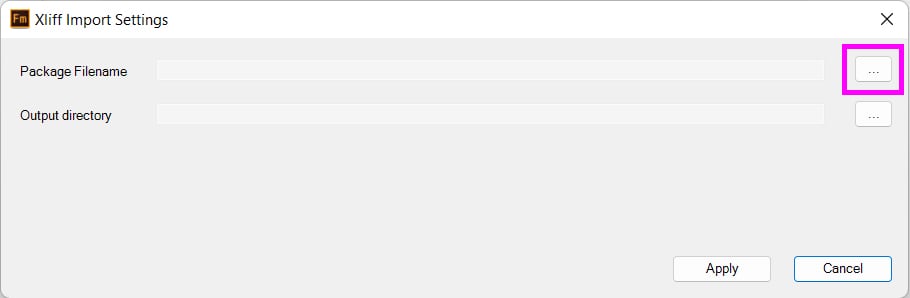
- Clicca sul menu alla fine di nome del file pacchetto e seleziona il file pacchetto che contiene il file .xlf o .xliff tradotto.
- Importante: Per la directory di output, specifica una posizione che puoi trovare facilmente. Ti consiglio di creare una nuova cartella e di inserire la lingua di destinazione nel nome della cartella, ad esempio Il mio catalogo - Italiano. Evita assolutamente di usare la stessa cartella da cui sei partito perché FrameMaker sovrascriverà i file originali.
- Clicca su applica.
Se hai più lingue di destinazione, crea una nuova cartella per ognuna e indica le rispettive cartelle come directory di output quando importi i relativi file XLIFF.
Il tuo documento FrameMaker tradotto dovrebbe aprirsi nella nuova lingua con tutte le immagini e gli stili applicati. Sei pronto a pubblicarlo per i tuoi lettori multilingue.
Migliori pratiche per tradurre i file FrameMaker
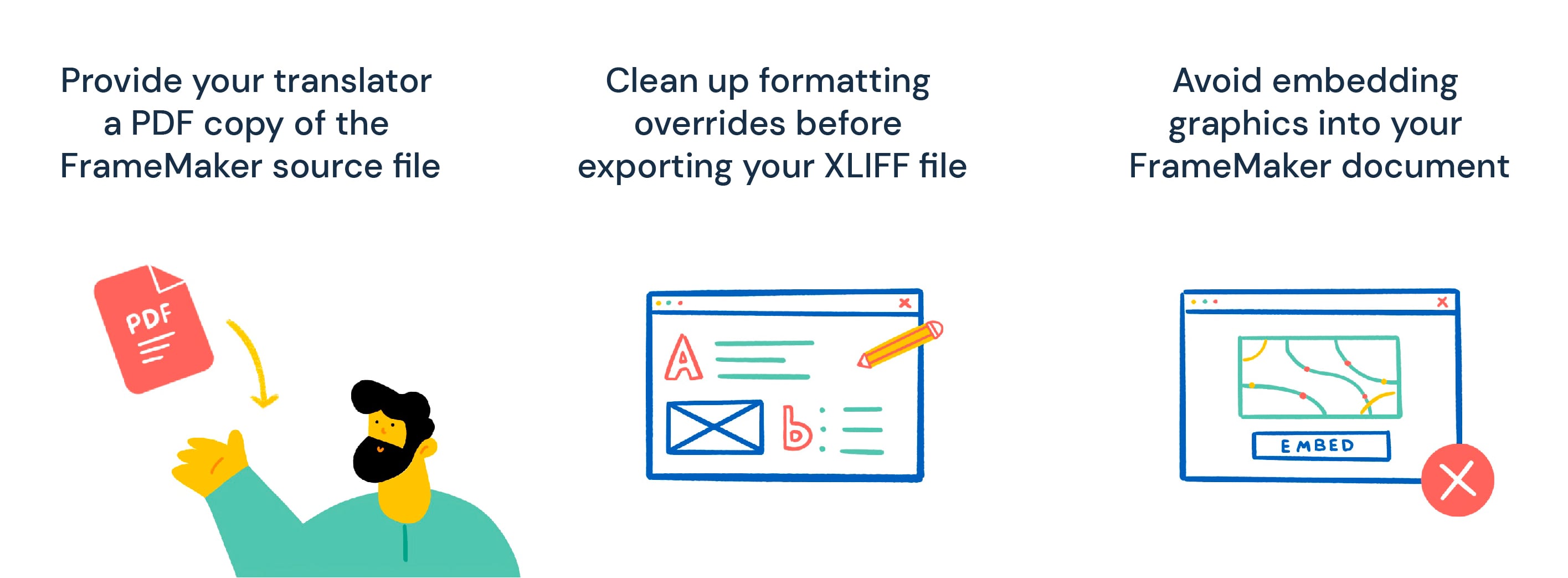
Ecco alcuni consigli che ti aiuteranno a migliorare la qualità e la coerenza del tuo documento FrameMaker tradotto.
- Fornisci al tuo traduttore una copia PDF del file sorgente FrameMaker: In questo modo avrà tutto il contesto necessario durante la traduzione del testo. La copia PDF fornisce informazioni chiave che non si vedono tramite un file XLIFF, come immagini e disposizione del testo.
- Pulisci gli override di formattazione prima di esportare il tuo file XLIFF: Si tratta di stili applicati a paragrafi o stili specifici invece che globalmente (applica a tutti invece di applica a). Un altro tipo di override è la sillabazione automatica. Scopri come gestire gli override di formattazione in FrameMaker qui.
- Evita di incorporare elementi grafici nel tuo documento FrameMaker: Importali invece come riferimento per mantenere il file leggero e ridurre la richiesta di risorse sia sull'hardware che sul software.
Parlando di software, è importante scegliere lo strumento di traduzione giusto per tradurre il tuo documento FrameMaker. Ovviamente non vuoi aggiungere un altro software complicato, soprattutto se il tuo flusso di lavoro coinvolge più collaboratori.
Perché tradurre i file FrameMaker con Redokun?
Quando prendi un nuovo strumento per ottimizzare il tuo flusso di lavoro di traduzione FrameMaker, speri di partire subito alla grande dal momento in cui inizi a usarlo. Redokun è il pezzo mancante che ti aiuta a passare da “perché è così noioso” **a “la mia vita è cambiata per sempre”.
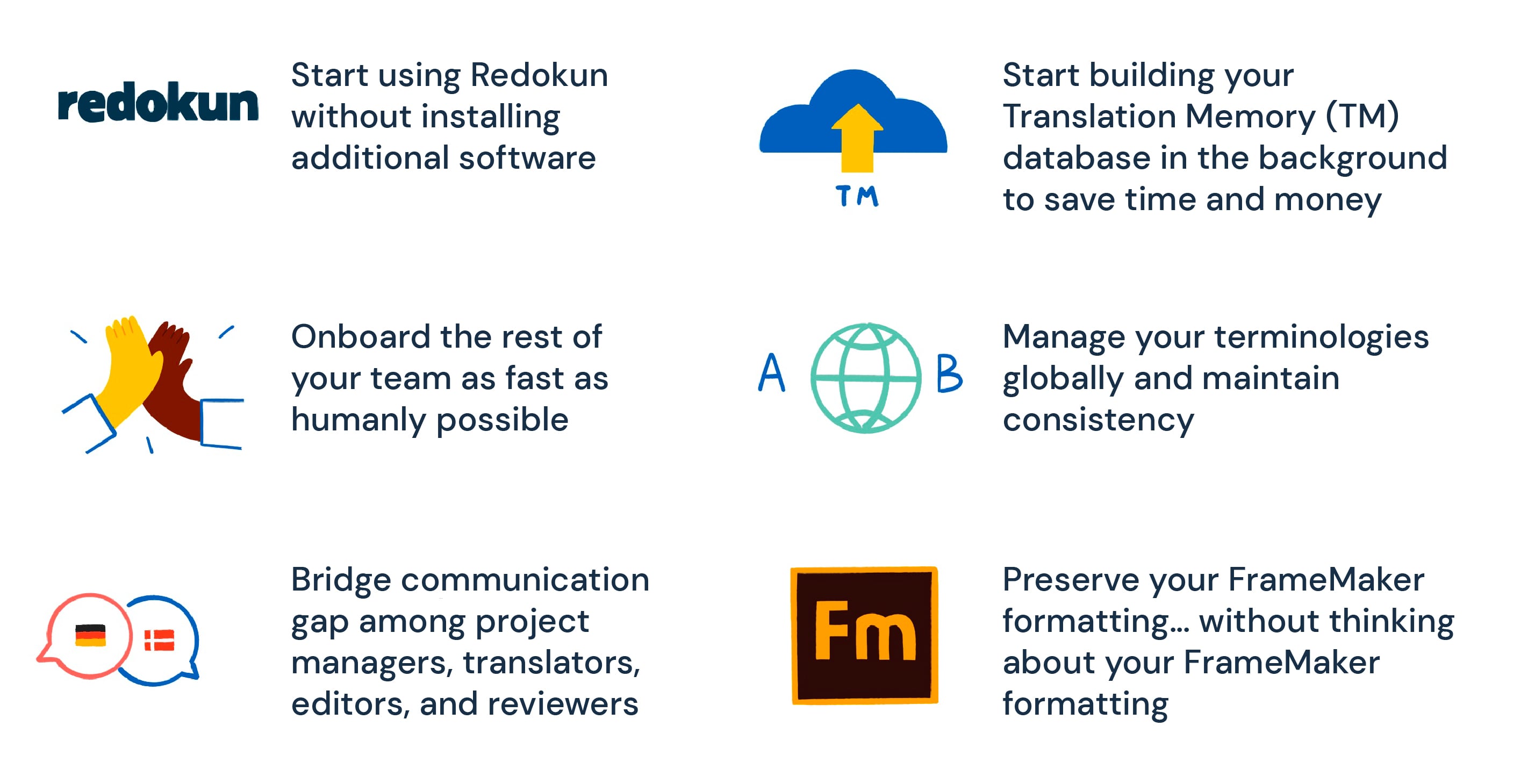
Inizia a usare Redokun senza installare software aggiuntivi
Con una soluzione di traduzione basata sul cloud, ti basta aprire il browser e accedere al tuo account.
Fai entrare il resto del tuo team il più velocemente possibile
L’interfaccia di traduzione di Redokun è pensata per essere intuitiva e facile da usare. L’esperienza è completamente diversa dal tradurre in un foglio di calcolo o direttamente in FrameMaker.
Colma il divario di comunicazione tra project manager, traduttori, editor e revisori
Redokun riunisce il tuo team su un’unica piattaforma, che siano colleghi interni o fornitori esterni. Con la funzione di tag e commenti, i tuoi collaboratori possono scambiarsi feedback in modo rapido quando e dove serve di più – fino al segmento specifico nel documento in cui hanno bisogno di aiuto.
Inizia a creare la tua Memoria di traduzione (MT) in background per risparmiare tempo e denaro
Redokun salva regolarmente le tue traduzioni completate in una Memoria di traduzione privata e scaricabile, così puoi riutilizzarle. Quando traduci un file FrameMaker che usa le stesse parole o frasi di un progetto precedente, puoi tradurlo in un attimo. E se la corrispondenza non è al 100% ma molto simile, avrai un suggerimento di traduzione utile su cui lavorare.
Gestisci le tue terminologie a livello globale e mantieni la coerenza
È importante che le traduzioni della terminologia speciale rimangano coerenti in tutta la tua documentazione tecnica. Se devi fare delle modifiche, puoi semplicemente usare il gestore della Memoria di traduzione per modificare la traduzione del segmento e applicarla automaticamente ai segmenti corrispondenti in tutti i tuoi documenti.
Conserva la formattazione di FrameMaker… senza doverti preoccupare della formattazione di FrameMaker
Abbinando la funzione di scambio XLIFF di Adobe con Redokun, non dovrai più preoccuparti di come formattare le tue traduzioni in FrameMaker. Non tutti i tuoi traduttori sapranno scrivere file Adobe FrameMaker, ma potranno comunque tradurli senza rompere la struttura.
Riepilogo
Adobe FrameMaker ha sicuramente una curva di apprendimento ripida, ma il tuo flusso di lavoro di traduzione non deve soffrirne, anche se i tuoi traduttori non conoscono il programma.
Con la funzione di scambio XLIFF, il tuo team può iniziare a tradurre i file FrameMaker come un orologio seguendo un processo in 3 passi: esporta, traduci e poi importa.
Un sistema di gestione delle traduzioni migliora questo processo automatizzando tutte le attività dove è possibile. Lo sai, quelle cose che preferiremmo evitare perché sono una perdita di tempo colossale e fanno durare i progetti di traduzione più del dovuto.
Se vuoi ottimizzare il tuo flusso di lavoro di traduzione FrameMaker, ecco una prova gratuita di Redokun per iniziare.
Grazie per aver letto,
Shuni


