


- So übersetzt du FrameMaker-Dateien in 3 Schritten
- ~ Exportiere deine FrameMaker-Datei als XLIFF
- ~ Übersetze deine Datei mit Redokun
- ~ Importiere das übersetzte XLIFF wieder in FrameMaker
- Best Practices für das Übersetzen von FrameMaker-Dateien
- Warum FrameMaker mit Redokun übersetzen?
So übersetzt du FrameMaker-Dateien in 3 Schritten
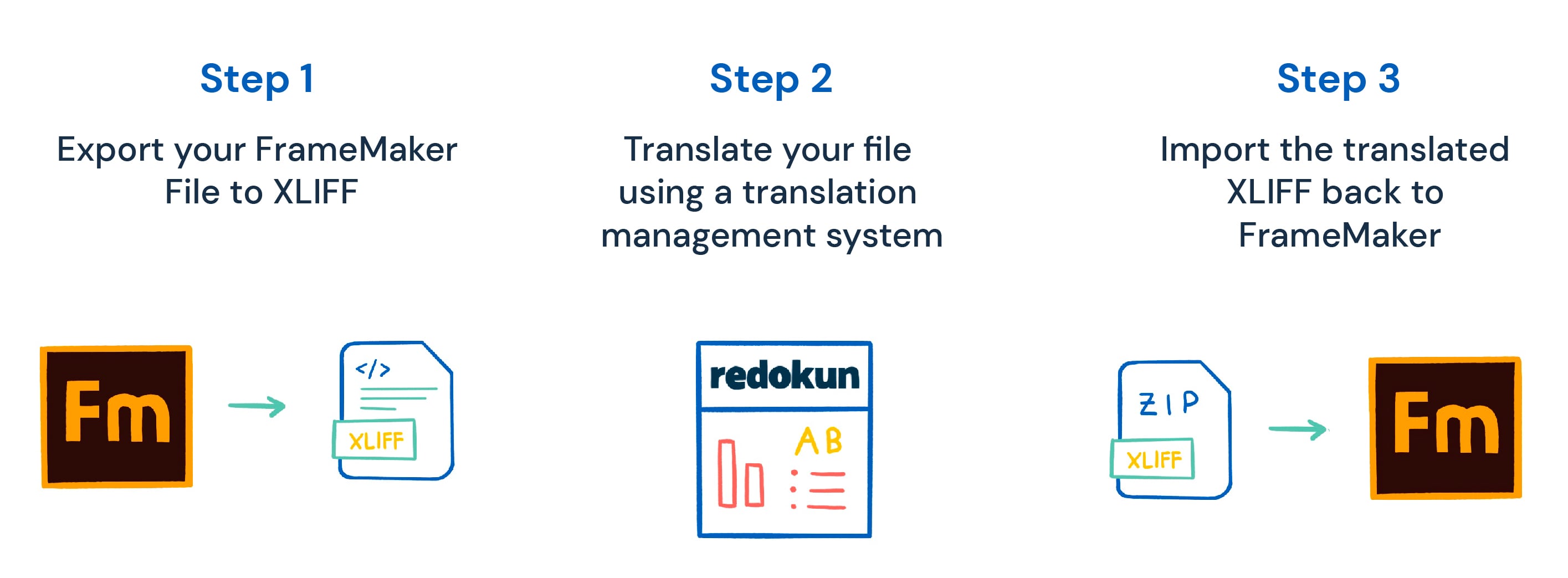
Du kannst deine FrameMaker-Dateien mit der XLIFF-Export- und Importfunktion übersetzen, die Adobe im 2020-Update eingeführt hat.
XLIFF (XML Localization Interchange File Format) unterstützt den Austausch von Daten zwischen verschiedenen Tools, die an deinem Übersetzungsprozess beteiligt sind. So wird sichergestellt, dass deine Texte beim Transfer von einem Tool zum anderen richtig strukturiert bleiben.
Schritt 1: Exportiere deine FrameMaker-Datei als XLIFF
Da FrameMaker keine eingebaute Übersetzungsfunktion hat, ist dein erster Schritt, deinen Inhalt als XLIFF-Datei zu exportieren und woanders zu übersetzen. So geht’s:
- Mach eine Kopie des FM-Dokuments, das du übersetzen willst, und leg sie in einen neuen Ordner.
- Öffne das kopierte Dokument.
- Geh zu Datei → Übersetzung → Exportieren als XLIFF 1.2
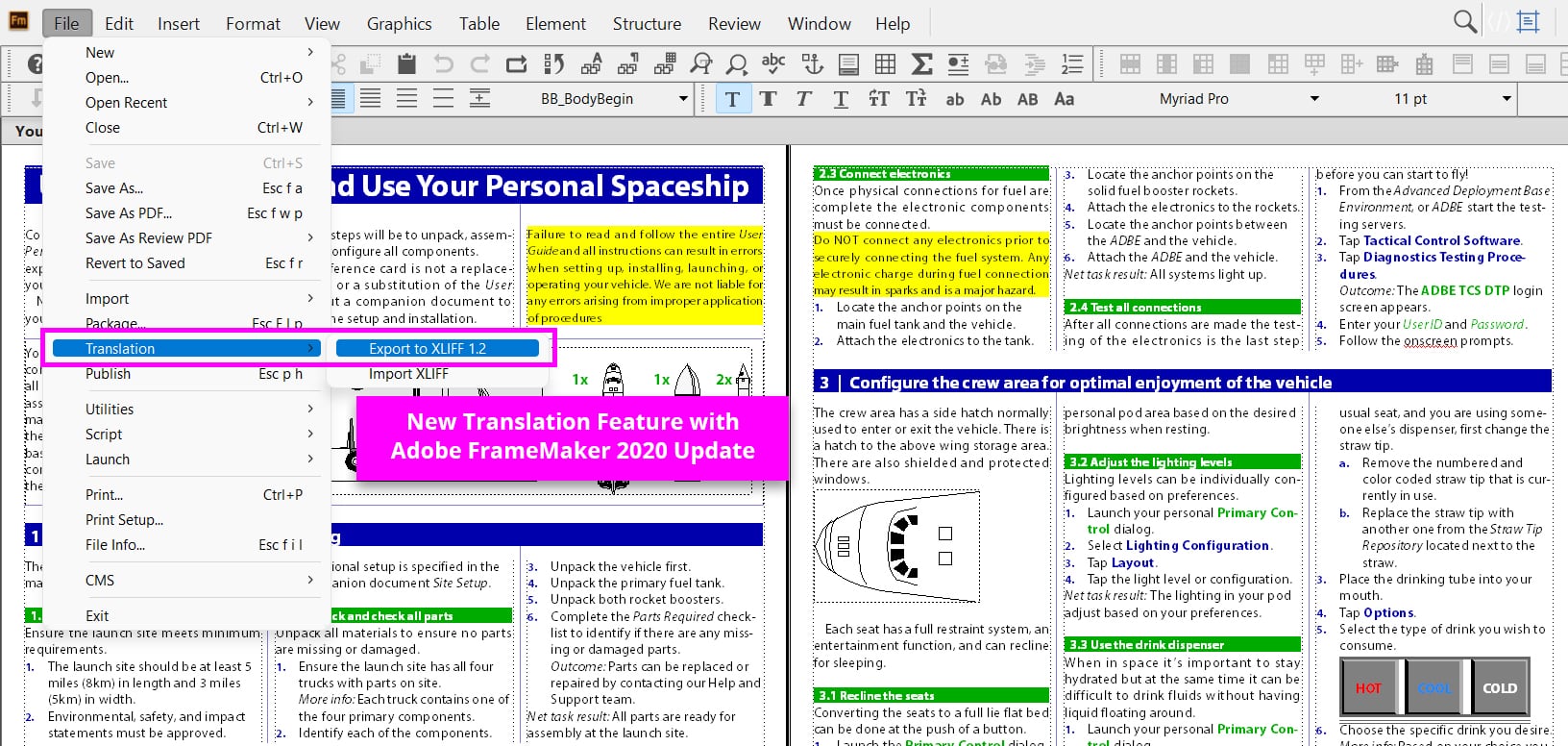
- Ein Dialog wie der unten abgebildete erscheint. Beachte aber, dass dein Dialog je nach Dateityp, den du exportieren willst, etwas anders aussehen kann.
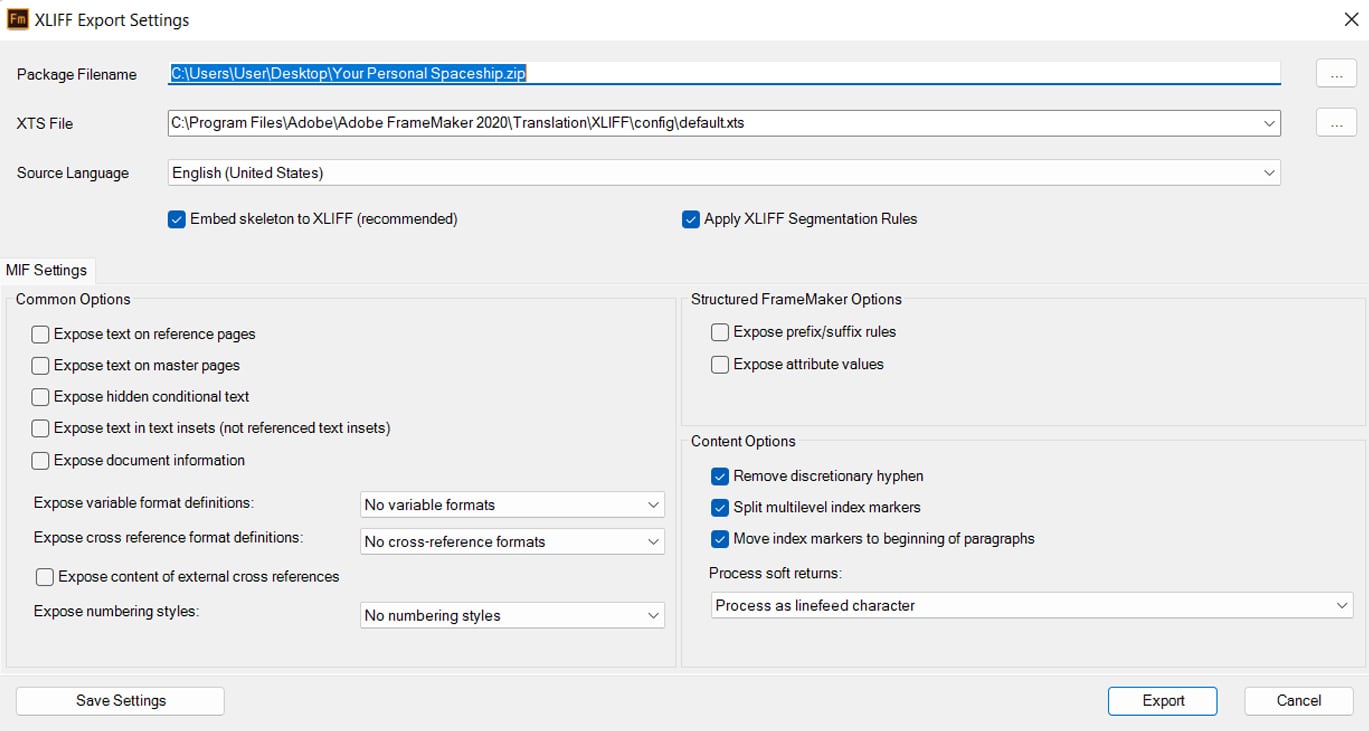
In diesem Beispiel exportiere ich ein FrameMaker-Dokument. Wenn du eine strukturierte Map oder ein Topic hast, gibt es im Dialog weniger Einstellungsmöglichkeiten.
- Du kannst die Einstellungen nach deinen Bedürfnissen anpassen, aber hier sind die wichtigsten Punkte, auf die du bei einem einfachen Übersetzungsprojekt achten solltest:
- Paketdateiname: Das ist der Name deiner exportierten ZIP-Paketdatei, die die ZIP-Datei enthält.
- Ausgangssprache: Die Originalsprache des Dokuments, das du exportierst.
- Skelett in XLIFF einbetten (Empfohlen): Wenn du das auswählst, kannst du sicherstellen, dass dein übersetztes Dokument wieder in die Originalform zurückversetzt werden kann, selbst wenn du das ursprüngliche FrameMaker-Dokument verlierst.
- XLIFF-Segmentierungsregeln anwenden (Empfohlen): Wenn du das auswählst, wird dein Inhalt in kleinere Textsegmente aufgeteilt. Diese kleineren Einheiten können von Übersetzungssoftware leichter mit Inhalten in anderen Dokumenten abgeglichen werden, sodass du deren Übersetzungen automatisch wiederverwenden kannst. Für Fortgeschrittene: Schau dir diesen Guide an, um deine Segmentierungsregeln anzupassen.
Wenn du mit den Einstellungen zufrieden bist, klick auf Exportieren und du findest das ZIP-Paket im Ordner, in dem du das ursprüngliche FM-Dokument gespeichert hast.
Schritt 2: Übersetze deine Datei mit einem Übersetzungsmanagementsystem
Nachdem du deine XLIFF-Datei exportiert hast, kannst du sie in ein Übersetzungsmanagementsystem importieren, das XLIFF unterstützt, und mit dem Übersetzen loslegen.
Ich nutze in diesem Beispiel Redokun, weil es viele Vorteile bei Zusammenarbeit und Benutzerfreundlichkeit bietet. Aber die Schritte sind im Grunde bei anderen Tools auch gleich.
Übersetzen mit Redokun
- Entpacke das exportierte ZIP-Paket in denselben Ordner wie dein Quell-FM-Dokument.
- Erstelle ein Konto bei Redokun und starte deine kostenlose Testphase. Du brauchst keine Kreditkarte – du kannst es also ganz entspannt ausprobieren, ohne Angst vor irgendwelchen Kosten.
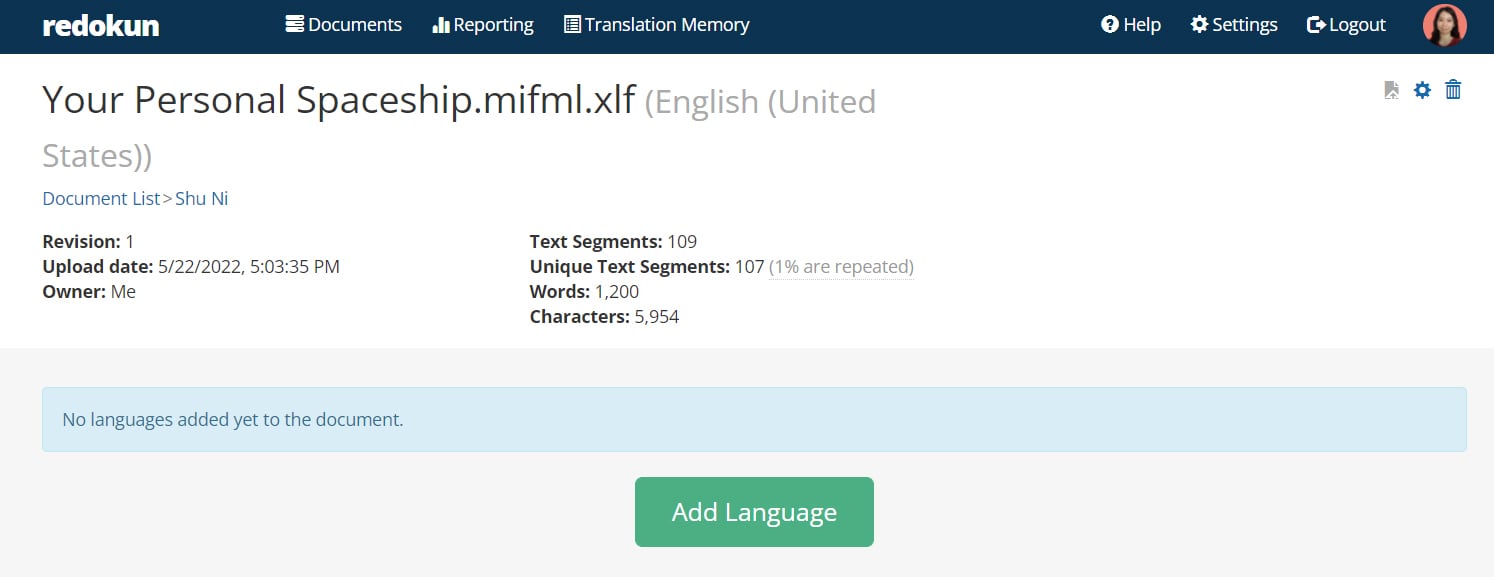
- Klick auf Datei hochladen und wähle die XLIFF-Datei aus, die du gerade entpackt hast.
- Folge dem Upload-Assistenten, um dein Übersetzungsprojekt einzurichten – das heißt, du fügst deine Zielsprachen hinzu und lädst deine bevorzugten Übersetzer für jede Sprache ein. Das können deine Kollegen oder Übersetzungsdienstleister sein.
Hier ist eine Liste mit über 40 Orten, an denen du Übersetzer für jede gewünschte Zielsprache findest.
- Optional: Auf eine leere Seite zu starren und nicht zu wissen, wie man mit dem Übersetzen anfangen soll, ist echt das schlimmste Gefühl. Am Ende der Einrichtung kannst du das Dokument vorübersetzen – mit den integrierten Google Translate- oder DeepL-Engines von Redokun. Und wenn du schon mal eine Datei auf Redokun übersetzt hast, sucht die vorübersetzen-Funktion auch in deinen alten Projekten nach passenden Segmenten und übernimmt deren Übersetzungen ins aktuelle Dokument.
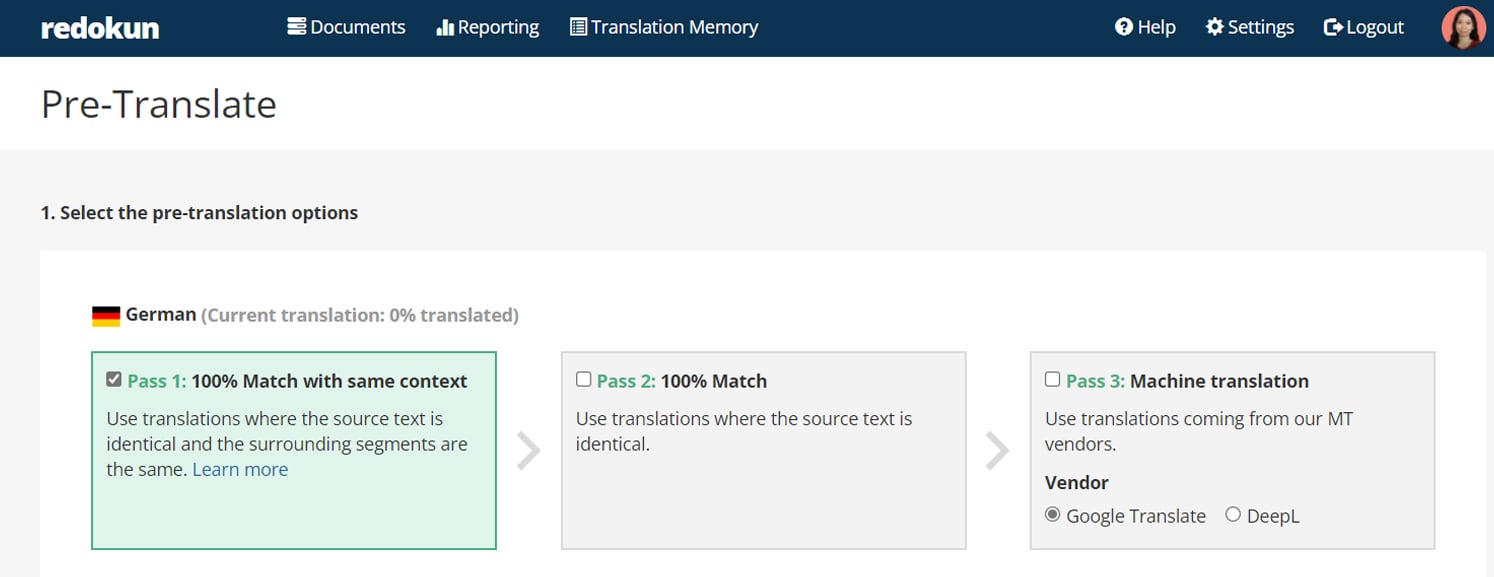
Kurz gesagt, du kannst vorübersetzen, um wichtige Vorarbeit zu leisten, bevor das Projekt an die Leute geht, die für das Übersetzen und Freigeben des Textes zuständig sind. Im nächsten Schritt können sie die vorab ausgefüllten Übersetzungen ganz frei bearbeiten.
- Deine Übersetzer bekommen eine E-Mail, die sie einlädt, das Dokument im Redokun Webeditor zu übersetzen. Der Text, der aus deiner Adobe FrameMaker XLIFF-Datei extrahiert wurde, wird in Segmente aufgeteilt, die leicht zu sehen und zu übersetzen sind:
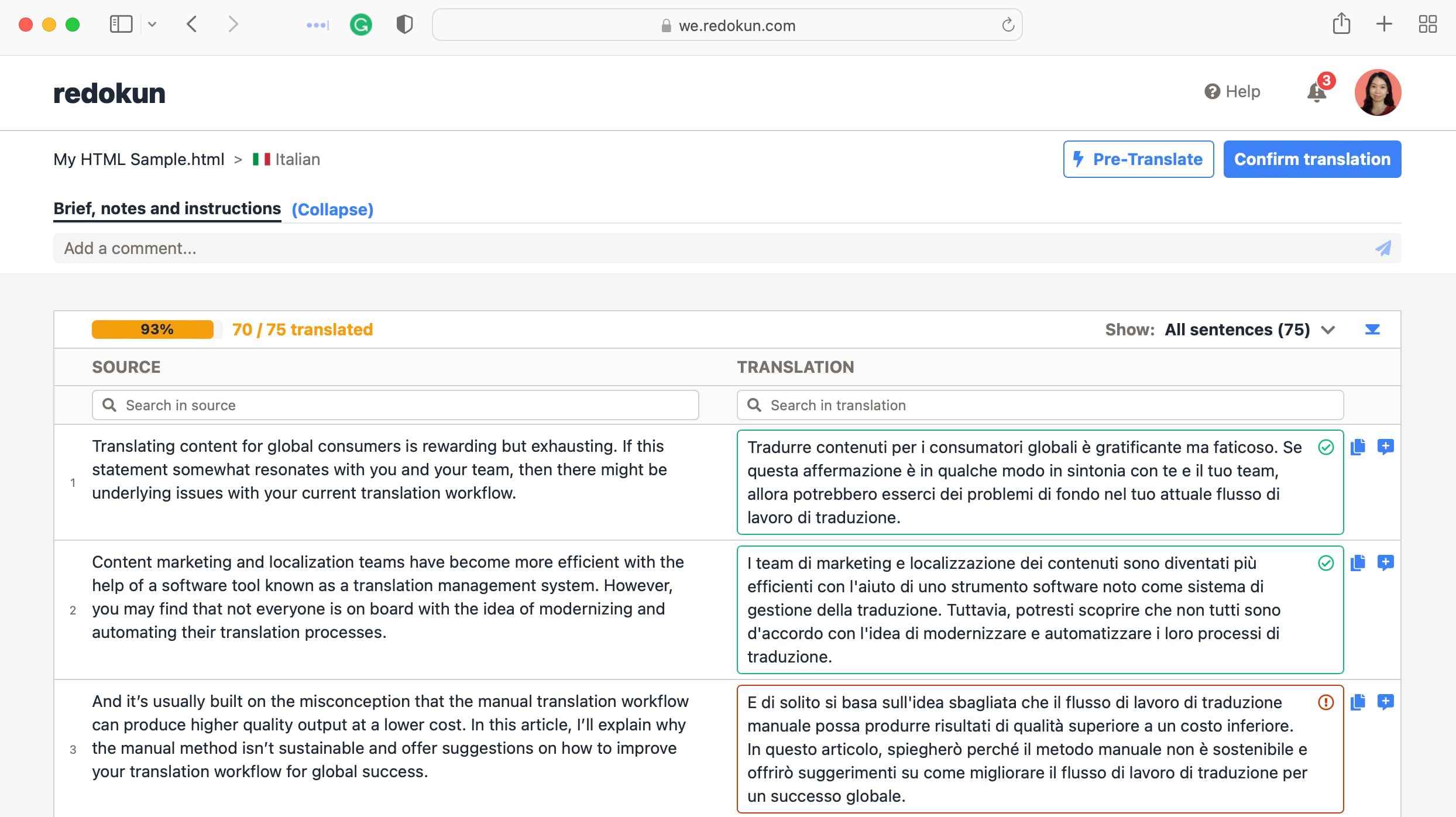
Wenn deine Übersetzer zu jedem Segment kommen, haben sie die Möglichkeit:
- Übersetzungsvorschläge generieren
- Einen Kommentar hinterlassen und eine andere Person verlinken, um Hilfe zu bekommen
- Die Übersetzung für ein bestimmtes Segment bestätigen, um sie zu fixieren
Insgesamt ist es viel einfacher, in dieser Übersetzungsoberfläche zu arbeiten – besonders, wenn dein Übersetzer nicht in Adobe FrameMaker geschult ist. Normalerweise ist die andere Option in solchen Fällen, den Text manuell in eine Excel-Datei zu kopieren, um ihn zu übersetzen. Aber das alles kann mit Tools wie Redokun automatisiert werden – ganz ohne eine aufwendige Spreadsheet-Datei.
Die übersetzte XLIFF-Datei herunterladen
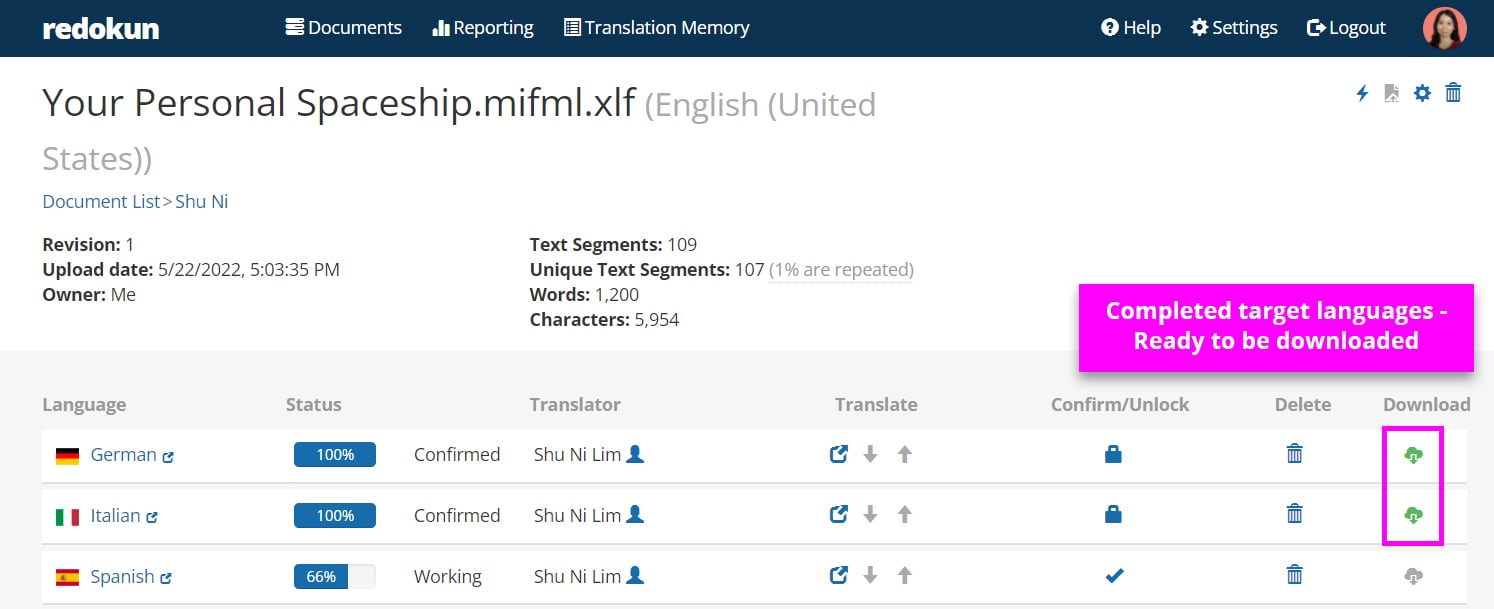
Sobald dein Übersetzer im Webeditor auf Übersetzung bestätigen klickt, kannst du die Übersetzungen im XLIFF-Format herunterladen. So geht’s:
- Geh auf deine Dateidetails-Seite, wo du den Fortschritt aller Zielsprachen sehen kannst.
- Klick auf das Download-Symbol für die Zielsprache.
Schritt 3: Die übersetzte XLIFF-Datei wieder in Adobe FrameMaker importieren
Der letzte Schritt ist, die übersetzte XLIFF-Datei in Adobe FrameMaker zu importieren. Dadurch werden die Stile und das Format deiner ursprünglichen FrameMaker-Datei auf die übersetzte Version angewendet. Und dann ist alles bereit, um auf den Markt zu gehen.
Ein ZIP-Paket für die übersetzte XLIFF-Datei erstellen
Um deine XLIFF in FrameMaker zu importieren, muss sie als Paketdatei vorliegen – lass uns das zuerst erstellen.
- Dupliziere die Paketdatei, die du in Schritt 1 exportiert hast.
- Öffne das duplizierte ZIP und ersetze die vorhandene .xlf- oder .xliff-Datei darin durch die übersetzte, die du von Redokun heruntergeladen hast. Die XLIFF-Datei sollte in den Ordnern results → xliff liegen.
Die Paketdatei in FrameMaker importieren
- Öffne Adobe FrameMaker.
- Geh zu Datei → Übersetzung → XLIFF importieren und das folgende Dialogfeld erscheint.
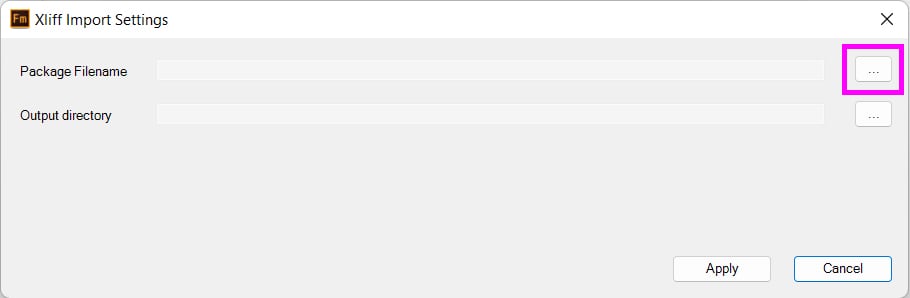
- Klick auf das Menü am Ende von Paketdateiname und wähle die Paketdatei aus, die die übersetzte .xlf- oder .xliff-Datei enthält.
- Wichtig: Für Ausgabeverzeichnis gib bitte einen Ort an, den du leicht wiederfindest. Ich empfehle, einen neuen Ordner zu erstellen und die Zielsprache irgendwo im Ordnernamen zu verwenden, zum Beispiel Mein Katalog - Italienisch. Vermeide unbedingt, denselben Ordner wie am Anfang zu verwenden, da FrameMaker sonst die Originaldateien überschreibt.
- Klick auf Übernehmen.
Wenn du mehrere Zielsprachen hast, erstelle für jede einen eigenen Ordner und gib diesen als Ausgabeverzeichnis an, wenn du die jeweiligen XLIFF-Dateien importierst.
Dein übersetztes FrameMaker-Dokument sollte jetzt in der neuen Sprache mit allen Bildern und Stilen geöffnet werden. Du bist bereit, es für deine mehrsprachigen Leser zu veröffentlichen.
Best Practices für das Übersetzen von FrameMaker-Dateien
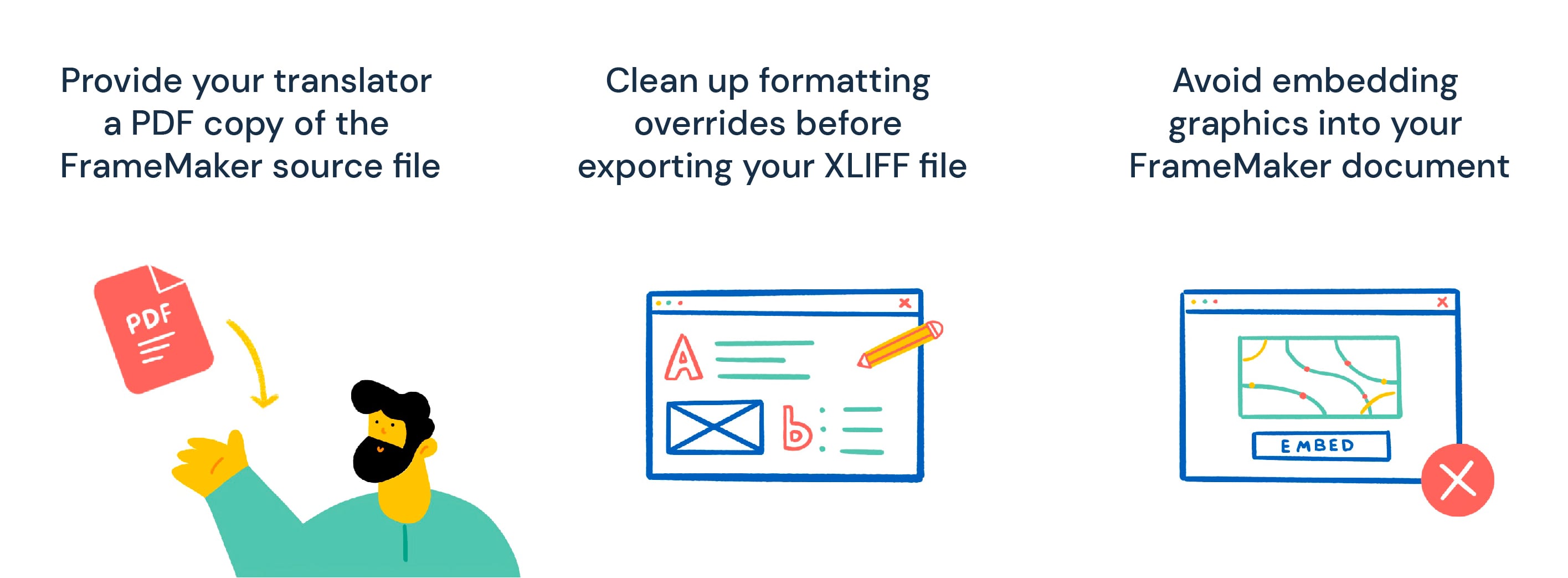
Hier sind ein paar Tipps, die die Qualität und Konsistenz deines übersetzten FrameMaker-Dokuments verbessern.
- Gib deinem Übersetzer eine PDF-Kopie der FrameMaker-Quelldatei: So hat er beim Übersetzen den vollen Kontext. Die PDF-Kopie liefert wichtige Infos, die man in einer XLIFF-Datei nicht sieht, wie Bilder und die Anordnung des Textes.
- Bereinige Formatierungsüberschreibungen, bevor du deine XLIFF-Datei exportierst: Das bezieht sich auf Stile, die einzelnen Absätzen oder Stilen zugewiesen wurden, obwohl sie eigentlich global (Für alle anwenden) statt Anwenden auf gesetzt werden sollten. Eine weitere Art von Überschreibung ist die automatische Silbentrennung. Erfahre hier, wie du Formatierungsüberschreibungen in FrameMaker handhabst.
- Vermeide es, Grafiken direkt in dein FrameMaker-Dokument einzubetten: Importiere deine Grafiken stattdessen als Verknüpfung, damit die Dateigröße klein bleibt und weniger Ressourcen auf Hard- und Software beansprucht werden.
Wo wir gerade von Software sprechen: Es ist wichtig, das richtige Übersetzungstool zu wählen, um dein FrameMaker-Dokument zu übersetzen. Klar, du willst dir nicht noch eine komplizierte Software ans Bein binden – besonders nicht, wenn dein Workflow mehrere Mitwirkende umfasst.
Warum solltest du FrameMaker-Dateien mit Redokun übersetzen?
Wenn du dir ein neues Tool holst, um deinen FrameMaker-Übersetzungs-Workflow zu optimieren, hoffst du natürlich, dass du direkt loslegen kannst, sobald du das Tool benutzt. Redokun ist das fehlende Puzzlestück, das dir hilft, von „warum ist das so mühsam“ zu „mein Leben ist für immer verändert“ zu wechseln.
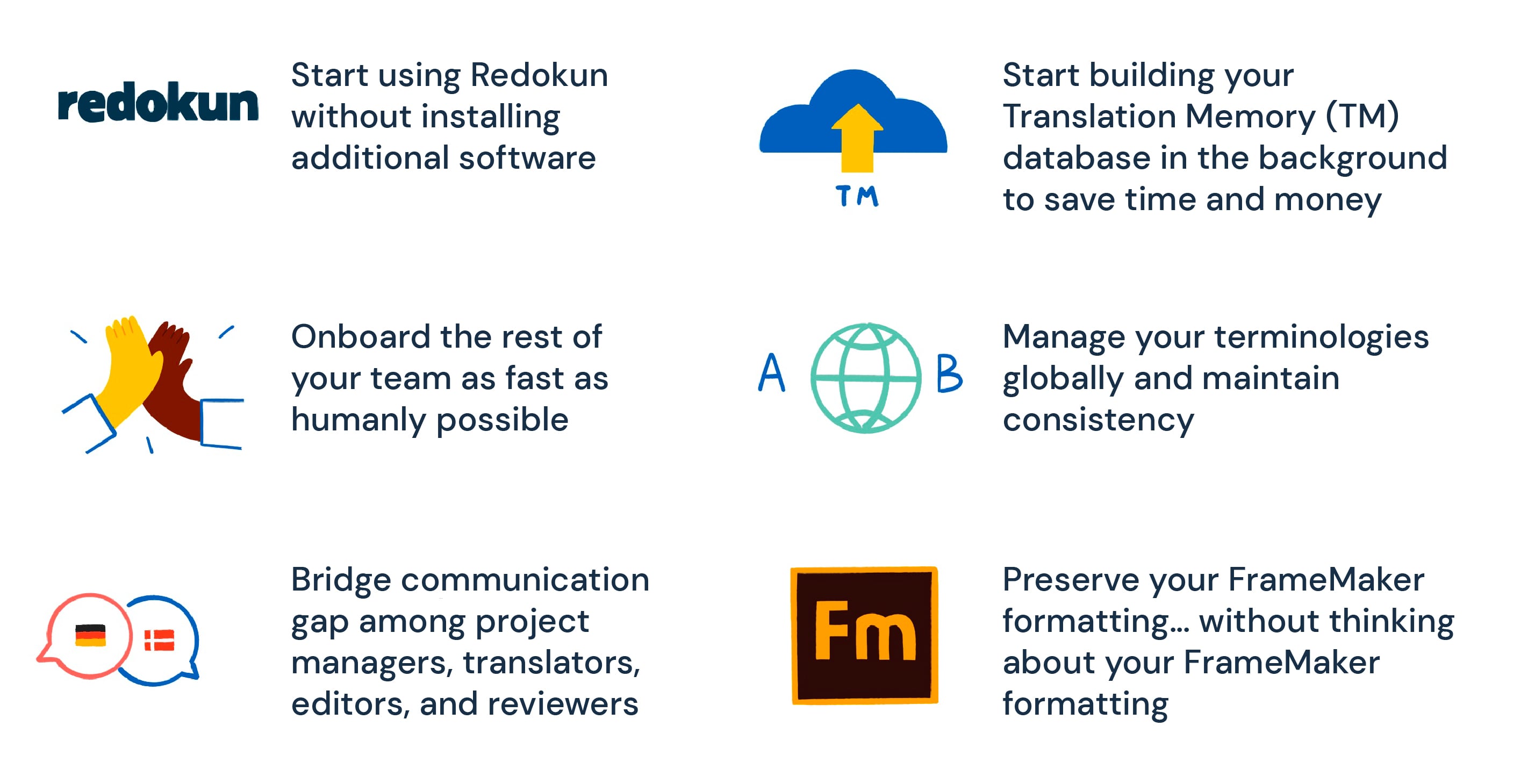
Starte mit Redokun, ohne zusätzliche Software zu installieren
Mit einer cloudbasierten Übersetzungslösung musst du nur einen Browser öffnen und dich in deinem Konto einloggen.
Hol den Rest deines Teams so schnell wie möglich mit ins Boot
Das Übersetzungs-Interface von Redokun ist so gestaltet, dass es super intuitiv und einfach zu bedienen ist. Das Erlebnis ist komplett anders als das Übersetzen in einem Spreadsheet oder direkt in FrameMaker.
Überbrücke die Kommunikationslücke zwischen Projektmanager:innen, Übersetzer:innen, Redakteur:innen und Reviewer:innen
Redokun bringt dein Team auf einer Plattform zusammen – egal ob interne Kolleg:innen oder externe Übersetzungsdienstleister. Dank der Funktionen für Verlinken und Kommentare können deine Kolleg:innen schnell Feedback austauschen – genau dort, wo es gebraucht wird, bis hin zum einzelnen Segment in einem bestimmten Dokument, bei dem sie Hilfe brauchen.
Fang an, im Hintergrund deine Translation Memory (TM)-Datenbank aufzubauen, um Zeit und Geld zu sparen
Redokun speichert deine fertigen Übersetzungen automatisch in einer privaten und herunterladbaren Translation Memory-Datenbank, damit du sie wiederverwenden kannst. Wenn du eine FrameMaker-Datei übersetzt, die die gleichen Wörter oder Sätze wie ein früheres Projekt enthält, kannst du sie in nur einer Sekunde übersetzen. Und wenn es kein 100%-Treffer ist, aber sehr ähnlich, bekommst du einen hilfreichen Übersetzungsvorschlag, auf dem du aufbauen kannst.
Verwalte deine spezielle Terminologie global und halte die Konsistenz aufrecht
Es ist wichtig, dass Übersetzungen von spezieller Terminologie in deiner gesamten technischen Dokumentation konsistent bleiben. Wenn du Änderungen machen musst, kannst du einfach den Translation Memory-Manager nutzen, um die Segmentübersetzung zu bearbeiten und sie automatisch auf passende Segmente in all deinen Dokumenten anzuwenden.
Behalte dein FrameMaker-Format… bei, ohne dir Gedanken über das FrameMaker-Format machen zu müssen
Wenn du die XLIFF-Austauschfunktion von Adobe mit Redokun kombinierst, musst du dir keine Sorgen mehr machen, wie du deine Übersetzungen in FrameMaker formatierst. Nicht alle deine Übersetzer:innen sind darin geschult, Adobe FrameMaker-Dateien zu erstellen, aber sie können sie trotzdem übersetzen, ohne die Struktur zu zerstören.
Zusammenfassung
Adobe FrameMaker hat definitiv eine steile Lernkurve, aber dein Übersetzungs-Workflow muss nicht darunter leiden – selbst wenn deine Übersetzer:innen das Programm nicht kennen.
Mit der XLIFF-Austauschfunktion kann dein Team FrameMaker-Dateien wie am Schnürchen übersetzen – mit einem 3-Schritte-Prozess: exportieren, übersetzen, dann importieren.
Ein Übersetzungsmanagementsystem verbessert diesen Prozess, indem es Automatisierung in alle Aufgaben bringt, wo Automatisierung möglich ist. Du weißt schon, diese Sachen, die wir lieber nicht machen, weil sie einfach nur Zeit fressen und Übersetzungsprojekte unnötig in die Länge ziehen.
Wenn du deinen FrameMaker-Übersetzungs-Workflow optimieren willst, hier ist ein kostenloser Test von Redokun, um dir den Einstieg zu erleichtern.
Danke fürs Lesen,
Shuni


