


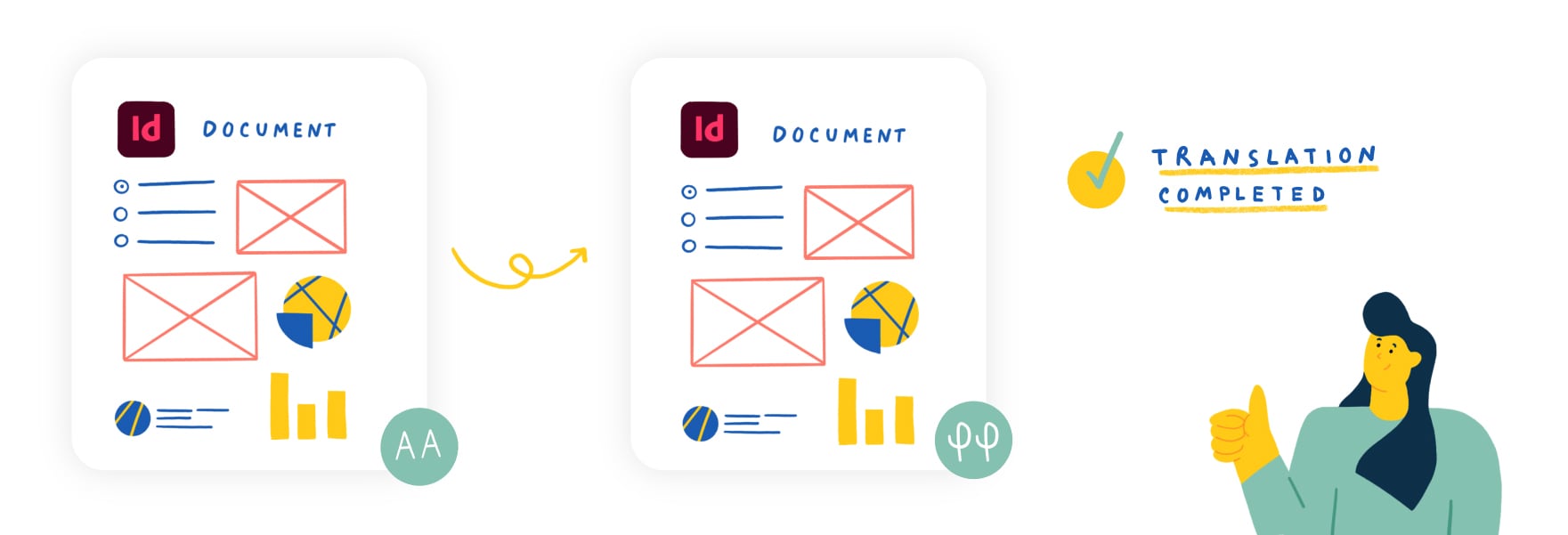
Eine InDesign-Datei manuell zu übersetzen, kostet echt viel Zeit.
Denk mal an jede Minute, die du mit Copy and Paste von Text hin und her verbringst, dich mit dem Formatieren abmühst und sicherstellst, dass die Seiten da anfangen, wo sie sollen usw. Mit diesen manuellen Aufgaben verlierst du locker ein paar Stunden.
Zum Glück gibt es ein paar Tools und Techniken, mit denen du deinen InDesign-Übersetzungsprozess automatisieren und deine Dokumente vor Formatierungsproblemen schützen kannst.
Übersetzt du deine InDesign-Dateien auch so?
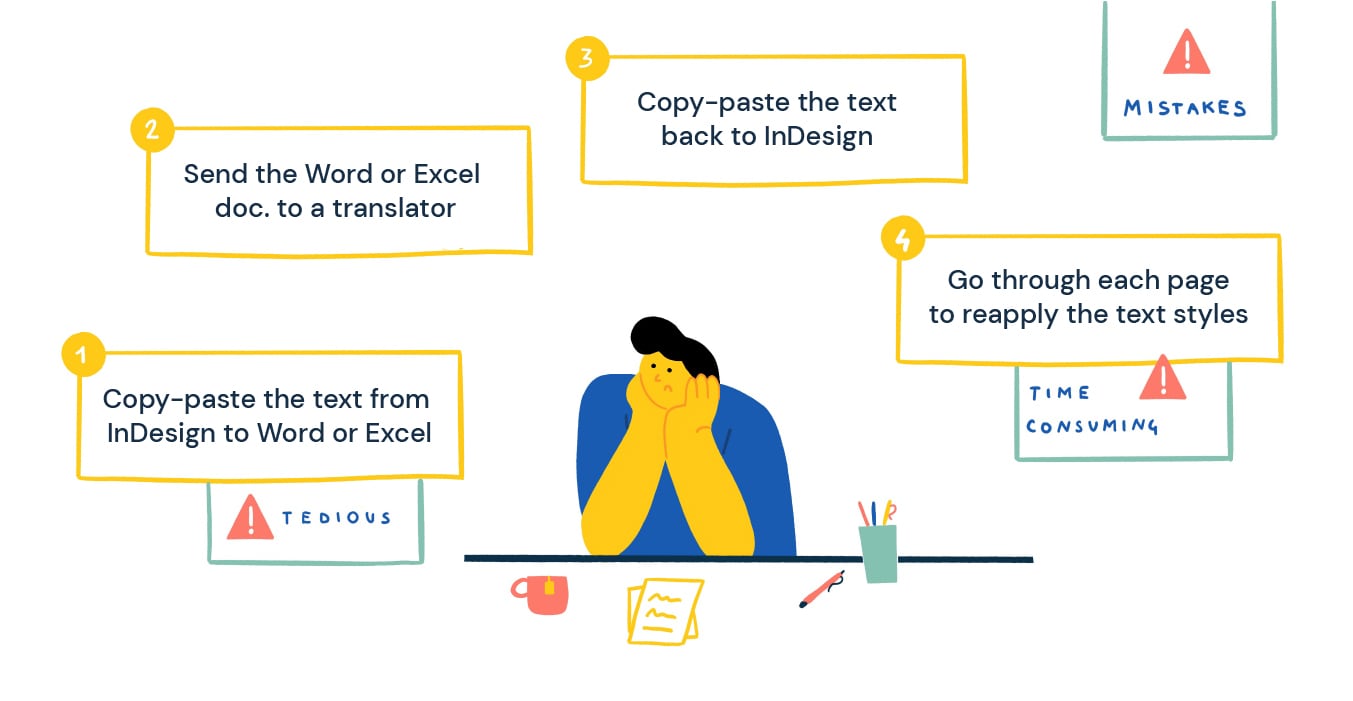
Angenommen, du hast ein englisches Dokument, das du ins Deutsche übersetzen musst, wie gehst du dann vor?
Die meisten Leute übersetzen InDesign-Dateien so:
- Erstmal machst du Copy and Paste vom ganzen Text aus der InDesign-Datei in ein neues Word- oder Excel-Dokument.
- Dann schickst du das Word- oder Excel-Dokument an einen Übersetzer, der es ausfüllt.
- Wenn die Übersetzung fertig ist, machst du Copy and Paste vom Text zurück in die ursprüngliche InDesign-Datei.
- Am Ende gehst du jede Seite und jeden Absatz durch, um die Textstile (fett, kursiv, Schriftgrößen usw.) wieder anzuwenden. Und du musst auch noch andere Formatierungsprobleme beheben.
Und das alles nur für eine Zielsprache. Und das Ganze dann nochmal für die anderen Zielsprachen.
Dieser Prozess ist mühsam, zeitaufwendig und fehleranfällig – dein Team muss voll konzentriert sein, um teure Fehler zu vermeiden.
Wie können wir das also besser machen?
Nur 3 Schritte zu einem besseren InDesign-Workflow
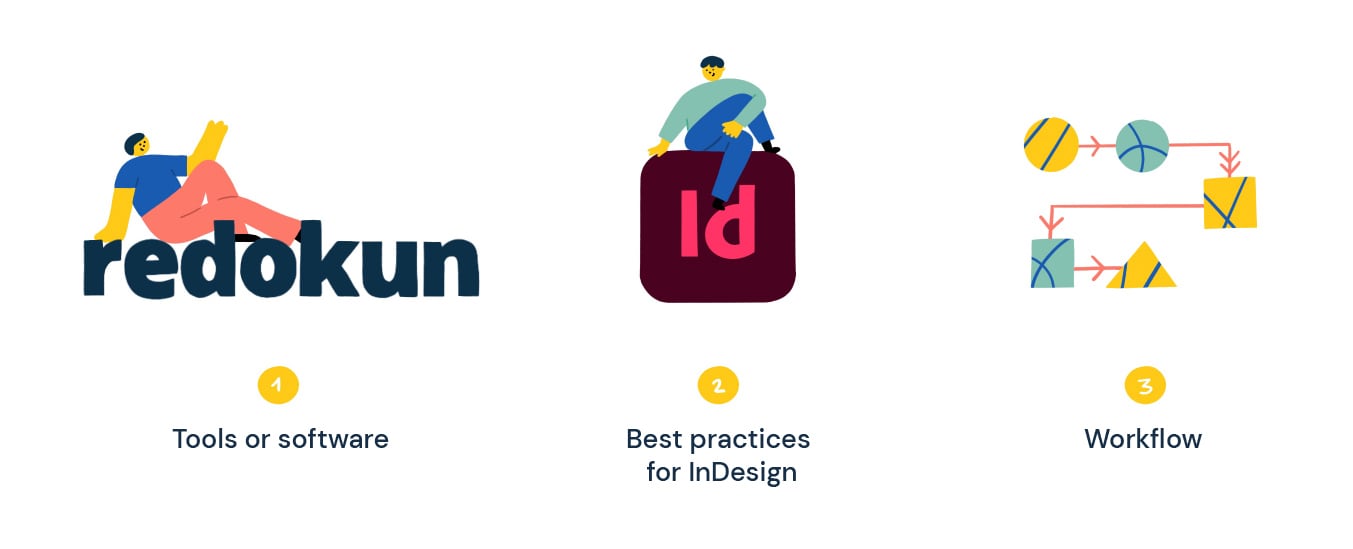
Es gibt 3 Dinge, die du verbessern kannst, wenn du eine InDesign-Datei übersetzt. Und zwar:
- Die Tools oder Software, die du nutzt, um deinen InDesign-Übersetzungsprozess zu beschleunigen.
- Die Best Practices für InDesign, die dir wirklich Stunden an Arbeit sparen.
- Ein Workflow, der Dokumenten-Updates und Inhaltsänderungen ganz easy abwickelt.
1. Die Tools, mit denen du eine InDesign-Datei schneller übersetzen kannst
Das Übersetzen von InDesign-Dokumenten braucht die Zusammenarbeit von Übersetzern und Designern.
Designer sind natürlich keine Übersetzer, und Übersetzer kennen sich oft nicht genug mit InDesign aus, um es entspannt zu nutzen.
Deine Hauptaufgabe ist es, deinen Übersetzern die besten Tools zu geben, damit sie deine InDesign-Datei übersetzen können. Sie sollten sich nur auf das Übersetzen konzentrieren müssen – und auf nichts anderes.
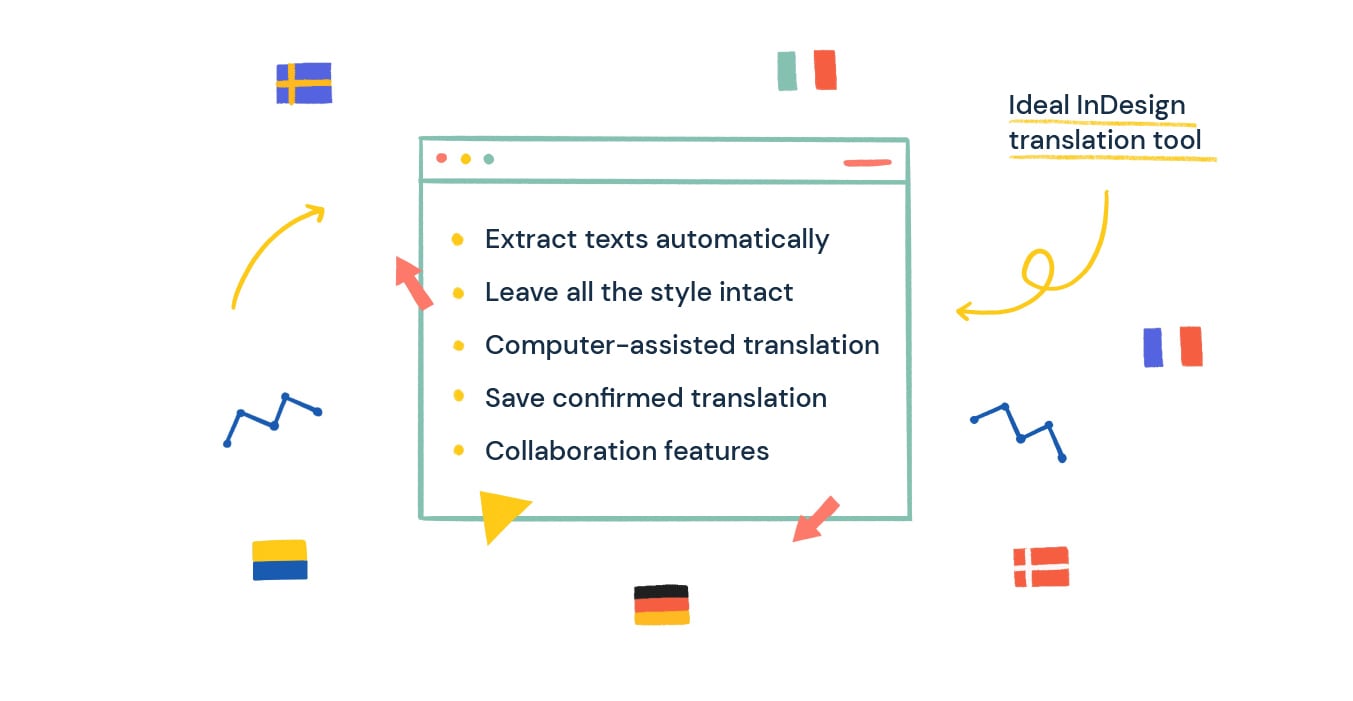
Deshalb sollte das ideale InDesign-Übersetzungstool folgendes können:
- Den Text automatisch aus der Datei für den Übersetzungsprozess extrahieren. Keine zeitaufwändige Konfiguration oder Anpassung nötig.
- Die Übersetzungen deines Übersetzers wieder ins InDesign-Dokument einfügen, ohne dass die Formatierungen verloren gehen.
- Grundlegende Übersetzungstools integrieren. Ein Beispiel sind maschinelle Übersetzungsvorschläge, die deinem Team einen Inspirationsschub geben, wenn sie mal feststecken.
- Alle bestätigten Übersetzungen für die Zukunft speichern. Dein Team muss nie wieder (weder mit Geld noch mit Tränen) dasselbe zweimal übersetzen. Dieses Feature nennt sich übrigens Translation Memorys.
- Grundlegende Features für die Zusammenarbeit bieten, weil Übersetzungsprojekte oft interne Teams oder Übersetzungsdienstleister einbinden.
Es gibt ein paar Software-Lösungen, die diese Kriterien erfüllen. Hier eine Liste:
| Software/Lösung | Vorteile |
|---|---|
| Skripte | Günstig/kostenlos |
| InDesign-Übersetzungsplugin | Support |
| InCopy | Günstig |
| Redokun | Support Flexibel Keine Software zu installieren Einfach zu bedienen |
2. Die Best Practices für InDesign, um Zeit zu sparen
Nachdem ich viel mit InDesign-Dokumenten gearbeitet habe, ist mir aufgefallen, dass viele davon von Anfang an nicht richtig eingerichtet waren. Das führt dann zu Formatierungsproblemen während des Übersetzungsprozesses.
Deine Hauptaufgabe hier ist es, zu wissen, wie du deine InDesign-Dateien für den Übersetzungsprozess vorbereitest. Hier sind zwei Tipps, um dir den Einstieg zu erleichtern:
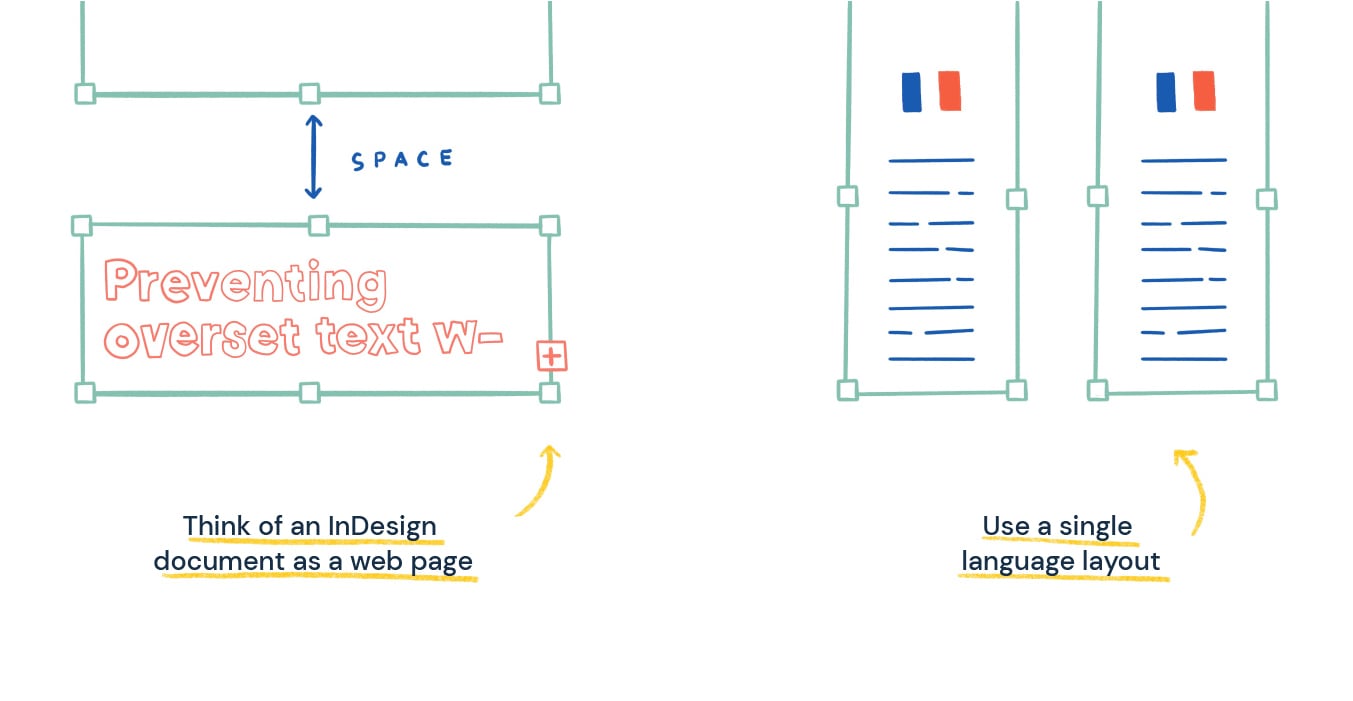
a. Stell dir ein InDesign-Dokument wie eine Webseite vor
Das Übersetzen einer InDesign-Datei ist nicht wie das Übersetzen eines Dokuments, das in Microsoft Word erstellt wurde.
InDesign ist kein einfacher Texteditor. Es ist eine sehr designorientierte Software, die ein einheitliches Layout für deine Geschäftspublikationen erstellt.
Deshalb solltest du die Bedeutung des Layouts während des gesamten Übersetzungsprozesses nicht unterschätzen! Stelle sicher, dass deine InDesign-Dateien bereit für den Übersetzungsprozess sind, indem du Folgendes beachtest:
- Lass am Ende jedes Textfelds etwas Leerraum.
- Verhindere Übersatztext in InDesign mit „Spaltenumbrüchen“.
b. Verwende ein einsprachiges Layout
Vermeide mehrsprachige Layouts, die deinen Übersetzungsprozess verlangsamen. Wenn ein Dokument mehr als eine Sprache auf der Seite enthält, musst du die Übersetzungen per Copy and Paste manuell einfügen. Eine separate Datei pro Zielsprache vereinfacht diesen Workflow und reduziert die manuelle Platzierung; weitere Automatisierungsmöglichkeiten hängen von der Dokumentstruktur und den eingesetzten Tools ab.
3. Ein Workflow, der Dokument-Updates und Inhaltsänderungen reibungslos abwickelt
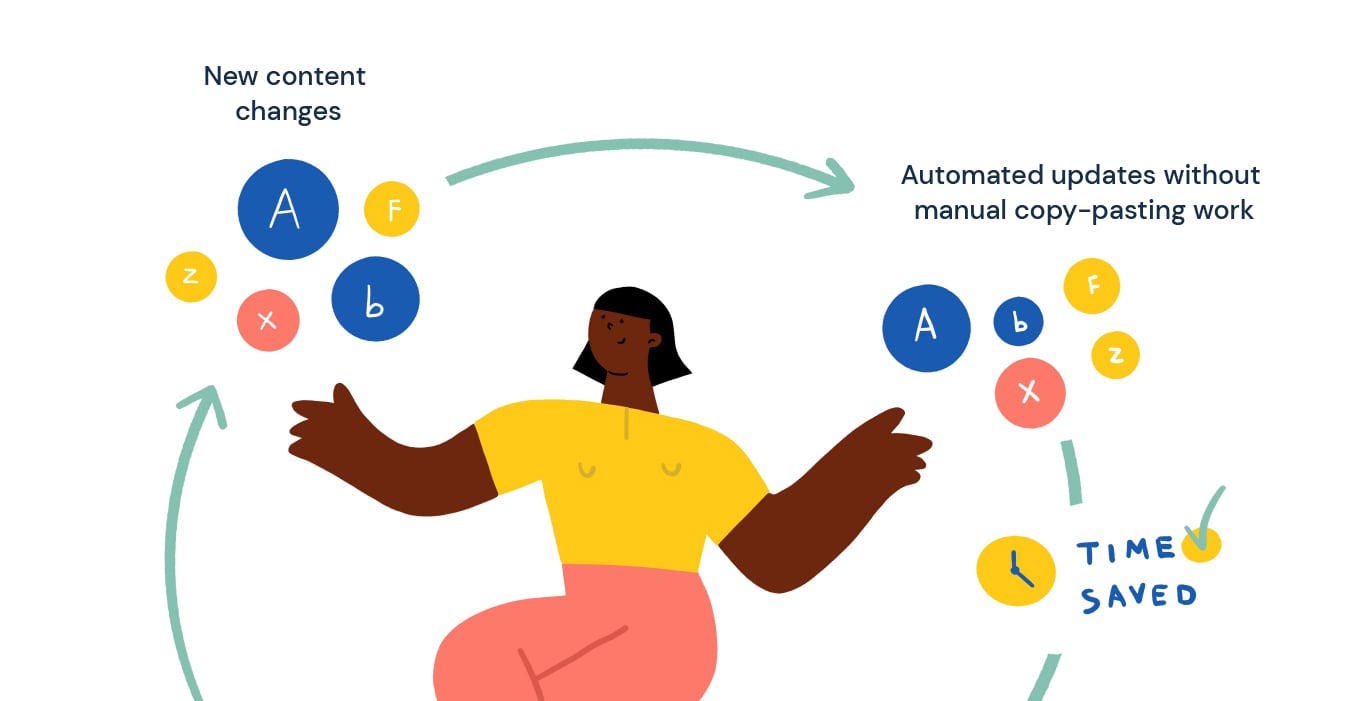
Das Bearbeiten und Aktualisieren deiner InDesign-Inhalte kostet Zeit. Stell dir vor, du müsstest denselben Inhalt auch noch in allen anderen Sprachversionen aktualisieren.
Wieder einmal kennen deine Designer die Zielsprachen vielleicht nicht gut genug, um sie korrekt in jede Dokumentvariante einzufügen. Und deine Übersetzer kennen sich vielleicht nicht gut genug mit InDesign aus, um es selbst zu nutzen.
Und du weißt, wie das läuft:
Manuelle Copy and Paste-Arbeit + manuelle Formatkorrekturen = verlorene Zeit & Geld
Daher ist das Ziel, deinen Workflow so zu strukturieren, dass du dich nur auf das Bearbeiten deiner InDesign-Inhalte in der Basissprache konzentrieren musst.
Was die Zielsprachen angeht, sollten alle Inhaltsänderungen mit einem Tool vorgenommen werden, das automatisch verschiedene Sprachversionen deiner Basisdatei erstellt.
Das ist nicht nur schneller, sondern hilft dir auch, Fehler oder Inkonsistenzen zwischen den verschiedenen Sprachversionen zu vermeiden, wenn es Inhaltsänderungen gibt.
Und noch wichtiger: Diese Methode ist skalierbar. Egal, ob du 1 Zielsprache oder 50 Zielsprachen hast – die übersetzten Versionen deines Basisdokuments können in Sekunden aktualisiert werden.
Welches Tool solltest du also verwenden und wie läuft der Prozess ab?
Lerne Redokun kennen
Redokun ist ein cloudbasiertes Tool, das die Übersetzung und Produktion deiner InDesign-Dokumente beschleunigt.
Redokun wurde für InDesign-Nutzer und Marketingteams entwickelt und bietet viele Funktionen, die dir helfen, Fehler zu vermeiden, einen schlanken Prozess zu schaffen und das Projekt pünktlich abzuliefern.
Mit Redokun wird dein InDesign-Übersetzungs-Workflow auf 4 Schritte vereinfacht:
- Lade dein InDesign-Dokument hoch.
- Wähle deine Zielsprachen aus.
- Lade deine Teams ein, den Text in jeder Sprache zu übersetzen.
- Lade das übersetzte InDesign-Dokument mit den Original-Styles herunter.
Kein Copy and Paste. Mach dir keine Sorgen mehr über schlecht formatierte Übersetzungen.
Hier ist ein kurzes Video, wie du deine InDesign-Datei mit Redokun übersetzen kannst. Du kannst auch einfach weiter scrollen, um die Schritt-für-Schritt-Anleitung zu finden.
1. Lade dein InDesign-Dokument hoch
Erstelle zuerst deine Broschüre, deinen Katalog oder jede andere Art von Publikation in InDesign und speichere sie als IDML -Dokument. Wenn alles fertig ist, geh einfach zu Redokun und lade die InDesign-Datei hoch, so wie du sie gespeichert hast.
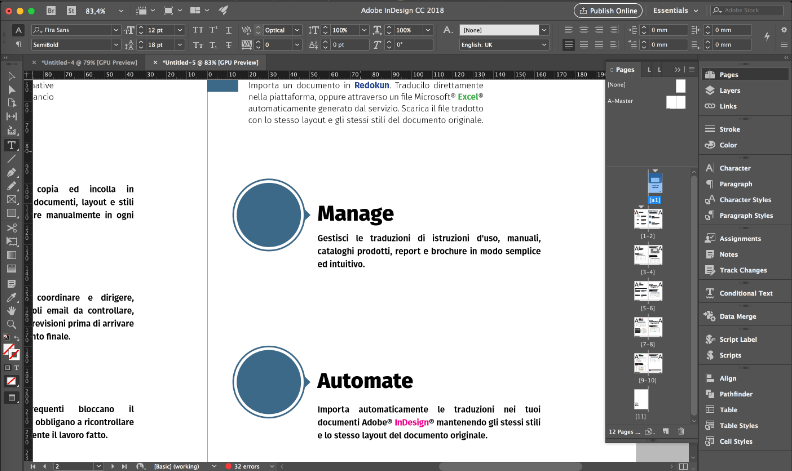
Redokun bietet dir außerdem ein kostenloses InDesign-Übersetzungsplugin, das erweiterte Metadaten zu deiner IDML Datei hinzufügt. Das hilft dabei, Seitenvorschauen zu generieren, während du im Redokun Webeditor übersetzt.
2. Wähle die Zielsprachen aus
Wähle aus den unterstützten Zielsprachen in deinem Redokun-Arbeitsbereich, statt dich auf eine feste Sprachanzahl zu verlassen.
Danach kannst du für jede Zielsprache deine Übersetzer zuweisen, indem du ihre E-Mail-Adresse eingibst, damit sie Zugriff auf den Text bekommen.
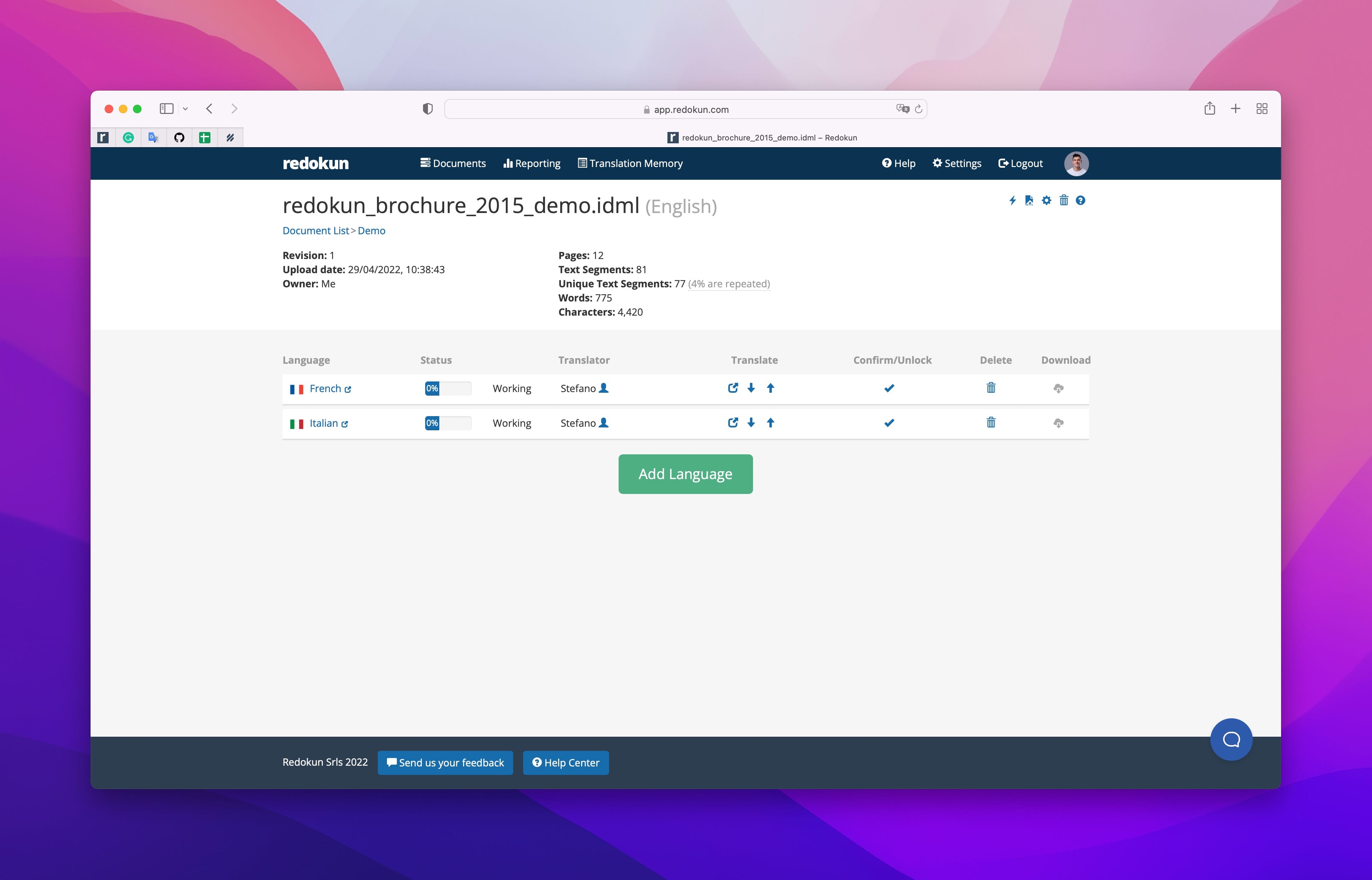
3. Lade dein Team ein, den Text zu übersetzen
Redokun extrahiert automatisch den gesamten Text und zeigt ihn Segment für Segment an. Dein zugewiesenes Team für jede Zielsprache kann den Text online oder offline übersetzen.
Mit diesem Workflow kannst du deine Kolleg:innen einladen, den Text online direkt im Browser mit Redokun zu übersetzen. Arbeite jederzeit gemeinsam an der Übersetzung, indem du die Kommentar- und Markieren-Features nutzt.
Alternativ kannst du den extrahierten InDesign-Text auch herunterladen und an deine bevorzugten Übersetzungsdienstleister schicken.
Online übersetzen
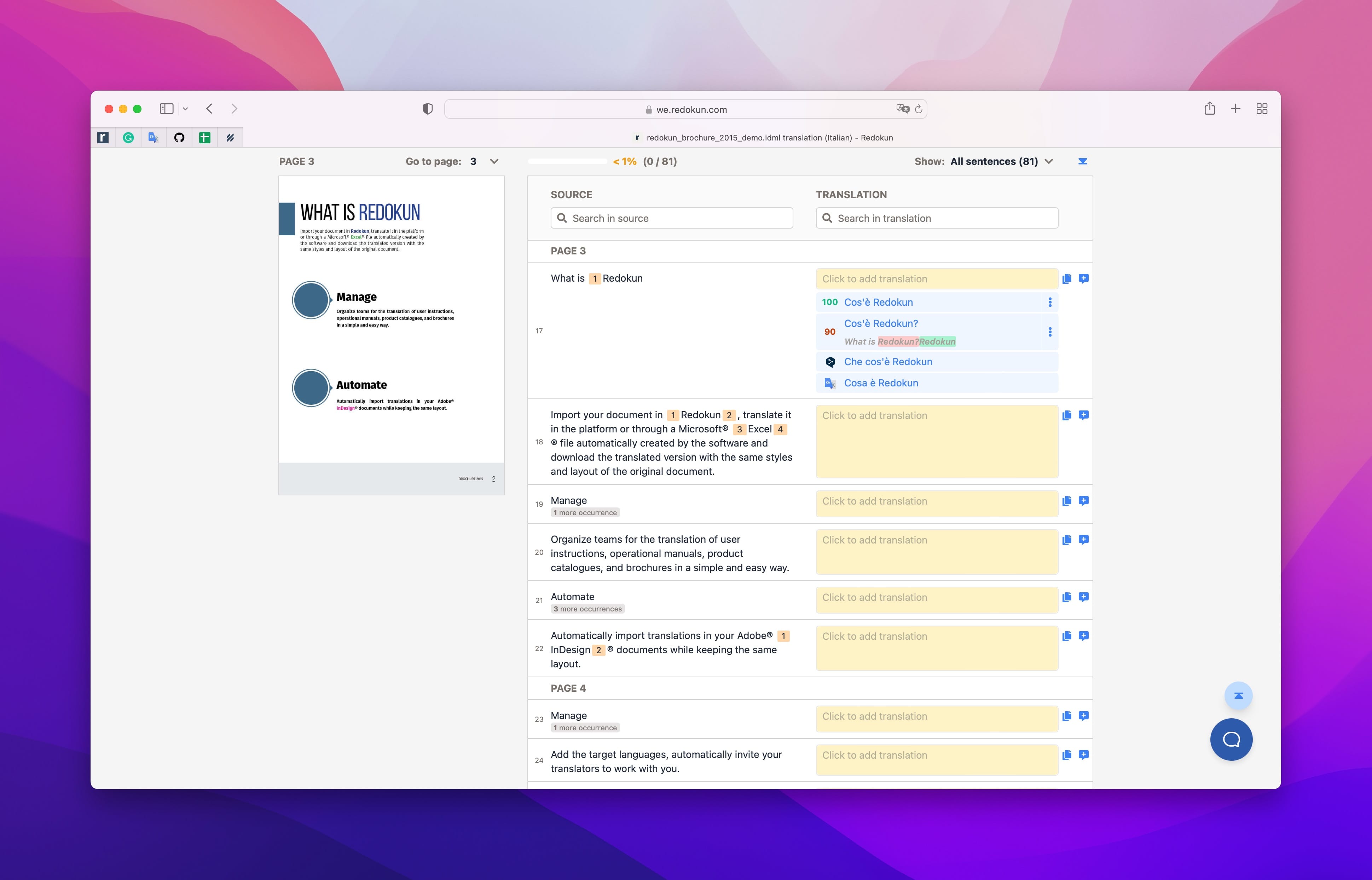
Das einfachste Übersetzungserlebnis für Kolleg:innen und interne Übersetzer:innen. Sie können ihre Arbeit beschleunigen, indem sie auf bereits freigegebene Übersetzungen und maschinelle Übersetzungsvorschläge (mit Google Translate und DeepL) zurückgreifen.
Offline übersetzen
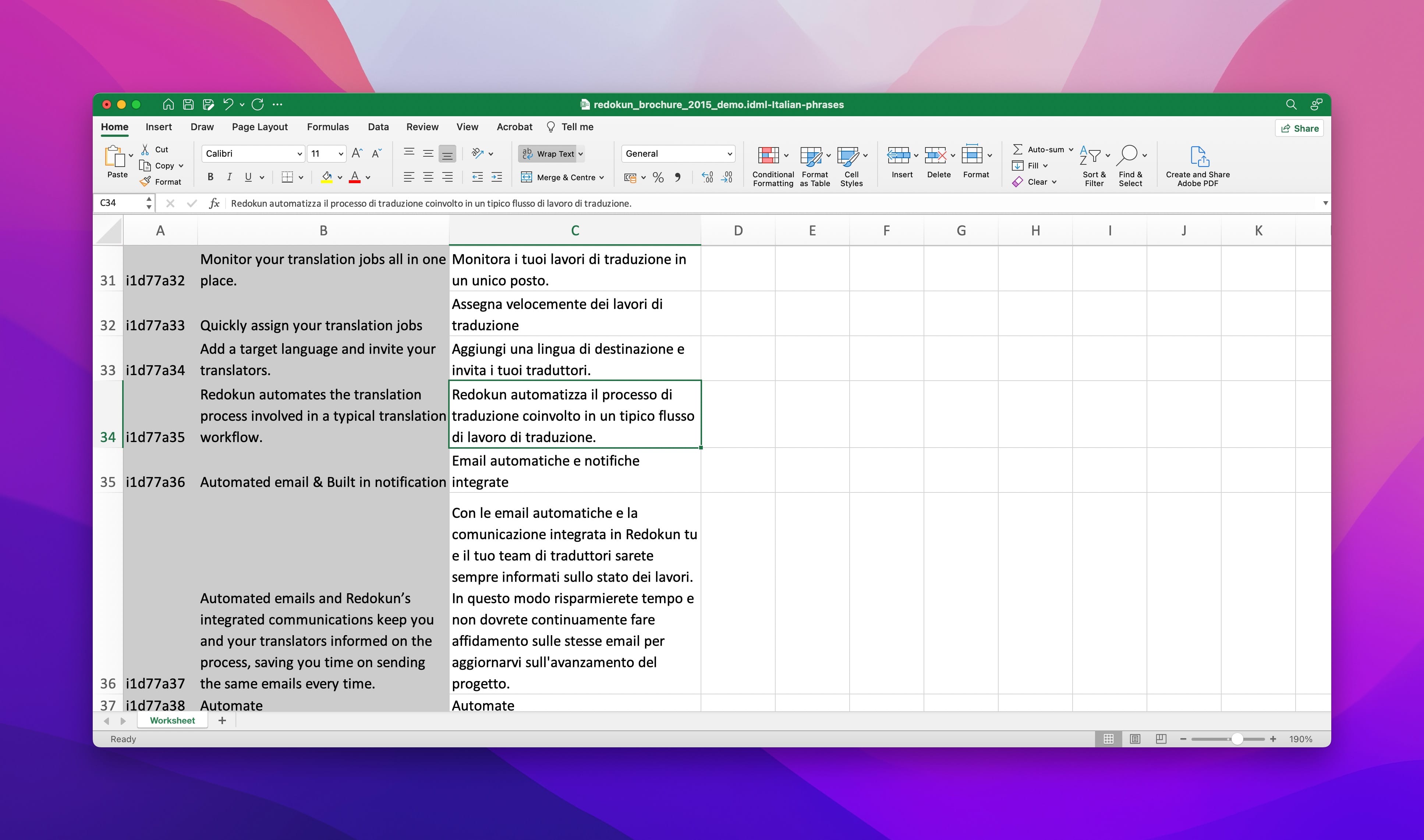
Der einfachste Weg, mit externen Übersetzungsdienstleistern zu arbeiten. Mit der Exportfunktion von Redokun kannst du deinen Haupttext schnell und standardisiert zur Übersetzung verschicken. Danach importierst du den Text einfach wieder, sobald die Übersetzung fertig ist.
4. Lade die übersetzten InDesign-Dokumente mit den originalen Formatierungen herunter
Redokun behält dein ursprüngliches InDesign-Layout und alle Textformatierungen bei. Sobald die Übersetzung fertig ist, kannst du deine Datei direkt bei Redokun im InDesign-Format herunterladen. Das Dokument bleibt exakt gleich, enthält aber die neue Sprache.
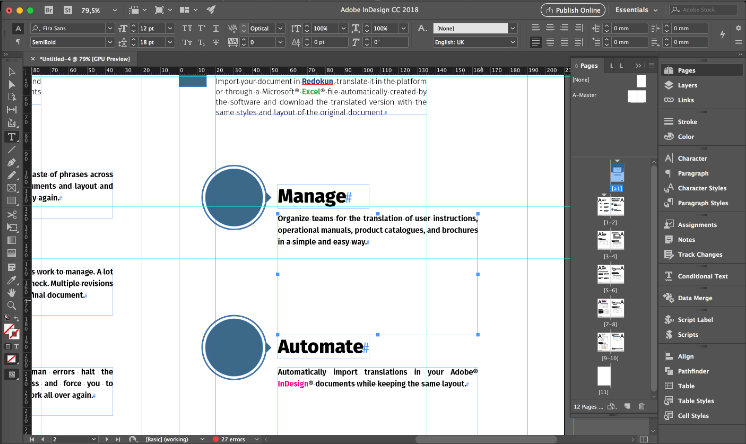
Und schon bist du bereit, dein übersetztes InDesign-Dokument an mehrsprachige Märkte zu liefern.
Noch besser: Du hast ein organisiertes System, das dir die Arbeit beim nächsten InDesign-Übersetzungsprojekt erleichtert.
InDesign ist zwar mächtig, aber manchmal auch ganz schön kompliziert. Das Übersetzen von InDesign-Dokumenten muss es aber nicht sein. Ich hoffe, du findest dieses Tool nützlich.
Du kannst Redokun kostenlos testen – ganz ohne Verpflichtung oder Zahlungsdaten.
Bis zum nächsten Mal,
Stefano


