


Entonces, ¿hay alguna forma de traducir tus cursos de Elucidat rápidamente y asegurarte de que el contenido y la maquetación sean coherentes en todos ellos?
En esta guía, te voy a mostrar un flujo de trabajo de traducción de Elucidat efectivo que todo tu equipo puede aprender en poco tiempo. Al final, vas a saber cómo traducir cursos de Elucidat en solo 5 pasos.
Resumen
- Creación de variantes lingüísticas de cursos en Elucidat
- Cómo traducir cursos de Elucidat con Redokun
- Por qué usar Redokun para tus proyectos de traducción de Elucidat
- Mejores prácticas para la traducción de Elucidat
Creación de variantes lingüísticas de cursos en Elucidat
Elucidat no tiene una función de traducción incorporada. Sin embargo, te permite crear y gestionar varias versiones de cada curso en distintos idiomas.
Elucidat tiene un Gestor de Variantes que te permite crear variantes lingüísticas del “curso principal”. También puedes aplicar cambios rápidamente a todas tus variantes a la vez editando el curso original.
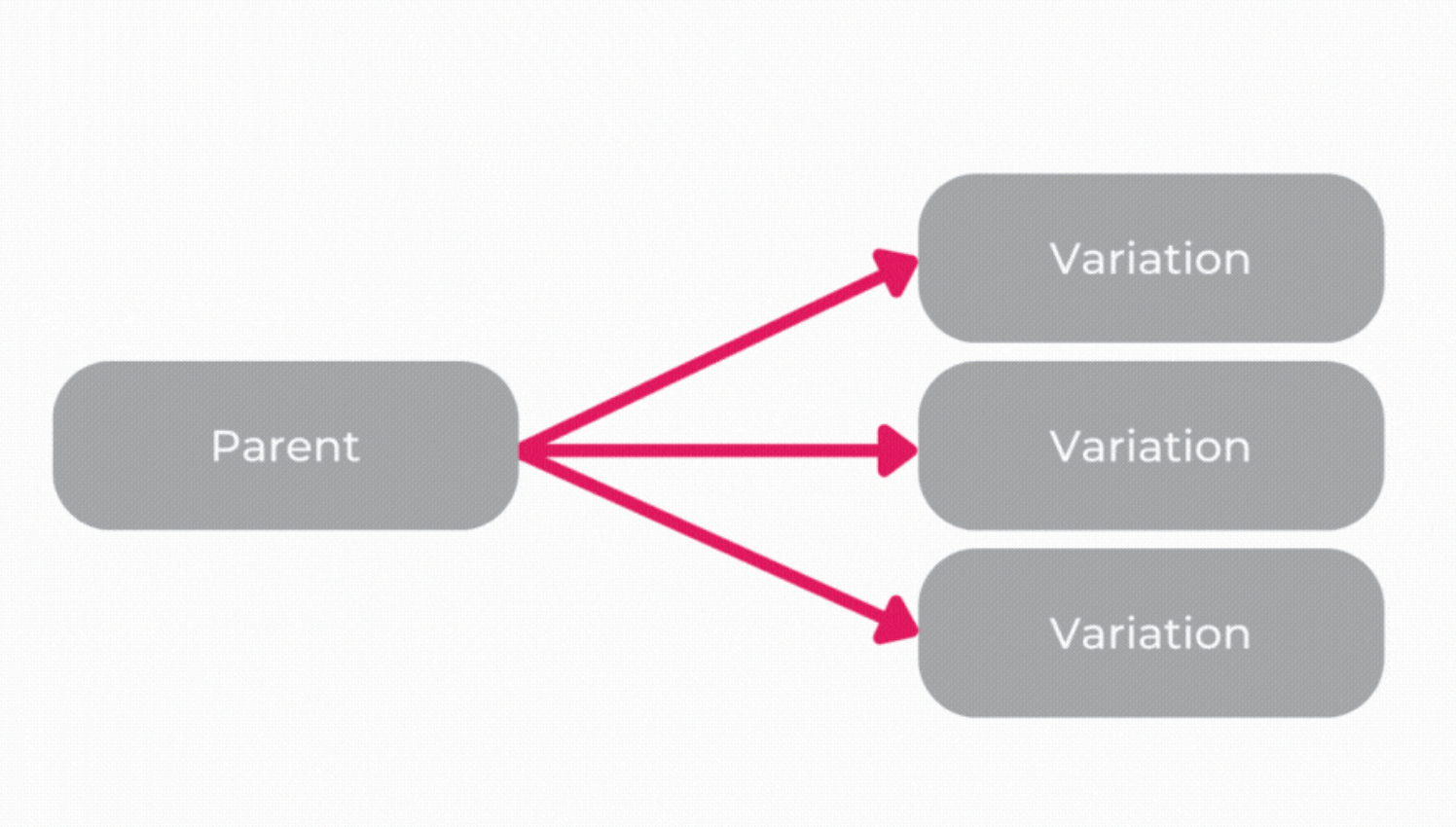
- Para crear versiones traducidas de tu curso principal, puedes usar la función de exportación en XLIFF.
- Tu curso de Elucidat se exportará como un archivo XLIFF, que luego puedes traducir fácilmente con la ayuda de una herramienta de traducción como Redokun.
- Una vez que el archivo XLIFF esté traducido, puedes importarlo de nuevo a Elucidat para restaurar los diseños y la maquetación originales.
XLIFF es el formato de archivo estándar que se usa en localización para intercambiar datos entre diferentes programas. Puedes usar XLIFF para transferir tu contenido de forma estructurada sin que pierda su forma original. Más información sobre la traducción XLIFF aquí.
Cómo traducir cursos de Elucidat con Redokun (5 pasos)
Para este método de traducción de Elucidat, vamos a usar la función de exportación en XLIFF para intercambiar los datos de tu curso entre Elucidat y Redokun (una herramienta de traducción).
Solo necesitas 5 pasos para traducir tu curso de Elucidat y crear nuevas variantes lingüísticas para el curso principal.
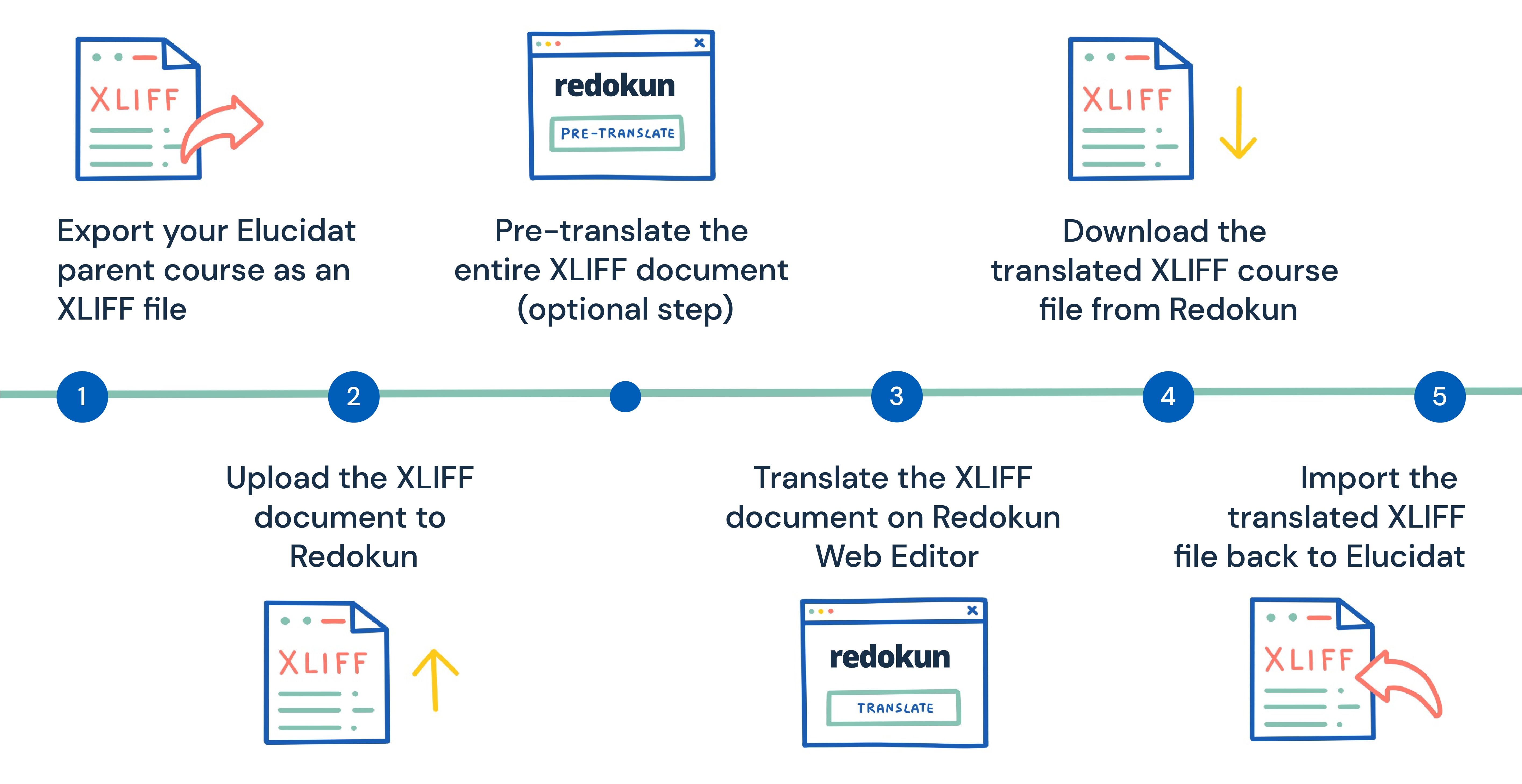
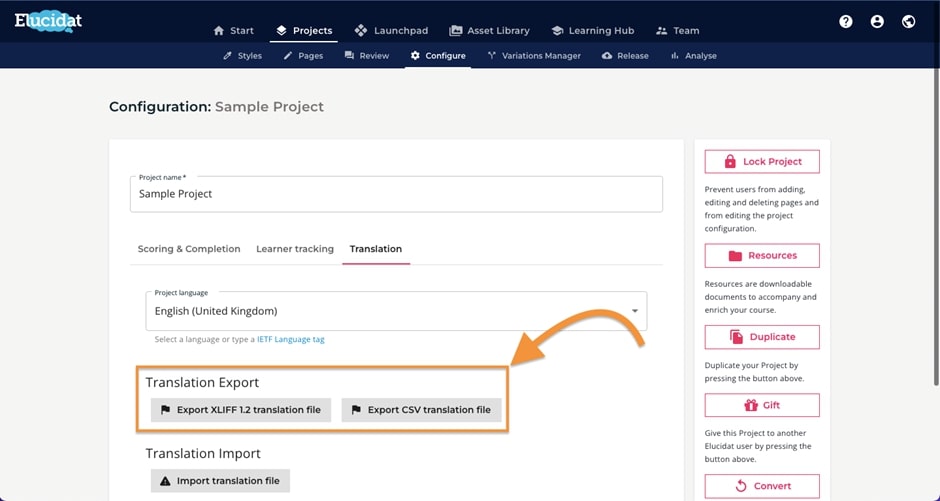
Paso 1: Exporta tu curso de Elucidat como un archivo XLIFF
- Abre el curso de Elucidat que quieres traducir.
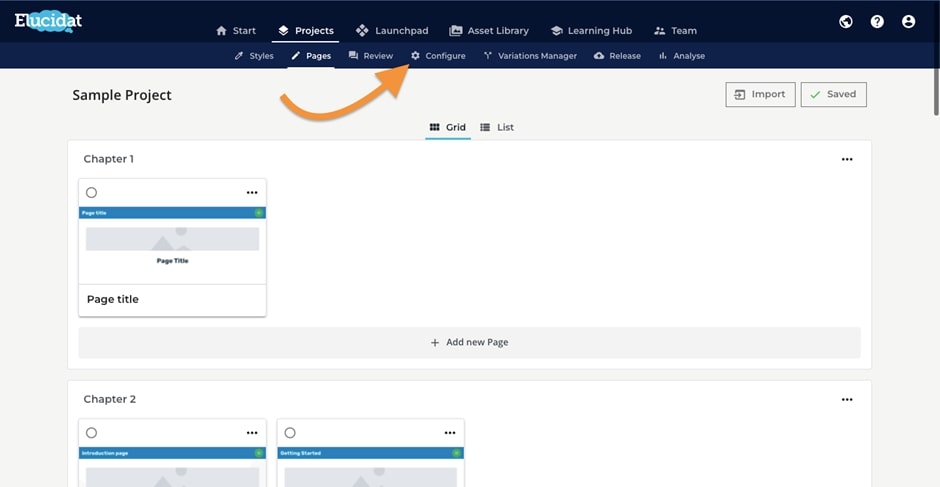
- Ve al menú Configurar.
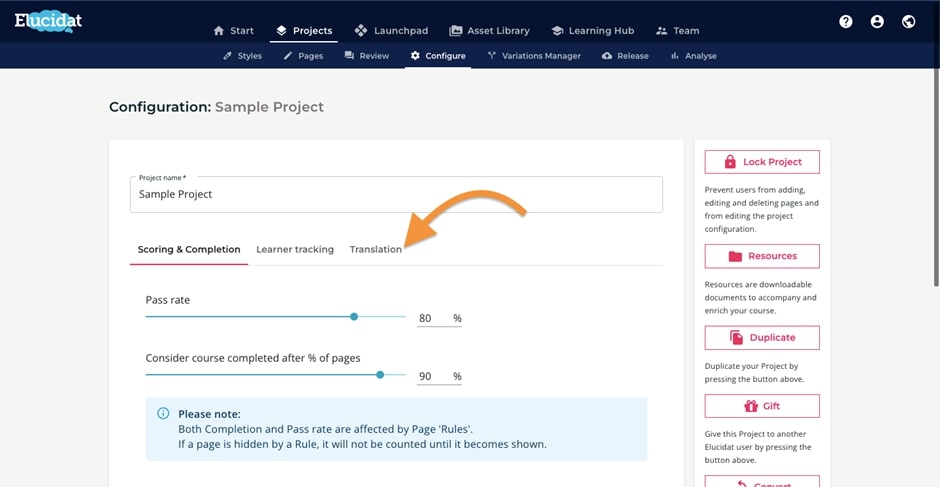
- Ve a la pestaña Traducción.
- Selecciona Exportar archivo de traducción XLIFF 1.2.
- Descarga el archivo XLIFF y guárdalo en tu computadora.
Paso 2: Sube el archivo XLIFF a Redokun
Ahora queremos traducir el archivo XLIFF en Redokun, una herramienta de traducción sencilla que no requiere instalar ningún software.
- Inicia sesión o crea tu cuenta gratuita de Redokun aquí para empezar una prueba de 14 días al instante (no se requieren datos de tarjeta de crédito).
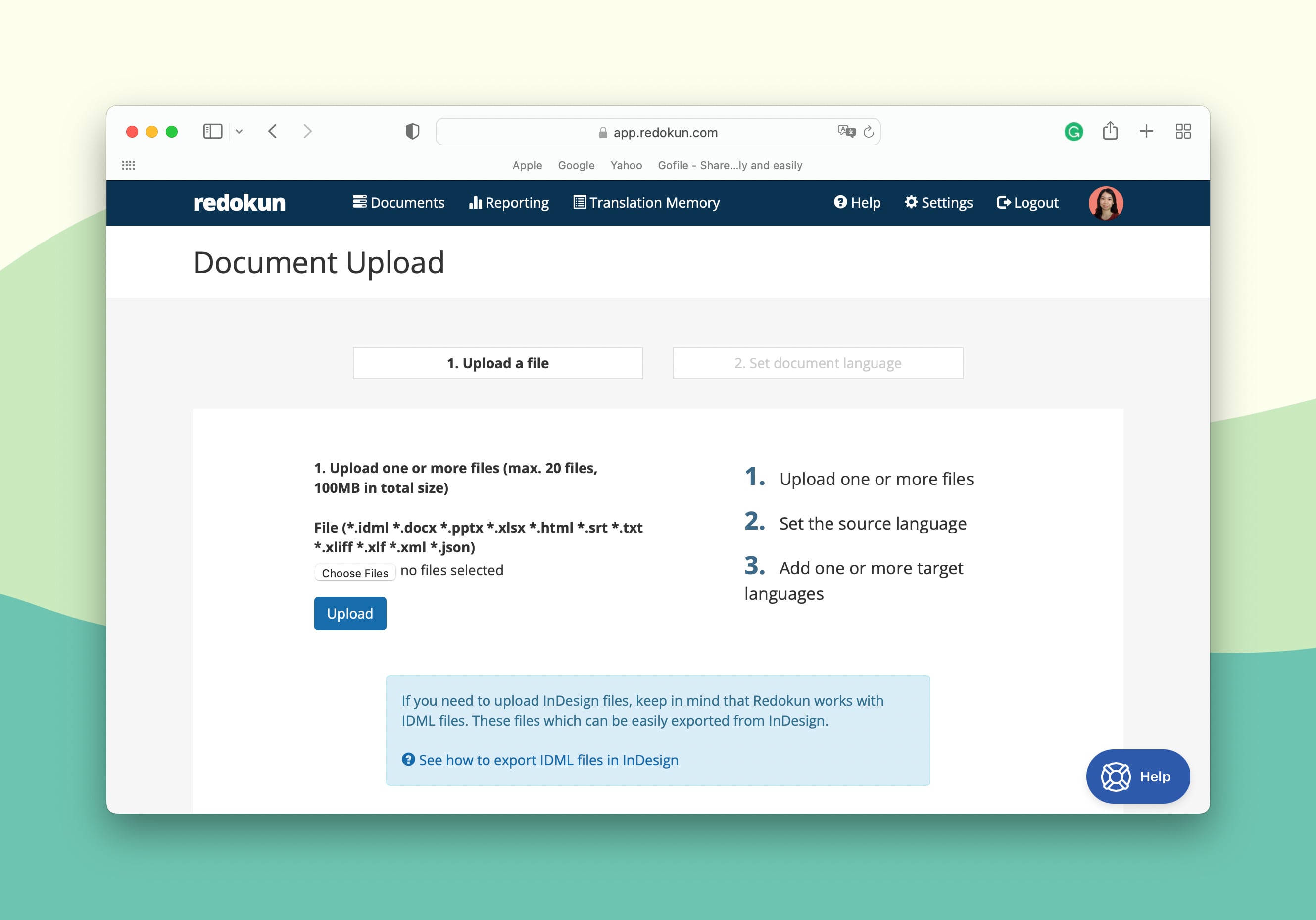
- Ve a Subir documento.
- Sube el archivo XLIFF que acabas de exportar de Elucidat a Redokun.
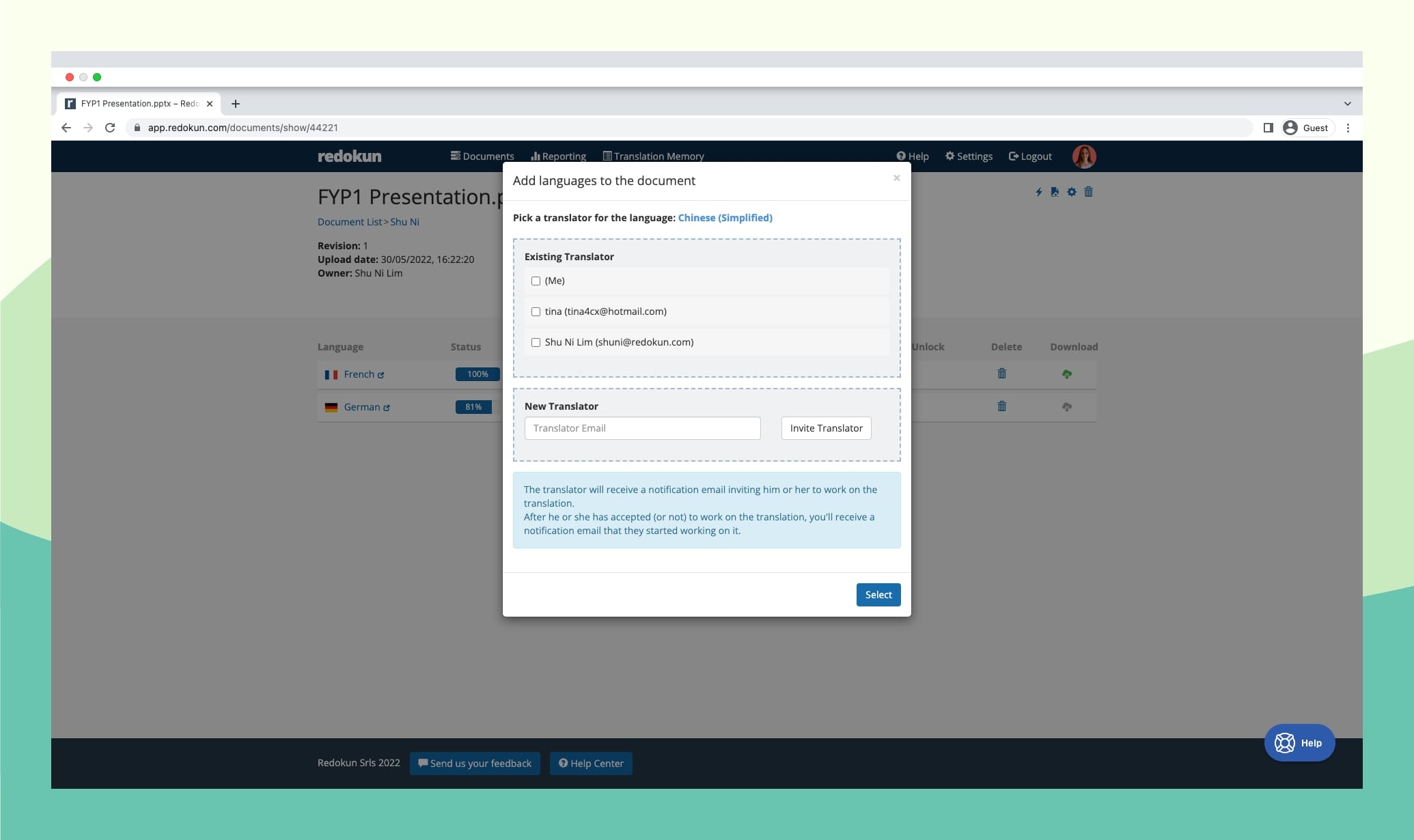
Ahora puedes terminar de configurar tu proyecto de traducción XLIFF en Redokun siguiendo estos pasos:
- Configura el idioma de origen y el idioma o los idiomas de destino para tu traducción de Elucidat. Redokun admite hasta 88 idiomas, incluidas algunas variantes regionales.
- Asigna tus traductores preferidos a cada combinación de idiomas ingresando su correo electrónico. Ellos recibirán una notificación por correo electrónico al instante para empezar a traducir tu curso en Redokun de inmediato.
Tú también recibirás una notificación cuando el traductor haya empezado a trabajar en su idioma de destino.
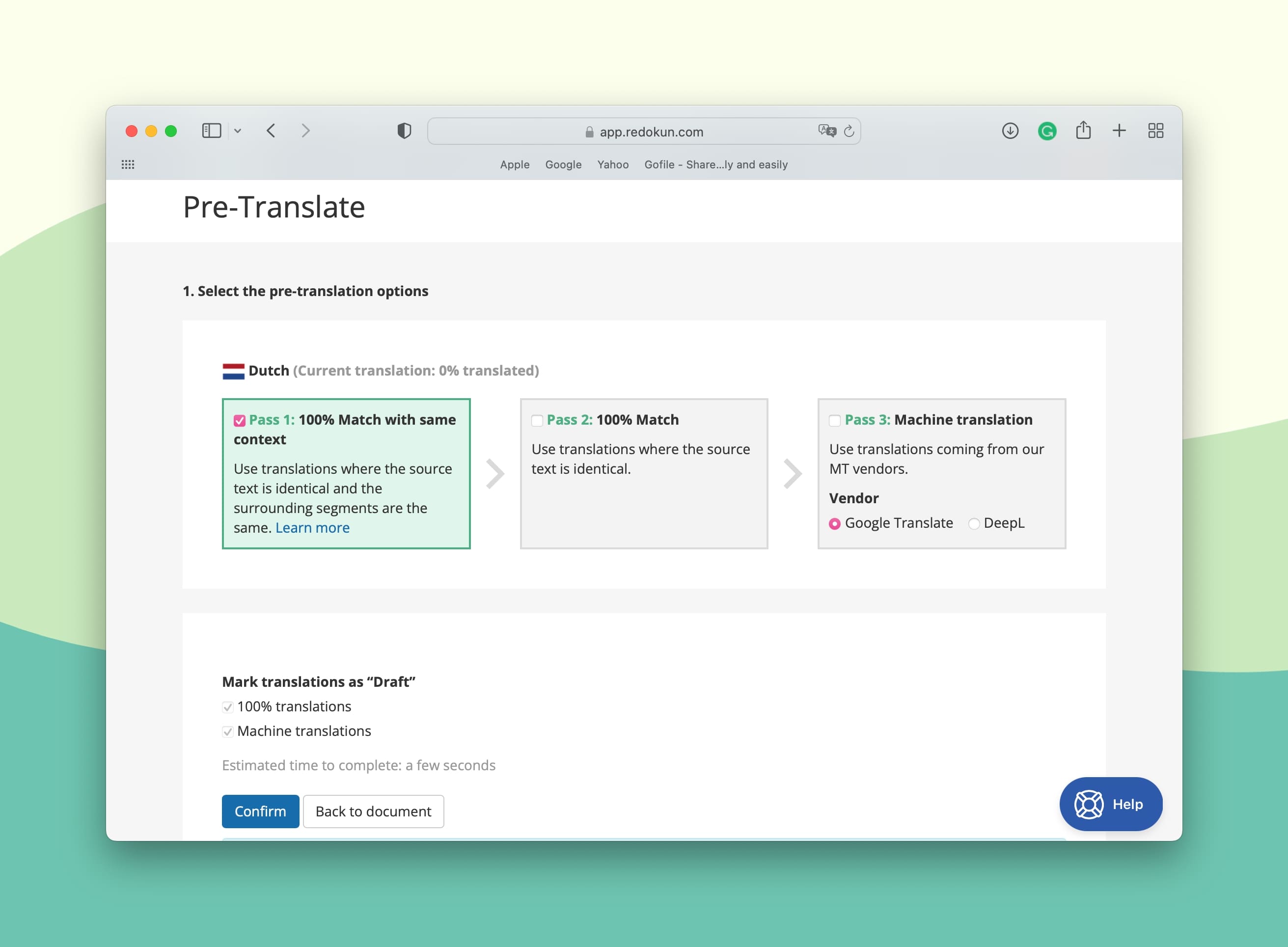
Paso opcional: Pretraducción de todo el documento XLIFF
La función de Pretraducción de Redokun pone en marcha el proceso de traducción incluso antes de que tus traductores tengan el archivo XLIFF.
Al usarla, la sección de traducción de tu proyecto en Redokun aparecerá ya rellenada con sugerencias generadas por IA. En Redokun, puedes usar dos tipos de tecnología de IA:
- El primero es la traducción automática. Puedes traducir al instante todo tu curso de Elucidat usando Google Translate o DeepL.
- El segundo es el de las memorias de traducción, una base de datos bilingüe exclusiva de tu empresa. Detecta y traduce automáticamente todos los segmentos de texto que ya hayas traducido y aprobado en Redokun. (Esto solo funcionará si antes has completado al menos otro proyecto en Redokun.)
Paso 3: Traduce el documento XLIFF usando el Web Editor de Redokun
Este es el paso en el que tu equipo empieza a traducir el texto de tu curso de Elucidat. Pueden hacerlo a través del potente Web Editor de Redokun.
- El Web Editor extrae y divide automáticamente el texto de tu documento XLIFF en segmentos de texto cortos que son fáciles de leer y traducir. El texto original se mostrará en la columna de la izquierda, mientras que las traducciones se pueden ingresar en la columna de la derecha (como se muestra abajo).
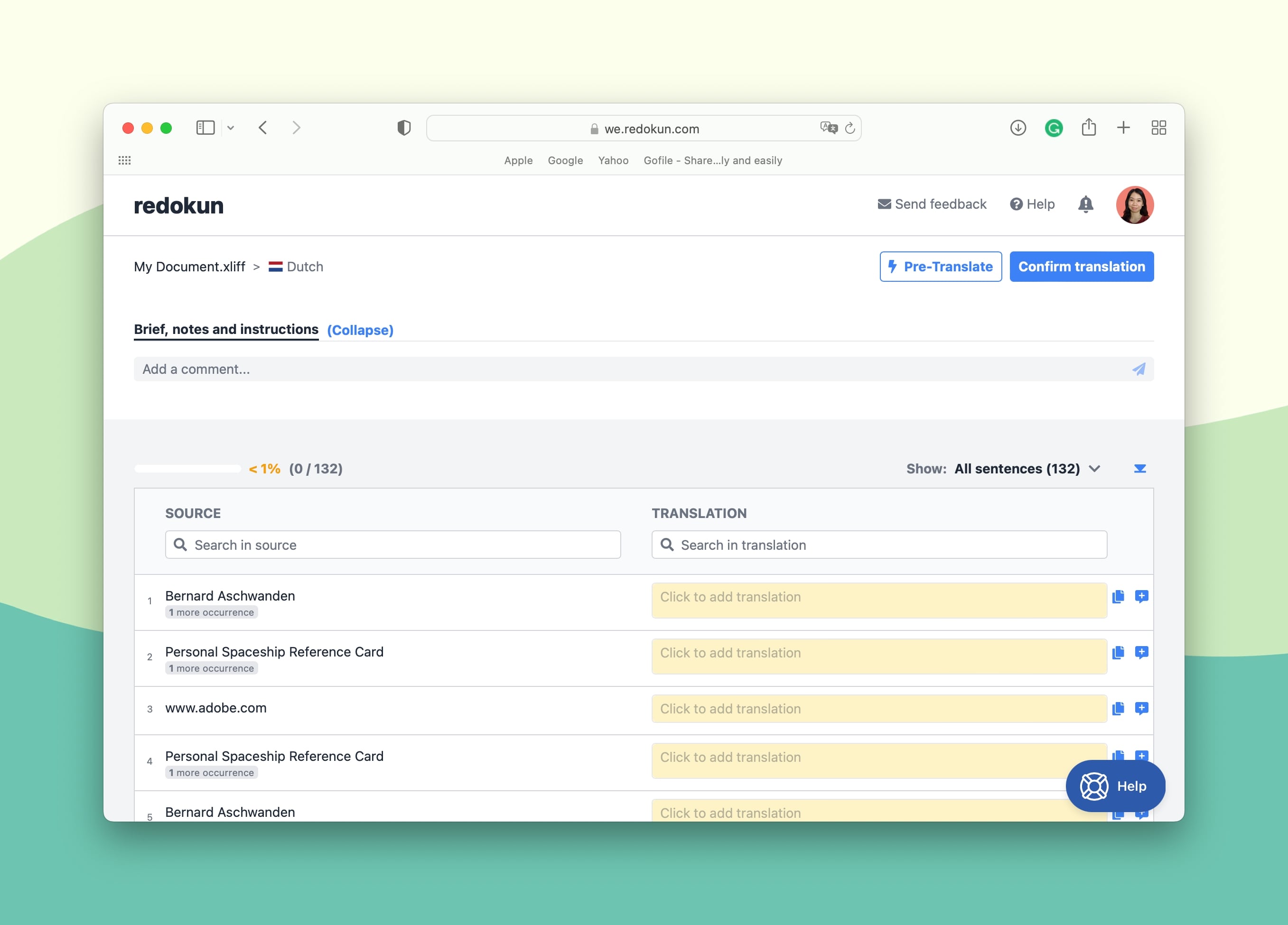
El Web Editor de Redokun también ofrece a tus traductores acceso inmediato a potentes funcionalidades que agilizan su trabajo. Esto incluye:
- Sugerencias de traducción instantáneas: Se generan tanto mediante la traducción automática como a partir de tus memorias de traducción (si están disponibles). Las sugerencias ayudan a que el proceso de traducción siga avanzando, incluso cuando tus traductores encuentran un segmento de texto especialmente difícil de traducir. Y lo más importante, no tendrán que traducir ningún segmento de texto que ya haya aparecido en un documento anterior porque pueden aplicar directamente la traducción aprobada previamente.
- Funcionalidades de colaboración en tiempo real: Tú y tu equipo no necesitarán usar ninguna herramienta extra de gestión de proyectos para mantenerse en contacto. Solo usa la sección de instrucciones y comentarios del Web Editor para dejar indicaciones y comentarios a los traductores y comunicarte con los miembros del equipo. También puedes comentar sobre segmentos de traducción específicos haciendo clic en Agregar comentario junto a cada segmento.
Paso 4: Descarga el archivo XLIFF del curso traducido desde Redokun
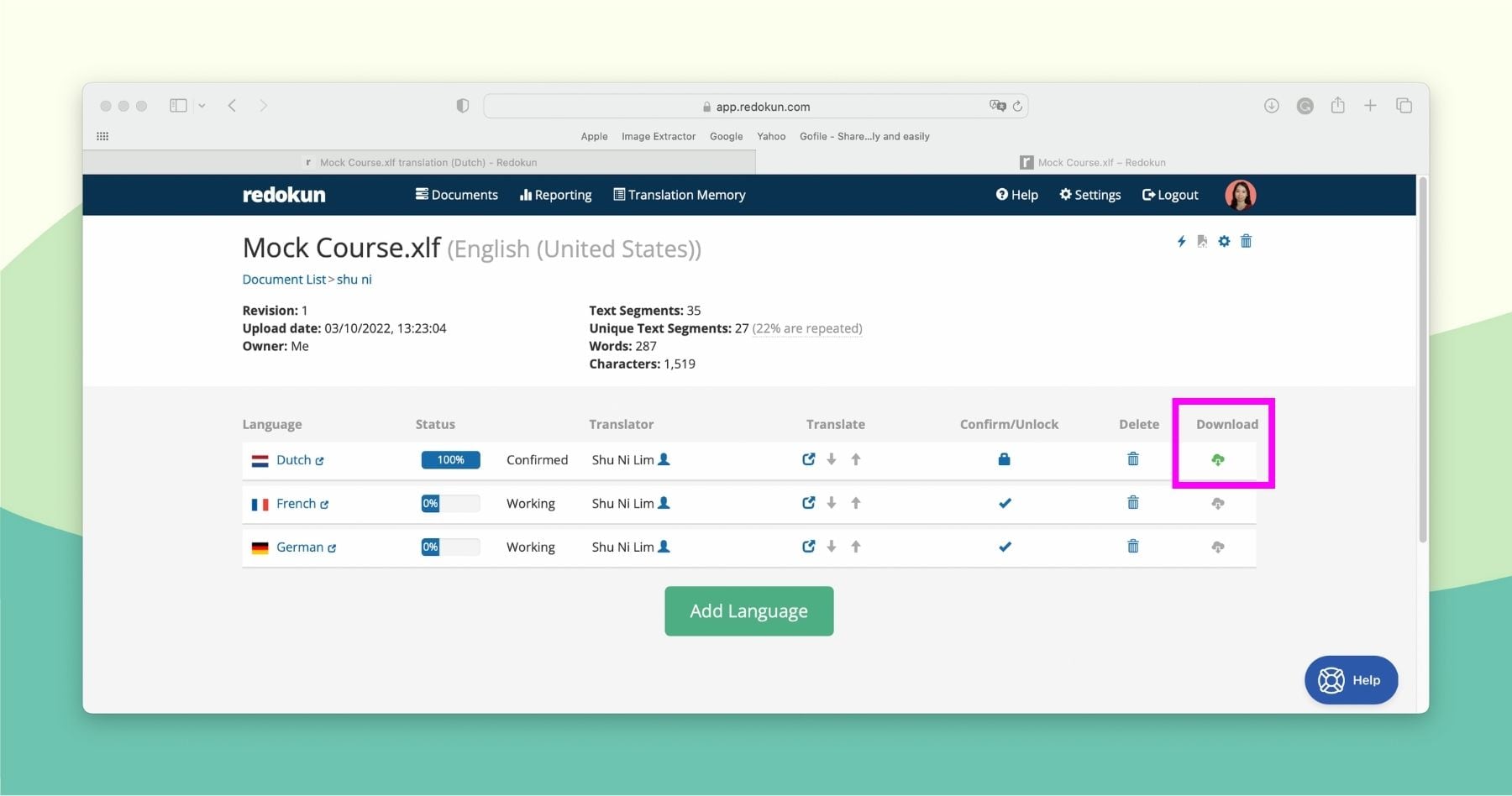
- Cuando tu traducción de Elucidat esté lista, haz clic en Confirmar traducción en la esquina superior derecha del Web Editor. Esto bloqueará la traducción para ese idioma de destino específico para evitar cambios accidentales.
- Vuelve a la página Detalle del documento de este proyecto de traducción de Elucidat.
- Haz clic en el icono verde de Descargar correspondiente al idioma de destino cuya traducción ya esté completa. Redokun generará un archivo XLIFF que contiene la traducción.
- Guarda el archivo en tu computadora.
Paso 5: Importa el archivo XLIFF traducido de nuevo a Elucidat
- Ve a Elucidat y abre tu Curso principal.
- Ve a Configurar.
- Haz clic en la pestaña de Traducción.
- Haz clic en Importar archivo de traducción.
- Sube el archivo XLIFF que descargaste de Redokun a Elucidat.
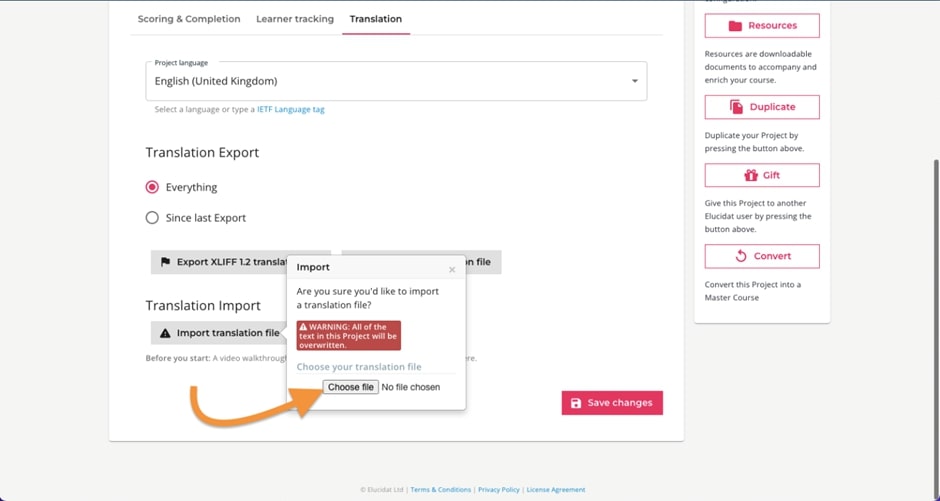
Importante: Asegúrate de importar el documento XLIFF traducido al mismo Curso principal del que lo exportaste. Solo así la herramienta podrá crear automáticamente versiones traducidas de tu curso original. Se aplicarán la misma maquetación y el mismo diseño a todas las variantes lingüísticas, sin que tengas que hacer nada manualmente.
Por qué usar Redokun para tus proyectos de traducción de Elucidat
Redokun es un sistema de gestión de traducciones (TMS) sencillo que puedes usar para llevar a cabo proyectos de traducción de cualquier escala y complejidad. Es una herramienta flexible que facilita el trabajo de equipos de localización y marketing de todo el mundo con una gran carga de tareas.
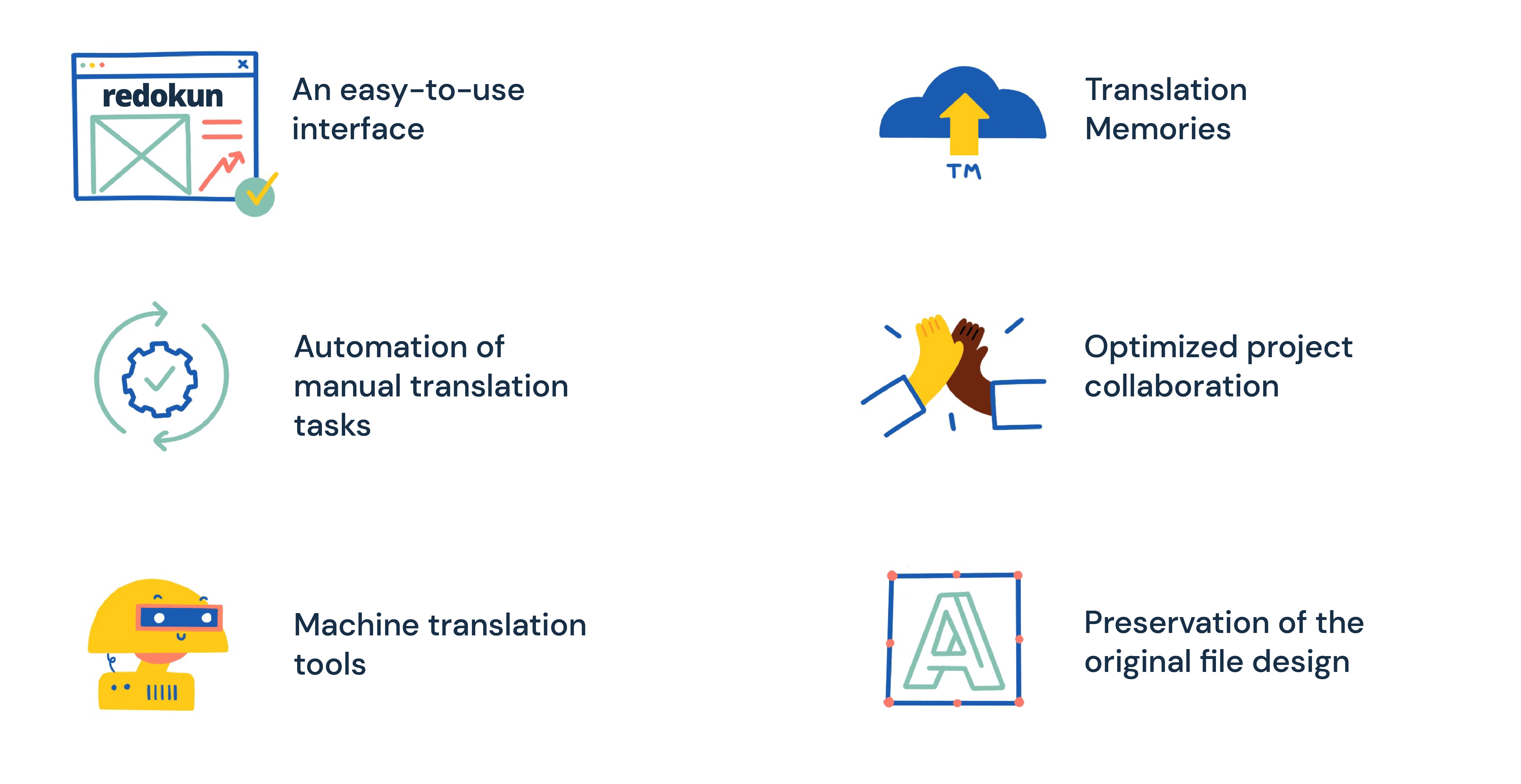
- Empieza a trabajar de forma productiva de inmediato con una interfaz increíblemente fácil de usar. Incorporar una herramienta nueva y potente a tu flujo de trabajo no significa que tengas que malgastar recursos en un largo proceso de adaptación. Redokun es intencionalmente sencillo. Tu equipo puede empezar a usar la herramienta de inmediato y disfrutar de todas sus funcionalidades.
- No tienes que preocuparte por tareas manuales de traducción. Puedes automatizar los aspectos más tediosos de un proyecto de traducción para ahorrar tiempo y eliminar el riesgo de errores. Esto incluye gestionar a los miembros de tu equipo y los recursos de contenido, así como preparar tus cursos de Elucidat en las etapas previas y posteriores a la traducción. Con Redokun, rara vez tendrás que copiar y pegar líneas de texto o ir detrás de 12 traductores diferentes para conseguir información en hilos de correo electrónico separados.
- Traduce más rápido con la ayuda de herramientas de traducción automática. Los mejores proveedores de servicios de traducción automática están incluidos en tu cuenta de Redokun. Dan a tu traductor el impulso que tanto necesita para mejorar la precisión y la coherencia de sus traducciones en los distintos proyectos. Nunca tendrán que hacer referencias cruzadas entre documentos manualmente para asegurarse de que se use una terminología coherente en todos tus cursos de Elucidat. Todo esto lo hace automáticamente Redokun.
- Genera traducciones consistentes con la ayuda de memorias de traducción. Tu cuenta de Redokun incluye tu propia base de datos de memoria de traducción, que guarda todo el contenido que traduces en la plataforma. A partir de ahora, puedes reutilizar tus traducciones anteriores en nuevos proyectos donde haya segmentos de texto repetitivos o similares. Cuanto más traduzcas, mejor se le dará a la base de datos sugerir traducciones muy precisas para tus cursos de Elucidat.
- Colabora mejor con tu equipo y evita que la información llegue tarde. Ya sea que trabajes principalmente con proveedores o con un equipo interno, puedes mantener una comunicación constante usando el Web Editor de Redokun. Da instrucciones, deja comentarios, menciona a los colaboradores y haz preguntas: todo en un solo lugar. No necesitas recurrir a otras plataformas para comunicarte. Así, seguir el progreso de tus proyectos de traducción resulta fácil y cómodo.
- Preserva el diseño original de tu curso de Elucidat sin mover un dedo. Con Redokun, puedes concentrarte totalmente en traducir tus cursos, no en arreglar sus diseños. Redokun mantiene automáticamente la maquetación y el estilo originales de tu curso traducido.
Mejores prácticas para la traducción de Elucidat
Aquí tienes otras formas de mejorar tu proceso de traducción de Elucidat para crear una mejor experiencia de eLearning para tus usuarios multilingües (sin darle más trabajo a tu equipo).
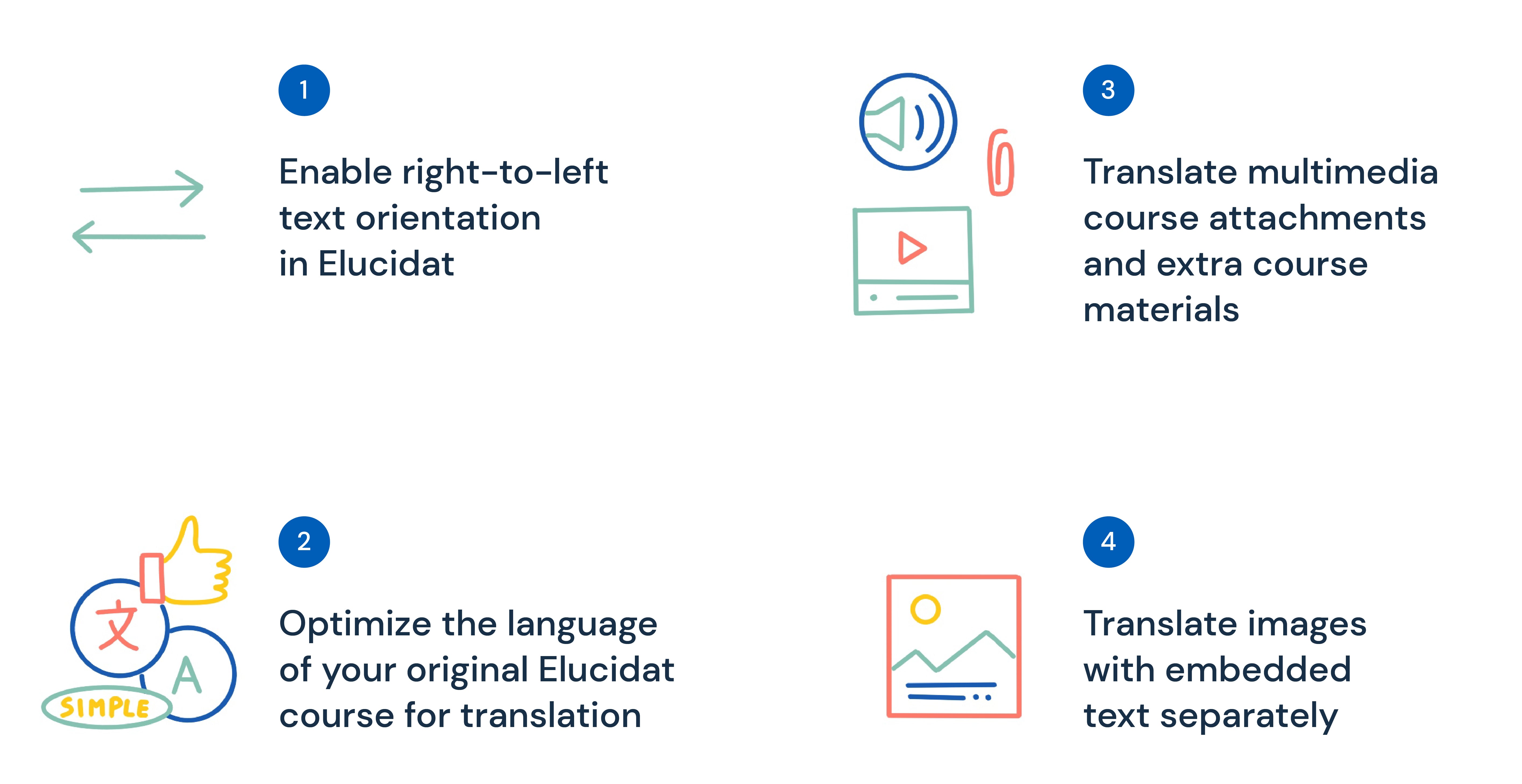
a) Activa la orientación de texto de derecha a izquierda en Elucidat
¿Traduces tus cursos de Elucidat a idiomas que se escriben de derecha a izquierda, como el árabe o el farsi? Entonces, tienes que asegurarte de que el cambio de dirección del texto no arruine la apariencia de tu curso.
Puedes evitar este problema en Elucidat activando la función que cambia la orientación del texto en todo tu curso.
Para activar el texto de derecha a izquierda en Elucidat, sigue estos pasos:
- Abre tu curso.
- Abre cualquier página en Author.
- Selecciona el menú Editar en la parte superior derecha de la página. Vas a acceder a la configuración del proyecto.
- Haz clic en Tipografía, busca el menú desplegable de Dirección del texto, y luego elige De derecha a izquierda.
- Haz clic en Guardar.
Si quieres cambiar la dirección del texto para los títulos de página, abre la página que quieras editar y repite los pasos 2-5 de arriba.
b) Optimiza el lenguaje de tu curso para facilitar su traducción
Puedes aplicar esta práctica al crear tu curso original en Elucidat. La meta es crear contenido eLearning que sea simple y fácil de traducir. ¿Por qué es importante?
- Si usas un lenguaje demasiado complejo o frases o imágenes propias de una cultura concreta, tanto los traductores humanos como los sistemas de traducción automática podrían tener dificultades para traducir tus mensajes con precisión.
Si quieres optimizar tu curso para traducirlo de forma rápida y precisa a varios idiomas, prueba estas recomendaciones:
- Usa un lenguaje simple y conciso. Usa frases cortas con un orden de palabras directo. Las estructuras oracionales recargadas pueden generar confusión durante la traducción.
- Evita la jerga, el argot y las expresiones idiomáticas. Algunas de estas palabras y frases simplemente no tienen una traducción directa en otros idiomas. Otras pueden ser difíciles de entender para los lectores extranjeros porque son expresiones ligadas a una cultura concreta. Por eso, usa un lenguaje directo siempre que puedas para asegurarte de que tu curso resulte relevante para tus audiencias globales.
c) Traduce los archivos multimedia adjuntos al curso y los materiales complementarios
Al desarrollar tu curso de Elucidat, puede que hayas añadido materiales de aprendizaje complementarios, como:
- Materiales de apoyo, hojas de trabajo, notas, etc.
- Contenido de audio y video.
- Instrucciones, manuales, etc.
Estos materiales adicionales pueden venir en diferentes formatos de archivo como un documento de Word o un archivo PDF. Recuerda traducirlos también para ofrecer a tus estudiantes multilingües todos los conocimientos de tu curso de Elucidat.
- Naturalmente, traducir contenido complementario requiere recursos adicionales. Para minimizar tus costos, deberías usar un software de traducción que admita diversos formatos de archivo, desde XLIFF hasta Word y PDF. Es el caso de Redokun.
- Cuando tu herramienta de traducción habitual puede procesar distintos formatos de archivo, no tendrás que pagar más por una herramienta adicional o por una agencia para traducir distintos tipos de contenido. Todos tus recursos de contenido pueden estar en un mismo lugar.
Redokun admite varios formatos de archivo que se usan comúnmente para fines educativos y de marketing. Esto incluye Adobe InDesign, PowerPoint, PDF, Word, Excel y más.
d) Recuerda traducir el texto que aparece en tus imágenes
¿Las imágenes de tu curso de Elucidat contienen texto? Entonces, ten en cuenta que este texto no se exporta como parte de un archivo XLIFF para la traducción.
Terminarás publicando un curso de Elucidat traducido que todavía usa una imagen con texto en el idioma de origen.
Para solucionar este problema, puedes:
- Recopilar el texto de esas imágenes en un archivo de Excel, traducirlo con Redokun y colocar el texto traducido de nuevo en la imagen (necesitarás la ayuda de un diseñador gráfico).
- Usar un software de traducción de imágenes. Reconoce y traduce automáticamente el texto en imágenes. Los proveedores de servicios confiables pueden cobrar una tarifa.
También puedes excluir por completo las imágenes con texto incrustado de tu curso de Elucidat. Considera reemplazarlas por imágenes con leyendas de texto independientes. Esto eliminará el problema por completo.
Resumen
Traducir cursos de Elucidat resulta fácil gracias a la función de exportación en XLIFF. Puedes crear rápidamente nuevas versiones de un curso en otros idiomas sin preocuparte nunca por estropear la maquetación.
Cuando tu flujo de trabajo de traducción de Elucidat es productivo, también lo son el aprendizaje y la capacitación de tus empleados y colegas de todo el mundo.
Haz clic aquí para comenzar tu prueba gratuita de 14 días de Redokun. ¡Espero que notes una gran diferencia en tu productividad!
Hasta la próxima,
Anastasia


