


Gibt es also eine Möglichkeit, deine Elucidat-Kurse schnell zu übersetzen und dabei sicherzustellen, dass Inhalt und Layout überall gleich bleiben?
In diesem Guide zeige ich dir einen effektiven Elucidat-Übersetzungs-Workflow, den dein ganzes Team in kurzer Zeit lernen kann. Am Ende weißt du, wie du Elucidat-Kurse in nur 5 Schritten übersetzt.
Übersicht
- Mehrsprachige Kursvarianten in Elucidat erstellen
- Wie du Elucidat-Kurse mit Redokun übersetzt
- Warum du Redokun für deine Elucidat-Übersetzungsprojekte nutzen solltest
- Best Practices für die Elucidat-Übersetzung
Mehrsprachige Kursvarianten in Elucidat erstellen
Elucidat hat keine eingebaute Übersetzungsfunktion. Du kannst aber trotzdem mehrere Sprachversionen für jeden Kurs erstellen und verwalten.
Elucidat hat einen Variationsmanager, mit dem du Sprachvarianten des „Elternkurses" erstellen kannst. Du kannst Änderungen auch schnell auf alle Varianten gleichzeitig anwenden, indem du den Originalkurs bearbeitest.
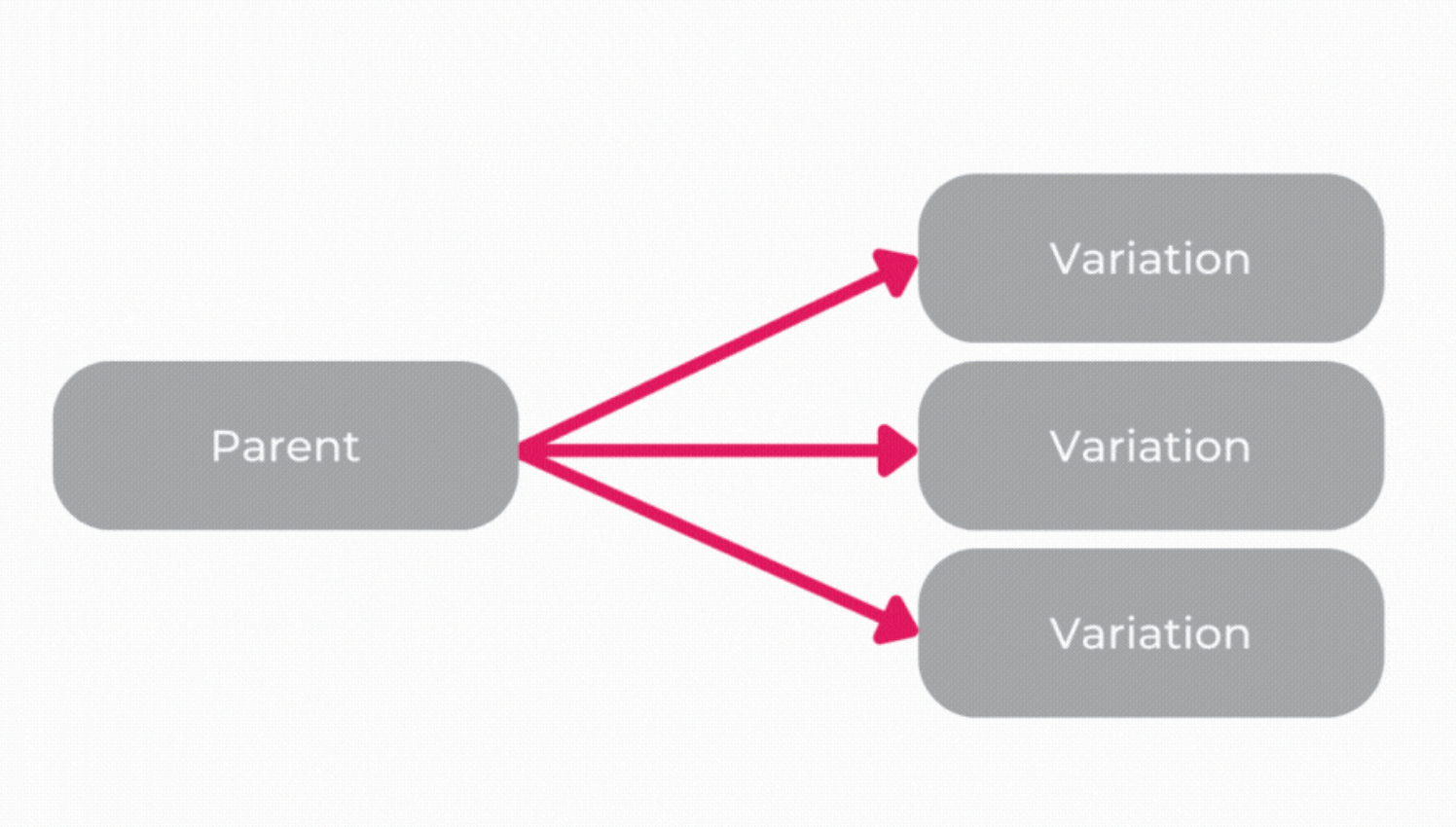
- Um übersetzte Versionen deines Elternkurses zu erstellen, kannst du die XLIFF-Exportfunktion nutzen.
- Dein Elucidat-Kurs wird als XLIFF-Datei exportiert, die du dann ganz einfach mit Übersetzungssoftware wie Redokun übersetzen kannst.
- Sobald die XLIFF-Datei übersetzt ist, kannst du sie wieder in Elucidat importieren, um das ursprüngliche Design und Layout wiederherzustellen.
XLIFF ist das Standard-Dateiformat, das in der Lokalisierung verwendet wird, um Daten zwischen verschiedenen Programmen auszutauschen. Mit XLIFF kannst du deine Inhalte strukturiert übertragen, sodass sie ihre ursprüngliche Form nicht verlieren. Mehr über XLIFF-Übersetzung erfährst du hier.
Wie du Elucidat-Kurse mit Redokun übersetzt (5 Schritte)
Für diese Elucidat-Übersetzungsmethode nutzen wir die XLIFF-Exportfunktion, um deine Kursdaten zwischen Elucidat und Redokun (einem Übersetzungstool) auszutauschen.
Es braucht nur 5 Schritte, um deinen Elucidat-Kurs zu übersetzen und neue Sprachvarianten für den Elternkurs zu erstellen.
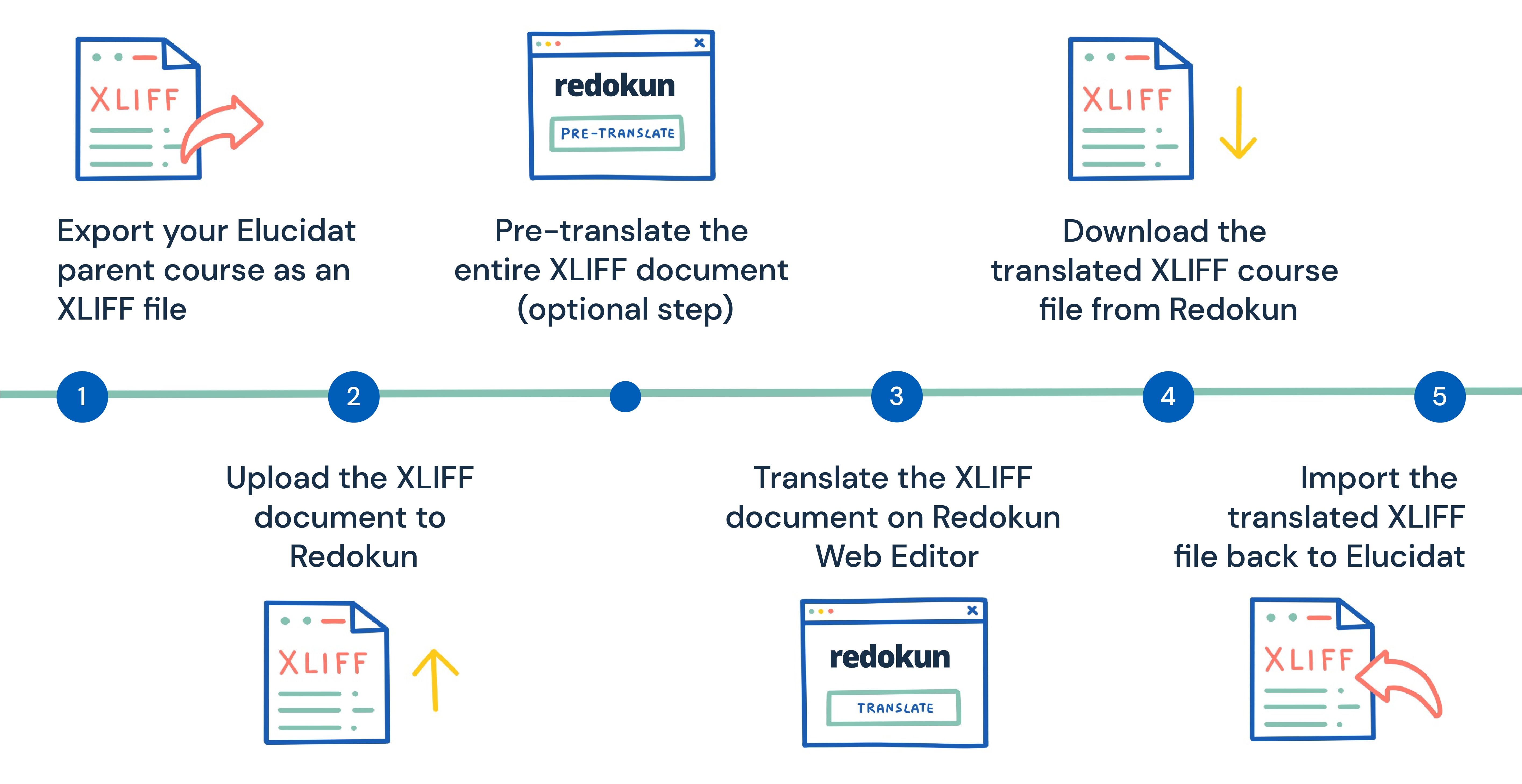
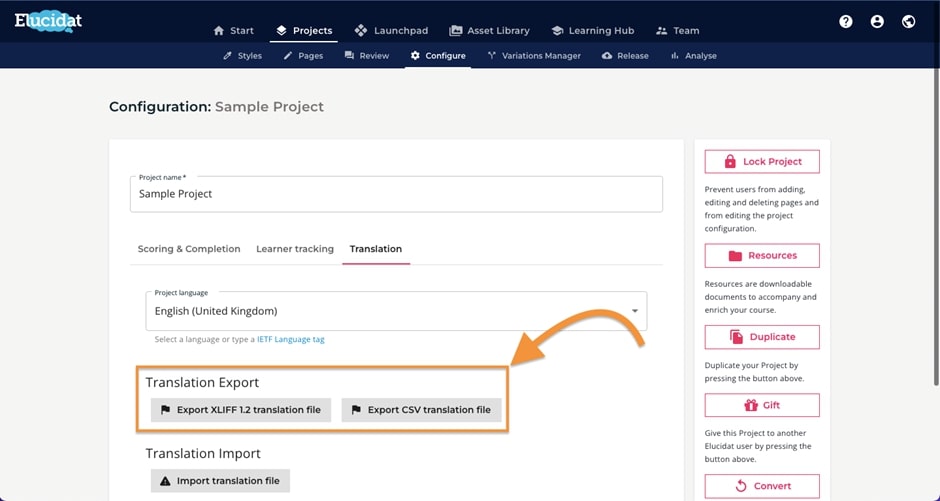
Schritt 1: Exportiere deinen Elucidat-Kurs als XLIFF-Datei
- Öffne den Elucidat-Kurs, den du übersetzen möchtest.
- Geh ins Konfigurieren-Menü.
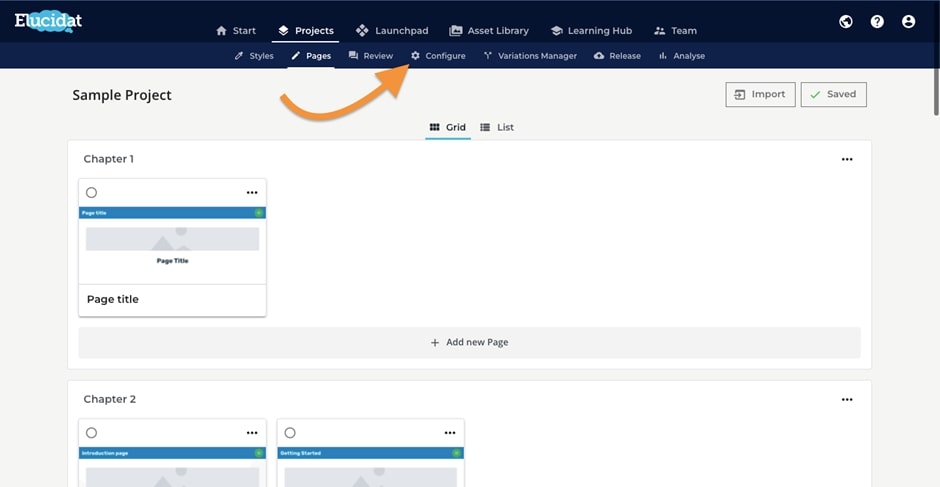
- Geh zum Übersetzung-Tab.
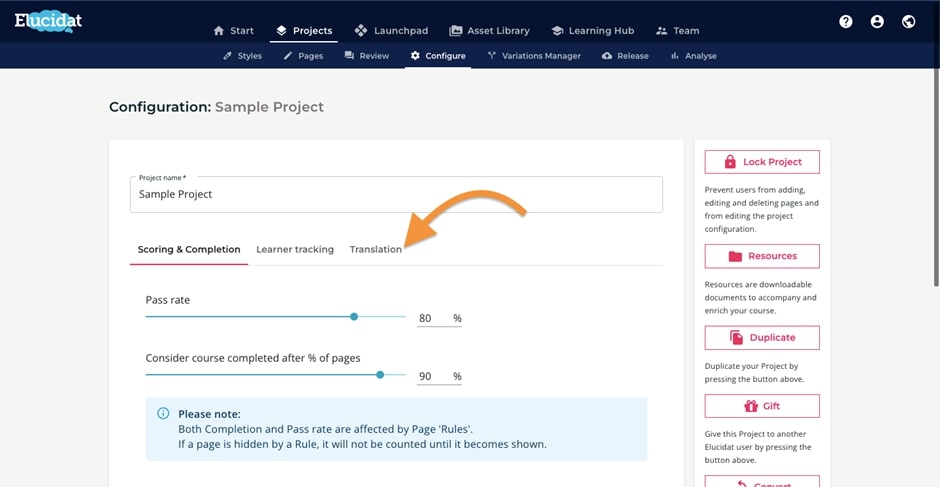
- Wähle XLIFF 1.2 Übersetzungsdatei exportieren aus.
- Lade die XLIFF-Datei herunter und speichere sie auf deinem Computer.
Schritt 2: Lade die XLIFF-Datei bei Redokun hoch
Als Nächstes wollen wir die XLIFF-Datei auf Redokun übersetzen – ein einfaches Übersetzungstool, das keine Softwareinstallation benötigt.
- Melde dich an oder erstelle hier kostenlos dein Redokun-Konto, um direkt mit einer 14-tägigen Testphase zu starten (keine Kreditkarte nötig).
- Gehe zu Datei hochladen.
- Lade die XLIFF-Datei, die du gerade aus Elucidat exportiert hast, bei Redokun hoch.
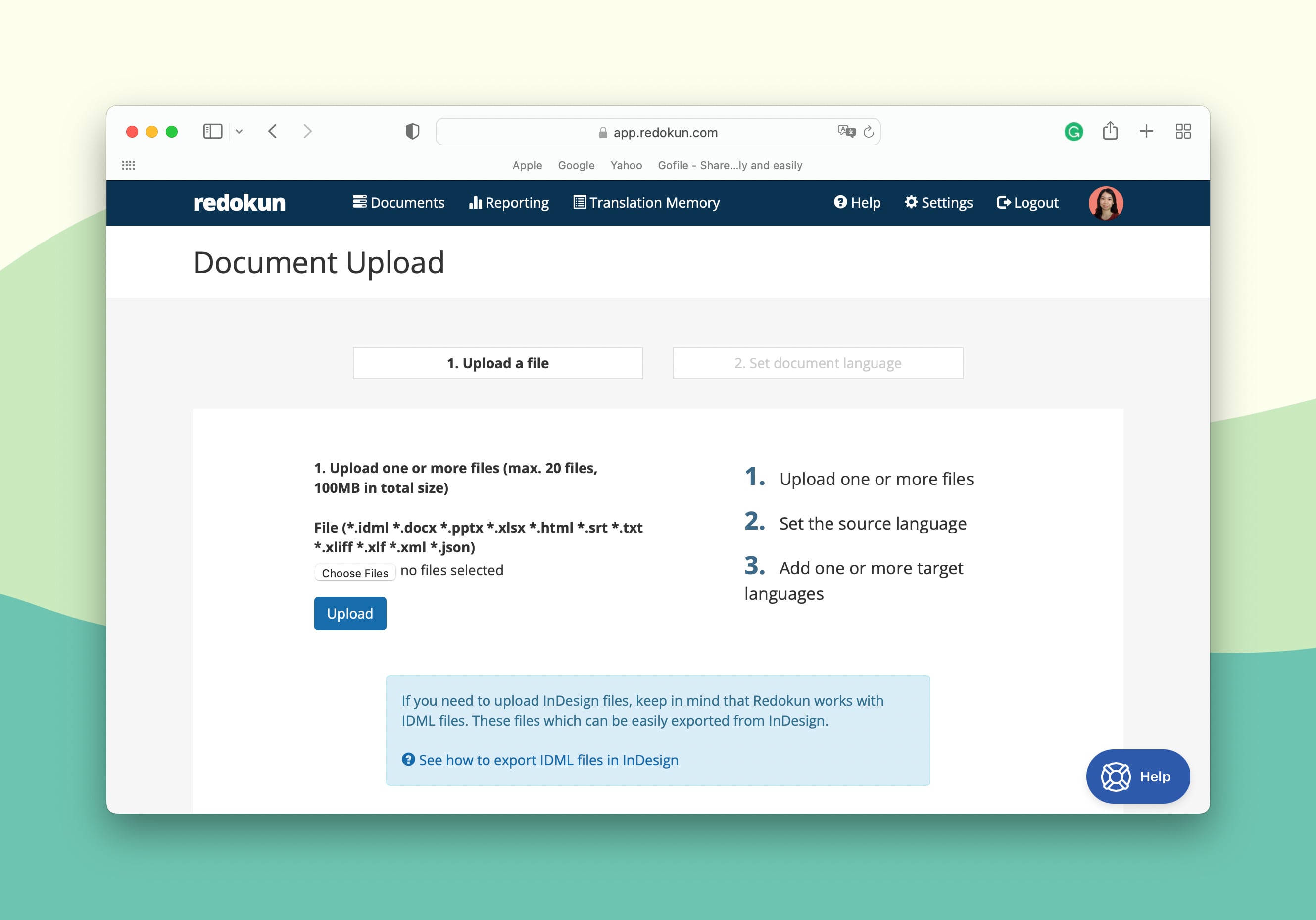
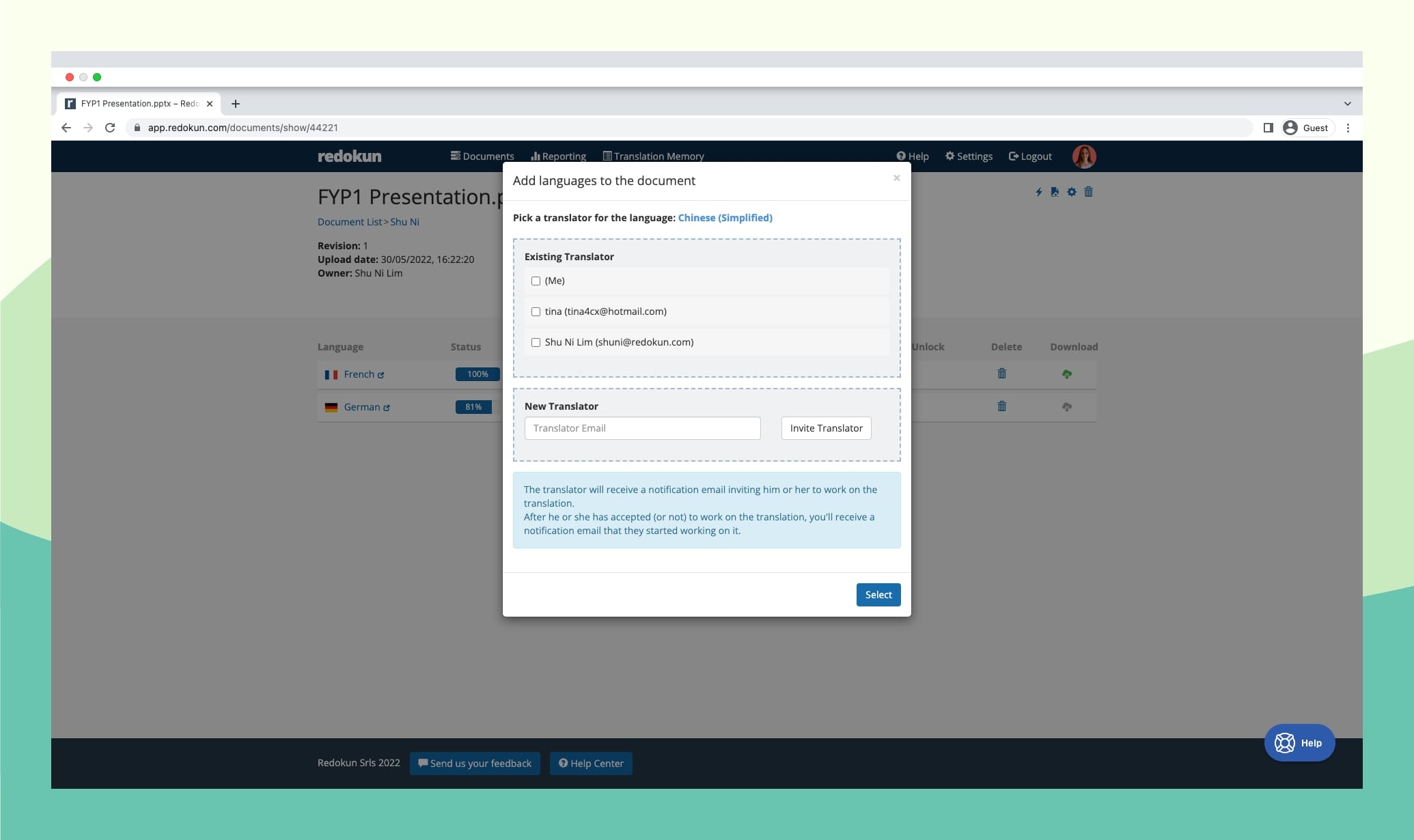
Jetzt kannst du dein XLIFF-Übersetzungsprojekt auf Redokun fertig einrichten – folge dazu einfach diesen Schritten:
- Lege die Ausgangssprache und die Zielsprache(n) für deine Elucidat-Übersetzung fest. Redokun unterstützt bis zu 88 Sprachen, darunter auch einige regionale Varianten.
- Weise jedem Sprachpaar deine bevorzugten Übersetzer:innen zu, indem du ihre E-Mail-Adresse eingibst. Sie bekommen sofort eine E-Mail-Benachrichtigung, um direkt mit der Übersetzung deines Kurses auf Redokun loszulegen.
Du bekommst auch eine Benachrichtigung, sobald der Übersetzer oder die Übersetzerin mit der Arbeit an der Zielsprache begonnen hat.
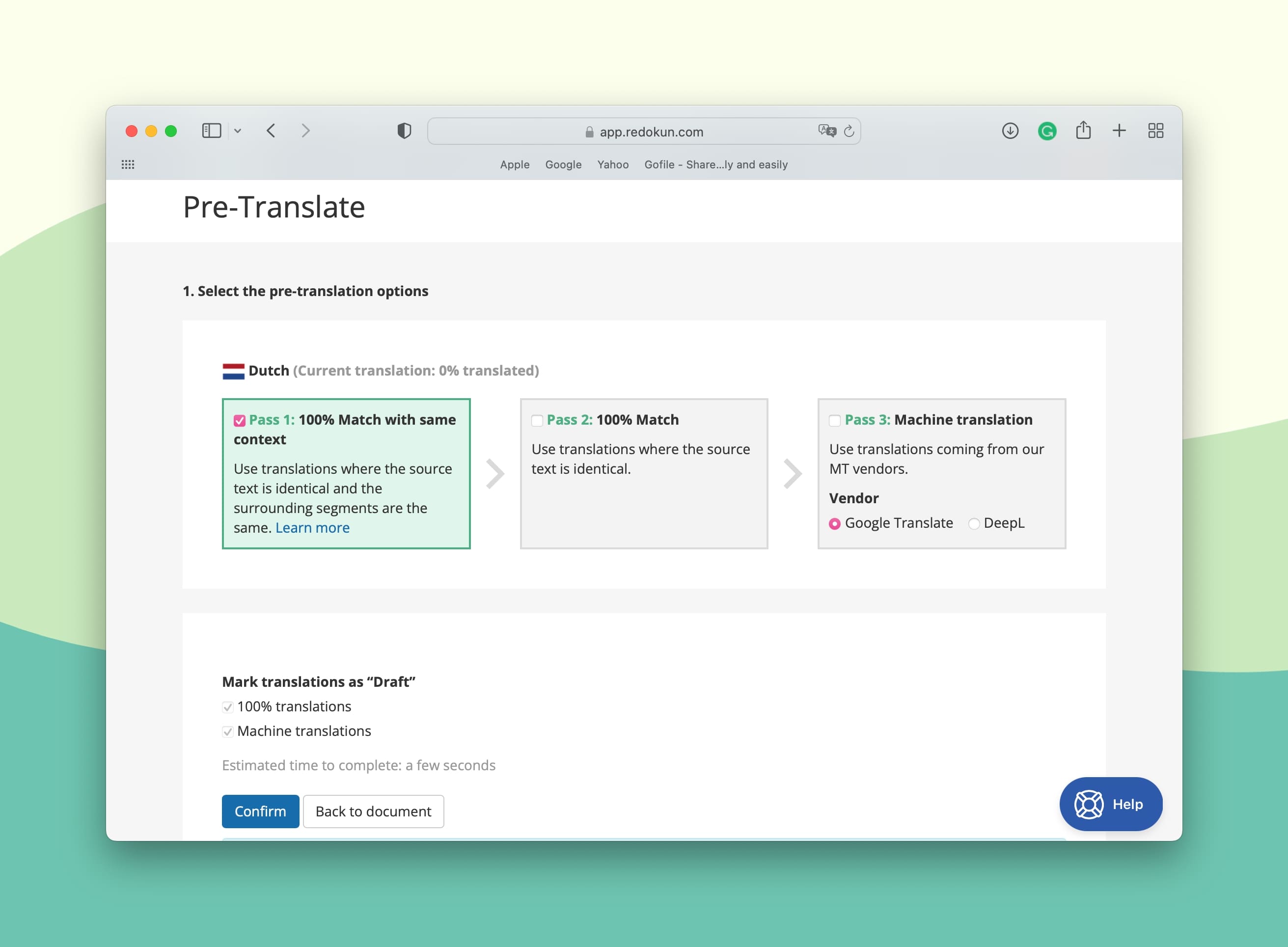
Optionaler Schritt: Das gesamte XLIFF-Dokument vorübersetzen
Mit der Vorübersetzen-Funktion von Redokun startet der Übersetzungsprozess schon, bevor deine Übersetzer:innen überhaupt an die XLIFF-Datei kommen.
Wenn du diese Funktion nutzt, wird der Übersetzungsbereich deines Redokun-Projekts vorab mit KI-generierten Vorschlägen ausgefüllt. Auf Redokun kannst du zwei Arten von KI-Technologie nutzen:
- Die erste ist maschinelle Übersetzung. Du kannst deinen gesamten Elucidat-Kurs sofort mit Google Translate oder DeepL übersetzen.
- Die zweite sind Translation Memorys – eine zweisprachige Datenbank, die speziell für dein Unternehmen ist. Sie erkennt und übersetzt automatisch alle Textsegmente, die du zuvor auf Redokun übersetzt und bestätigt hast. (Das funktioniert nur, wenn du vorher schon mindestens ein anderes Projekt auf Redokun abgeschlossen hast.)
Schritt 3: Übersetze das XLIFF-Dokument mit dem Webeditor von Redokun
Hier startet dein Team mit der Übersetzung des Elucidat-Kurstexts. Das geht ganz einfach über den leistungsstarken Webeditor von Redokun.
- Der Webeditor extrahiert und unterteilt den Text aus deinem XLIFF-Dokument automatisch in kurze Segmente, die leicht zu lesen und zu übersetzen sind. Der Originaltext erscheint in der linken Spalte, die Übersetzungen trägst du in die rechte Spalte ein (wie unten gezeigt).
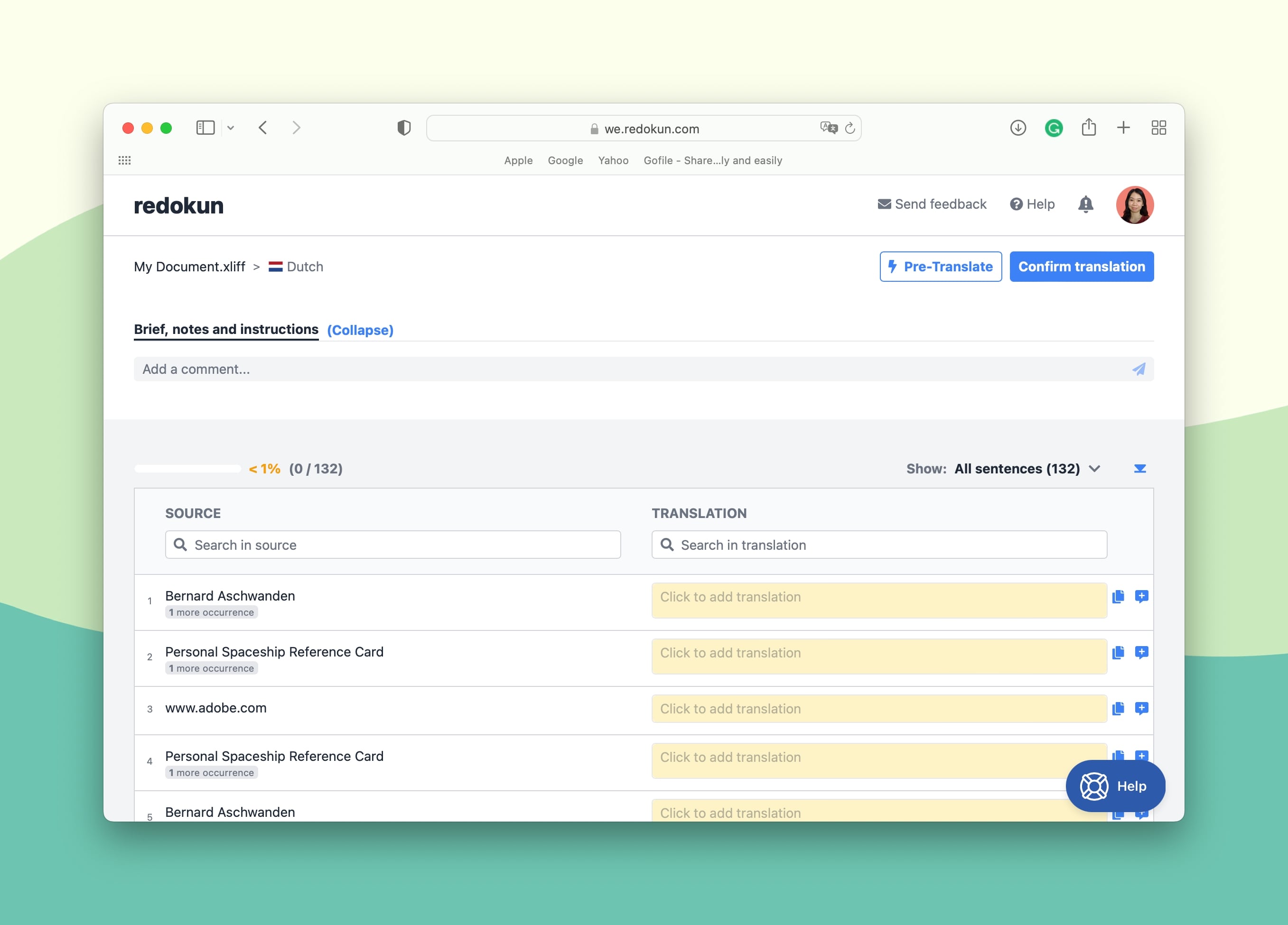
Der Webeditor von Redokun gibt deinen Übersetzer:innen außerdem sofortigen Zugriff auf starke Features, die ihre Arbeit beschleunigen. Dazu gehören:
- Sofortige Übersetzungsvorschläge: Diese werden sowohl durch maschinelle Übersetzung als auch durch deine Translation Memorys (falls vorhanden) erzeugt. Vorschläge helfen dabei, den Übersetzungsprozess voranzutreiben – selbst wenn deine Übersetzer:innen auf ein Segment stoßen, das besonders schwer zu übersetzen ist. Und noch wichtiger: Sie müssen keine Segmente übersetzen, die schon in einem früheren Dokument vorkamen – sie können einfach die bereits bestätigte Übersetzung übernehmen.
- Echtzeit-Kollaborations-Features: Du und dein Team braucht kein zusätzliches Projektmanagement-Tool, um miteinander in Kontakt zu bleiben. Nutze einfach den Briefing- und Kommentarbereich im Webeditor, um Anweisungen und Kommentare für Übersetzer:innen zu hinterlassen und mit Teammitgliedern zu kommunizieren. Du kannst auch einzelne Übersetzungssegmente kommentieren, indem du neben dem jeweiligen Segment auf Kommentar hinzufügen klickst.
Schritt 4: Lade die übersetzte XLIFF-Kursdatei von Redokun herunter
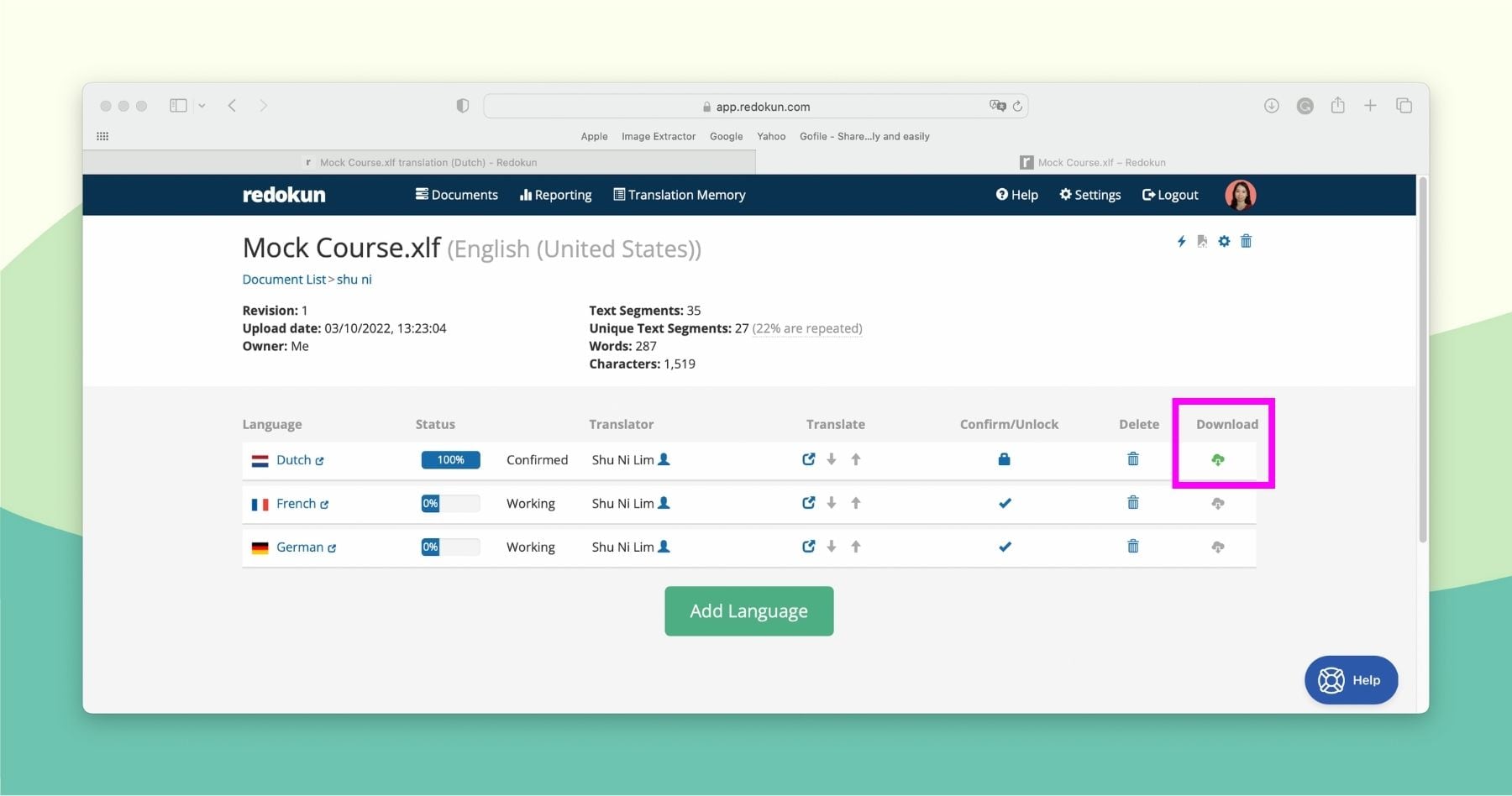
- Sobald deine Elucidat-Übersetzung fertig ist, klicke oben rechts im Webeditor auf Übersetzung bestätigen. Dadurch wird die Übersetzung für die jeweilige Zielsprache gesperrt, damit keine versehentlichen Änderungen passieren.
- Geh zurück zur Dateidetails-Seite für dieses Elucidat-Übersetzungsprojekt.
- Klicke auf das grüne Download-Symbol für die fertige Zielsprache. Redokun erstellt eine XLIFF-Datei mit der Übersetzung.
- Speichere die Datei auf deinem Computer.
Schritt 5: Importiere die übersetzte XLIFF-Datei zurück in Elucidat
- Geh zu Elucidat und öffne deinen Parent Course.
- Geh zu Configure.
- Klicke auf den Tab Translation.
- Klicke auf Import translation file.
- Lade die XLIFF-Datei, die du von Redokun heruntergeladen hast, in Elucidat hoch.
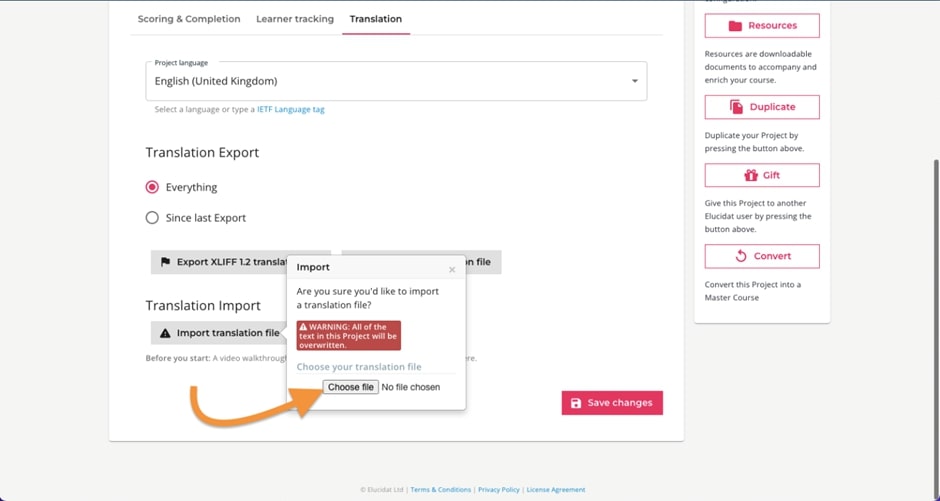
Wichtig: Achte darauf, dass du das übersetzte XLIFF-Dokument in denselben Parent Course importierst, aus dem du es exportiert hast. Nur so kann das Tool automatisch übersetzte Versionen deines Originalkurses erstellen. Das gleiche Layout und Design wird für alle Sprachvarianten übernommen – ganz ohne manuellen Aufwand für dich.
Warum du Redokun für deine Elucidat-Übersetzungsprojekte nutzen solltest
Redokun ist ein einfaches Übersetzungsmanagementsystem (TMS), mit dem du Übersetzungsprojekte jeder Größe und Komplexität umsetzen kannst. Es ist ein flexibles Tool, das die Arbeit von vielbeschäftigten Lokalisierungs- und Marketingteams weltweit unterstützt.
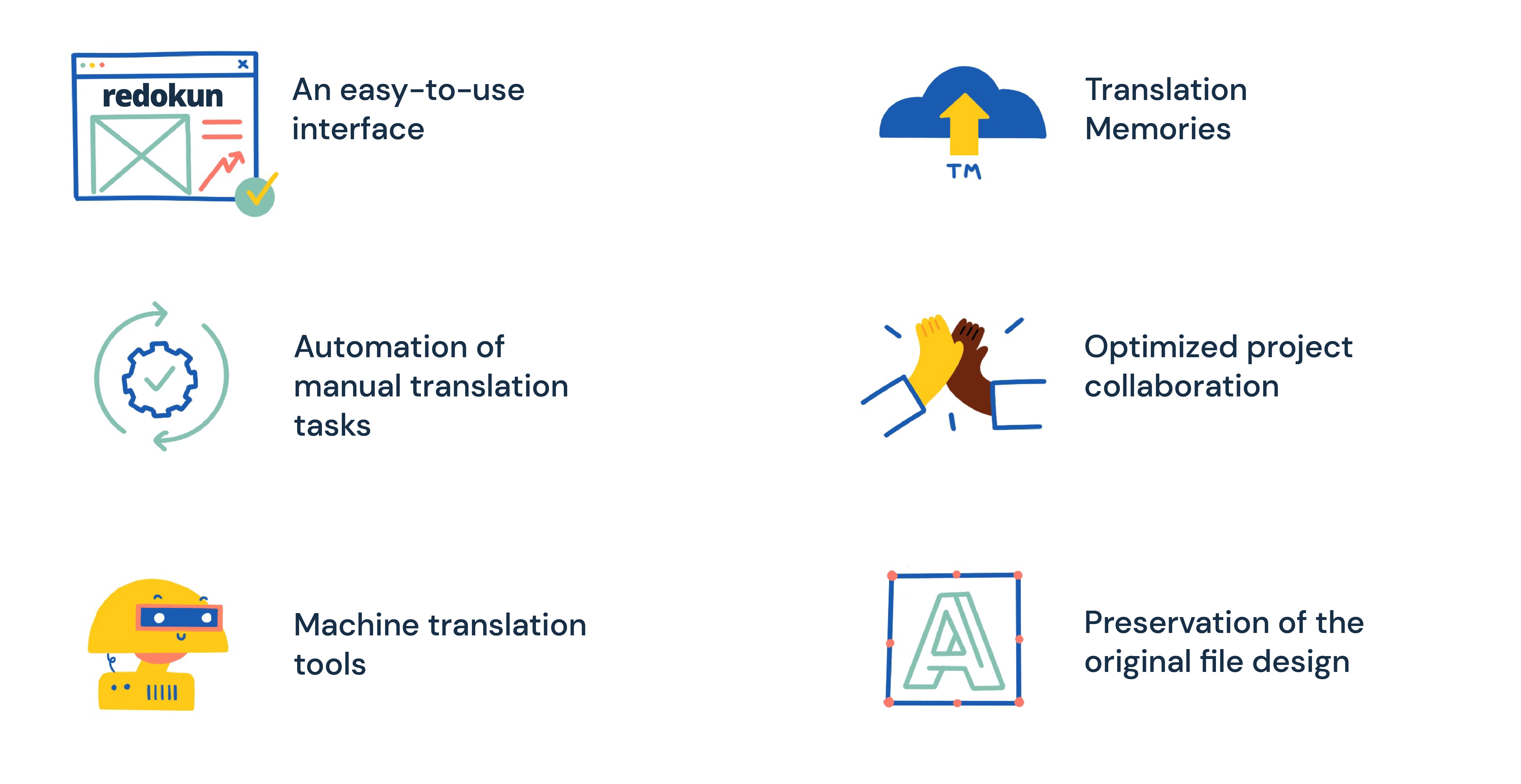
- Starte direkt produktiv durch mit einer Oberfläche, die super einfach zu bedienen ist. Ein starkes neues Tool in deinen Workflow einzuführen heißt nicht, dass du Ressourcen für ein langes Onboarding verschwenden musst. Redokun ist bewusst einfach gehalten. Dein Team kann das Tool sofort nutzen und alle Features genießen.
- Du musst dir keine Gedanken mehr über manuelle Übersetzungsaufgaben machen. Du kannst die lästigsten Aspekte eines Übersetzungsprojekts automatisieren, um Zeit zu sparen und das Risiko von Fehlern auszuschließen. Dazu gehören die Verwaltung deiner Teammitglieder und Inhalte sowie die Vorbereitung deiner Elucidat-Kurse vor und nach der Übersetzung. Mit Redokun musst du so gut wie nie mehr Zeilen per Copy and Paste einfügen oder Infos von 12 verschiedenen Übersetzer:innen in einzelnen E-Mail-Threads zusammensuchen.
- Übersetze schneller mit Hilfe von maschinellen Übersetzungstools. Die besten Anbieter für maschinelle Übersetzung sind in deinem Redokun-Konto enthalten. Sie geben deinem Übersetzer einen dringend benötigten Boost bei der Genauigkeit und Konsistenz der Übersetzungen über verschiedene Projekte hinweg. Deine Übersetzer:innen müssen nie Dokumente manuell abgleichen, um sicherzustellen, dass in all deinen Elucidat-Kursen konsistente Begriffe verwendet werden. Das erledigt Redokun alles automatisch.
- Erstelle konsistente Übersetzungen mit Hilfe von Translation Memorys. Dein Redokun-Konto enthält deine eigene Translation Memory-Datenbank, die alle Inhalte speichert, die du auf der Plattform übersetzt. In Zukunft kannst du deine bisherigen Übersetzungen in neuen Projekten wiederverwenden, wenn es wiederkehrende oder ähnliche Textsegmente gibt. Je mehr du übersetzt, desto besser wird die Datenbank darin, dir sehr präzise Übersetzungsvorschläge für deine Elucidat-Kurse zu machen.
- Arbeite besser mit deinem Team zusammen und vermeide Informationsverzögerungen. Egal, ob du hauptsächlich mit Dienstleistern oder einem internen Team arbeitest – mit dem Webeditor von Redokun kannst du immer im Austausch bleiben. Gib Anweisungen, hinterlasse Kommentare, pinge Mitwirkende an, stelle Fragen – alles an einem Ort. Du musst deine Kommunikation nicht auf andere Plattformen auslagern. So behältst du den Fortschritt deiner Übersetzungsprojekte ganz einfach und bequem im Blick.
- Bewahre das Originaldesign deines Elucidat-Kurses – ohne einen Finger zu rühren. Mit Redokun kannst du dich voll aufs Übersetzen deiner Kurse konzentrieren – ohne das Design korrigieren zu müssen. Redokun behält automatisch das ursprüngliche Layout und den Stil deines übersetzten Kurses bei.
Best Practices für die Elucidat-Übersetzung
Hier findest du weitere Möglichkeiten, deinen Elucidat-Übersetzungsprozess zu verbessern und deinen mehrsprachigen Nutzer:innen ein besseres eLearning-Erlebnis zu bieten – ohne mehr Arbeit für dein Team.
a) Aktiviere die Rechts-nach-Links-Textausrichtung in Elucidat
Übersetzt du deine Elucidat-Kurse in Sprachen mit Rechts-nach-Links-Schreibrichtung wie Arabisch oder Farsi? Dann musst du sicherstellen, dass die Änderung der Schreibrichtung das Aussehen deines Kurses nicht durcheinanderbringt.
Du kannst dieses Problem in Elucidat vermeiden, indem du die Funktion aktivierst, die die Textausrichtung im gesamten Kurs ändert.
So aktivierst du Rechts-nach-Links-Text in Elucidat:
- Öffne deinen Kurs.
- Öffne eine beliebige Seite im Author.
- Wähle das Bearbeiten-Menü oben rechts auf der Seite aus. Du gelangst zu den Projekteinstellungen.
- Klicke auf Typografie, suche das Dropdown-Menü für Textrichtung, und wähle dann Rechts nach links.
- Klicke auf Speichern.
Wenn du die Textrichtung für Seitentitel ändern möchtest, öffne die gewünschte Seite und wiederhole die Schritte 2–5 oben.
b) Optimiere deinen Kurs sprachlich für die Übersetzung
Du kannst diese Vorgehensweise schon beim Erstellen deines Originalkurses in Elucidat anwenden. Das Ziel ist es, eLearning-Inhalte zu erstellen, die einfach und übersetzungsfreundlich sind. Warum ist das wichtig?
- Wenn du zu komplexe Sprache oder kulturspezifische Ausdrücke/Bilder verwendest, könnten sowohl menschliche Übersetzer:innen als auch maschinelle Übersetzung Schwierigkeiten haben, deine Botschaften korrekt zu übertragen.
Um deinen Kurs für eine schnelle und genaue Übersetzung in mehreren Sprachen zu optimieren, probiere diese Tipps aus:
- Verwende eine einfache, prägnante Sprache. Schreibe in kurzen Sätzen und verwende einen klaren Satzbau. Schwerfällige Satzstrukturen können beim Übersetzen zu Verwirrung führen.
- Vermeide Slang, Fachjargon und idiomatische Ausdrücke. Manche dieser Wörter und Ausdrücke haben einfach keine direkte Übersetzung in anderen Sprachen. Andere könnten für ausländische Leser:innen schwer verständlich sein, weil sie kulturell gebunden sind. Verwende deshalb, wann immer möglich, eine klare Sprache, damit dein Kurs für dein internationales Publikum relevant wirkt.
c) Übersetze multimediale Kursanhänge und zusätzliche Kursmaterialien
Beim Erstellen deines Elucidat-Kurses hast du vielleicht zusätzliches Lernmaterial hinzugefügt, zum Beispiel:
- Handouts, Arbeitsblätter, Notizen usw.
- Audio- und Videoinhalte.
- Anleitungen, Handbücher usw.
Diese zusätzlichen Materialien können in verschiedenen Dateiformaten vorliegen, zum Beispiel als Word-Dokument oder PDF-Datei. Denk dran, sie auch zu übersetzen, damit deine mehrsprachigen Lernenden das gesamte Wissen bekommen, das dein Elucidat-Kurs bietet.
- Klar, das Übersetzen von zusätzlichem Content braucht extra Ressourcen. Um deine Kosten gering zu halten, solltest du Übersetzungssoftware nutzen, die verschiedene Dateiformate unterstützt – von XLIFF über Word-Dokumente bis hin zu PDFs. Redokun ist so ein Beispiel.
- Wenn dein bevorzugtes Übersetzungstool verschiedene Dateiformate verarbeiten kann, musst du nicht extra für ein separates Tool oder eine Agentur zahlen, um verschiedene Content-Typen zu übersetzen. Alle deine Inhalte können unter einem Dach bleiben.
Redokun unterstützt verschiedene Dateiformate, die oft für Bildungs- und Marketingzwecke genutzt werden. Dazu gehören Adobe InDesign, PowerPoint, PDF, Word-Dokumente, Excel und mehr.
d) Denk dran, auch den Text in deinen Bildern zu übersetzen
Enthalten die Bilder in deinem Elucidat-Kurs Text? Dann beachte, dass dieser Text nicht als Teil einer XLIFF-Datei für die Übersetzung exportiert wird.
Am Ende veröffentlichst du einen übersetzten Elucidat-Kurs, der trotzdem noch ein Bild mit Text in der Ausgangssprache enthält.
Um dieses Problem zu lösen, kannst du Folgendes tun:
- Trag den Text aus diesen Bildern in einer Excel-Datei zusammen, übersetze ihn mit Redokun und füge den übersetzten Text wieder ins Bild ein (dafür brauchst du die Hilfe von einem Designer:in).
- Verwende Bild-Übersetzungssoftware. Sie erkennt und übersetzt automatisch Text in Bildern. Seriöse Anbieter verlangen dafür vielleicht eine Gebühr.
Du kannst auch einfach Bilder mit eingebettetem Text komplett aus deinem Elucidat-Kurs weglassen. Überleg dir, sie durch Bilder mit separaten Bildunterschriften zu ersetzen. Damit ist das Problem komplett gelöst.
Zusammenfassung
Elucidat-Übersetzungen werden mit der XLIFF-Exportfunktion super einfach. Du kannst schnell neue Sprachversionen eines Kurses erstellen, ohne dir Sorgen machen zu müssen, dass das Layout kaputtgeht.
Wenn dein Elucidat-Übersetzungs-Workflow produktiv läuft, profitieren davon auch deine internationalen Mitarbeitenden und Kolleg:innen beim Lernen und Arbeiten.
Klick hier, um deine kostenlose 14-Tage-Testversion von Redokun zu starten. Ich hoffe, du spürst einen großen Unterschied bei der Produktivität!
Bis zum nächsten Mal,
Anastasia


