


Quindi c'è un modo per tradurre i tuoi corsi Elucidat velocemente, assicurandoti che contenuto e impaginazione siano coerenti ovunque?
In questa guida ti mostro un flusso di lavoro efficace per la traduzione Elucidat, che tutto il tuo team può imparare in poco tempo. Alla fine saprai come tradurre i corsi Elucidat in soli 5 passi.
Panoramica
- Creare variazioni multilingue dei corsi in Elucidat
- Come tradurre i corsi Elucidat con Redokun
- Perché usare Redokun per i tuoi progetti di traduzione Elucidat
- Buone pratiche per la traduzione Elucidat
Creare variazioni multilingue dei corsi in Elucidat
Elucidat non ha una funzione di traduzione integrata. Tuttavia, ti permette comunque di creare e gestire più versioni linguistiche per ogni corso.
Elucidat ha un Variations Manager che ti permette di creare variazioni linguistiche del “corso principale”. Puoi anche applicare rapidamente le modifiche a tutte le variazioni in un colpo solo, intervenendo sul corso originale.
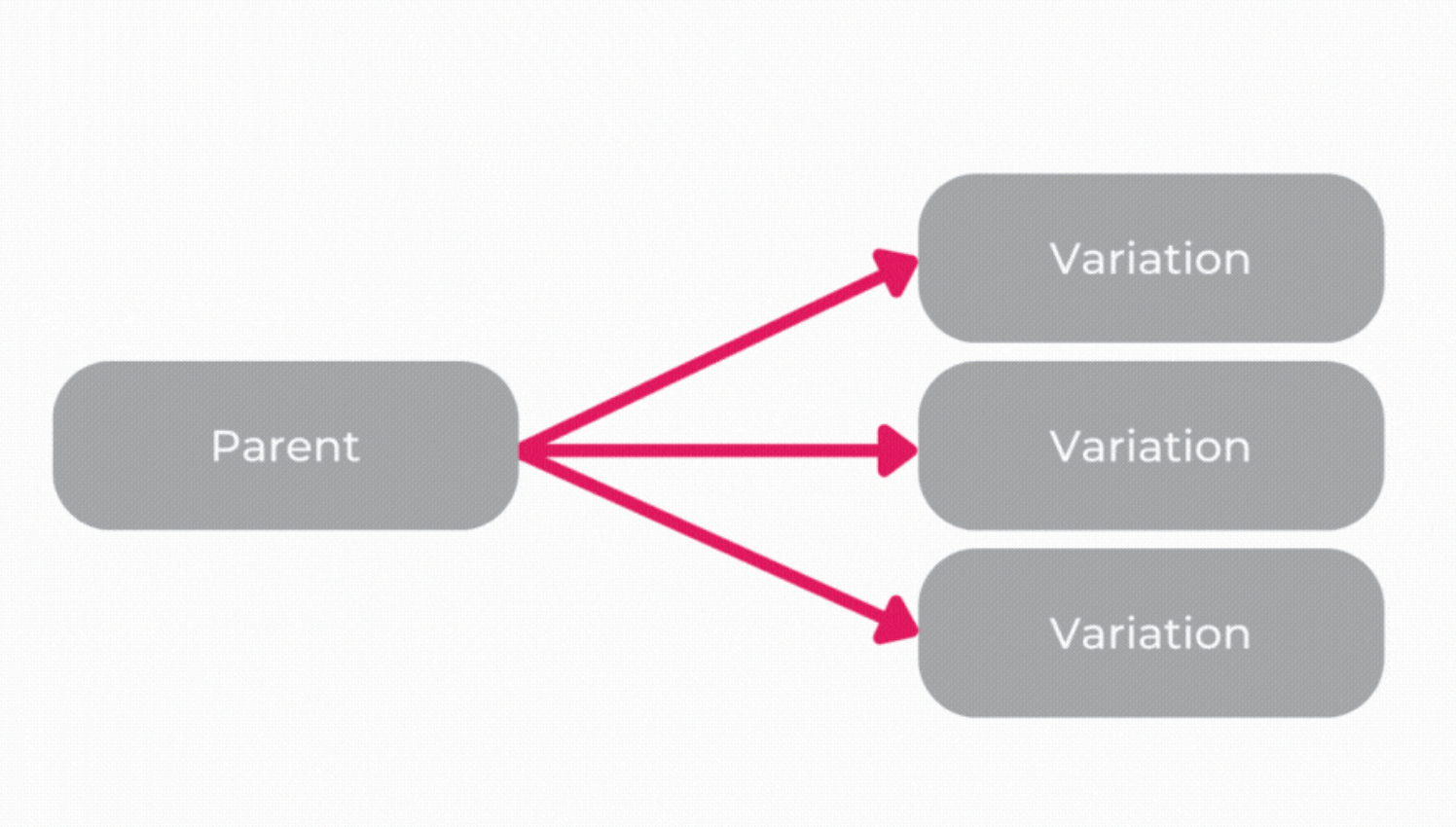
- Per creare versioni tradotte del tuo corso principale, puoi usare la funzione di esportazione XLIFF.
- Il tuo corso Elucidat verrà esportato come file XLIFF, che potrai poi tradurre facilmente con l'aiuto di uno strumento di traduzione come Redokun.
- Una volta tradotto il file XLIFF, puoi reimportarlo in Elucidat per ripristinare il design e l'impaginazione originali.
XLIFF è il formato standard usato nella localizzazione per scambiare dati tra diversi software. Puoi usare XLIFF per trasferire i tuoi contenuti in modo strutturato, senza perdere la forma originale. Scopri di più sulla traduzione XLIFF qui.
Come tradurre i corsi Elucidat con Redokun (5 passi)
Per questo metodo di traduzione Elucidat, useremo la funzione di esportazione XLIFF per scambiare i dati del tuo corso tra Elucidat e Redokun (uno strumento di traduzione).
Bastano solo 5 passi per tradurre il tuo corso Elucidat e creare nuove variazioni linguistiche per il corso principale.
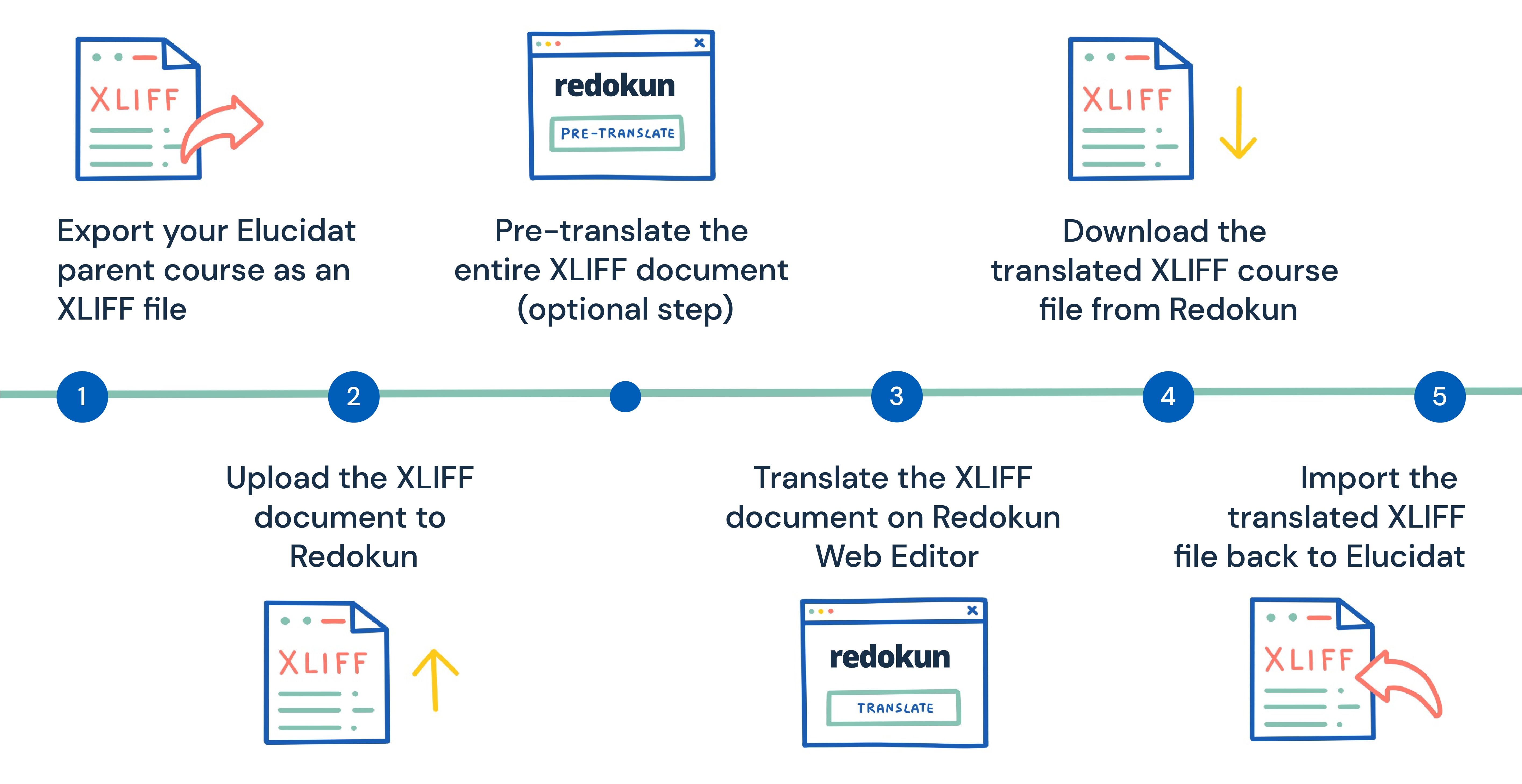
Passo 1: Esporta il tuo corso Elucidat come file XLIFF
- Apri il corso Elucidat che vuoi tradurre.
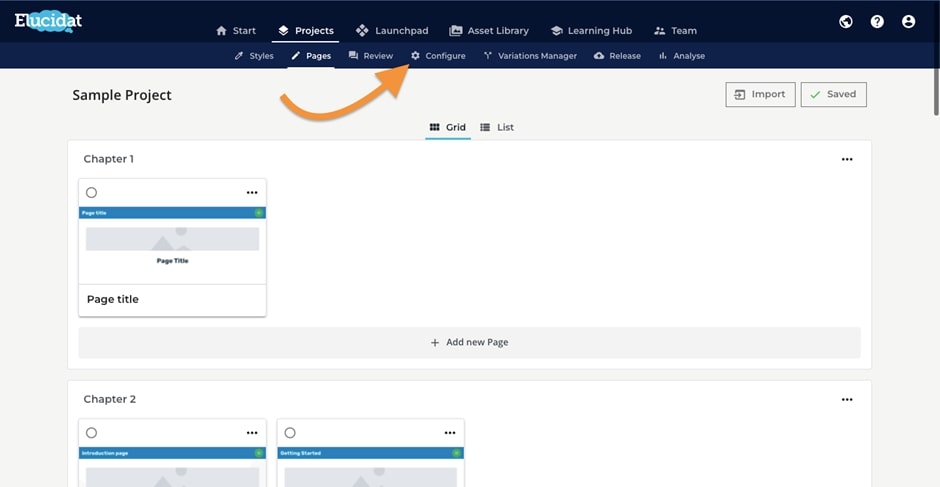
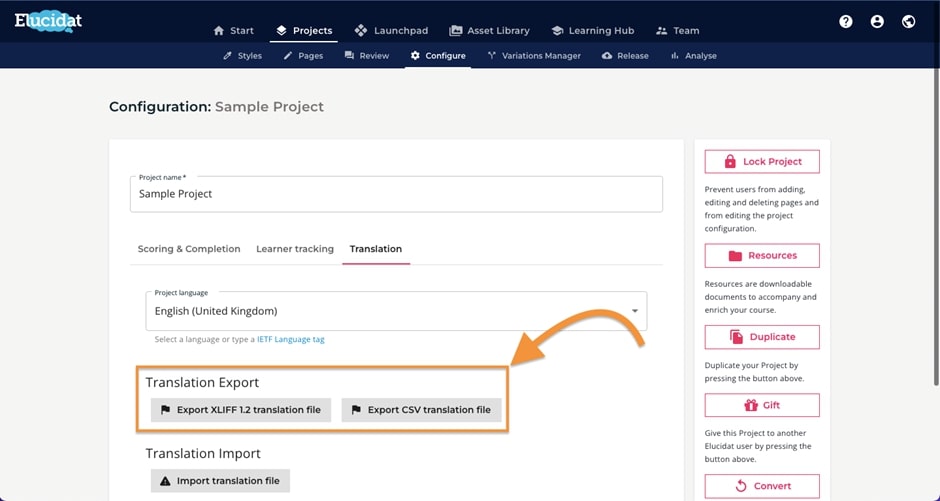
- Vai al menu Configura.
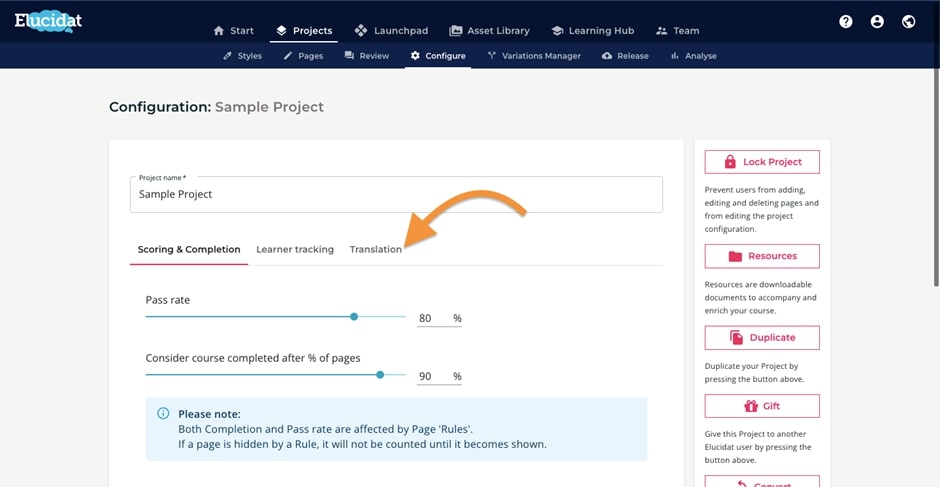
- Vai alla scheda Traduzione.
- Seleziona Esporta file di traduzione XLIFF 1.2.
- Scarica il file XLIFF e salvalo sul tuo computer.
Passo 2: Carica il file XLIFF su Redokun
Ora vogliamo tradurre il file XLIFF su Redokun, uno strumento di traduzione semplice che non richiede alcuna installazione.
- Accedi o crea qui il tuo account gratuito Redokun per iniziare subito una prova di 14 giorni (non serve la carta di credito).
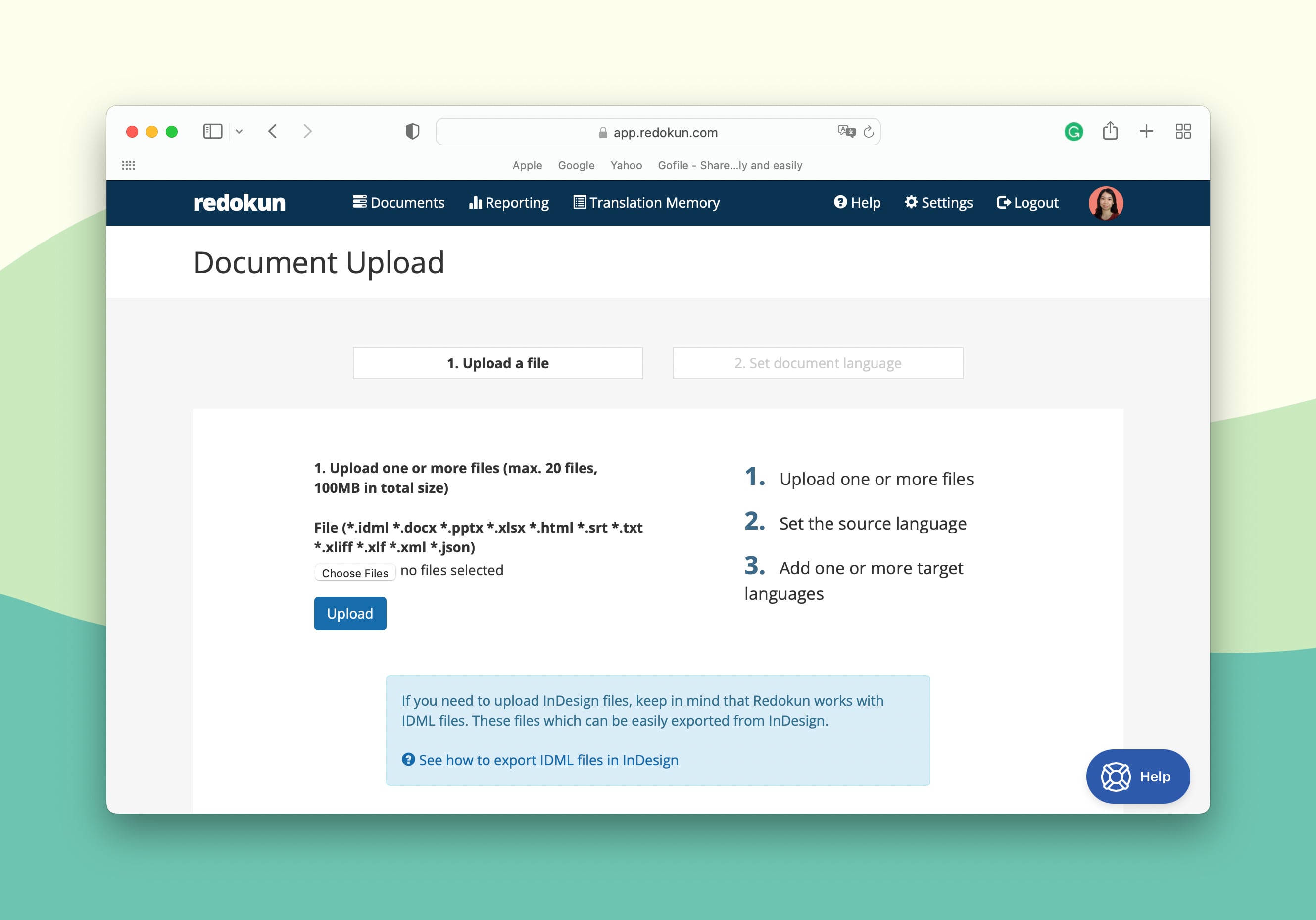
- Vai su Carica documento.
- Carica su Redokun il file XLIFF che hai appena esportato da Elucidat.
Ora puoi completare la configurazione del tuo progetto di traduzione XLIFF su Redokun seguendo questi passi:
- Imposta la lingua di partenza e le lingue di destinazione per la tua traduzione Elucidat. Redokun supporta fino a 88 lingue, incluse alcune varianti regionali.
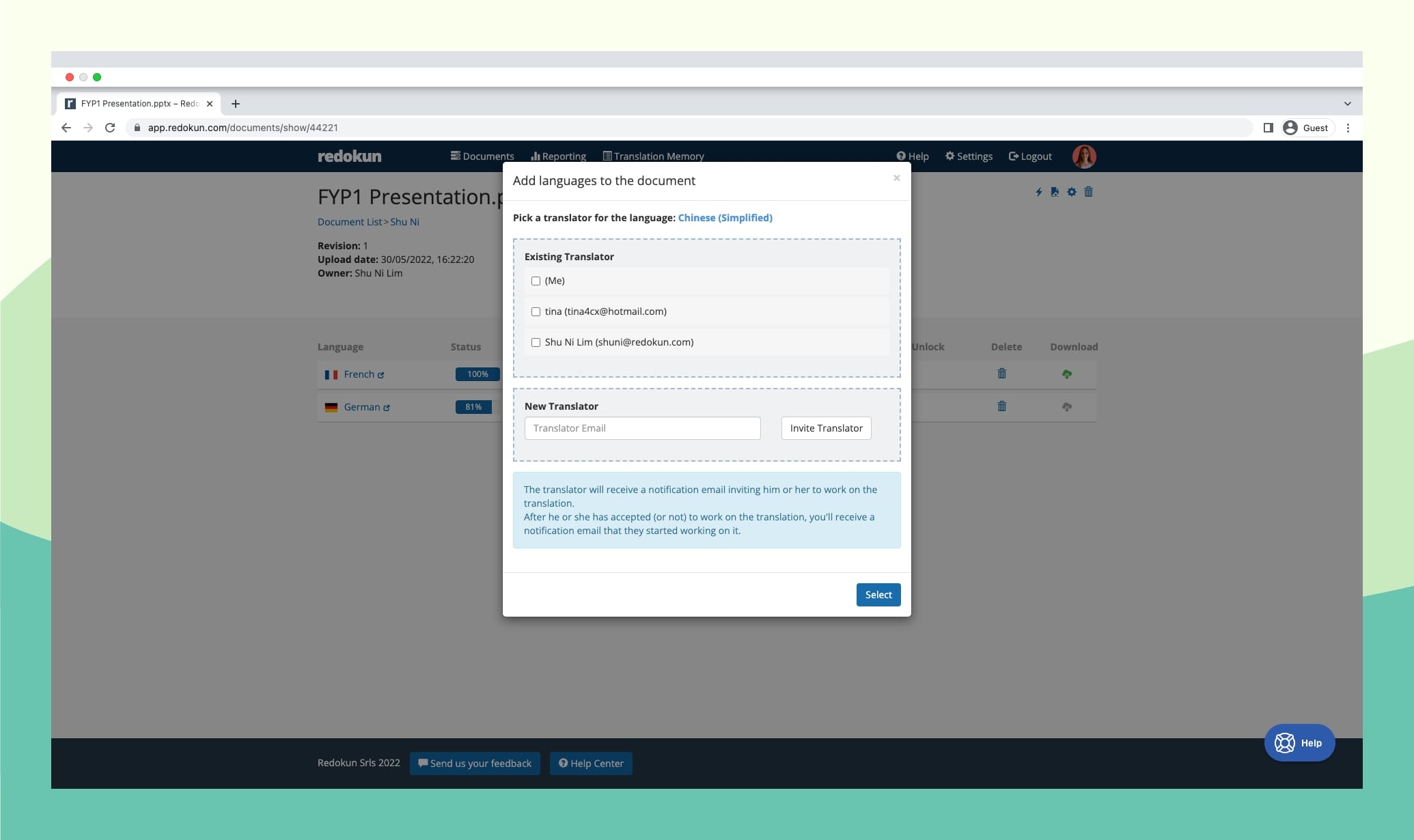
- Assegna i tuoi traduttori preferiti a ogni coppia linguistica inserendo il loro indirizzo email. Riceveranno subito una notifica via email per iniziare a tradurre il tuo corso su Redokun.
Riceverai anche tu una notifica quando il traduttore avrà iniziato a lavorare sulla sua lingua di destinazione.
Passo opzionale: Pre-traduci l'intero documento XLIFF
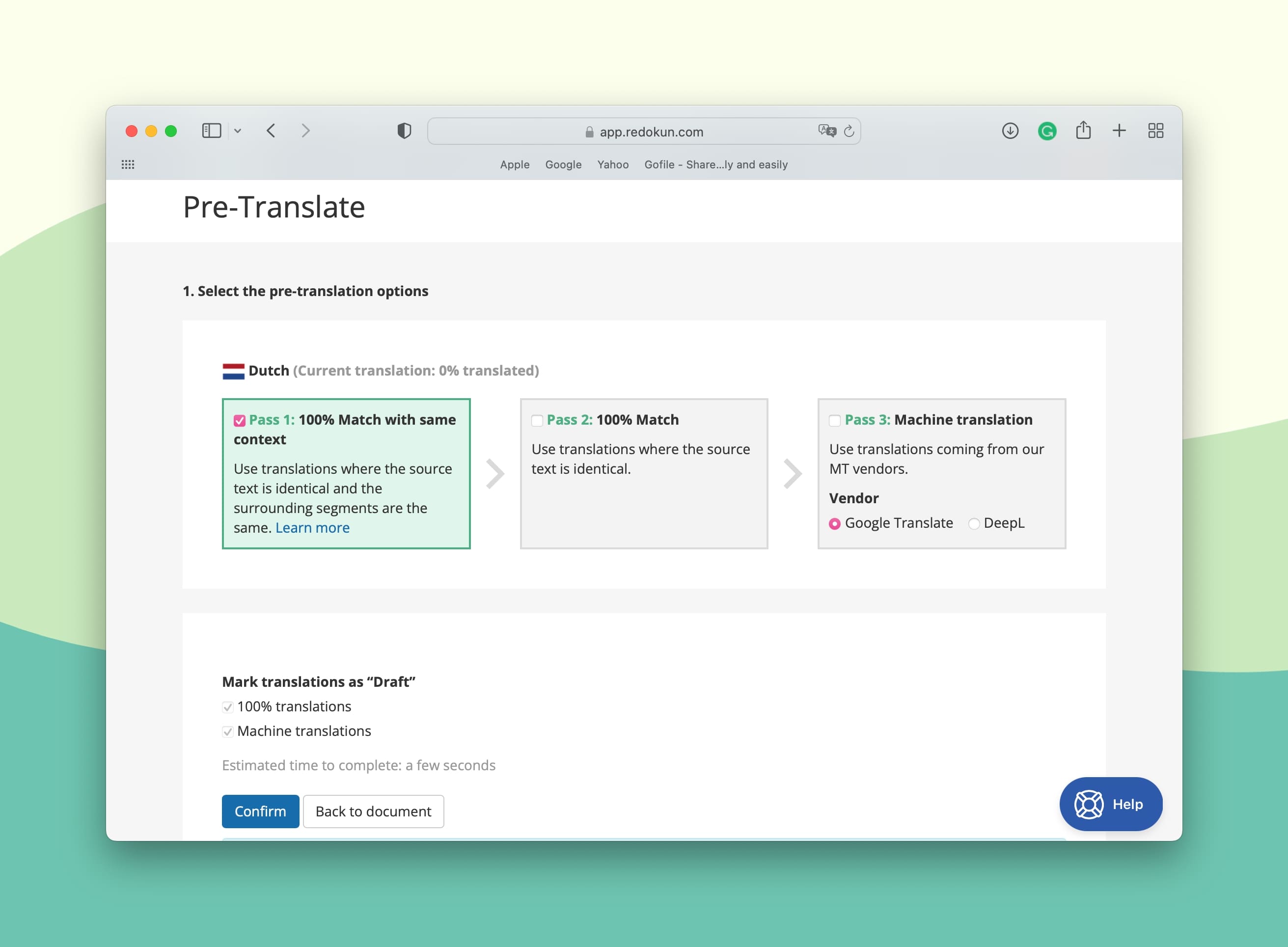
La funzione Pre-traduzione di Redokun dà il via al processo di traduzione ancora prima che i tuoi traduttori mettano mano al file XLIFF.
Usandola, la sezione di traduzione del tuo progetto Redokun sarà precompilata con suggerimenti generati dall'IA. Su Redokun puoi usare due tipi di tecnologia IA:
- La prima è la traduzione automatica. Puoi tradurre all'istante tutto il tuo corso Elucidat usando Google Translate o DeepL.
- La seconda sono le memorie di traduzione, un database bilingue specifico della tua azienda. Rileva e traduce automaticamente tutti i segmenti di testo che hai già tradotto e approvato su Redokun. (Funziona solo se hai già completato almeno un altro progetto su Redokun.)
Passo 3: Traduci il documento XLIFF usando il Web Editor di Redokun
A questo punto il tuo team inizia a tradurre il testo del corso Elucidat. Possono farlo con il potente Web Editor di Redokun.
- Il Web Editor estrae e suddivide automaticamente il testo dal tuo documento XLIFF in segmenti di testo brevi, facili da leggere e tradurre. Il testo originale verrà mostrato nella colonna di sinistra, mentre le traduzioni possono essere inserite nella colonna di destra (come mostrato qui sotto).
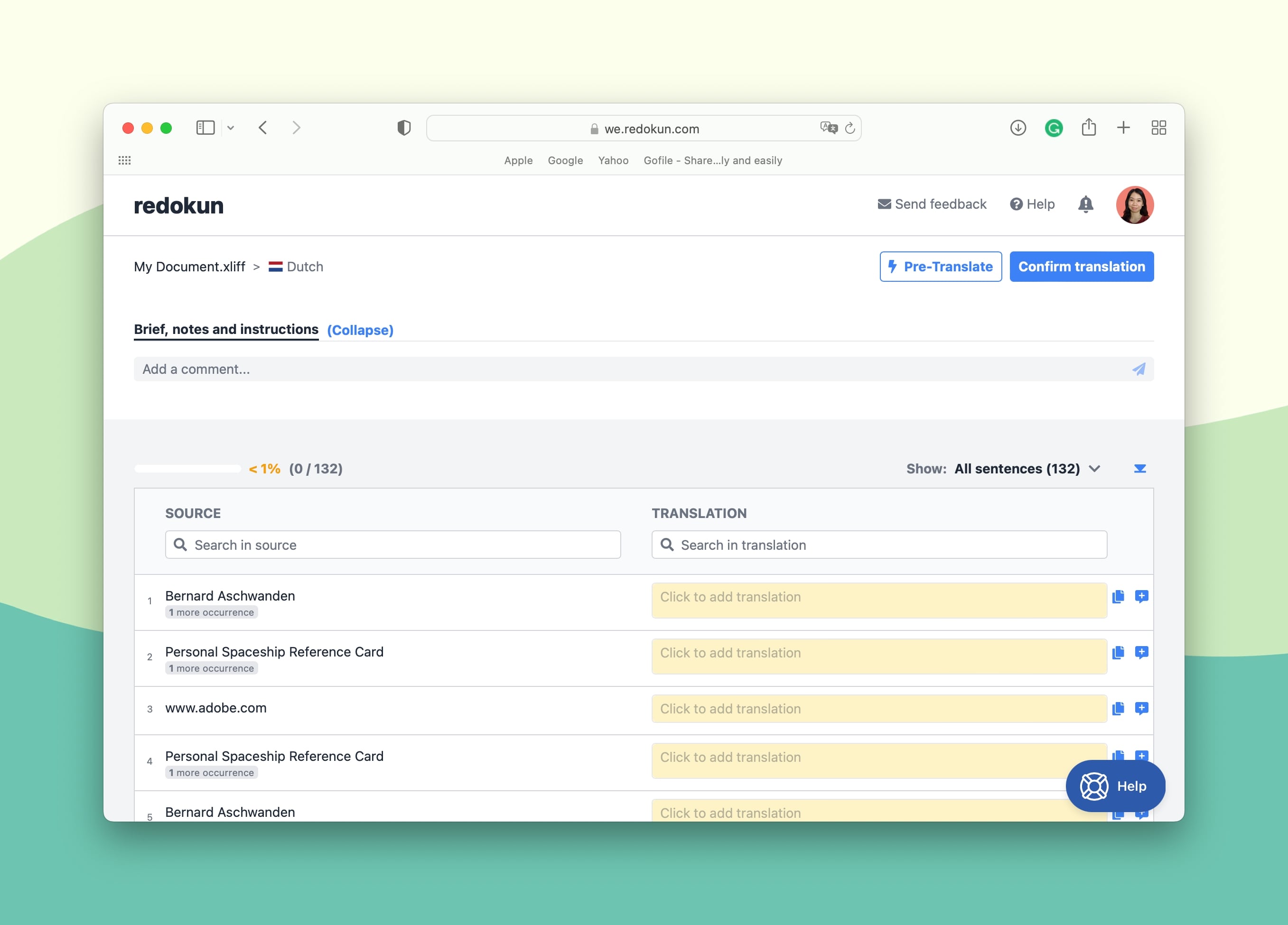
Il Web Editor di Redokun offre anche ai tuoi traduttori accesso immediato a funzionalità potenti che velocizzano il lavoro. Tra queste:
- Suggerimenti di traduzione istantanei: Vengono generati sia dalla traduzione automatica che dalle tue memorie di traduzione (se disponibili). I suggerimenti aiutano a far avanzare il processo di traduzione, anche quando i tuoi traduttori trovano un segmento di testo particolarmente difficile da tradurre. E soprattutto, non dovranno tradurre di nuovo i segmenti di testo già presenti in un documento precedente perché possono semplicemente applicare la traduzione approvata in precedenza.
- Funzionalità di collaborazione in tempo reale: Tu e il tuo team non dovrete usare nessun altro strumento di gestione progetti per restare in contatto. Ti basta usare la sezione brief e commenti nel Web Editor per lasciare istruzioni e commenti ai traduttori e comunicare con i membri del team. Puoi anche commentare segmenti di traduzione specifici cliccando su Aggiungi commento accanto a ogni segmento.
Passo 4: Scarica da Redokun il file XLIFF del corso tradotto
- Una volta completata la traduzione del corso Elucidat, clicca su Conferma traduzione in alto a destra nel Web Editor. Questo bloccherà la traduzione per quella specifica lingua di destinazione, così da evitare modifiche accidentali.
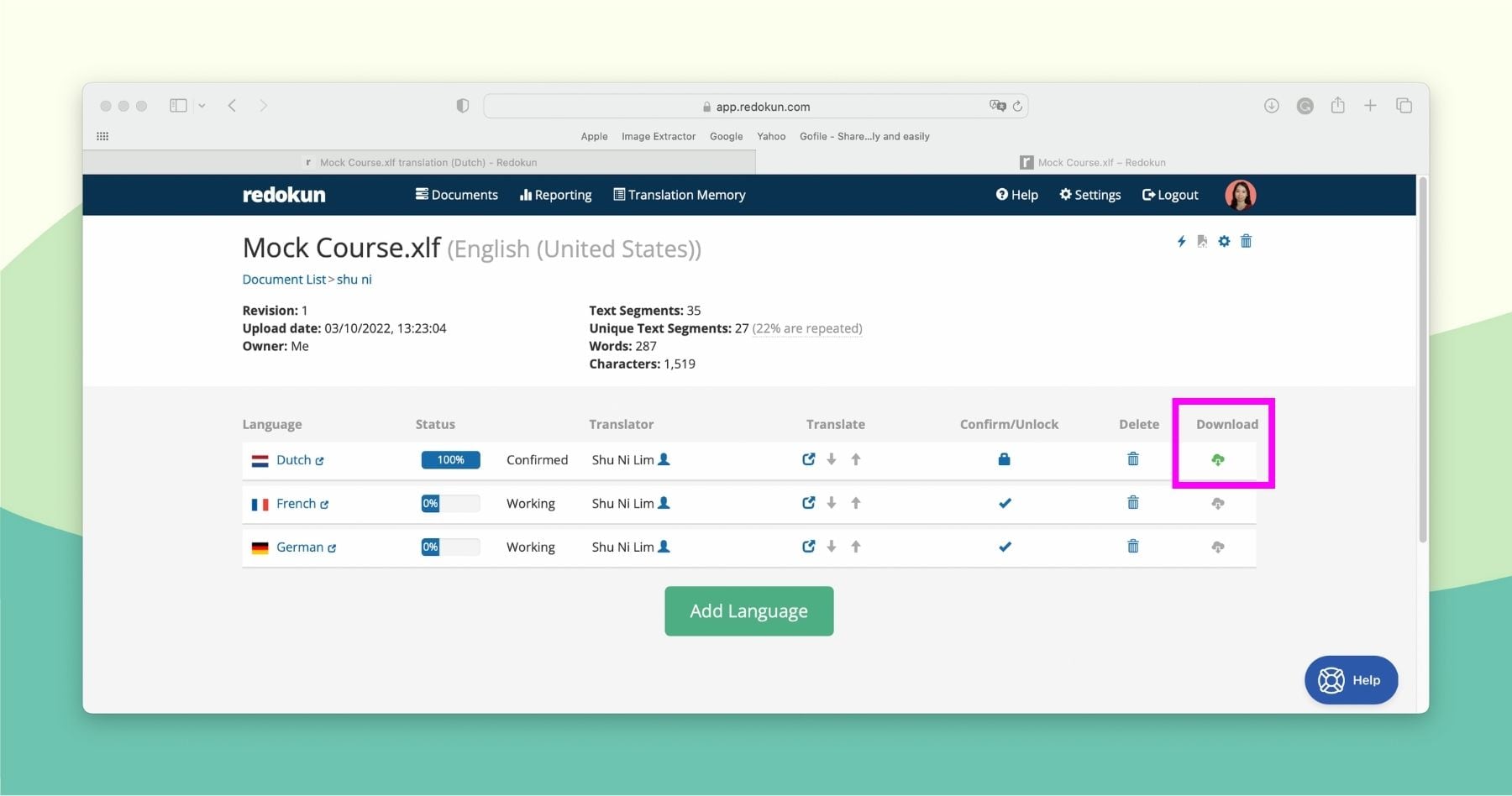
- Torna alla pagina Dettagli documento per questo progetto di traduzione Elucidat.
- Clicca sull'icona verde Download per la lingua di destinazione completata. Redokun genererà un file XLIFF contenente la traduzione.
- Salva il file sul tuo computer.
Passo 5: Reimporta il file XLIFF tradotto su Elucidat
- Vai su Elucidat e apri il tuo Corso principale.
- Vai su Configura.
- Clicca sulla scheda Traduzione.
- Clicca su Importa file di traduzione.
- Carica su Elucidat il file XLIFF che hai scaricato da Redokun.
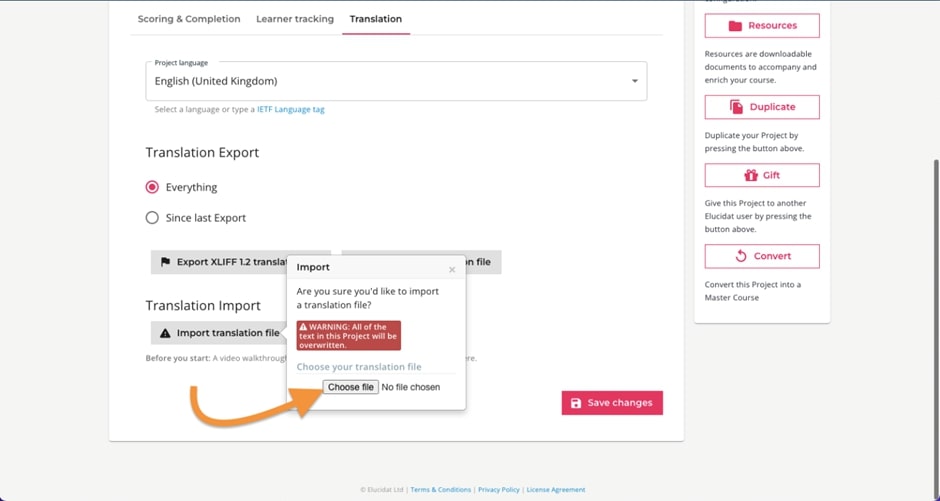
Importante: Assicurati di importare il documento XLIFF tradotto nello stesso Corso principale da cui l'hai esportato. Solo così lo strumento potrà creare automaticamente le versioni tradotte del tuo corso originale. La stessa impaginazione e lo stesso design verranno applicati a tutte le varianti linguistiche, senza che tu debba fare nulla a mano.
Perché usare Redokun per i tuoi progetti di traduzione Elucidat
Redokun è un semplice sistema di gestione delle traduzioni (TMS) con cui puoi realizzare progetti di traduzione di qualsiasi dimensione e complessità. È uno strumento flessibile che affianca i team di localizzazione e marketing impegnati in tutto il mondo.
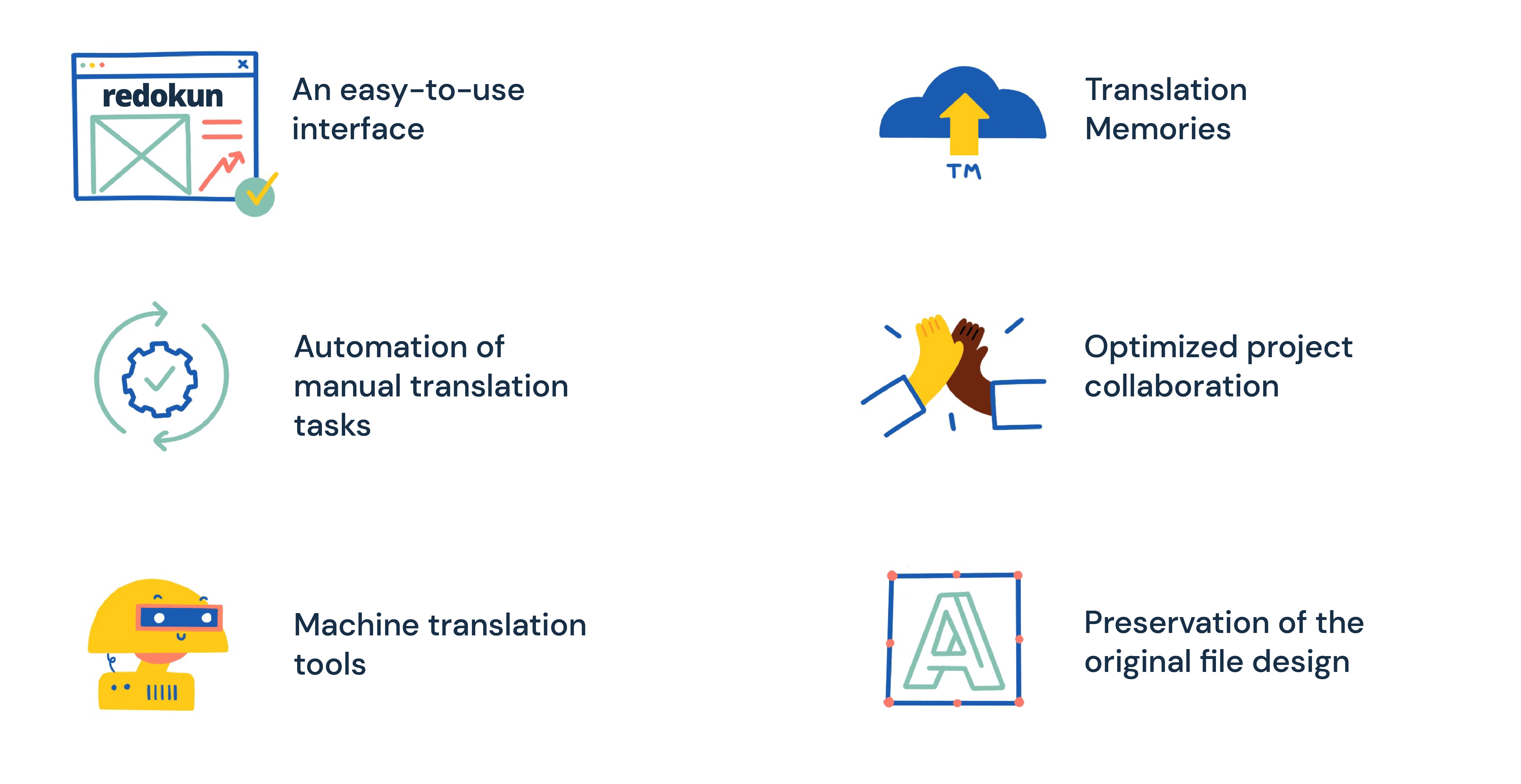
- Mettiti subito al lavoro con un'interfaccia davvero facile da usare. Introdurre un nuovo strumento potente nel tuo flusso di lavoro non significa dover perdere tempo in un lungo onboarding. Redokun è volutamente semplice. Il tuo team può iniziare a usarlo subito e sfruttare tutte le sue funzionalità.
- Niente più preoccupazioni per le attività di traduzione manuale. Puoi automatizzare gli aspetti più noiosi di un progetto di traduzione per risparmiare tempo ed eliminare il rischio di errori. Dalla gestione dei membri del team e dei contenuti, fino alla preparazione dei tuoi corsi Elucidat nelle fasi di pre- e post-traduzione. Con Redokun, raramente ti troverai a fare copia-incolla di righe di testo o a rincorrere informazioni da 12 traduttori diversi in thread email separati.
- Traduci più velocemente con l'aiuto degli strumenti di traduzione automatica. I migliori servizi di traduzione automatica sono già inclusi nel tuo account Redokun. Danno al tuo traduttore una marcia in più in termini di precisione e coerenza tra i vari progetti. Non dovranno mai confrontare manualmente i documenti per assicurarsi che la terminologia sia coerente in tutti i tuoi corsi Elucidat. A tutto questo ci pensa Redokun, in automatico.
- Ottieni traduzioni coerenti grazie alle memorie di traduzione. Il tuo account Redokun include una Memoria di traduzione tutta tua, che salva tutto ciò che traduci sulla piattaforma. In futuro potrai riutilizzare le traduzioni già fatte nei nuovi progetti che contengono segmenti di testo ripetitivi o simili. Più traduci, più la banca dati migliora e ti propone traduzioni precise per i tuoi corsi Elucidat.
- Collabora meglio con il tuo team ed evita ritardi nelle informazioni. Che tu lavori principalmente con fornitori esterni o con un team interno, puoi mantenere una comunicazione costante usando il Web Editor di Redokun. Dai istruzioni, lascia commenti, tagga i collaboratori, fai domande — tutto in un unico posto. Non serve spostare la comunicazione su altre piattaforme. Così monitorare l'avanzamento dei tuoi progetti di traduzione diventa facile e comodo.
- Preserva il design originale del tuo Elucidat - senza muovere un dito. Con Redokun, puoi concentrarti solo sul tradurre i tuoi corsi, senza dover sistemare il design. Redokun mantiene automaticamente l'impaginazione e lo stile originale del tuo corso tradotto.
Migliori pratiche per la traduzione di Elucidat
Ecco altri modi per migliorare il processo di traduzione di Elucidat e offrire una migliore esperienza eLearning ai tuoi utenti multilingue (senza aggiungere lavoro al tuo team).
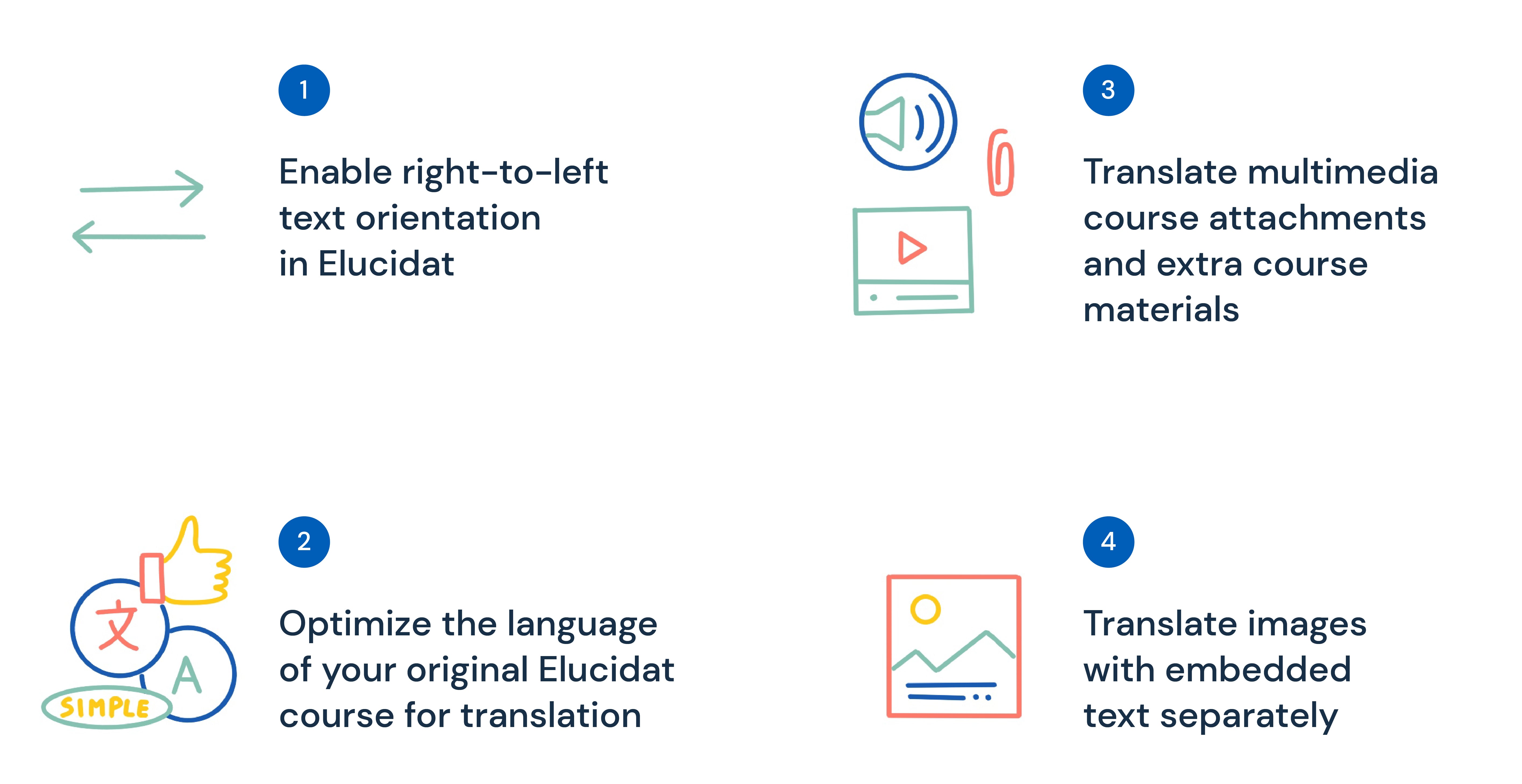
a) Abilita l'orientamento del testo da destra a sinistra in Elucidat
Traduci i tuoi corsi Elucidat in lingue con direzione del testo da destra a sinistra come l'arabo o il farsi? Allora devi assicurarti che il cambio di direzione del testo non rovini l'aspetto del tuo corso.
Puoi evitare questo problema in Elucidat abilitando la funzione che cambia l'orientamento del testo in tutto il corso.
Per abilitare il testo da destra a sinistra in Elucidat, segui questi passaggi:
- Apri il tuo corso.
- Apri qualsiasi pagina in Author.
- Seleziona il menu Modifica in alto a destra nella pagina. Accederai alle impostazioni del progetto.
- Clicca su Tipografia, trova il menu a tendina per Direzione del testo, poi scegli Da destra a sinistra.
- Clicca su Salva.
Se vuoi cambiare la direzione del testo per i titoli delle pagine, apri la pagina che vuoi modificare e ripeti i passaggi dal 2 al 5 sopra.
b) Ottimizza il tuo corso per la traduzione dal punto di vista linguistico
Puoi applicare questa pratica quando crei il tuo corso originale in Elucidat. L'obiettivo è creare contenuti eLearning semplici e facili da tradurre. Perché è importante?
- Se usi un linguaggio troppo complesso o frasi/immagini specifiche di una cultura, sia i traduttori umani che quelli automatici potrebbero avere difficoltà a tradurre correttamente i tuoi messaggi.
Per ottimizzare il tuo corso per una traduzione veloce e precisa in più lingue, prova questi consigli:
- Usa un linguaggio semplice e conciso. Scrivi frasi brevi e usa un ordine diretto delle parole. Strutture sintattiche troppo complesse possono creare confusione nel processo di traduzione.
- Evita slang, gergo ed espressioni idiomatiche. Alcune di queste parole ed espressioni semplicemente non hanno una traduzione diretta in altre lingue. Altre potrebbero essere difficili da capire per chi non è madrelingua perché sono espressioni legate alla cultura. Quindi, usa un linguaggio diretto ogni volta che puoi per assicurarti che il tuo corso risulti rilevante per il tuo pubblico globale.
c) Traduci gli allegati multimediali del corso e i materiali extra
Quando sviluppi il tuo corso Elucidat, potresti aver aggiunto materiali didattici supplementari, come ad esempio:
- Dispense, schede, appunti, ecc.
- Contenuti audio e video.
- Istruzioni, manuali, ecc.
Questi materiali aggiuntivi possono essere in diversi formati, come un documento Word o un file PDF. Ricordati di tradurli anche per offrire ai tuoi studenti multilingue tutte le conoscenze presenti nel tuo corso Elucidat.
- Ovviamente, tradurre i contenuti supplementari richiede risorse aggiuntive. Per ridurre al minimo i costi, dovresti usare uno strumento di traduzione che supporti diversi formati di file da XLIFF a Word fino a PDF. Redokun ne è un esempio.
- Se il tuo strumento di traduzione di riferimento può gestire diversi formati di file, non dovrai pagare extra per un altro strumento o per un'agenzia che traduca altri tipi di contenuti. Tutti i tuoi contenuti possono stare sotto lo stesso tetto.
Redokun supporta diversi formati di file tra i più diffusi in ambito educativo e di marketing. Tra questi: Adobe InDesign, PowerPoint, PDF, Word, Excel e altri ancora.
d) Ricordati di tradurre il testo nelle tue immagini
Le immagini nel tuo corso Elucidat contengono testo? In quel caso, tieni presente che questo testo non viene esportato nel file XLIFF per la traduzione.
Finirai per pubblicare un corso Elucidat tradotto che usa ancora un'immagine con testo nella lingua originale.
Per risolvere questo problema, puoi:
- Raccogli il testo di queste immagini in un file Excel, traducilo con Redokun e inserisci il testo tradotto nell'immagine (serve l'aiuto di un grafico).
- Usa un software di traduzione per immagini. Riconosce e traduce automaticamente il testo nelle immagini. I fornitori più affidabili potrebbero essere a pagamento.
Puoi anche escludere del tutto le immagini con testo incorporato dal tuo corso Elucidat. Valuta di sostituirle con immagini che abbiano didascalie di testo separate. Così eliminerai completamente il problema.
Riepilogo
La traduzione di Elucidat diventa semplice grazie alla funzione di esportazione XLIFF. Puoi creare velocemente nuove versioni linguistiche di un corso senza mai preoccuparti di rovinare l'impaginazione.
Quando il tuo flusso di traduzione su Elucidat è produttivo, lo sono anche la formazione e la preparazione dei tuoi colleghi e dipendenti in tutto il mondo.
Clicca qui per iniziare la tua prova gratuita di 14 giorni di Redokun. Spero che noterai una grande differenza nella produttività!
Alla prossima,
Anastasia


