


InDesign es una herramienta increíble y potente, ¡nunca me voy a cansar de decirlo!
Está lleno de automatizaciones que te ayudan a crear documentos bonitos e impresionantes que, a la vez, son prácticos y fáciles de usar. Sin embargo, a menudo esas mismas automatizaciones pueden causar confusión con la separación de sílabas, y esa confusión puede llevar a errores.
Déjame ayudarte a evitar algunos de esos errores con este artículo sobre cómo entender, controlar y desactivar la separación de sílabas en InDesign.
He dividido los temas de este artículo en secciones para que puedas orientarte mejor. Haz clic en los enlaces para ir directamente a cada sección:
- Cómo funciona la separación de sílabas en InDesign
- Quitar la separación de sílabas en una sola palabra
- Ajustar manualmente la separación de sílabas de una palabra
- Quitar la separación de sílabas en todo el texto
- Editar la configuración de separación de sílabas en InDesign
Cómo funciona la separación de sílabas en InDesign y cómo evitar errores
La separación de sílabas es un elemento muy importante en un documento, ya que controla cómo se muestra el texto en la página.
InDesign tiene funcionalidades muy avanzadas que te permiten controlar mejor la separación de sílabas. Estas funcionalidades se llaman “Compositores”.
Hay básicamente dos tipos de “compositores”: Adobe Paragraph Composer (la opción predeterminada habitual) y Adobe Single-line Composer. Estos dos métodos de composición calculan los posibles saltos de línea según:
- el idioma configurado,
- la configuración de guionado,
- la configuración de justificación.
Sin entrar en demasiados detalles, el compositor de párrafos analiza todo el párrafo para distribuir las palabras en las diferentes líneas, mientras que el compositor de una sola línea analiza, como ya te imaginas, cada línea individual.
Para tus documentos, te sugeriría usar Adobe Paragraph Composer, porque creo que ofrece los mejores resultados, pero si quieres cambiar esta configuración, puedes encontrar más información aquí.
Cómo evitar errores de separación de sílabas
Configurar el idioma en tu documento es necesario, no solo para el corrector ortográfico, ¡sino también para la separación de sílabas!
Si configuras el idioma incorrecto, la separación de sílabas no funcionará bien. La imagen de abajo es un ejemplo de eso.
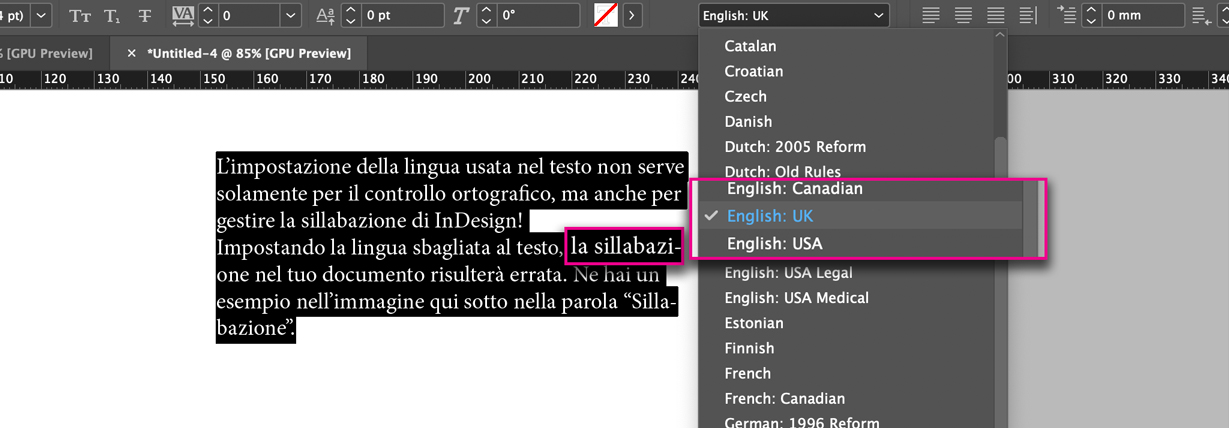
Ten cuidado: si trabajas en documentos que contienen más de un idioma, tendrás que asegurarte de configurar el idioma correcto para cada sección.
Cómo quitar la separación de sílabas en una sola palabra
Puedes controlar la separación de sílabas de una sola palabra de estas formas:
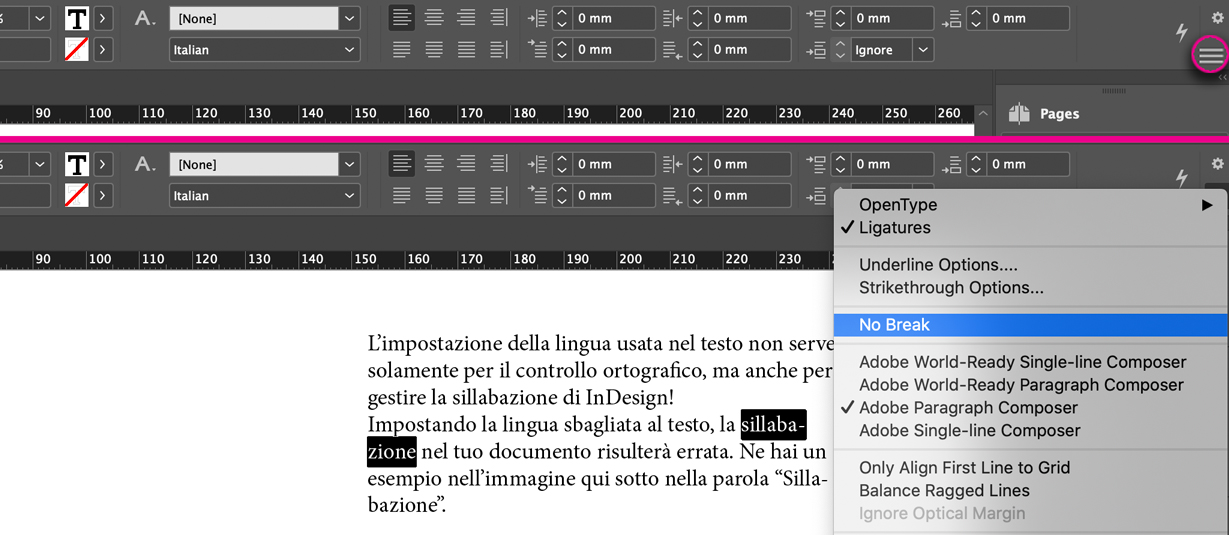
Quitar la separación de sílabas modificando el formato local
Si quieres modificar el formato local, puedes hacer lo siguiente:
- Selecciona la palabra que no quieres que se divida.
- En la barra de control superior, haz clic en el icono con las tres líneas paralelas.
- Selecciona la opción No Break.
Quitar la separación de sílabas usando un estilo de carácter
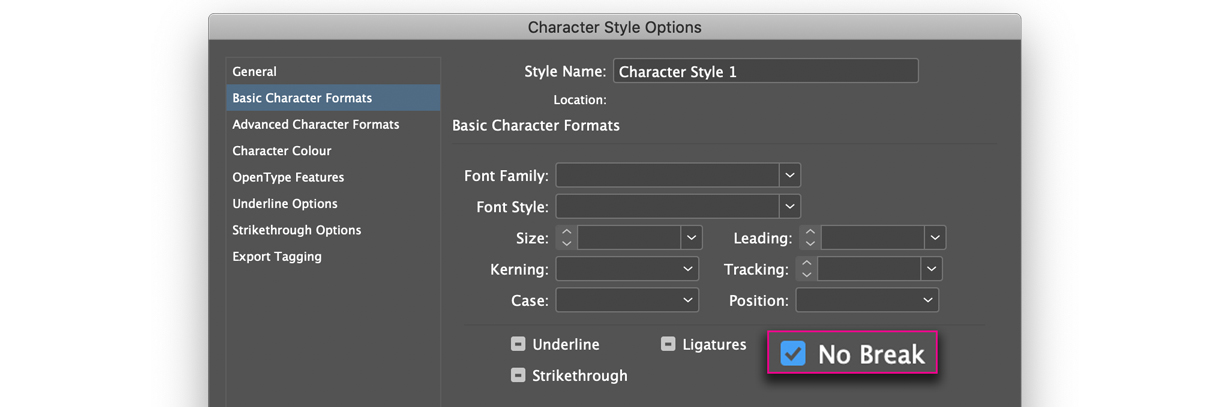
Si prefieres usar un estilo de carácter, tendrás que:
- Crear un estilo de carácter;
- Activar la opción No Break en la pestaña Basic Character Formats de la ventana Opciones de estilo de carácter;
- Aplicar el estilo a la palabra que no quieres que se divida.
Cómo ajustar manualmente el guionado de una palabra
En algunos casos, puede que quieras dividir una palabra de una forma específica. Por ejemplo, la palabra “constrictor” en mi texto se divide como “constric-tor”, pero yo quiero que se divida como “con-strictor”.
En InDesign puedes personalizar el texto para hacer prácticamente cualquier cosa, incluida esta. Puedes ajustar manualmente la separación de sílabas de una palabra usando el guion opcional.
- Con la herramienta de texto, haz clic en el lugar donde quieres insertar el guion.
- Haz clic en Texto > Insertar carácter especial > Guiones y rayas > Guion opcional.
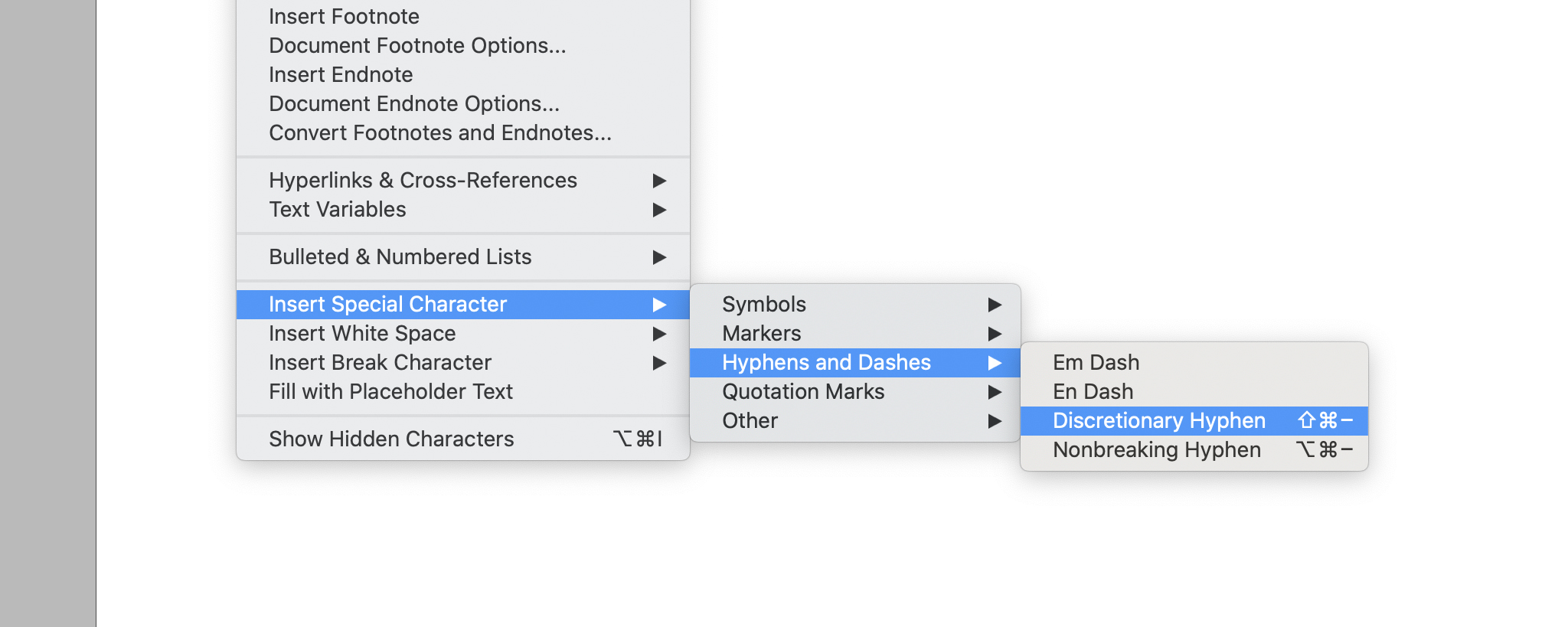
Pero ojo, porque la separación de sílabas se gestiona de una forma mucho más compleja, y el documento seguirá las reglas que hemos visto hasta ahora. Pero, si usas el guion opcional, obligarás a InDesign a dividir la palabra solo en el punto que hayas elegido.
Cómo quitar la separación de sílabas de todo el texto
Para quitar la separación de sílabas en InDesign:
- Selecciona el texto.
- En la barra de control, en el menú de Párrafo, desactiva la opción Separar sílabas.
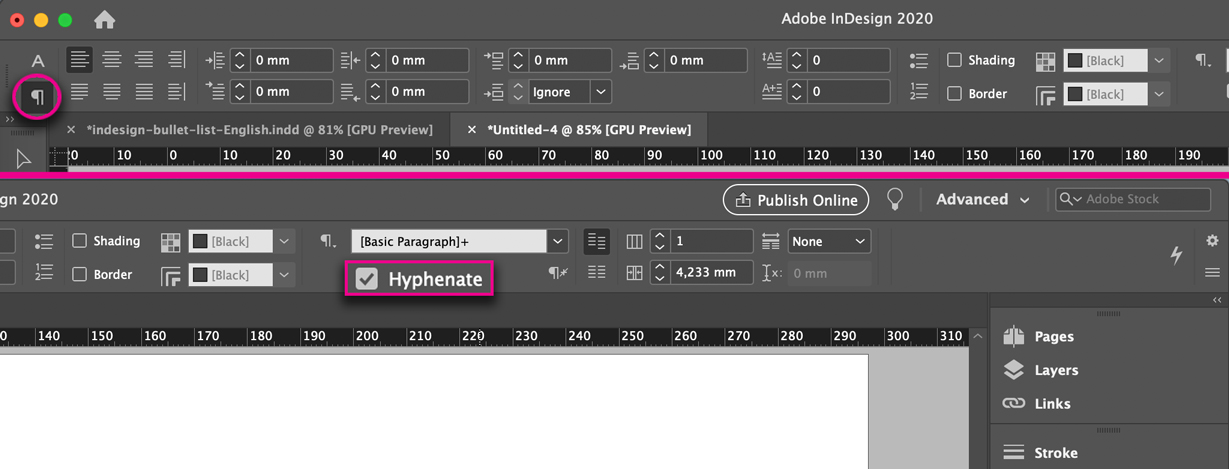
Si has seguido alguno de los muchos cursos de InDesign que recomendamos aquí, ya sabes que deberías evitar el formato local. Quizás ya sepas cómo usar los estilos de párrafo correctamente y quieras editar tus estilos.
Aunque no conozcas los estilos de párrafo o no los hayas usado en tu documento, encontrarás en tu archivo un estilo llamado “[Basic Paragraph]” que puedes usar para quitar la separación de sílabas en cualquier parte de InDesign.
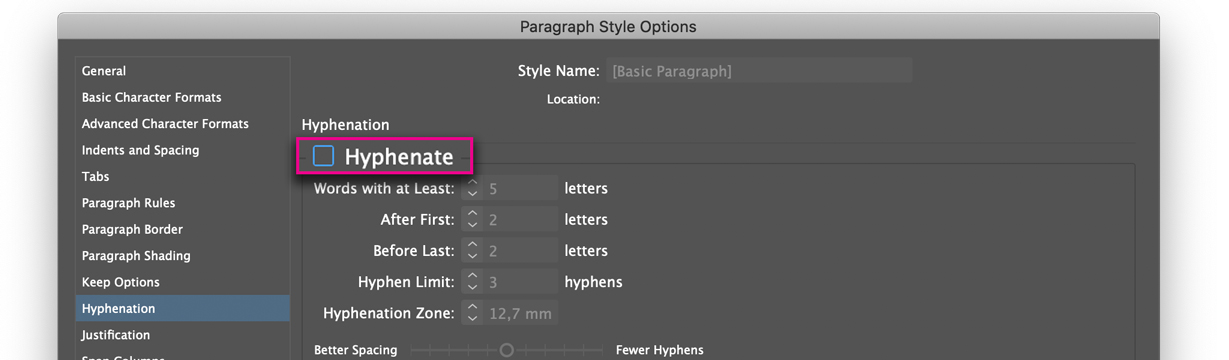
Así que, si estás usando estilos de párrafo o quieres editar [Basic Paragraph]:
- Haz doble clic en el nombre del estilo de párrafo para editarlo.
- Ve a la pestaña de separación de sílabas.
- Desactiva la separación de sílabas.
Cómo editar la configuración de separación de sílabas en InDesign
Puedes cambiar la forma en que InDesign divide las palabras ajustando la configuración de separación de sílabas. Esto se puede hacer tanto mediante formato local como dentro de un estilo, pero, como hacerlo con formato local sería una locura, aquí veremos cómo hacerlo dentro de un estilo de párrafo.
- Haz doble clic en el nombre del estilo de párrafo para editarlo.
- Ve a la pestaña Separación de sílabas; ahí encontrarás estos ajustes.
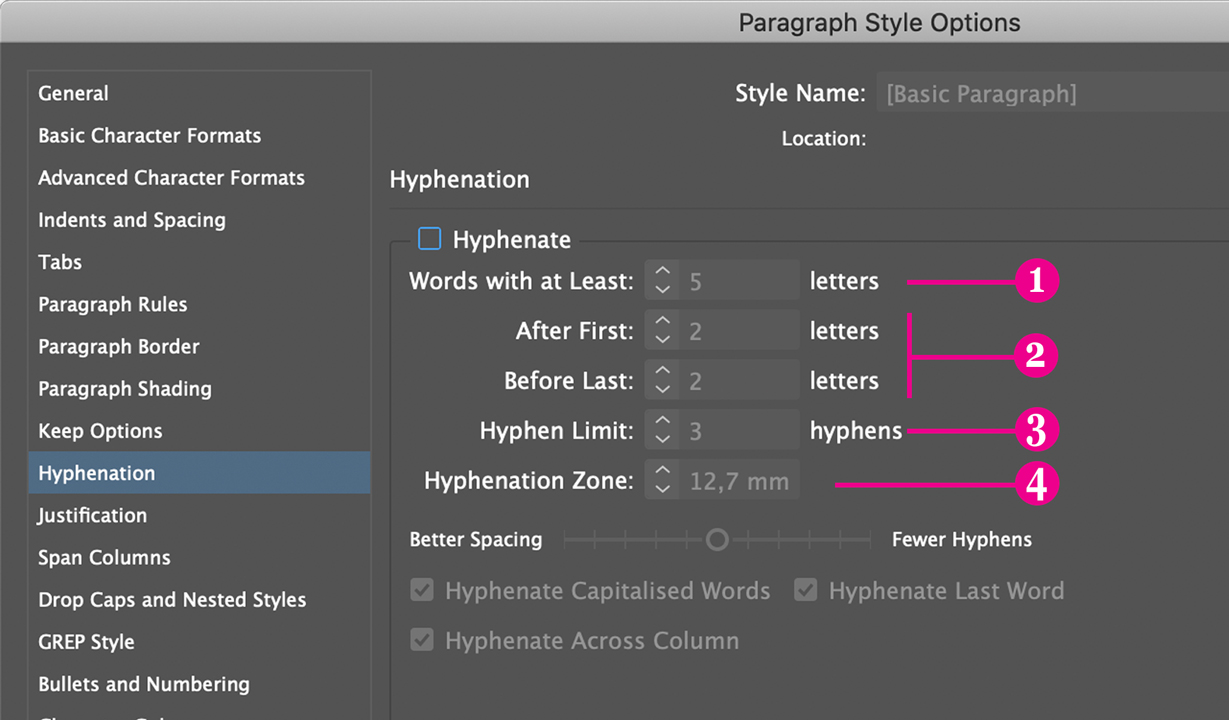
Aquí tienes una explicación de las funciones menos conocidas:
- Palabras con al menos X letras: Esto te permite controlar la longitud mínima de las palabras a las que se les aplicará la separación de sílabas.
- Después de las primeras X letras/Antes de las últimas X letras: Esto te permite controlar el número mínimo de caracteres que debe tener cada parte de la palabra. Si, por ejemplo, eliges 4 como valor de “Después de las primeras X letras”, la palabra “constrictor” solo se puede dividir como “constric-tor” y nunca “con-strictor”. Si, en cambio, eliges 4 como valor de “Antes de las últimas X letras”, la palabra “constrictor” solo se puede dividir como “con-strictor” y nunca “constric-tor”.
- Límite de guiones (X guiones): Controla el número máximo de líneas consecutivas que pueden terminar con un guion. Cero indica un número ilimitado de guiones consecutivos.
- Zona de separación de sílabas: Indica la distancia desde el margen derecho antes de dividir una palabra con un guion. Esta opción solo está disponible para texto sin justificar que use el compositor de una sola línea.
Conclusión
Aunque hay muchas más cosas por explorar y descubrir sobre la separación de sílabas en InDesign, esperamos que este breve artículo te haya dado una idea clara de cómo manejar esta función útil, aunque complicada.
A fin de cuentas, nuestro trabajo aquí en Redokun es facilitarte el uso de InDesign, ya sea con tutoriales, plantillas, scripts o con nuestra propia función de traducción entre idiomas.
Hasta la próxima,
Stefano


