


In diesem Guide zeige ich dir ganz genau, wie das geht – mit Screenshots und Schritt-für-Schritt-Anleitungen. In nur 5 Schritten hast du einen effizienten iSpring-Übersetzungs-Workflow. Diese Methode ist einfach und skalierbar – du musst keine Zeit damit verschwenden, deine Kurse in verschiedenen Sprachen neu zu erstellen.
Legen wir direkt los!
Übersicht
- Wie du iSpring Suite-Kurse mit Redokun übersetzt
- Warum du Redokun für die iSpring-Kursübersetzung nutzen solltest
- Best Practices für die iSpring Suite-Übersetzung
Wie du iSpring Suite-Kurse mit Redokun übersetzt
In iSpring Suite kannst du deinen Kurs als XLIFF Dokument exportieren. Das ist ein Dateiformat, das du ganz einfach mit Software wie Redokun übersetzen kannst – und dabei bleiben Design und Layout deines Originalkurses erhalten.
XLIFF ist ein Dateiformat, mit dem sich strukturierte Daten zu Übersetzungszwecken zwischen zwei verschiedenen Tools austauschen lassen.
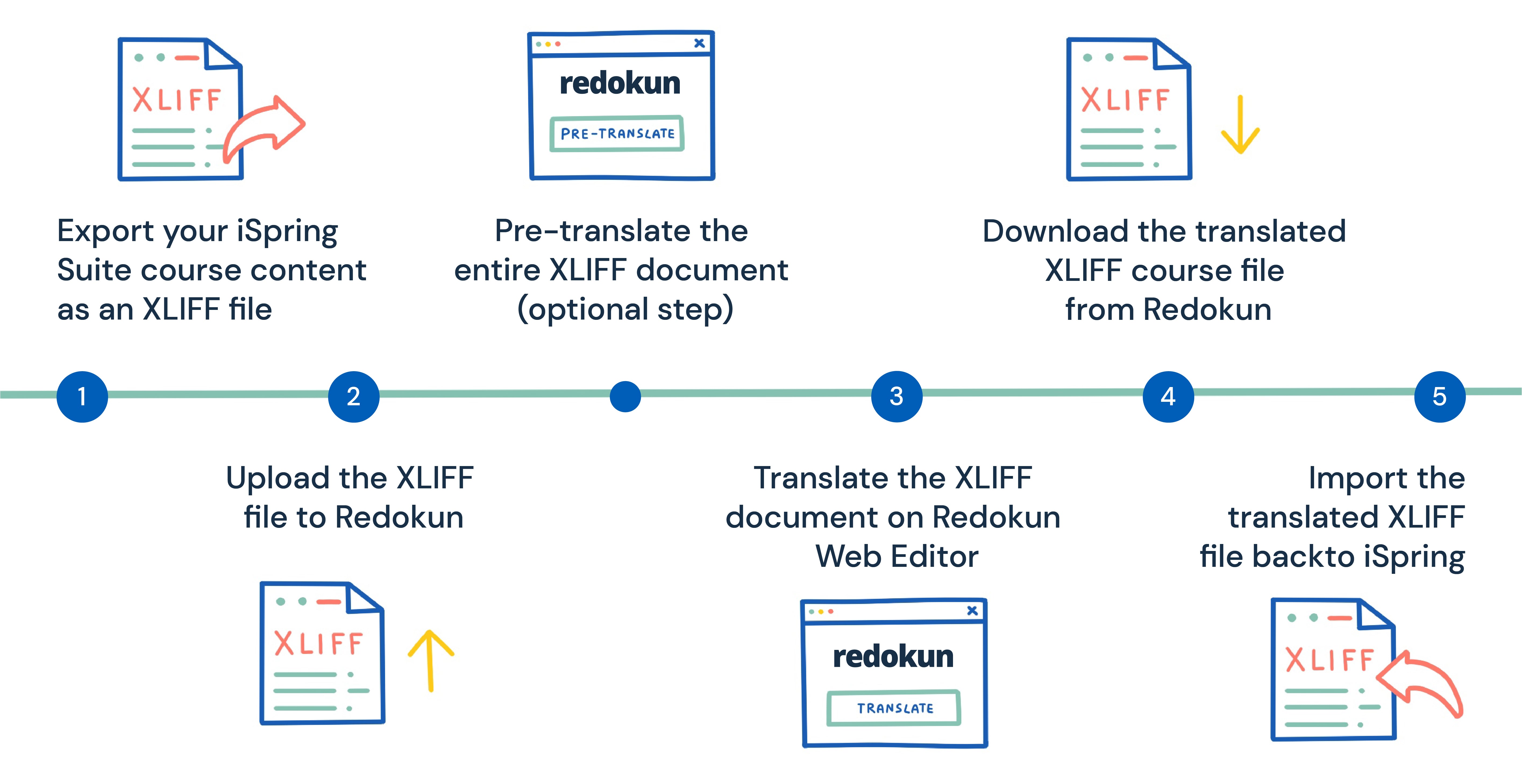
Schritt 1: Exportiere deinen iSpring Suite-Kursinhalt als XLIFF-Datei
- Öffne deinen iSpring Suite-Kurs. Dadurch öffnet sich automatisch die PowerPoint-Oberfläche.
- Im iSpring Suite-Menü klickst du auf den Übersetzung-Button und wählst Text exportieren.
- Im Pop-up-Fenster wählst du die Quellsprache deines Kurses aus.
- Klicke auf Exportieren, um die XLIFF -Datei auf deinem Computer zu speichern.
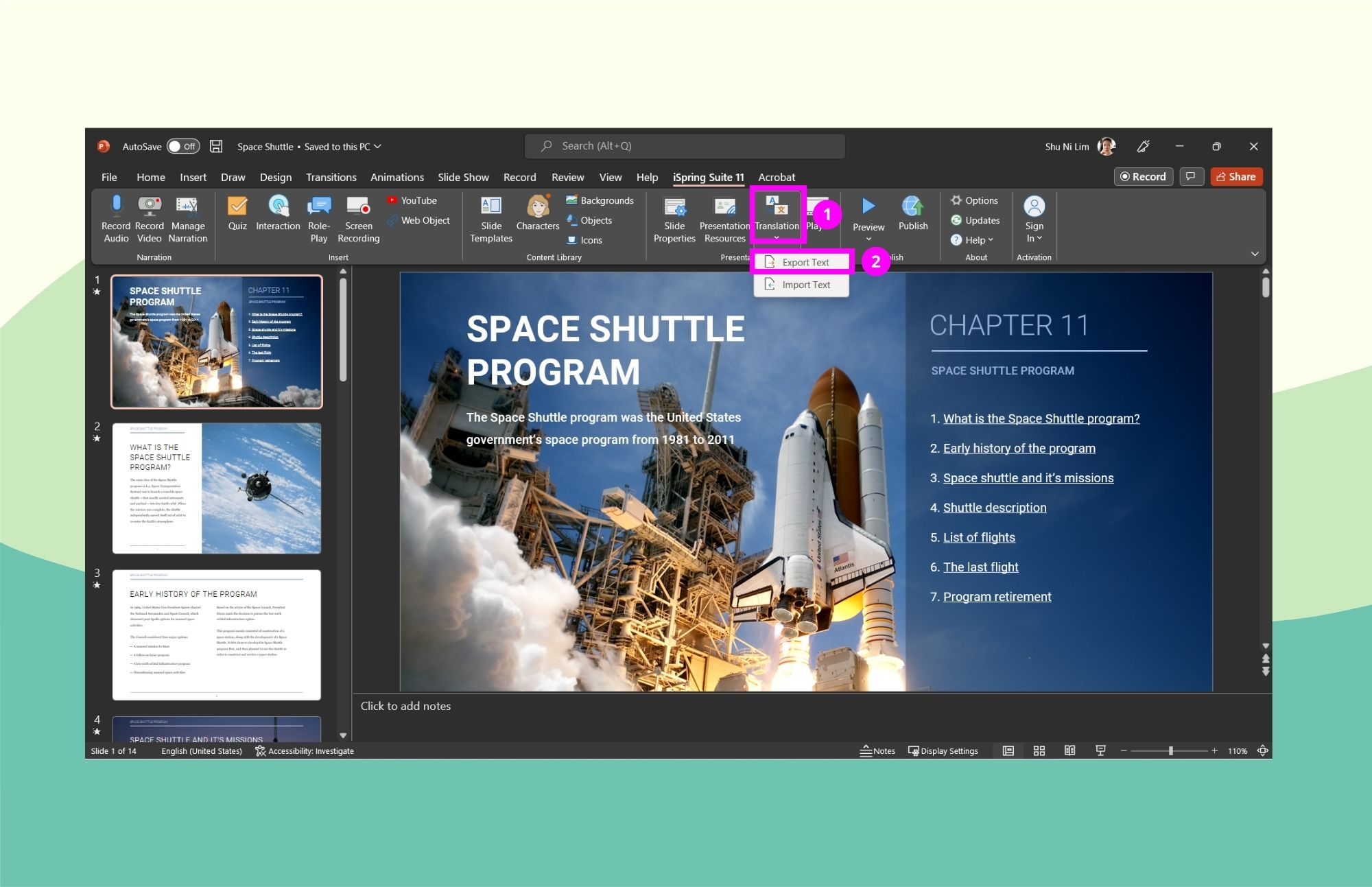
Das exportierte XLIFF-Dokument enthält den gesamten Textinhalt deines Originalkurses.
Schritt 2: Lade die XLIFF-Datei bei Redokun hoch
Erstelle als Nächstes hier deinen kostenlosen Redokun-Account, um direkt mit einer 14-tägigen Testphase zu starten (keine Kreditkarte nötig). Redokun ist ein Übersetzungstool, das im Browser läuft – du musst also keine zusätzliche Software installieren.
- Gehe zu Datei hochladen.
- Wähle die XLIFF-Datei aus, die du gerade aus iSpring Suite exportiert hast.
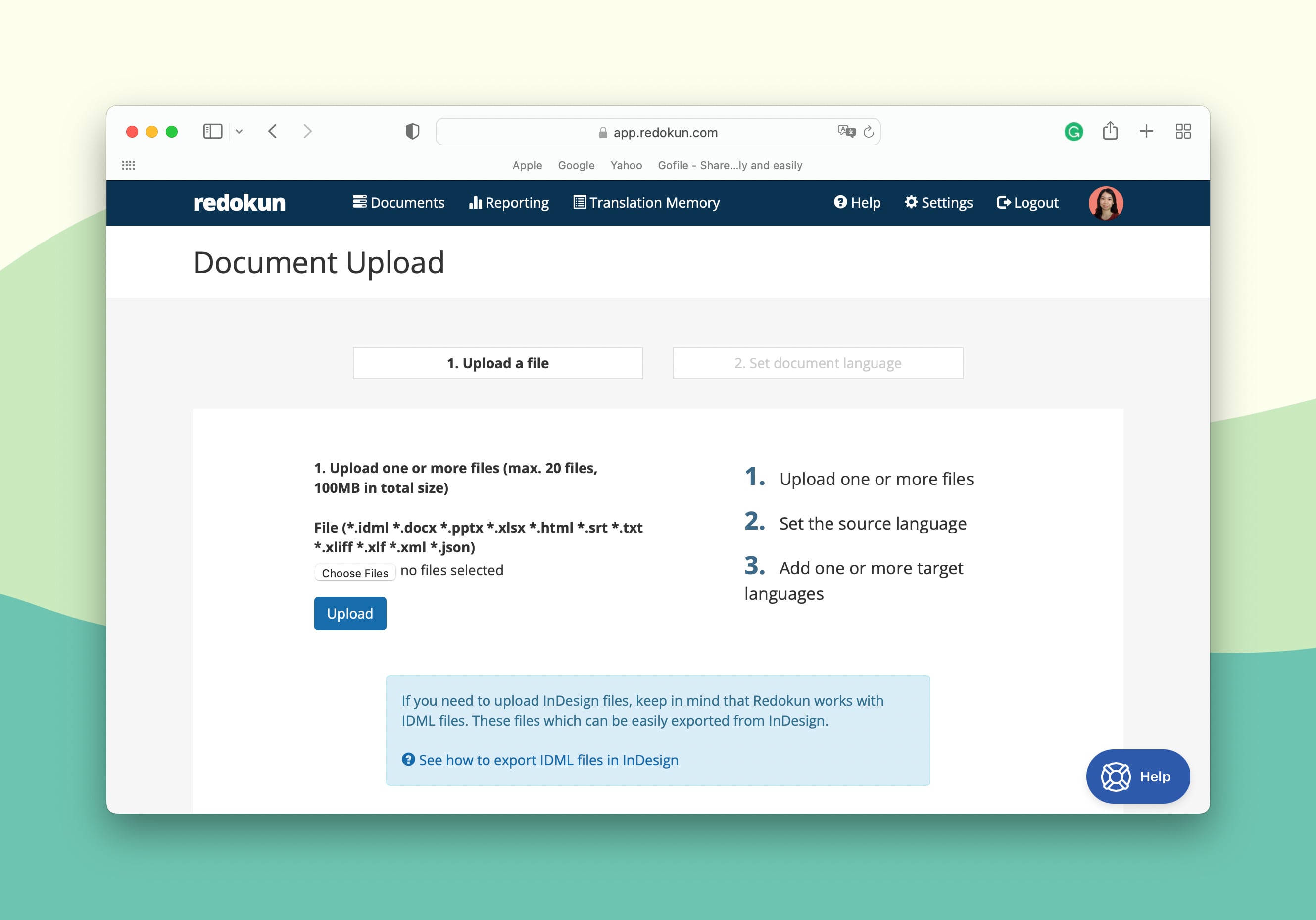
Jetzt kannst du dein XLIFF-Übersetzungsprojekt in Redokun fertig einrichten.
- Lege zuerst die Quell- und Zielsprache(n) für deinen Kursinhalt fest.
- Für jede hinzugefügte Zielsprache kannst du entweder dich selbst oder deine Kolleg:innen für die Übersetzung zuweisen. Um eine:n Übersetzer:in zuzuweisen, gib einfach die E-Mail-Adresse ein. Sie bekommen sofort eine E-Mail-Benachrichtigung und können direkt mit der Übersetzung des Kurses in Redokun loslegen.
Als Dokumentbesitzer:in bekommst du ebenfalls eine Benachrichtigung, sobald der/die Übersetzer:in mit der iSpring-Übersetzung begonnen hat.
Redokun unterstützt mehr als 80 Sprachen, darunter auch regionale Sprachvarianten wie US- und UK-Englisch.
Optionaler Schritt: Das gesamte XLIFF-Dokument vorübersetzen
Du kannst deinen iSpring-Übersetzungsprozess beschleunigen, indem du das gesamte Dokument zuerst automatisch übersetzen lässt. Dahinter stecken die integrierten maschinellen Übersetzungstools in Redokun.
- Wenn du schon mal ein anderes Dokument in Redokun übersetzt hast, kannst du das gesamte XLIFF-Kursdokument mit Translation Memorys (TM) vorübersetzen lassen. TM nutzt deine bisherigen Übersetzungen, um Segmente zu übersetzen, die in deinem neuen Dokument erneut auftauchen. So stellst du sicher, dass deine Übersetzungen in verschiedenen Kursen einheitlich sind – und sparst dabei auch noch Übersetzungskosten.
- Auch wenn du noch nie mit Redokun übersetzt hast, kannst du trotzdem deinen gesamten Kurs automatisch vorübersetzen lassen, indem du maschinelle Übersetzungs-Engines nutzt. Du kannst zwischen Google Translate und DeepL wählen, um Übersetzungen zu generieren. Dein Übersetzungsteam muss die Übersetzungen jetzt nur noch prüfen und bei Bedarf anpassen.
Schritt 3: Übersetze das XLIFF-Dokument im Redokun-Webeditor
Jetzt, wo dein iSpring-Übersetzungsprojekt in Redokun eingerichtet ist, kann sich dein Team voll auf die Übersetzung der Kursinhalte konzentrieren.
- Redokun teilt die XLIFF-Datei automatisch in kurze Textsegmente auf, damit es für deine Übersetzer:innen einfacher ist. Der Quelltext erscheint in der linken Spalte, während die Übersetzungen in der rechten Spalte eingetragen werden können.
- Um den Übersetzungsprozess zu erleichtern und zu beschleunigen, findest du bei jedem Segment auch Übersetzungsvorschläge. Wenn du mal nicht weiterkommst oder Hilfe brauchst, kannst du sofort Vorschläge von Google Translate, DeepL oder sogar deinen Translation Memorys generieren.
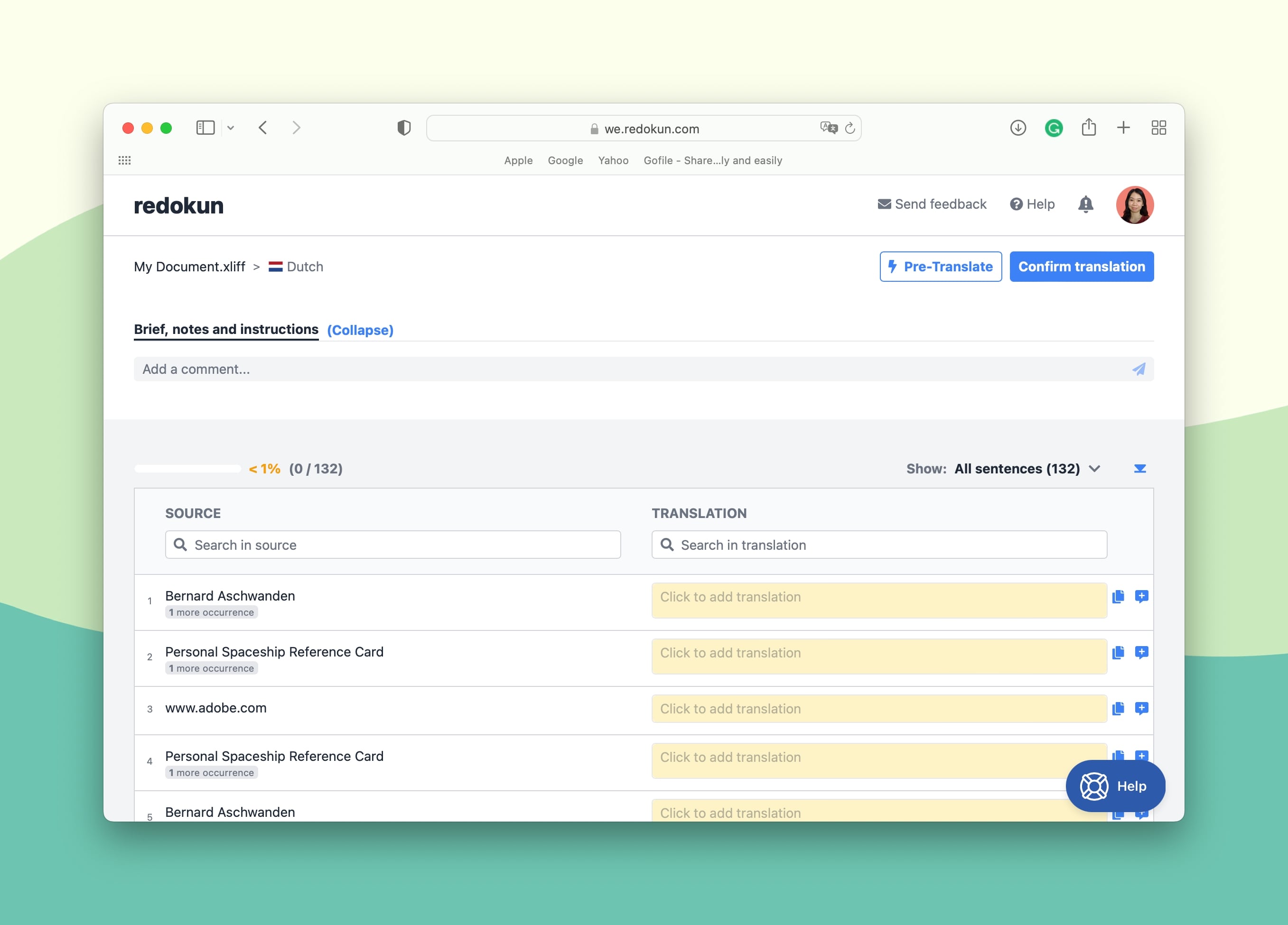
Um mit deinem Übersetzungsteam in Kontakt zu bleiben, kannst du den Webeditor als Projektmanagement- und Kommunikationsplattform nutzen. Markiere Teammitglieder, hinterlasse Kommentare und verfolge den Übersetzungsfortschritt ganz einfach im Kommentarbereich.
Schritt 4: Lade die übersetzte XLIFF-Kursdatei von Redokun herunter
Sobald dein Team mit der Übersetzung des Kurses fertig ist, kann es oben rechts im Webeditor auf Übersetzung bestätigen klicken. Dadurch wird die Übersetzung in der jeweiligen Zielsprache für weitere Änderungen gesperrt.
Du bekommst eine Benachrichtigung, sobald dein:e Übersetzer:in die Zielsprache als abgeschlossen markiert. Gehe anschließend so vor:
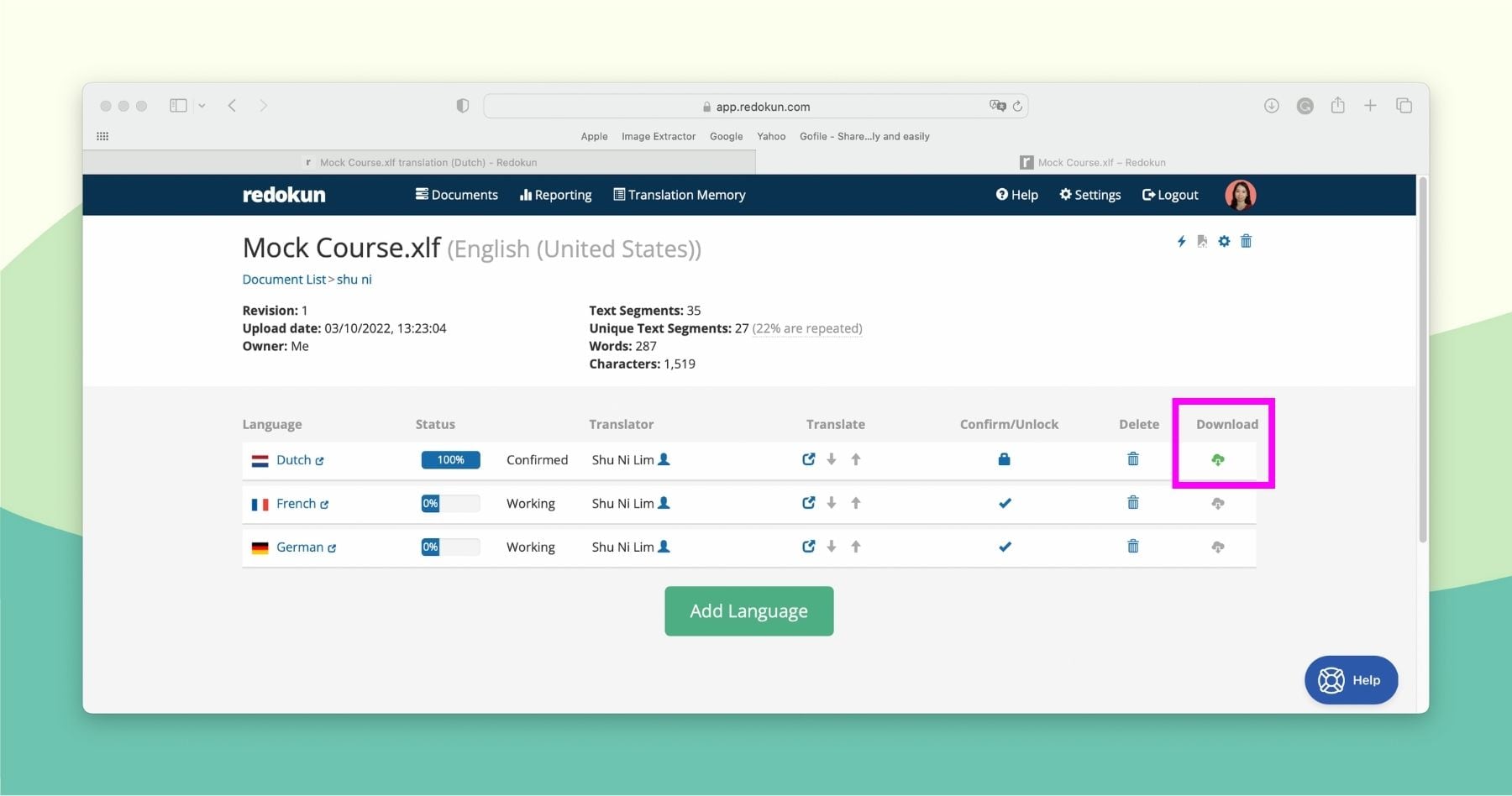
- Geh auf deine Dokumentdetails-Seite und klicke auf das grüne Download-Symbol in der ganz rechten Spalte für die abgeschlossene Zielsprache.
- Redokun erstellt automatisch eine XLIFF-Datei für deinen übersetzten iSpring Suite-Kurs.
- Speichere die Datei auf deinem Computer.
Schritt 5: Die übersetzte XLIFF-Datei wieder in iSpring Suite Max importieren
Jetzt bist du bereit, deinen übersetzten Kurstext wieder in iSpring Suite zu importieren.
Wichtiger Hinweis: Denk daran, eine Kopie deines ursprünglichen iSpring-Dokuments zu erstellen, damit du den Kurs in der Originalsprache nicht versehentlich löschst.
- Öffne deinen Kurs in iSpring Suite Max.
- Geh zu Übersetzung und wähle Text importieren aus.
- Wähle die XLIFF-Datei aus, die du von Redokun heruntergeladen hast, und klicke auf Importieren.
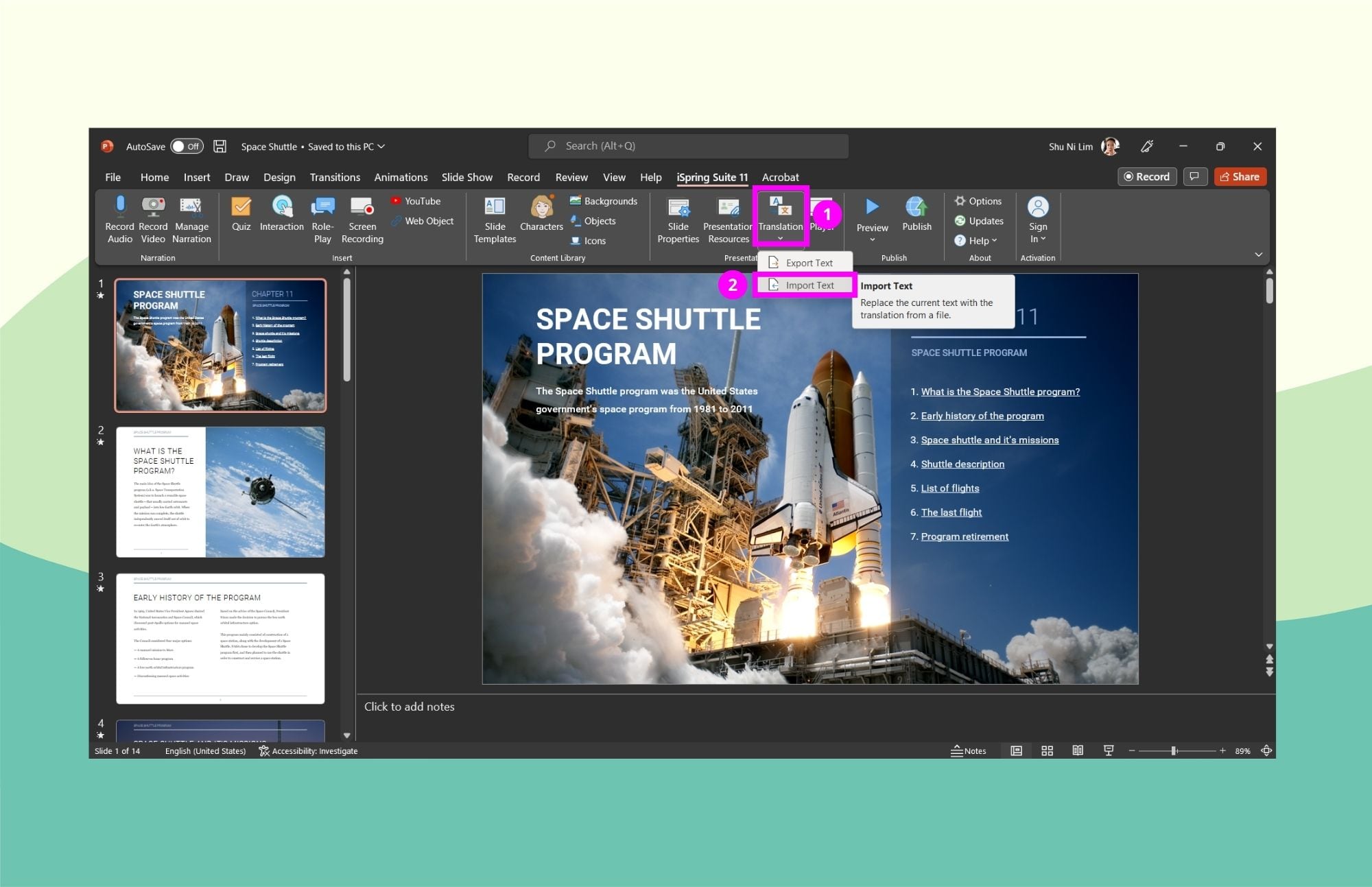
Hinweis: Im Text importieren-Fenster bekommst du eine Warnung, dass dein aktueller Kurstext durch die übersetzte Version ersetzt wird. Denk dran: Wenn du den Originalkurs behalten willst, erstelle zuerst eine Kopie davon.
Und das war's! Jetzt hast du deinen übersetzten Kurs in iSpring Suite Max mit dem Original-Layout – alles bereit zur Veröffentlichung.
Warum Redokun für deine iSpring-Übersetzungsprojekte nutzen?
Wenn du ständig E-Learning-Inhalte für internationale Zielgruppen aktualisierst und erstellst, sorgt ein Tool wie Redokun dafür, dass dein Übersetzungs-Workflow wie am Schnürchen läuft.
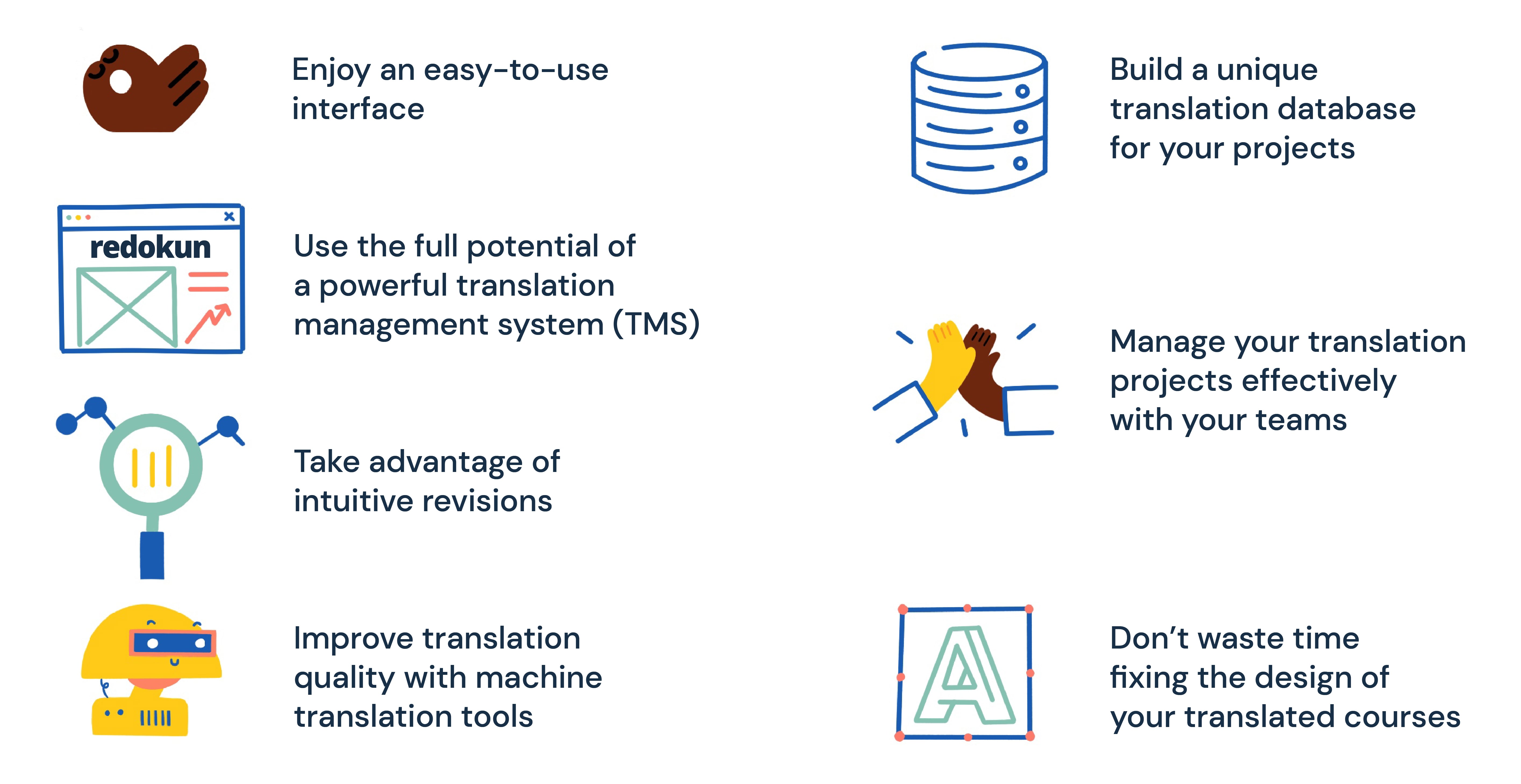
- Freu dich auf ein neues Tool, das super einfach zu bedienen ist. Redokun hat eine intuitive Oberfläche, für die du praktisch keine Schulung brauchst. Dein ganzes Team (und externe Mitarbeitende) kann sofort mit dem Redokun TMS loslegen und alle Features nutzen. Sie müssen keine Zeit damit verschwenden, sich erst einzuarbeiten, um produktiv zu übersetzen.
- Verschwende keine Zeit damit, das Design deiner übersetzten Kurse nachzubessern. Redokun überträgt die Formatierung deiner Originaldateien automatisch in die übersetzten Versionen. Du musst keine Layouts anpassen, Schriftarten korrigieren oder das Seitendesign überarbeiten. All die Mühe, die du in den Originalkurs gesteckt hast, bleibt erhalten.
- Richte einen Überarbeitungsprozess für Inhalte ein, der genauso schnell ist. Wenn du unerwartete Änderungen am Originalkurs vornehmen musst, kannst du Redokun nutzen, um den Überarbeitungsprozess schnell und unkompliziert zu gestalten. Lade einfach das XLIFF-Dokument der neuen Kursversion bei Redokun hoch – schon werden alle neuen Textsegmente für die Übersetzung hervorgehoben. Deine Übersetzer:innen müssen nicht die ganze Datei durchgehen, und der bisherige Übersetzungsfortschritt bleibt erhalten.
- Verbessere Geschwindigkeit und Konsistenz mit computergestützten Übersetzungstools. Du kannst maschinelle Übersetzung und Translation Memorys nutzen, um eine höhere Übersetzungsgenauigkeit und bessere Konsistenz zu erreichen – und das ganz ohne lange manuelle Überprüfungen.
- Bau dir deine eigene Übersetzungsdatenbank mit Translation Memorys in Redokun auf. Du kannst diese Datenbank nutzen, um Übersetzungsvorschläge für deine aktuellen und zukünftigen E-Learning-Inhalte zu erhalten. Die Datenbank wächst, je mehr du übersetzt. Das heißt, du kannst den Übersetzungsprozess für immer größere Teile deiner Kurse automatisieren.
- Arbeite effektiv mit internen und externen Teams an deinen Übersetzungsprojekten zusammen. Vergiss das Verschicken dutzender E-Mails oder die Suche nach verstreuten Projektdateien. Redokun bündelt die Projektkommunikation und das Dateimanagement.
4 Best Practices für die iSpring-Übersetzung
Was kannst du sonst noch tun, um Tempo und Qualität bei der Übersetzung deiner iSpring Suite E-Learning-Inhalte zu steigern? Hier findest du 4 Best Practices für die iSpring-Übersetzung, die dir helfen, einen reibungsloseren Workflow aufzubauen.
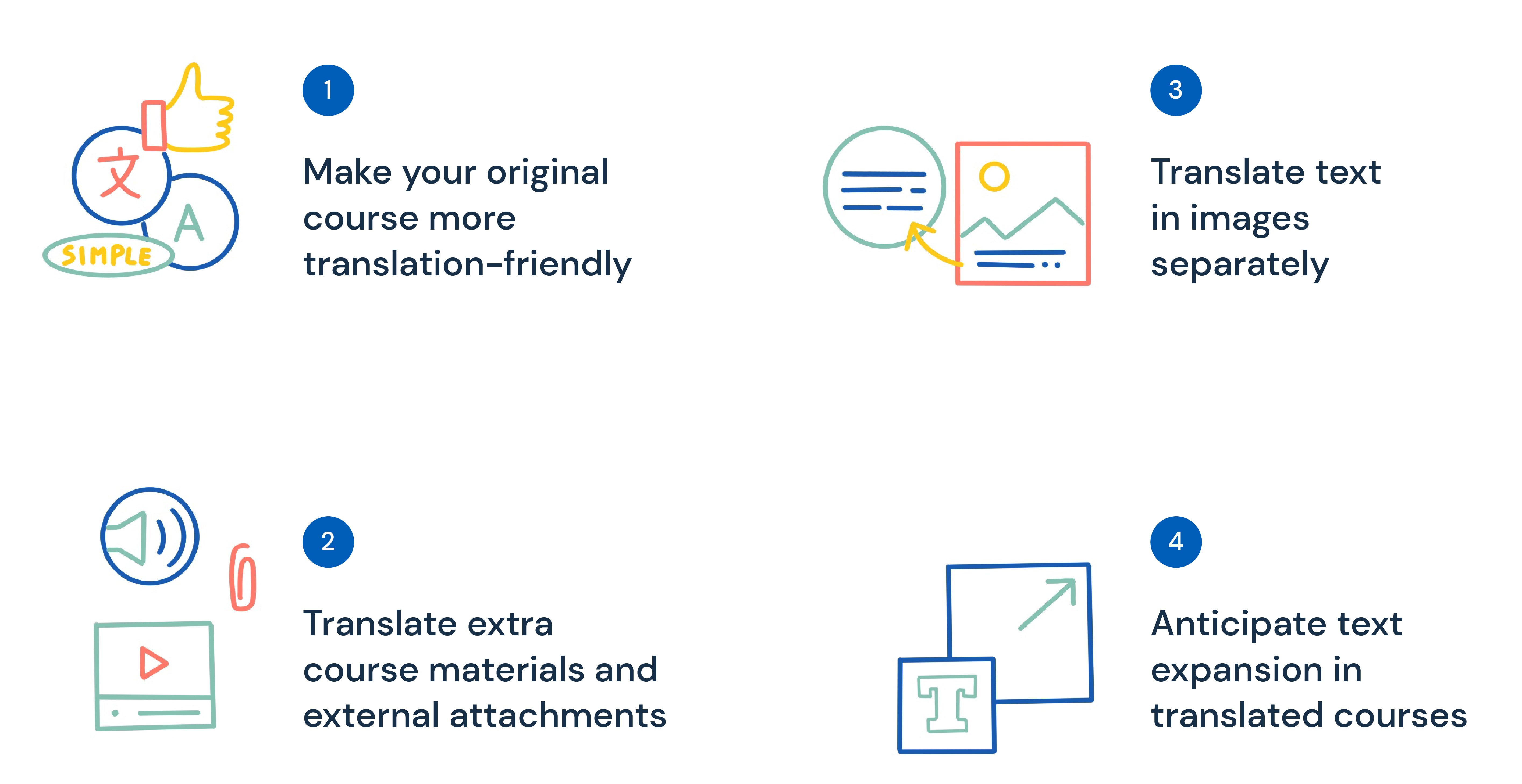
1. Mach deinen Originalkurs übersetzungsfreundlicher
Das kannst du tun, um schon vor der Übergabe an deine Übersetzer:innen eine hohe Übersetzungsqualität für deinen Kurs sicherzustellen.
Wenn dein Kurs in den neuen internationalen Märkten erfolgreich sein soll, achte darauf, dass dein Originalkurs leicht zu übersetzen ist. Das bedeutet, die Konzepte in deinem Kurs sollten universell relevant und für Menschen aus verschiedenen Regionen leicht verständlich sein.
Dafür kannst du folgende Tipps ausprobieren:
- Halte deinen Text klar und einfach. Schreibe in kurzen, klaren Sätzen.
- Vermeide Slang, Fachjargon und Redewendungen. Solche Ausdrücke sind kulturell geprägt und lassen sich deshalb nur schwer direkt übersetzen. Außerdem können manche Redewendungen oder Ausdrücke, selbst wenn sie übersetzt werden, in einer anderen Kultur verwirrend oder sogar anstößig wirken.
- Verwende kulturell neutrale Bilder. Vermeide Illustrationen und Beispiele, die mehrdeutig sind oder von Lernenden aus anderen Kulturen falsch verstanden werden könnten.
Klar, das kann je nach Thema deines Kurses schwierig umzusetzen sein. Aber unterm Strich solltest du die Sprache immer so einfach und direkt wie möglich halten.
Pro-Tipp: Bitte eine:n Muttersprachler:in, deinen übersetzten Kurs zu analysieren und dir hilfreiche Verbesserungsvorschläge zu geben.
2. Vergiss nicht, auch zusätzliches Kursmaterial und externe Anhänge zu übersetzen
Dein iSpring-Kurs besteht vielleicht nicht nur aus einer Reihe von Folien. Oft fügst du auch Anhänge hinzu, wie zum Beispiel:
- Quizze und Tests.
- Audio- und Videokommentare.
- Handouts und Arbeitsblätter usw.
Wenn du das Lernerlebnis deiner Teilnehmer:innen bereichern willst, solltest du auch dieses Material übersetzen. Am besten hältst du die zusätzlichen Übersetzungskosten gering, indem du Übersetzungssoftware verwendest, die verschiedene Dateiformate unterstützt.
Mit Redokun kannst du eine große Bandbreite an Dokumenttypen übersetzen, darunter PDF, InDesign, SRT, Word und viele mehr. Das heißt, du musst nicht extra jemanden bezahlen, der deine Kursanhänge übersetzen kann.
Pro-Tipp: Die iSpring Suite hat kürzlich ihr Interface aktualisiert und bietet jetzt die XLIFF-Exportfunktion für Kurstests und Quizze an. Jetzt kannst du also deine eLearning-Tests, die du mit iSpring erstellt hast, genauso übersetzen, wie wir es in diesem Guide beschrieben haben.
3. Übersetze den Text in deinen Bildern separat
Wenn du in deinen iSpring-Kursfolien visuelle Hilfsmittel verwendest, enthält dein Kurs vielleicht auch Bilder mit eingebettetem Text. Pass dabei auf, denn dieser Text wird vom XLIFF-Exporter nicht verarbeitet und landet nicht automatisch in der XLIFF-Datei.
Damit du keinen Kurs mit unübersetztem Text in den Bildern veröffentlichst, kannst du eine der folgenden Lösungen ausprobieren:
- Entferne oder ersetze Bilder mit eingebettetem Text. Du kannst eine Bildunterschrift unter das Bild setzen (statt im Bild). Solcher Text kann als Teil der XLIFF-Datei exportiert und übersetzt werden. So umgehst du das Problem komplett.
- Extrahiere den Text manuell aus dem Bild, sammle ihn in einer Excel-Datei, und übersetze ihn mit Redokun. Danach kann dein:e Designer:in die Übersetzung ins Bild einfügen. Das ist zwar etwas aufwendiger, aber es funktioniert gut, wenn du nur wenige Bilder hast.
- Du kannst auch Bild-Übersetzungssoftware verwenden. Sie erkennt Texte in Bildern und übersetzt sie automatisch.
4. Plane ein, dass übersetzte Kurse mehr Text enthalten können
Wusstest du, dass Übersetzungen aus dem Englischen in andere Sprachen zu 15 bis 40 % mehr Textvolumen in der Zielsprache führen können? Wenn du zum Beispiel deinen iSpring-Suite-Kurs ins Deutsche übersetzt, kannst du am Ende 30 bis 35 % mehr Text haben als im Original.
Diese Texterweiterung kann zu einem lästigen Designproblem führen: Neuer Text passt vielleicht nicht mehr auf die Folie und läuft auf andere Folien über.
- Um das zu vermeiden, lass mehr freien Platz auf deinen Folien, damit der übersetzte Inhalt genug Raum hat.
- Du kannst auch kleinere Schriftgrößen in Betracht ziehen, um mehr Platz für längere Textpassagen zu schaffen.
Diese einfachen Vorsichtsmaßnahmen helfen dir, bei Designkorrekturen nach der Übersetzung Zeit zu sparen.
Zusammenfassung
Wenn du mit deinen eLearning-Kursen neue internationale Märkte erreichen willst, brauchst du einen effizienten iSpring-Übersetzungs-Workflow. Mit der XLIFF-Exportfunktion kannst du deinen iSpring-Kurs ganz einfach mit einem externen Übersetzungstool wie Redokun übersetzen.
In diesem Sinne: Teste Redokun doch mit deinem Team 14 Tage kostenlos und hab Spaß beim Übersetzen!
Bis zum nächsten Mal,
Anastasia


