


In questa guida ti mostrerò esattamente come fare, usando screenshot e istruzioni passo dopo passo. In soli 5 passi avrai un flusso di lavoro efficiente per la traduzione dei corsi iSpring. Questo metodo è facile e scalabile — non dovrai perdere tempo a ricreare i tuoi corsi in diverse lingue.
Andiamo subito al dunque!
Panoramica
- Come tradurre i corsi di iSpring Suite con Redokun
- Perché dovresti usare Redokun per la traduzione dei corsi iSpring
- Migliori pratiche per la traduzione di iSpring Suite
Come tradurre i corsi di iSpring Suite con Redokun
Da iSpring Suite puoi esportare il tuo corso come documento XLIFF . È un formato di file che puoi tradurre facilmente con un software come Redokun, mantenendo il design e l'impaginazione del tuo corso originale.
XLIFF è un formato di file usato per scambiare dati strutturati tra due strumenti diversi a fini di traduzione.
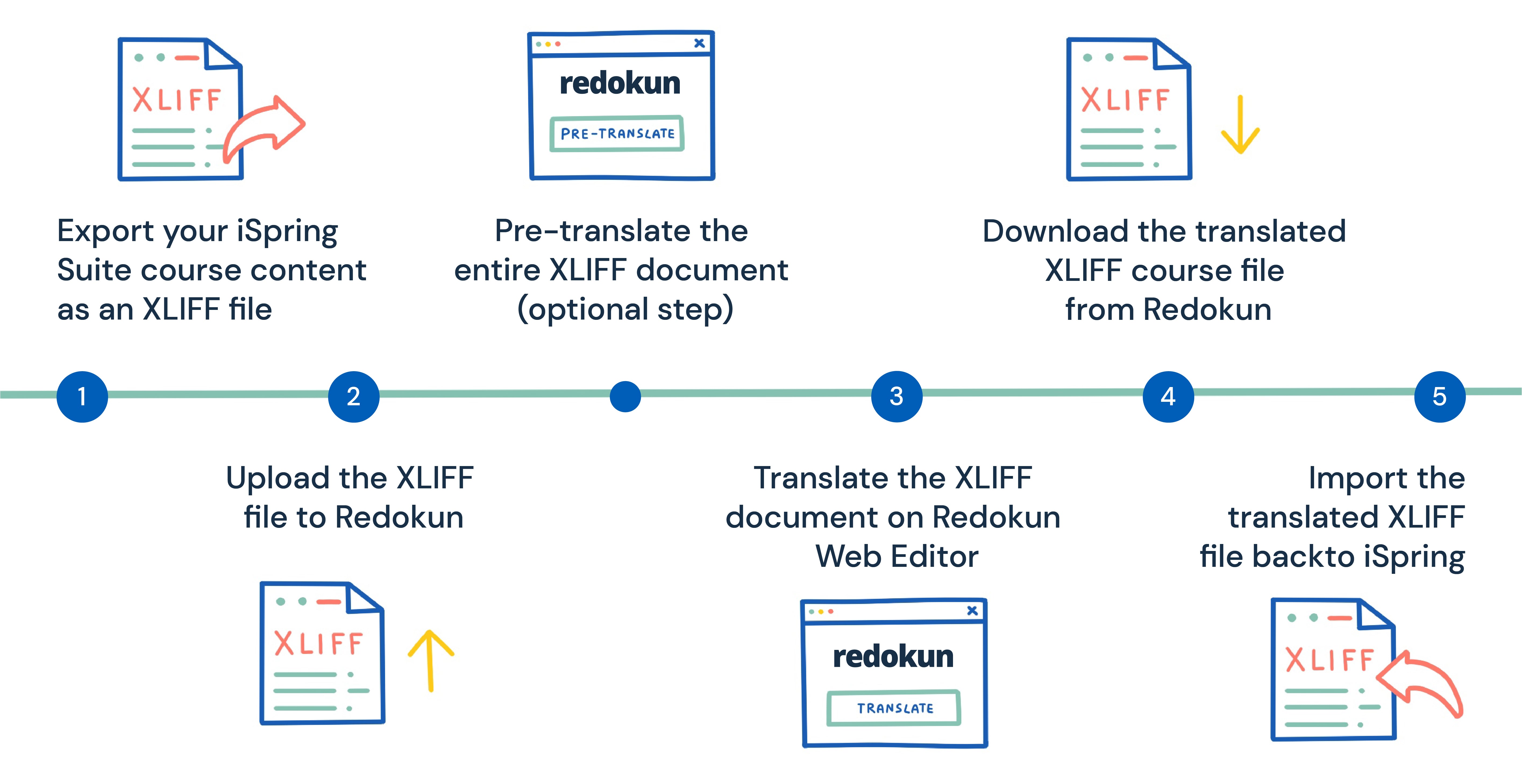
Passo 1: Esporta il contenuto del tuo corso iSpring Suite come file XLIFF
- Apri il tuo corso iSpring Suite. Si aprirà automaticamente l'interfaccia di PowerPoint.
- Nel menu di iSpring Suite, clicca sul pulsante Traduzione e seleziona Esporta Testo.
- Nella finestra che si apre, seleziona la lingua di origine del tuo corso.
- Clicca su Esporta per salvare il file XLIFF sul tuo computer.
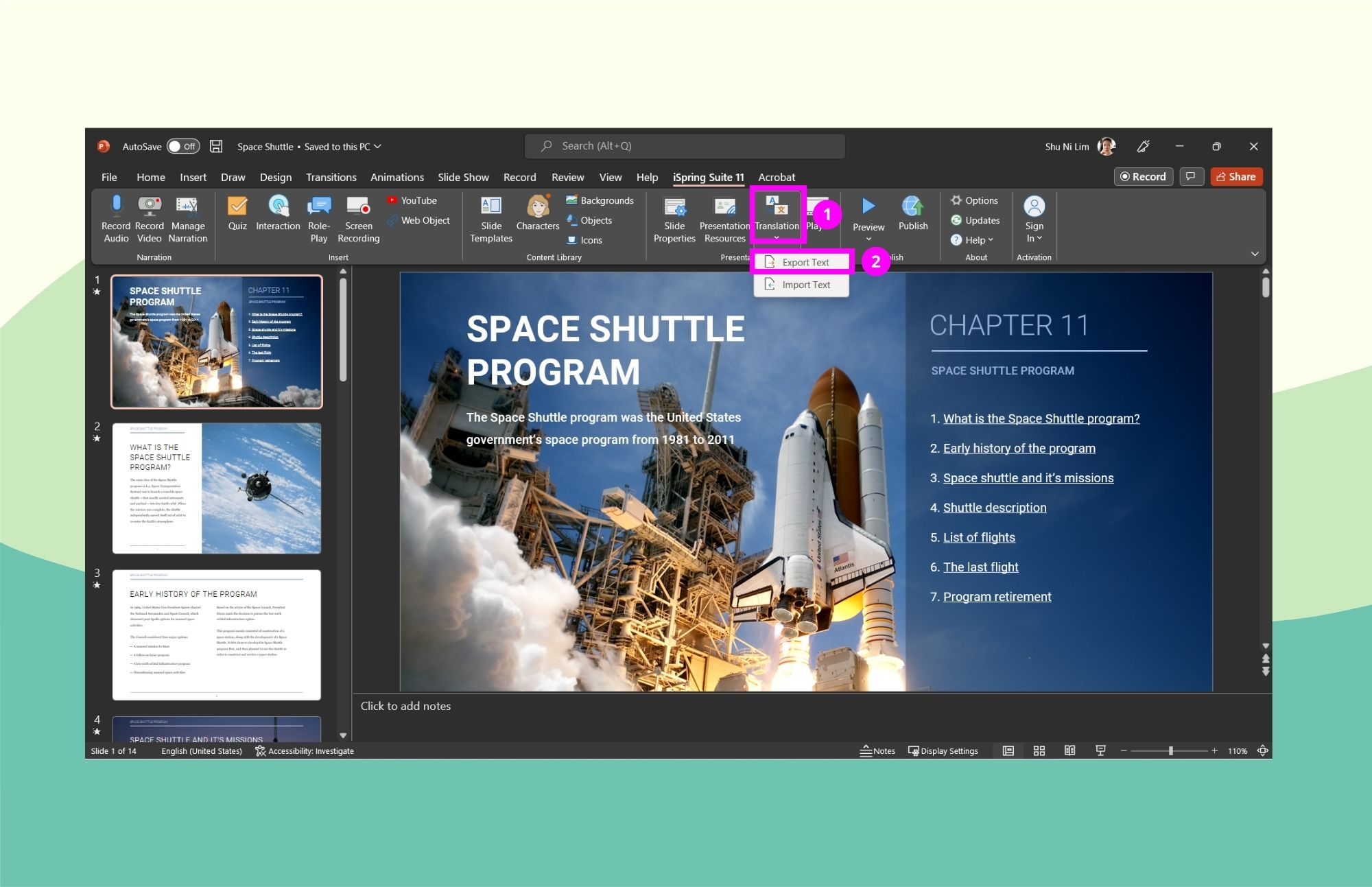
Il documento XLIFF esportato conterrà tutto il contenuto testuale del tuo corso originale.
Passo 2: Carica il file XLIFF su Redokun
Ora crea il tuo account Redokun gratuito qui per iniziare subito la prova di 14 giorni (non serve la carta di credito). Redokun è uno strumento di traduzione che funziona direttamente nel browser, quindi non devi installare nessun software aggiuntivo.
- Vai su Carica documento.
- Scegli il file XLIFF che hai appena esportato da iSpring Suite.
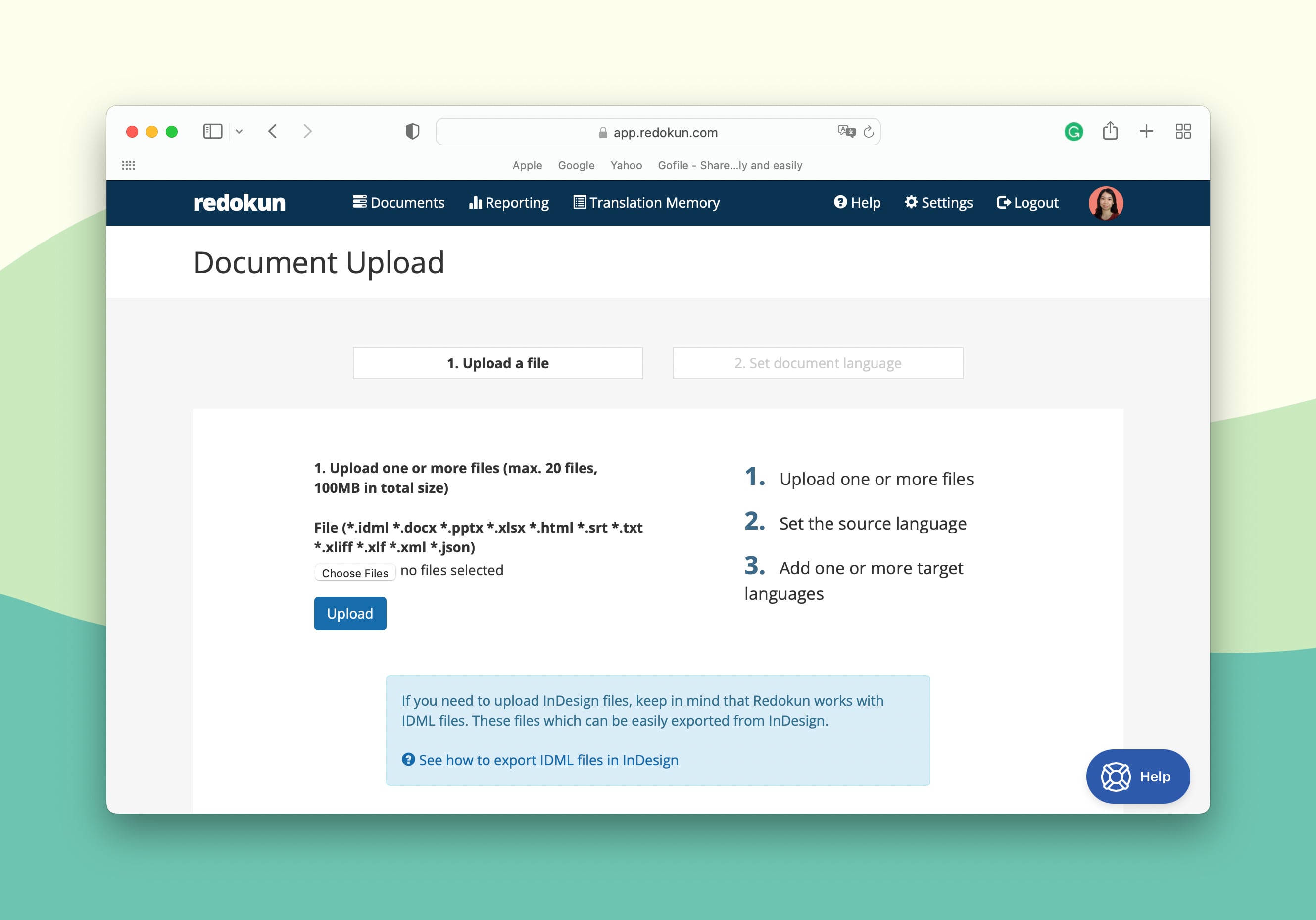
Ora puoi completare la configurazione del tuo progetto di traduzione XLIFF su Redokun.
- Per prima cosa, imposta la lingua di origine e quella di destinazione per il contenuto del tuo corso.
- Per ogni lingua di destinazione che aggiungi, puoi assegnare te stesso o i tuoi collaboratori alla traduzione. Per assegnare un traduttore, basta inserire il suo indirizzo email. Riceverà una notifica immediata via email e potrà iniziare subito a tradurre il corso su Redokun.
Come proprietario del documento, riceverai anche tu una notifica quando il traduttore avrà iniziato a lavorare sulla traduzione di iSpring.
Redokun supporta più di 80 lingue, incluse le varianti regionali come l'inglese americano e britannico.
Passo opzionale: Pre-traduzione dell'intero documento XLIFF
Puoi velocizzare il processo di traduzione iSpring traducendo prima l'intero documento in modo automatico. Tutto questo è possibile grazie agli strumenti di traduzione automatica integrati in Redokun.
- Se hai già tradotto un altro documento su Redokun, puoi pre-tradurre l'intero documento XLIFF del corso usando le memorie di traduzione (TM). Le TM usano le tue traduzioni precedenti per tradurre i segmenti che ricompaiono nel nuovo documento. È un ottimo modo per assicurarti che le tue traduzioni siano coerenti tra i vari corsi e anche per ridurre i costi di traduzione.
- Anche se non hai mai tradotto su Redokun prima, puoi comunque pre-tradurre automaticamente l'intero corso usando i motori di traduzione automatica. Puoi scegliere tra Google Translate e DeepL per generare le traduzioni. Ora il tuo team di traduzione deve solo rivederle e modificarle se necessario.
Passo 3: Traduci il documento XLIFF sul Web Editor di Redokun
Ora che hai finito di configurare il tuo progetto di traduzione iSpring su Redokun, il tuo team può concentrarsi sulla traduzione dei contenuti del corso.
- Redokun suddivide automaticamente il file XLIFF in brevi segmenti di testo per facilitare il lavoro dei tuoi traduttori. Il testo originale apparirà nella colonna di sinistra, mentre le traduzioni potranno essere inserite nella colonna di destra.
- Per facilitare e velocizzare il processo di traduzione, puoi anche trovare suggerimenti di traduzione mentre lavori su ogni segmento. Quando sei bloccato o hai bisogno di una mano, puoi generare subito suggerimenti da Google Translate, DeepL o anche dalle tue memorie di traduzione.
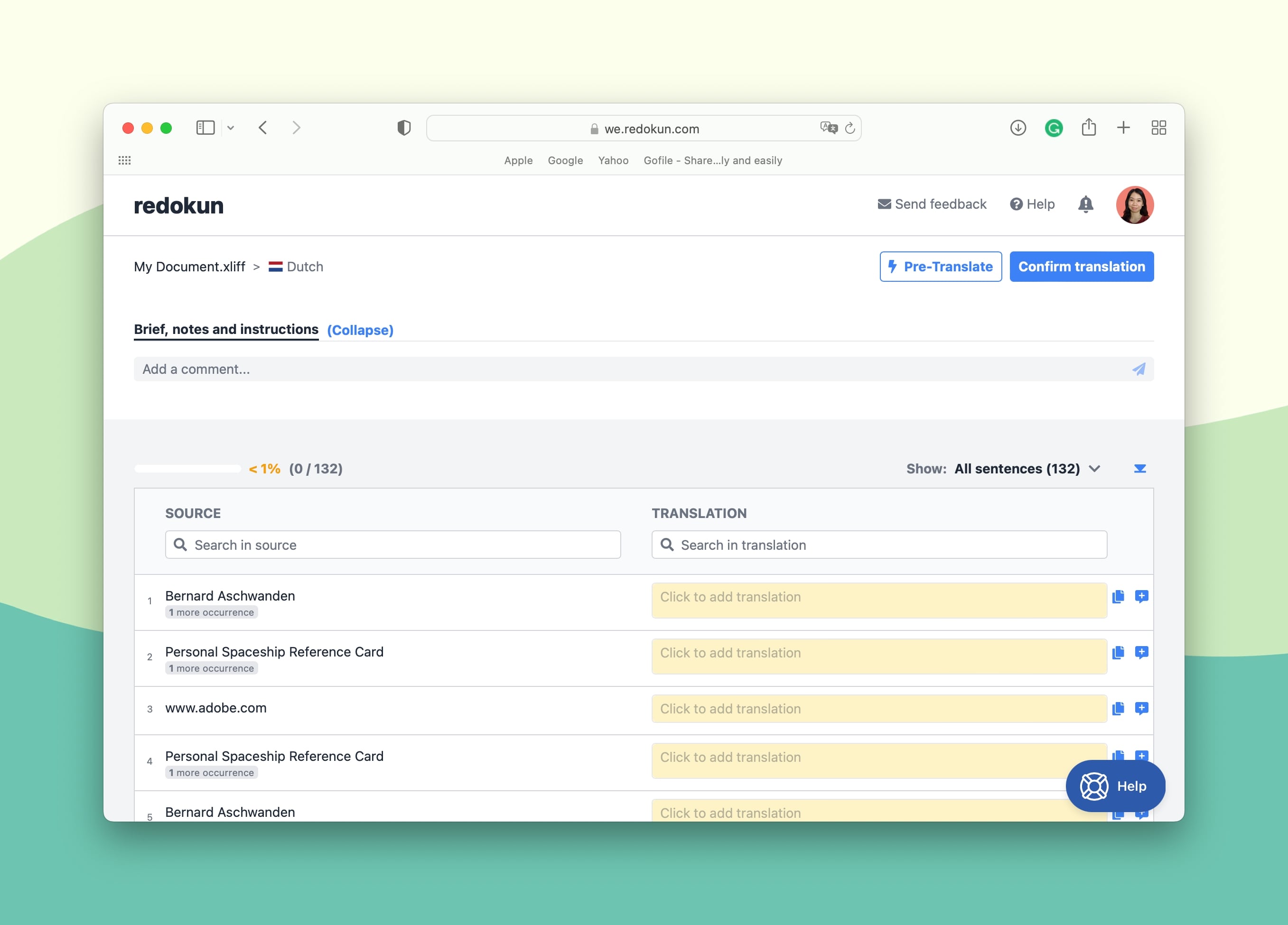
Per restare in contatto con il tuo team di traduzione, puoi usare il Web Editor come piattaforma di gestione progetti e comunicazione. Menziona i membri del team, lascia commenti e segui l'avanzamento della traduzione direttamente nella sezione commenti.
Passo 4: Scarica il file XLIFF del corso tradotto da Redokun
Quando il tuo team ha finito di tradurre il corso, può cliccare su Conferma Traduzione nell'angolo in alto a destra del Web Editor. Cliccandoci, la traduzione della lingua di destinazione su cui hanno lavorato verrà bloccata e non potrà più essere modificata.
Riceverai una notifica quando il tuo traduttore segnerà la lingua di destinazione come completata. Poi puoi:
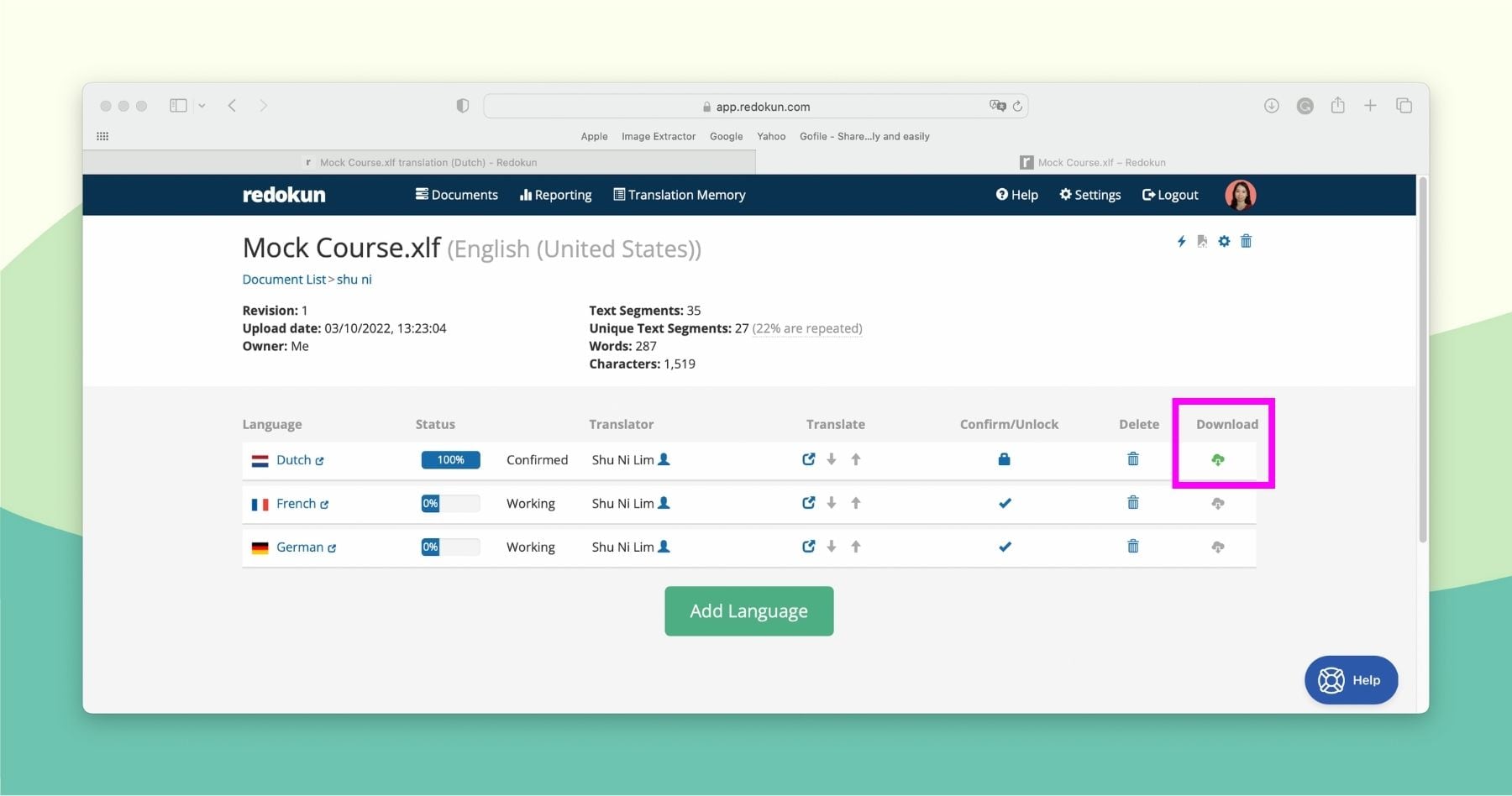
- Vai alla pagina Dettagli Documento e clicca sull'icona verde Download nella colonna più a destra per la lingua di destinazione completata.
- Redokun genererà automaticamente un file XLIFF per il tuo corso iSpring Suite tradotto.
- Salva il file sul tuo computer.
Passo 5: Reimporta il file XLIFF tradotto in iSpring Suite Max
Ora sei pronto a reimportare il testo tradotto del tuo corso in iSpring Suite.
Nota importante: Ricordati di creare una copia del tuo documento iSpring originale così non rischi di eliminare per sbaglio il corso nella sua lingua originale.
- Apri il tuo corso in iSpring Suite Max.
- Vai su Traduzione e seleziona Importa Testo.
- Scegli il file XLIFF che hai scaricato da Redokun e clicca su Importa.
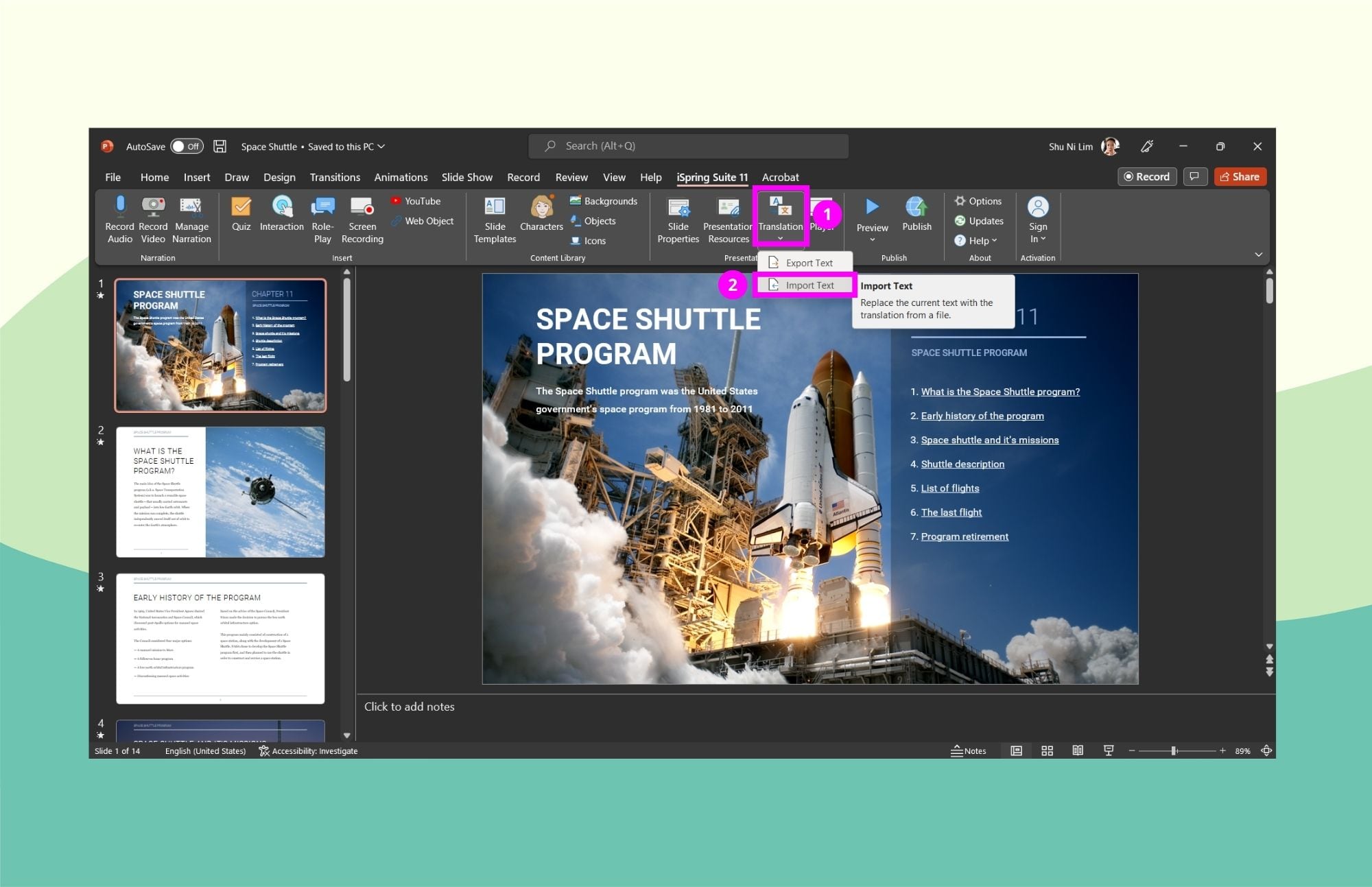
Nota a margine: Nella finestra Importa Testo, vedrai un avviso che il testo attuale del corso verrà sostituito dalla versione tradotta. Ricorda, se non vuoi perdere il corso originale, duplicalo prima.
Ecco fatto! Ora hai il tuo corso tradotto su iSpring Suite Max con l'impaginazione originale, tutto pronto per la pubblicazione.
Perché usare Redokun per i tuoi progetti di traduzione iSpring
Se aggiorni e crei continuamente contenuti eLearning per un pubblico internazionale, uno strumento come Redokun fa funzionare il tuo flusso di traduzione come un orologio.
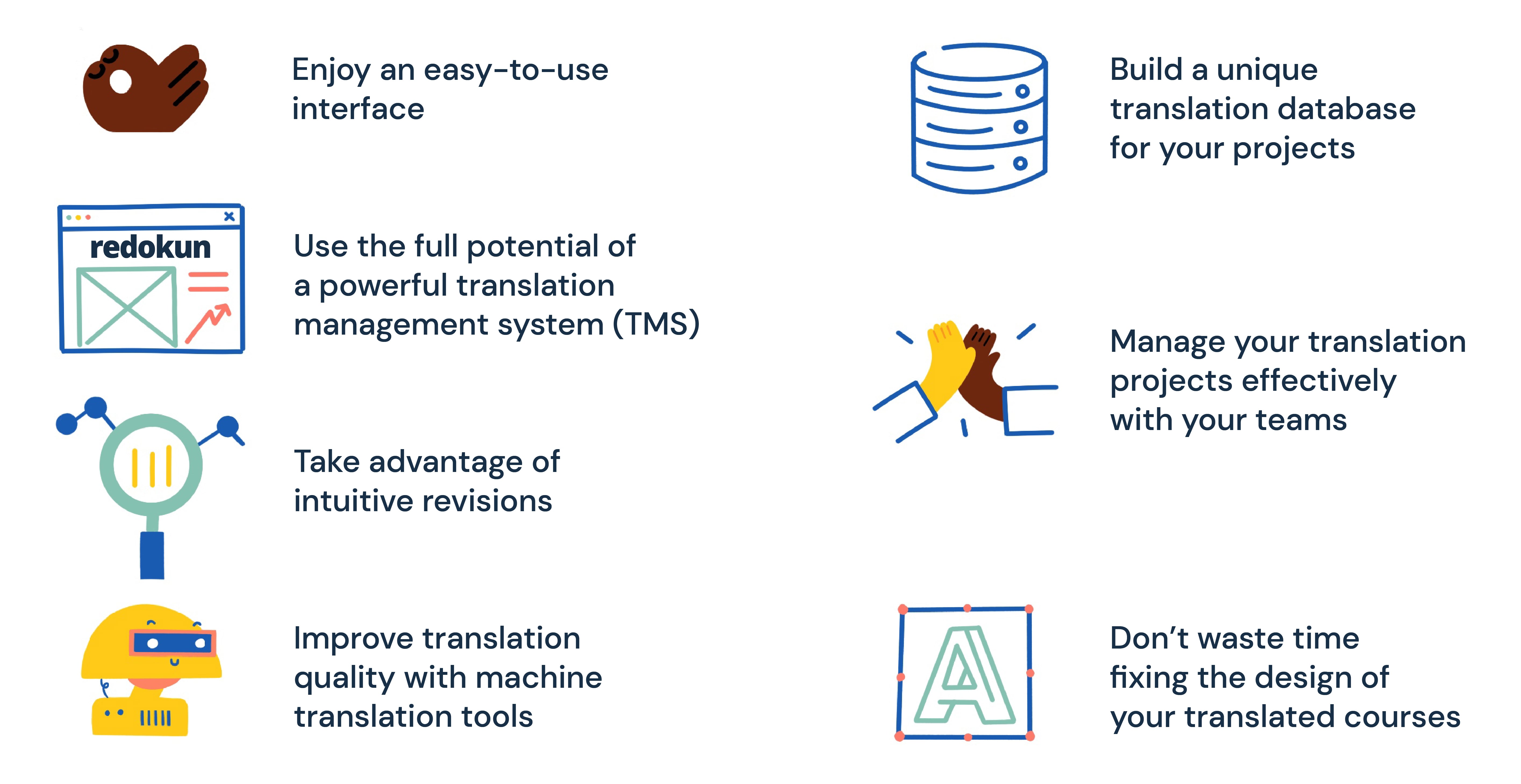
- Goditi un nuovo strumento davvero facile da usare. Redokun ha un'interfaccia intuitiva che praticamente non richiede formazione. Tutto il tuo team (e anche i collaboratori esterni) può iniziare subito a usare il TMS di Redokun e sfruttare tutte le sue funzionalità. Non devono perdere tempo a imparare come funziona per essere produttivi nella traduzione.
- Non perdere tempo a sistemare il design dei tuoi corsi tradotti. Redokun mantiene automaticamente la formattazione dei tuoi file originali nelle versioni tradotte. Non c'è bisogno di sistemare l'impaginazione, i font o ridisegnare le pagine. Tutto il lavoro che hai fatto per creare il corso originale viene mantenuto.
- Imposta un processo di revisione dei contenuti altrettanto veloce. Se devi fare cambiamenti imprevisti al corso originale, puoi usare Redokun per rendere la revisione veloce e senza stress. Carica semplicemente il documento XLIFF della nuova versione del corso su Redokun, che evidenzierà tutti i nuovi segmenti di testo da tradurre. I tuoi traduttori non dovranno perdere tempo a rivedere tutto il file e il lavoro di traduzione già svolto resterà intatto.
- Migliora la velocità e la coerenza con gli strumenti di traduzione assistita. Puoi usare la traduzione automatica e le memorie di traduzione per garantire maggiore precisione e coerenza, il tutto senza lunghe revisioni manuali.
- Crea un database di traduzione tutto tuo con le memorie di traduzione su Redokun. Puoi usare questo database per suggerire traduzioni per i tuoi contenuti eLearning attuali e futuri. Il database cresce man mano che traduci. Questo significa che puoi automatizzare il processo di traduzione per una parte sempre più ampia dei testi nei tuoi corsi.
- Collabora efficacemente ai tuoi progetti di traduzione sia con team interni che esterni. Dimenticati di inviare decine di email o di cercare file di progetto sparsi ovunque. Redokun centralizza la comunicazione di progetto e la gestione dei file.
4 Best Practice per la traduzione iSpring
Cos'altro puoi fare per aumentare la velocità e la qualità dei tuoi contenuti eLearning iSpring Suite in altre lingue? Ecco 4 best practice per la traduzione iSpring che ti aiutano a creare un flusso di lavoro più fluido.
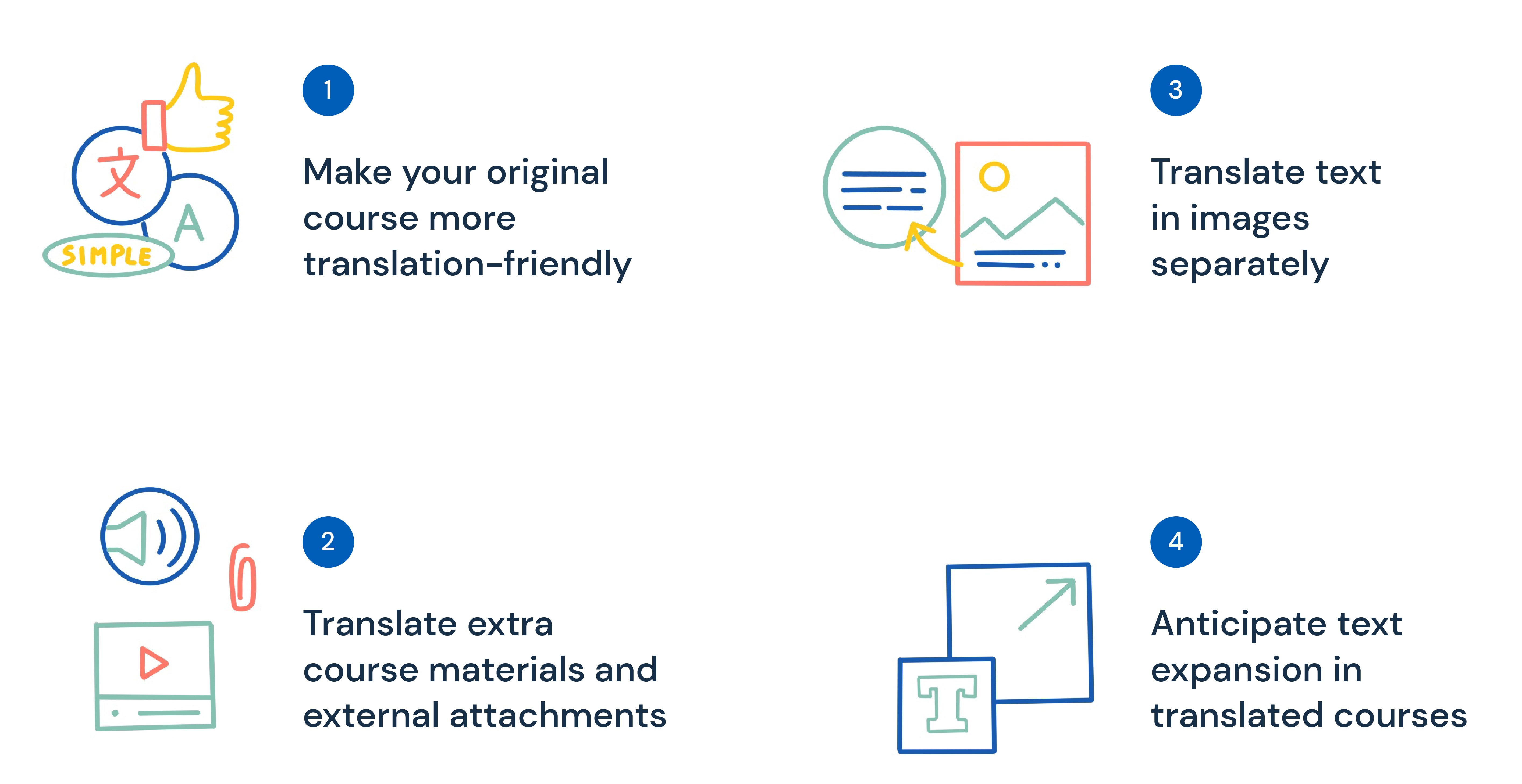
1. Rendi il tuo corso originale più facile da tradurre
È qualcosa che puoi fare per garantire un'alta qualità di traduzione del tuo corso, anche prima di consegnarlo ai tuoi traduttori.
Se vuoi che il tuo corso abbia successo nei nuovi mercati internazionali, assicurati che l'originale sia facile da tradurre. Questo significa che i concetti usati nel corso dovrebbero essere universalmente rilevanti e facili da capire per persone di culture diverse.
Per farlo, puoi seguire questi suggerimenti:
- Scrivi in modo semplice e chiaro. Scrivi con frasi brevi e chiare.
- Evita di usare slang, gergo e modi di dire. Sono espressioni legate alla cultura e quindi difficili da tradurre in modo diretto. Inoltre, anche quando vengono tradotti, alcuni modi di dire o espressioni possono risultare fuorvianti o offensivi in un'altra cultura.
- Usa immagini culturalmente neutre. Evita illustrazioni ed esempi che hanno significati ambigui o che possono essere fraintesi da chi proviene da un'altra cultura.
Certo, questo potrebbe essere difficile da mettere in pratica a seconda dell'argomento del tuo corso. Ma la cosa più importante è mantenere il linguaggio semplice e diretto, quando possibile.
Consiglio da esperto: Consulta un madrelingua per analizzare il tuo corso tradotto e darti suggerimenti utili su come migliorarlo.
2. Ricordati di tradurre anche i materiali aggiuntivi del corso e gli allegati esterni
Il tuo corso iSpring potrebbe contenere più di una semplice serie di slide. In molti casi, includerai anche allegati come:
- Quiz e test.
- Commento audio e video.
- Dispense e schede di lavoro, ecc.
Se vuoi arricchire l'esperienza degli studenti con il tuo corso, considera di tradurre anche questi materiali. Il modo migliore per farlo, mantenendo bassi i costi aggiuntivi di traduzione, è usare uno strumento di traduzione che supporta vari formati di file.
Su Redokun, puoi tradurre una vasta gamma di tipi di documento, tra cui PDF, InDesign, SRT, Word e molti altri. Questo significa che non dovrai pagare extra per trovare qualcuno che possa tradurre gli allegati del tuo corso.
Consiglio da esperto: di recente iSpring Suite ha aggiornato la propria interfaccia aggiungendo l'opzione di esportazione XLIFF per test e quiz del corso. Quindi ora puoi tradurre i tuoi test eLearning creati su iSpring usando esattamente lo stesso metodo che abbiamo descritto in questa guida.
3. Traduci separatamente il testo presente nelle tue immagini
Se usi elementi visivi nelle slide del tuo corso iSpring, potresti avere immagini con testo incorporato in tutto il corso. Fai attenzione perché questo testo non viene elaborato dall'esportatore XLIFF e non verrà trasferito automaticamente nel file XLIFF.
Per evitare di pubblicare un corso con testo non tradotto nelle immagini, puoi provare una di queste soluzioni:
- Rimuovi o sostituisci le immagini con testo incorporato. Puoi aggiungere una didascalia sotto un'immagine (invece che nell'immagine). Questo tipo di testo può essere esportato come parte del file XLIFF per la traduzione. Così eliminerai completamente il problema.
- Estrai manualmente il testo dall'immagine, raccoglilo in un file Excel, e traducilo con Redokun. Dopodiché, il tuo grafico può inserire la traduzione nell'immagine. Questo metodo richiede più tempo, ma funziona se hai solo poche immagini da gestire.
- Puoi anche usare software per la traduzione delle immagini. Riconosce e traduce automaticamente i testi presenti nelle immagini.
4. Prevedi l'espansione del testo nei corsi tradotti
Sapevi che tradurre contenuti dall'inglese in altre lingue può aumentare il volume del testo dal 15 al 40% nella lingua di destinazione? Ad esempio, se traduci il tuo corso iSpring Suite in tedesco, potresti ritrovarti con il 30-35% di testo in più rispetto all'originale.
Questa espansione del testo può causare un fastidioso problema di design: il nuovo testo potrebbe non entrare nello spazio della slide e sforare in quelle successive.
- Per evitare questo problema, lascia più spazio vuoto nelle slide, così il contenuto tradotto avrà abbastanza posto.
- Puoi anche valutare l'uso di font più piccoli per liberare spazio per i segmenti di testo più lunghi.
Questi semplici accorgimenti ti aiuteranno a risparmiare tempo nelle correzioni di design dopo la traduzione.
Riepilogo
Se vuoi raggiungere nuovi mercati internazionali con i tuoi corsi eLearning, ti serve un flusso di traduzione efficiente per i corsi iSpring. Grazie alla funzione di esportazione XLIFF, puoi tradurre facilmente il tuo corso iSpring con uno strumento di traduzione esterno come Redokun.
A proposito, prova pure Redokun con il tuo team gratis per 14 giorni e buona traduzione!
Alla prossima,
Anastasia


