


Die gute Nachricht: E-Learning-Lokalisierung muss kein teurer und mühsamer Prozess sein. In diesem Guide zeigen wir dir, wie du deine Storyline 360-Kurse in 5 einfachen Schritten übersetzen kannst.
Diese Methode ist kostengünstig, genau und skalierbar. Und du lernst, wie du einen zuverlässigen Übersetzungs-Workflow aufbaust, den du auf jedes Lokalisierungsprojekt anwenden kannst.
Übersicht
- So übersetzt du Storyline 360-Kurse
- Warum du Redokun für die Übersetzung von Storyline 360-Kursen nutzen solltest
- Best Practices für die Storyline 360-Übersetzung
So übersetzt du Articulate Storyline 360-Kurse
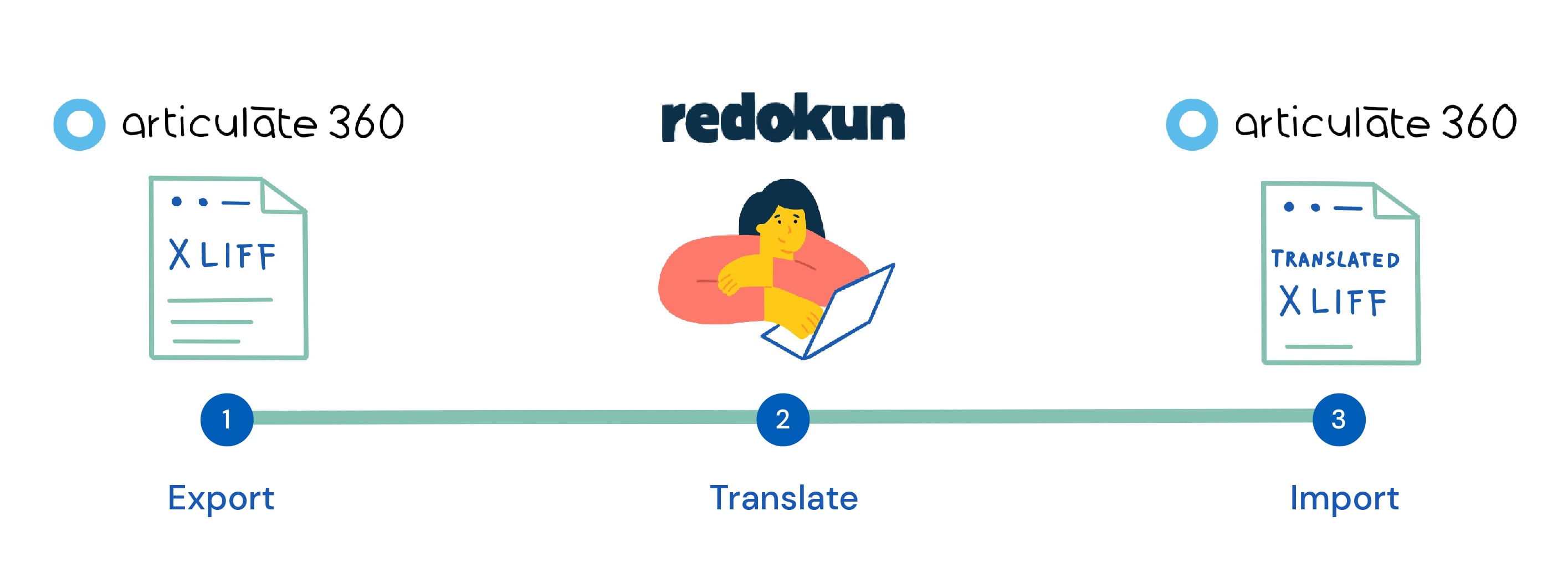
Deinen Articulate Storyline 360-Kurs kannst du nicht direkt im Tool übersetzen. Du kannst jedoch deinen Storyline 360-Kurs als XLIFF-Dokument exportieren.
Mit der XLIFF Datei kannst du deine E-Learning-Inhalte ganz einfach mit Übersetzungssoftware übersetzen, ohne das ursprüngliche Layout und die Formatierung deiner Kursdatei zu beeinträchtigen.
XLIFF steht für XML Localization Interchange File Format. Damit lassen sich Daten geordnet von einer Software zur anderen übertragen, sodass der Inhalt seine Struktur behält.
In diesem Guide verwenden wir XLIFF, um Übersetzungsdaten zwischen zwei Tools auszutauschen:
- Articulate Storyline 360 (wo du deinen Kurs erstellt hast)
- Redokun (wo die Übersetzung stattfindet)
Du kannst deinen Articulate Storyline 360-Kurs mit Redokun in 5 einfachen Schritten übersetzen.
Schritt 1: Exportiere deinen Storyline 360-Kurs als XLIFF-Datei
- Öffne den Kurs, den du in Storyline 360 erstellt hast.
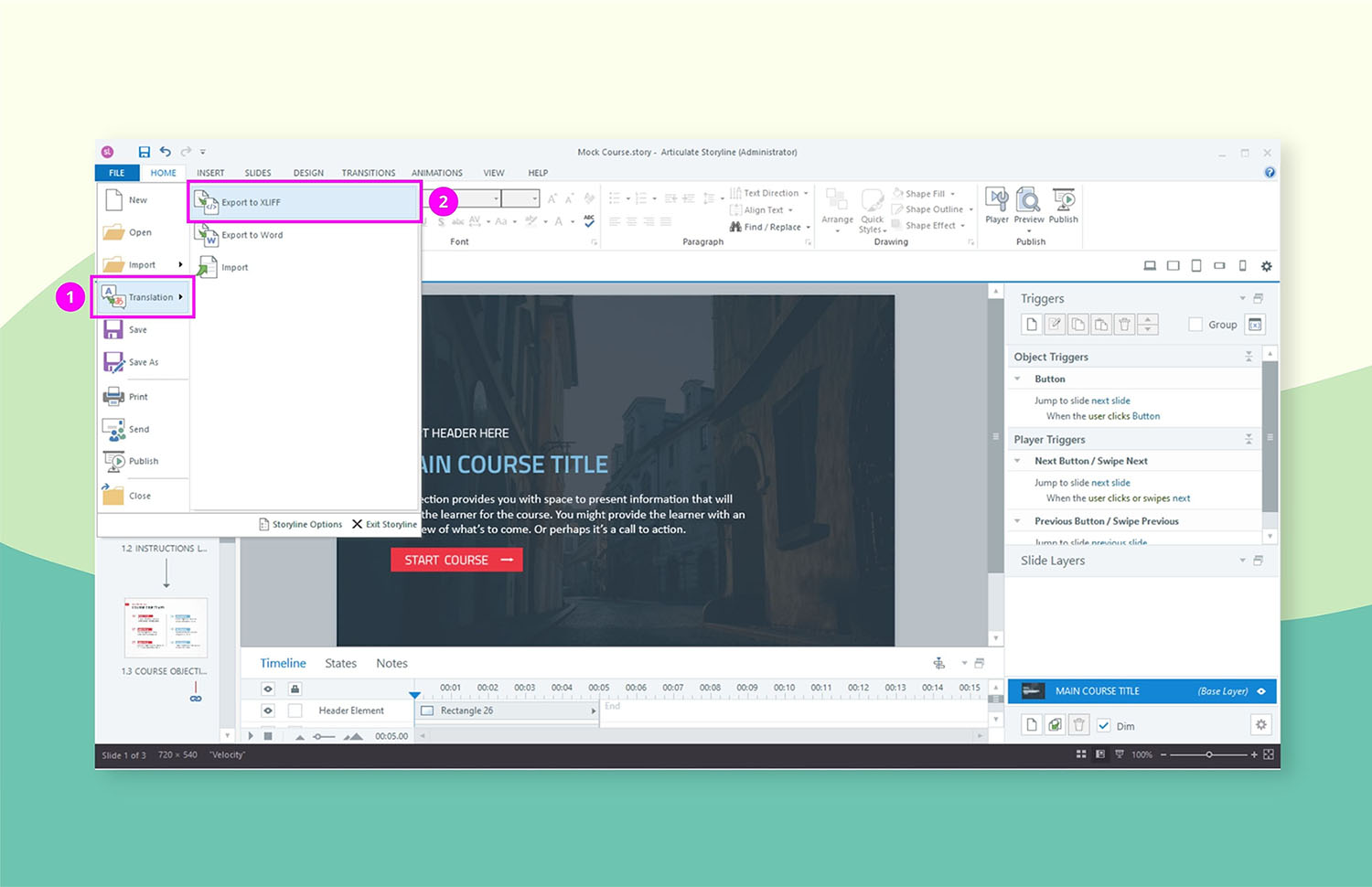
- Gehe zu Datei → Übersetzung, und wähle dann Exportieren als XLIFF.
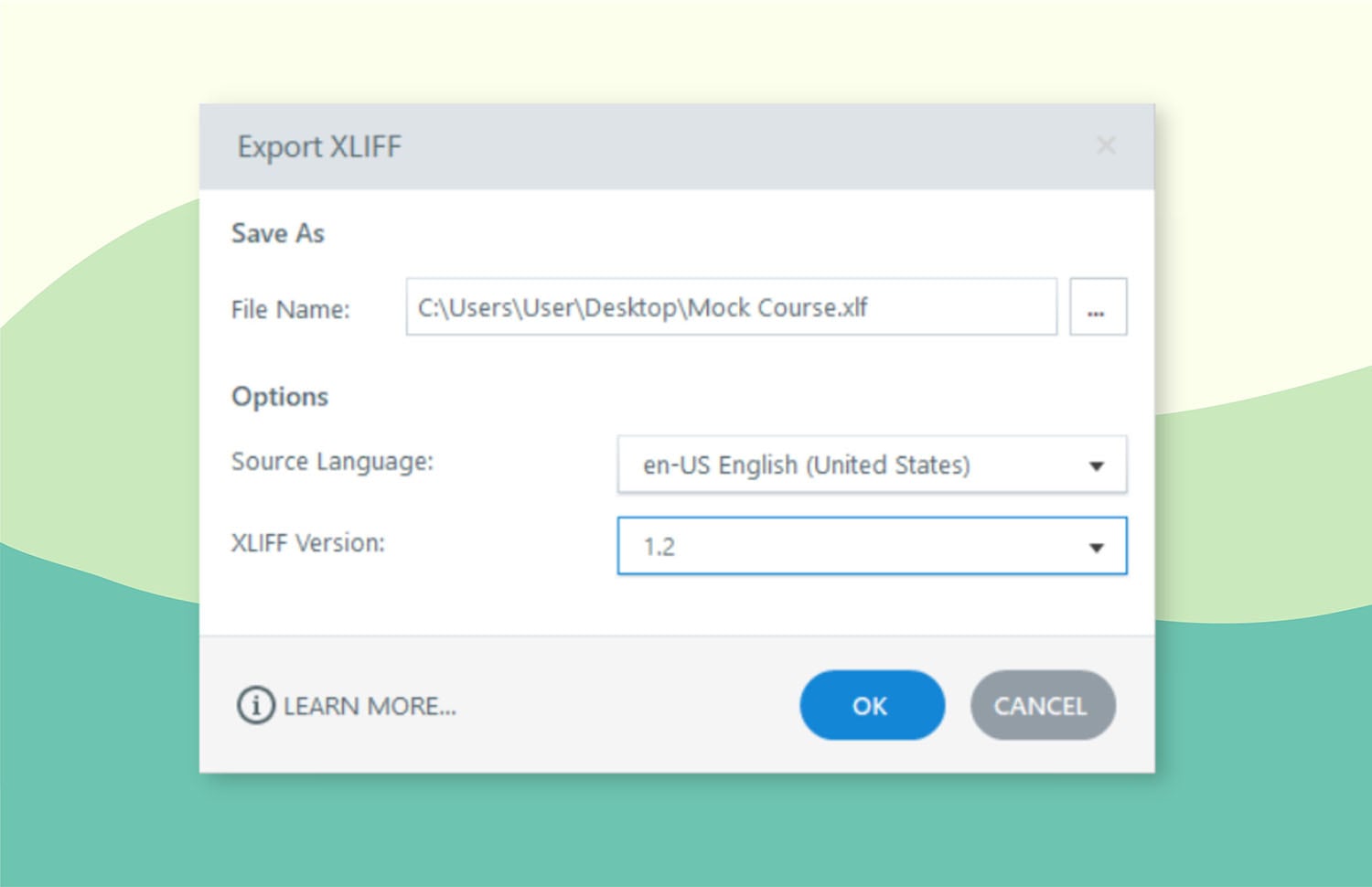
Im Pop-up:
- Wähle die Ausgangssprache deines Kurses.
- Stelle die XLIFF-Version auf 1.2 – die Version, die Redokun unterstützt.
- Klicke auf OK , um die Datei zu speichern.
Schritt 2: Lade die exportierte XLIFF-Datei zu Redokun hoch
Redokun ist ein Translation-Management-System, das deinen Übersetzungs-Workflow vereinfacht und verbessert. Du musst nichts herunterladen – öffne einfach Redokun im Browser und fang direkt mit der Übersetzung deines Storyline 360-Kurses an.
- Erstelle hier ein Konto bei Redokun. Du brauchst nur eine E-Mail-Adresse, um direkt mit einer kostenlosen Testphase zu starten.
- Gehe zu Datei hochladen.
- Wähle die XLIFF-Datei aus, die du gerade aus Storyline 360 exportiert hast.
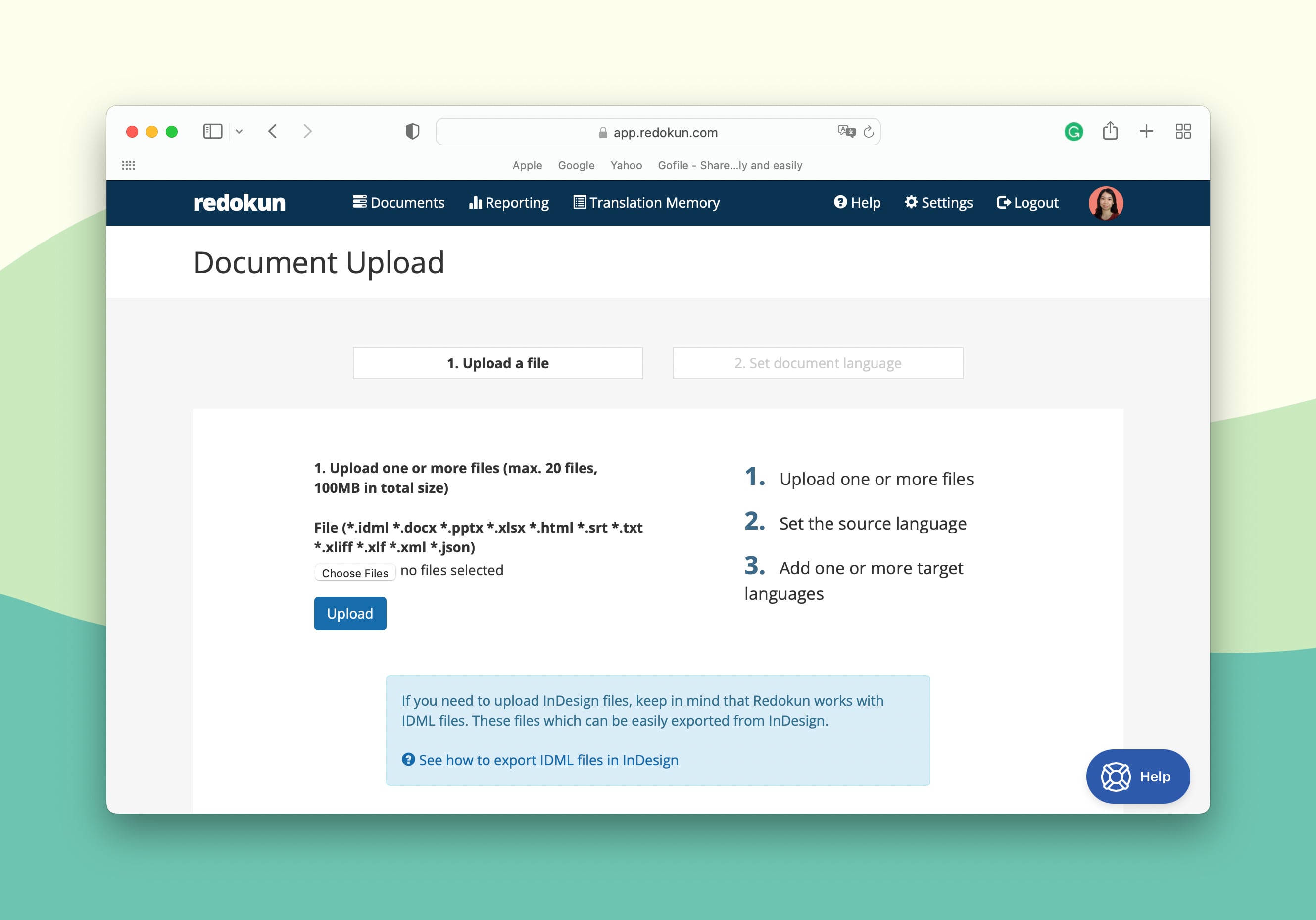
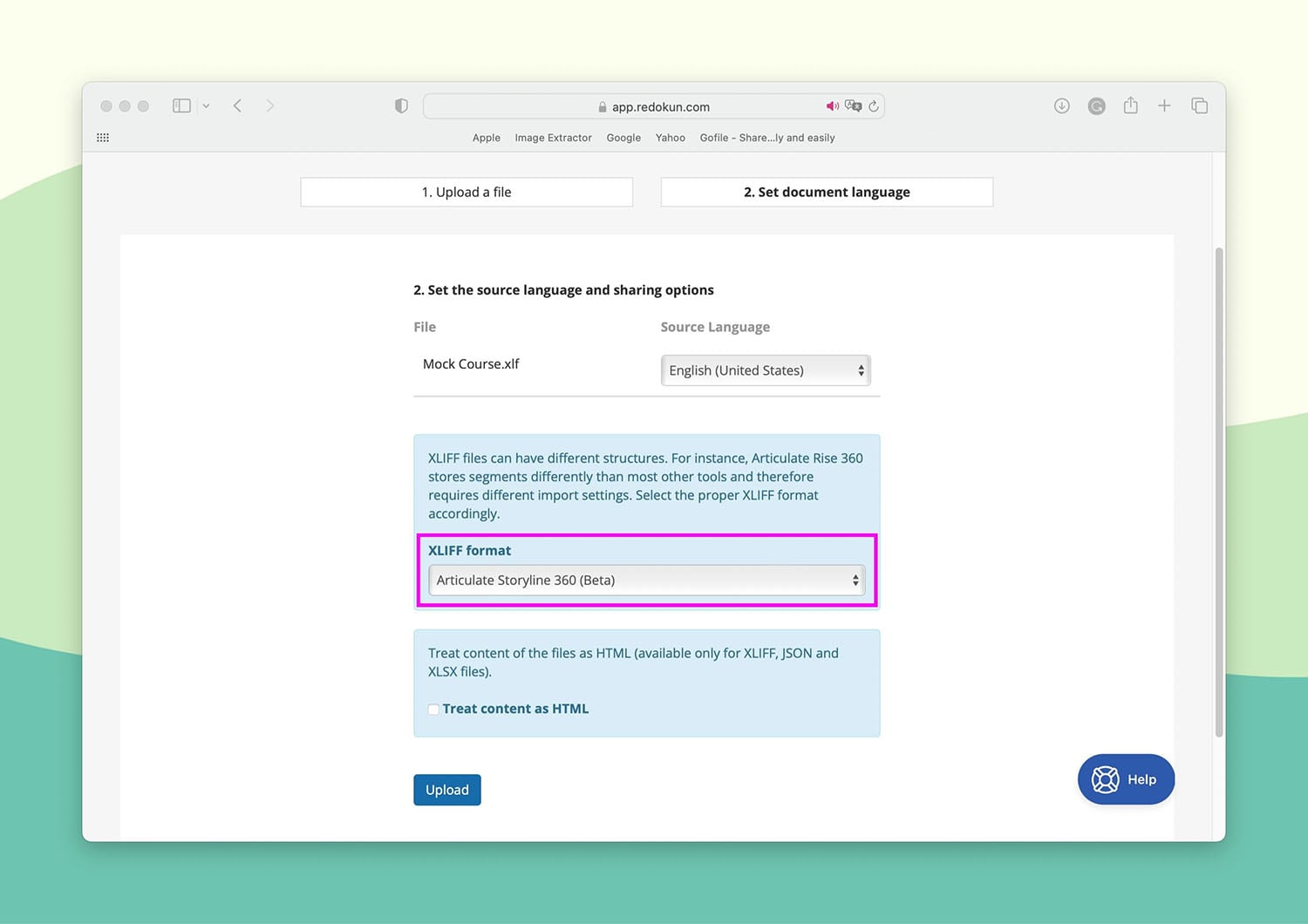
- Unter den Einstellungen für das XLIFF-Format wähle unbedingt Articulate Storyline 360 aus.
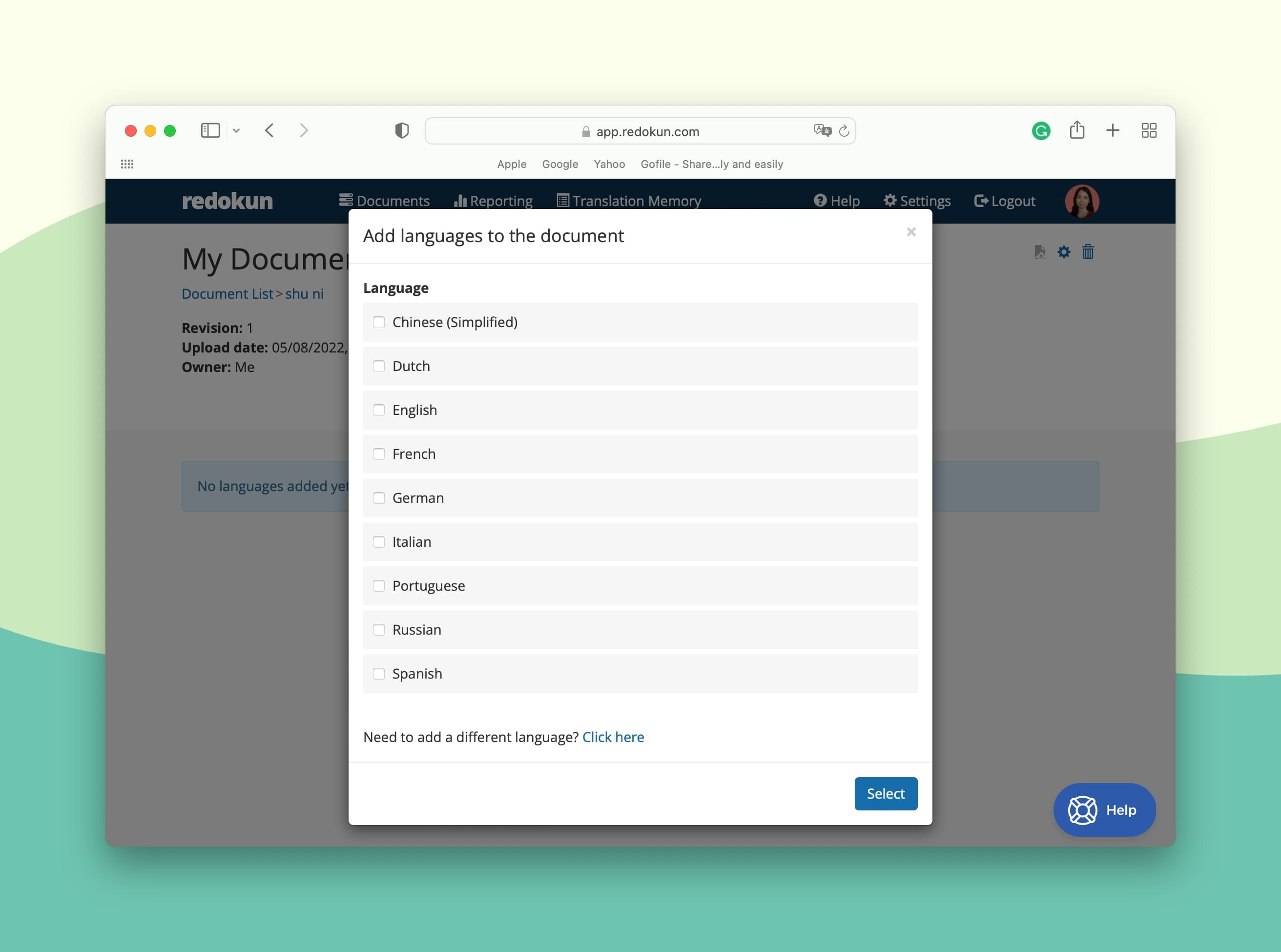
- Wähle als Nächstes die Ausgangs- und Zielsprache(n) für deinen Kurs aus.
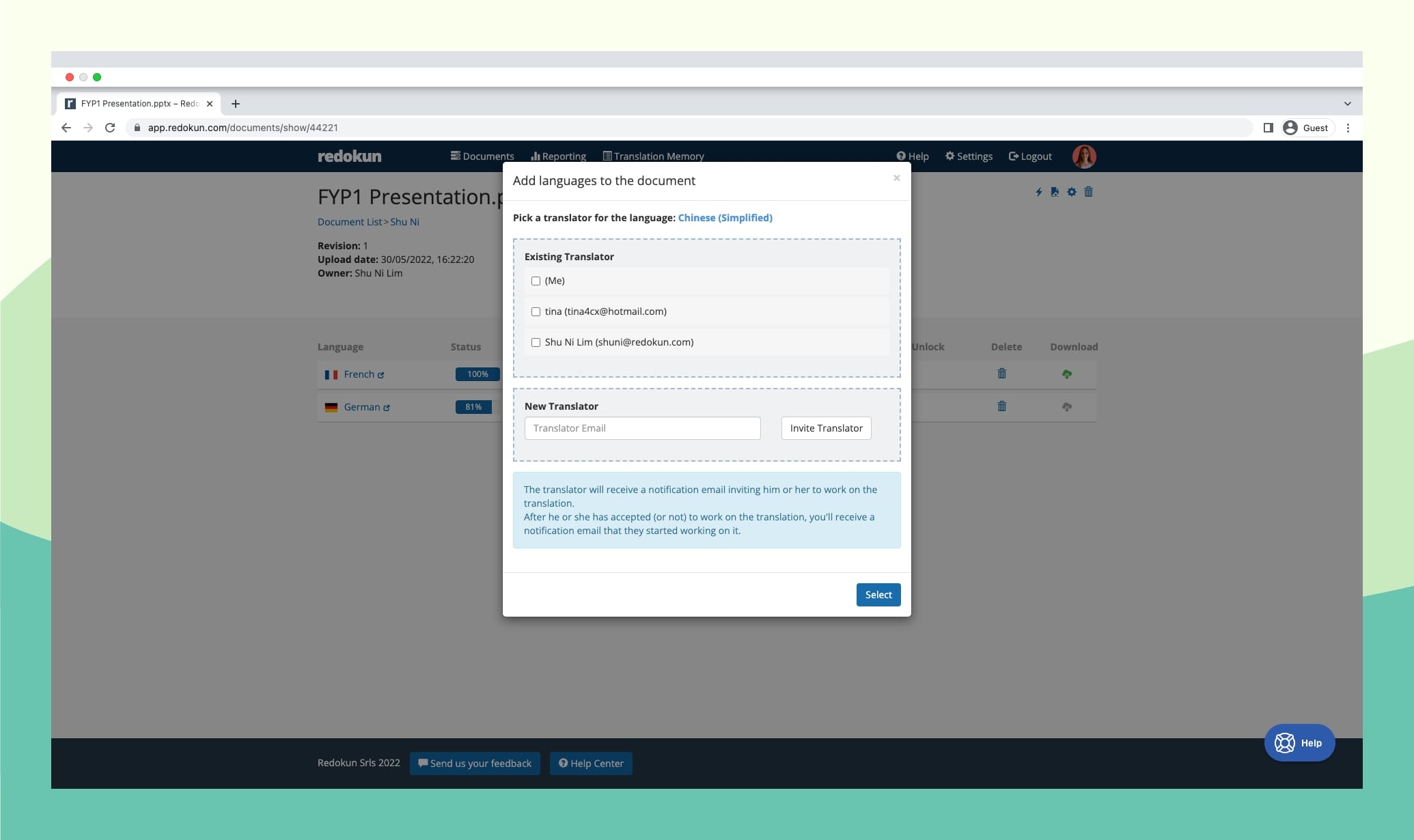
- Dann wirst du aufgefordert, deine Übersetzer einzuladen, um am Kurs zu arbeiten. Gib einfach ihre E-Mail-Adresse ein und sie bekommen sofort eine Benachrichtigung, um mit der Übersetzung des Kurses auf Redokun zu starten.
- Du kannst sowohl deine internen Übersetzer als auch externe Übersetzungsdienstleister einladen, um gemeinsam auf Redokun zu arbeiten. Du kannst dich auch selbst als Übersetzer für eine bestimmte Zielsprache zuweisen.
Sobald du deine Storyline 360 XLIFF-Datei auf Redokun hochgeladen hast, extrahiert das Tool den Text automatisch und bereitet ihn für die Übersetzung vor. Jetzt kann dein Team den Kurstext im Redokun Online-Webeditor übersetzen – das bringt gleich mehrere Vorteile für deinen Workflow.
Schritt 3: Übersetze deinen Storyline 360-Kurstext im Online-Webeditor von Redokun
Im Webeditor von Redokun wird dein Storyline 360-Kursinhalt in einzelne Textsegmente aufgeteilt, damit du alles übersichtlich im Blick hast. Der Quelltext steht links und die Übersetzungen kannst du rechts eingeben.
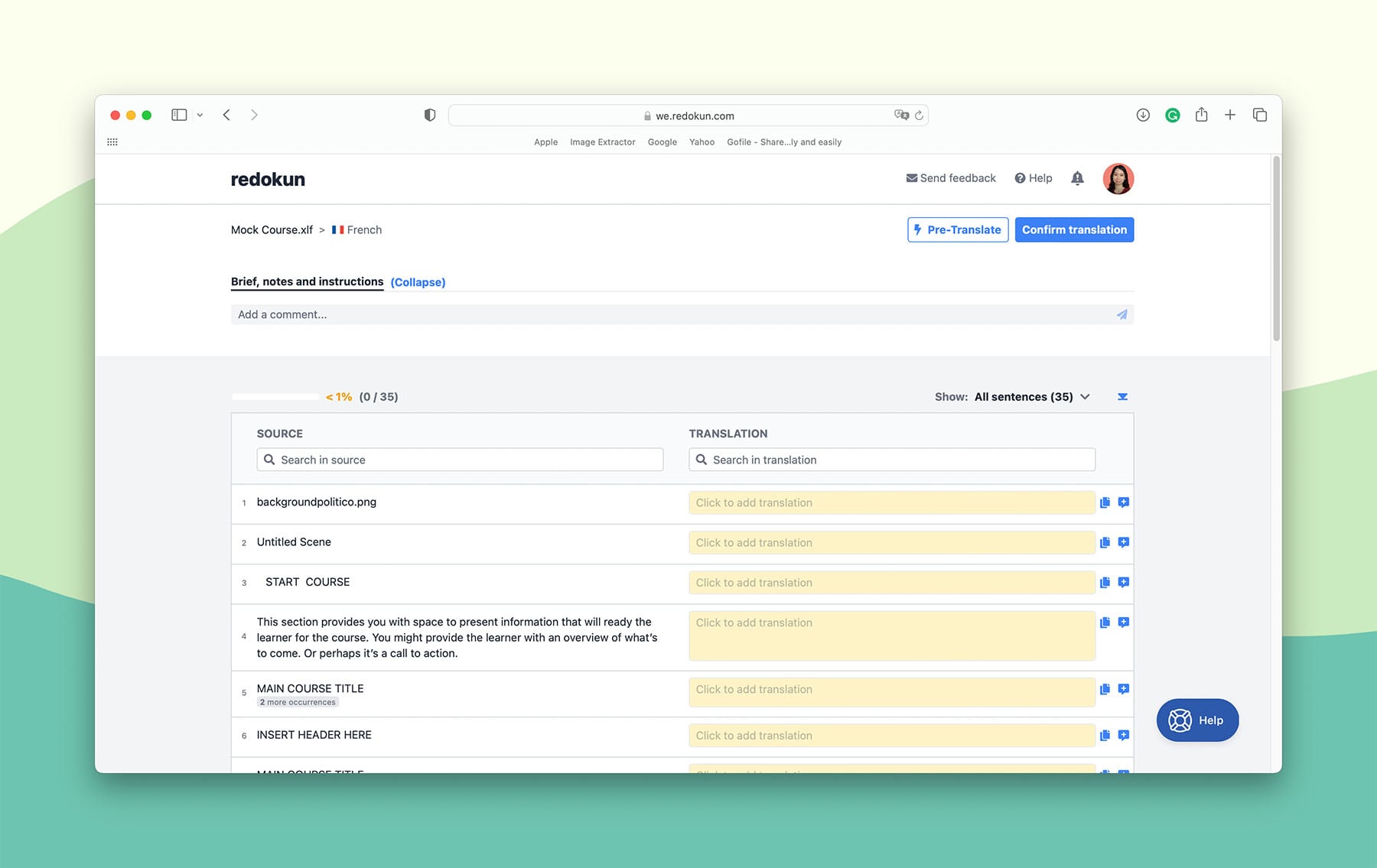
- Mit dem Webeditor von Redokun kann dein Übersetzungsteam von CAT-Tools profitieren, um schneller zu übersetzen. Zum Beispiel bekommst du sofort hilfreiche maschinelle Übersetzungsvorschläge, während du ein Segment übersetzt.
- Du kannst auch Translation Memorys nutzen – eine zweisprachige Datenbank mit deinen bereits übersetzten Begriffen, Wendungen, Sätzen und Absätzen. Wenn du schon mal mit Redokun übersetzt hast, wird deine eigene Datenbank genutzt, um wiederkehrende Segmente automatisch zu erkennen und zu übersetzen. Du musst nie wieder das gleiche Wort zweimal übersetzen.
Du kannst sowohl maschinelle Übersetzung als auch Translation Memorys nutzen, um dein gesamtes Dokument vorzuübersetzen. So spart dein Team Zeit, weil es die Übersetzungen nur noch Korrektur lesen muss, statt sie selbst zu erstellen.
Schritt 4: Lade die fertige Übersetzung von Redokun herunter
- Wenn deine Kursübersetzung fertig ist, klicke oben rechts im Webeditor auf Übersetzung bestätigen . Dadurch wird die Übersetzung für diese bestimmte Zielsprache gesperrt und niemand sonst kann Änderungen machen.
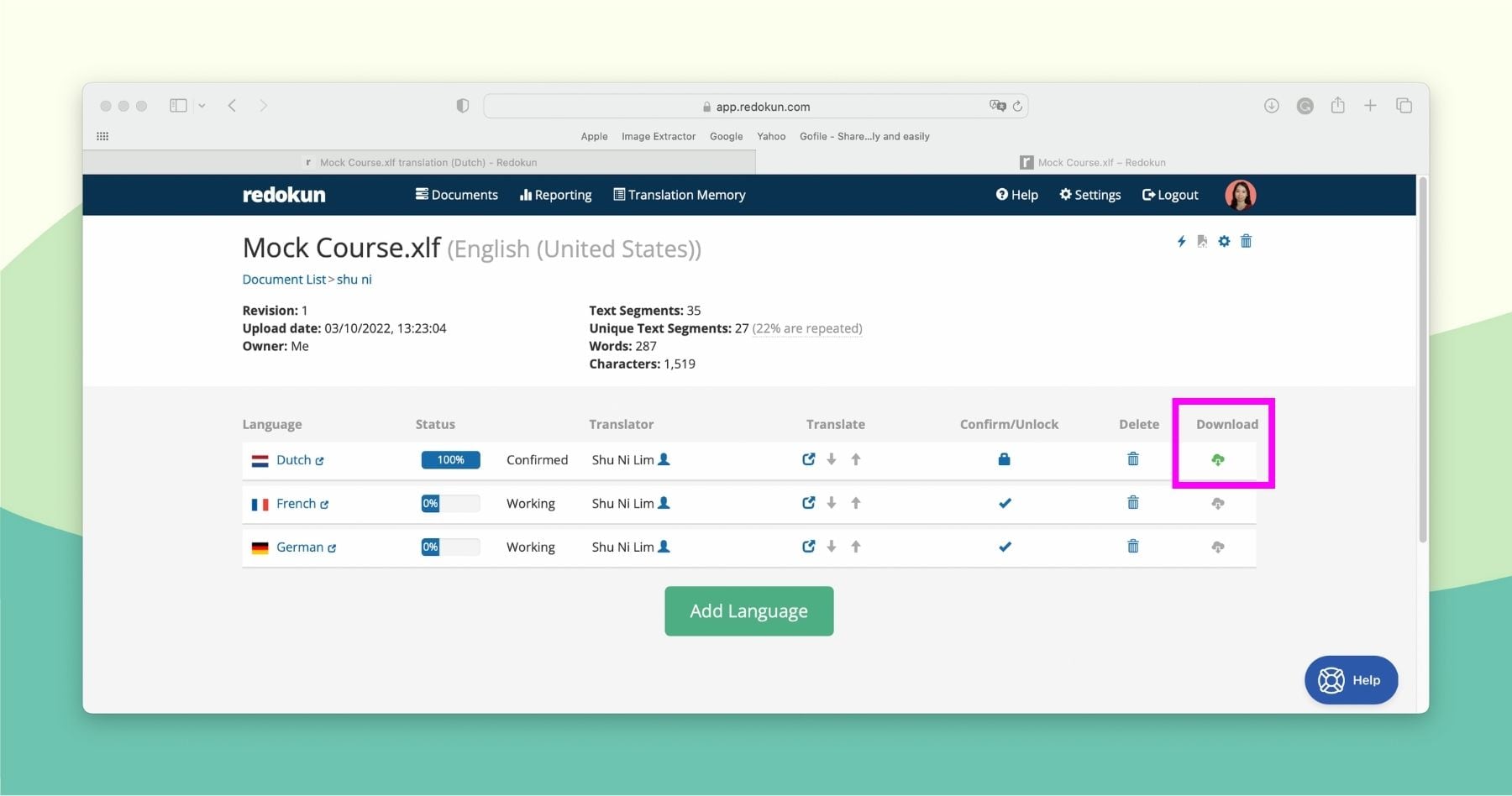
- Nach der Bestätigung kannst du die übersetzte Storyline 360 XLIFF-Datei herunterladen – und zwar auf deiner Dateidetails-Seite.
Wie unten zu sehen, zeigt das grüne Download-Symbol an, dass deine übersetzte Datei zum Herunterladen bereit ist.
Schritt 5: Importiere die übersetzte XLIFF-Datei zurück in Storyline 360
Jetzt, wo du deinen E-Learning-Inhalt übersetzt hast, kannst du ihn wieder in die Storyline 360-App importieren.
- Erstelle zuerst eine Kopie deiner Original-360-Kursdatei, damit das Original erhalten bleibt.
- Benenne die Kopie um und füge die Zielsprache hinzu, damit du sie später leicht wiederfindest. Du kannst einfache Abkürzungen verwenden: ENG für Englisch, ESP für Spanisch usw.
- Öffne die kopierte Kursdatei in der Storyline 360-App.
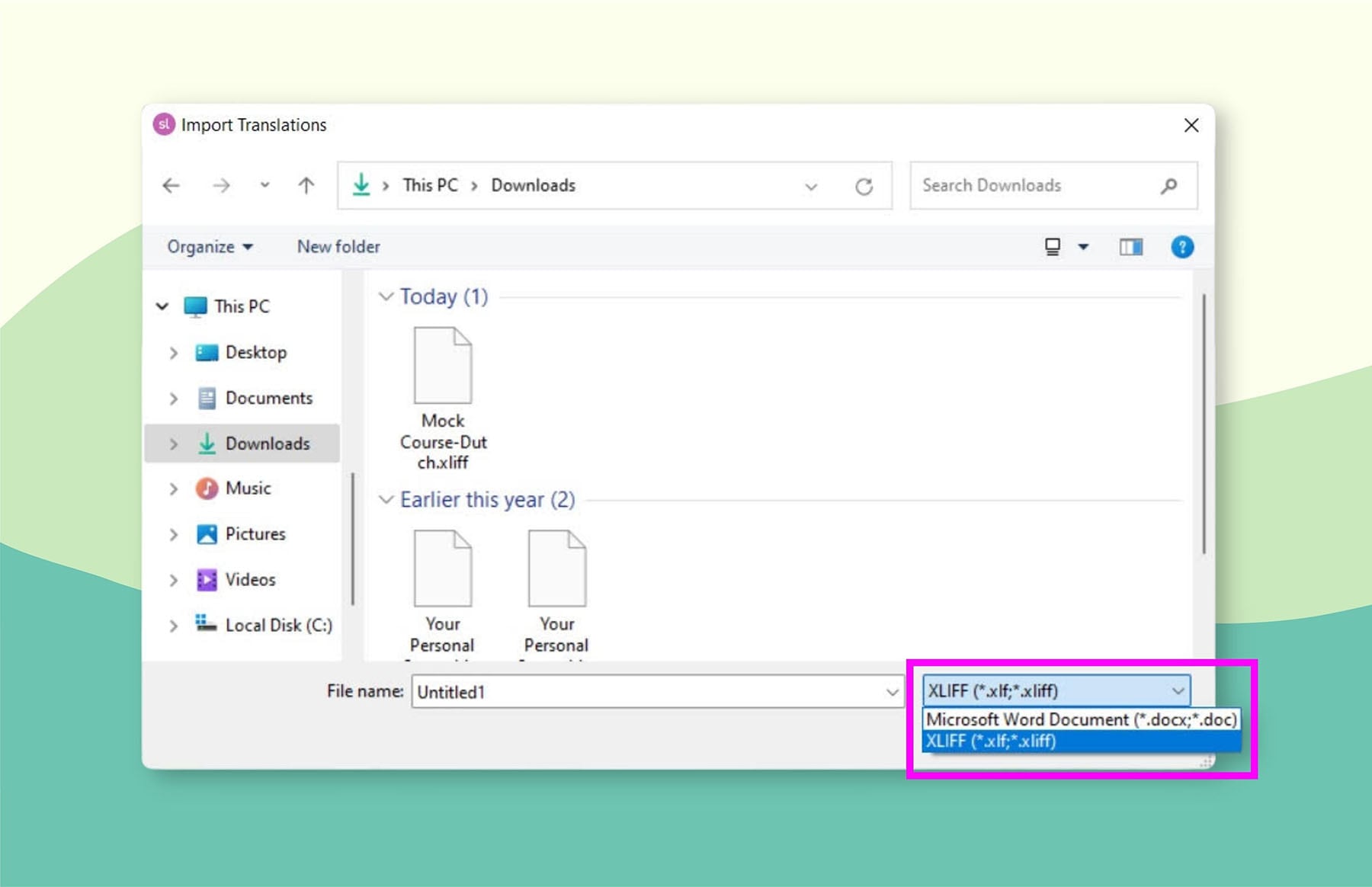
- Geh zu Datei -> Übersetzung -> Importieren.
Achte im Pop-up darauf, dass der Dateityp auf XLIFF (*.xlf, *.xliff) eingestellt ist – wie unten gezeigt. Wähle dann das übersetzte XLIFF-Dokument aus, das du im vorherigen Schritt von Redokun heruntergeladen hast.
- Nach dem Import bekommst du ein Pop-up mit der Meldung „Übersetzung wurde erfolgreich importiert".
- Der ganze Vorgang kann ein paar Minuten dauern, besonders wenn du einen großen Kurs übersetzt hast.
- Zum Schluss klickst du auf OK und der Text in deinem Storyline 360-Kurs wird durch die Übersetzung ersetzt. Layout, Bilder und Formatierung bleiben genauso, wie du sie gestaltet hast.
Und voilà! Jetzt ist dein übersetzter Articulate Storyline 360-Kurs bereit zur Veröffentlichung. Du kannst ihn jetzt weltweit noch mehr Leuten zeigen.
Warum Redokun für die Übersetzung deiner Storyline 360-Kurse nutzen?
Mit nur einem Tool wie Redokun kannst du die Übersetzung verschiedenster E-Learning-Inhalte für unterschiedliche Märkte deutlich vereinfachen. Das gilt übrigens auch für andere Tools aus der Articulate-Produktpalette, wie zum Beispiel Rise 360.
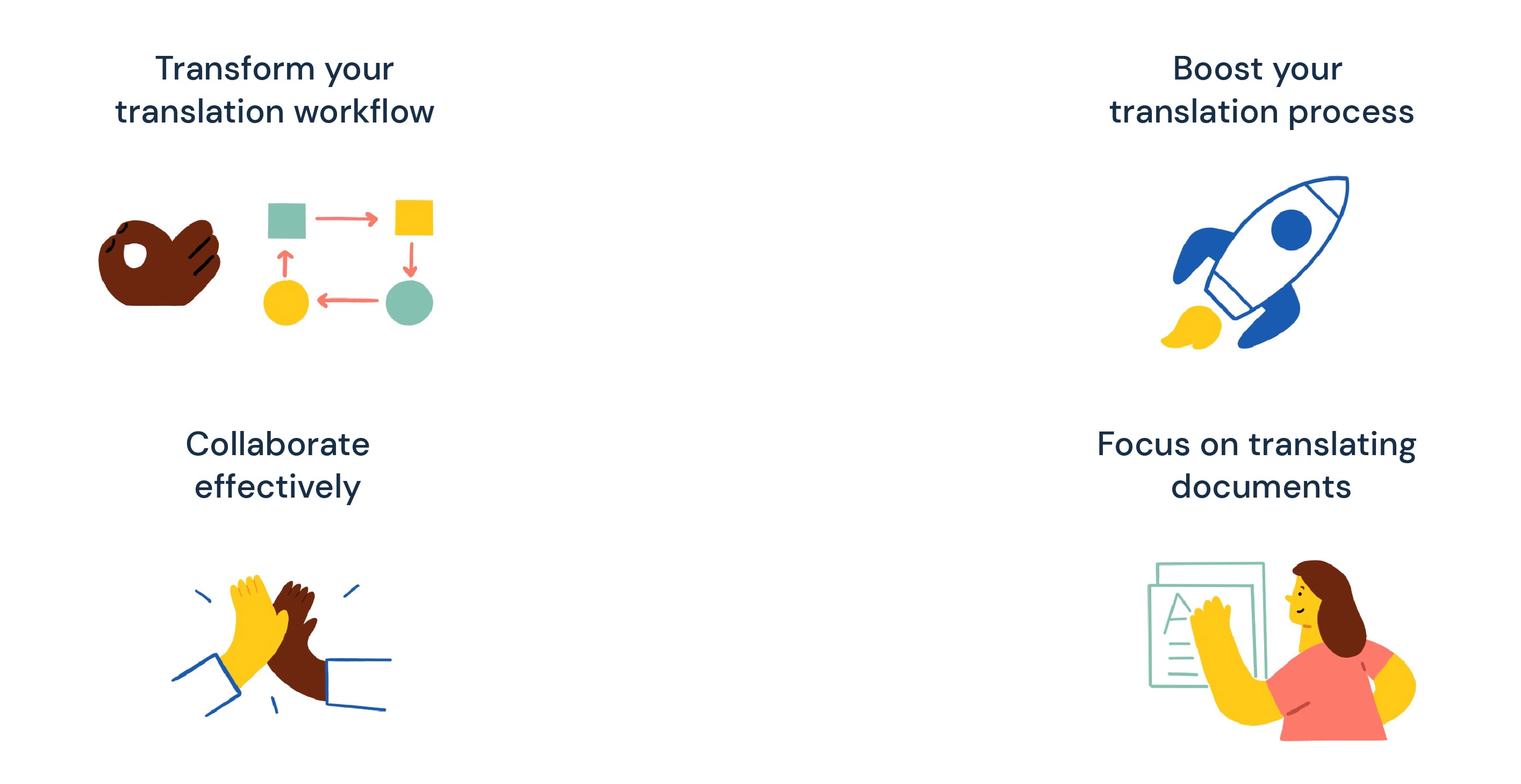
- Bring deinen Workflow aufs nächste Level mit einem starken Übersetzungsmanagementsystem. Redokun macht aus deiner Storyline 360-Übersetzung einen klaren 5-Schritte-Prozess, der deinem Team hilft, schneller auf globale Märkte zu kommen.
- Das Interface von Redokun ist super intuitiv und einfach zu bedienen – du und dein Team habt die Features der Plattform im Handumdrehen drauf. Kein langes Training, das deine Markteinführungszeit verlängert.
- Bring deinen Übersetzungsprozess mit maschinellen Übersetzungstools auf Touren. Dein Übersetzungsteam kann die integrierten CAT-Tools (computerunterstützte Übersetzung) nutzen, um Dokumente jeder Komplexität und Größe zu übersetzen. Das bedeutet einen schnelleren Übersetzungsprozess, mehr Genauigkeit und bessere Konsistenz. Translation Memorys ermöglichen es dir, frühere Übersetzungen im aktuellen Lokalisierungsprojekt als Übersetzungsvorschläge wiederzuverwenden. Wenn du gerade erst mit Redokun startest, ist es ein super erster Schritt, eine eigene Übersetzungsdatenbank für deine geschäftlichen Projekte aufzubauen.
- Arbeite effektiv mit internen und externen Teams zusammen. Egal ob du intern arbeitest oder Übersetzungsdienstleister einbindest – im Webeditor von Redokun könnt ihr kommunizieren, zusammenarbeiten und Feedback geben. Du musst keine E-Mail-Flut mehr verschicken oder den Fortschritt deines Teams über zig Kanäle verfolgen. Behalte den Status deiner Übersetzungsprojekte ganz einfach im Blick und bleib mit allen Beteiligten in Kontakt.
- Konzentrier dich aufs Übersetzen von Dokumenten, nicht aufs Anpassen oder Korrigieren. Redokun behält das ursprüngliche Layout und den Stil deines übersetzten Kurses bei. Vergiss nachträgliche Designkorrekturen und zusätzliche Anpassungen, die dein Projekt Zeit und Ressourcen kosten.
Best Practices für die Storyline 360-Übersetzung
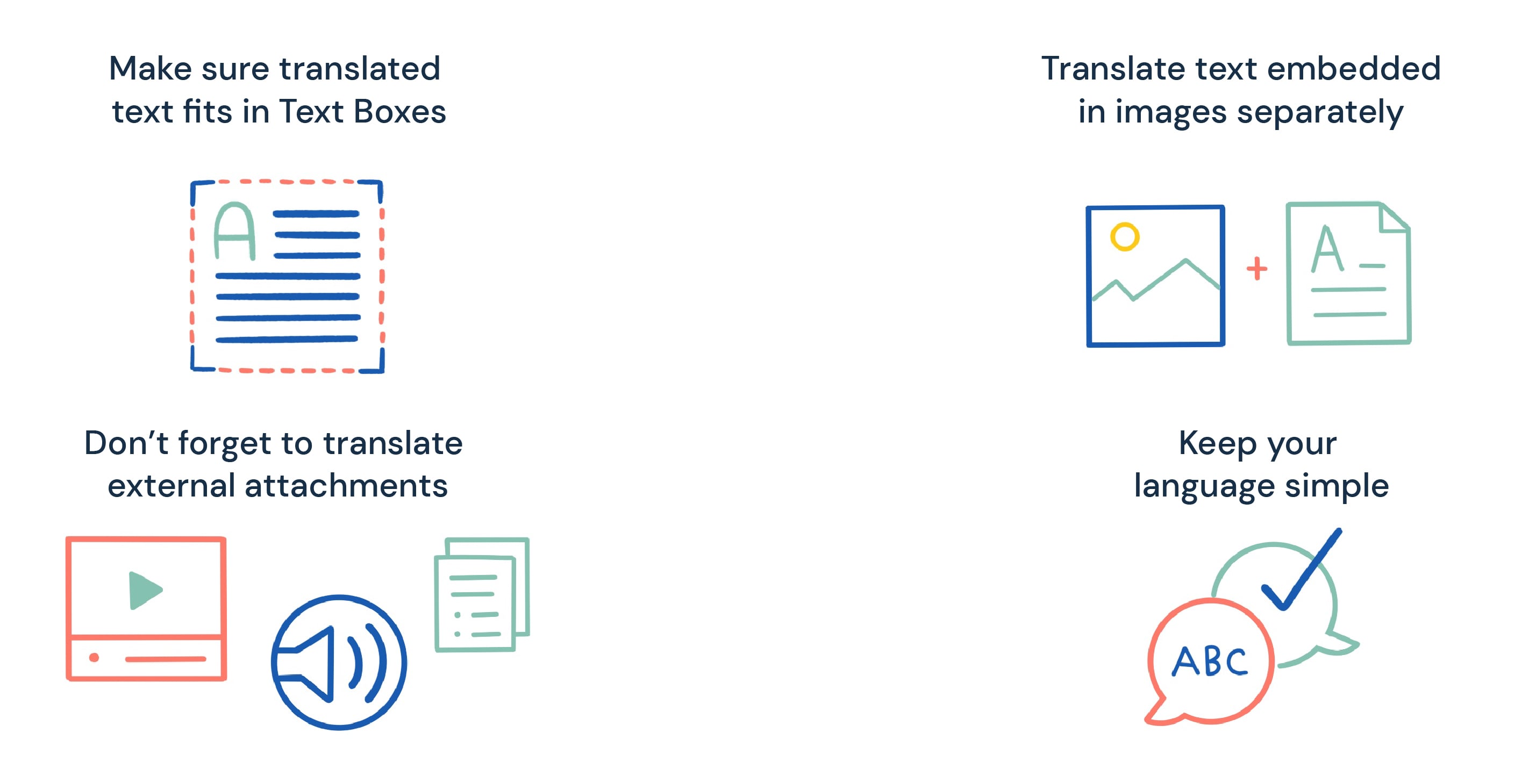
Jetzt hast du ein zuverlässiges, schrittweises System, um deine E-Learning-Kurse mit Redokun zu übersetzen. Was kannst du sonst noch tun, um deinen Workflow zu verbessern? Hier sind 4 Best Practices, die dir helfen, bei der Storyline 360-Übersetzung noch besser zu werden.
a) Achte darauf, dass dein Text in den Textfeldern genug Platz zum „Atmen" hat
Übersetzter Text kann 15–30 % länger sein als das Original, zum Beispiel wenn du von Englisch auf Deutsch, Französisch oder Russisch übersetzt. Textzuwachs kann dazu führen, dass Inhalte in andere Folien oder Folienelemente (Textfelder) überlaufen. Das kann natürlich das Design deines Kurses ruinieren und ihn „unlesbar" machen.
Plane also von Anfang an genug Platz für Textzuwachs ein.
- Wenn du deine E-Learning-Kursfolien gestaltest, lass am besten Platz für zusätzlichen Text in einer neuen Zielsprache.
- Du kannst den übersetzten Text auch verkleinern, falls es in Articulate Storyline 360 zu Überläufen auf der Folie kommt. Dafür einfach mit Rechtsklick auf die Folie gehen -> Form formatieren auswählen -> Textfeld -> und Text bei Überlauf verkleinern aktivieren. Die App passt dann automatisch die Textgröße an, damit alles auf die Folie passt.
b) Text, der in Bildern eingebettet ist, separat übersetzen
Visuelle Hilfsmittel sind eine super Möglichkeit, deinen Storyline 360 Kurs aufzuwerten und das Lernen effektiver zu machen. Aber Vorsicht – eingebetteter Text in Bildern wird nicht automatisch in die XLIFF-Datei exportiert.
- Wenn du Bilder mit eingebettetem Text in deine Storyline 360 Kursfolien einfügst, solltest du diesen Text separat übersetzen. Dafür kannst du den Text manuell extrahieren und übersetzen oder eine Software nutzen, die eingebetteten Text in Bildern erkennt und übersetzt.
- Wenn du keine zusätzliche Zeit und Ressourcen in die Übersetzung von Text in Bildern stecken willst, kannst du in deinen Folien einfach auf solche visuellen Hilfsmittel verzichten.
c) Vergiss nicht, externe Anhänge und andere Kurselemente zu übersetzen
Dein Storyline 360 Kurs besteht aus viel mehr als nur einer Textwand. Er kann auch Audiokommentare, Videos, Handouts usw. enthalten.
- Stell sicher, dass du diese ergänzenden Elemente deines Kurses übersetzt, um das Nutzererlebnis mit deinem E-Learning-Produkt zu verbessern.
- Du kannst deinen Übersetzungs-Workflow konsistent halten, indem du dasselbe Tool (wie Redokun) verwendest, um zusätzliche Elemente und Anhänge in deinem Kurs zu übersetzen. Redokun unterstützt verschiedene Dateiformate, die du übersetzen kannst, darunter Word-, PDF- und Excel-Dokumente.
- Denk daran: Wenn du Untertitel in deinem Storyline 360 Kurs verwendest, behandelt die App diese als externen Anhang. Das heißt, sie werden ebenfalls nicht automatisch übersetzt. Du kannst Untertitel separat übersetzen und die Übersetzung wieder in Storyline 360 importieren. Redokun unterstützt auch die Untertitel-Übersetzung. Du kannst die Untertitel als branchenübliche SRT-Datei exportieren, sie im Webeditor übersetzen und dann wieder in den Kurs importieren.
d) Halte deine Sprache einfach – vermeide Slang und kulturell spezifische Redewendungen
Slang, Jargon und Redewendungen können deinen Stil zwar aufpeppen, lassen sich aber nicht immer gut in andere Sprachen übersetzen. Diese Wörter und Ausdrücke sind oft kulturell gebunden, daher kann es passieren, dass dein internationales Zielpublikum nicht versteht, was du auf deiner Folie sagen willst.
Außerdem machst du es deinen Übersetzern leichter, wenn du auf Redewendungen, Jargon und Slang verzichtest. Sie müssen dann keine zusätzliche Zeit investieren, um diese Aussagen möglichst kulturell passend zu übersetzen. Also halte deine Sprache klar und einfach.
- Wenn du doch Slang oder Redewendungen in deinem Kurs verwenden musst, solltest du am besten jemanden mit muttersprachlichen Kenntnissen der Zielsprache fragen. Sie helfen dir dabei, komplexe Inhalte passend zu lokalisieren.
Zusammenfassung
E-Learning ist eine rasant wachsende Branche, in der Bildungsprodukte heute Grenzen überschreiten können. Um ein Stück vom Markt abzubekommen, musst du in hochwertige E-Learning-Übersetzungen investieren.
Um Articulate Storyline 360 Kurse effizient zu lokalisieren, exportiere sie als XLIFF-Dokument und übersetze sie mit einem Tool wie Redokun. Mit der richtigen Übersetzungssoftware kannst du einen konsistenten Workflow für alle Arten von E-Learning-Inhalten schaffen.
Starte noch heute deine 14-tägige kostenlose Testphase von Redokun. Es ist ein einfaches, leistungsstarkes Tool, das du problemlos zu deinem aktuellen Werkzeugkasten hinzufügen kannst.


