


Puedes dominar este método en muy poco tiempo y aplicarlo a todos tus próximos proyectos en Adobe Captivate.
Resumen
- Nota importante: formatos de traducción de Adobe Captivate
- Cómo traducir archivos de Adobe Captivate
- ¿Por qué usar Redokun para localizar contenidos de aprendizaje electrónico?
- Mejores prácticas para la traducción de Adobe Captivate
- Resumen
Nota importante: formatos de traducción de Adobe Captivate
Adobe Captivate admite varios formatos de archivo dependiendo de cómo esté estructurado tu curso de aprendizaje electrónico. Por ejemplo:
- Los proyectos de Captivate se pueden guardar y abrir como archivos CP, CPTX o CPVC.
- Las plantillas de Captivate se guardan como archivos CPTL.
Sea cual sea el formato de archivo de Captivate que uses, puedes seguir el siguiente método de traducción, que utiliza software de traducción.
Cómo traducir archivos de Adobe Captivate
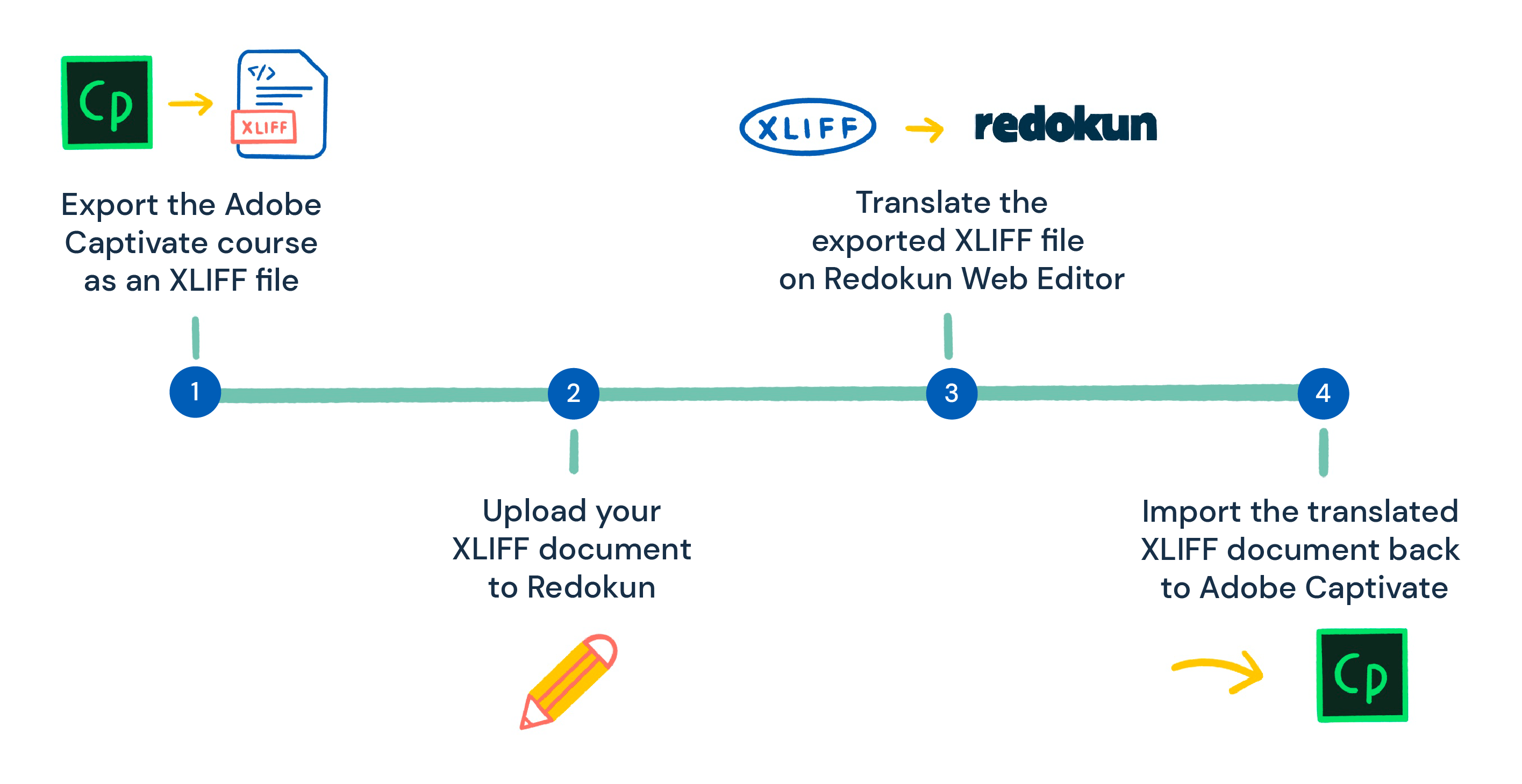
Adobe Captivate no tiene una función de traducción integrada, pero puedes usar su función de exportación a XML para obtener traducciones rápidas y coherentes.
- Exporta tu curso de Captivate como un archivo XML y después podrás traducirlo con un software de traducción que conserve el formato original.
XML permite un intercambio de datos eficiente entre diferentes tipos de software sin comprometer la estructura del documento. Además, guarda todas las traducciones de tu curso en un solo documento para mayor comodidad.
Más información sobre la traducción de archivos XML aquí.
En este método de traducción de Adobe Captivate, usaremos XML como archivo de intercambio entre Adobe Captivate y la herramienta de traducción en línea, Redokun. Sigue estos 4 pasos sencillos.
Paso 1: Exporta tu contenido de Adobe Captivate como un archivo XML
- Abre el archivo de tu curso en Adobe Captivate.
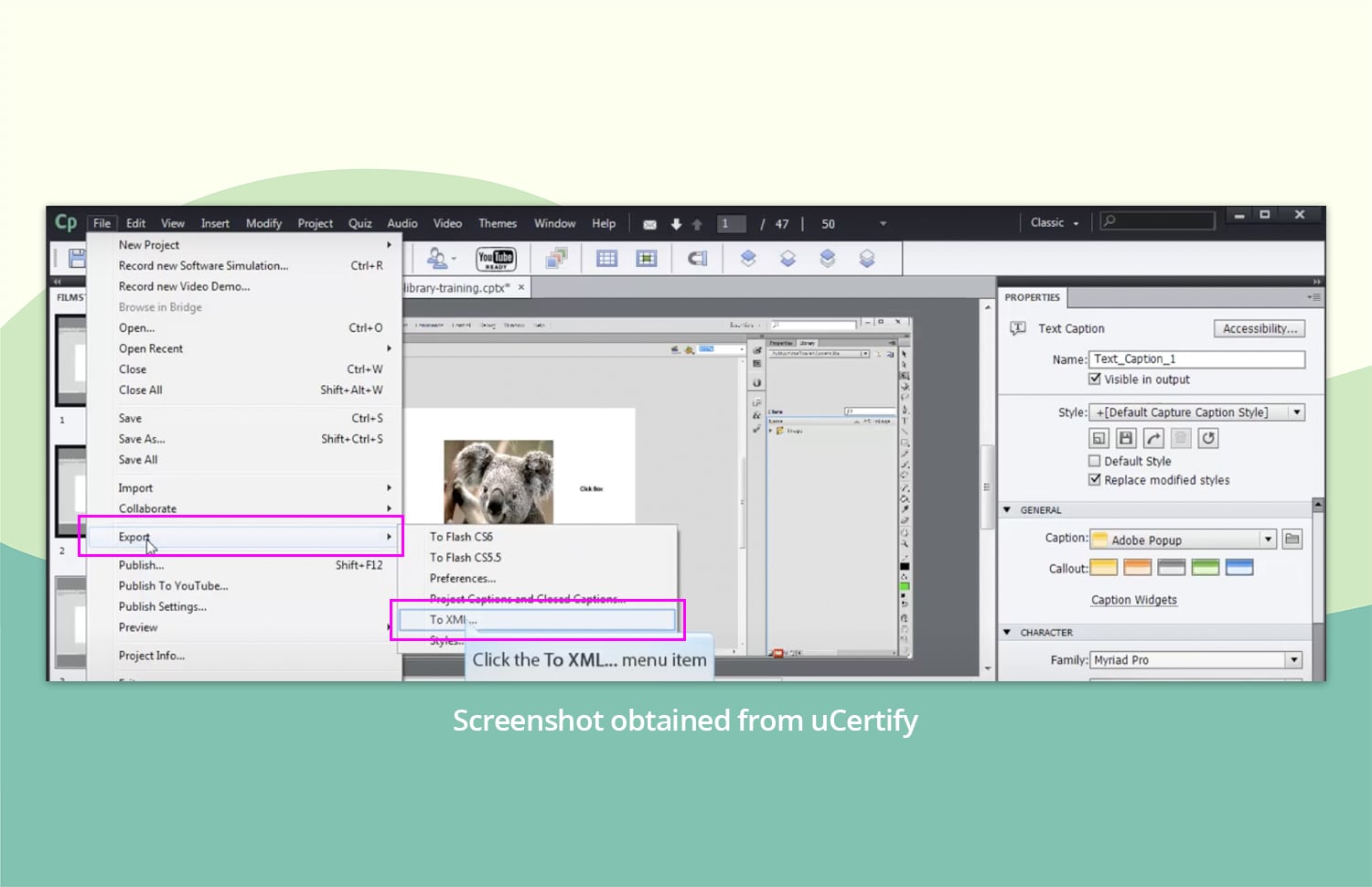
- En el menú, haz clic en Archivo —> Exportar —> A XML.
- Guarda el archivo XML en tu computadora.
Paso 2: Sube el documento XML a Redokun
- Ve a Redokun y comienza tu prueba gratis (no necesitas tarjeta de crédito). Redokun funciona en el navegador, así que no tienes que instalar ningún software adicional.
- Haz clic en Subir documento y selecciona el archivo XML que exportaste.
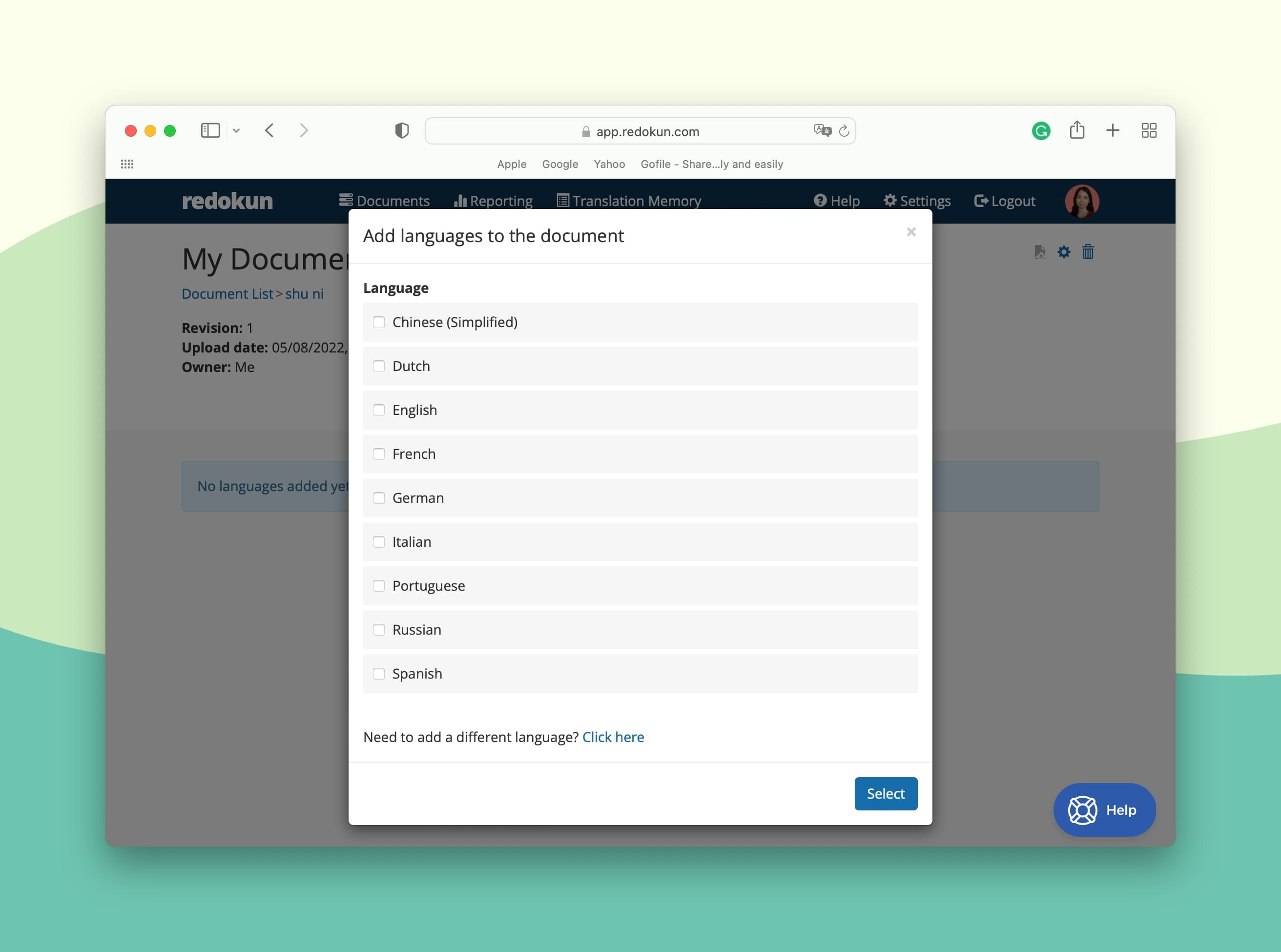
- Configura el idioma de origen y selecciona el idioma o los idiomas de destino para la traducción de tu contenido de aprendizaje electrónico.
- Para cada idioma de destino, puedes invitar a tus traductores a trabajar en la traducción en Redokun. Solo tienes que introducir el correo electrónico del traductor y recibirá automáticamente una notificación en su bandeja de entrada. Tus traductores asignados pueden empezar a usar el Web Editor de Redokun para traducir tu contenido XML de Captivate de inmediato.
Puedes invitar a tu equipo interno de traducción o a proveedores de servicios de traducción externos para que traduzcan en Redokun. Es fácil de usar y no requiere capacitación.
Paso opcional: Pretraducción de todo el documento XML
En el siguiente paso, puedes usar Redokun para aplicar la Pretraducción a todos los segmentos de texto del archivo XML .
La función de Pretraducción genera automáticamente traducciones para el texto de tu curso antes de que tu equipo empiece a trabajar en ello. Ahora solo tienen que mejorar el resultado, no crear la traducción desde cero.
Paso 3: Traduce el archivo XML de Captivate en el Web Editor de Redokun
Al subir el archivo XML exportado , Redokun extrae el contenido traducible y lo divide en segmentos de texto más pequeños y ordenados. Puedes usar el Web Editor en línea de Redokun para empezar a traducir cada segmento.
La interfaz debería verse así:
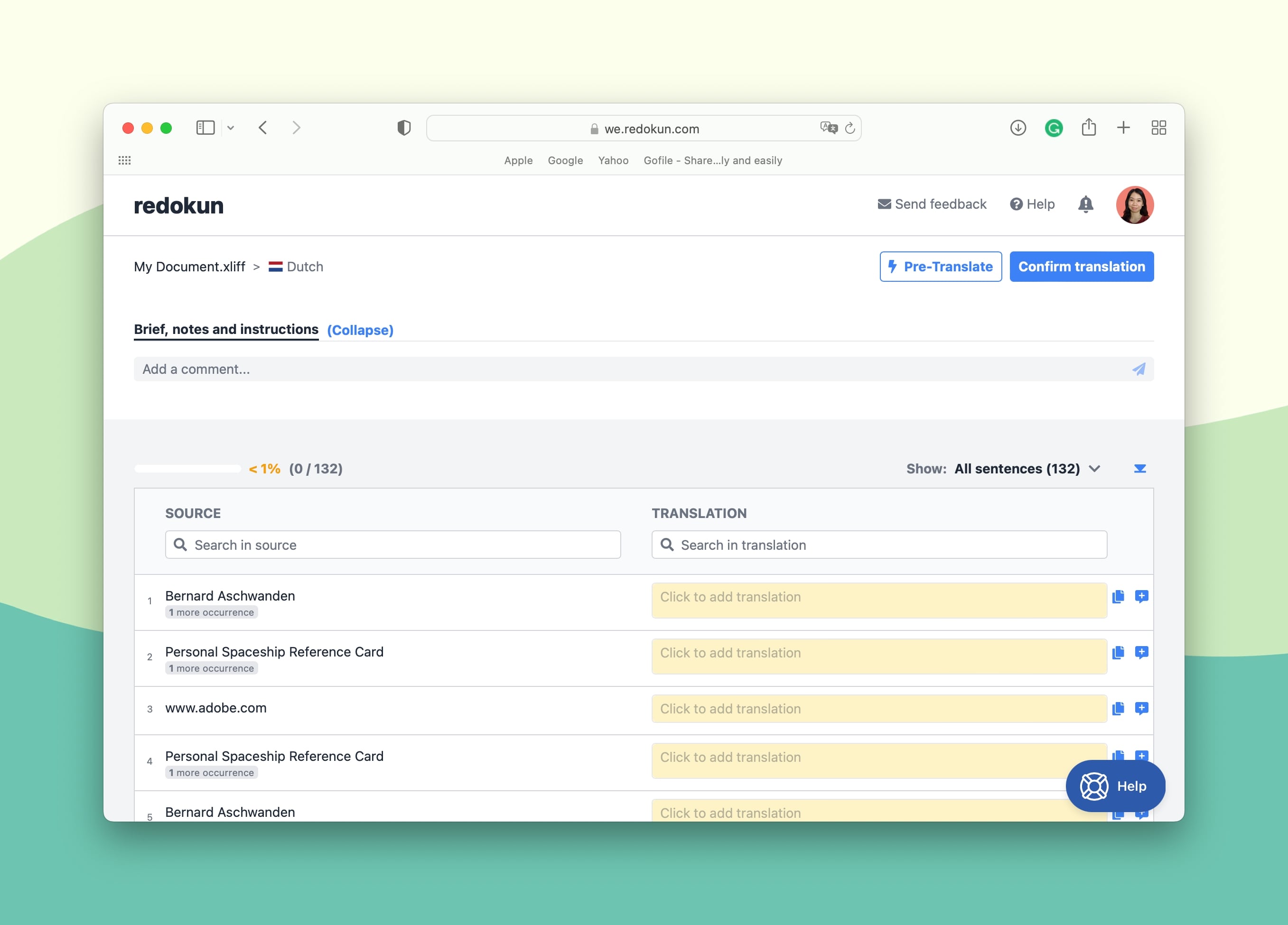
Consejo de experto: Si usaste la función opcional de Pretraducción en el paso anterior, las columnas de la derecha ya estarían rellenadas automáticamente con traducciones generadas por computadora.
En el Web Editor en línea de Redokun, encontrarás dos herramientas útiles que te ayudan a avanzar mucho más rápido en tu flujo de trabajo de traducción de Adobe Captivate. Estas herramientas de traducción asistida por computadora integradas sugieren una opción de traducción precisa para el segmento de texto en el que estás trabajando:
- Traducción automática: Vas a tener opciones tanto de Google Translate como de DeepL para mayor precisión.
- Memorias de traducción (MT): Se trata de una solución de IA que crea una base de datos bilingüe para tus proyectos de traducción. Contiene términos, frases, oraciones y elementos de texto más extensos que ya se han traducido. Si ya has trabajado en Redokun, puedes usar la MT para traducir rápidamente los segmentos de texto que sean idénticos a los de tu contenido anterior. Y, si usas Redokun por primera vez, este es un gran momento para empezar a crear un «diccionario de traducción» único para tus próximos cursos de Adobe Captivate.
Una vez que termines de traducir el documento XML en Redokun:
- Haz clic en Confirmar traducción en la esquina superior derecha del Web Editor.
- Vuelve a la página de Detalle del documento y haz clic en el icono de descarga verde que aparece a la derecha del idioma de destino cuya traducción está completada.
- Redokun genera automáticamente un nuevo archivo XML que contiene tanto tu contenido traducido COMO su formato original.
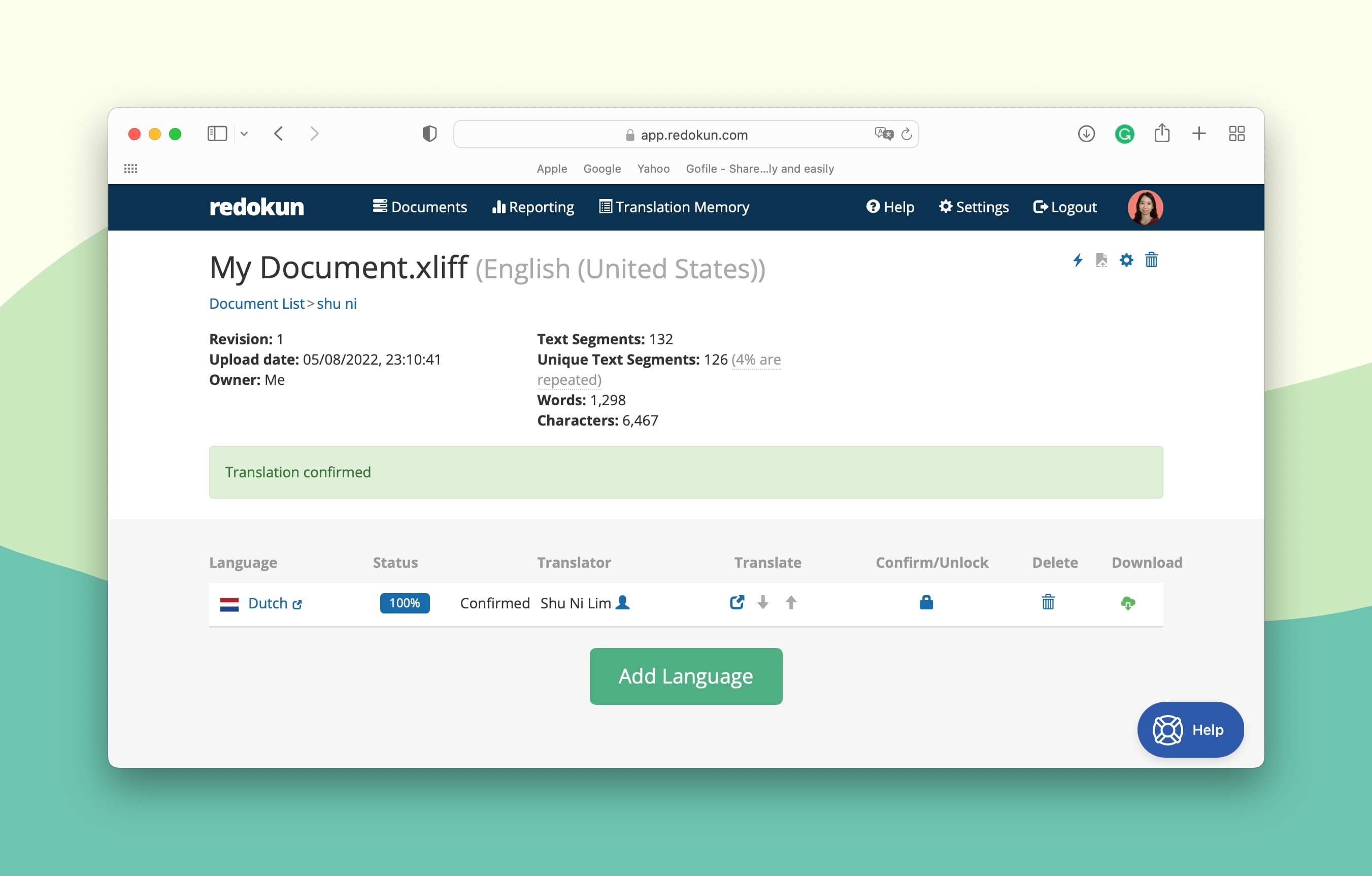
Paso 4: Vuelve a importar el documento XML traducido en Adobe Captivate
- Abre Adobe Captivate.
- Haz clic en Archivo —> Importar —> Desde XML.
- Selecciona el documento XML traducido que descargaste de Redokun.
¡Y listo! Tu contenido de aprendizaje electrónico de Adobe Captivate ya está listo para su publicación en muchos más idiomas.
¿Por qué usar Redokun para localizar contenidos de aprendizaje electrónico?
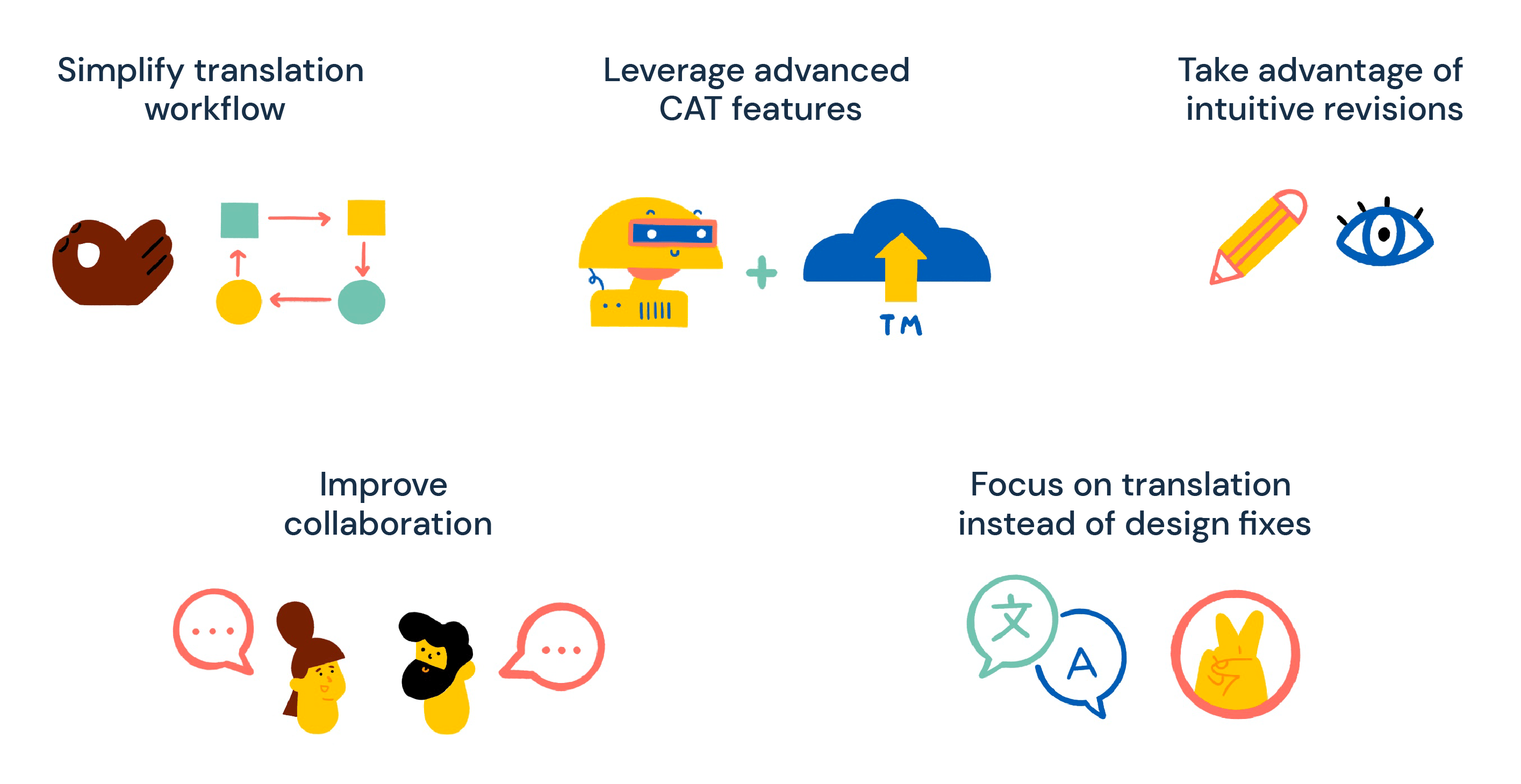
- Crea un flujo de trabajo de traducción confiable y plenamente operativo con un potente sistema de gestión de traducciones (TMS). Redokun tiene una interfaz intuitiva y fácil de usar con todas las mejores funcionalidades de traducción, que puedes dominar en muy poco tiempo. Estructura tu proceso de traducción, automatiza pasos clave y asegura una alta calidad de traducción.
- Aprovecha todo el potencial de la traducción asistida por computadora. La traducción automática y las memorias de traducción integradas ayudarán a tu equipo de traducción en cada paso del proceso. No importa el volumen o la complejidad de tu curso de Adobe Captivate, estas herramientas acelerarán tu proceso de traducción y mejorarán la precisión. También puedes reutilizar traducciones de tus proyectos anteriores. Eso significa que nunca tendrás que traducir el mismo segmento más de una vez. Esta es una forma comprobada de reducir tus costes de traducción.
- Aprovecha las revisiones intuitivas. Hemos hecho que el proceso de revisión sea sencillo y no resulte intrusivo. Si necesitas hacer actualizaciones inesperadas al documento original, sube la nueva versión del archivo a Redokun y el sistema notificará automáticamente a los traductores sobre los cambios en el archivo. Resaltará los nuevos segmentos de texto que haya que traducir y mantendrá intacto el progreso alcanzado hasta ese momento.
- Trabaja con tu equipo lingüístico interno o involucra a proveedores de servicios de traducción externos. Redokun es un espacio de colaboración digital completo para tus equipos de traducción. Ya sea que traduzcas internamente o subcontrates tus traducciones de Adobe Captivate, puedes mantenerte en contacto con tu equipo en el Web Editor de Redokun. Avisa a los traductores, envía mensajes y deja notas importantes en los archivos, todo en un solo lugar. Olvídate de enviar decenas de correos o crear chats de trabajo en diferentes apps de mensajería para mantener el contacto con los miembros del proyecto.
- Concéntrate en la traducción, no en los interminables ajustes de diseño. Tus cursos traducidos mantienen el estilo y el formato del archivo original. No tienes que preocuparte por ajustes de diseño de último minuto para mantener la coherencia del contenido en diferentes idiomas. Redokun se encarga de eso por ti.
En resumen, puedes localizar y gestionar tu contenido de aprendizaje electrónico en un sistema que es fácil, flexible y confiable.
Mejores prácticas para la traducción de Adobe Captivate
Puedes mejorar aún más tu flujo de trabajo de traducción de Adobe Captivate para evitar problemas más adelante. Aquí van nuestros mejores consejos.
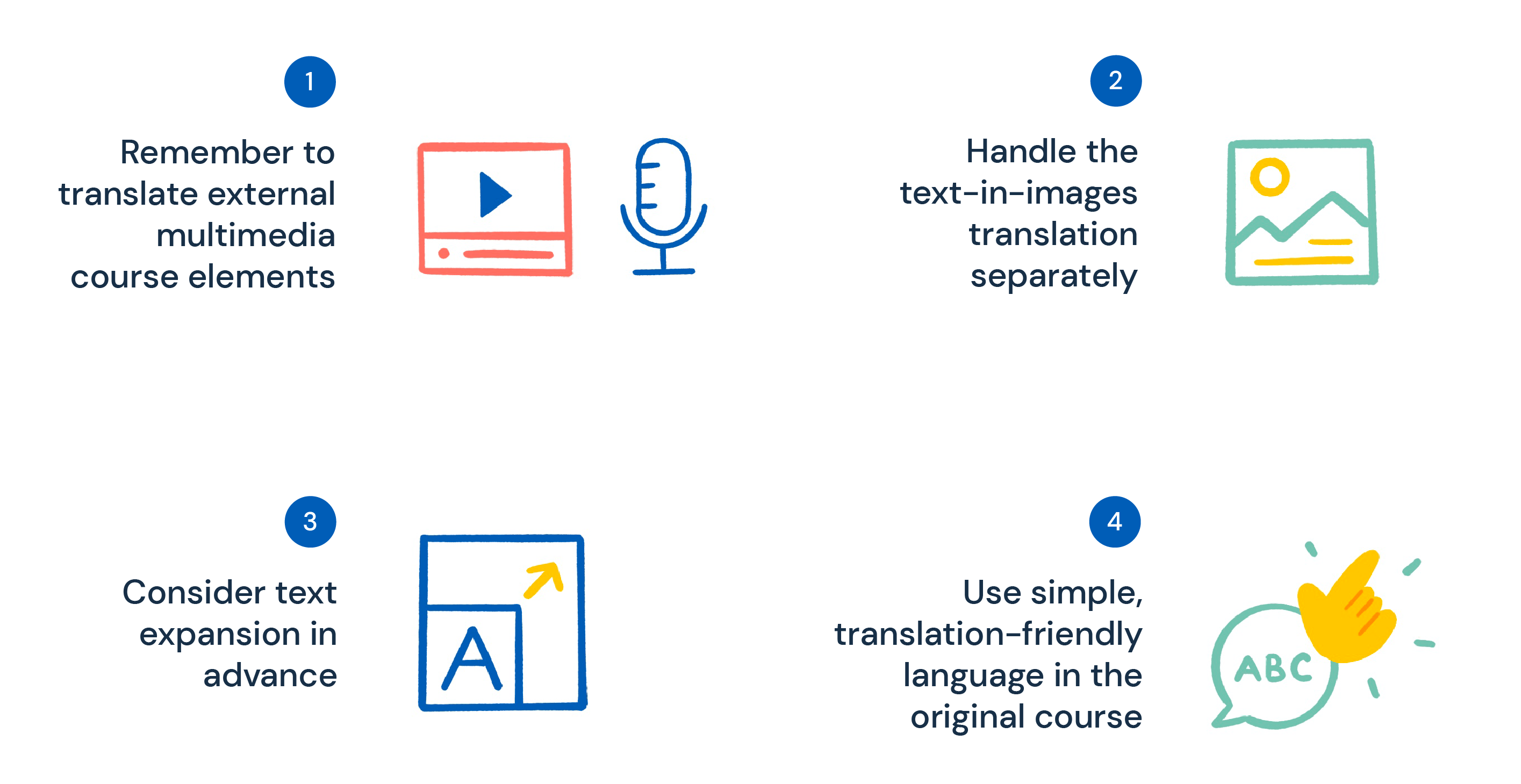
1. Recuerda traducir los elementos multimedia externos del curso
Puede que hayas añadido archivos multimedia externos como adjuntos a tu curso de aprendizaje electrónico de Adobe Captivate. Pueden ser archivos de audio o video, hojas de trabajo, comentarios, etc.
- Por supuesto, traducir estos elementos mejorará la experiencia de los estudiantes con tu curso, así que no pases por alto este aspecto de la localización de contenidos de aprendizaje electrónico. Sin embargo, ten en cuenta que los archivos adjuntos multimedia no están incluidos en el archivo XML que exportas desde Adobe Captivate. Necesitas traducirlos por separado.
Sí, esto supone costes de traducción adicionales, pero puedes mantenerlos al mínimo si tu software de traducción preferido también puede trabajar con estos elementos externos del curso.
- Redokun admite una amplia variedad de formatos de archivo además del archivo XML de Captivate . Así que, si necesitas traducir materiales complementarios de un curso de Captivate, no tendrás que solicitar trabajo adicional a los servicios lingüísticos ni buscar otro software de traducción.
2. Gestiona la traducción del texto en imágenes por separado
De igual manera, debes prestar atención a las imágenes de tu curso que contienen texto. El texto de las imágenes tampoco se exporta automáticamente en el archivo XML. Puedes abordar este problema de distintas maneras:
- Extrae el texto de las imágenes manualmente, tradúcelo y vuelve a insertarlo en la imagen una vez traducido. Esta es la forma menos efectiva de tratar el texto en imágenes, pero si solo tienes unas pocas en tu curso, puedes optar por este método manual.
- Usa software de traducción de imágenes. Este tipo de software reconoce el texto en imágenes y lo traduce automáticamente.
- Evita por completo usar imágenes con texto incrustado. Siempre puedes incluir el texto necesario en leyendas independientes. Estas se exportarán en el archivo XML .
3. Anticipa la expansión del texto y prepárate para ella al crear tu curso
Cuando traduzcas el contenido de tu curso del inglés a otros idiomas, a menudo terminarás con bloques de texto más extensos en la versión localizada del curso. Esto pasa con idiomas como el francés, alemán, español y muchos otros.
Fíjate en este segmento de texto en inglés que ha sido traducido al español. El texto en el idioma de destino es notablemente más largo que el original, lo que significa que ocupará más espacio en el diseño.

Ahora imagina cómo la suma de varios segmentos más largos, como el anterior, puede generar un volumen considerable de texto que afecte a la maquetación de tu curso.
- Si las diapositivas de tu curso están ajustadas únicamente al volumen de texto del idioma original, podrías acabar con segmentos de texto que «desborden» el espacio disponible en la diapositiva. Esto puede estropear seriamente el diseño de tu curso, y tendrás que dedicar tiempo adicional a solucionar el problema.
Para evitar este problema, ten en cuenta la expansión del texto cuando desarrolles tu curso de Adobe Captivate en el idioma original.
- Crea un diseño de diapositiva con bastante espacio para asegurarte de que quepa un mayor volumen de texto en otro idioma;
- O bien, puedes plantearte usar un tamaño de fuente más pequeño para reducir el espacio que ocupa el texto y dejar margen para el volumen adicional de la versión traducida del curso.
4. Usa un lenguaje sencillo y fácil de traducir en el curso original
Cuando desarrolles tu curso de Adobe Captivate, piensa en qué tan “traducible” es a otros idiomas.
Si usas frases demasiado complejas o expresiones propias de una cultura concreta, los traductores —tanto humanos como automáticos— podrían tener dificultades para transmitir tu mensaje en otro idioma.
Para que tu curso de aprendizaje electrónico de Captivate sea más universal (y por lo tanto más rápido de traducir), puedes:
- Evita el argot, la jerga y los modismos. Estas expresiones suelen ser más difíciles de traducir sin cambiar parcialmente el significado original. Algunas simplemente no tienen equivalentes en otros idiomas.
- Usa frases más cortas. Las frases largas y de estructura recargada suelen suponer un reto incluso para un traductor profesional. Sé conciso siempre que puedas.
- Sé coherente con el uso de los términos. Aunque los sinónimos son una buena forma de enriquecer el contenido textual de tu curso, su uso puede afectar la precisión de la traducción. Los sinónimos en un idioma pueden tener significados muy diferentes en otro. Esto es especialmente cierto en el caso de la terminología: no querrías que tus estudiantes extranjeros malinterpretaran información técnica importante, ¿verdad? Evita los sinónimos y sé coherente con tu elección de palabras.
Resumen
Difundir conocimiento es el objetivo final de cada curso de aprendizaje electrónico que creas. Traducir tu contenido de Adobe Captivate es un paso importante para llevar este conocimiento a nuevos públicos.
La mejor manera de traducir cursos de Adobe Captivate es usar la función de exportación a XML. Este formato de archivo te facilita extraer el contenido textual de tu curso y trabajar en el software de traducción que prefieras.
Con Redokun, puedes trabajar con archivos XML (y muchos otros tipos de documentos) de manera eficiente. Pruébalo gratis hoy y empieza a crear cursos multilingües sin contratiempos.
¡Siempre estamos aquí para ayudarte si tienes alguna pregunta!
Hasta la próxima,
Anastasia


