


En este artículo, te voy a guiar por los pasos para traducir tus cursos de Rise 360 sin instalar software adicional. Es una solución alternativa sencilla que también cubre las necesidades de proyectos de traducción a mayor escala, si lo necesitas.
Al final, tendrás un flujo de trabajo de traducción de Rise 360 productivo que te prepara para el éxito comercial.
Resumen
Cómo traducir cursos de Articulate Rise 360 (4 pasos)
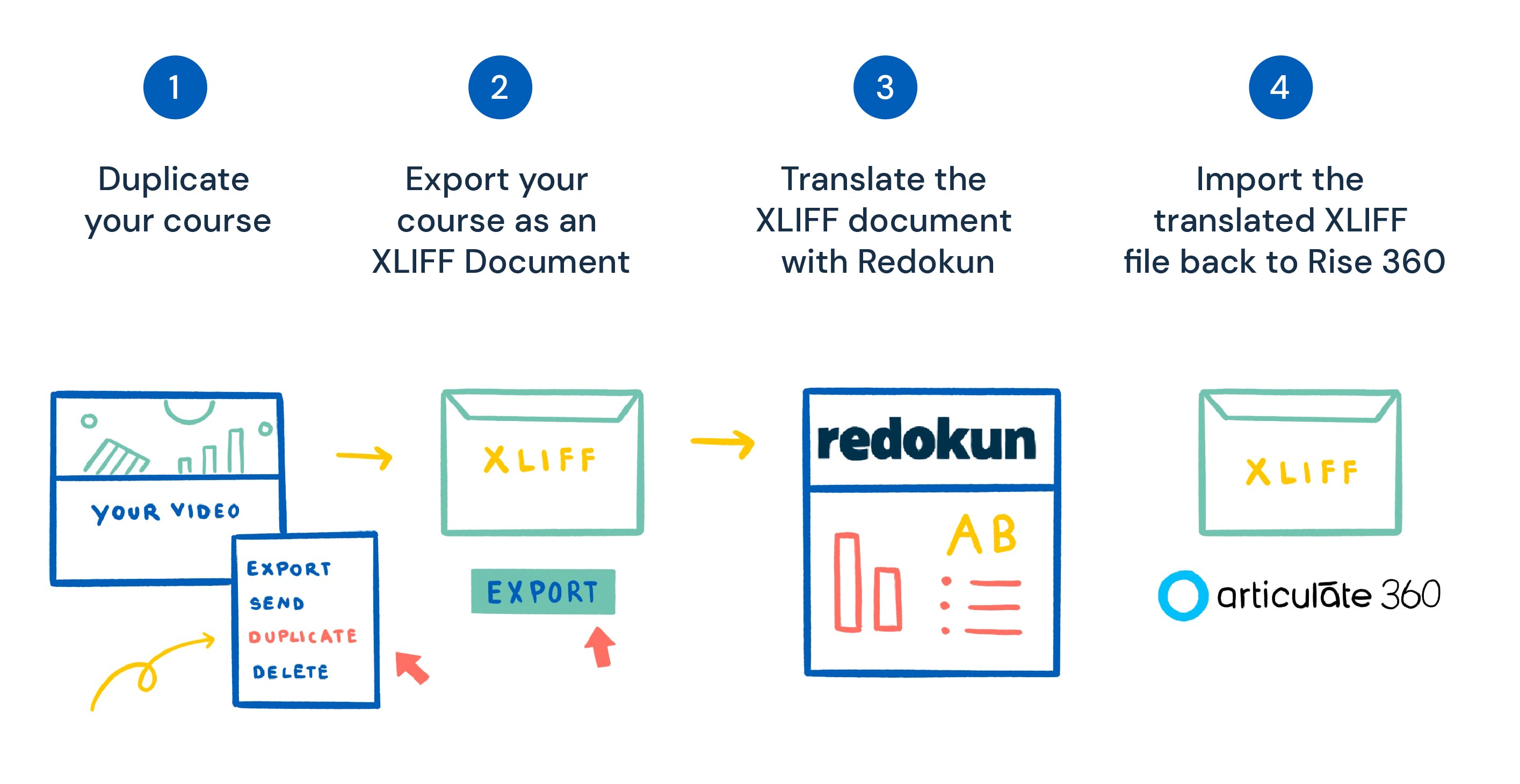
La app de Rise 360 no tiene una función de traducción incorporada. Sin embargo, puedes exportar tus cursos como un documento XLIFF, lo que resulta increíblemente útil para crear un flujo de trabajo con software de traducción externo.
En el sector, XLIFF es el formato de archivo estándar para intercambiar datos de traducción entre diferentes herramientas. En este caso, las herramientas que vamos a usar son Articulate Rise 360 y Redokun. Puedes sustituir esta última herramienta por cualquier software de traducción compatible con XLIFF.
Ahora te muestro cómo traducir tu contenido de Rise 360:
Paso 1: Duplica tu curso
Primero, duplica tu curso y cambia el nombre para incluir el idioma de destino (agrega abreviaturas al final como ENG para inglés o CHN para chino). Así te resultará más fácil llevar el control de todos tus cursos traducidos más adelante. Para hacer esto:
- Ve a tu Panel de Rise 360
- Pasa el cursor sobre el curso que quieres traducir
- Haz clic en los tres puntos que aparecen
- Elige Duplicar
- Cambia el nombre del curso duplicado
- Haz clic en Guardar
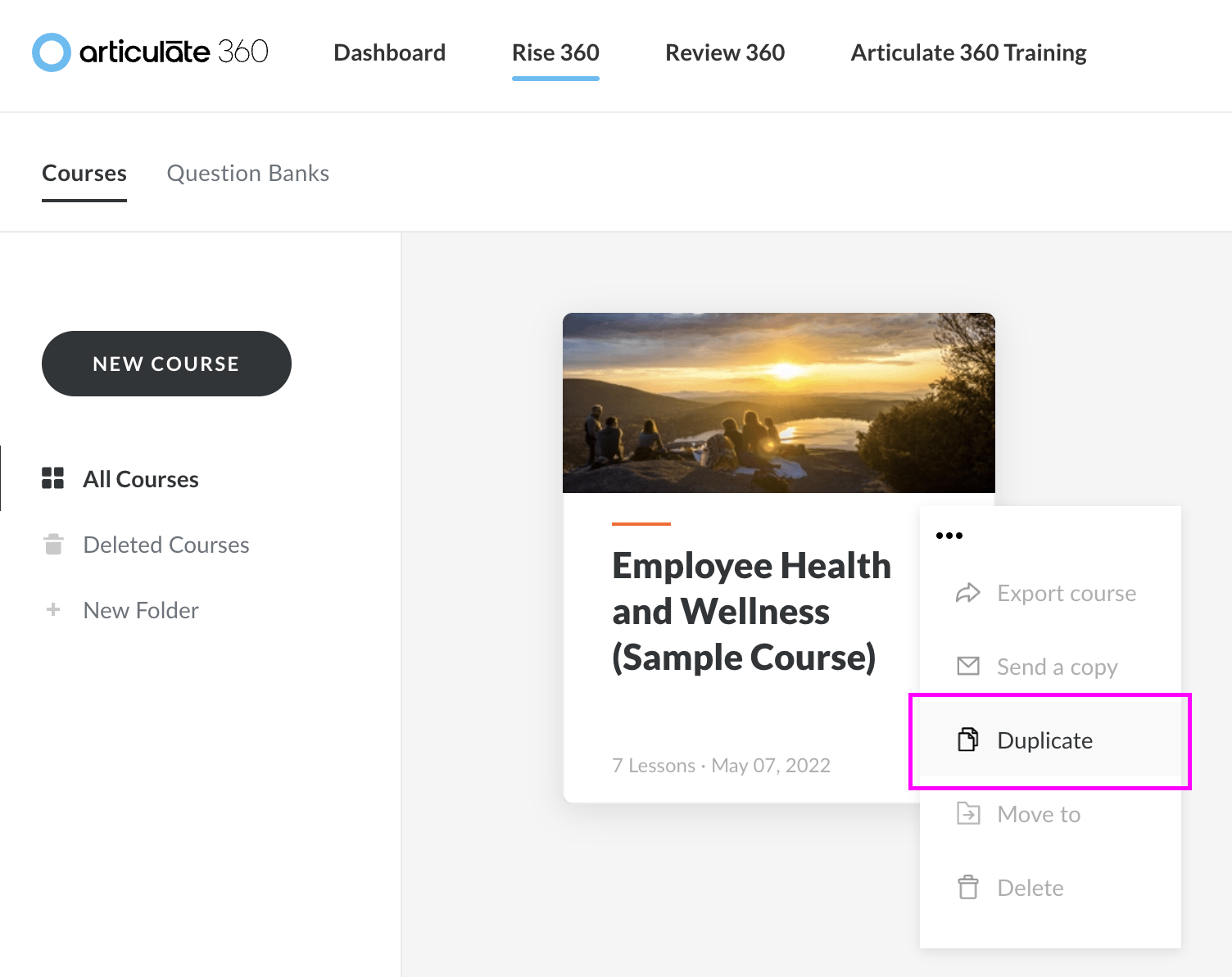
Ten en cuenta que solo los administradores y propietarios de cuentas pueden duplicar cursos en Rise 360.
Paso 2: Exporta tu curso como un documento XLIFF
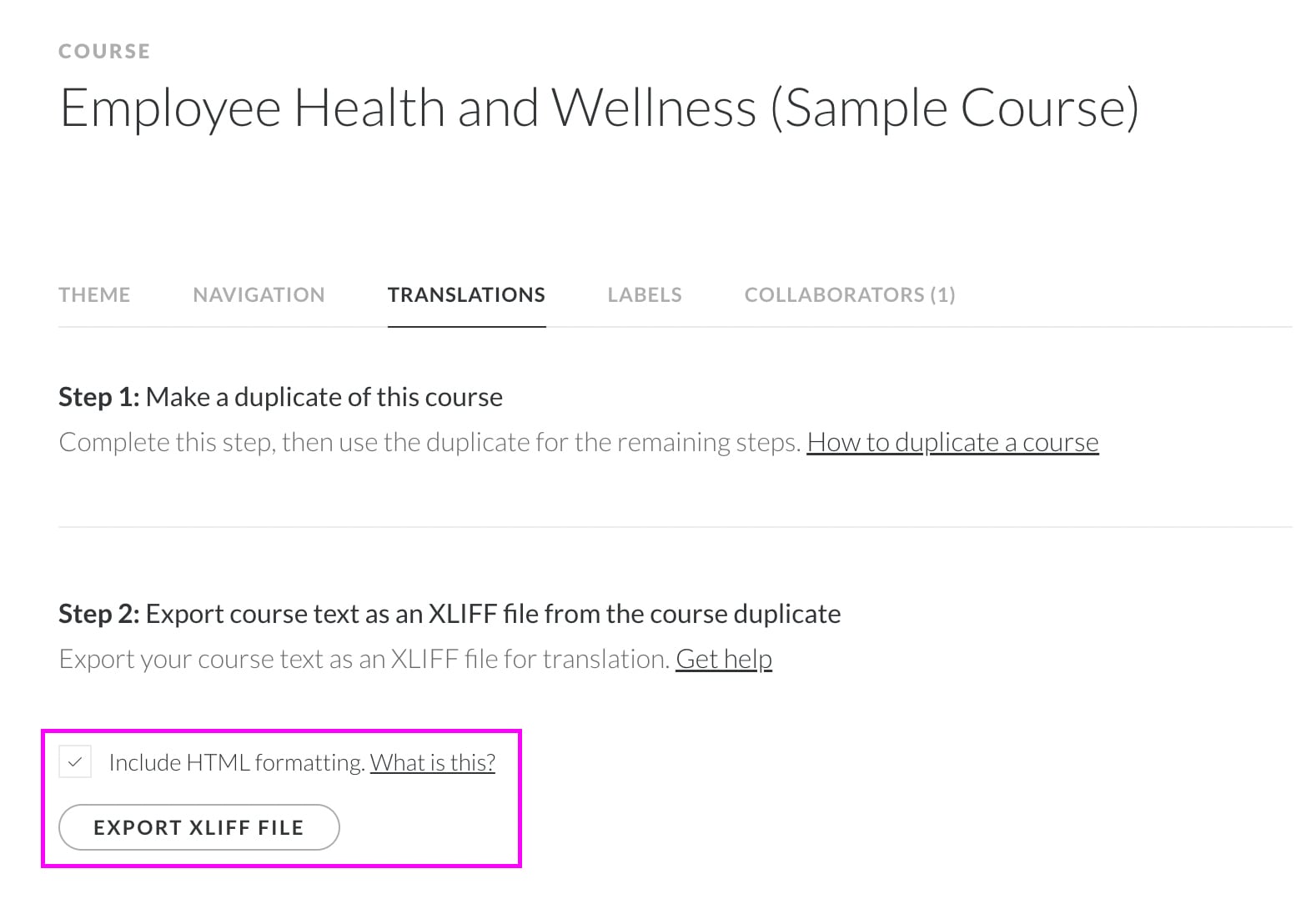
Ahora puedes exportar tu curso duplicado como un documento XLIFF. Para hacerlo:
- Haz clic en ese curso y selecciona Configuración en la barra de herramientas superior
- Ve a la pestaña de Traducciones
- Toma nota de las opciones que puedes elegir en Paso 2. Si quieres conservar el formato del texto de tu curso, asegúrate de seleccionar Incluir formato HTML. Si no, puedes desmarcar la casilla.
- Haz clic en Exportar archivo XLIFF y guárdalo en tu computadora
Paso 3: Traduce el documento XLIFF en Redokun
Traducir tu archivo XLIFF es más fácil con una herramienta de traducción como Redokun. Es un sistema de gestión de traducciones online al que puedes acceder desde tu navegador.
- Inicia sesión en tu cuenta de Redokun o regístrate aquí para una prueba gratuita de 14 días (no te pediremos los datos de tu tarjeta de crédito)
- Sube el documento XLIFF que exportaste de Rise 360
- El asistente de carga te guiará por los pasos para configurar tu proyecto de traducción en Redokun, como seleccionar el idioma o los idiomas de destino e invitar y asignar traductores a cada idioma seleccionado. Podrían ser tus colegas o proveedores de servicios de traducción
- Tu equipo puede empezar a traducir usando el Web Editor de Redokun, que también ofrece herramientas de traducción asistida por computadora para agilizar su trabajo
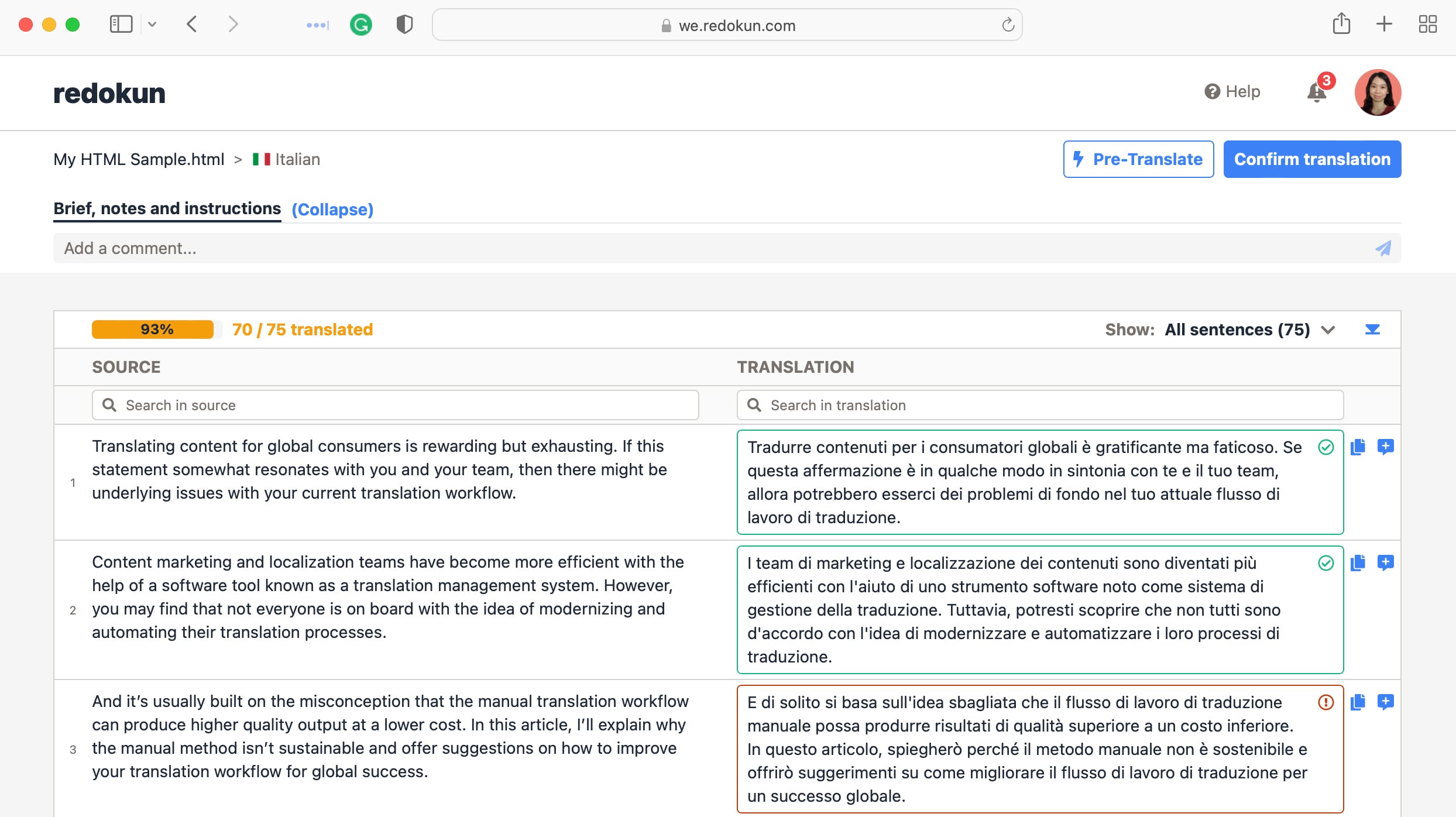
Cuando tu equipo termine de traducir el texto, puedes descargar un documento XLIFF que contiene las traducciones. Para hacerlo:
- Ve a la página de Detalle del documento
- La opción de Descargar estará disponible para un idioma de destino cuando tu traductor haya confirmado la traducción
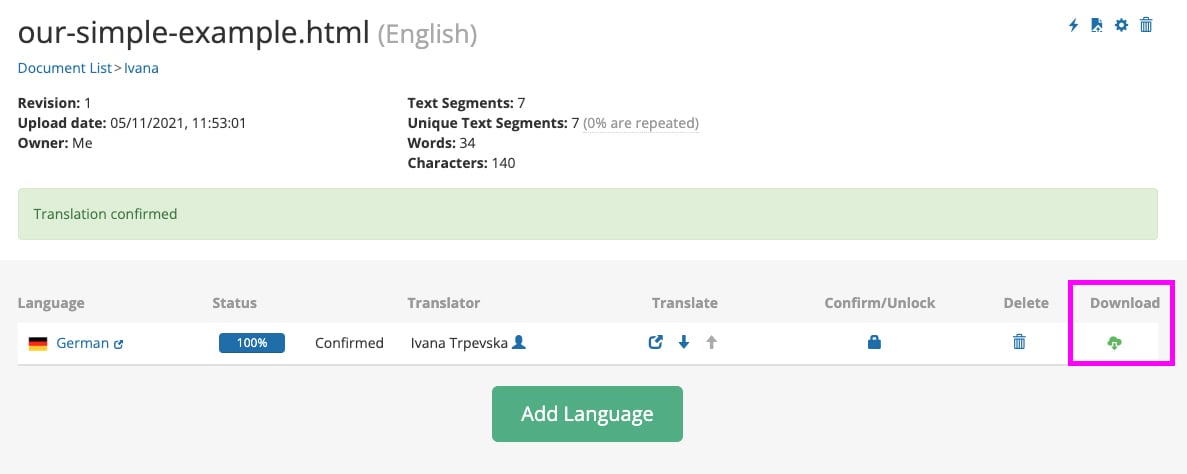
Para ver una demostración completa de cómo funcionan los proyectos de traducción en Redokun (con capturas de pantalla), échale un vistazo a este artículo.
Paso 4: Importa el archivo XLIFF traducido de vuelta a Rise 360
Con la traducción que acabas de descargar de Redokun, lo único que queda por hacer es importarla de nuevo a Rise 360.
- Haz clic en el curso duplicado del idioma de destino cuya traducción quieres importar
- Selecciona Configuración en la barra de herramientas superior
- Ve a la pestaña de Traducciones
- Desplázate hasta Paso 3 y selecciona Importar texto traducido
- Selecciona el archivo XLIFF traducido que descargaste de Redokun
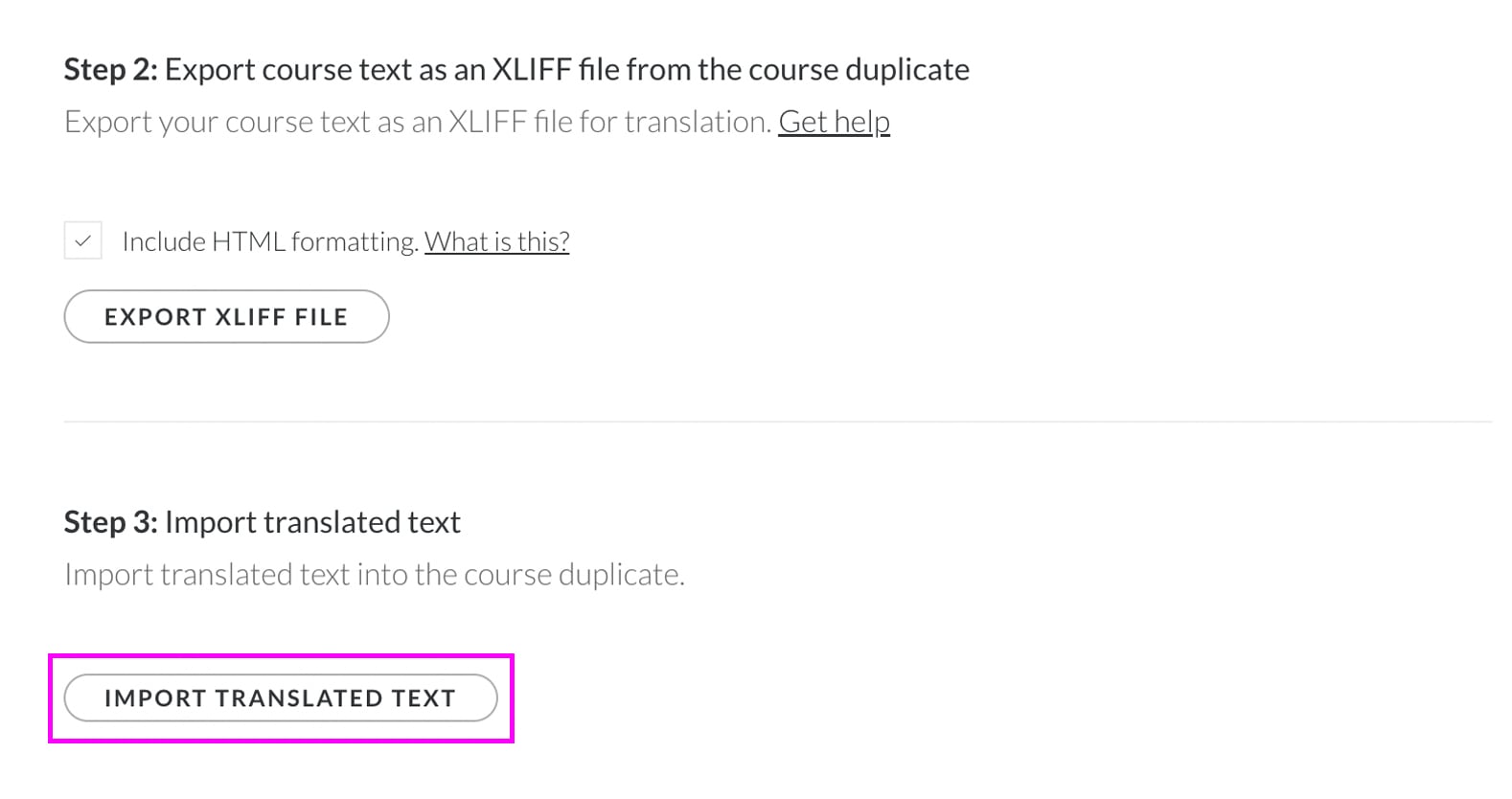
¡Y eso es todo! Ya estás listo para publicar tu curso en un nuevo mercado lingüístico... a menos que quieras ir un paso más allá.
Paso opcional: Traduce las etiquetas del curso
Aquí, las etiquetas son los elementos de texto de la interfaz de usuario que aparecen a lo largo del curso y que
- solicitan una acción del usuario (por ejemplo, Iniciar curso, Reanudar curso); o
- muestran información relacionada con el aprendizaje (por ejemplo, Debes aprobar el cuestionario antes de continuar)
Supongamos que ya tradujiste el contenido de tu curso de inglés a español. También sería útil traducir las etiquetas al español para crear una experiencia de aprendizaje más inmersiva en un solo idioma.
Sin embargo, como las etiquetas no están codificadas en el archivo XLIFF exportado, tienes que cambiarlas manualmente en Rise 360:
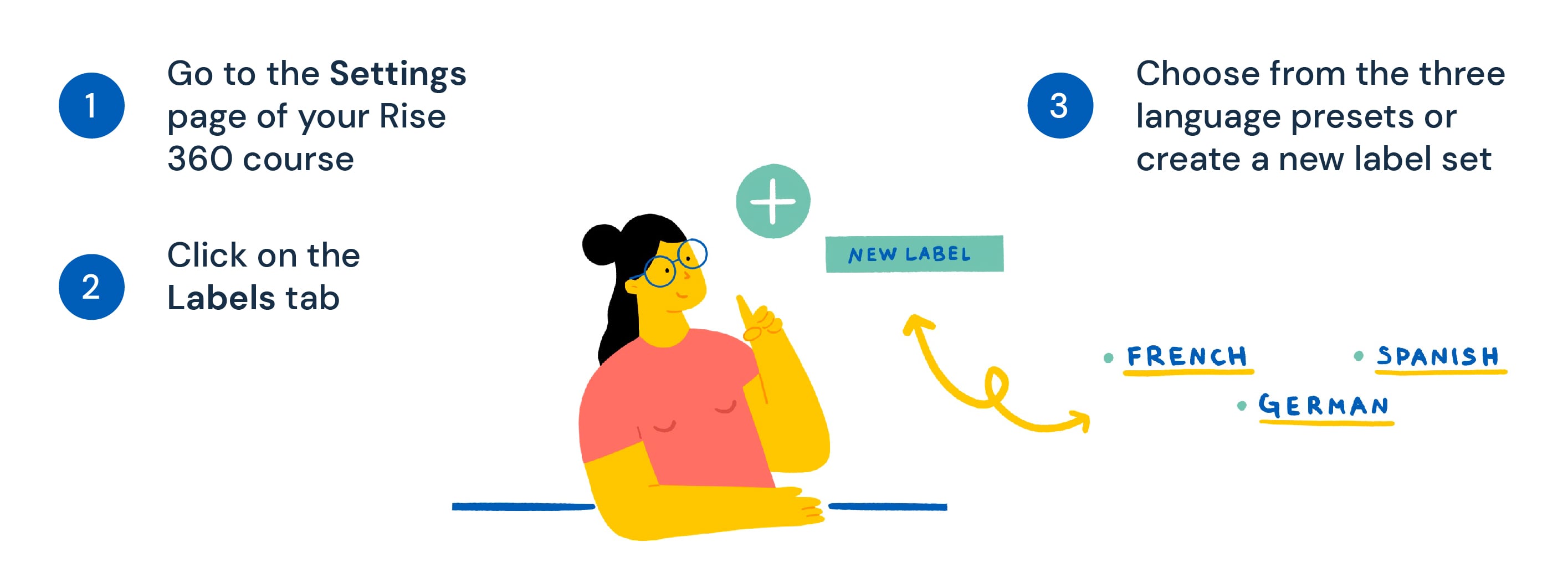
- Ve a la página de Configuración de tu curso de Rise 360
- Haz clic en la pestaña Etiquetas
- Hay dos formas de traducir tus etiquetas: (1) elegir uno de los tres idiomas predefinidos (alemán, francés o español) o (2) crear un nuevo conjunto de etiquetas para cualquier otro idioma
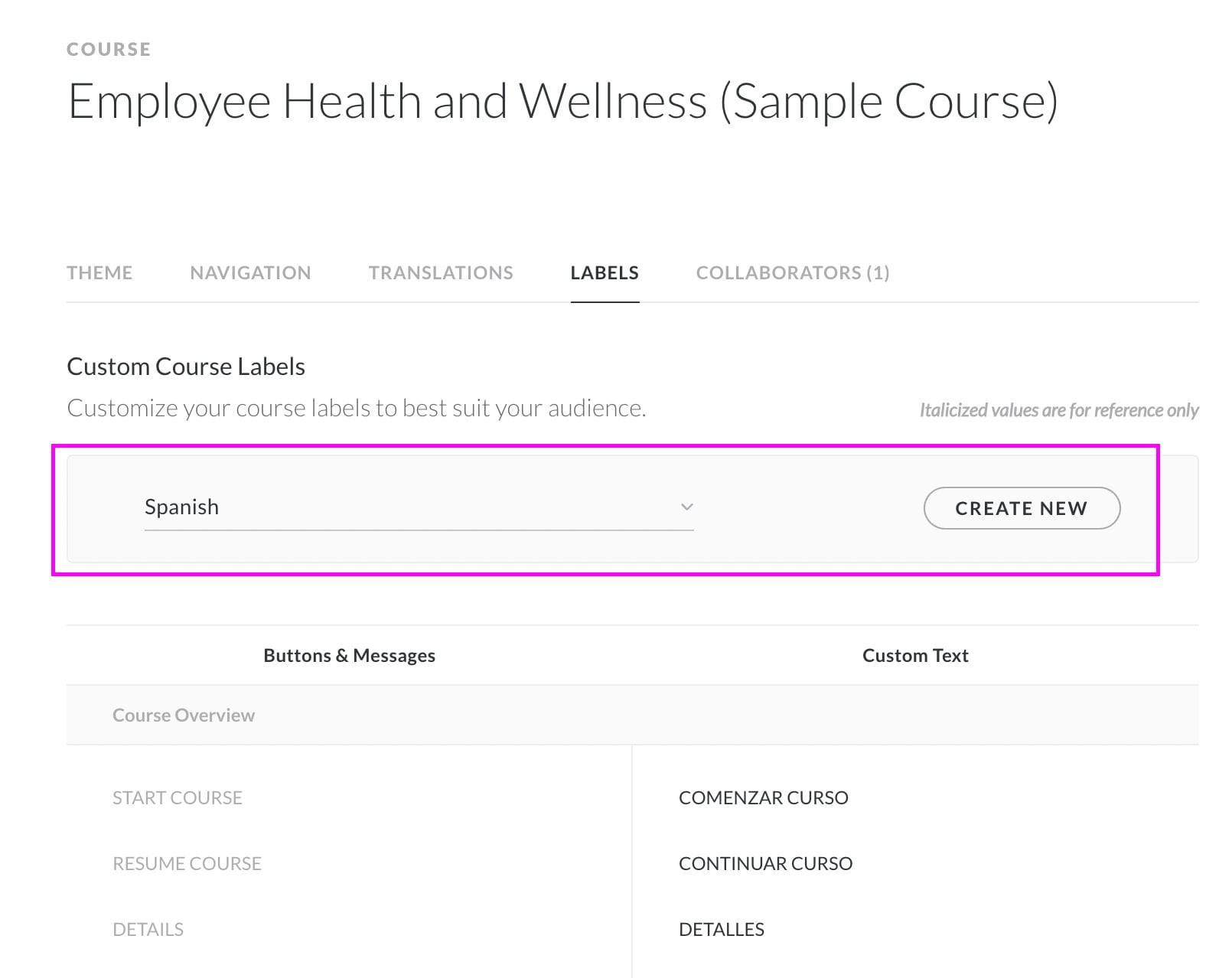
Haz clic aquí para ver la guía oficial sobre cómo personalizar las etiquetas de texto.
Y ahora tus cursos están completamente listos para salir al mercado.
¿Por qué usar Redokun?
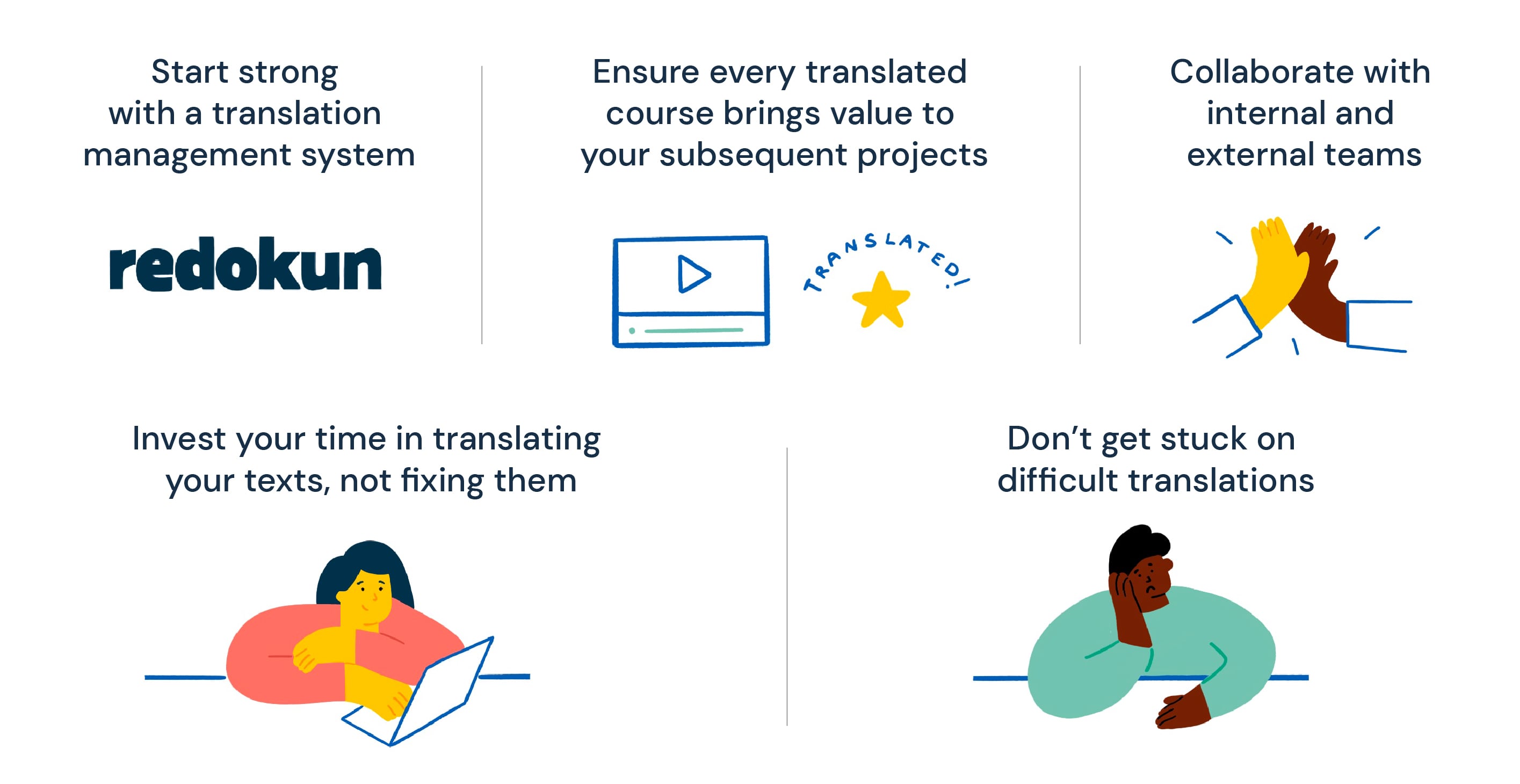
- Empieza con fuerza usando un sistema de gestión de traducciones: Tu flujo de trabajo de traducción de Rise 360 sería un proceso sencillo de 4 pasos con Redokun. Es rápido. Es escalable. Es uno de los sistemas clave que pondrán en marcha tus planes de expansión del mercado.
- Asegúrate de que cada curso traducido aporte valor a tus proyectos futuros: Es probable que tus cursos tengan contenido que se repite, ya sea una palabra o un párrafo. Si ya lo has traducido antes, puedes volver a traducirlo con los ojos cerrados... porque Redokun detecta automáticamente las similitudes y encuentra la traducción correspondiente. Esta es una herramienta genial conocida como memorias de traducción.
- Colabora con equipos internos y externos: Siempre tienes la opción de trabajar con traductores internos o proveedores de servicios de traducción y compartir comentarios importantes directamente en el Web Editor.
- Invierte tu tiempo en traducir tus textos, no en arreglarlos: Tus cursos traducidos mantienen el estilo y la maquetación originales cuando los descargas de Redokun. Olvídate de la temida etapa de “postproducción” y ve directo al mercado.
- No te estanques con traducciones difíciles: El Web Editor de Redokun integra motores de traducción automática para ayudar a los traductores a encontrar un punto de partida.
Redokun: échale un vistazo
¿Quieres ver Redokun en acción? Échale un vistazo a cómo funciona Redokun sin ningún compromiso:
Buenas prácticas para traducir cursos de Rise 360
Puedes optimizar la traducción de tus cursos de Rise 360 a muchos niveles. Ten en cuenta estas buenas prácticas para traducir contenido de manera eficaz para tus públicos, que hablan distintos idiomas.
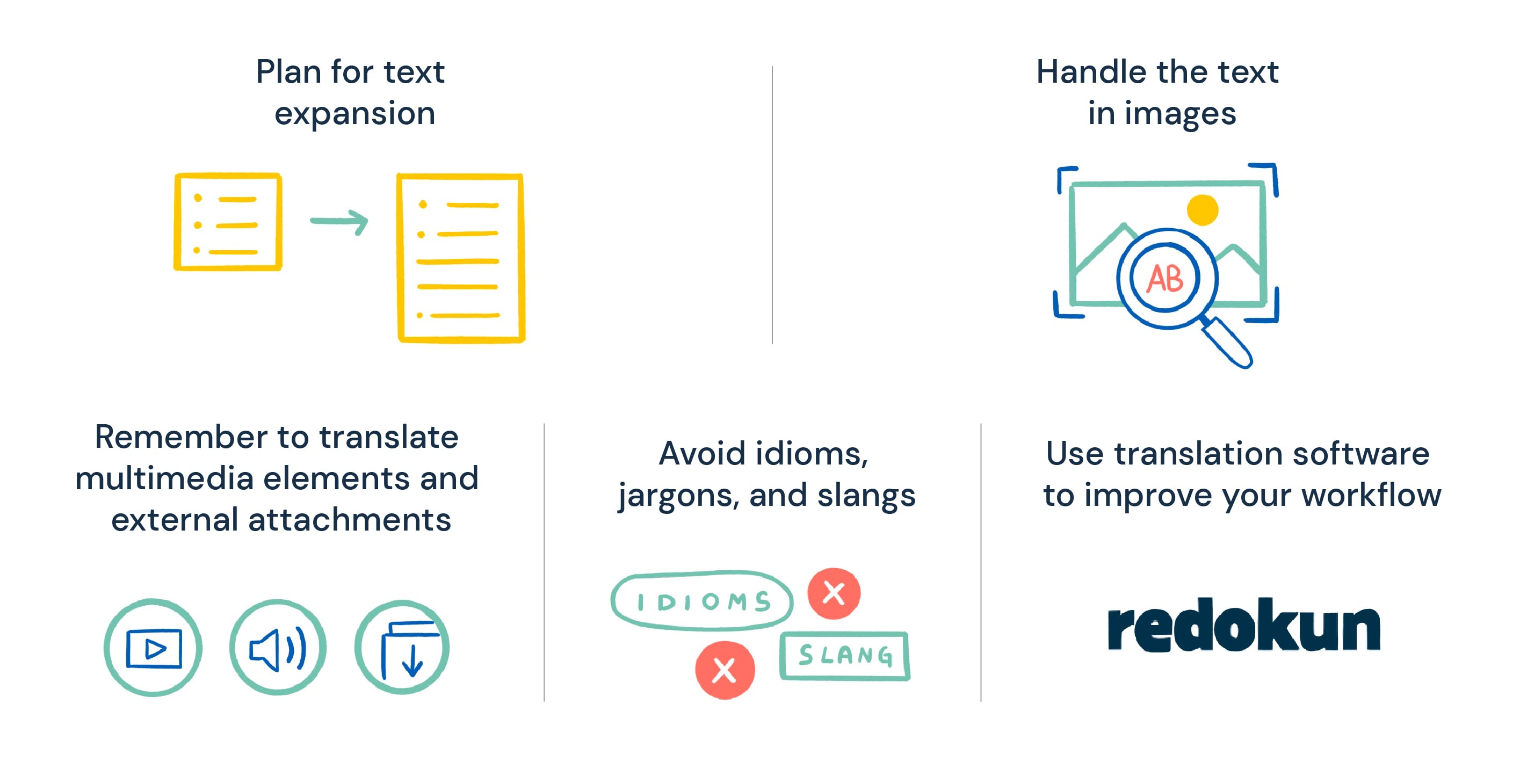
1. Prevé la expansión del texto
Un párrafo escrito en un idioma puede ocupar más espacio que el mismo párrafo escrito en otro idioma.
Por eso, al diseñar tu curso, siempre deberías prever la expansión del texto. En caso de que una traducción use más caracteres que el texto original, no tendrás que reajustar la maquetación.
La regla general es dejar un 30 % más de espacio para permitir que el texto se expanda si es necesario. Evita las secciones de texto con poco espacio en tu curso de Rise 360.
2. Cómo manejar el texto en imágenes
Antes de empezar a crear tus cursos de aprendizaje electrónico, tienes que pensar en las imágenes que quieres usar. Aunque son excelentes recursos de aprendizaje, traducirlas es una tarea aparte porque el texto de las imágenes no se puede exportar al documento XLIFF.
Evita usar imágenes con texto en tus cursos. Sin embargo, si no puedes evitarlo, tendrás que considerar una herramienta de traducción de imágenes de terceros. Este tipo de software detectará y extraerá el texto de las imágenes; después podrás traducirlo y volver a adjuntarlo a los cursos correspondientes.
3. Recuerda traducir los elementos multimedia y los archivos adjuntos externos
Aparte de las imágenes, tus cursos de Rise 360 pueden tener otros elementos multimedia y archivos adjuntos externos, como videos, audios, libros electrónicos o hojas de trabajo descargables.
No hace falta decir que traducir estos elementos definitivamente mejoraría la experiencia de aprendizaje electrónico de tus usuarios. Sin embargo, ten en cuenta que esto probablemente aumentará tus costos de localización.
De hecho, puedes compensar algunos de estos costos si tu software de traducción puede usarse para traducir otros tipos de archivos adjuntos en tus cursos.
Por ejemplo, Redokun permite traducir otros formatos además de XLIFF. También puedes usarlo para traducir Word, Excel, PPTX y subtítulos de videos. Así que, si decides traducir tus materiales de aprendizaje complementarios, no tendrás que pagar por herramientas adicionales, solo a quienes hagan las traducciones.
4. Evita los modismos, la jerga y las expresiones coloquiales
Estas expresiones no siempre se traducen bien, porque no todos tus idiomas de destino compartirán las mismas peculiaridades lingüísticas o los mismos valores culturales.
Tus proyectos de traducción avanzarán mucho más rápido si tu traductor no tiene que estar pensando cómo hacer que cada modismo o palabra coloquial encaje en nuevos contextos lingüísticos y culturales.
A menos que tengas un experto dedicado a la localización en tu equipo, simplifica el lenguaje de tu texto original. Si puedes expresar lo que quieres decir con un lenguaje sencillo, hazlo.
5. Usa software de traducción para mejorar tu flujo de trabajo
Y no lo decimos solo por autopromoción descarada (bueno, tal vez un poco sí).
Probablemente quieras traducir tus cursos de Articulate a varios idiomas, no solo a uno. Eso va a consumir tus recursos si tu equipo no aborda el trabajo de manera sistemática.
Puedes usar herramientas como Redokun para gestionar y agilizar la traducción de tus cursos de Rise 360. Así, tu equipo siempre está enfocado en traducir el texto. No en copiar y pegar líneas de texto de un lugar a otro. No en arreglar la maquetación de los cursos traducidos.
Resumen
Al fin y al cabo, tienes mensajes importantes que compartir a través de tus cursos. Estos mensajes tienen más impacto si los transmites en varios idiomas.
Aunque Articulate Rise 360 no tiene una función de traducción integrada, la clave es trabajar con la función de exportación de archivos XLIFF. Y esto se aplica a cualquier software que te permita exportar tu contenido como un documento XLIFF.
Con este formato de archivo, puedes subir tu contenido rápidamente a cualquier sistema de gestión de traducciones como Redokun para disfrutar de un flujo de trabajo más intuitivo.
Prueba Redokun gratis con tu equipo hoy mismo. ¡No dudes en contarnos qué te parece!
¡Disfruta traduciendo!
Ivana


