


La buona notizia è che la localizzazione e-learning non deve essere per forza un processo costoso e faticoso. In questa guida, ti mostreremo come tradurre i tuoi corsi di Storyline 360 in 5 semplici passi.
Questo metodo è economico, preciso e scalabile. E imparerai come impostare un flusso di lavoro di traduzione affidabile che puoi applicare a qualsiasi tipo di progetto di localizzazione.
Panoramica
- Come tradurre i corsi di Storyline 360
- Perché usare Redokun per tradurre i corsi di Storyline 360
- Best practice per la traduzione di Storyline 360
Come tradurre i corsi di Articulate Storyline 360
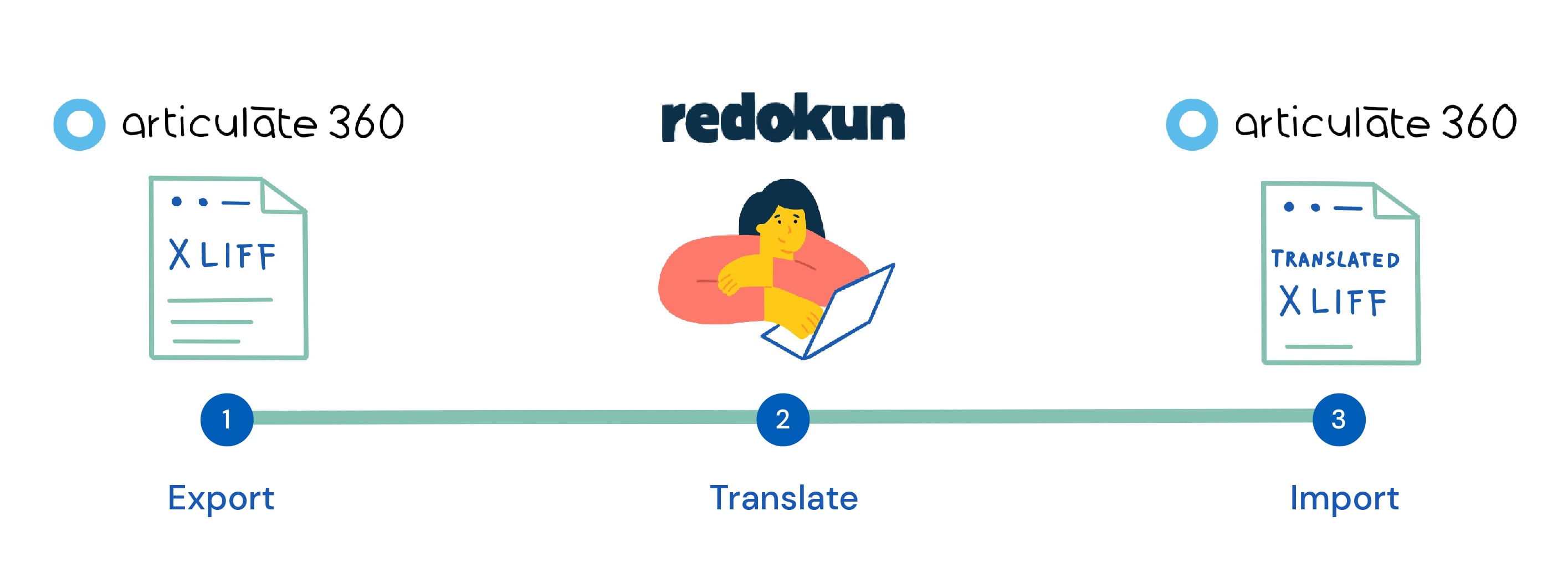
Non è possibile tradurre il tuo corso di Articulate Storyline 360 direttamente nello strumento. Tuttavia, puoi esportare il tuo corso di Storyline 360 come documento XLIFF.
Con il file XLIFF , puoi tradurre facilmente i tuoi contenuti e-learning usando un software di traduzione senza compromettere l'impaginazione e la formattazione originali del corso.
XLIFF significa XML Localization Interchange File Format. Si usa per trasferire dati da un software all'altro in modo organizzato, così che il contenuto mantenga la sua struttura.
In questa guida useremo XLIFF per scambiare dati di traduzione tra due strumenti:
- Articulate Storyline 360 (dove hai creato il tuo corso)
- Redokun (dove avverrà la traduzione)
Puoi tradurre il tuo corso di Articulate Storyline 360 con Redokun in 5 semplici passi.
Passo 1: Esporta il tuo corso di Storyline 360 come file XLIFF
- Apri il corso che hai creato in Storyline 360.
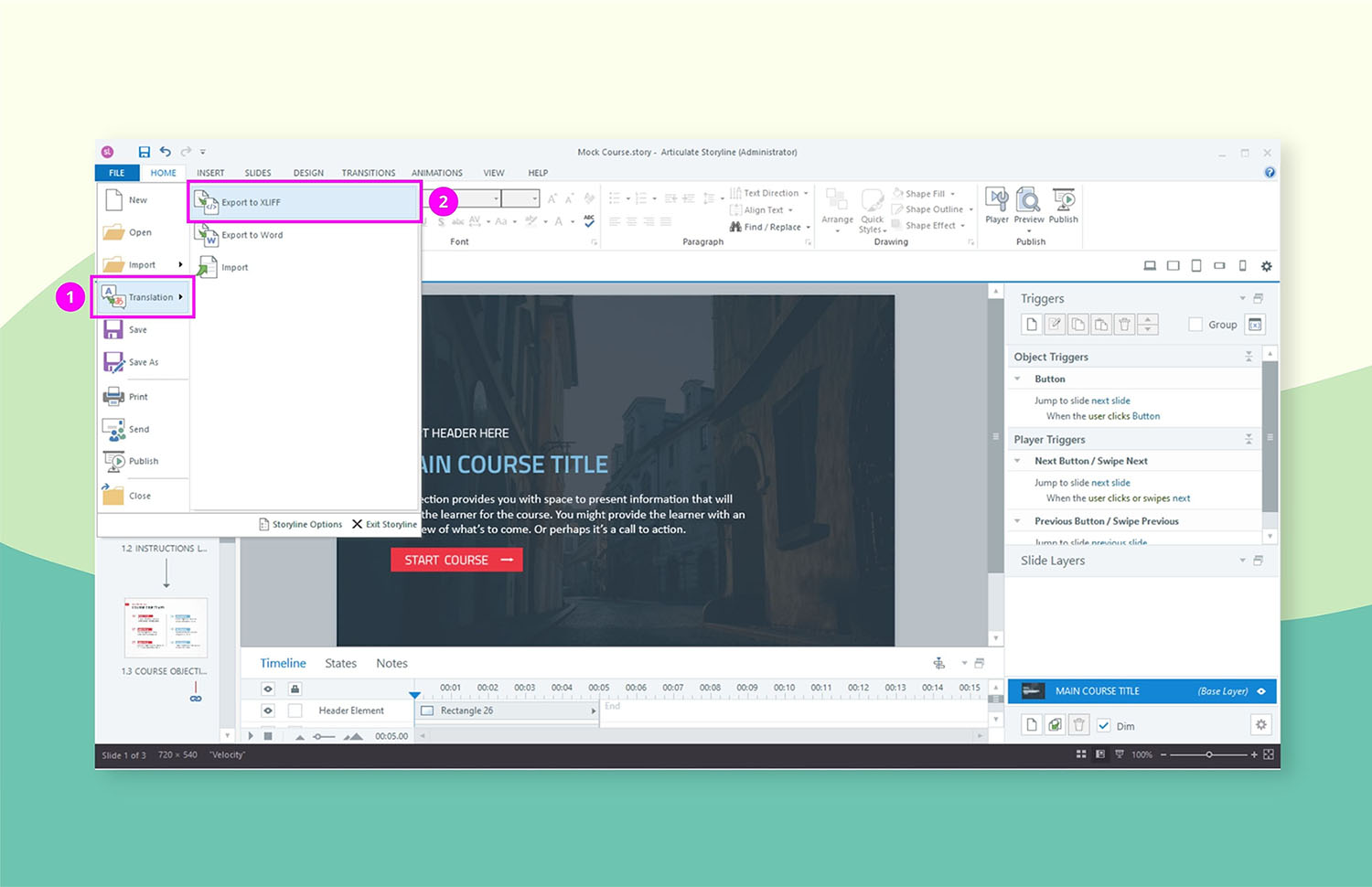
- Vai su File → Traduzione, poi seleziona Esporta in XLIFF.
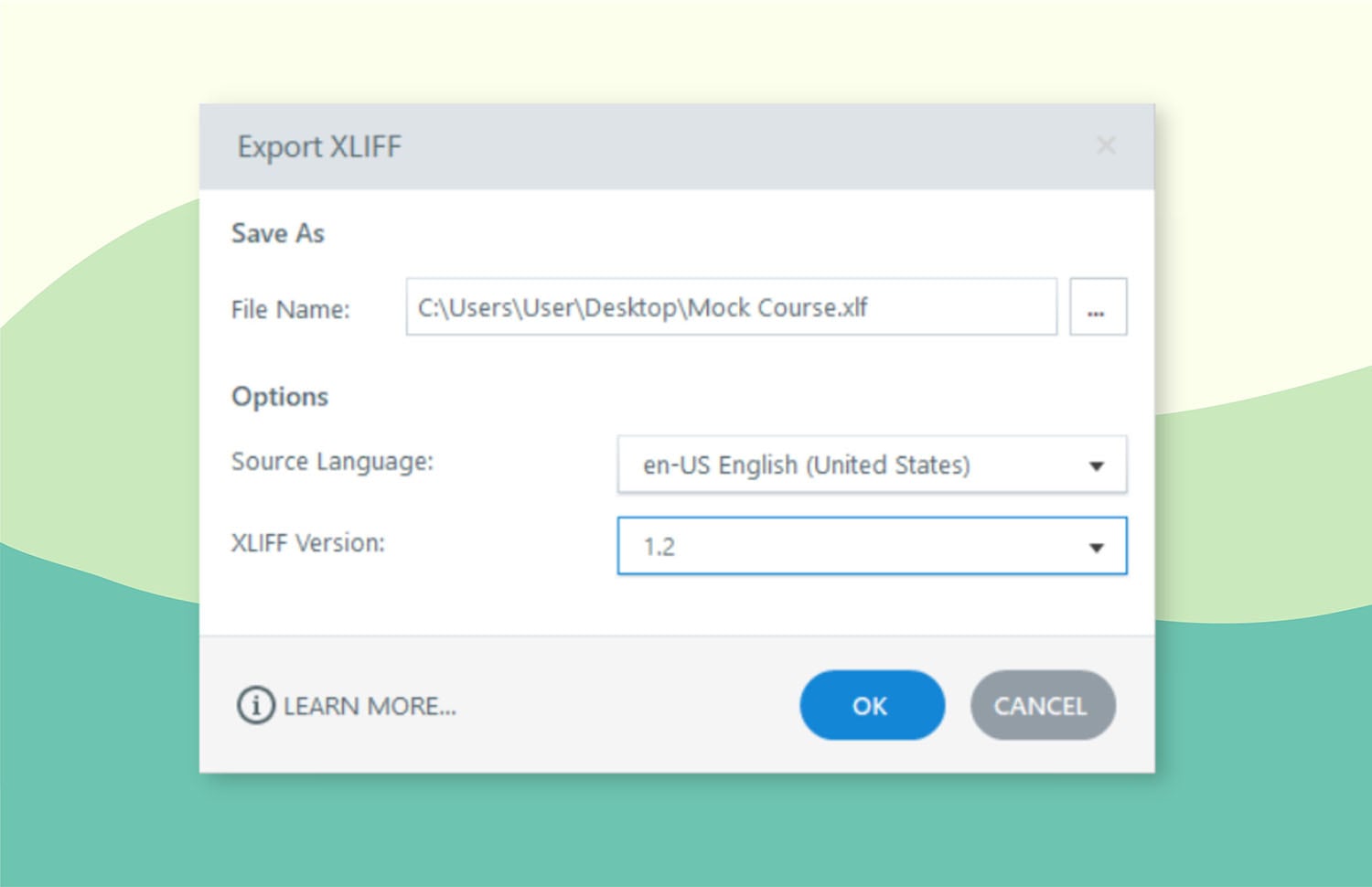
Nella finestra pop-up:
- Scegli la lingua di origine del tuo corso.
- Imposta la versione XLIFF su 1.2, che è la versione supportata da Redokun.
- Clicca su OK per salvare il file.
Passo 2: Carica il file XLIFF che hai esportato su Redokun
Redokun è un sistema di gestione delle traduzioni che semplifica e migliora il tuo flusso di lavoro di traduzione. Non devi scaricare nulla — ti basta aprire Redokun nel browser e iniziare a lavorare sulla traduzione del tuo corso Storyline 360.
- Crea un account su Redokun qui. Ti serve solo un indirizzo email per iniziare subito una prova gratuita.
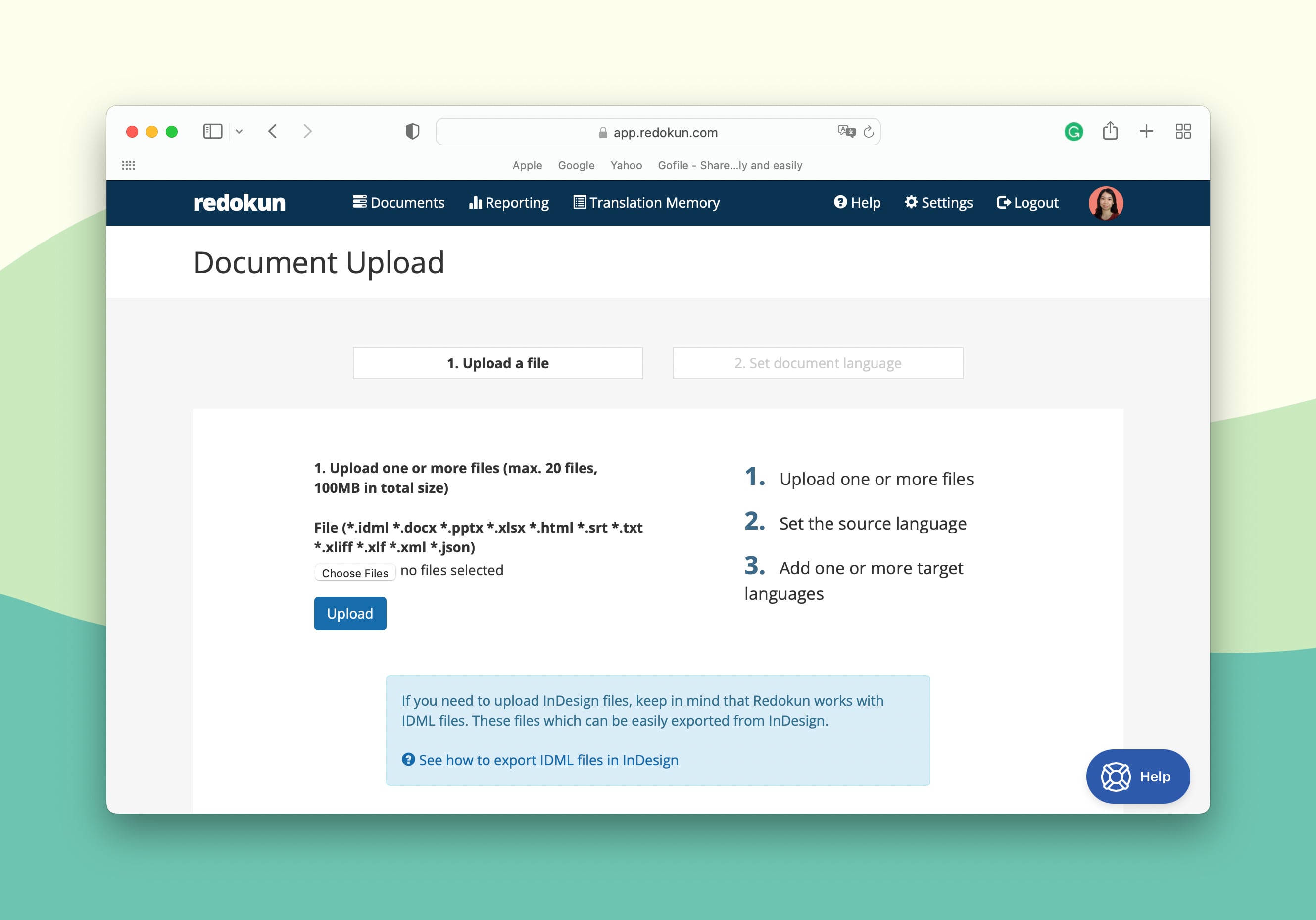
- Vai su Carica documento.
- Seleziona il file XLIFF che hai appena esportato da Storyline 360.
- Nelle impostazioni per il formato XLIFF, assicurati di selezionare Articulate Storyline 360.
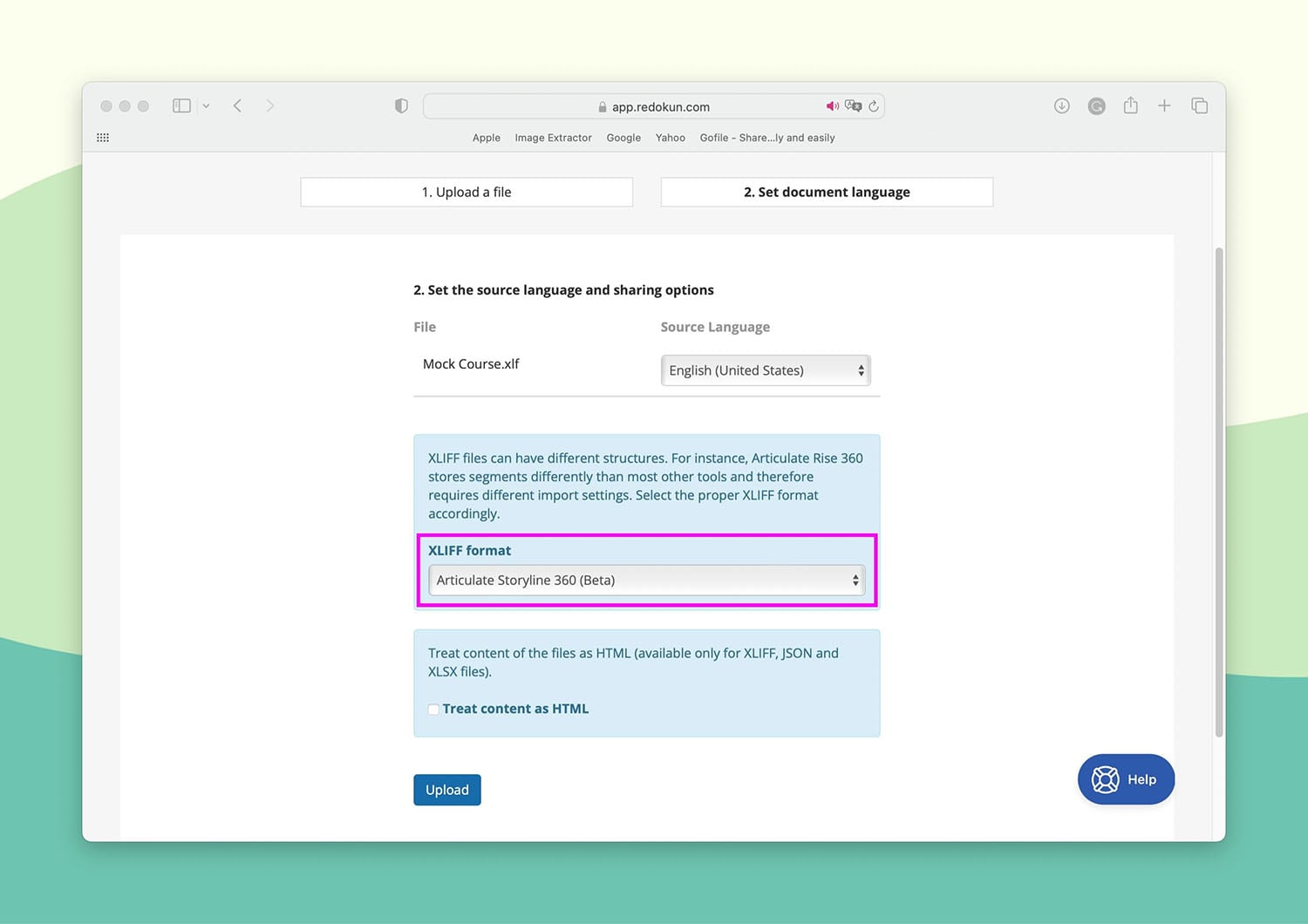
- Poi seleziona la lingua di origine e la lingua di destinazione per il tuo corso.
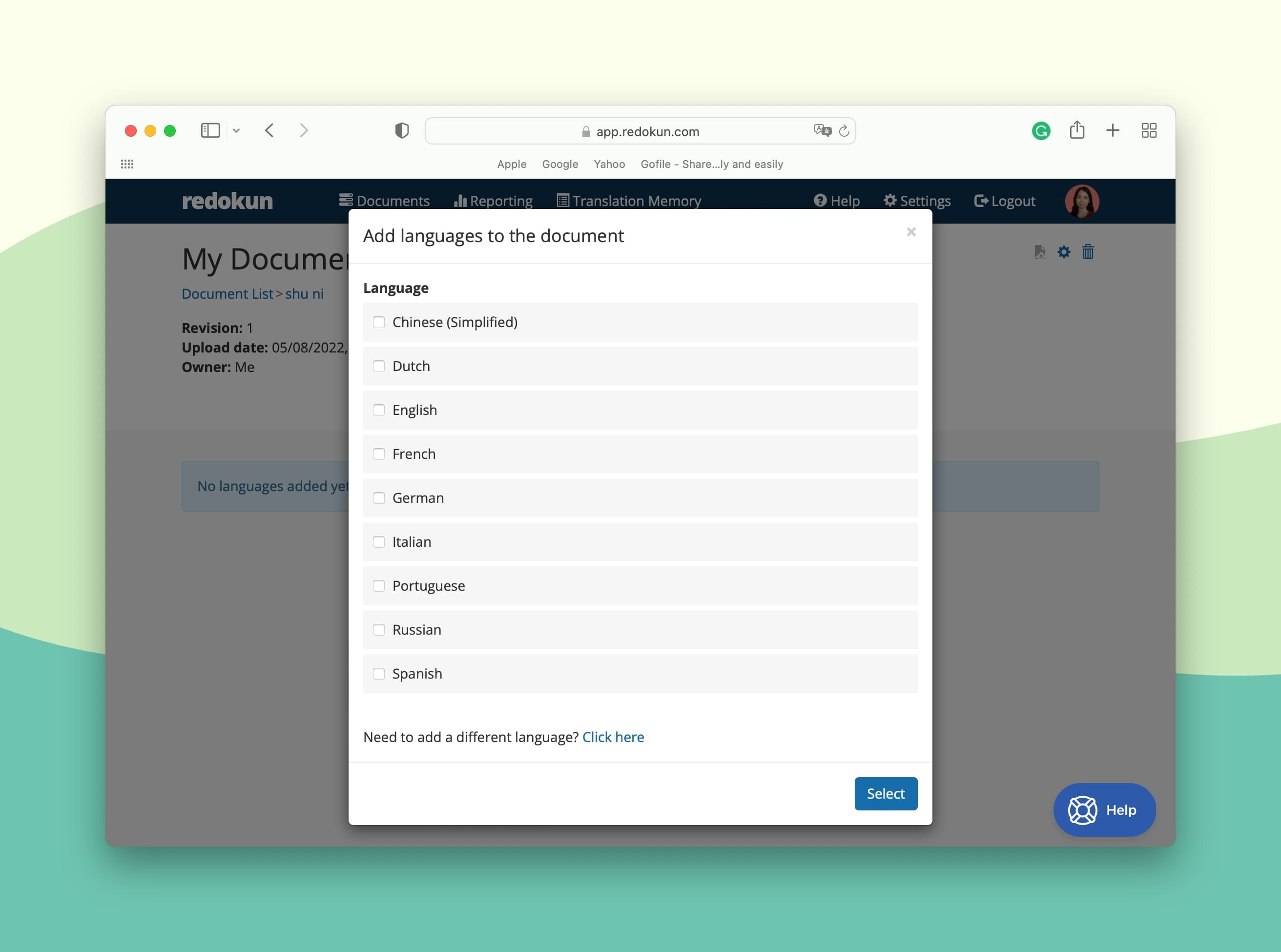
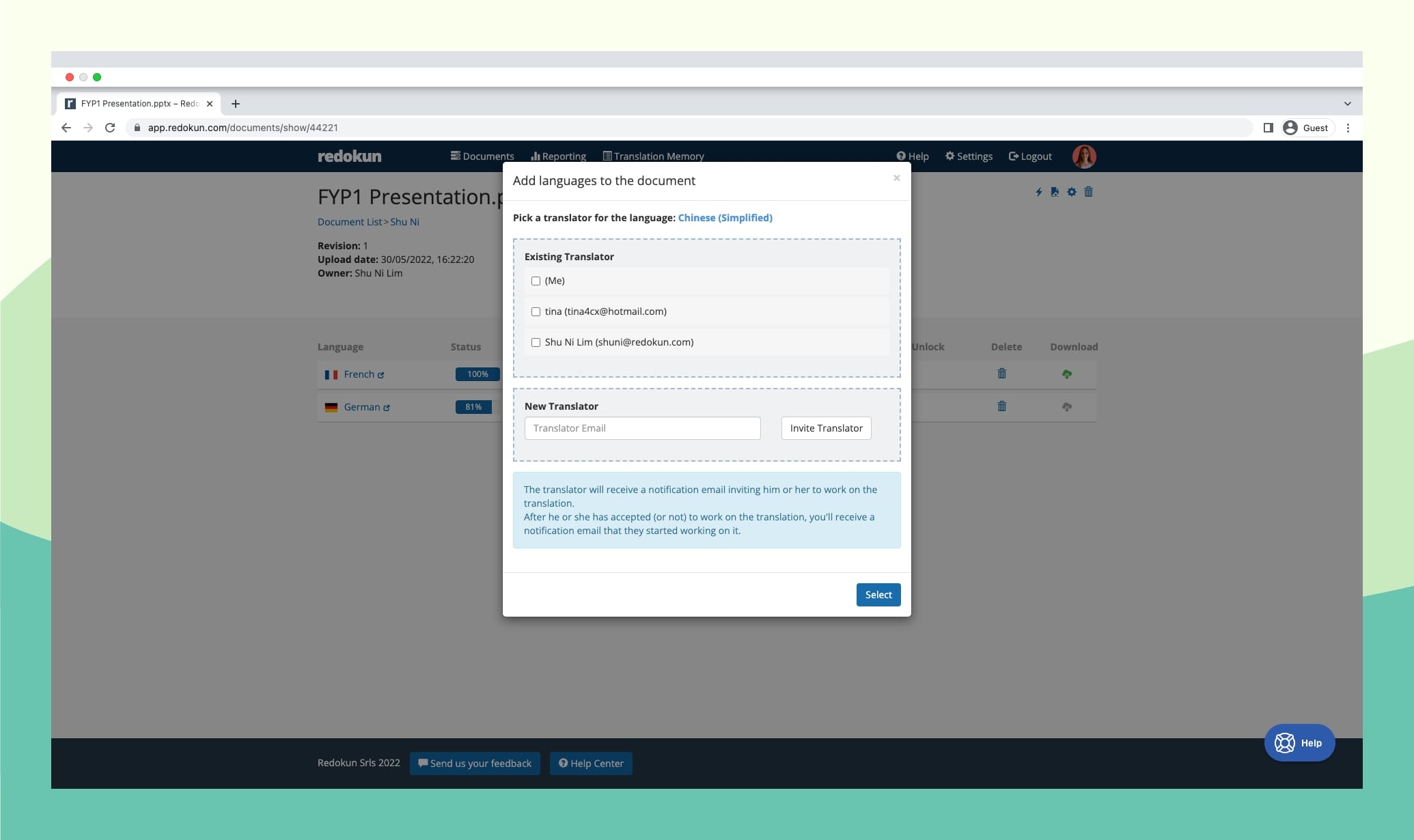
- A questo punto ti verrà chiesto di invitare i tuoi traduttori a lavorare sul corso. Basta inserire il loro indirizzo email: riceveranno subito una notifica per iniziare a tradurre il corso su Redokun.
- Puoi invitare sia i tuoi traduttori interni che fornitori esterni di traduzione a collaborare su Redokun. Puoi anche assegnarti come traduttore per una specifica lingua di destinazione.
Dopo aver caricato il file XLIFF di Storyline 360 su Redokun, lo strumento estrae e prepara automaticamente il testo per la traduzione. Ora il tuo team può tradurre il testo del corso nel Web Editor online di Redokun, con diversi vantaggi per il tuo flusso di lavoro.
Passo 3: Traduci il testo del tuo corso Storyline 360 nel Web Editor online di Redokun
Nel Web Editor di Redokun, il contenuto del tuo corso Storyline 360 viene suddiviso in singoli segmenti di testo per facilitarne la consultazione. Il testo originale appare a sinistra, mentre le traduzioni si inseriscono nella colonna di destra.
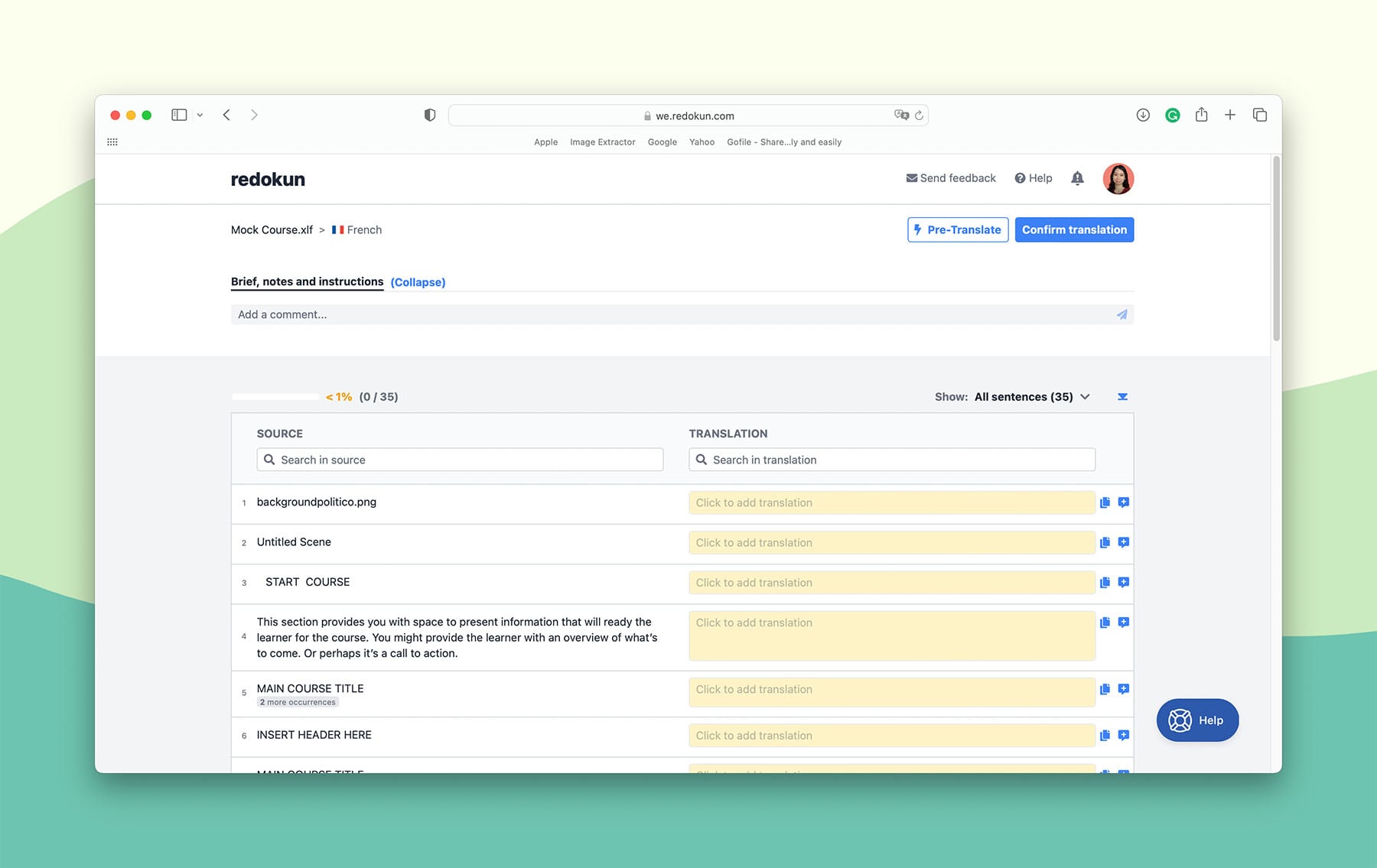
- Con il Web Editor di Redokun, il tuo team di traduzione può sfruttare strumenti CAT per tradurre più velocemente. Ad esempio, riceverai subito suggerimenti utili di traduzione automatica mentre traduci un segmento di testo.
- Puoi anche sfruttare le memorie di traduzione — un database bilingue che contiene i tuoi termini, frasi, periodi e paragrafi già tradotti. Se hai già tradotto su Redokun, il tuo database personale verrà usato per individuare e tradurre automaticamente i segmenti di testo ripetuti. Non dovrai mai tradurre la stessa parola due volte.
Puoi anche usare sia la traduzione automatica che le memorie di traduzione per pre-tradurre l'intero documento. Così il tuo team risparmia tempo correggendo le traduzioni invece di crearle da zero.
Passo 4: Scarica la traduzione completata da Redokun
- Quando la traduzione del tuo corso è pronta, clicca su Conferma Traduzione nell'angolo in alto a destra del Web Editor. La traduzione per quella specifica lingua di destinazione verrà bloccata e nessun altro potrà più modificarla.
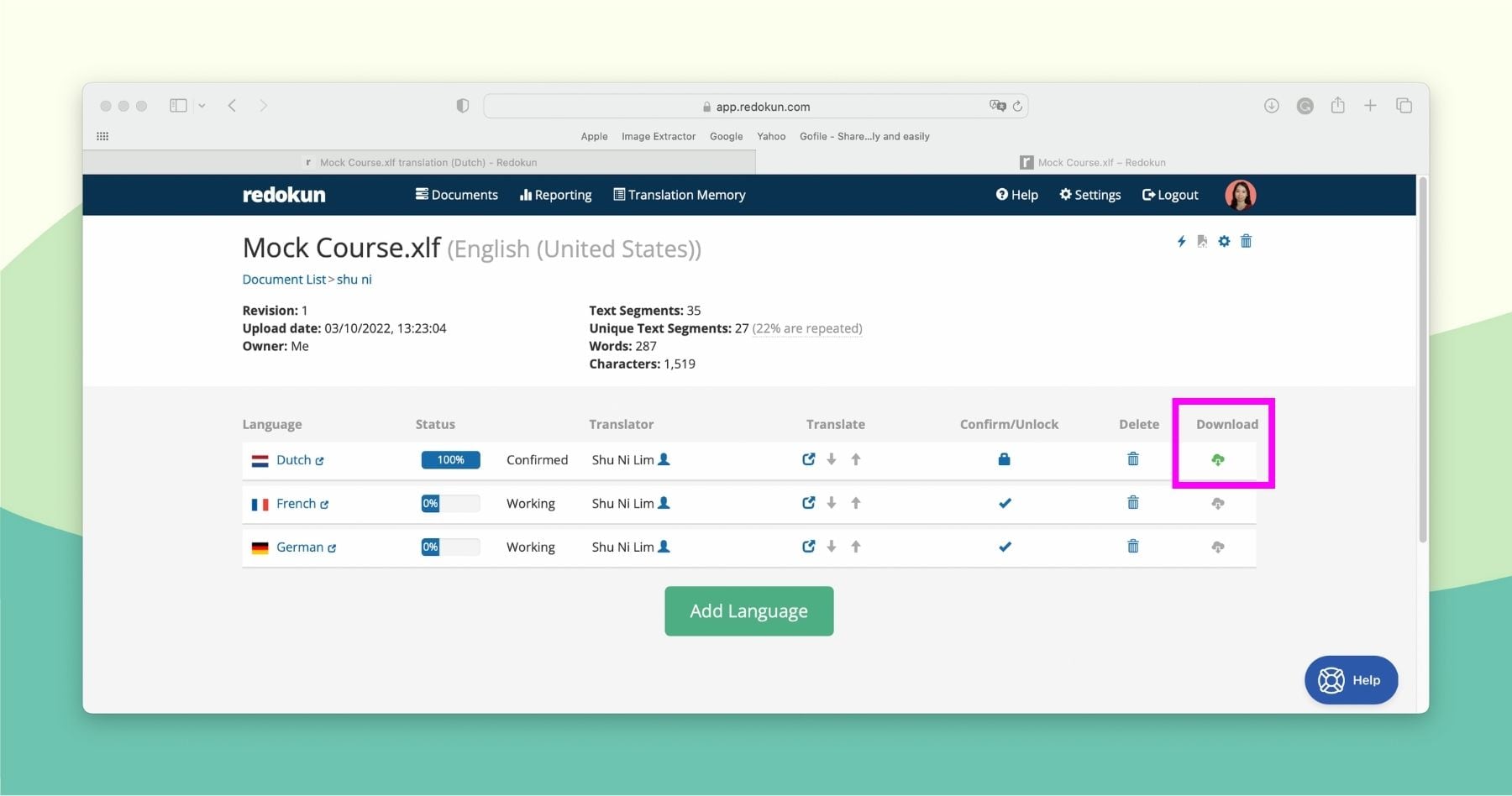
- Una volta confermata, puoi scaricare il file XLIFF di Storyline 360 tradotto dalla pagina Dettaglio Documento.
Come mostrato qui sotto, l'icona verde Download indica che il file tradotto è pronto da scaricare.
Passo 5: Reimporta il file XLIFF tradotto in Storyline 360
Ora che hai tradotto i tuoi contenuti e-learning, puoi importarli di nuovo nell'app Storyline 360.
- Per prima cosa, duplica il file originale del corso 360 per non perdere la versione sorgente.
- Rinomina il file duplicato aggiungendo la lingua di destinazione, così potrai trovarlo facilmente in seguito. Puoi usare abbreviazioni semplici: ENG per inglese, ESP per spagnolo, ecc.
- Apri il corso duplicato nell'app Storyline 360.
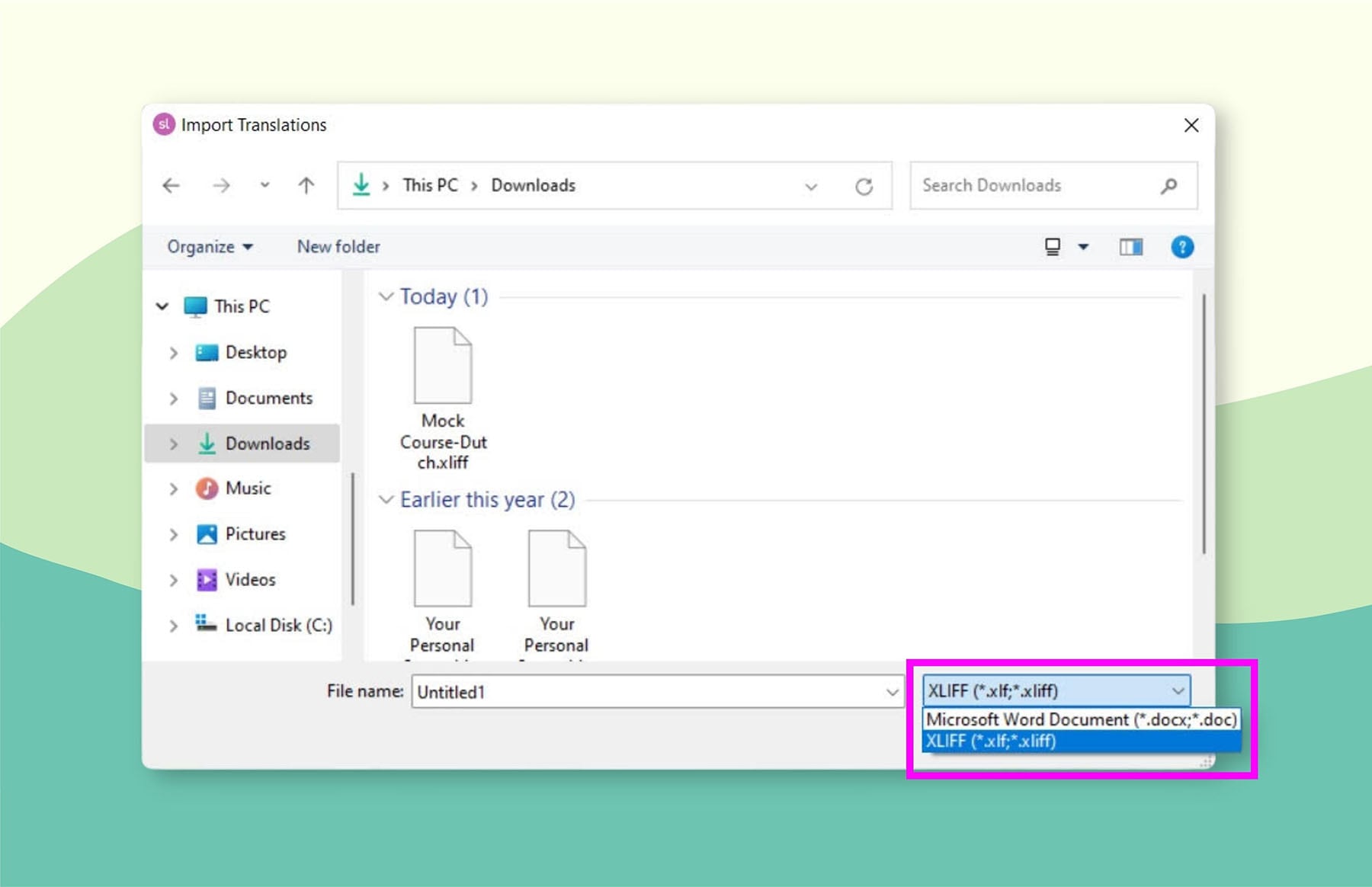
- Vai su File -> Traduzione -> Importa.
Nella finestra che si apre, assicurati di impostare il tipo di file su XLIFF (*.xlf, *.xliff) come mostrato qui sotto. Poi seleziona il documento XLIFF tradotto che hai scaricato da Redokun nel passo precedente.
- A importazione completata, vedrai un pop-up con il messaggio "Traduzione importata con successo".
- L'intero processo può richiedere diversi minuti, soprattutto se hai tradotto un corso grande.
- Infine, clicca su OK e il testo del tuo corso Storyline 360 verrà sostituito con la traduzione. L'impaginazione, le immagini e la formattazione resteranno esattamente come le hai impostate.
Ed ecco fatto! Ora il tuo corso Articulate Storyline 360 tradotto è pronto per essere pubblicato. Puoi presentarlo a più persone in tutto il mondo.
Perché usare Redokun per tradurre i tuoi corsi Storyline 360
Con un solo strumento come Redokun, puoi semplificare la traduzione di diversi tipi di contenuti e-learning per vari mercati. E questo vale anche per altri strumenti della gamma Articulate, come Rise 360.
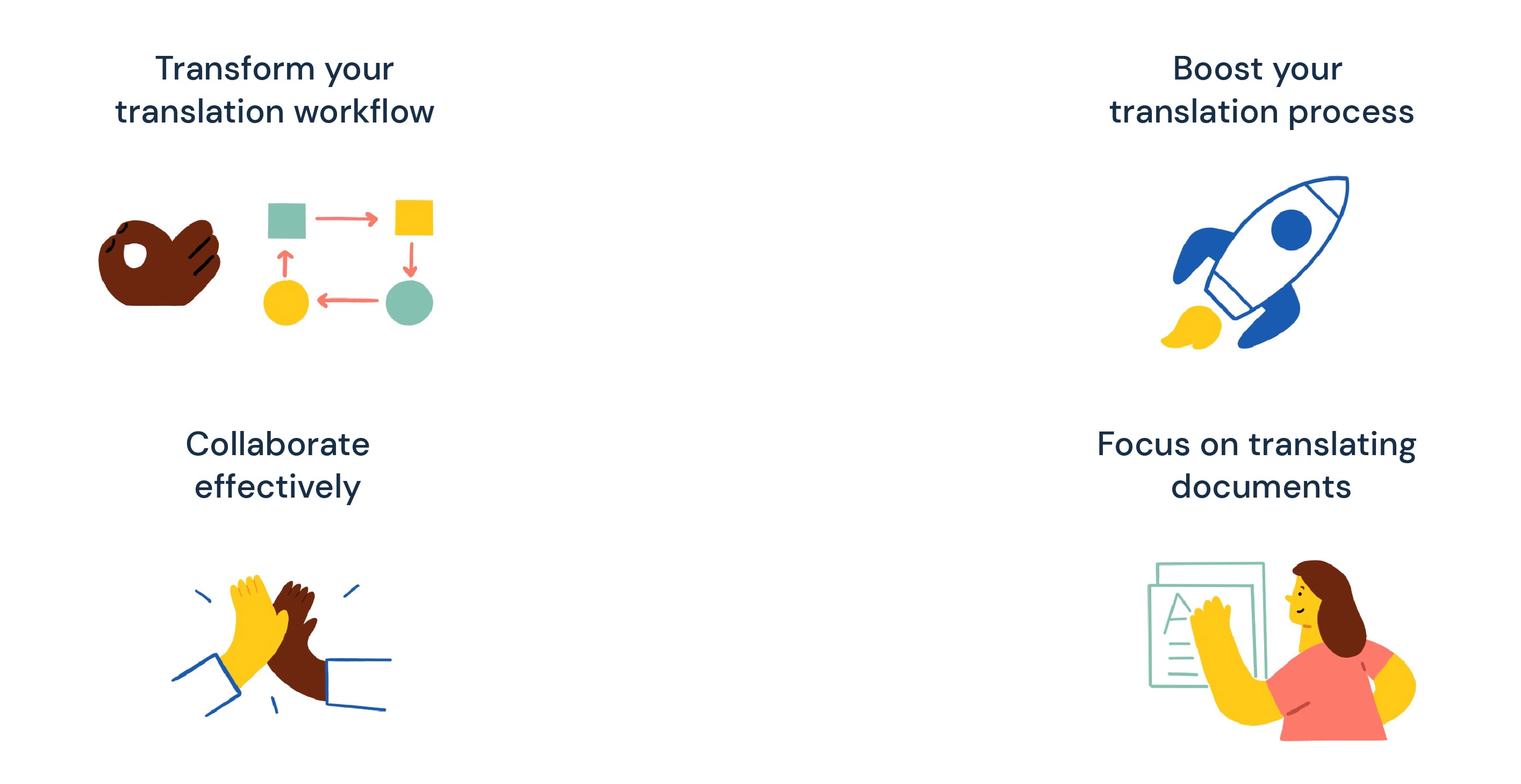
- Trasforma il tuo flusso di lavoro con un potente sistema di gestione delle traduzioni. Redokun organizza il lavoro di traduzione di Storyline 360 in un processo chiaro in 5 passaggi che aiuta il tuo team a raggiungere i mercati globali più velocemente.
- L'interfaccia di Redokun è intuitiva e facile da usare — tu e i tuoi collaboratori potete padroneggiare tutte le funzionalità della piattaforma in pochissimo tempo. Nessuna lunga formazione a ritardare l'uscita sul mercato.
- Accelera il tuo processo di traduzione con strumenti di traduzione automatica. Il tuo team di traduzione può usare gli strumenti CAT integrati per tradurre documenti di qualsiasi complessità e volume. Significa un processo di traduzione più veloce, maggiore precisione e maggiore coerenza. Le memorie di traduzione ti permettono di riutilizzare le traduzioni precedenti nel progetto di localizzazione attuale, proponendole come suggerimenti di traduzione. Se hai appena iniziato a usare Redokun, è un ottimo primo passo per creare un database di traduzione unico per i tuoi progetti aziendali.
- Collabora in modo efficace con team interni ed esterni. Che tu voglia lavorare internamente o coinvolgere fornitori di traduzioni, puoi comunicare, collaborare e condividere feedback nel Web Editor di Redokun. Non serve inviare un sacco di email o rincorrere gli aggiornamenti del team su diversi canali. Monitora facilmente lo stato dei tuoi progetti di traduzione e resta in contatto con tutti i membri coinvolti.
- Concentrati sulla traduzione dei documenti, non sul sistemarli o correggerli. Redokun mantiene l'impaginazione e lo stile originali del tuo corso tradotto. Dimentica le correzioni grafiche post-traduzione e gli aggiustamenti extra che sottraggono tempo e risorse al tuo progetto.
Best practice per la traduzione di Storyline 360
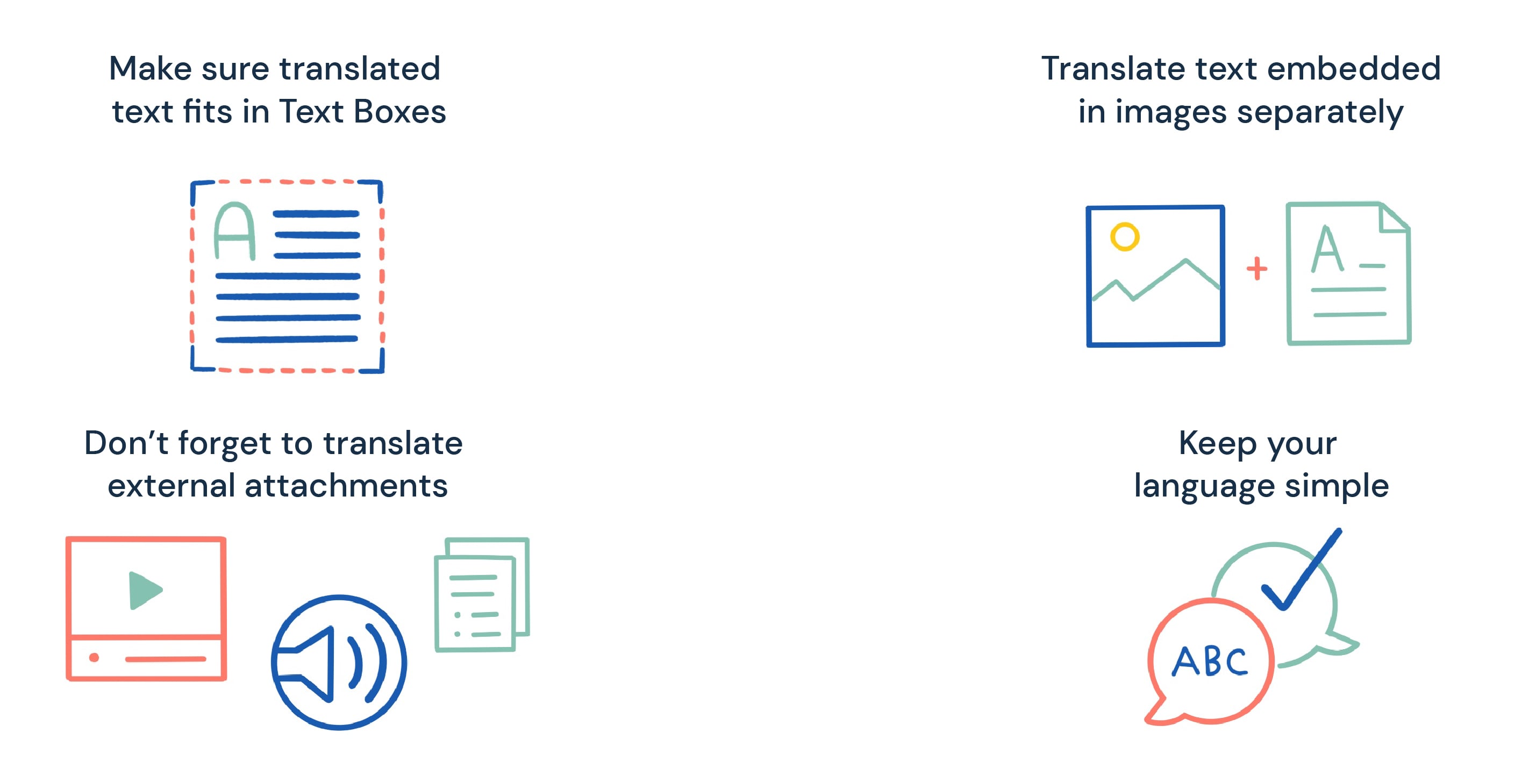
Ora hai un sistema affidabile, passo dopo passo, per tradurre i tuoi corsi e-learning con Redokun. Cos'altro puoi fare per migliorare il tuo flusso di lavoro? Ecco 4 best practice che ti aiuteranno a migliorare ancora nella traduzione di Storyline 360.
a) Assicurati che il testo abbia spazio per "respirare" nelle Text Box
Il testo tradotto può essere dal 15 al 30% più lungo dell'originale, ad esempio quando traduci dall'inglese al tedesco, francese o russo. L'espansione del testo può far traboccare i contenuti in altre slide o in altri elementi (Text Box). Ovviamente, questo può rovinare l'aspetto grafico del tuo corso e renderlo “illeggibile”.
Quindi prevedi fin da subito l'espansione del testo.
- Quando progetti le slide del tuo corso e-learning, cerca di lasciare spazio per il testo extra nella nuova lingua di destinazione.
- Puoi anche ridurre il testo tradotto in caso di overflow della slide in Articulate Storyline 360. Per farlo, clicca col tasto destro sulla slide -> seleziona Formatta forma -> Text Box -> e attiva Riduci testo in caso di overflow. L'app regolerà automaticamente la dimensione del testo per farlo entrare nella slide.
b) Traduci separatamente il testo incorporato nelle immagini
Gli elementi visivi sono un ottimo modo per arricchire il tuo corso Storyline 360 e aiutare le persone a imparare in modo più efficace. Però fai attenzione — il testo incorporato nelle immagini non viene esportato automaticamente nel file XLIFF.
- Se decidi di includere immagini con testo incorporato nelle slide del tuo corso Storyline 360, dovresti tradurre questo testo separatamente. Per farlo, puoi estrarre e tradurre manualmente il contenuto testuale oppure usare un software che rileva e traduce il testo incorporato in un'immagine.
- Se non vuoi investire tempo e risorse extra nella traduzione del testo nelle immagini, puoi semplicemente evitare di usare questi elementi visivi nelle tue slide.
c) Non dimenticare di tradurre gli allegati esterni e gli altri elementi del corso
Il tuo corso Storyline 360 contiene molto più di un semplice muro di testo. Può includere anche commenti audio, video, dispense, ecc.
- Assicurati di tradurre questi elementi complementari del tuo corso per migliorare l'esperienza utente con il tuo prodotto e-learning.
- Puoi mantenere coerente il flusso di traduzione usando lo stesso strumento (come Redokun) per tradurre anche gli altri elementi e allegati del corso. Redokun supporta diversi formati di file che puoi tradurre, inclusi documenti Word, PDF ed Excel.
- Ricorda che se usi i sottotitoli nel tuo corso Storyline 360, l'app li considera come un allegato esterno. Questo significa che nemmeno loro verranno tradotti automaticamente. Puoi tradurre i sottotitoli separatamente e reimportare la traduzione in Storyline 360. Redokun supporta anche la traduzione dei sottotitoli. Puoi esportare i sottotitoli come file SRT standard, tradurli nel Web Editor e reimportarli nel corso.
d) Mantieni il linguaggio semplice — evita slang e modi di dire legati a una cultura specifica
Slang, gergo e modi di dire possono arricchire il tuo stile espositivo, ma non sempre si traducono bene in altre lingue. Queste parole e frasi sono spesso legate alla cultura, quindi il tuo pubblico internazionale di destinazione potrebbe non capire il messaggio che vuoi trasmettere nella tua slide.
Inoltre, evitare modi di dire, gergo e slang aiuta a semplificare il lavoro dei tuoi traduttori. Non dovranno investire tempo extra per cercare di tradurre quei messaggi nel modo culturalmente più fedele possibile. Quindi mantieni il tuo linguaggio semplice e diretto.
- Se proprio devi includere slang e modi di dire nel tuo corso, è meglio consultare qualcuno che conosce perfettamente la lingua di destinazione. Ti aiuterà a trovare il modo giusto per localizzare i contenuti più complessi.
Riepilogo
L'e-learning è un settore in rapida crescita, dove i prodotti educativi possono ormai superare i confini. Per ottenere una fetta di mercato, devi investire in traduzioni di alta qualità per l'e-learning.
Per localizzare in modo efficiente i corsi Articulate Storyline 360, esportali come documento XLIFF e traducili con l'aiuto di uno strumento come Redokun. Con il software di traduzione giusto, puoi creare un flusso di lavoro coerente per tutti i tipi di contenuti e-learning.
Inizia oggi la tua prova gratuita di 14 giorni di Redokun. È uno strumento semplice e potente che puoi aggiungere facilmente alla tua cassetta degli attrezzi.


