È proprio quello che troverai in questa guida oggi. Alla fine, scoprirai come tradurre i corsi eLearning Gomo in 6 semplici passi. Impara subito questo metodo e applicalo a tutti gli altri progetti di traduzione eLearning della tua azienda.
Panoramica
- Come tradurre i corsi Gomo con Redokun
- Perché usare Redokun per i progetti di traduzione Gomo
- Migliori pratiche per la traduzione Gomo
- Riepilogo
Come tradurre i corsi Gomo con Redokun
Per tradurre i corsi Gomo, devi usare la funzione di esportazione contenuti XLIFF integrata in Gomo. Grazie a XLIFF, puoi estrarre il testo del tuo corso da Gomo e tradurlo usando un software di traduzione come Redokun.
Cos'è XLIFF? XLIFF (XML Localization Interchange File Format) è un formato di file che consente di trasferire comodamente i dati tra diversi tipi di software. È un formato basato su testo che mantiene la struttura dei contenuti durante l'esportazione e l'importazione dei dati. XLIFF è diventato uno standard di settore per i progetti di traduzione e localizzazione di qualsiasi dimensione. Scopri di più sulla traduzione XLIFF qui.
In questa guida alla traduzione, useremo XLIFF per scambiare i dati del tuo corso tra Gomo e Redokun. L'intero processo di traduzione richiede 6 semplici passi.

Passo 1 (Preparazione): Crea un corso multilingue in Gomo
Per poter usare la funzione di esportazione XLIFF, devi prima creare un corso Gomo multilingue.
Quando crei un nuovo corso su Gomo, segui questi passi:
- Vai alla procedura guidata di avvio rapido del corso.
- In Impostazioni corso, seleziona la lingua di origine e le lingue di destinazione in cui vuoi tradurre il contenuto.

- Poi vai nel menu Elementi di navigazione del corso in fondo alla pagina del corso per attivare la funzione Selettore lingua. Così i tuoi studenti potranno scegliere la lingua preferita del corso o passare da una lingua all'altra durante il corso.

- Una volta completate queste impostazioni, puoi procedere a scrivere il contenuto del corso nella lingua originale come sempre.
Passo 2: Esporta il tuo corso Gomo come documento XLIFF
Quando il tuo corso Gomo nella lingua originale è pronto, puoi iniziare a esportare il contenuto per la traduzione.
- Apri il tuo corso e vai su Struttura corso.
- Clicca sul menu Azioni in alto a destra nell'area di lavoro.
- Clicca su Esporta traduzione (XLIFF).

- Gomo genererà un documento XLIFF separato per ogni lingua di destinazione che hai selezionato per il tuo corso. Lo strumento genererà un file zip che contiene tutti i file XLIFF necessari.
- Salva il file zip sul tuo computer.
Passo 3: Carica il documento XLIFF su Redokun
Ora puoi tradurre il file XLIFF che hai scaricato usando uno strumento di traduzione online sicuro come Redokun.
Redokun è un sistema di gestione delle traduzioni che puoi usare per ottimizzare e scalare il tuo processo di traduzione risparmiando sui costi. Redokun funziona direttamente nel browser, quindi non devi installare nessun software aggiuntivo. Ti basta andare su redokun.com dal browser e iniziare il processo di traduzione Gomo.
- Crea subito un account Redokun gratuito per iniziare la prova di 14 giorni. Ti serve solo un indirizzo email - non ti chiederemo i dati della carta di credito.
- Vai su Carica documento.
- Carica il file XLIFF per la lingua di destinazione che hai esportato da Gomo.
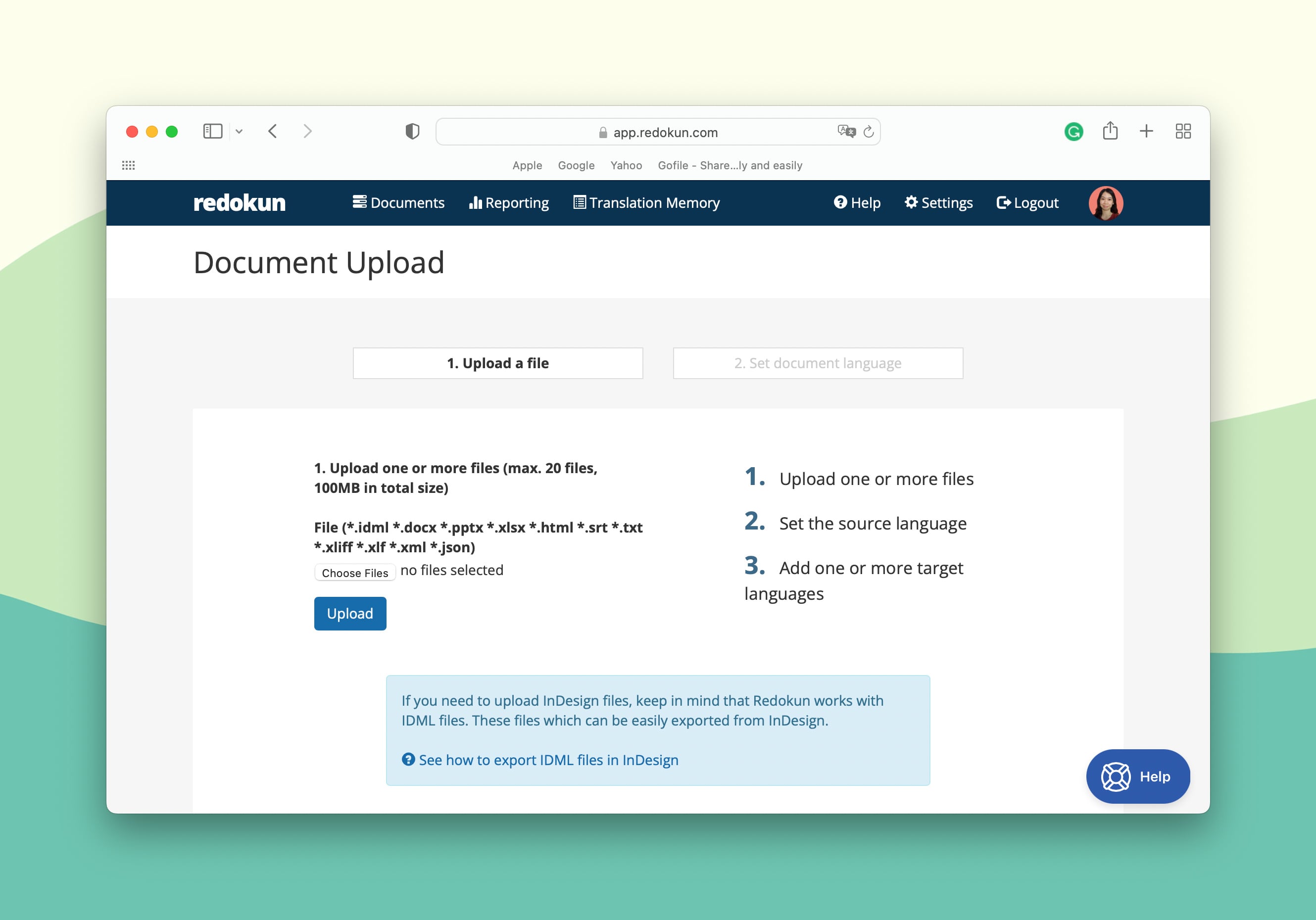
- Ora scegli la lingua di origine e la lingua di destinazione per il tuo corso Gomo.
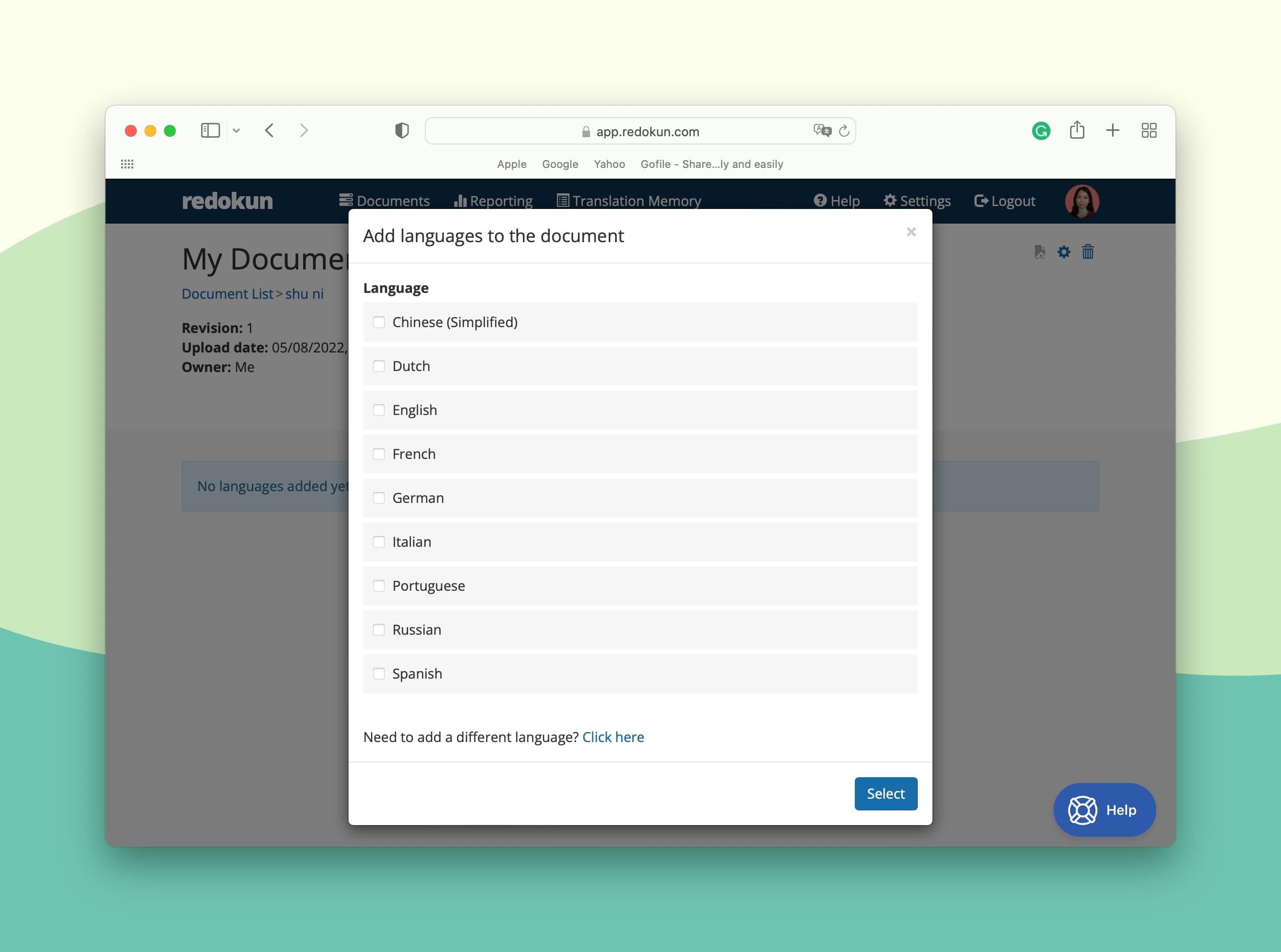
Redokun supporta più di 80 lingue per la traduzione, incluse varianti regionali come castigliano e spagnolo messicano oppure inglese britannico e americano.
- Ora invita i tuoi traduttori preferiti (o anche te stesso) a tradurre il documento XLIFF su Redokun. Basta inserire l'email del traduttore nel campo Nuovo Traduttore.
Redokun avviserà automaticamente il traduttore via email e potrà iniziare subito a tradurre sul Web Editor di Redokun, che gli dà accesso agli strumenti di traduzione automatica.
Riceverai anche una notifica via email non appena il traduttore avrà iniziato a tradurre il documento XLIFF che contiene il corso.
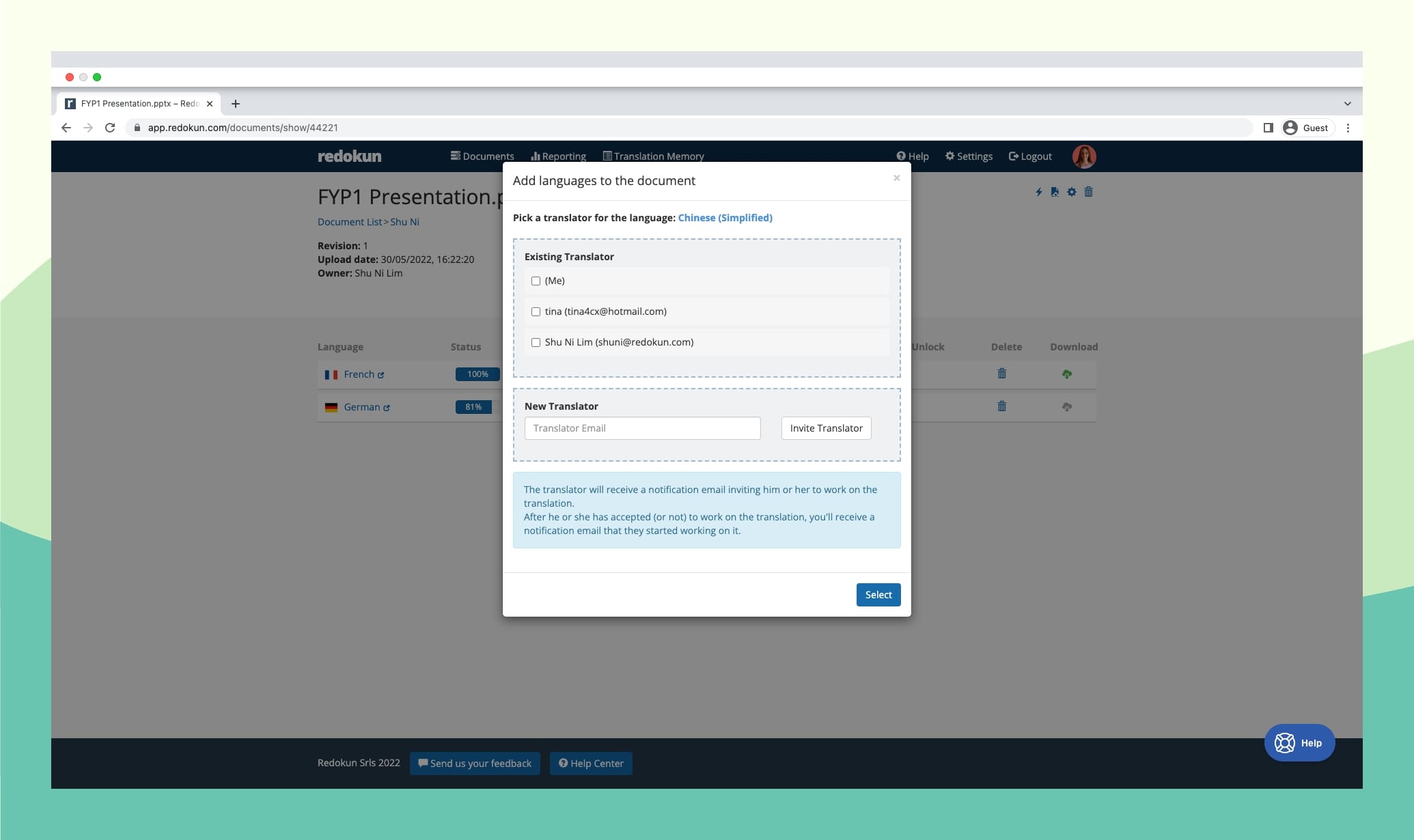
Su Redokun puoi lavorare sia con i tuoi traduttori interni che con fornitori di traduzioni esterni. Il traduttore che inviti avrà accesso solo al documento che gli hai assegnato.
Passo opzionale: Pre-traduci l'intero documento XLIFF
Puoi dare il via al processo di traduzione usando la funzione Pre-traduzione di Redokun. Questo strumento genererà automaticamente le traduzioni dei contenuti del tuo corso prima che il tuo team inizi a lavorare sul file.
La funzione Pre-traduzione utilizza due tecnologie: Memoria di traduzione (TM) e traduzione automatica.
- La TM è un database di tutte le traduzioni che hai approvato nei progetti precedenti. Se selezionata nella fase di pre-traduzione, Redokun traduce automaticamente tutto il tuo file XLIFF in base ai contenuti corrispondenti che hai già tradotto.
- Per i segmenti di testo che non hai mai tradotto prima, puoi attivare la fase di traduzione automatica per assicurarti che vengano tradotti anche quelli.
- Ora il tuo team di traduzione dovrà solo rivedere e rifinire il risultato generato.
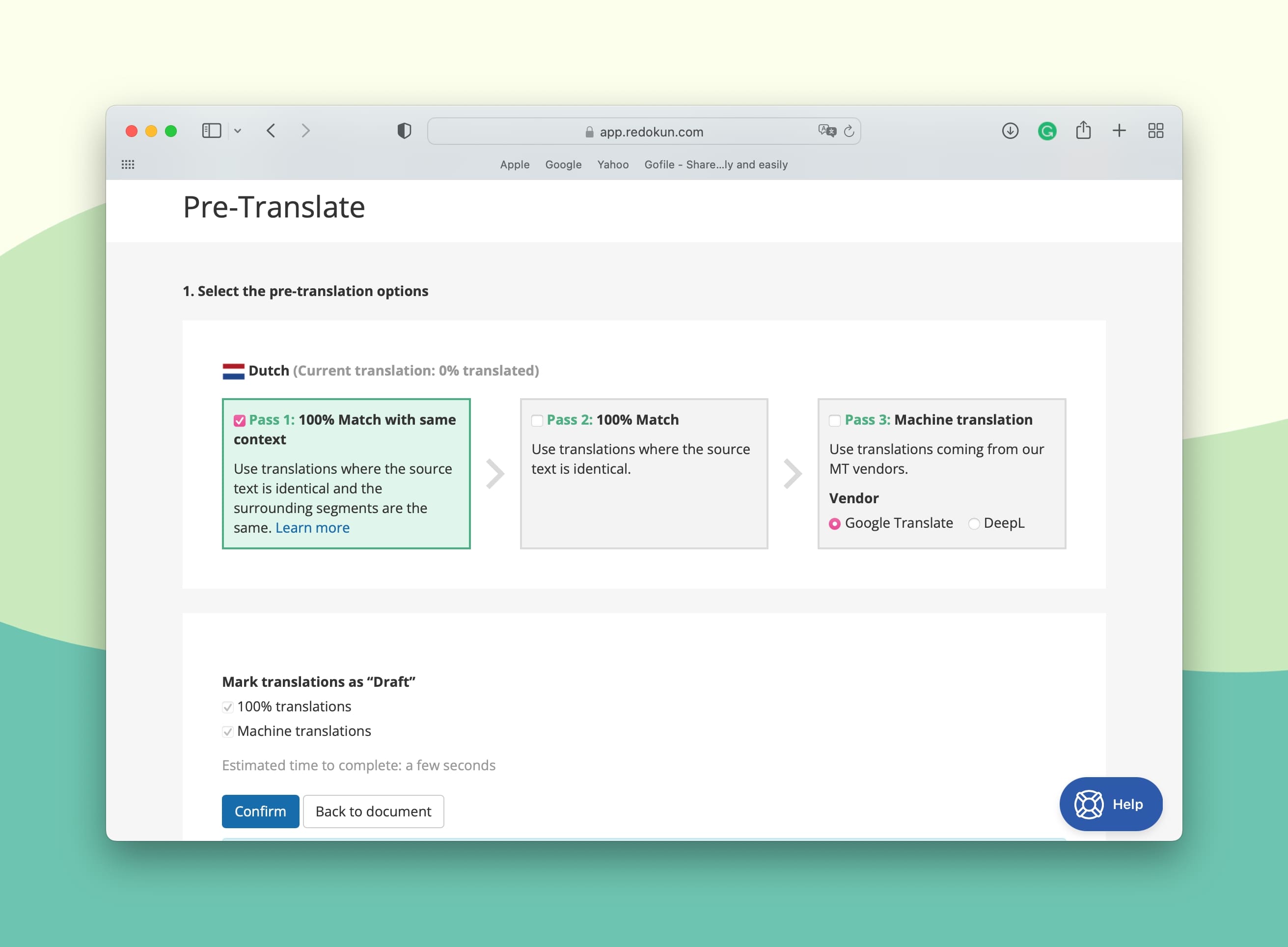
Man mano che traduci più documenti su Redokun, la tua Memoria di traduzione continuerà a crescere, salvando sempre più segmenti di testo e le relative traduzioni per usi futuri. Di conseguenza, lo strumento diventerà ancora più bravo a tradurre i tuoi contenuti con precisione, il che riduce i tempi di traduzione senza sacrificare la qualità.
Passo 4: Traduci i contenuti del tuo corso Gomo sul Web Editor online di Redokun
I tuoi traduttori ora possono iniziare a tradurre il testo del corso Gomo usando il Web Editor di Redokun. Questa interfaccia offre loro una visualizzazione chiara e focalizzata di tutti i segmenti di testo da tradurre.
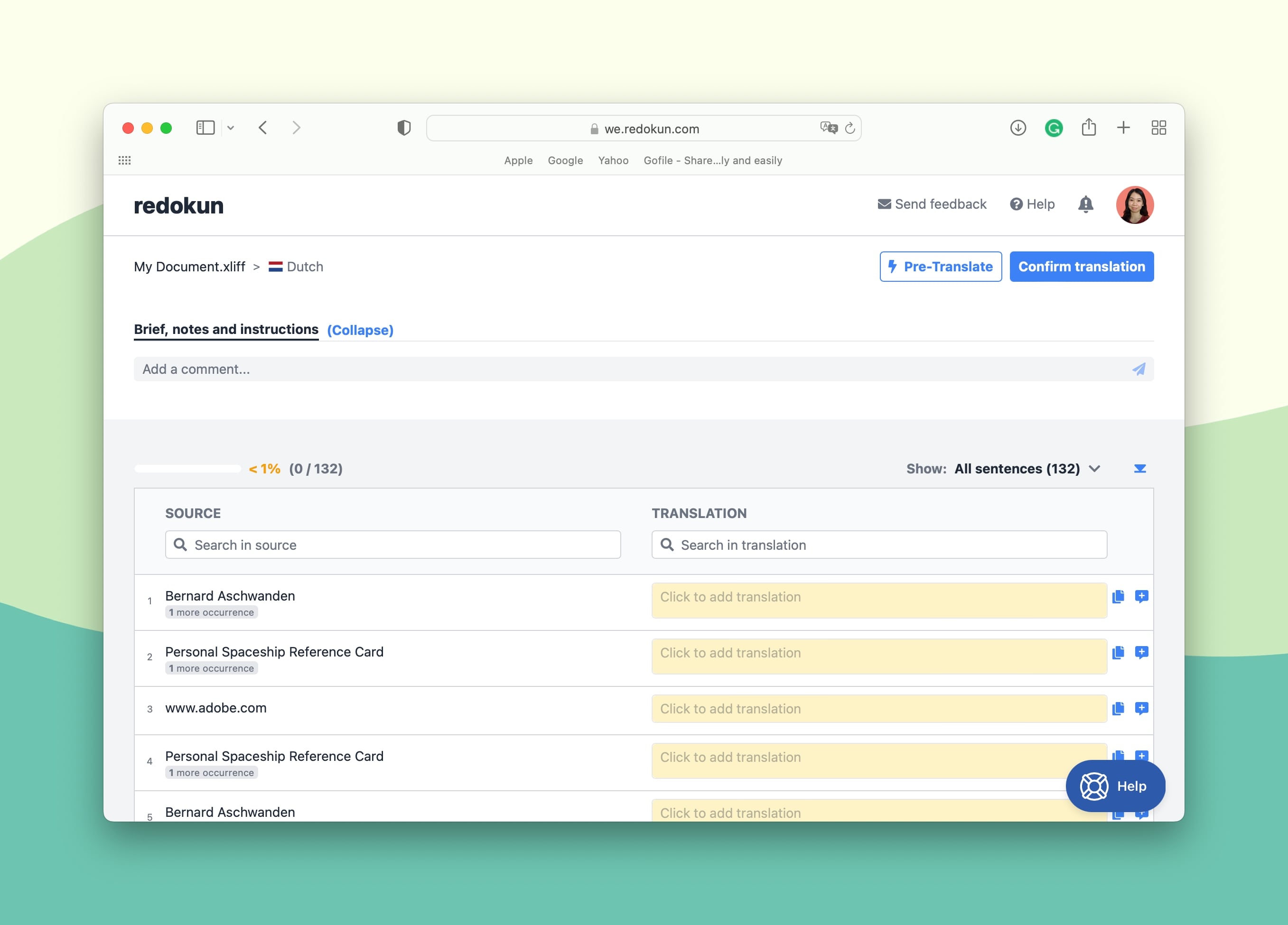
- Come si vede nello screenshot sopra, il testo del tuo corso è stato automaticamente suddiviso in segmenti brevi e facili da gestire. I tuoi traduttori possono concentrarsi su elementi di testo concisi e tradurre in modo più preciso.
- La colonna di sinistra contiene i segmenti di testo originali, mentre in quella di destra si inseriscono le traduzioni.
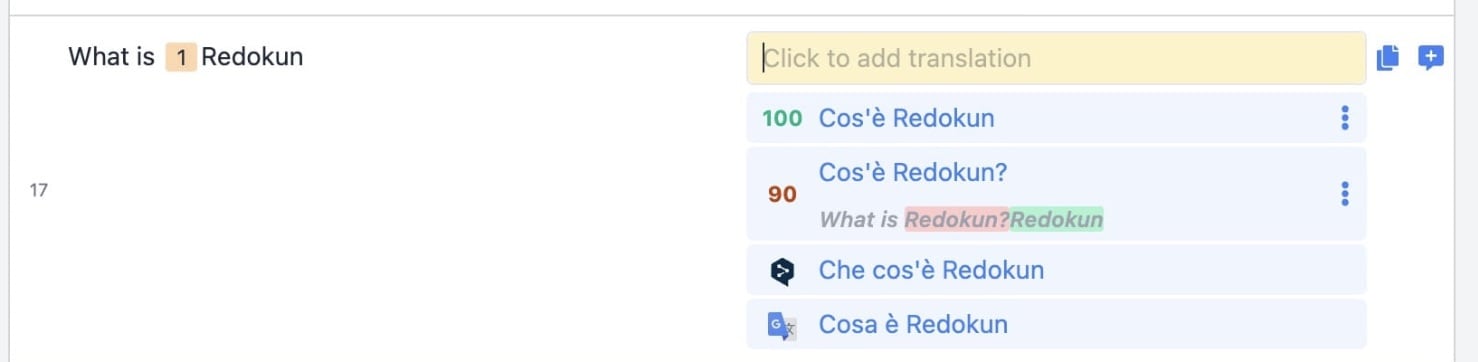
- Per velocizzare il processo di traduzione, il tuo team può anche generare subito suggerimenti di traduzione automatica da Google Translate e DeepL direttamente nel Web Editor. Questi suggerimenti appaiono automaticamente quando clicchi su una casella di testo per aggiungere una traduzione.
Puoi anche usare il Web Editor di Redokun come piattaforma di comunicazione. Usa la sezione Commenti per taggare i traduttori, lasciare feedback e discutere l'avanzamento della traduzione. Puoi anche commentare segmenti di testo specifici cliccando sul simbolo Aggiungi commento a destra della casella di testo.
Passo 5: Scarica la traduzione XLIFF completata da Redokun
- Quando la traduzione del tuo corso Gomo è pronta, clicca su Conferma traduzione in alto a destra nel Web Editor. La traduzione verrà così salvata e bloccata, per evitare modifiche accidentali.
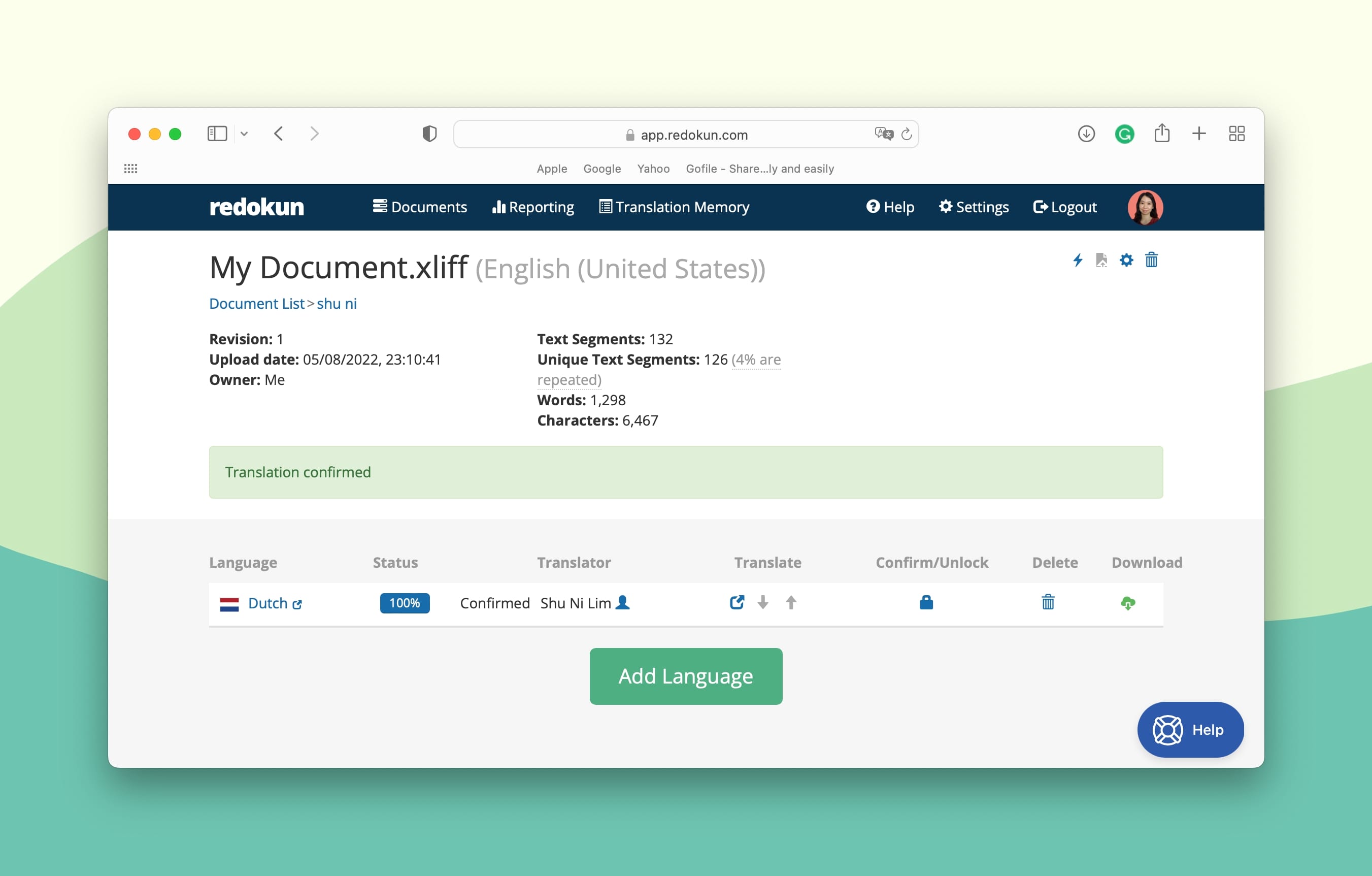
- Vai alla pagina Dettaglio documento di questo progetto e clicca sull'icona verde Scarica a destra della lingua di destinazione completata.
- Salva il file XLIFF tradotto sul tuo computer.
Passo 6: Reimporta il documento XLIFF tradotto su Gomo
Ora che hai il tuo file XLIFF tradotto, sei pronto a importare i contenuti su Gomo.
- Apri il corso Gomo e vai su Struttura corso.
- Clicca sul menu Azioni in alto a destra nell'area di lavoro.
- Clicca su Importa traduzione (XLIFF).

- Carica il file XLIFF che hai scaricato da Redokun.
Consiglio: Su Gomo, puoi vedere un'anteprima dell'aspetto del tuo corso tradotto. Puoi controllare come gli utenti vedranno la versione nella nuova lingua su diversi dispositivi (tablet, PC, smartphone). Inoltre, non dovrai preoccuparti dell'espansione del testo nelle lingue tradotte. Gomo regolerà automaticamente la dimensione del carattere per far rientrare il testo tradotto nelle slide del corso.
E questo era l'ultimo passo! Ora sei pronto a pubblicare il tuo corso Gomo tradotto per i tuoi utenti multilingue.
Perché usare Redokun per i tuoi progetti di traduzione Gomo
Redokun è uno strumento di traduzione versatile. Su un'unica piattaforma puoi potenziare il tuo flusso di lavoro di traduzione e migliorare la qualità dei materiali eLearning per diversi mercati internazionali. Ecco alcuni dei vantaggi che puoi ottenere con Redokun:

- Porta i tuoi progetti sul mercato più velocemente, senza un lungo onboarding. Sappiamo quanto sia importante ridurre i tempi di completamento dei progetti senza perdere tempo prezioso a imparare un nuovo strumento. Grazie all'interfaccia facile da usare di Redokun, sia il tuo team che i fornitori esterni possono iniziare a lavorare in pochi minuti — senza bisogno di formazione professionale.
- Elimina i passaggi inutili nel processo di traduzione. Con Redokun, la traduzione di un corso Gomo — altrimenti complessa — diventa una routine di 6 passi. Puoi anche applicare questo metodo agli altri tuoi progetti di localizzazione eLearning e automatizzare vari processi di traduzione.
- Traduci più velocemente e con precisione usando strumenti di traduzione automatica. Le integrazioni di traduzione automatica con Google Translate e DeepL ti permettono di tradurre più velocemente senza sacrificare la precisione. Puoi sempre contare sui suggerimenti della traduzione automatica, particolarmente utili quando devi tradurre un testo lungo e complesso.
- Mantieni le tue traduzioni coerenti tra i progetti grazie alle Memorie di traduzione. Riutilizza le tue traduzioni precedenti nel progetto di localizzazione in corso e ottieni suggerimenti di traduzione accurati basati sulla corrispondenza tra segmenti di testo. Le traduzioni approvate corrispondenti possono essere riutilizzate dopo una revisione per il nuovo contesto. E se non hai ancora lavorato con Redokun, questo è il momento perfetto per creare la tua memoria di traduzione di segmenti bilingui approvati per i progetti futuri.
- Collabora e gestisci i progetti di traduzione nello stesso spazio. Tieni sotto controllo l'avanzamento e gli aggiornamenti delle traduzioni, gestisci le risorse del progetto e interagisci con il tuo team in modo efficace su Web Editor. Redokun supporta sia i flussi di lavoro interni che quelli ibridi, così puoi restare in contatto anche con i fornitori esterni. Non dovrai più inviare decine di email né rincorrere i membri del team su mille canali diversi.
- Concentrati sulla traduzione, non sull'aspetto. Non devi più perdere tempo prezioso a sistemare l'aspetto dei tuoi file tradotti. Redokun mantiene la formattazione e lo stile dei tuoi corsi Gomo originali in tutte le versioni tradotte senza che tu debba fare nulla.
Best practice per la traduzione Gomo
Vuoi offrire un'esperienza di apprendimento ancora migliore al tuo pubblico globale mantenendo un processo snello? Allora dai un'occhiata a queste 3 best practice per la traduzione Gomo.

Pratica 1: Adatta il contenuto originale del tuo corso Gomo per facilitarne la traduzione
Vuoi ottimizzare il processo di localizzazione del corso e assicurarti che il contenuto sia rilevante per studenti di diverse aree geografiche? Allora potresti dover rifinire il corso originale prima della traduzione.
Per rendere il tuo corso Gomo più adatto alla traduzione, segui questi semplici consigli:
- Usa un linguaggio semplice e diretto. Cerca di evitare modi di dire, slang, gergo e altre espressioni dal significato indiretto o nascosto. Spesso queste parole ed espressioni sono difficili da tradurre in altre lingue o non hanno affatto un equivalente. In più, possono essere legate a una cultura specifica — chi studia da altri paesi potrebbe semplicemente non capire il messaggio che vuoi trasmettere. La difficoltà nel rendere questi concetti in modo efficace allungherà i tempi di traduzione.
- Prediligi strutture di frase semplici. Frasi lunghe e pesanti aggiungono complessità inutile al contenuto del corso — sia per chi studia che per chi traduce. Scrivi frasi brevi con un ordine delle parole diretto.
- Evita i sinonimi (soprattutto nella terminologia). Anche i sinonimi possono essere difficili da tradurre. Due parole sinonime in una lingua hanno spesso significati diversi in un'altra. Questa è un'altra possibile fonte di incoerenza e confusione nel tuo corso Gomo. Usa sempre le stesse parole in tutto il corso.
- Adatta e/o localizza le immagini nel tuo corso. Le immagini sono una grande risorsa per il corso. Però dovresti fare attenzione alle immagini che usi nel tuo corso Gomo. Le differenze culturali possono portare a interpretazioni diverse di alcune immagini. Ad esempio, cerca di evitare immagini religiose nei tuoi contenuti — spesso sono fonte di possibili controversie. Inoltre, nelle slide del corso cerca di includere immagini di persone che rappresentano l'etnia o la popolazione principale dell'area di destinazione.
Pratica 2: Traduci le risorse extra del corso e gli allegati esterni
Oltre alle slide, Gomo ti permette di aggiungere ulteriori risorse al tuo corso, tra cui:
- Commenti audio.
- Materiali video.
- Dispense e schede di lavoro.
Per assicurarti che il tuo pubblico globale possa vivere un'esperienza di apprendimento completa nella propria lingua, ricordati di tradurre anche questi materiali aggiuntivi del corso.
Se temi che questo possa portare a costi e sforzi di traduzione maggiori, c'è un buon modo per tenere queste spese al minimo. Dovresti usare uno strumento di traduzione che supporta vari formati di file (oltre al tuo file XLIFF di Gomo ). Così non dovrai pagare un abbonamento separato solo per tradurre un tipo di contenuto diverso.
Redokun supporta la traduzione di vari formati di file, tra cui XLIFF, PDF, InDesign, SRT, Word, ecc. Potendo gestire diversi tipi di file in un unico posto, non dovrai pagare di più per tradurre ogni nuovo formato di file. E puoi comunque sfruttare gli stessi strumenti che aumentano la produttività e ti garantiscono traduzioni rapide e coerenti.
Pratica 3: Traduci il testo nelle immagini separatamente
Nella Pratica 1 abbiamo già detto che le immagini possono essere fonte di controversie culturali.
C'è un altro errore da evitare quando inserisci elementi visivi nel tuo corso Gomo: immagini con testo incorporato. Dato che tecnicamente fa parte di un'immagine, questo tipo di testo non viene esportato automaticamente in un file XLIFF per la traduzione del corso.
In altre parole, dovrai gestire il testo nelle immagini separatamente. Puoi provare 3 metodi diversi:
- Rimuovi o sostituisci le immagini con testo incorporato. Scegli didascalie separate sotto l'immagine. Verranno esportate nel file di traduzione XLIFF.
- Estrai i testi da tutte le immagini, raccoglili in un file Excel e traducilo con Redokun. Poi, sostituisci il testo nelle immagini con la traduzione generata. Per questo ti servirà l'aiuto di un grafico, a seconda di come sono state create le immagini originali.
- Usa un software di traduzione per immagini. Può catturare, riconoscere e tradurre il testo nelle immagini. Tuttavia, gli strumenti sicuri e affidabili richiedono un abbonamento a parte.
Riepilogo
I tuoi corsi eLearning Gomo portano grande valore ai tuoi utenti in tutto il mondo. Per offrire questo valore con facilità e lasciare un impatto più profondo, ti serve un flusso di lavoro di traduzione affidabile.
Traduci i tuoi contenuti Gomo con Redokun usando la comoda funzione di esportazione XLIFF. Questo metodo in 6 passi è anche una guida perfetta per tradurre altri progetti eLearning e tipi di contenuto della tua azienda.
Inizia oggi la tua prova gratuita di 14 giorni su Redokun. Spero che questo software potente e facile da usare sia un'ottima aggiunta al tuo stack tecnologico.
Alla prossima,
Anastasia