Genau das findest du heute in diesem Guide. Am Ende lernst du, wie du Gomo-eLearning-Kurse in 6 einfachen Schritten übersetzt. Lerne diese Methode schnell und wende sie auf alle anderen eLearning-Übersetzungsprojekte deines Unternehmens an.
Übersicht
- Wie du Gomo-Kurse mit Redokun übersetzt
- Warum Redokun für Gomo-Übersetzungsprojekte nutzen?
- Best Practices für die Gomo-Übersetzung
- Zusammenfassung
Wie du Gomo-Kurse mit Redokun übersetzt
Um Gomo-Kurse zu übersetzen, musst du die XLIFF-Inhaltsexportfunktion von Gomo nutzen. Mit Hilfe von XLIFF kannst du deinen Kurstext aus Gomo extrahieren und ihn mit einem Übersetzungstool wie Redokun übersetzen.
Was ist XLIFF? XLIFF (XML Localization Interchange File Format) ist ein Dateiformat, das einen einfachen Datenaustausch zwischen verschiedenen Softwaretypen ermöglicht. Dies ist ein textbasiertes Format, das die Inhaltsstruktur beim Datenexport und -import beibehält. Als Dateiformat ist XLIFF zum Industriestandard für Übersetzungs- und Lokalisierungsprojekte jeder Größenordnung geworden. Erfahre hier mehr über XLIFF-Übersetzung.
In diesem Übersetzungs-Guide werden wir XLIFF verwenden, um deine Kursdaten zwischen Gomo und Redokun auszutauschen. Der gesamte Übersetzungsprozess besteht aus 6 einfachen Schritten.

Schritt 1 (Vorbereitung): Erstelle einen mehrsprachigen Kurs in Gomo
Um die XLIFF-Exportfunktion zu nutzen, musst du zuerst einen mehrsprachigen Gomo-Kurs erstellen.
Wenn du einen neuen Kurs in Gomo erstellst, folge diesen Schritten:
- Gehe zum Schnellstart-Kursassistenten.
- Unter Kurseinstellungen wählst du die Ausgangssprache und die Zielsprachen aus, in die du den Inhalt übersetzen möchtest.

- Als Nächstes gehst du zum Menü Kursnavigationspunkte unten auf der Kursseite, um die Funktion Sprachauswahl zu aktivieren. So können deine Lernenden ihre bevorzugte Kurssprache auswählen oder während des Kurses zwischen verschiedenen Sprachen wechseln.

- Sobald du diese Einstellungen vorgenommen hast, kannst du wie gewohnt deinen Kursinhalt in der Originalsprache verfassen.
Schritt 2: Exportiere deinen Gomo-Kurs als XLIFF-Dokument
Sobald dein Gomo-Kurs in der Originalsprache fertig ist, kannst du den Kursinhalt für die Übersetzung exportieren.
- Öffne deinen Kurs und gehe zu Kursstruktur.
- Klicke oben rechts im Arbeitsbereich auf das Menü Aktionen.
- Klicke auf Übersetzungsexport (XLIFF).

- Gomo erstellt für jede Zielsprache, die du für deinen Kurs ausgewählt hast, ein separates XLIFF-Dokument. Das Tool erstellt eine ZIP-Datei mit allen benötigten XLIFF-Dateien.
- Speichere die ZIP-Datei auf deinem Computer.
Schritt 3: Lade das XLIFF-Dokument bei Redokun hoch
Als Nächstes kannst du die heruntergeladene XLIFF-Datei mit einem sicheren Online-Übersetzungstool wie Redokun übersetzen.
Redokun ist ein Translation Management System, mit dem du deinen Übersetzungs-Workflow effizienter gestalten und skalieren kannst – und das kostengünstig. Redokun läuft im Browser, du musst also keine zusätzliche Software installieren. Geh einfach auf redokun.com in deinem Browser und starte deinen Gomo-Übersetzungsprozess.
- Erstelle ein kostenloses Redokun-Konto, um direkt mit einer 14-tägigen Testphase loszulegen. Alles, was du brauchst, ist eine E-Mail-Adresse – wir fragen nicht nach deinen Kreditkartendaten.
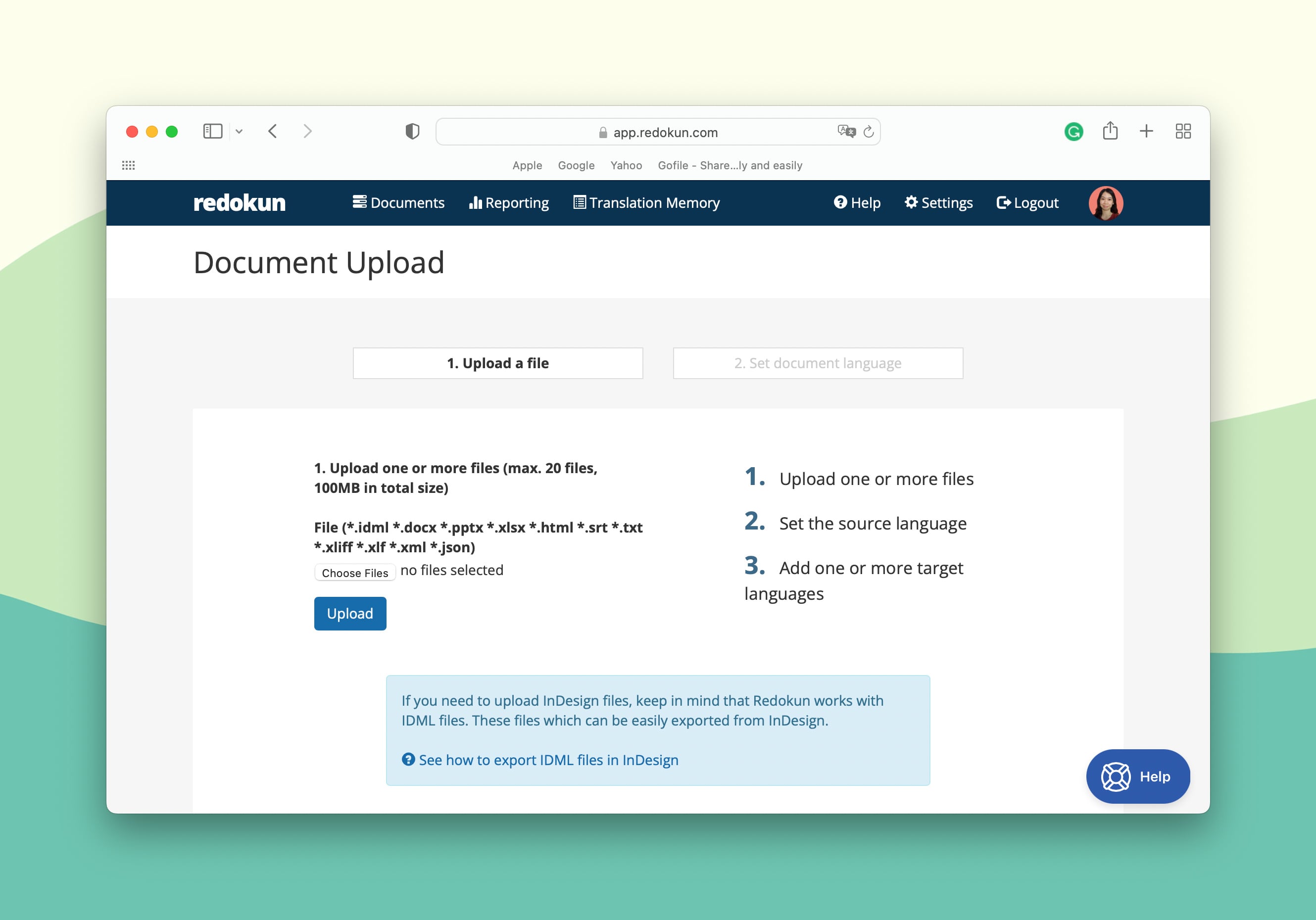
- Geh zu Datei hochladen.
- Lade die XLIFF-Datei für die Zielsprache hoch, die du aus Gomo exportiert hast.
- Wähle anschließend die Ausgangssprache und die Zielsprache für deinen Gomo-Kurs aus.
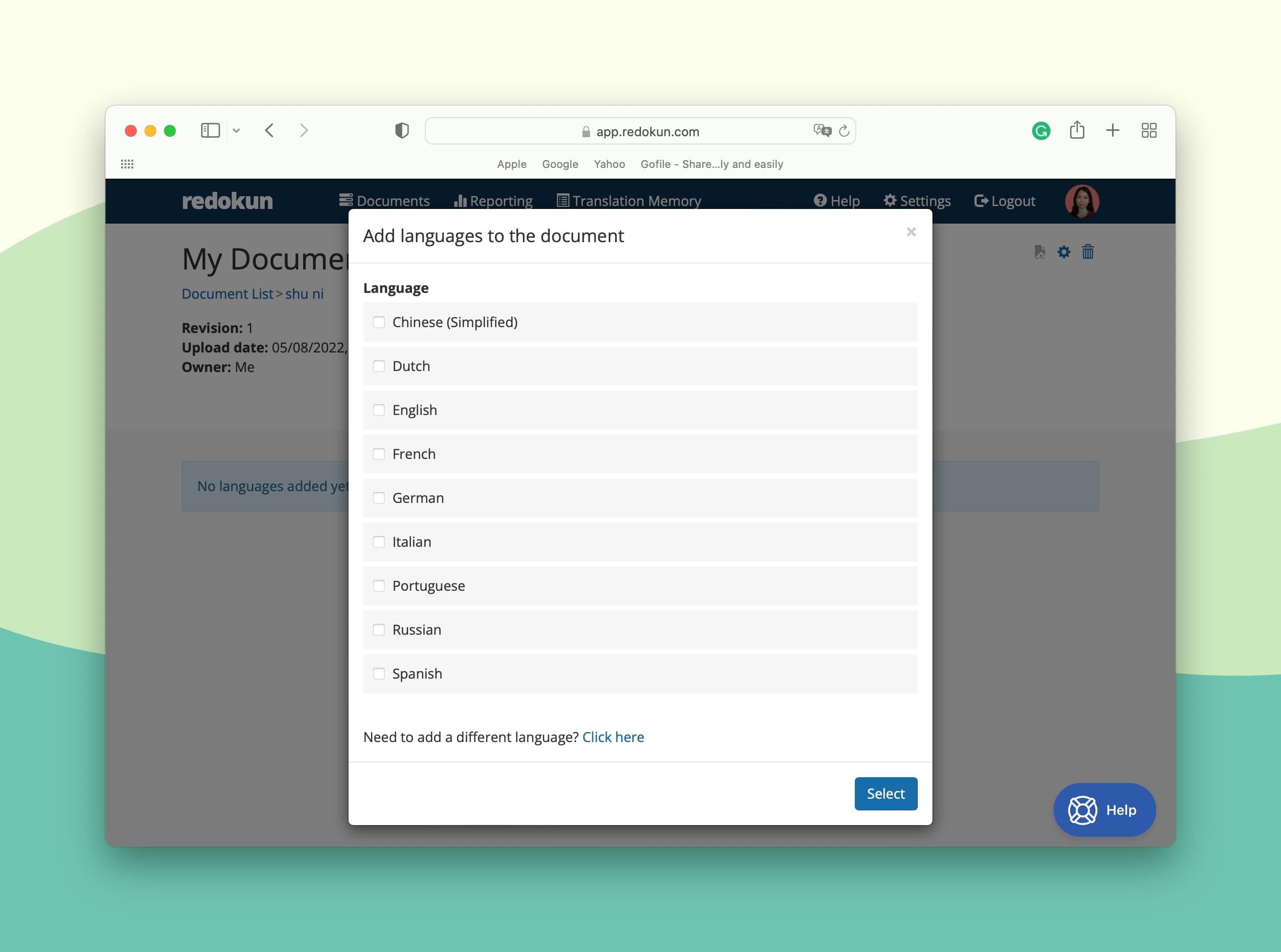
Redokun unterstützt mehr als 80 Sprachen für Übersetzungen, darunter auch regionale Sprachvarianten wie Castellano und mexikanisches Spanisch oder britisches und amerikanisches Englisch.
- Lade als Nächstes deine bevorzugten Übersetzer (oder dich selbst) ein, das XLIFF-Dokument auf Redokun zu übersetzen. Gib einfach die E-Mail-Adresse des Übersetzers in das Feld Neuer Übersetzer ein.
Redokun benachrichtigt den Übersetzer automatisch per E-Mail – er kann sofort im Redokun Webeditor mit dem Übersetzen loslegen und hat dabei Zugriff auf maschinelle Übersetzungstools.
Du bekommst ebenfalls eine E-Mail-Benachrichtigung, sobald der Übersetzer begonnen hat, das XLIFF-Dokument mit dem Kurs zu übersetzen.
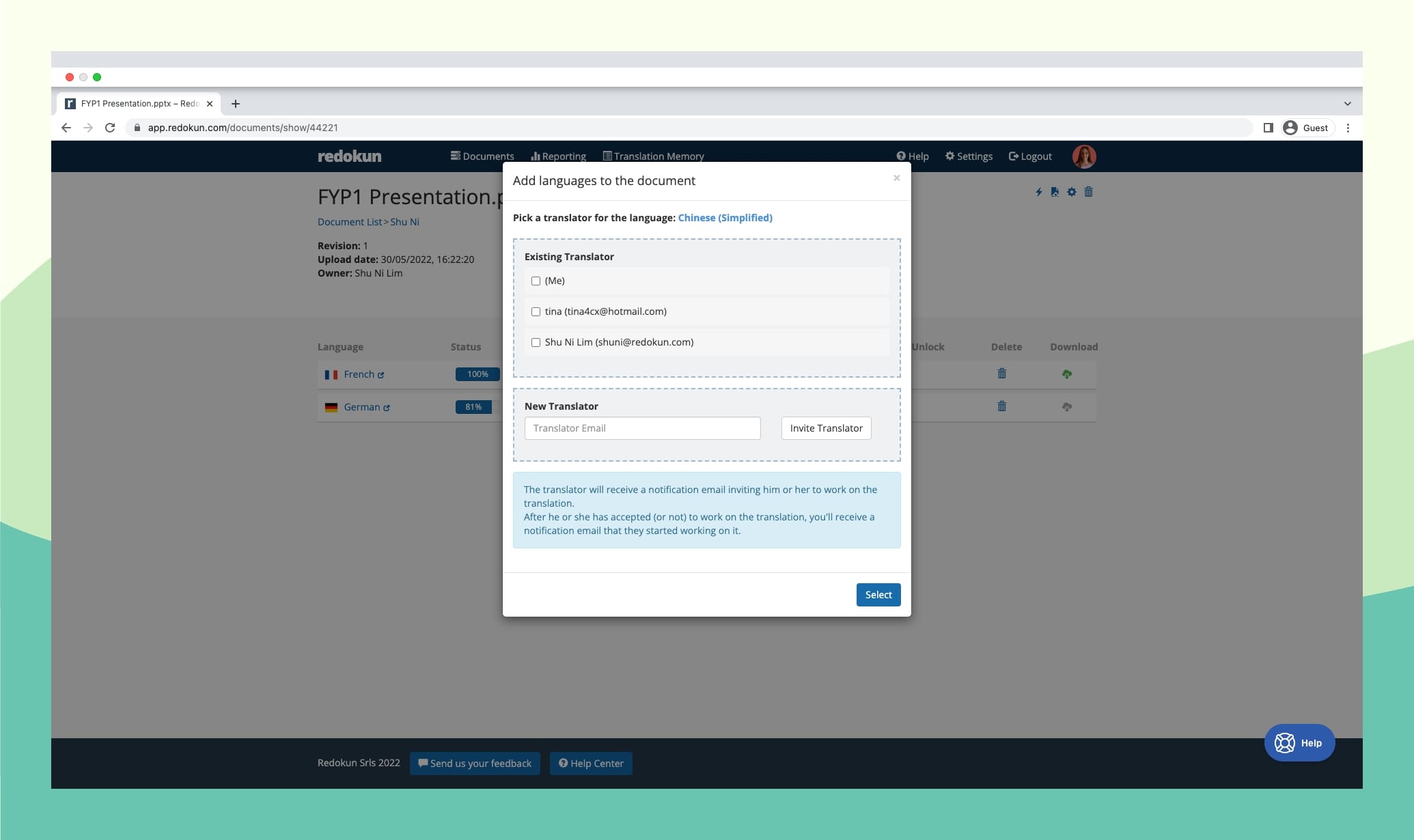
Du kannst sowohl mit deinen internen Übersetzern als auch mit externen Übersetzungsdienstleistern auf Redokun zusammenarbeiten. Der von dir eingeladene Übersetzer hat nur Zugriff auf das Dokument, das du ihm zugewiesen hast.
Optionaler Schritt: Dein gesamtes XLIFF-Dokument vorübersetzen
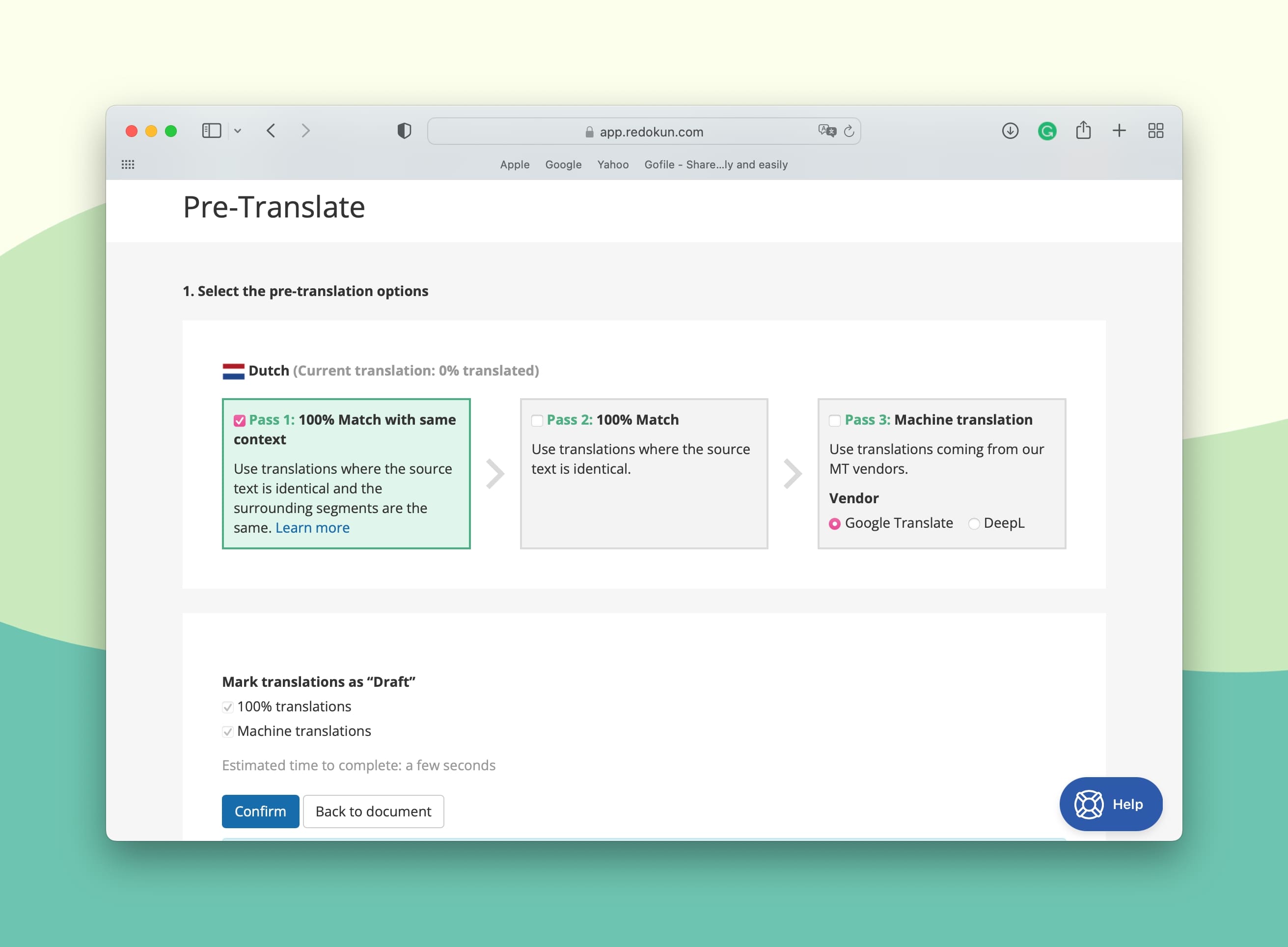
Du kannst den Übersetzungsprozess ankurbeln, indem du die Vorübersetzen-Funktion auf Redokun nutzt. Dieses Tool erstellt automatisch Übersetzungsvorschläge für deinen Kursinhalt, bevor dein Team mit der Datei arbeitet.
Die Vorübersetzen-Funktion nutzt zwei Technologien: Translation Memory (TM) und maschinelle Übersetzung.
- TM ist eine Datenbank mit allen Übersetzungen, die du in vergangenen Projekten bestätigt hast. Wenn du das in der Vorübersetzung auswählst, wird Redokun deine komplette XLIFF-Datei automatisch anhand bereits übersetzter Inhalte übersetzen.
- Für Textsegmente, die du noch nie übersetzt hast, kannst du die Vorübersetzung mit maschineller Übersetzung wählen, damit auch sie automatisch übersetzt werden.
- Jetzt muss dein Übersetzungsteam nur noch das Ergebnis prüfen und verfeinern.
Je mehr Dokumente du auf Redokun übersetzt, desto größer wird deine Translation Memory-Datenbank, da immer mehr Segmente und deren Übersetzungen für die Zukunft gespeichert werden. Dadurch wird das Tool immer besser darin, deine Inhalte präzise zu übersetzen, was deine Übersetzungszeit minimiert, ohne an Qualität einzubüßen.
Schritt 4: Übersetze deine Gomo-Kursinhalte im Online-Webeditor von Redokun
Deine Übersetzer können jetzt mit dem Übersetzen deines Gomo-Kurstextes im Redokun Webeditor loslegen. Diese Oberfläche bietet ihnen eine übersichtliche und fokussierte Ansicht aller Segmente, die sie übersetzen müssen.
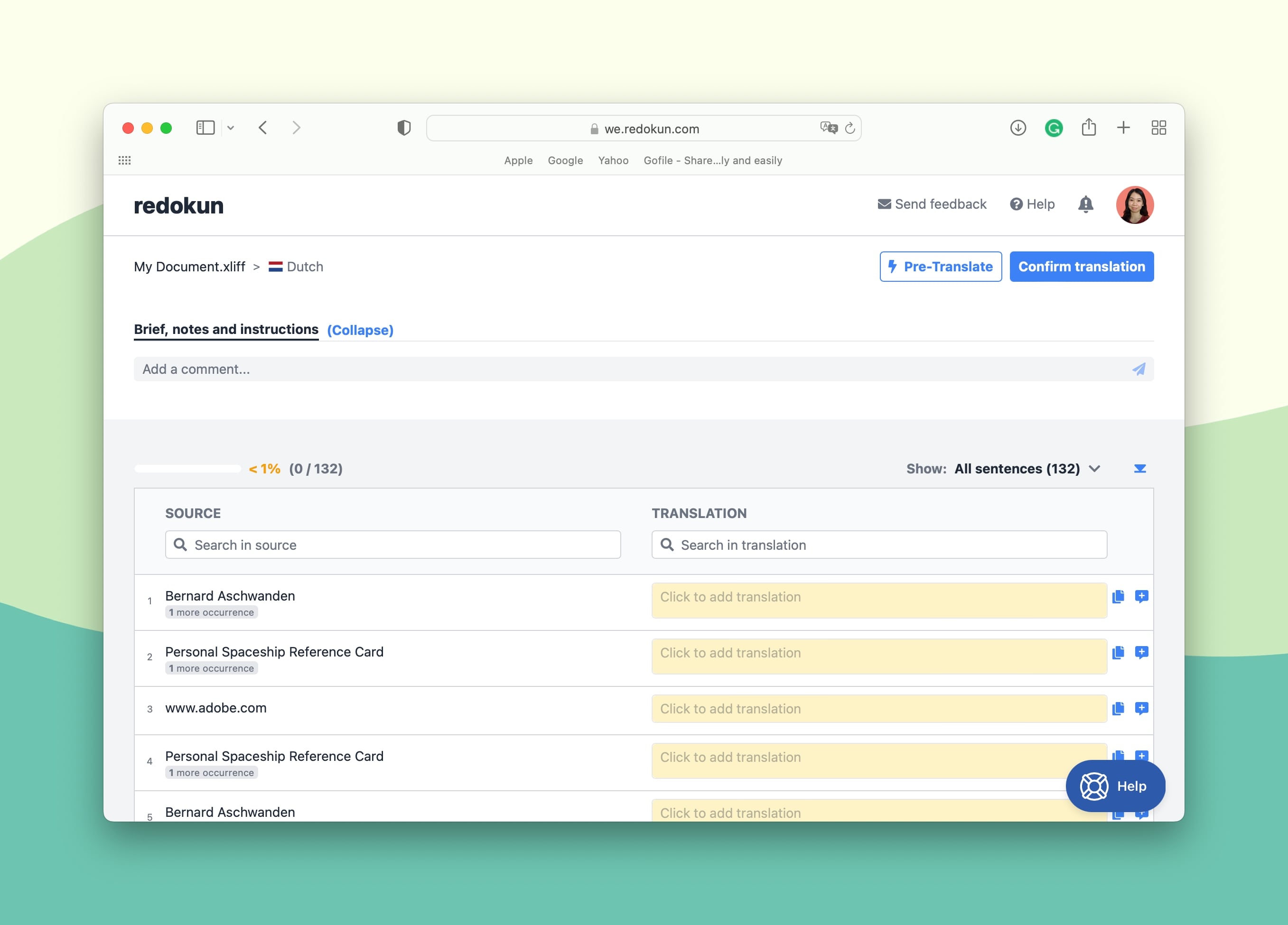
- Wie du im Screenshot oben sehen kannst, wurde dein Kurstext automatisch in kurze, leicht verständliche Segmente unterteilt. Deine Übersetzer können sich auf kurze Textelemente konzentrieren und dadurch genauer übersetzen.
- In der linken Spalte stehen die Quelltext-Segmente, in der rechten trägst du die Übersetzungen ein.
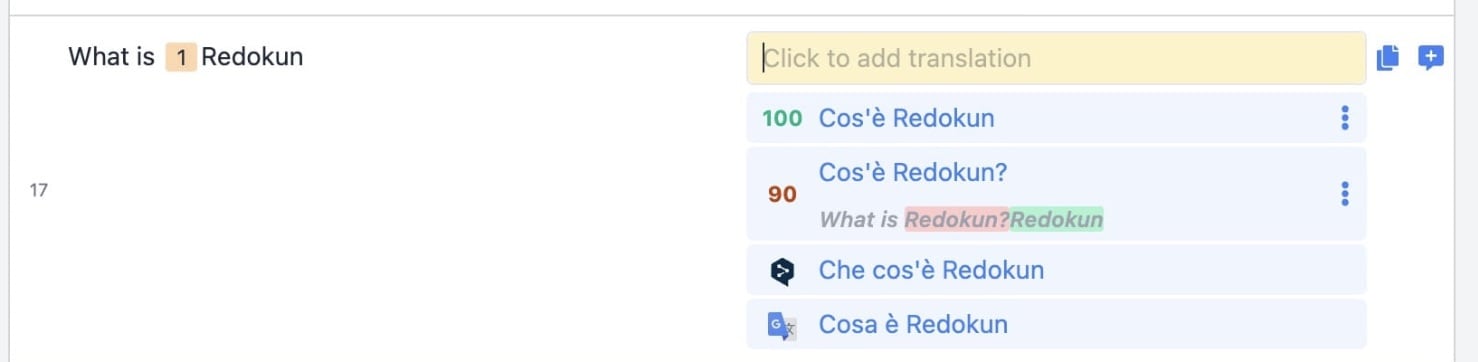
- Für einen schnelleren Übersetzungsprozess kann dein Team auch sofort maschinelle Übersetzungsvorschläge von Google Translate und DeepL direkt im Webeditor generieren lassen. Diese Vorschläge erscheinen automatisch, wenn du auf ein Textfeld klickst, um eine Übersetzung hinzuzufügen.
Du kannst den Webeditor von Redokun auch als Kommunikationsplattform nutzen. Nutze den Bereich Kommentare, um Übersetzer zu benachrichtigen, Feedback zu geben und den Übersetzungsfortschritt zu besprechen. Du kannst auch zu bestimmten Textsegmenten einen Kommentar hinterlassen, indem du auf das Symbol Kommentar hinzufügen rechts neben dem Textfeld klickst.
Schritt 5: Lade die fertige XLIFF-Übersetzung von Redokun herunter
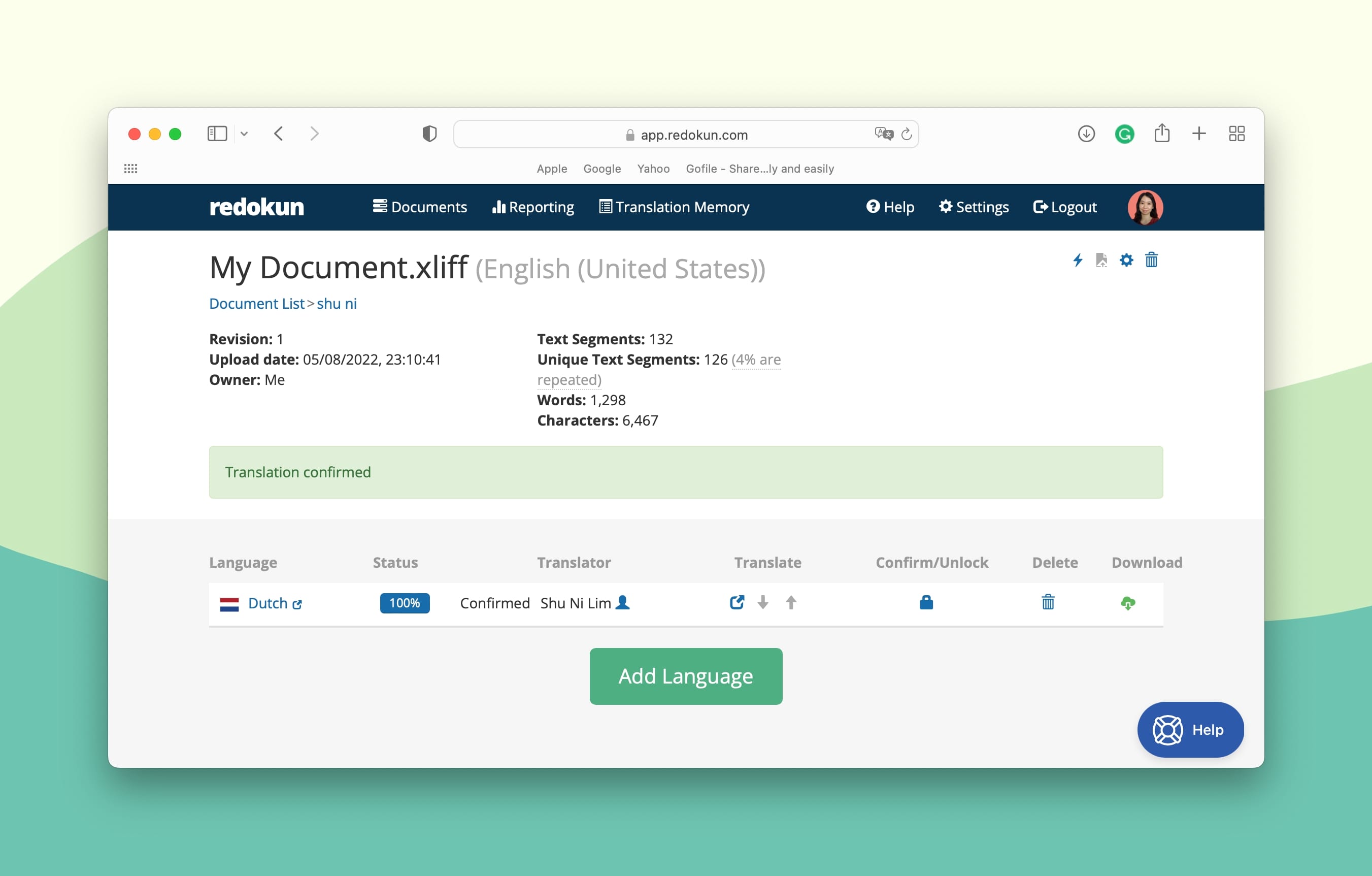
- Wenn deine Gomo-Kursübersetzung fertig ist, klicke oben rechts im Webeditor auf Übersetzung bestätigen. Dadurch wird die Übersetzung gespeichert und gesperrt, um versehentliche Änderungen zu vermeiden.
- Gehe zur Seite Dateidetails für dieses Projekt und klicke auf das grüne Download-Symbol rechts neben der fertigen Zielsprache.
- Speichere die übersetzte XLIFF-Datei auf deinem Computer.
Schritt 6: Das übersetzte XLIFF-Dokument wieder in Gomo importieren
Jetzt hast du deine übersetzte XLIFF-Datei und kannst die Inhalte in Gomo importieren.
- Öffne deinen Gomo-Kurs und gehe zu Kursstruktur.
- Klicke oben rechts im Arbeitsbereich auf das Menü Aktionen.
- Klicke auf Übersetzungsimport (XLIFF).

- Lade die XLIFF-Datei hoch, die du von Redokun heruntergeladen hast.
Pro-Tipp: In Gomo kannst du dir eine Vorschau deines übersetzten Kurses ansehen. Du kannst prüfen, wie die Lernenden die neue Sprachversion auf verschiedenen Geräten (Tablet, PC, Smartphone) sehen würden. Außerdem musst du dir wegen der Textausdehnung in übersetzten Sprachen keine Sorgen machen. Gomo passt die Schriftgröße automatisch an, damit der übersetzte Text in die Kursfolien passt.
Und das war der letzte Schritt! Jetzt bist du bereit, deinen übersetzten Gomo-Kurs für dein mehrsprachiges Publikum zu veröffentlichen.
Warum Redokun für deine Gomo-Übersetzungsprojekte nutzen?
Redokun ist ein vielseitiges Übersetzungstool. Auf einer einzigen Plattform kannst du deinen Übersetzungs-Workflow verbessern und die Qualität deiner E-Learning-Materialien für verschiedene internationale Märkte steigern. Hier sind einige Vorteile, von denen du mit Redokun profitieren kannst:

- Bring deine Projekte schneller auf den Markt, ganz ohne langwierige Einarbeitung. Wir wissen, wie wichtig es ist, die Projektlaufzeit zu verkürzen, ohne dass du deine wertvolle Zeit damit verbringst, ein neues Tool zu lernen. Dank der benutzerfreundlichen Oberfläche von Redokun können sowohl dein Team als auch externe Dienstleister in wenigen Minuten loslegen – ganz ohne professionelle Schulung.
- Streich überflüssige Schritte im Übersetzungsprozess. Mit Redokun wird eine sonst komplexe Gomo-Kursübersetzung zu einer 6-Schritte-Routine. Du kannst diese Methode auch auf deine anderen eLearning-Lokalisierungsprojekte anwenden und verschiedene Übersetzungsprozesse automatisieren.
- Übersetze schneller und präziser mit maschinellen Übersetzungstools. MT-Integrationen mit Google Translate und DeepL ermöglichen dir, schneller zu übersetzen, ohne auf Genauigkeit zu verzichten. Du kannst dich immer auf MT-basierte Übersetzungsvorschläge verlassen – besonders praktisch, wenn du einen großen und komplexen Text übersetzt.
- Halte deine Übersetzungen projektübergreifend konsistent mit Translation Memorys. Nutze deine bisherigen Übersetzungen im aktuellen Lokalisierungsprojekt wieder und erhalte auf Basis von Segment-Übereinstimmungen präzise Übersetzungsvorschläge. Passende freigegebene Übersetzungen können nach einer Prüfung im neuen Kontext wiederverwendet werden. Und falls du Redokun noch nicht genutzt hast, ist jetzt der perfekte Zeitpunkt, dein eigenes Translation Memory mit freigegebenen zweisprachigen Segmenten für künftige Projekte aufzubauen.
- Arbeite gemeinsam und verwalte Übersetzungsprojekte an einem Ort. Behalte den Überblick über den Übersetzungsfortschritt und Updates, verwalte Projektdaten und arbeite effektiv mit deinem Team im Webeditor zusammen. Redokun unterstützt sowohl interne als auch hybride Workflows, sodass du auch mit externen Dienstleistern in Kontakt bleiben kannst. Vergiss das Versenden von Dutzenden E-Mails und die Jagd nach Teammitgliedern über verschiedene Kanäle hinweg.
- Konzentrier dich auf die Übersetzung, nicht auf das Aussehen. Du musst keine wertvolle Projektzeit mehr damit verschwenden, das Design deiner übersetzten Dateien zu korrigieren. Redokun behält das Format und den Stil deiner ursprünglichen Gomo-Kurse in allen übersetzten Versionen bei – ohne dass du einen Finger rühren musst.
Best Practices für die Gomo-Übersetzung
Möchtest du deinen internationalen Zielgruppen ein noch besseres Lernerlebnis bieten und dabei einen schlanken Prozess beibehalten? Dann schau dir diese 3 Best Practices für die Gomo-Übersetzung an.

Praxistipp 1: Passe deinen ursprünglichen Gomo-Kursinhalt an, damit er übersetzungsfreundlicher wird
Möchtest du den Lokalisierungsprozess deines Kurses optimieren und sicherstellen, dass der Inhalt für Lernende aus verschiedenen Regionen relevant ist? Dann solltest du vielleicht den Originalkurs vor der Übersetzung überarbeiten.
Damit dein Gomo-Kurs übersetzungsfreundlicher wird, befolge diese einfachen Tipps:
- Verwende eine einfache und klare Sprache. Versuche, Redewendungen, Slang, Fachjargon und andere Ausdrücke mit indirekter oder versteckter Bedeutung zu vermeiden. Oft lassen sich solche Wörter und Ausdrücke nur schwer in andere Sprachen übersetzen oder haben gar keine Entsprechung. Außerdem können sie kulturspezifisch sein – ausländische Lernende verstehen dann vielleicht einfach nicht, was du vermitteln willst. Die Schwierigkeit, diese Konzepte elegant zu übertragen, verlängert deine Übersetzungszeit.
- Setze auf einfache Satzstrukturen. Lange und verschachtelte Sätze machen deinen Kurs unnötig kompliziert – sowohl für Lernende als auch für Übersetzer. Schreibe in kurzen Sätzen mit direkter Wortstellung.
- Vermeide Synonyme (vor allem bei Fachbegriffen). Auch Synonyme können beim Übersetzen schwierig sein. Zwei synonyme Wörter in einer Sprache haben in einer anderen oft unterschiedliche Bedeutungen. Das ist eine weitere mögliche Quelle für Inkonsistenzen und Verwirrung in deinem Gomo-Kurs. Bleib im gesamten Kurs bei der gleichen Wortwahl.
- Passe die Bilder in deinem Kurs an und/oder lokalisiere sie. Bilder sind ein wertvolles Asset für deinen Kurs. Bei den Bildern, die du in deinem Gomo-Kurs verwendest, solltest du allerdings vorsichtig sein. Kulturelle Unterschiede können dazu führen, dass bestimmte Bilder unterschiedlich interpretiert werden. Versuche zum Beispiel, religiöse Bilder in deinen Inhalten zu vermeiden – das ist oft eine Quelle für mögliche Kontroversen. Versuche außerdem, auf deinen Kursfolien Bilder von Menschen einzubauen, die die Ethnie bzw. Hauptbevölkerung deiner Zielregion repräsentieren.
Praxistipp 2: Übersetze zusätzliche Kurs-Assets und externe Anhänge
Neben deinen Kursfolien kannst du bei Gomo auch zusätzliche Inhalte zu deinem Kurs hinzufügen, wie zum Beispiel:
- Audio-Kommentare.
- Videomaterialien.
- Handouts und Arbeitsblätter.
Damit deine weltweiten Zielgruppen ein vollständiges Lernerlebnis in ihrer Muttersprache genießen können, solltest du auch diese zusätzlichen Kursmaterialien übersetzen.
Falls du dir Sorgen machst, dass dadurch die Übersetzungskosten und der Aufwand steigen, gibt es eine gute Möglichkeit, diese Ausgaben gering zu halten. Du solltest Übersetzungssoftware verwenden, die verschiedene Dateiformate unterstützt (zusätzlich zu deiner Gomo XLIFF Datei). So musst du kein separates Abo abschließen, nur um einen anderen Inhaltstyp zu übersetzen.
Redokun unterstützt die Übersetzung verschiedener Dateiformate, darunter XLIFF, PDF, InDesign, SRT, Word usw. Da du mehrere Dateitypen unter einem Dach bearbeiten kannst, musst du nicht extra zahlen, um jedes neue Dateiformat zu übersetzen. Und du kannst dabei dieselben produktivitätssteigernden Tools nutzen, die dafür sorgen, dass deine Übersetzungen schnell und einheitlich sind.
Praxistipp 3: Text in Bildern separat übersetzen
In Praxistipp 1 haben wir bereits erwähnt, dass Bilder zu kulturellen Kontroversen führen können.
Es gibt noch eine weitere Falle, die du vermeiden solltest, wenn du Bilder in deinen Gomo-Kurs einfügst: Bilder mit eingebettetem Text. Da er technisch gesehen Teil eines Bildes ist, wird diese Art von Text nicht automatisch in eine XLIFF-Datei für die Kursübersetzung exportiert.
Anders gesagt: Du musst Text in Bildern separat behandeln. Du kannst drei verschiedene Methoden ausprobieren:
- Entferne oder ersetze die Bilder mit eingebettetem Text. Entscheide dich für separate Bildunterschriften unter dem Bild. Diese werden in die XLIFF-Übersetzungsdatei exportiert.
- Extrahiere die Texte aus allen Bildern, sammle sie in einer Excel-Datei und übersetze sie mit Redokun. Ersetze dann den Text in den Bildern durch die erstellte Übersetzung. Dafür brauchst du eventuell die Hilfe von einem/einer Grafikdesigner:in, je nachdem, wie die Originalbilder erstellt wurden.
- Verwende Bild-Übersetzungssoftware. Damit kannst du Text in Bildern erfassen, erkennen und übersetzen. Allerdings brauchst du für sichere und seriöse Tools ein separates, kostenpflichtiges Abo.
Zusammenfassung
Deine Gomo-eLearning-Kurse bringen deinen Zielgruppen weltweit echten Mehrwert. Um diesen Mehrwert einfach zu liefern und eine tiefere Wirkung zu hinterlassen, brauchst du einen zuverlässigen Übersetzungs-Workflow.
Übersetze deine Gomo-Inhalte mit Redokun über die praktische XLIFF-Exportfunktion. Diese 6-Schritte-Methode ist auch eine perfekte Vorlage, um andere eLearning-Projekte und Inhaltstypen in deinem Unternehmen zu übersetzen.
Starte noch heute deine 14-tägige kostenlose Testphase von Redokun. Ich hoffe, diese benutzerfreundliche, leistungsstarke Software ist eine tolle Ergänzung für deinen Tech-Stack.
Bis zum nächsten Mal,
Anastasia