


Cuando los miembros de tu equipo están repartidos por todo el mundo y hablan diferentes idiomas, el aprendizaje no tiene por qué detenerse por las barreras lingüísticas. Todo lo que necesitas es un sistema rápido y confiable para traducir tu centro de eLearning de dominKnow.
En esta guía, aprenderás a traducir tu curso de DominKnow ONE en solo 5 pasos sencillos. El método que te voy a mostrar es rentable y aplicable a otros recursos de contenido que pueda tener tu empresa.
Resumen
- Traducción de DominKnow: dos maneras de hacerlo
- Cómo traducir cursos de DominKnow con Redokun (5 pasos)
- Por qué usar Redokun para tus proyectos de traducción de DominKnow
- Mejores prácticas para la traducción de dominKnow
Traducción de DominKnow: dos maneras de hacerlo
En DominKnow, puedes traducir tus cursos de dos maneras diferentes. La elección depende de si quieres modificar el curso original antes de traducirlo.
Cuando abras el panel de traducción en la plataforma, verás dos opciones:
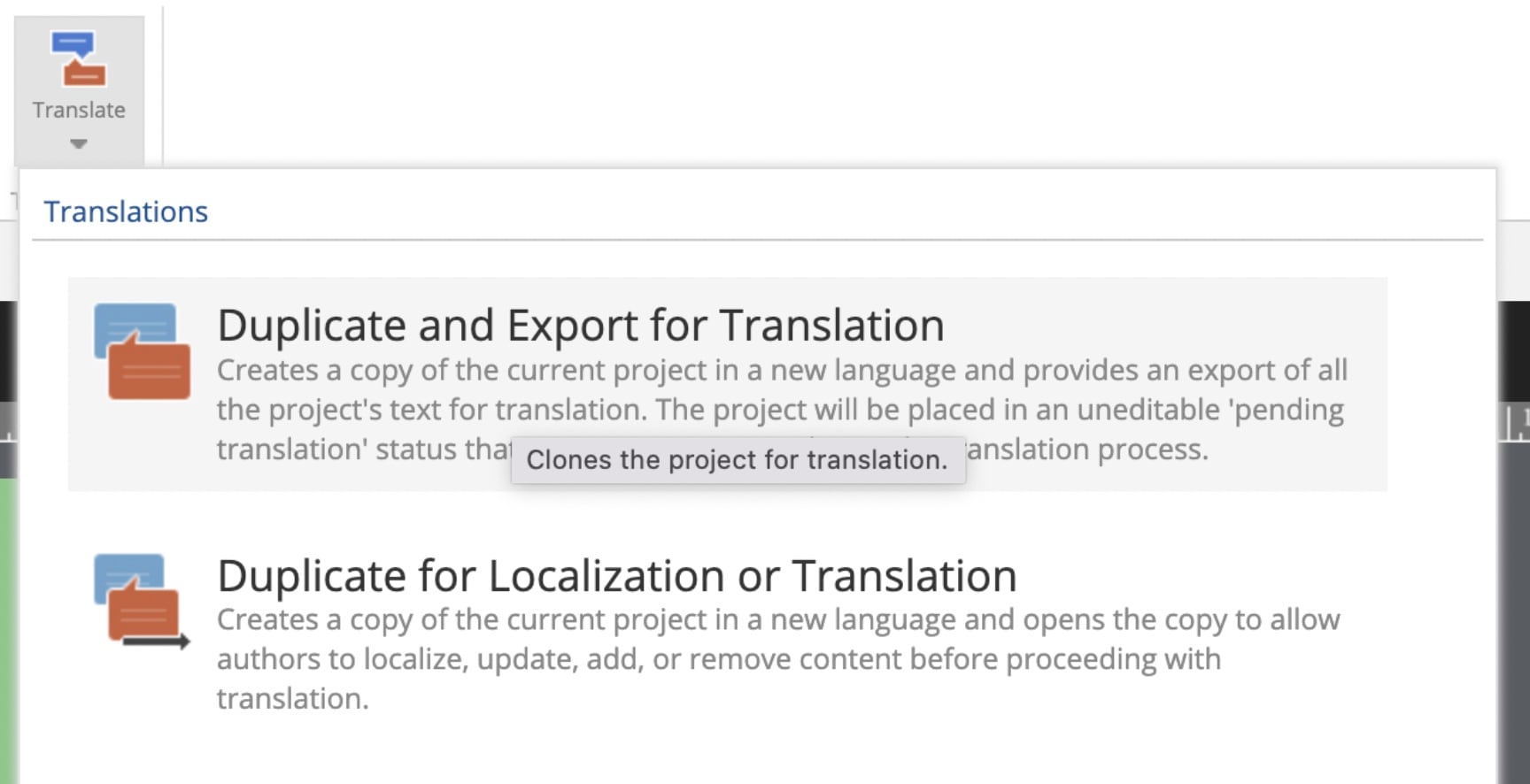
- Duplicar y exportar para traducción: Elige esta opción si quieres traducir el curso original sin hacer grandes cambios en el contenido.
- Duplicar para localización o traducción: Elige esta opción si quieres ajustar el curso original antes de traducirlo. Por ejemplo, puede que quieras añadir más información o eliminar páginas que no sean relevantes para una audiencia específica.
Si quieres localizar tu curso más a fondo (es decir, hacer cambios importantes en la estructura del contenido), elige la segunda opción. Cuando termines, puedes pasar a la siguiente sección.
Cómo traducir cursos de DominKnow con Redokun (5 pasos)
Puedes usar la función de exportación a XML para extraer el contenido de tu curso de DominKnow para traducirlo. El proceso general de traducción será así:
- Exporta el contenido de tu curso de DominKnow como un archivo XML.
- Traduce el archivo XML usando un programa de traducción (como Redokun) para simplificar el proceso.
- Importa el archivo traducido de nuevo a DominKnow.
XML es un formato de archivo que facilita la traducción y se usa para transferir información organizada de una herramienta a otra. Ayudan a mantener intacto el formato de tu contenido mientras traduces el texto. Más información sobre XML en nuestra guía detallada aquí.
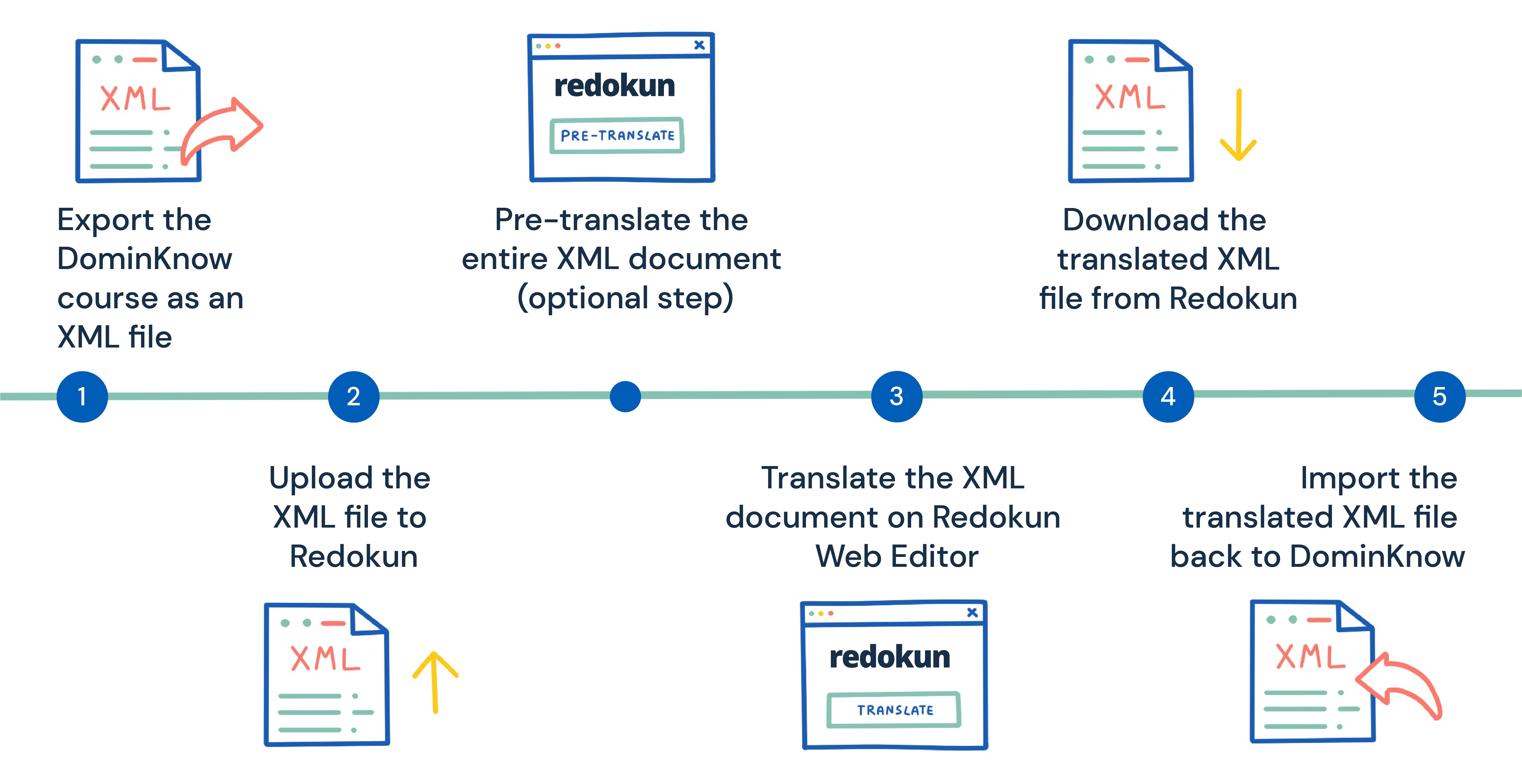
Paso 1: Exporta el curso de DominKnow como un archivo XML
- Abre el curso de DominKnow que quieres traducir.
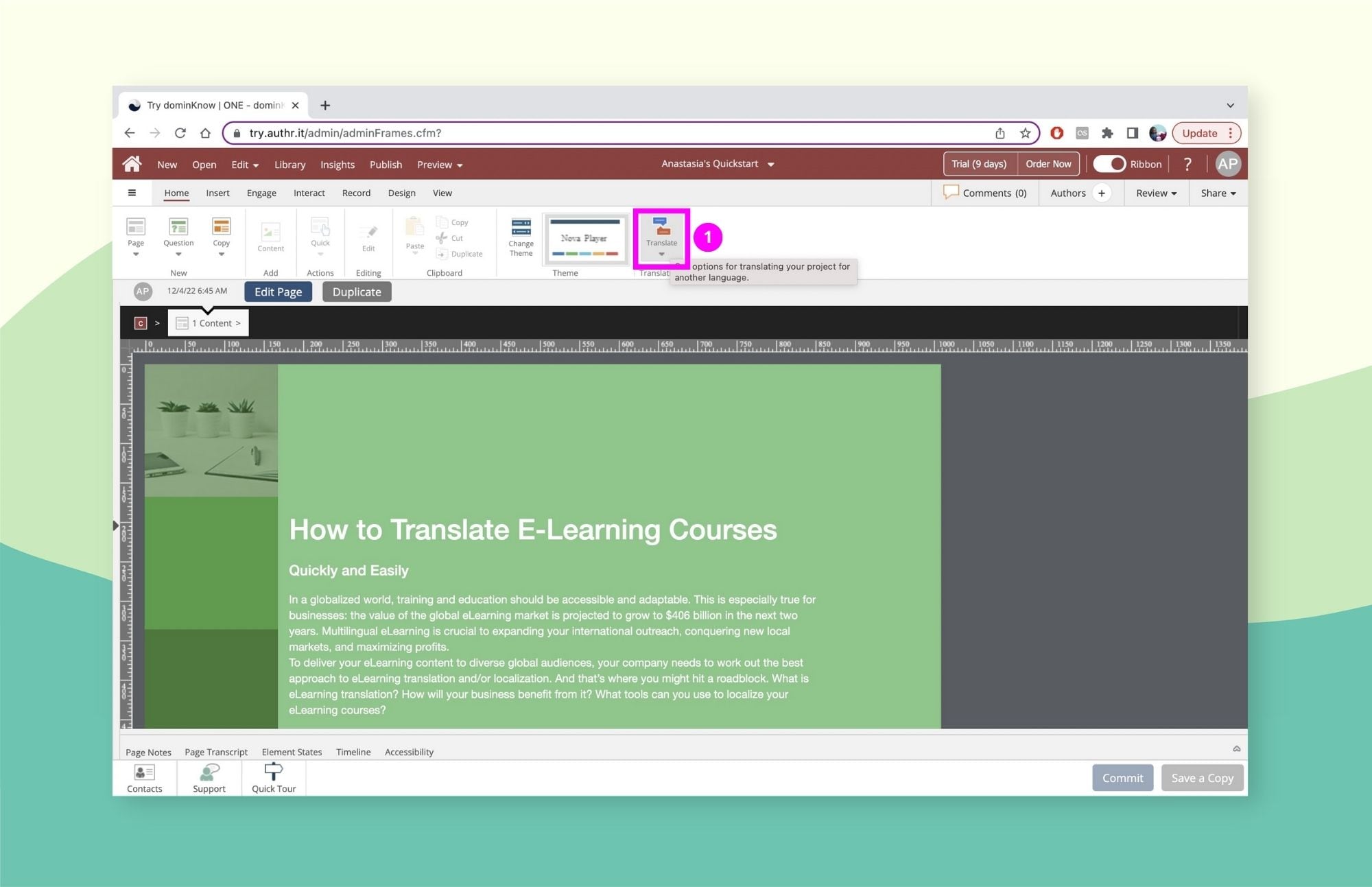
- En el menú Inicio, situado en la parte superior de tu espacio de trabajo, haz clic en Traducir, en el extremo derecho.
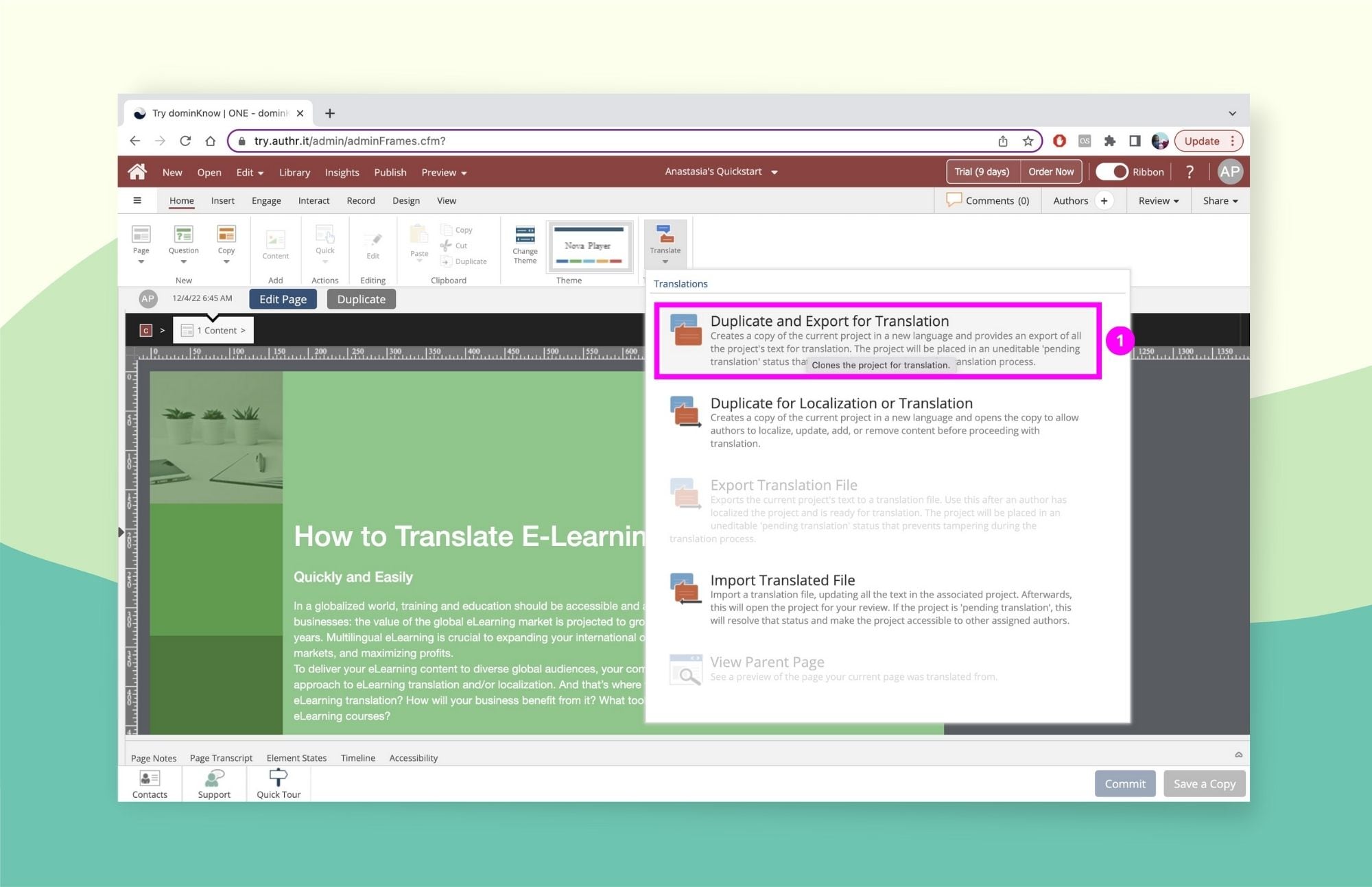
- En el panel de Traducciones, haz clic en Duplicar y exportar para traducción.
- En la ventana emergente, configura el Formato de archivo en XML.
- Haz clic en Exportar y guarda el documento XML en tu computadora.
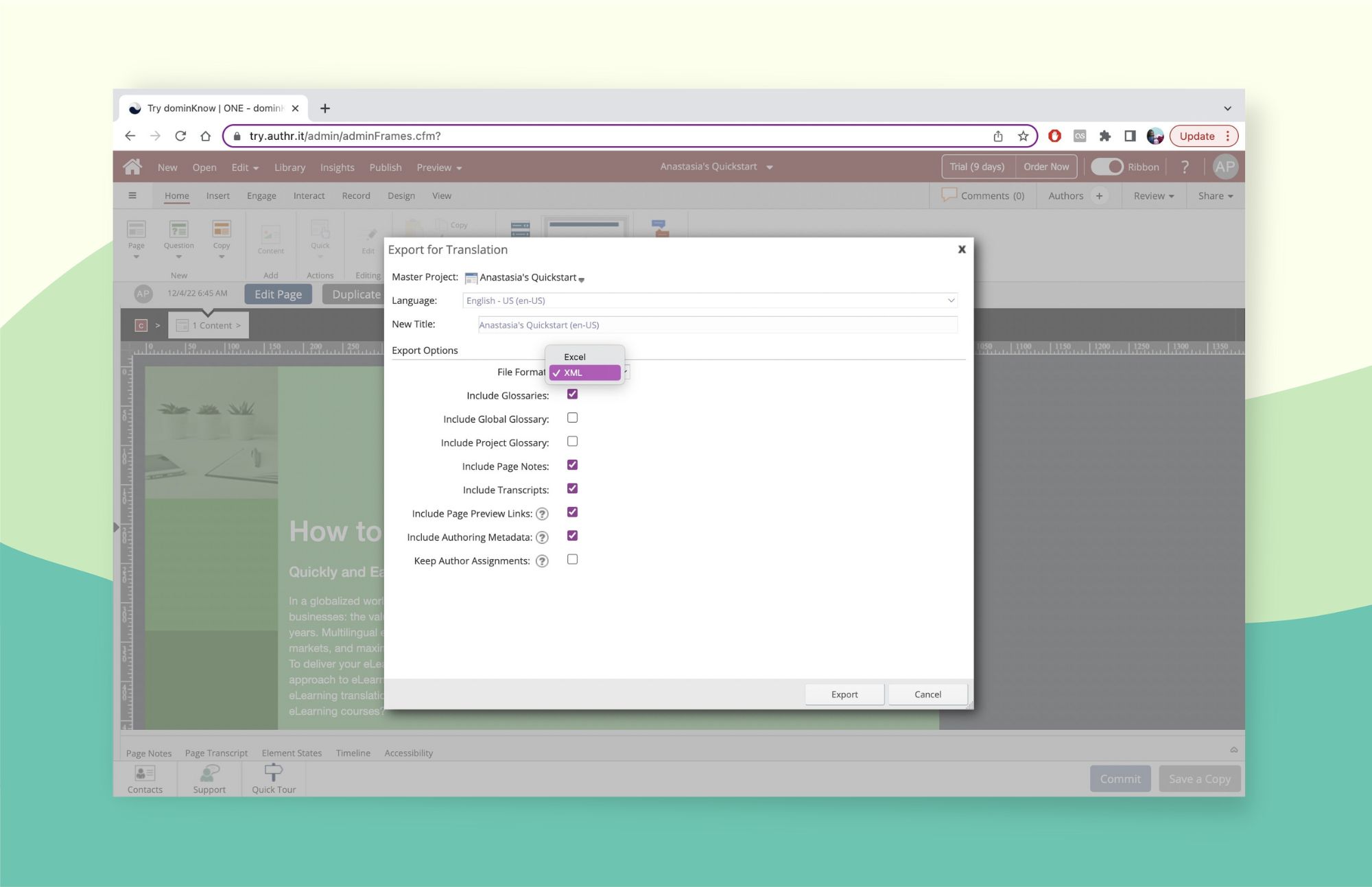
Una vez que hayas duplicado el curso para traducirlo, DominKnow marcará tu proyecto como "Pendiente" y lo bloqueará. Nadie podrá editar el contenido mientras el proceso de traducción esté en curso.
Paso 2: Sube el archivo XML a Redokun
- Inicia sesión o crea una cuenta de Redokun. Puedes comenzar una prueba gratuita de 14 días de inmediato (no necesitas ingresar los datos de tu tarjeta de crédito).
- Haz clic en Cargar documento en tu página de inicio.
- Sube el archivo XML que exportaste de DominKnow a Redokun.
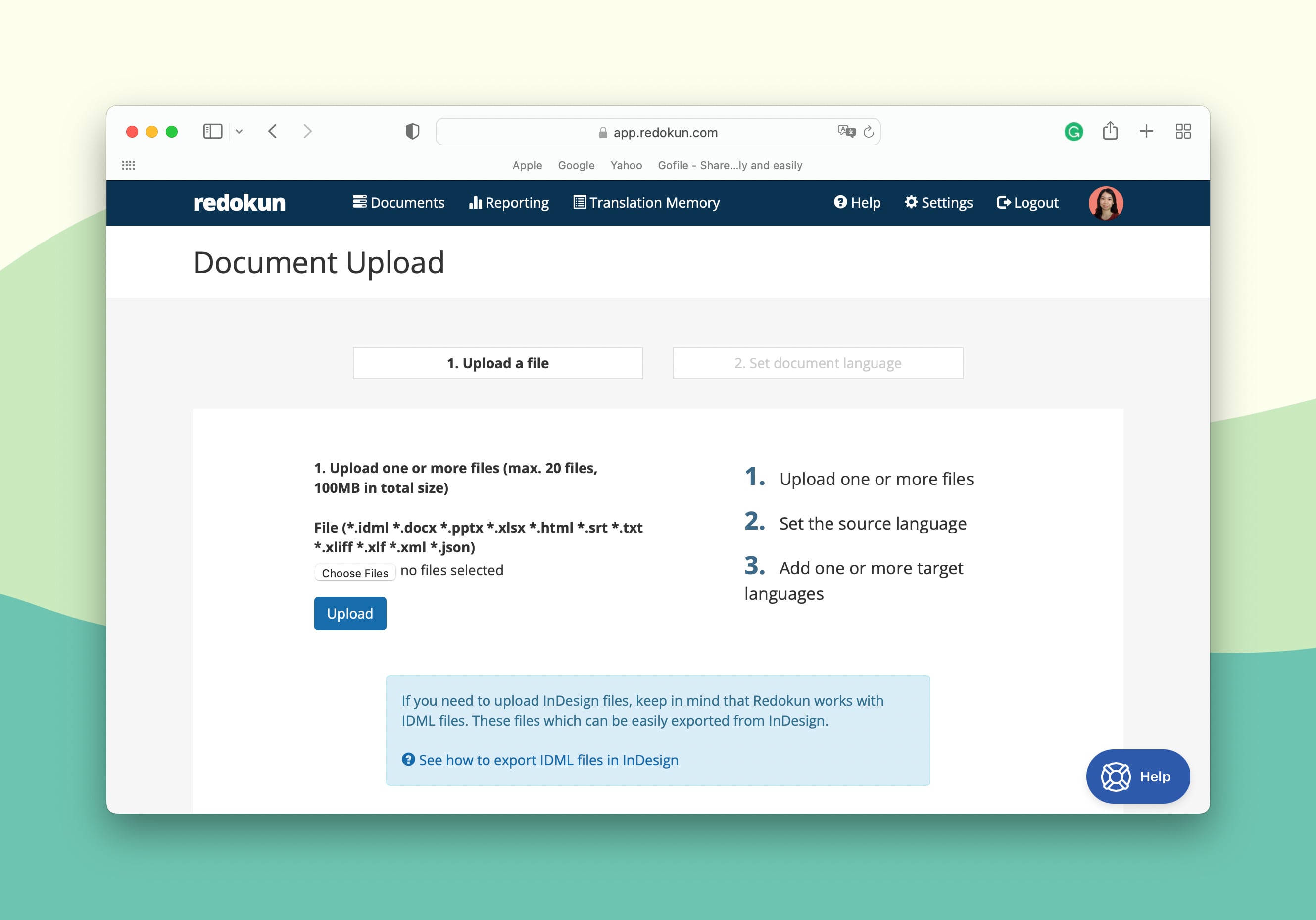
- Selecciona el idioma de origen y luego elige los idiomas de destino para tu proyecto de traducción de DominKnow.
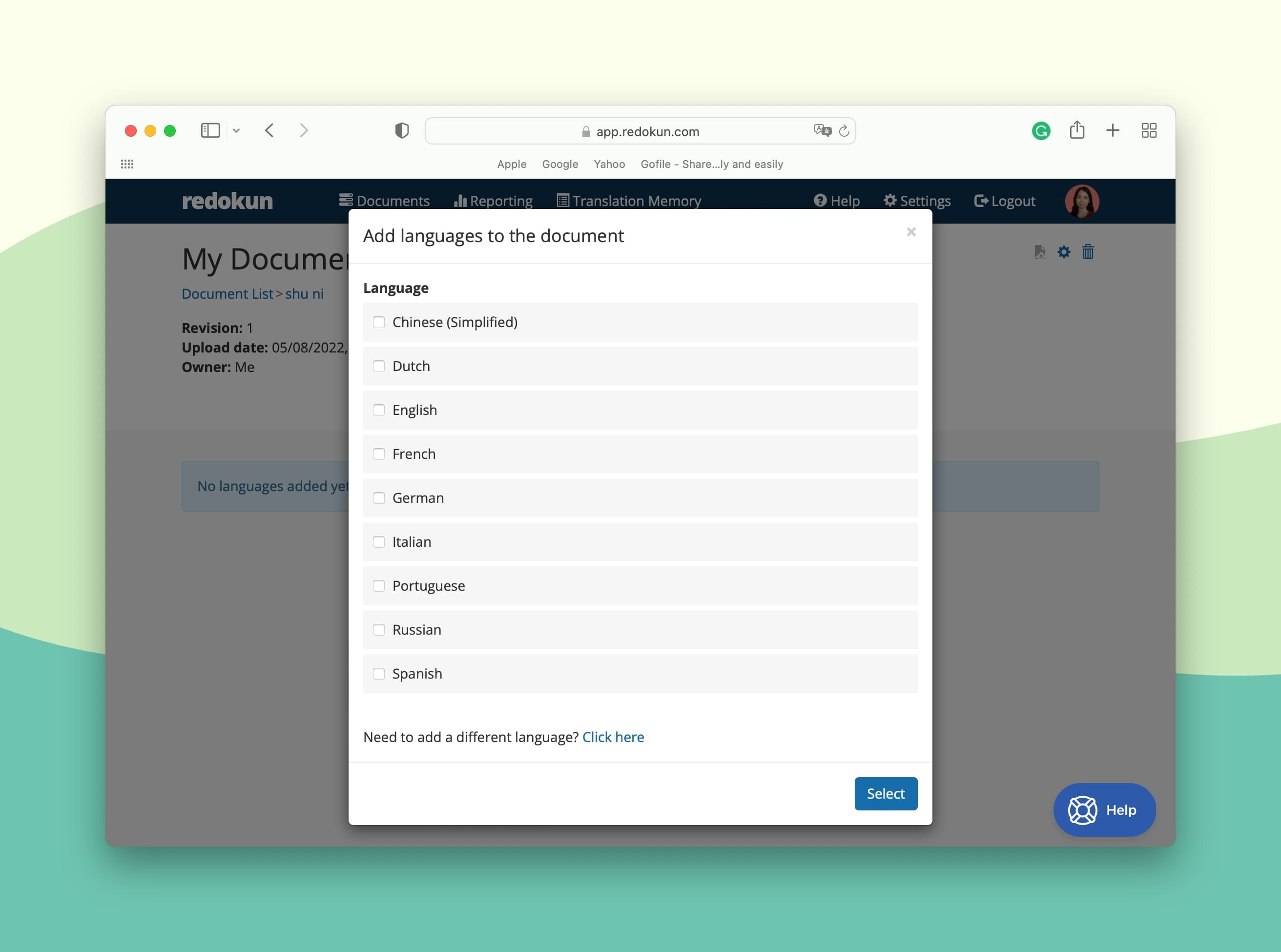
Redokun permite traducir en más de 80 idiomas. Entre ellos se incluyen variantes regionales como el inglés británico y el estadounidense.
- A continuación, puedes asignar a tus traductores preferidos (o incluso a ti mismo) para traducir el curso en Redokun. Solo tienes que introducir el correo electrónico del traductor para cada combinación de idiomas y este recibirá una notificación por correo para acceder a la plataforma de traducción de Redokun.
- También recibirás una notificación cuando el traductor empiece a traducir el documento que tenga asignado.
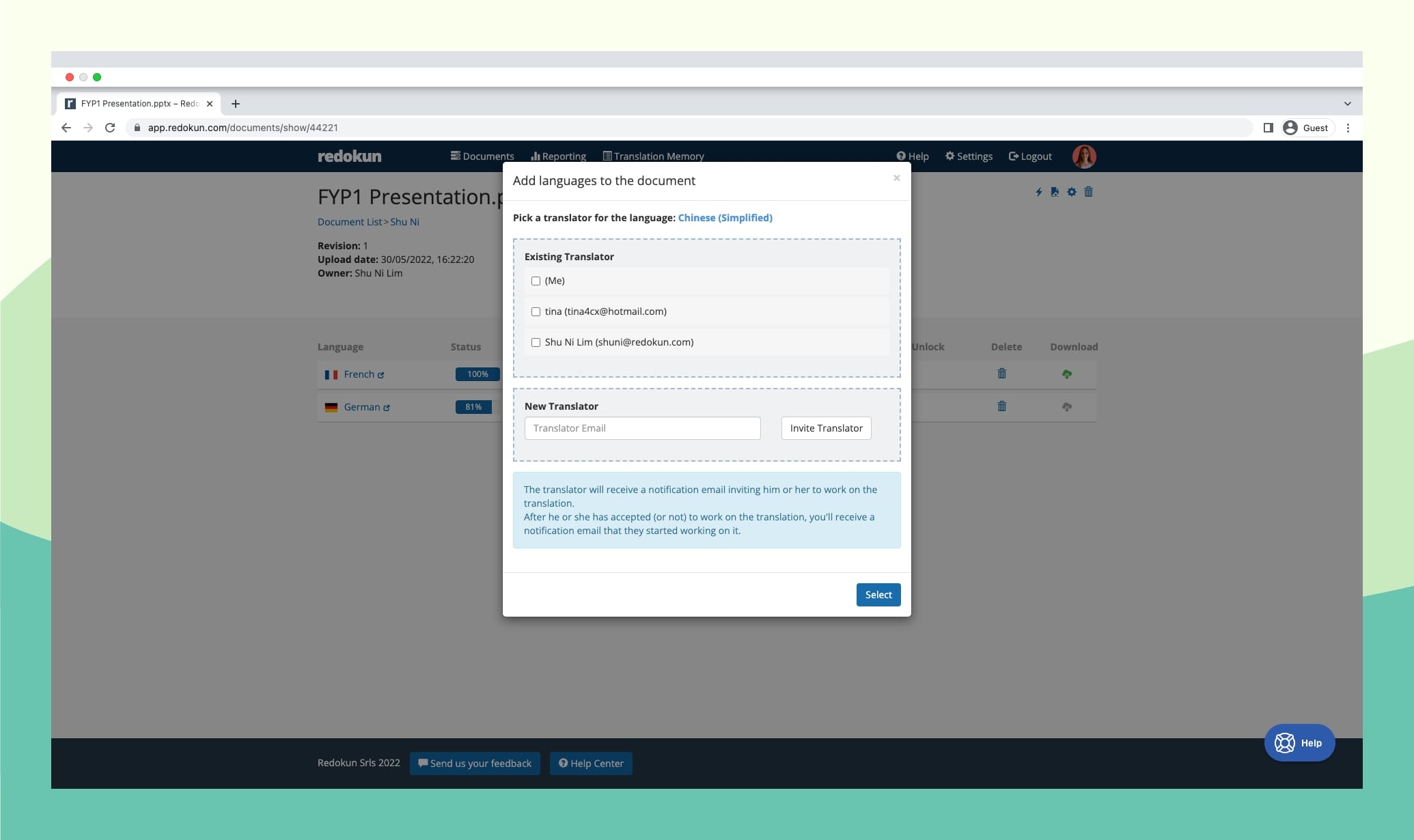
En Redokun, puedes colaborar fácilmente con tu equipo interno de traducción o proveedores externos. Esto es especialmente útil si tu equipo no tiene traductores especializados en algunos de los idiomas de destino que elegiste para la traducción del curso.
Paso opcional: Pretraduce todo el documento XML
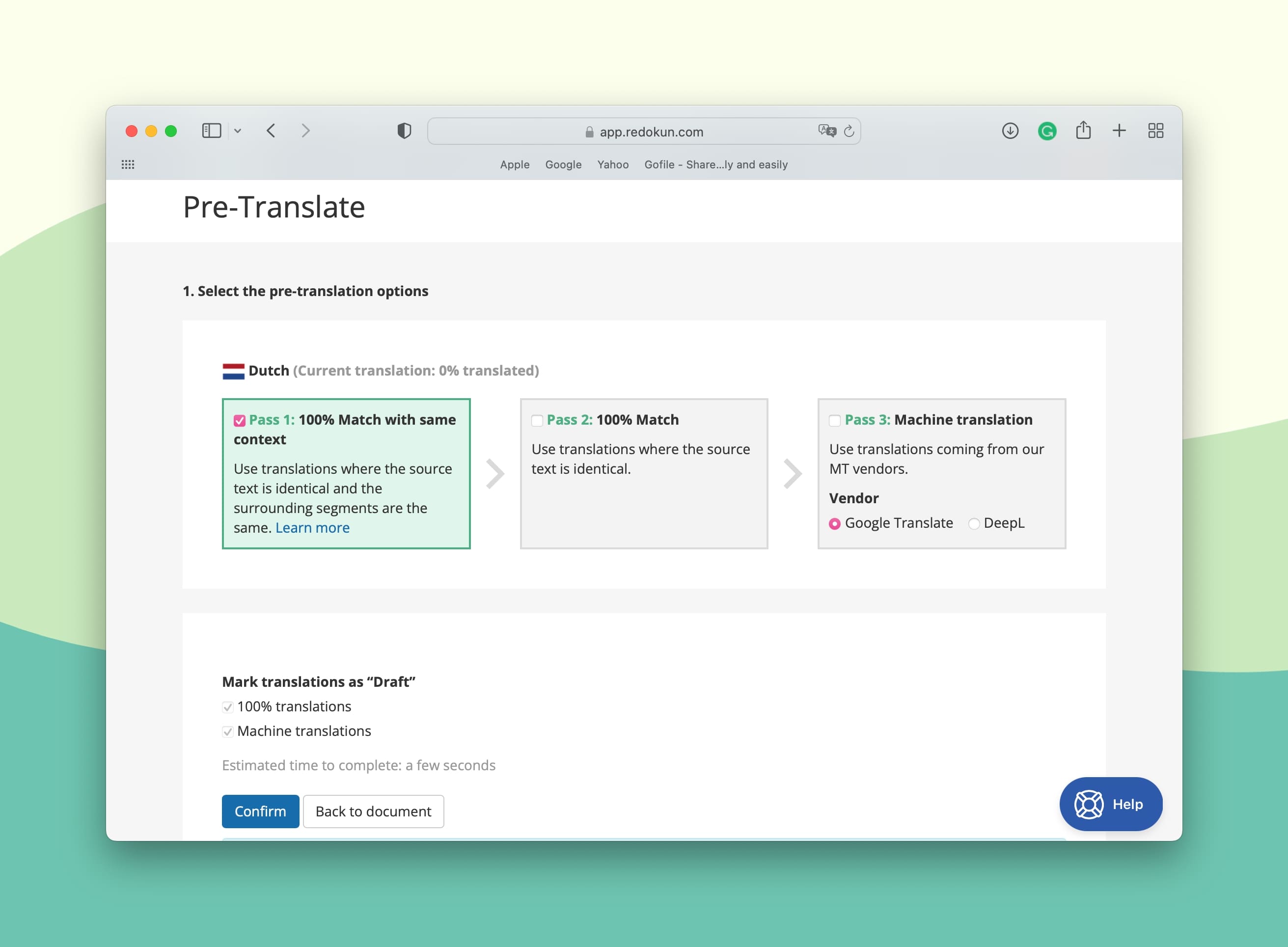
Reduce tu carga de trabajo a la mitad antes de empezar a traducir tu contenido de DominKnow. Usa la función de Pretraducción integrada en Redokun para generar traducciones para todo tu curso.
Estas traducciones servirán como un primer borrador para que tus traductores solo tengan que enfocarse en pulir las sugerencias. Puedes elegir entre dos bases de datos diferentes para pretraducir un documento:
- Traducción automática: Puedes elegir entre Google Translate y DeepL.
- Memorias de traducción (MT): Esta es una base de datos de todas las traducciones que has completado y aprobado en Redokun. Podrás encontrar automáticamente segmentos de texto repetidos en tus nuevos cursos y traducirlos al instante con un 100 % de precisión y coherencia.
Paso 3: Traduce el documento XML en el Web Editor de Redokun
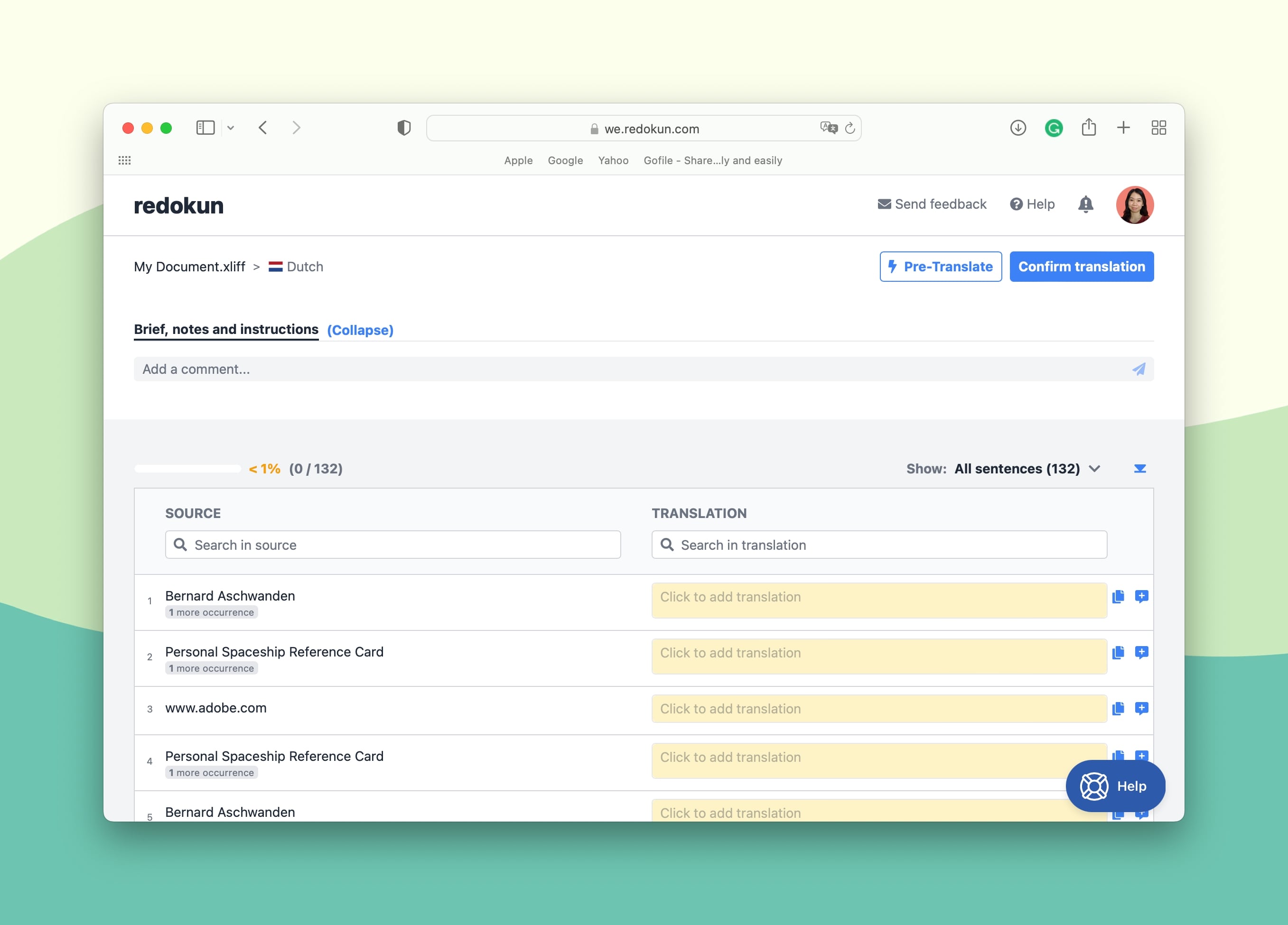
El Web Editor es la plataforma de traducción online de Redokun. Ahora que tu proyecto está listo, tu equipo para cada combinación de idiomas puede empezar a traducir en el Web Editor.
El texto de tu curso de DominKnow se divide automáticamente en segmentos cortos y fáciles de leer. Así, tu equipo puede enfocarse únicamente en traducir partes del contenido. No tienen que preocuparse por el formato ni aprender a usar la herramienta DominKnow.
Como puedes ver abajo, el texto de origen aparece a la izquierda, mientras que la traducción se puede añadir en la columna de la derecha. Si elegiste el paso de pretraducción, los campos de traducción ya estarán completos, a la espera de la revisión del traductor.
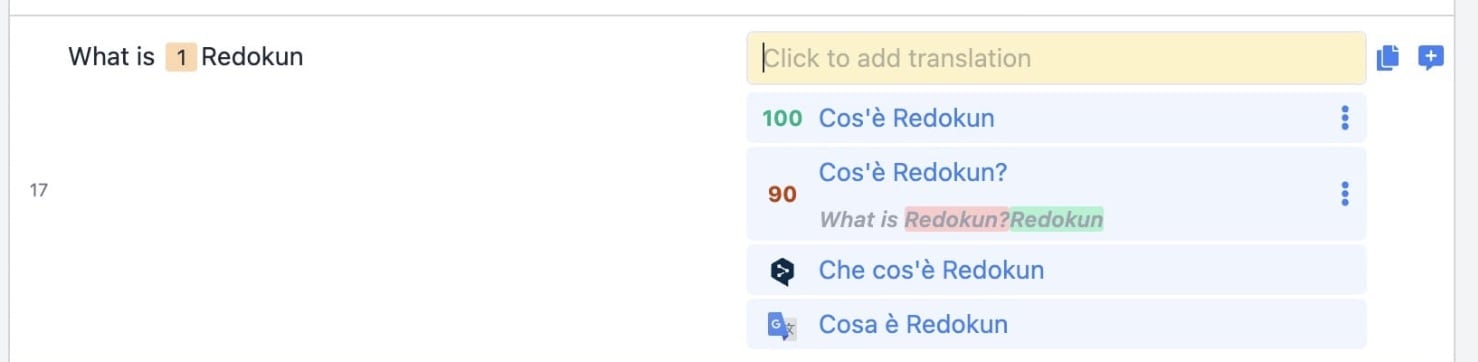
Al traducir tu curso de DominKnow en el Web Editor, puedes obtener rápidamente sugerencias de herramientas de traducción automática, en concreto Google Translate y DeepL.
Es una forma muy accesible y útil de recibir ayuda sin tener que cambiar de pestaña ni perder la concentración.
Consejo: Usa el Web Editor como plataforma de comunicación para colaborar mejor y en el momento adecuado. Menciona a miembros específicos del equipo y deja comentarios o sugerencias dentro del documento que estás traduciendo. Puedes hacerlo en segmentos de texto específicos o en todo el documento.
Paso 4: Descarga el archivo XML traducido desde Redokun
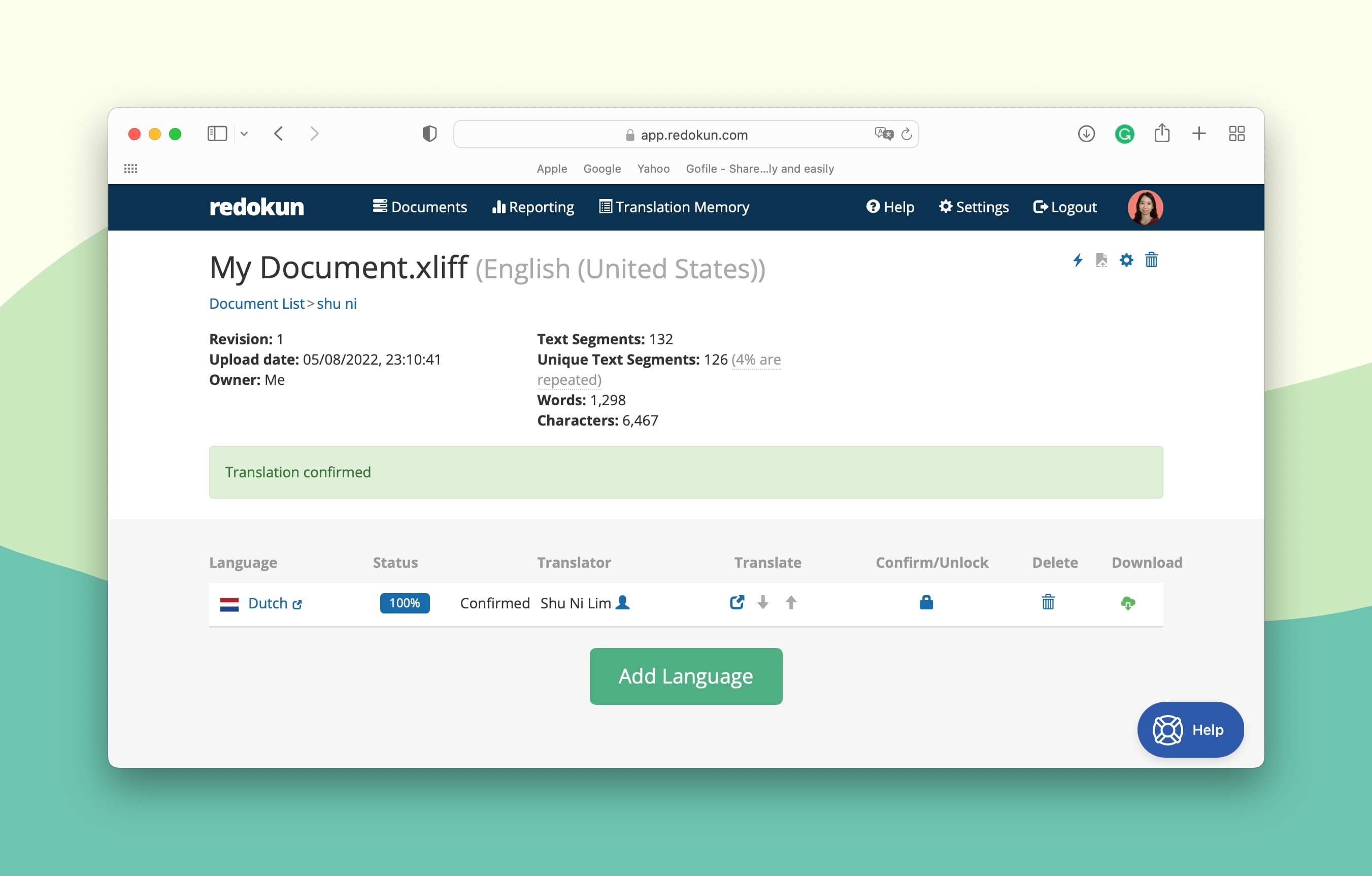
- Cuando tu equipo termine de traducir el curso de DominKnow, haz clic en Confirmar traducción en la esquina superior derecha del Web Editor. Esta acción bloqueará la traducción para una combinación de idiomas específica y no se podrá modificar más.
- Ve a la página de Detalle del documento y haz clic en el icono verde de Descargar, a la derecha del idioma de destino cuya traducción se haya completado (como se muestra abajo).
- Redokun generará automáticamente un archivo XML para tu curso de DominKnow traducido.
- Guarda el archivo XML en tu computadora.
Paso 5: Importa el archivo XML traducido de nuevo a DominKnow
- Abre tu curso original en DominKnow.
- Ve al panel de Traducción en el menú de Inicio.
- Haz clic en Importar archivo traducido.
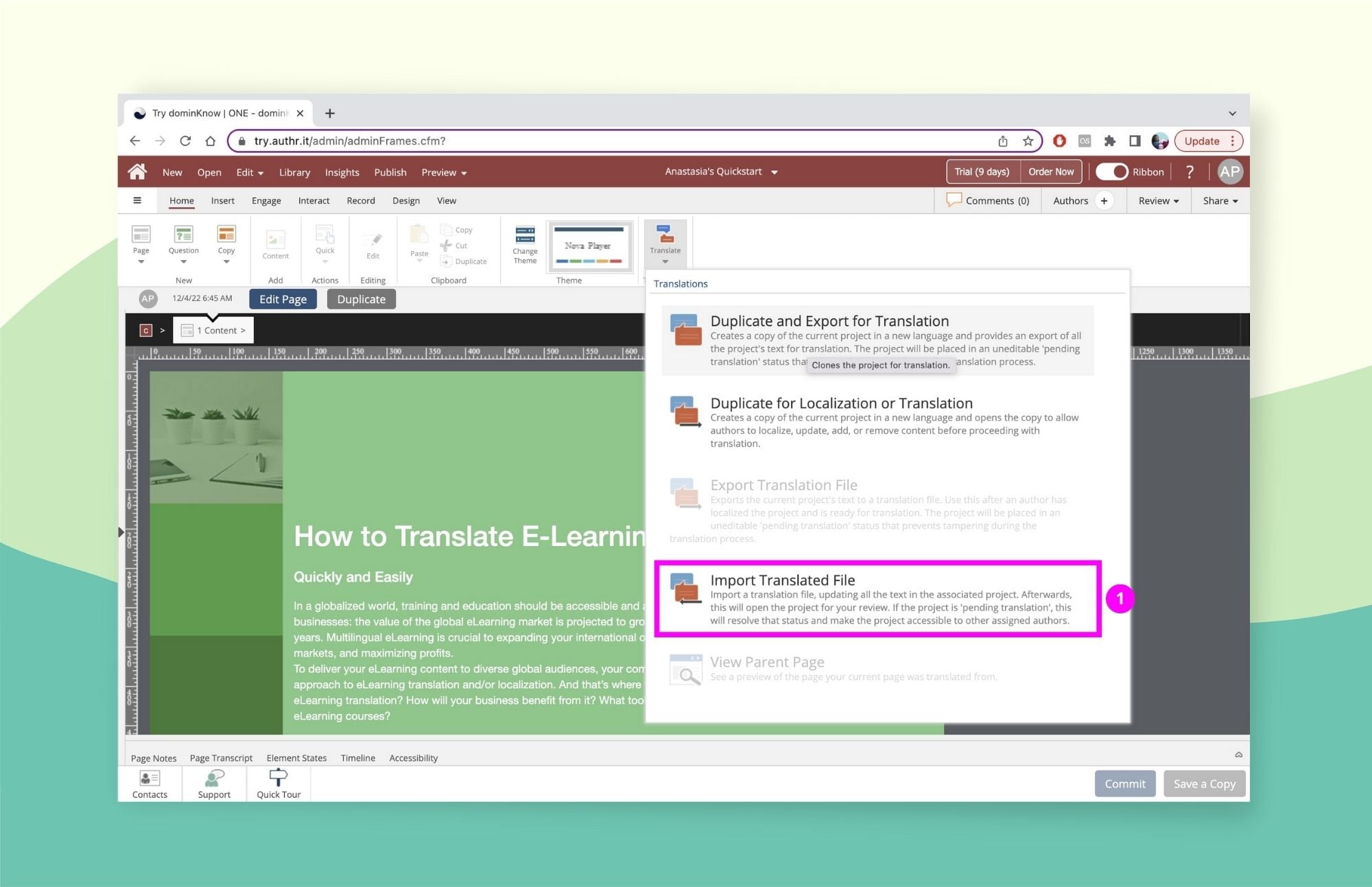
- Selecciona el archivo XML que descargaste de Redokun y súbelo a DominKnow.
Tu traducción aparecerá con la maquetación y el diseño originales del curso, sin que tengas que hacer nada manualmente.
El proyecto pasará automáticamente del estado de Traducción pendiente al estado Activo. Y estará disponible al instante en tus listas de Explorar proyectos.
¡Lo lograste! Ahora puedes publicar tu curso multilingüe de DominKnow para tus colegas y empleados en diferentes lugares.
Por qué usar Redokun para tus proyectos de traducción de DominKnow
¿Quieres un proceso de traducción sencillo, escalable y fácil para todos los involucrados? Entonces, Redokun te da todas las herramientas que necesitas para lograrlo, especialmente si a menudo andas con prisas para cumplir los plazos de traducción.
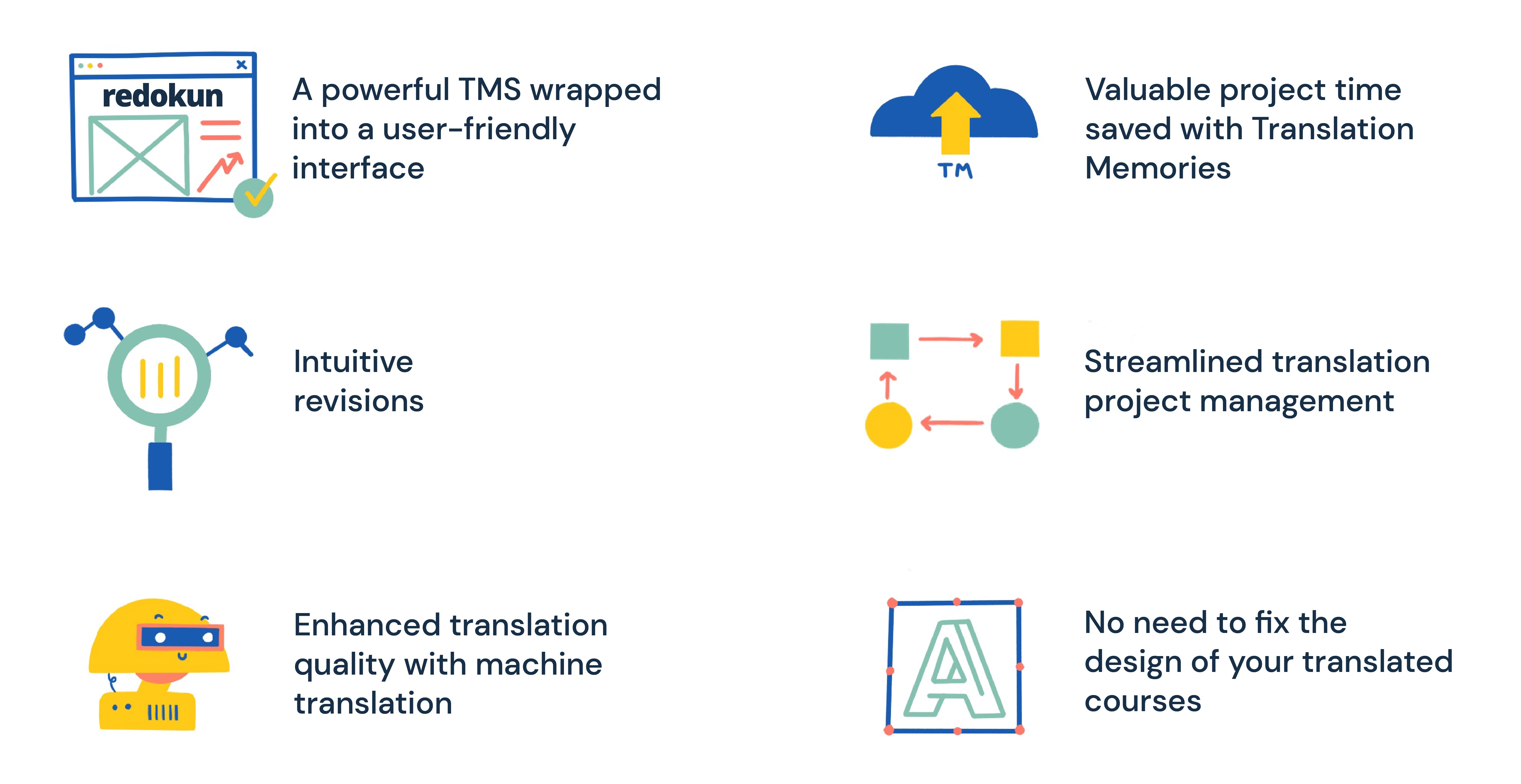
- Acelera tu flujo de trabajo de traducción con una herramienta que es súper fácil de usar. No pierdas tiempo con un largo proceso de familiarización y empieza a traducir tus proyectos con facilidad desde el primer momento.
- Consolida tus recursos y esfuerzos de traducción con la herramienta de gestión de proyectos integrada. Redokun te ayuda a hacer un seguimiento de tu equipo, sus avances y tus documentos. Todo en una plataforma online segura.
- Tienes la libertad de trabajar con traductores internos o externos. Si prefieres subcontratar traducciones a proveedores de servicios de traducción externos, también puedes crear este flujo de trabajo en Redokun. Tus proveedores solo pueden ver y traducir los documentos que se les asignan.
- Reduce el tiempo y los costes de traducción con las memorias de traducción. La MT crea una base de datos bilingüe para todos tus proyectos de traducción que completes en Redokun. Puedes reutilizar rápidamente tus traducciones anteriores para segmentos de texto repetitivos o similares en todos tus proyectos posteriores. Cuanto más traduzcas en Redokun, más documentos nuevos podrá traducir la herramienta por ti al instante y con una precisión casi perfecta.
- Haz que todas tus traducciones sean más coherentes. Este es otro beneficio de las memorias de traducción. La traducción de términos especializados, eslóganes y títulos se puede replicar automáticamente en todos los documentos que subas a Redokun. Esto se debe a que tu MT recuerda cómo los tradujiste la primera vez que aparecieron en un documento.
- No necesitas arreglar el diseño de tus cursos traducidos. Redokun mantiene el formato de tus cursos de DominKnow originales incluso en sus versiones traducidas. No tienes que ajustar la maquetación, corregir las fuentes ni rehacer el diseño de la página.
- No tendrás que trabajar horas extra si necesitas actualizar tu curso de DominKnow original. La intuitiva función de revisión de Redokun te ayuda a aplicar las actualizaciones de los documentos a todos los idiomas de destino con un solo clic. Solo tienes que subir el curso original actualizado y el Web Editor resaltará los nuevos segmentos de texto que haya que traducir.
- Aumenta tu productividad con la ayuda de la traducción automática. Usa Google Translate y DeepL en Redokun para obtener sugerencias de traducción instantáneas cuando te quedes atascado o trabajes con un gran volumen de texto.
Mejores prácticas para la traducción de dominKnow
Usar la herramienta de traducción adecuada es solo una forma de asegurarte de que la calidad de tu traducción de DominKnow siempre esté a la altura. Aquí tienes tres buenas prácticas de traducción más que deberías tener en cuenta.
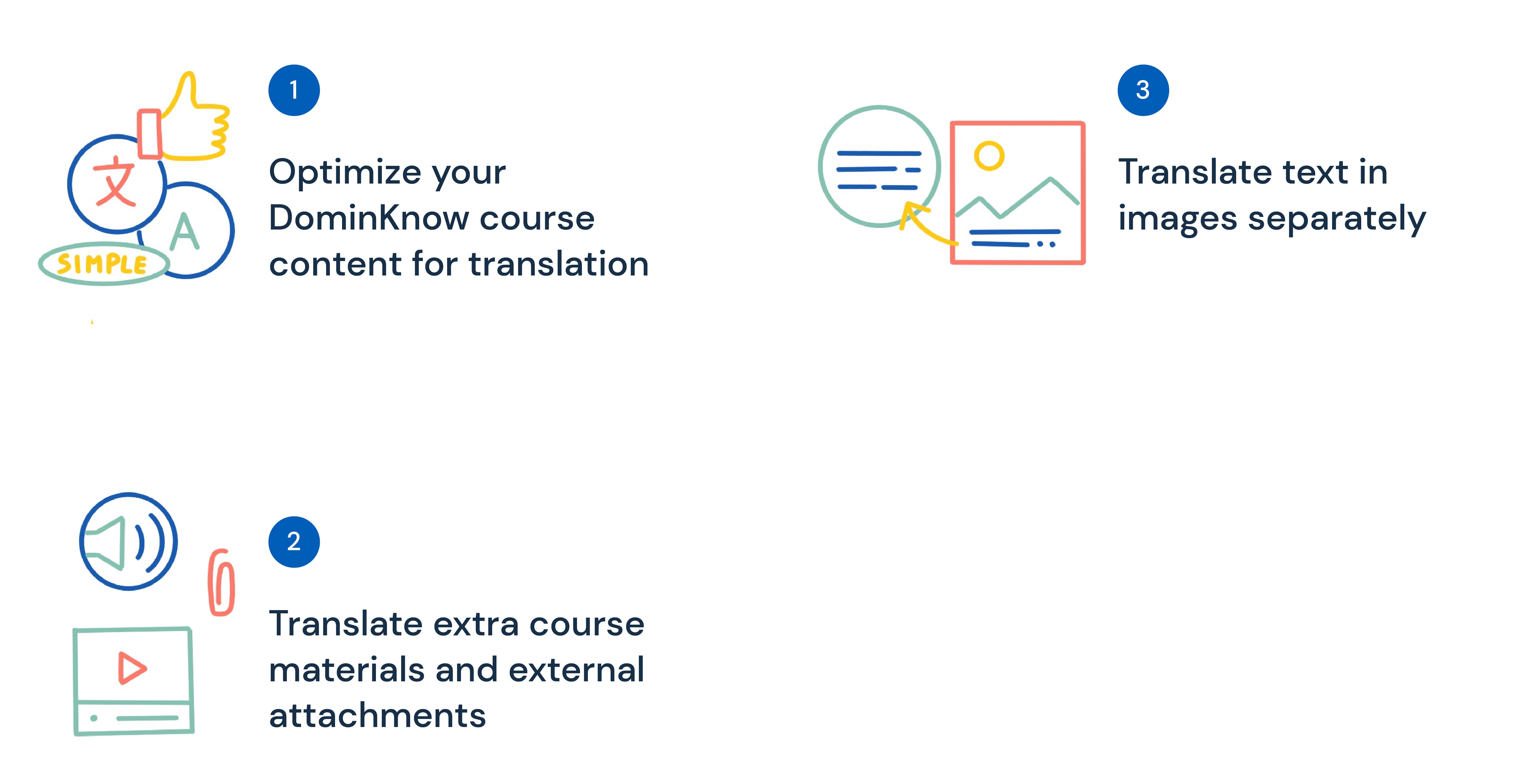
a) Optimiza el contenido de tu curso de DominKnow para la traducción
Resulta útil escribir un curso que sea fácil de traducir desde el principio. Así puedes dedicar menos tiempo a asegurarte de que cada aspecto del curso se adapte al público objetivo.
Aquí tienes algunas formas de hacerlo:
- Usa siempre un lenguaje simple y neutral. Evita la jerga, los modismos, los eufemismos y el lenguaje coloquial, a menos que el contenido realmente lo requiera. A menudo son específicos de una cultura y pueden ser difíciles de traducir. Algunas de estas expresiones incluso pueden ser confusas o inapropiadas en otras culturas.
- Usa estructuras sintácticas sencillas. No compliques demasiado tu sintaxis. Escribe frases cortas para evitar posibles ambigüedades. Además, incluso a los traductores humanos les resultará difícil traducir frases largas y recargadas, y más aún a una herramienta de traducción automática.
- Mantén la coherencia en el uso de términos y terminologías. Usa los mismos en todos tus materiales del curso. Crea un glosario de términos y definiciones clave y úsalos de forma consistente en todo tu curso. Esto también ayuda a que tu base de datos de memoria de traducción genere sugerencias muy precisas cuando los mismos términos reaparezcan en nuevos documentos.
b) Recuerda traducir tus materiales secundarios del curso y los archivos adjuntos externos
Tus cursos de DominKnow pueden contener mucho más que diapositivas con información. También pueden incluir:
- Clips de audio y video.
- Documentos para entregar y hojas de trabajo, etc.
Para crear una experiencia de aprendizaje más completa en diferentes idiomas, deberías plantearte traducir también estos materiales secundarios del curso.
Como estos materiales no se exportan en el archivo XML, la traducción tendrá que hacerse por separado. Además, tus materiales complementarios del curso también pueden venir en otros formatos de archivo, como Word o PDF.
La mejor manera de hacerlo y minimizar tus costes de traducción es usar un programa de traducción que admita varios formatos de archivo.
Puedes traducir diferentes formatos de archivo en Redokun, incluyendo PDF, InDesign, subtítulos SRT, Word, PowerPoint y muchos más. Eso significa que puedes gestionar la traducción de todos tus tipos de contenido en un solo lugar. Significa que no tendrás que pagar más por contratar agencias de traducción que se encarguen de los archivos adjuntos externos del curso.
c) Traduce el texto en las imágenes por separado
¿Usaste imágenes con texto en alguna parte de tu curso de DominKnow? Ten en cuenta que este texto no se exporta automáticamente en el archivo XML para la traducción del curso. Esto significa que tendrás que gestionarlo por separado. Puedes:
- Evitar por completo el uso de imágenes con texto. En su lugar, pon el texto como pie de foto debajo de la imagen, si es posible. Este texto se exportará en el archivo XML .
- Recopilar el texto de las imágenes en un archivo de Excel, traducirlo en Redokun y sustituir el texto de las imágenes por su traducción (normalmente con la ayuda de un diseñador gráfico). Este es un proceso que lleva más tiempo, pero funciona si quieres mantener el texto dentro de las imágenes.
- Usar un programa de traducción de imágenes. Estas herramientas pueden capturar, reconocer y traducir texto en imágenes. Puede que necesites una suscripción de pago aparte.
Resumen
La traducción de DominKnow no tiene por qué ser un proceso complicado. Basta con usar la función de exportación a XML para traducir el curso en una plataforma de traducción centralizada como Redokun.
El trabajo puede estar listo antes de que te des cuenta y, después, el aprendizaje podrá desarrollarse de verdad en tu empresa en todos los idiomas. ¡Empieza hoy mismo la prueba gratuita de 14 días de Redokun y compruébalo tú mismo!
Hasta la próxima,
Anastasia


