Auch wenn deine Teammitglieder auf der ganzen Welt verteilt sind und verschiedene Sprachen sprechen, muss das Lernen wegen Sprachbarrieren nicht aufhören. Alles, was du brauchst, ist ein schnelles und zuverlässiges System, um deinen dominKnow eLearning-Hub zu übersetzen.
In diesem Guide erfährst du, wie du deinen DominKnow ONE-Kurs in nur 5 einfachen Schritten übersetzen kannst. Die Methode, die ich dir zeige, ist kostengünstig und lässt sich auch auf andere Inhalte deines Unternehmens anwenden.
Übersicht
- DominKnow-Übersetzung: Zwei Möglichkeiten
- So übersetzt du DominKnow-Kurse mit Redokun (5 Schritte)
- Warum du Redokun für deine DominKnow-Übersetzungsprojekte nutzen solltest
- Best Practices für die dominKnow-Übersetzung
DominKnow-Übersetzung: Zwei Möglichkeiten
In DominKnow kannst du deine Kurse auf zwei verschiedene Arten übersetzen. Die Wahl hängt davon ab, ob du den Originalkurs vor der Übersetzung anpassen möchtest.
Wenn du das Übersetzungs-Panel auf der Plattform öffnest, siehst du zwei Optionen:
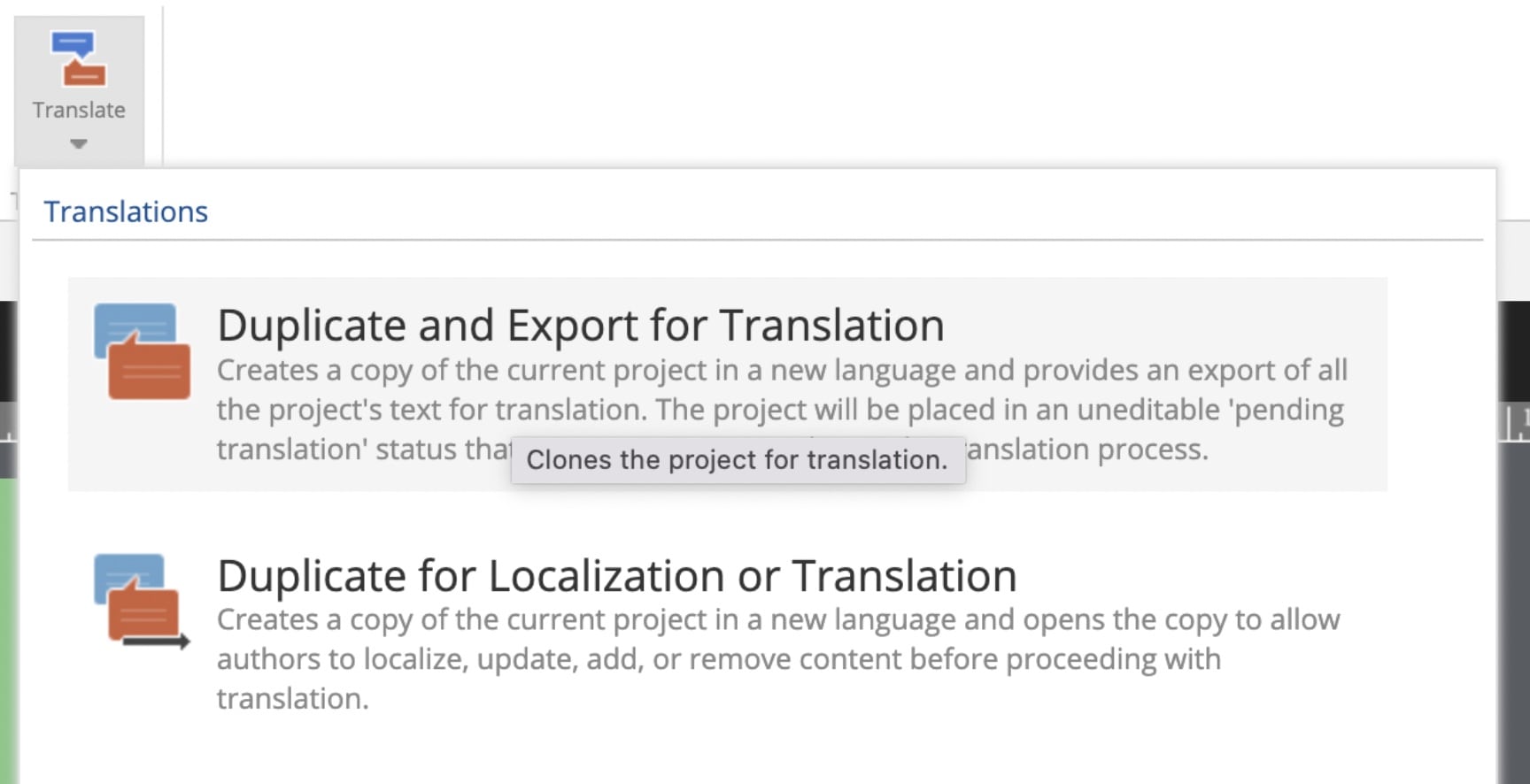
- Duplizieren und Exportieren für Übersetzung: Wähle diese Option, wenn du den Originalkurs übersetzen möchtest, ohne große Änderungen am Inhalt vorzunehmen.
- Duplizieren für Lokalisierung oder Übersetzung: Wähle diese Option, wenn du den Originalkurs vor der Übersetzung anpassen möchtest. Zum Beispiel könntest du weitere Informationen hinzufügen oder Seiten löschen, die für eine bestimmte Zielgruppe nicht relevant sind.
Wenn du deinen Kurs stärker lokalisieren möchtest (also größere Änderungen an der Inhaltsstruktur vornehmen willst), nimm die zweite Option. Wenn du fertig bist, kannst du mit dem nächsten Abschnitt weitermachen.
So übersetzt du DominKnow-Kurse mit Redokun (5 Schritte)
Du kannst die XML Exportfunktion nutzen, um den Inhalt deines DominKnow-Kurses für die Übersetzung zu extrahieren. So sieht der gesamte Übersetzungsprozess aus:
- Exportiere den Kursinhalt aus DominKnow als XML-Datei.
- Übersetze die XML Datei mit einem Übersetzungstool (wie Redokun), um den Prozess zu vereinfachen.
- Importiere die übersetzte Datei wieder in DominKnow.
XML ist ein übersetzungsfreundliches Dateiformat, mit dem sich strukturierte Informationen von einem Tool zum anderen übertragen lassen. Es hilft dabei, die Formatierung deiner Inhalte beizubehalten, während du den Text übersetzt. Erfahre mehr über XML in unserem ausführlichen Guide hier.
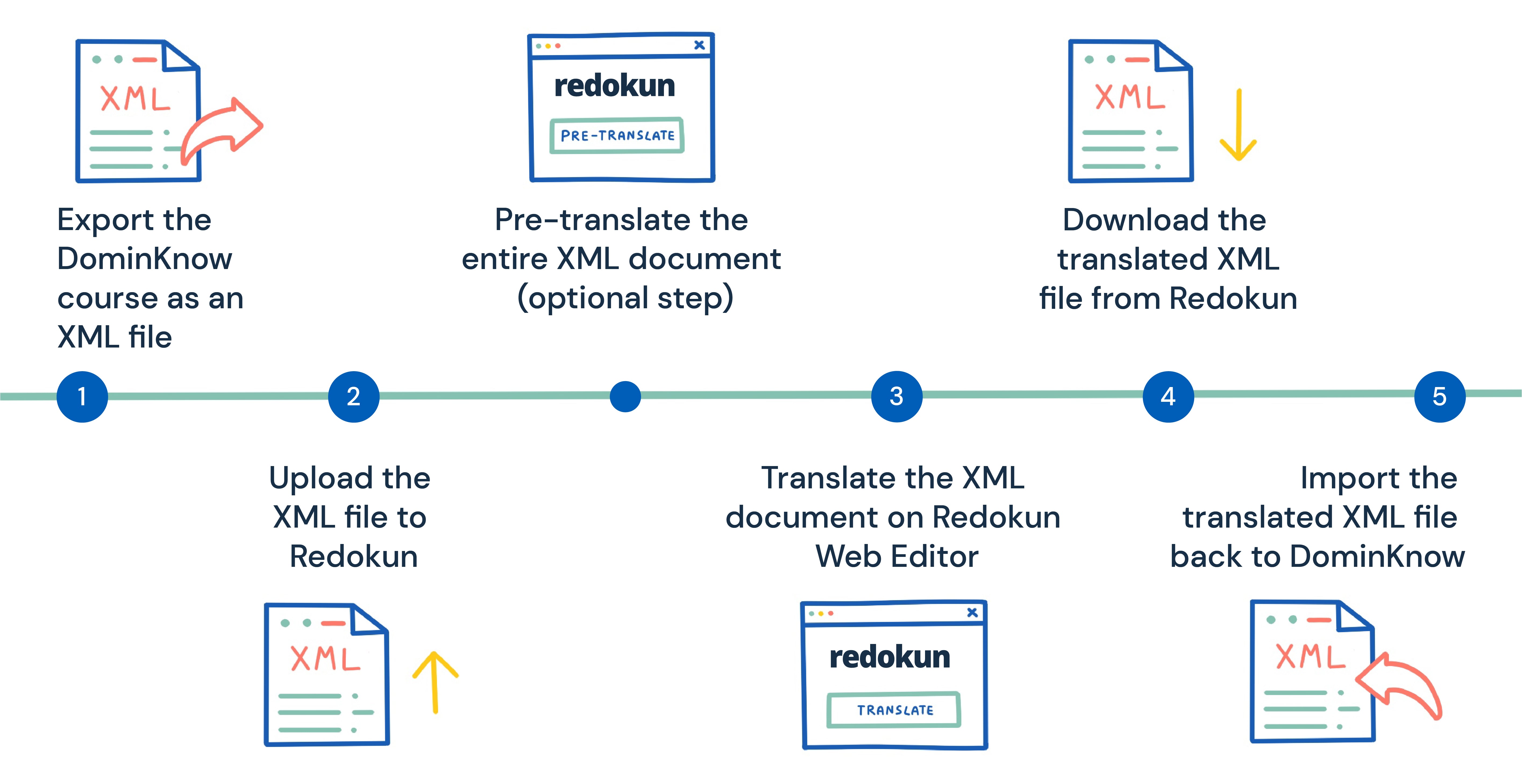
Schritt 1: Exportiere den DominKnow-Kurs als XML-Datei
- Öffne den DominKnow-Kurs, den du übersetzen möchtest.
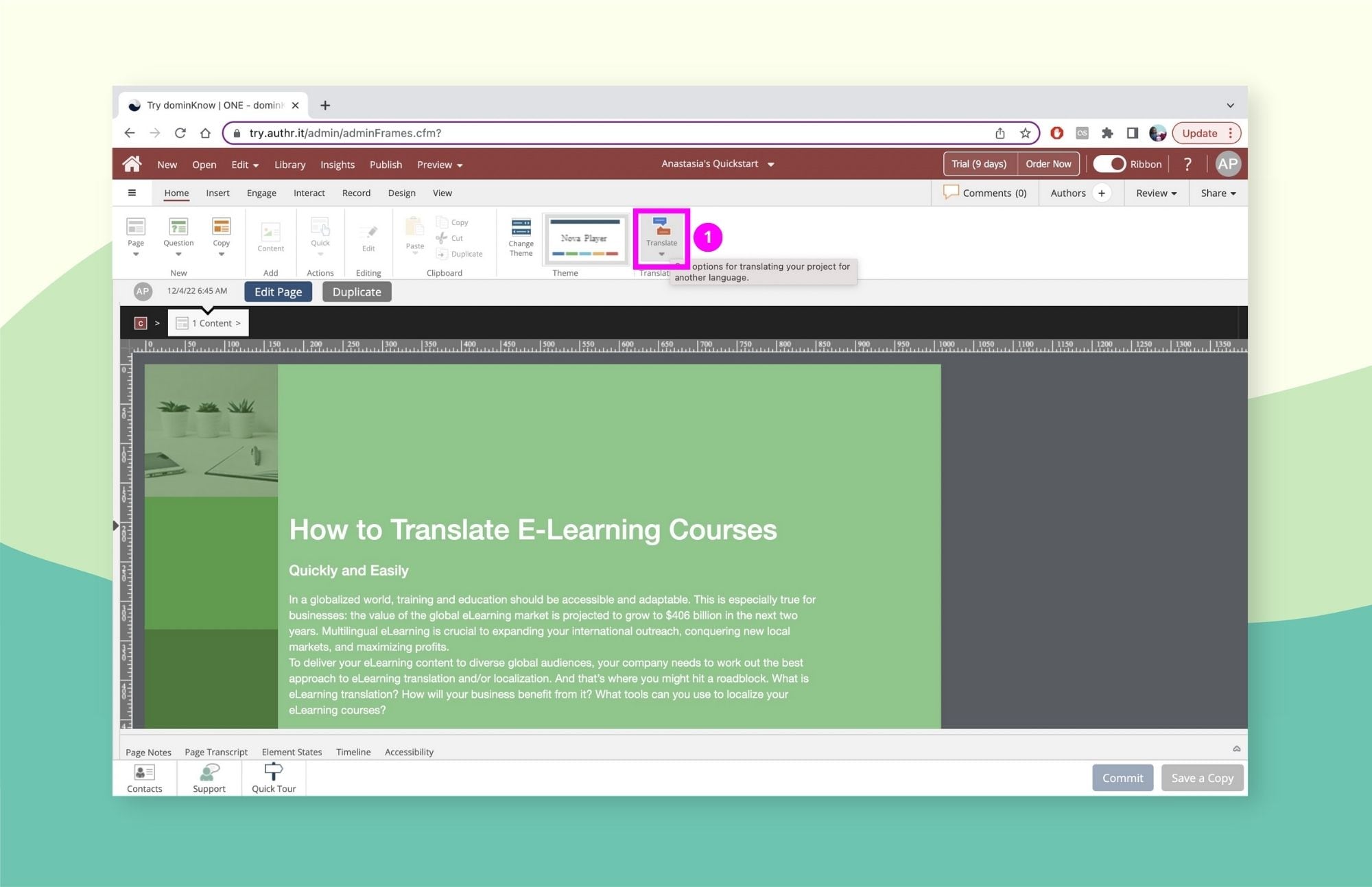
- Im Home-Menü oben in deinem Arbeitsbereich klickst du ganz rechts auf Translate.
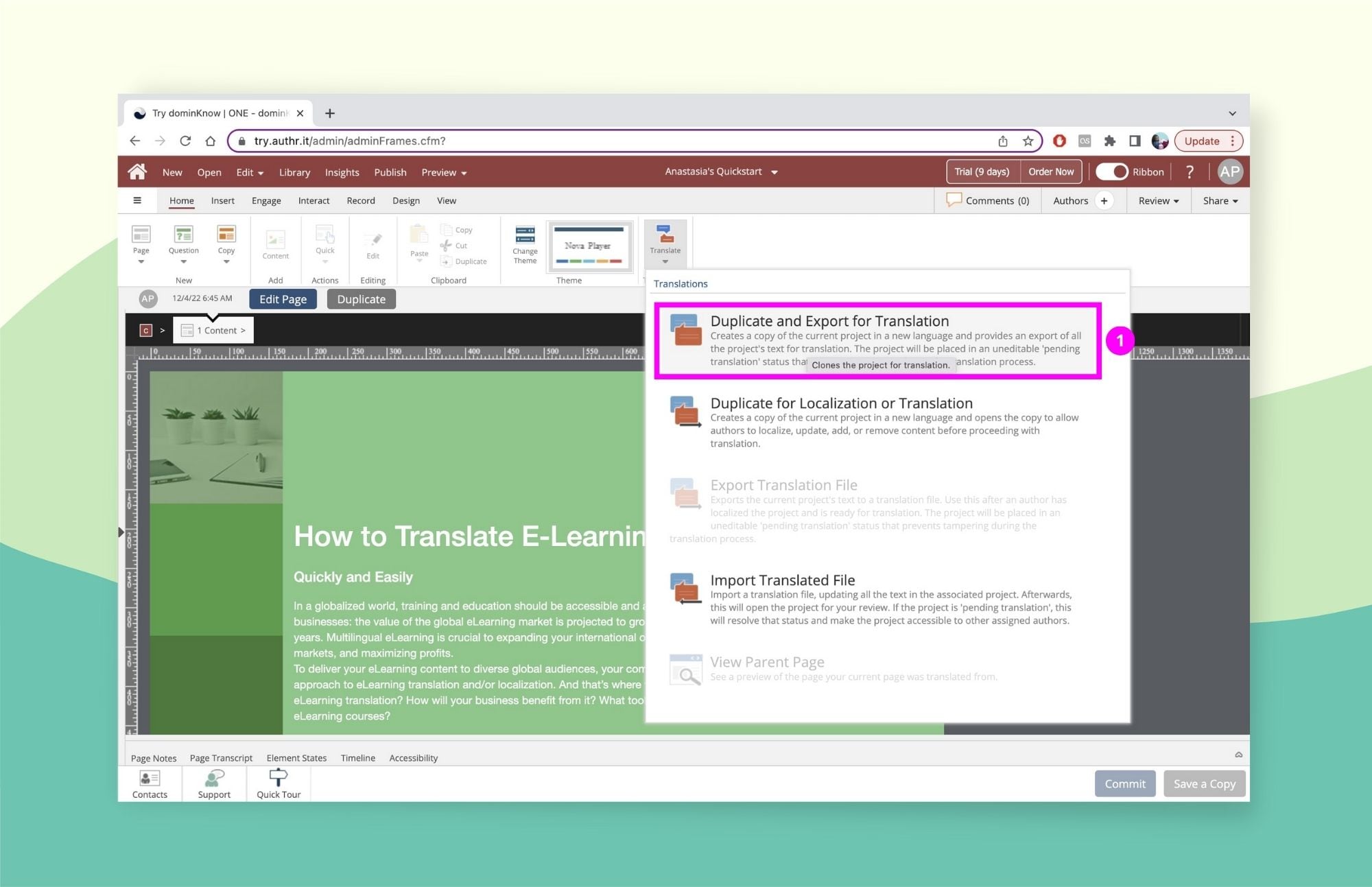
- Im Translations-Panel klickst du auf Duplicate and Export for Translation.
- Im Pop-up stellst du das Dateiformat auf XML ein.
- Klicke auf Export und speichere das XML Dokument auf deinem Computer.
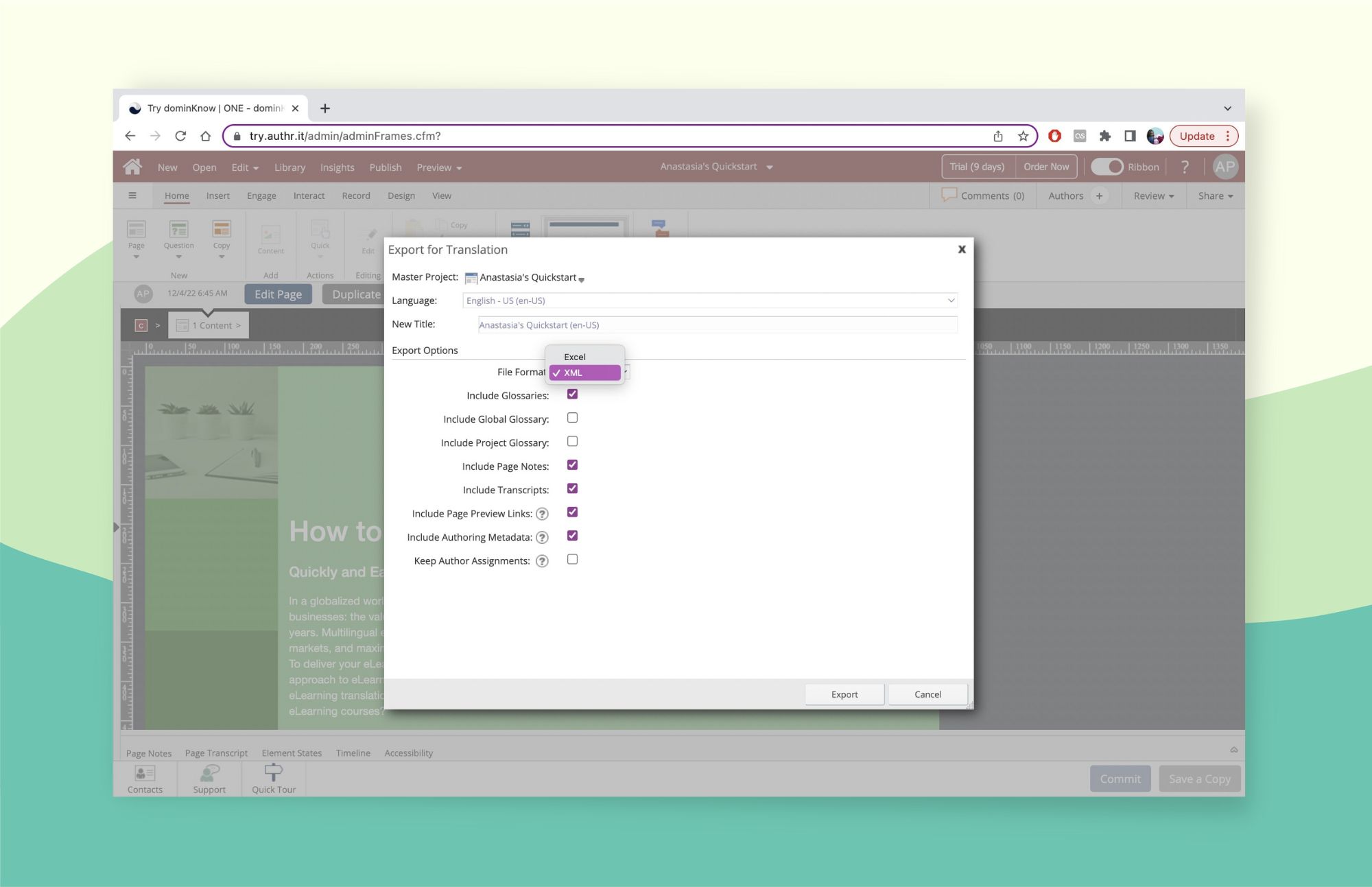
Sobald du den Kurs für die Übersetzung dupliziert hast, wird DominKnow dein Projekt als „Pending" markieren und sperren. Niemand kann den Inhalt bearbeiten, während der Übersetzungsprozess läuft.
Schritt 2: Lade die XML-Datei zu Redokun hoch
- Melde dich an oder erstelle ein Redokun-Konto. Du kannst sofort eine kostenlose 14-tägige Testphase starten (du musst keine Kreditkartendaten angeben).
- Klicke auf deiner Startseite auf Datei hochladen.
- Lade die XML-Datei, die du aus DominKnow exportiert hast, bei Redokun hoch.
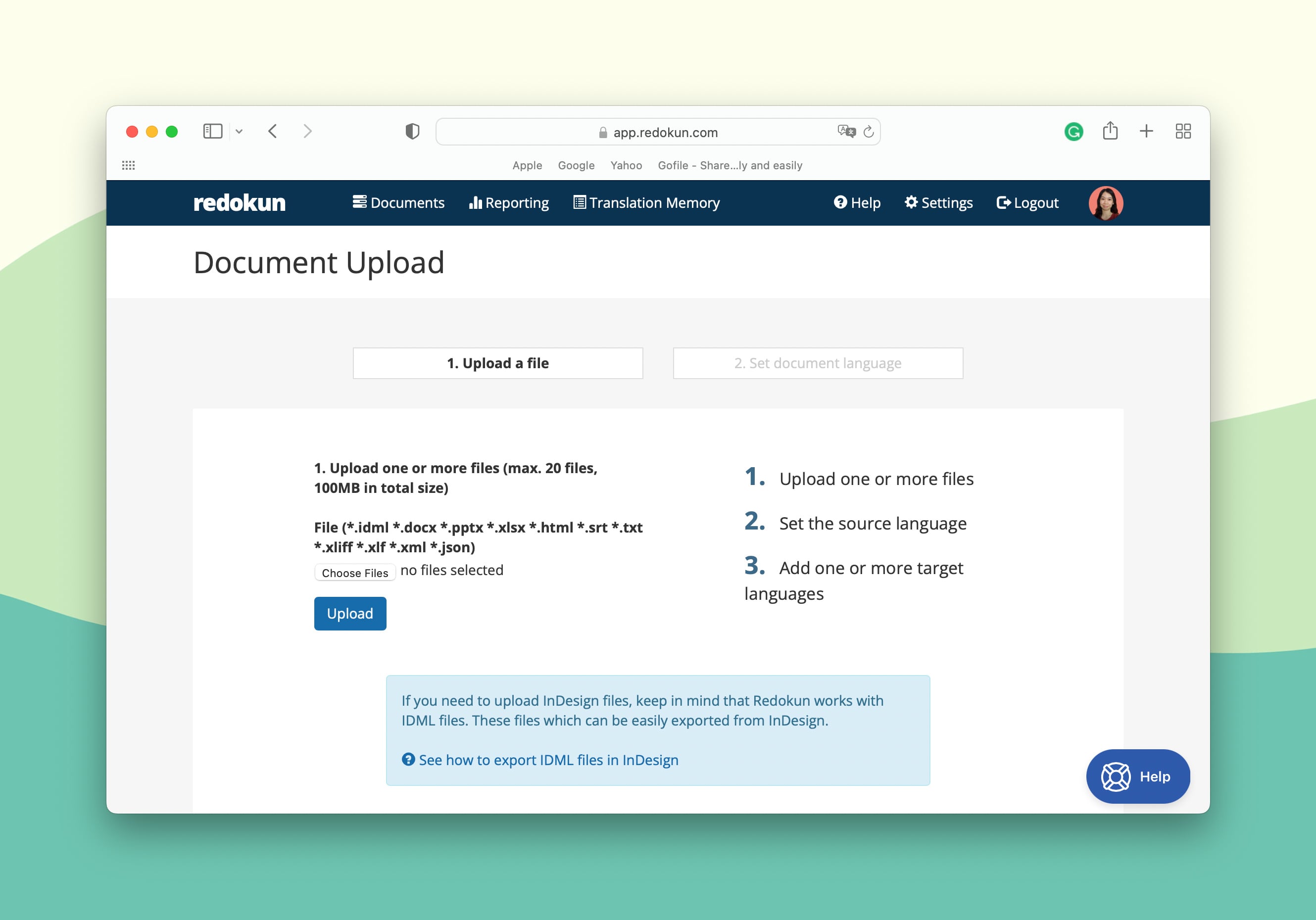
- Wähle die Ausgangssprache und dann die Zielsprachen für dein DominKnow-Übersetzungsprojekt aus.
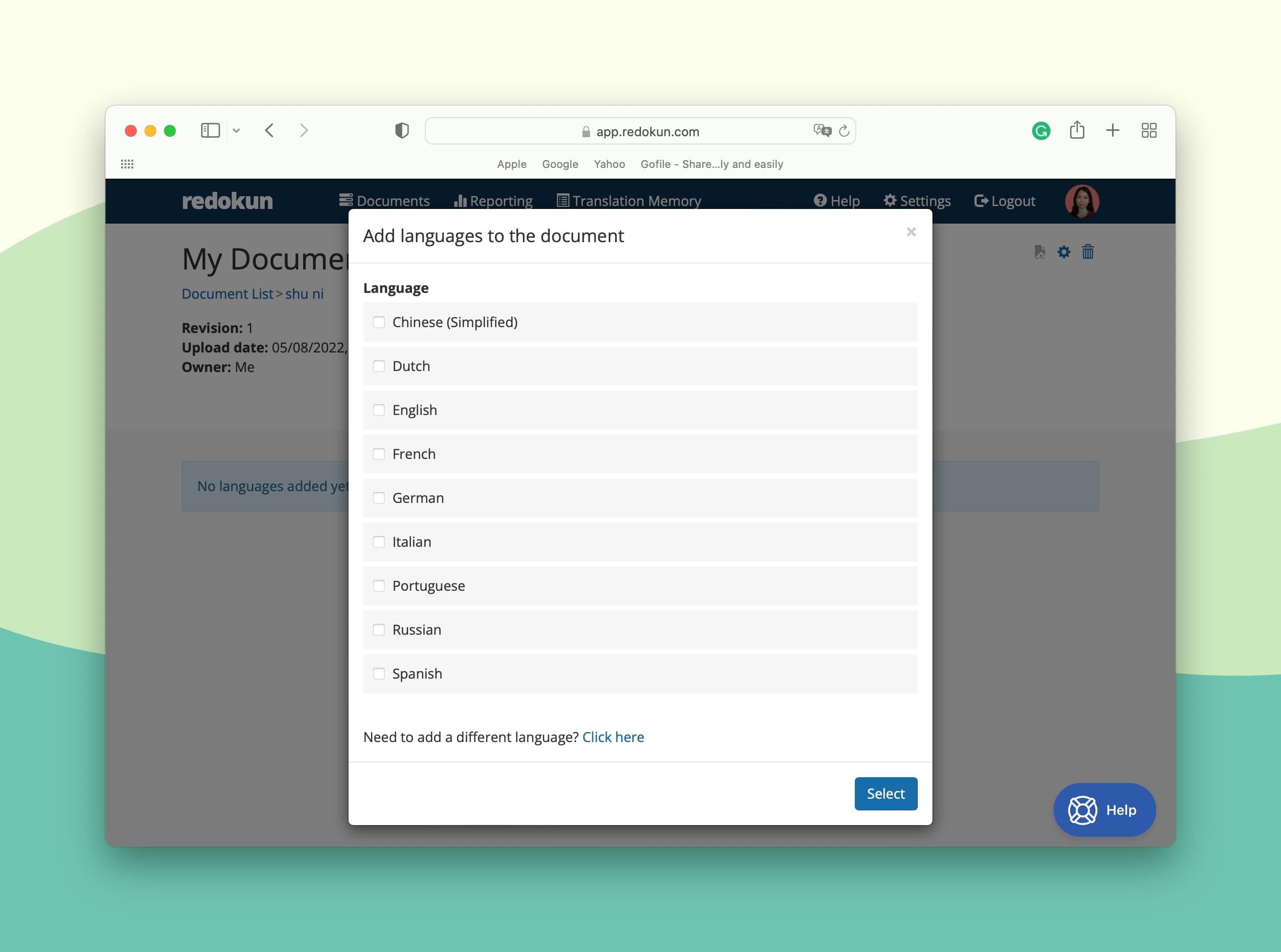
Redokun unterstützt mehr als 80 Sprachen für die Übersetzung. Dazu gehören auch regionale Sprachvarianten wie britisches und amerikanisches Englisch.
- Als Nächstes kannst du deine bevorzugten Übersetzer:innen (oder auch dich selbst) auswählen, um den Kurs auf Redokun zu übersetzen. Gib einfach für jedes Sprachpaar die E-Mail-Adresse der Übersetzer:in ein – sie erhält dann eine Benachrichtigung mit Zugang zur Übersetzungsplattform von Redokun.
- Du bekommst auch eine Benachrichtigung, sobald die Übersetzer:in angefangen hat, das zugewiesene Dokument zu übersetzen.
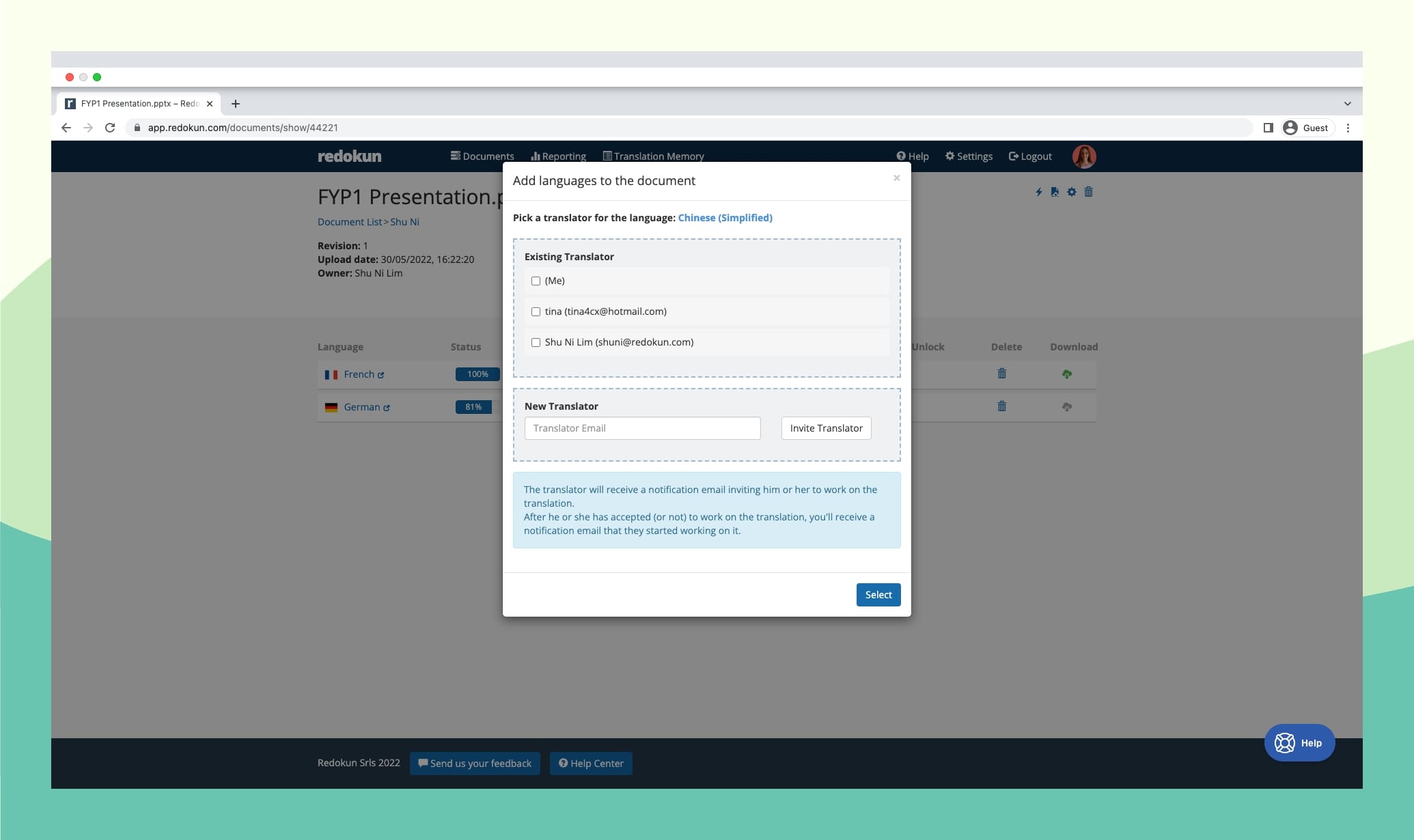
Auf Redokun kannst du ganz einfach mit deinem internen Übersetzungsteam oder externen Dienstleistern zusammenarbeiten. Das ist besonders praktisch, wenn dein Team keine Übersetzer hat, die auf bestimmte Zielsprachen spezialisiert sind, die du für die Kursübersetzung festgelegt hast.
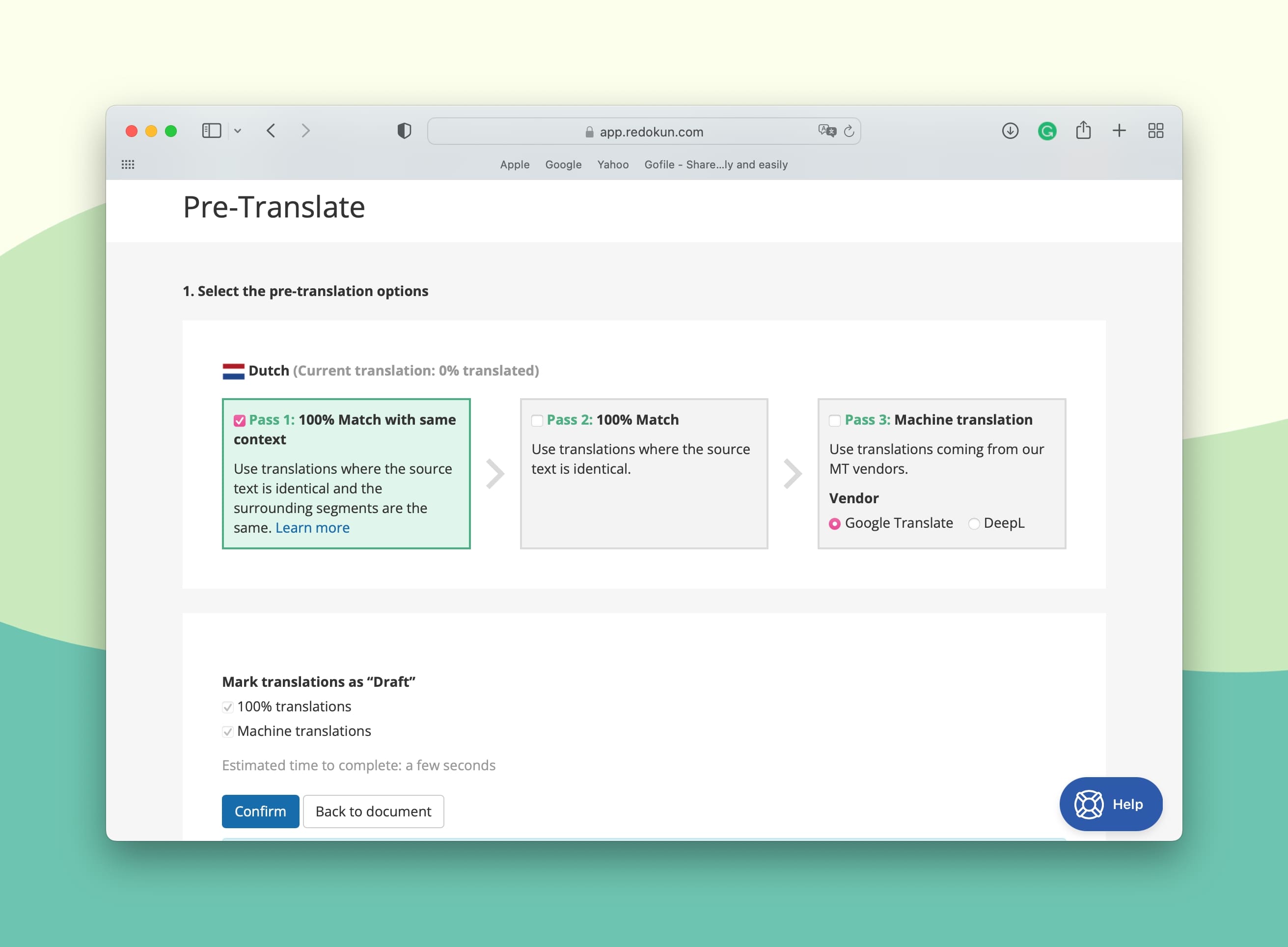
Optionaler Schritt: Das gesamte XML-Dokument vorübersetzen
Halbiere deinen Arbeitsaufwand, bevor du mit der Übersetzung deines DominKnow startest. Nutze die Vorübersetzen-Funktion in Redokun, um Übersetzungen für deinen gesamten Kurs zu erstellen.
Diese Übersetzungen dienen als erster Entwurf, sodass sich deine Übersetzer:innen nur noch auf das Feinschleifen der Vorschläge konzentrieren müssen. Du kannst zwischen zwei verschiedenen Datenbanken wählen, um ein Dokument vorzuübersetzen:
- Maschinelle Übersetzung: Du kannst entweder Google Translate oder DeepL auswählen.
- Translation Memories (TM): Das ist eine Datenbank mit allen Übersetzungen, die du auf Redokun abgeschlossen und bestätigt hast. Du kannst automatisch wiederkehrende Segmente in deinen neuen Kursen finden und sie sofort mit 100% Genauigkeit und Konsistenz übersetzen.
Schritt 3: Übersetze das XML-Dokument im Webeditor von Redokun
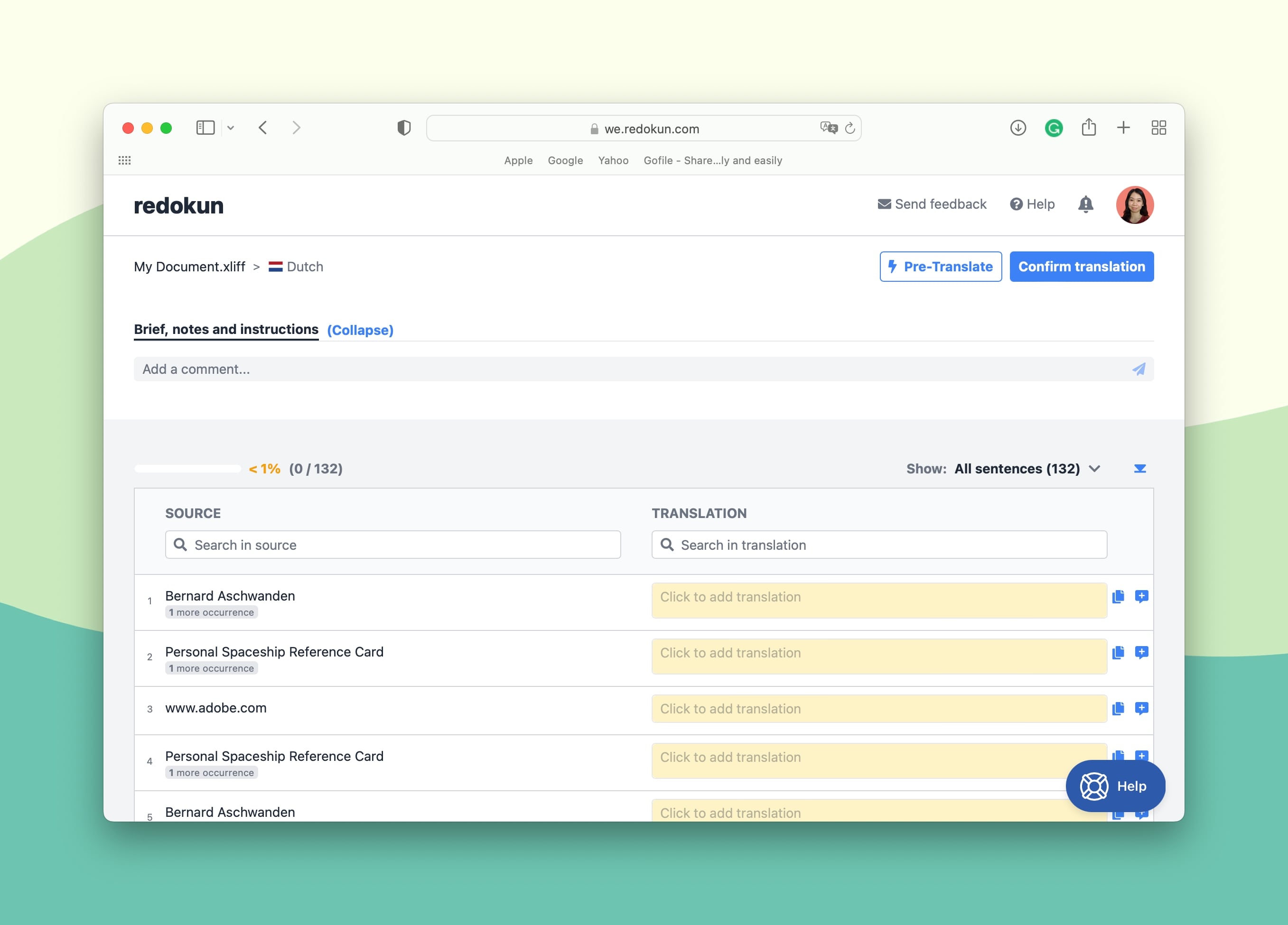
Der Webeditor ist die Online-Übersetzungsplattform von Redokun. Jetzt, wo dein Projekt eingerichtet ist, kann dein Team für jedes Sprachpaar im Webeditor mit der Übersetzung loslegen.
Dein DominKnow-Kurstext wird automatisch in kurze, leicht lesbare Segmente aufgeteilt. So kann sich dein Team ganz auf das Übersetzen einzelner Inhalte konzentrieren. Sie müssen sich keine Gedanken über die Formatierung machen oder lernen, wie man das DominKnow-Tool bedient.
Wie du unten siehst, erscheint der Quelltext links, während die Übersetzung in die rechte Spalte eingetragen werden kann. Wenn du dich für das Vorübersetzen entschieden hast, sind die Übersetzungsfelder schon ausgefüllt und warten nur noch auf die Überprüfung durch die Übersetzer:in.
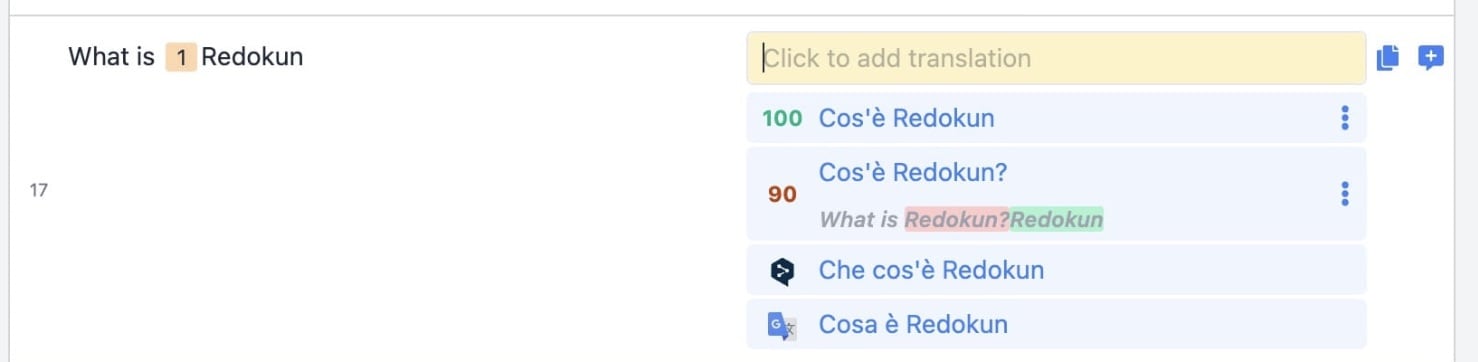
Wenn du deinen DominKnow-Kurs im Webeditor übersetzt, kannst du dir blitzschnell Vorschläge von maschinellen Übersetzungstools holen, nämlich Google Translate und DeepL.
Es ist super praktisch und einfach, sich Hilfe zu holen, ohne die Tabs wechseln und den Fokus verlieren zu müssen.
Tipp: Nutze den Webeditor als Kommunikationsplattform für eine bessere und schnellere Zusammenarbeit. Pinge bestimmte Teammitglieder an und hinterlasse Kommentare oder Vorschläge direkt im Dokument, das du gerade übersetzt. Das kannst du entweder bei bestimmten Segmenten oder für das gesamte Dokument machen.
Schritt 4: Lade die übersetzte XML-Datei von Redokun herunter
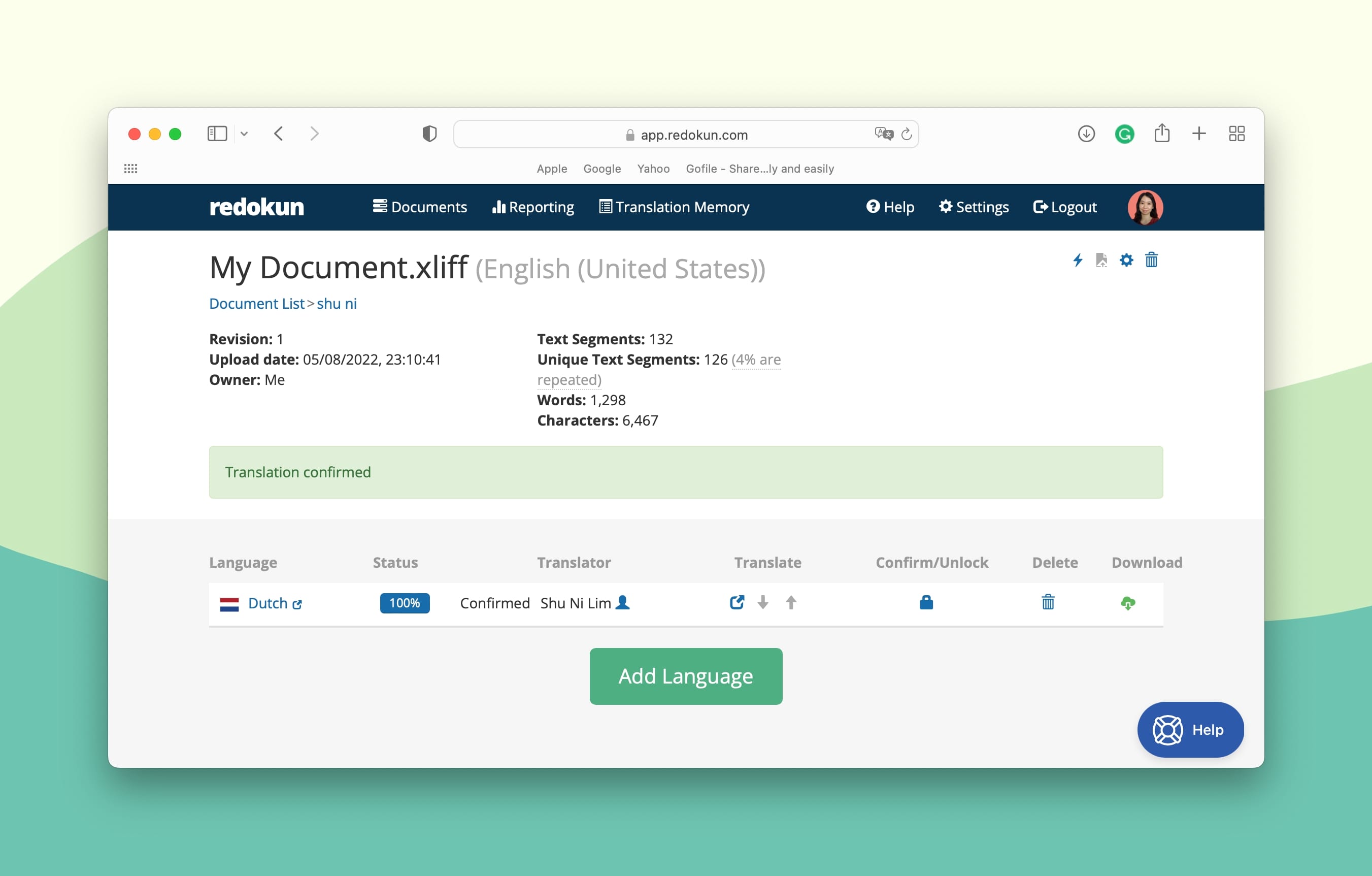
- Wenn dein Team mit der Übersetzung des DominKnow-Kurses fertig ist, klicke oben rechts im Webeditor auf Übersetzung bestätigen. Dadurch wird die Übersetzung für ein bestimmtes Sprachpaar gesperrt und kann nicht mehr geändert werden.
- Geh zur Seite Dateidetails und klicke auf das grüne Download-Symbol ganz rechts bei der fertigen Zielsprache (siehe unten).
- Redokun erstellt automatisch eine XML-Datei für deinen übersetzten DominKnow-Kurs.
- Speichere die XML-Datei auf deinem Computer.
Schritt 5: Importiere die übersetzte XML-Datei zurück in DominKnow
- Öffne deinen Originalkurs in DominKnow.
- Geh im Home-Menü zum Translation-Panel.
- Klicke auf Import Translated File.
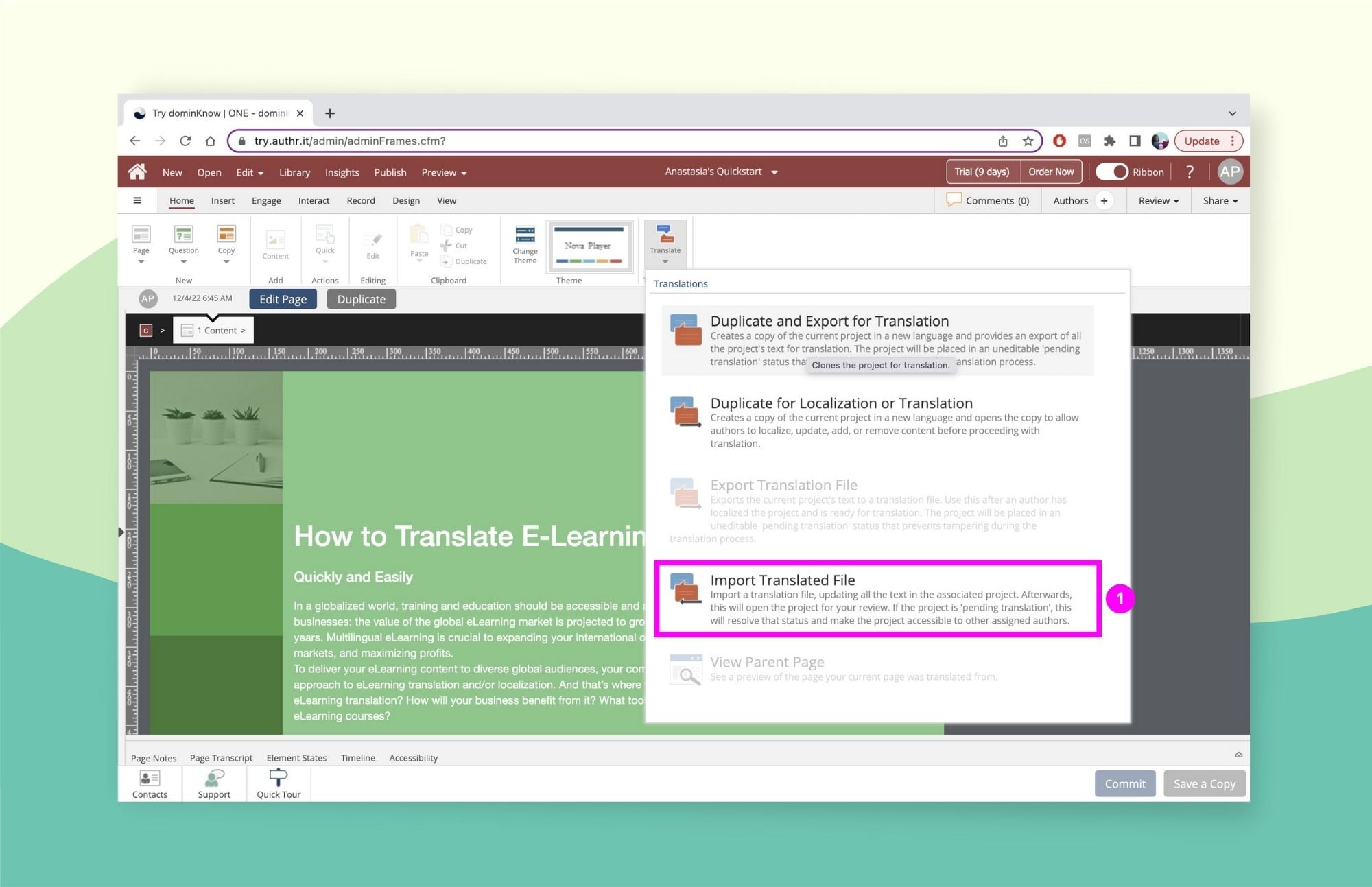
- Wähle die XML-Datei aus, die du von Redokun heruntergeladen hast, und lade sie in DominKnow hoch.
Deine Übersetzung erscheint dann im ursprünglichen Kurslayout und -design – ganz ohne manuelle Nacharbeit von dir.
Das Projekt wechselt automatisch vom Status Pending Translation zu Active. Und es ist sofort in deiner Browse Projects-Liste verfügbar.
Du hast es geschafft! Jetzt kannst du deinen mehrsprachigen DominKnow-Kurs für deine Kolleg:innen und Mitarbeitenden in verschiedenen Regionen veröffentlichen.
Warum Redokun für deine DominKnow Übersetzungsprojekte nutzen?
Möchtest du einen einfachen Übersetzungsprozess, der skalierbar und für alle Beteiligten unkompliziert ist? Dann gibt dir Redokun alle Tools, die du dafür brauchst – besonders, wenn du beim Übersetzen oft hinter Deadlines herrennst.
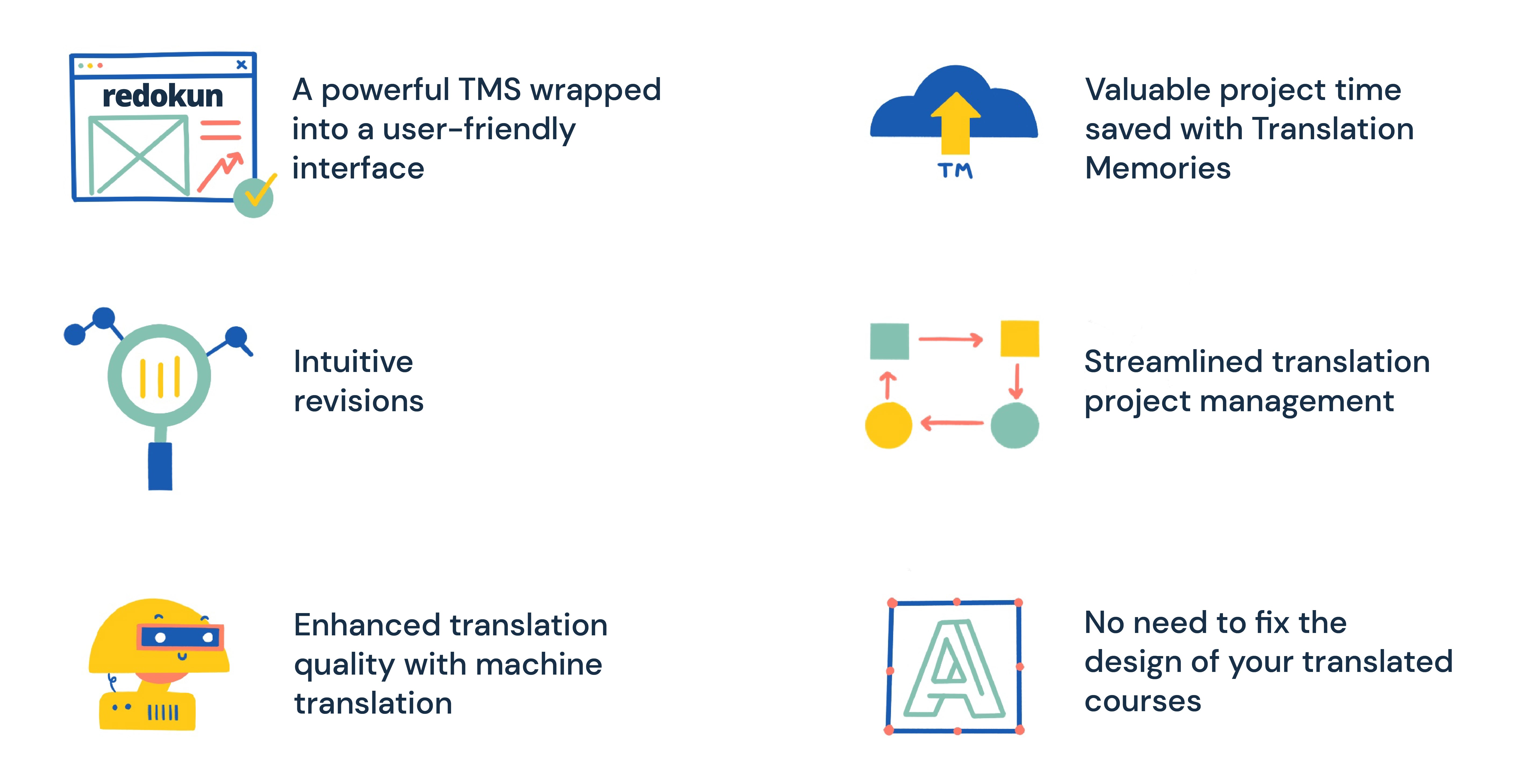
- Beschleunige deinen Übersetzungs-Workflow mit einem Tool, das super einfach zu bedienen ist. Verschwende keine Zeit mit einem langen Onboarding-Prozess und fang sofort ganz entspannt an, deine Projekte zu übersetzen.
- Bündle deine Übersetzungsressourcen und -arbeit mit dem integrierten Projektmanagement-Tool. Redokun hilft dir, den Überblick über dein Team, dessen Fortschritt und deine Dokumente zu behalten. Alles auf einer sicheren Online-Plattform.
- Du hast die Freiheit, mit internen oder externen Übersetzer:innen zu arbeiten. Wenn du Übersetzungen lieber an externe Übersetzungsdienstleister auslagern möchtest, kannst du diesen Workflow auch auf Redokun einrichten. Deine Dienstleister können nur die Dokumente sehen und übersetzen, die ihnen zugewiesen wurden.
- Spare Zeit und Kosten bei der Übersetzung mit Translation Memories. Translation Memory erstellt eine zweisprachige Datenbank für alle deine Übersetzungsprojekte, die du auf Redokun abschließt. Du kannst deine bisherigen Übersetzungen für wiederkehrende oder ähnliche Segmente in all deinen zukünftigen Projekten ganz einfach wiederverwenden. Je mehr du auf Redokun übersetzt, desto mehr kann das Tool neue Dokumente sofort und fast perfekt für dich übersetzen.
- Sei überall in deinen Übersetzungen noch konsistenter. Das ist ein weiterer Vorteil von Translation Memories. Die Übersetzung von speziellen Begriffen, Slogans und Titeln kann automatisch in allen Dokumenten übernommen werden, die du zu Redokun hochlädst. Das liegt daran, dass dein Translation Memory sich merkt, wie du sie beim ersten Auftreten in einem Dokument übersetzt hast.
- Du musst das Design deiner übersetzten Kurse nicht anpassen. Redokun behält die Formatierung deiner ursprünglichen DominKnow-Kurse auch in den übersetzten Versionen bei. Du musst keine Layouts anpassen, keine Schriftarten korrigieren oder das Seitendesign überarbeiten.
- Du brauchst nie Überstunden zu machen, wenn du deinen ursprünglichen DominKnow-Kurs aktualisieren musst. Die intuitive Überarbeitungsfunktion von Redokun hilft dir, Dokumenten-Updates mit nur einem Klick in allen Zielsprachen umzusetzen. Lade einfach den aktualisierten Originalkurs hoch und der Webeditor hebt neue Textsegmente hervor, die übersetzt werden müssen.
- Steigere deine Produktivität mit Hilfe von maschineller Übersetzung. Nutze Google Translate und DeepL in Redokun für sofortige Übersetzungsvorschläge, wenn du mal nicht weiterkommst oder mit einer großen Textmenge arbeitest.
Best Practices für die dominKnow-Übersetzung
Das richtige Übersetzungstool zu verwenden ist nur eine Möglichkeit, um sicherzustellen, dass deine DominKnow-Übersetzungen immer den Standard erfüllen. Hier sind drei weitere Best Practices für Übersetzungen, die du im Kopf behalten solltest.
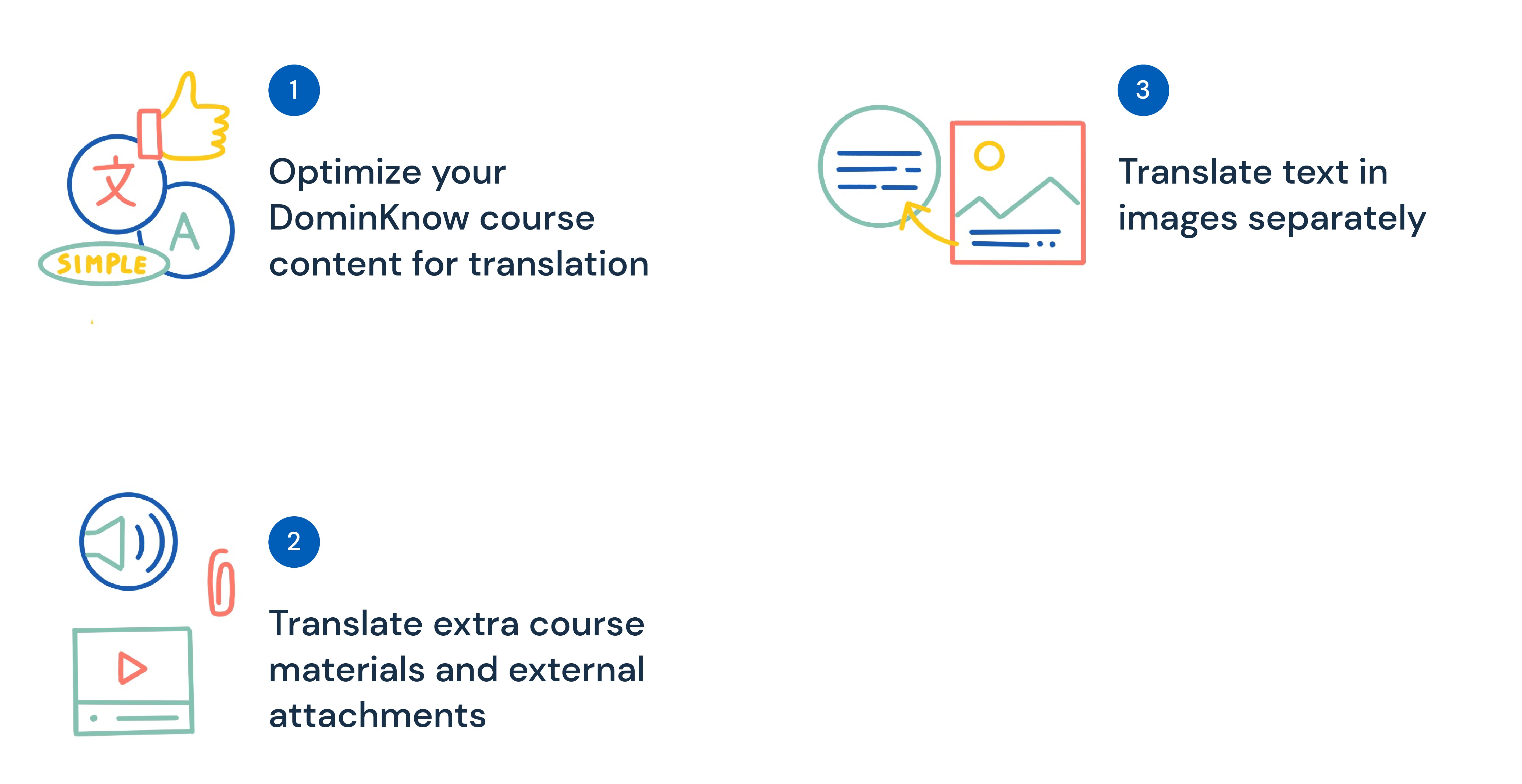
a) Optimiere deine DominKnow-Kursinhalte für die Übersetzung
Es ist hilfreich, den Kurs von Anfang an übersetzungsfreundlich zu schreiben. So kannst du weniger Zeit darauf verwenden, jeden Aspekt des Kurses an die Zielgruppe anzupassen.
Hier sind ein paar Tipps, wie du das machen kannst:
- Verwende immer eine einfache, neutrale Sprache. Vermeide Slang, Fachjargon, Redewendungen und Euphemismen – außer der Inhalt verlangt wirklich danach. Sie sind oft kulturspezifisch und können schwer zu übersetzen sein. Manche dieser Ausdrücke können in anderen Kulturen sogar verwirrend oder unpassend sein.
- Verwende einfache Satzstrukturen. Mach deine Sätze nicht unnötig kompliziert. Schreibe in kurzen Sätzen, um mehrdeutige Aussagen zu vermeiden. Außerdem tun sich selbst menschliche Übersetzer:innen mit langen, verschachtelten Sätzen schwer – ganz zu schweigen von einem maschinellen Übersetzungstool.
- Verwende Begriffe und Terminologien immer einheitlich. Nutze sie durchgehend in deinen Kursmaterialien. Erstelle ein Glossar mit wichtigen Begriffen und Definitionen und nutze sie konsequent im gesamten Kurs. Das hilft auch deiner Translation Memory-Datenbank, sehr genaue Vorschläge zu machen, wenn die gleichen Begriffe in neuen Dokumenten wieder auftauchen.
b) Denk daran, auch deine ergänzenden Kursmaterialien und externen Anhänge zu übersetzen
Deine DominKnow-Kurse können weit mehr enthalten als nur die Informationsfolien. Sie können auch Folgendes beinhalten:
- Audio- und Videoclips.
- Handouts und Arbeitsblätter usw.
Um ein noch ganzheitlicheres Lernerlebnis in verschiedenen Sprachen zu schaffen, solltest du erwägen, auch diese ergänzenden Kursmaterialien zu übersetzen.
Da diese Materialien nicht in der XML-Datei exportiert werden, musst du die Übersetzung separat erledigen. Außerdem können deine ergänzenden Kursmaterialien auch in anderen Dateiformaten wie Word oder PDF vorliegen.
Am besten nutzt du ein Übersetzungstool, das verschiedene Dateiformate unterstützt, um die Übersetzungskosten gering zu halten.
Du kannst auf Redokun verschiedene Dateiformate übersetzen, darunter PDF, InDesign, SRT-Untertitel, Word, PowerPoint und viele mehr. Das heißt, du kannst die Übersetzung all deiner Inhaltstypen an einem Ort erledigen. Das bedeutet, du musst keine zusätzlichen Kosten für Übersetzungsagenturen zahlen, um externe Kursanhänge zu bearbeiten.
c) Text in Bildern separat übersetzen
Hast du irgendwo in deinem DominKnow-Kurs Bilder verwendet, die Text enthalten? Beachte, dass dieser Text nicht automatisch in der XML-Datei für die Kursübersetzung exportiert wird. Das heißt, du musst dich separat darum kümmern. Du hast diese Möglichkeiten:
- Verzichte komplett darauf, Bilder mit Text zu verwenden. Platziere stattdessen den Text, wenn möglich, als Bildunterschrift unter dem Bild. Dieser Text wird in der XML Datei exportiert.
- Sammle den Text aus den Bildern in einer Excel-Datei, übersetze ihn auf Redokun und ersetze ihn dann in den Bildern (meistens mit Hilfe von einem:einer Designer:in). Das ist zwar zeitaufwändiger, funktioniert aber, wenn du den Text in den Bildern behalten möchtest.
- Verwende Bild-Übersetzungssoftware. Diese Tools können Text in Bildern erfassen, erkennen und übersetzen. Kann ein separates kostenpflichtiges Abo erfordern.
Zusammenfassung
Die DominKnow-Übersetzung muss kein komplizierter Prozess sein. Nutze einfach die XML-Exportfunktion, um den Kurs auf einer zentralen Übersetzungsplattform wie Redokun zu übersetzen.
Die Arbeit ist schneller erledigt, als du denkst – und dann kann das eigentliche Lernen in deinem Unternehmen in allen Sprachen stattfinden. Teste Redokun jetzt 14 Tage kostenlos und überzeug dich selbst!
Bis zum nächsten Mal,
Anastasia