


En esta guía, aprenderás a traducir un curso de Evolve en solo 4 pasos, además de un par de consejos que hemos aprendido para mejorar la localización de tus cursos de eLearning.
Este método de traducción es rápido, preciso, rentable y escalable para tus iniciativas continuas de localización.
Resumen
- Cómo traducir un curso de Evolve (4 pasos)
- ¿Por qué usar Redokun para traducir tu curso de Evolve?
- Buenas prácticas para la traducción en Evolve
- Resumen
Cómo traducir un curso de Evolve (4 pasos)
Evolve no tiene funcionalidades de traducción integradas. Aunque estuvo integrado con Google Translate Toolkit, el plugin se desactivó en 2019.
Pero Evolve no dejó a sus usuarios tirados. Hoy en día, el software ofrece una función de exportación de cursos con la que puedes exportar un curso como un documento JSON, HTML5 o XLIFF. Con esta funcionalidad, puedes traducir fácilmente tu curso con la ayuda de un software de traducción.
Y después de traducirlo en el software, puedes volver a importar fácilmente el curso traducido a Evolve para recuperar el formato original.
El método de traducción de Evolve que te voy a mostrar usa la opción de exportar en XLIFF. Ve al Paso 1.
¿Qué es XLIFF?
XLIFF (abreviatura de XML Localization Interchange File Format) es el formato de archivo estándar que se usa para intercambiar contenido con fines de localización. Facilita la transferencia eficiente y estructurada de datos de un software a otro.
Este es un formato de archivo que facilita la traducción y ayuda a mantener la estructura original del documento.
En esta guía, vamos a usar XLIFF para intercambiar entre Evolve y Redokun el contenido que se va a traducir.
Nuestro método de traducción de Evolve consiste en 4 pasos sencillos como se muestra aquí:
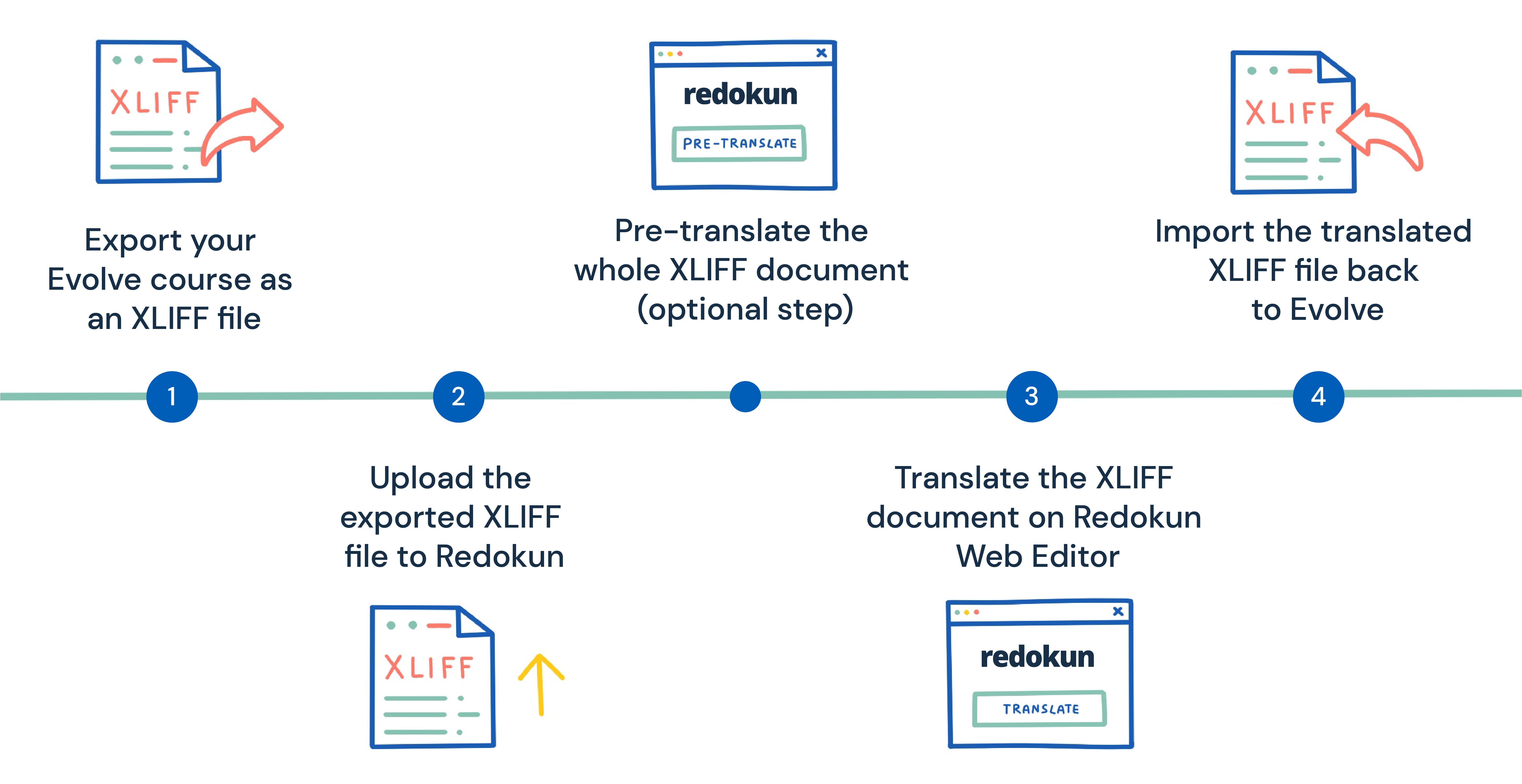
Paso 1: Exporta tu curso de Evolve como un archivo XLIFF
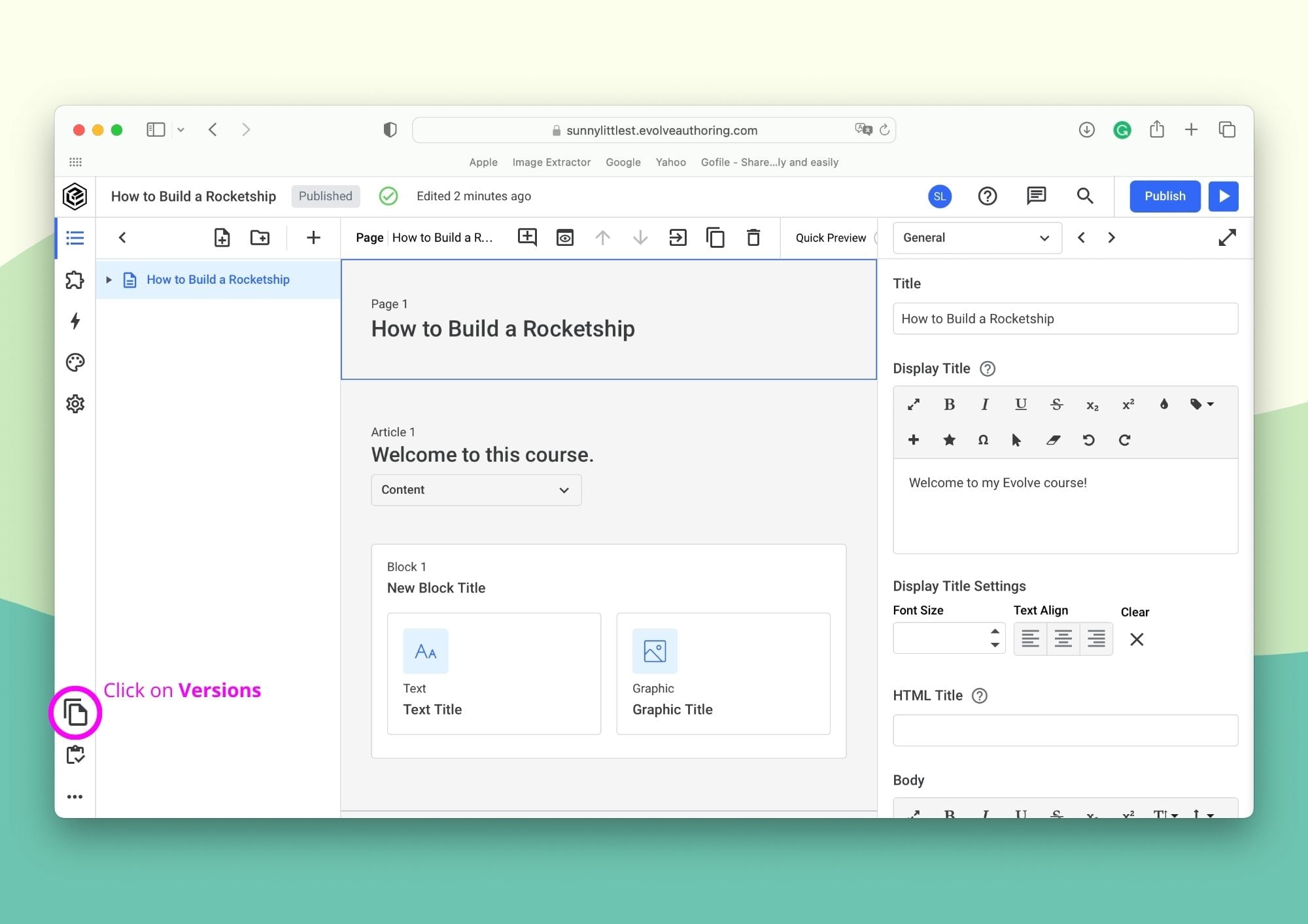
Abre el curso de Evolve que quieres traducir. Luego, haz clic en Versiones en la esquina inferior izquierda de tu espacio de trabajo.
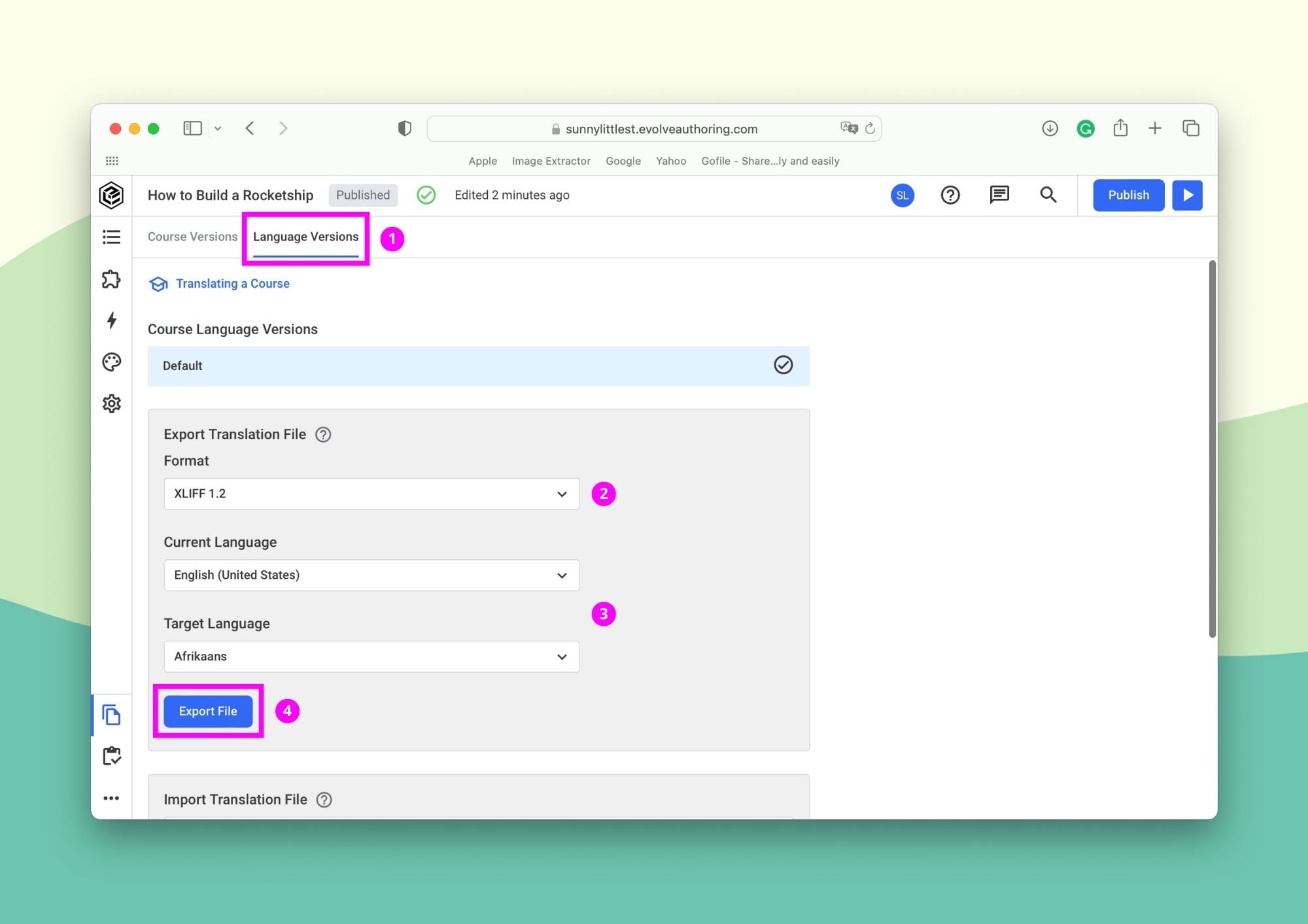
- En el menú, ve a la pestaña de Versiones lingüísticas.
- En Exportar archivo de traducción, selecciona XLIFF 1.2 en el menú desplegable.
- Después, selecciona el idioma de origen y el idioma de destino.
- Haz clic en Exportar archivo para descargar el documento XLIFF.
Paso 2: Sube el archivo XLIFF exportado a Redokun
Puedes traducir el documento XLIFF exportado usando un software de traducción como Redokun.
- Crea tu cuenta gratuita de Redokun para comenzar una prueba de 14 días (no se requiere tarjeta de crédito). No necesitas instalar software adicional porque Redokun funciona en tu navegador.
- Una vez que te registres, ve a Carga de documentos.
- Sube a Redokun el archivo XLIFF que exportaste de Evolve.
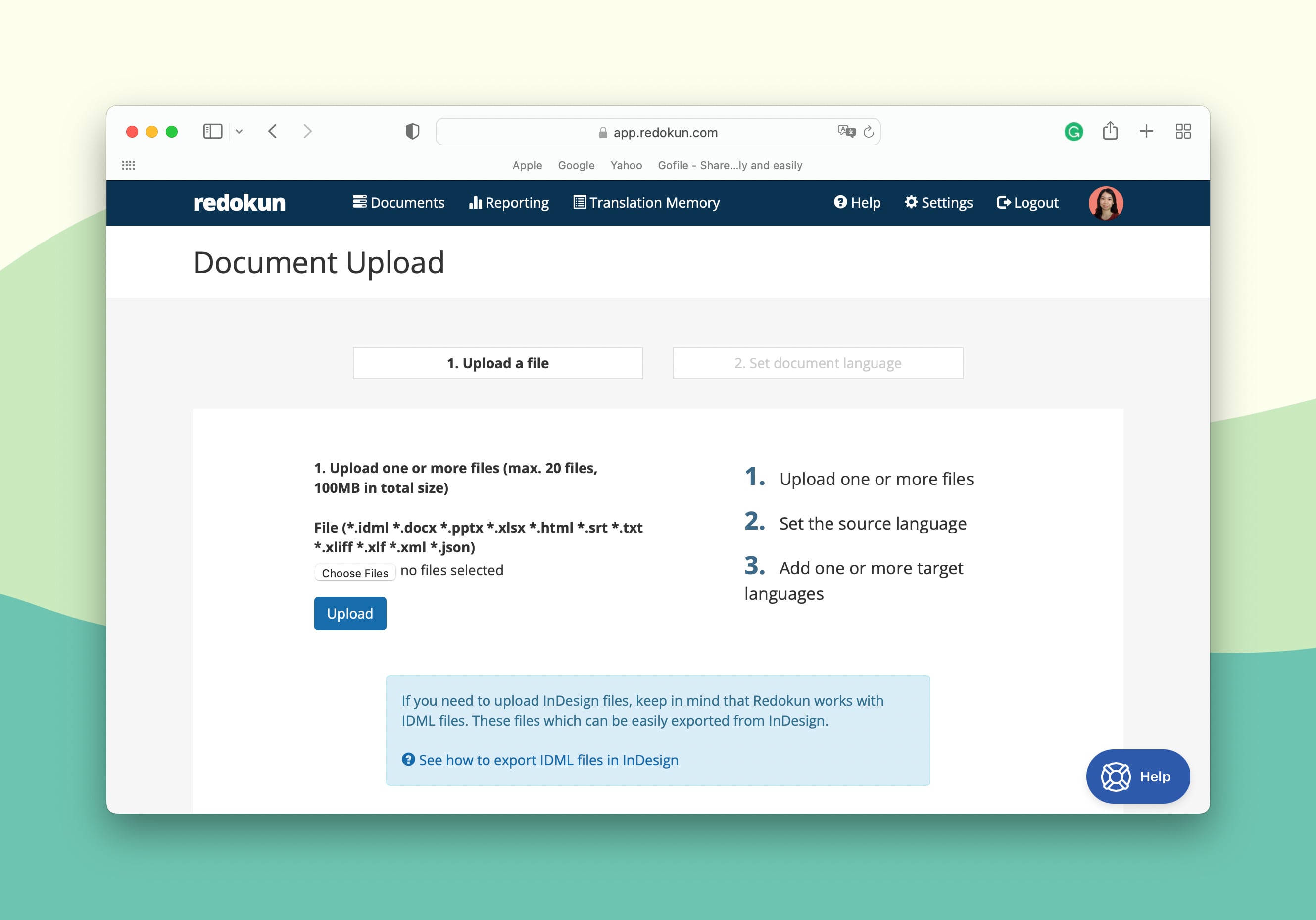
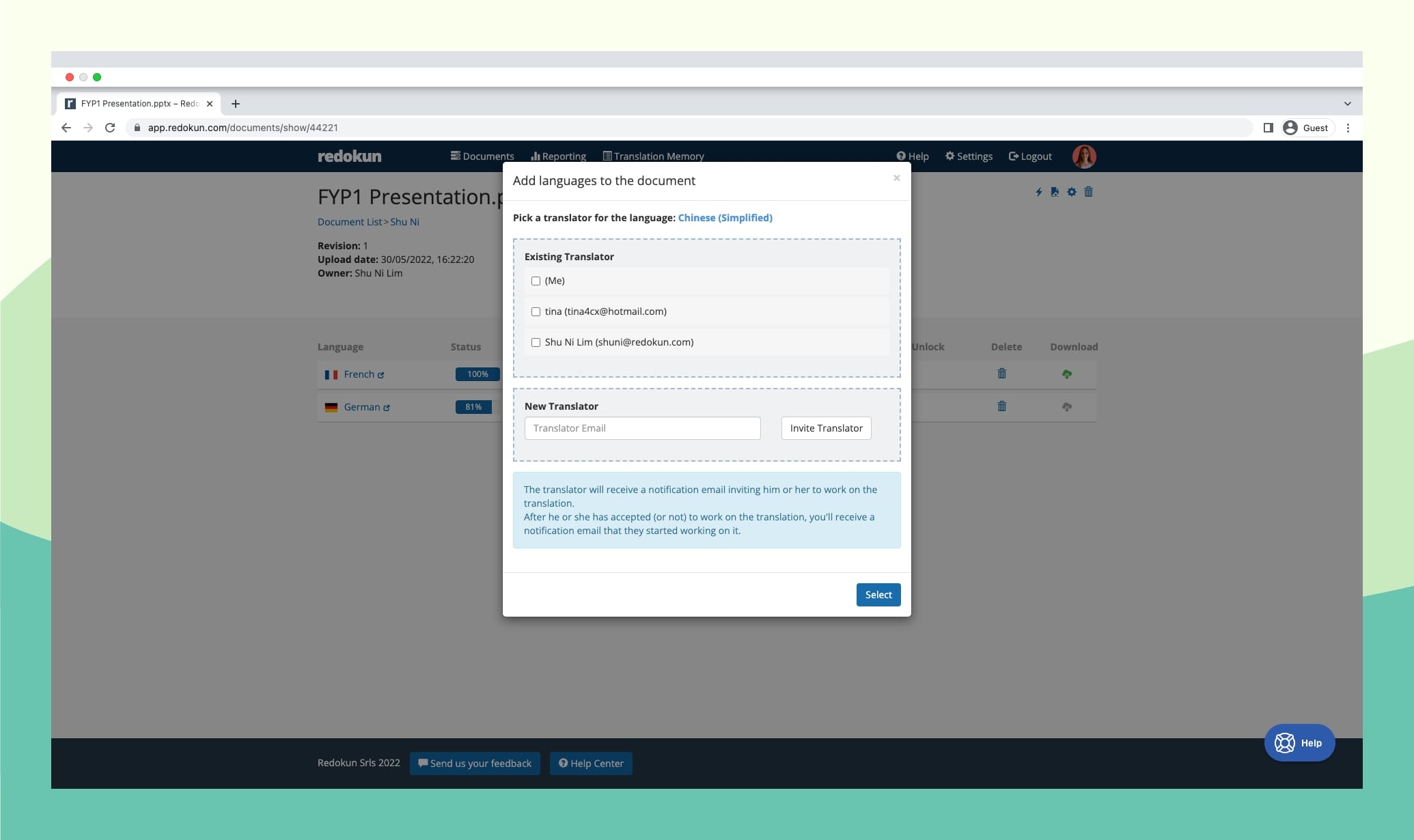
- Después, selecciona el idioma de origen y los idiomas de destino para tu proyecto de traducción de Evolve. Redokun admite más de 80 idiomas de todo el mundo.
- Ahora puedes asignar a tus traductores a cada idioma de destino introduciendo su correo electrónico.
- Recibirán una notificación en su correo para traducir tu curso de Evolve usando el Web Editor de Redokun.
Consejo: También puedes asignarte un idioma de destino específico si vas a encargarte de la traducción.
- Ya sea que trabajes con un equipo de traducción interno o externalices tus traducciones, puedes colaborar fácilmente en la localización de eLearning usando Redokun. Es fácil de usar y no requiere capacitación.
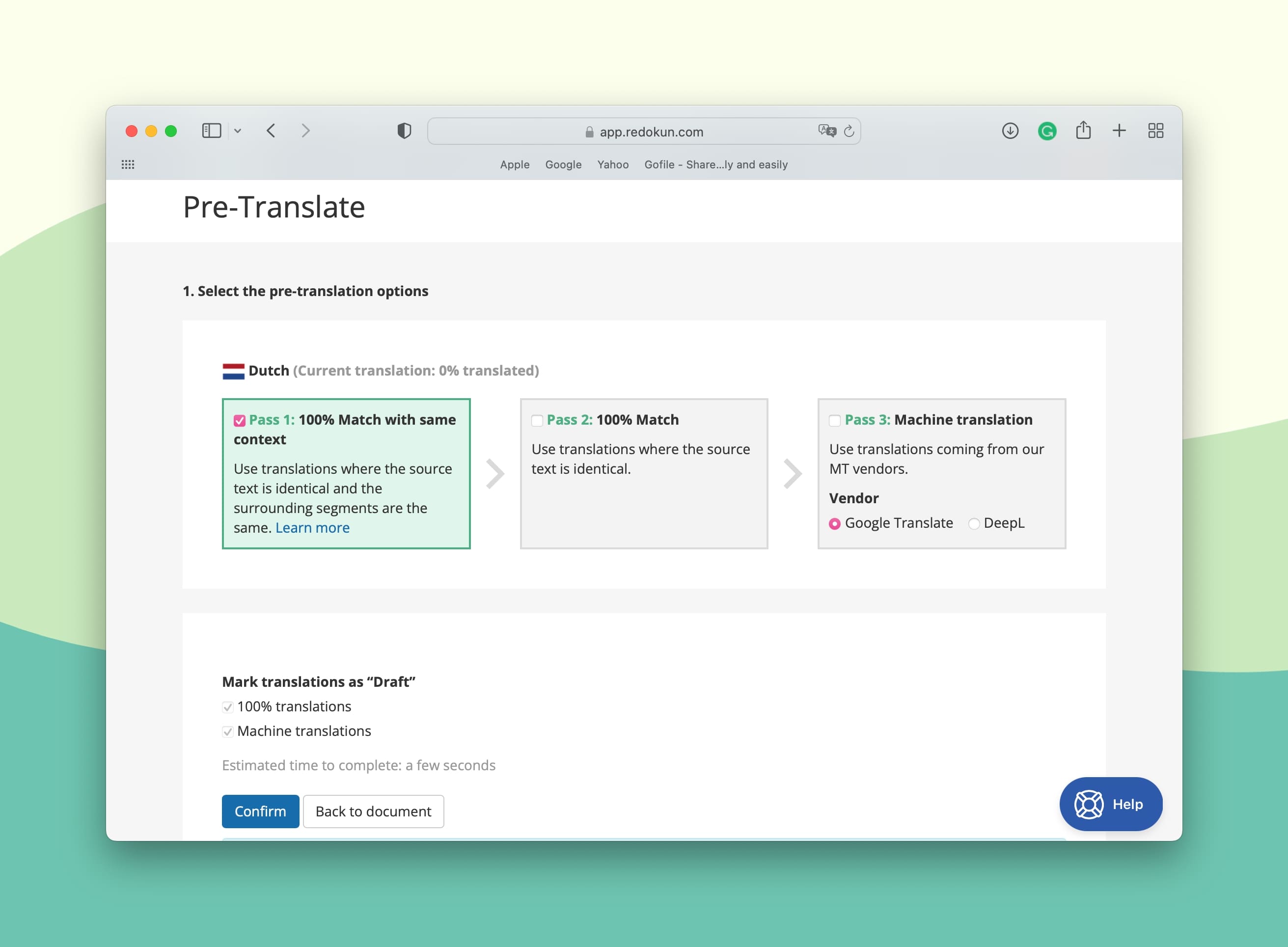
Paso opcional: Pretraducción de todo el documento XLIFF
Con Redokun, puedes usar la función de Pretraducción para crear al instante una traducción preliminar.
Esta función utiliza IA para generar traducciones automáticamente para todo tu curso de Evolve. De esta manera, tu equipo puede centrarse en pulir la traducción en vez de crearla desde cero, lo que le ahorra mucho tiempo y esfuerzo.
Si ya has traducido otro contenido en Redokun, también puedes usar la Pretraducción para reutilizar la misma traducción en cualquier segmento de texto que se repita en tu curso de Evolve. Esto asegura la coherencia en todos los contenidos y cursos de tu marca.
Paso 3: Traduce el documento XLIFF en el Web Editor de Redokun
Cuando termines de configurar tu proyecto de traducción de Evolve, tu equipo puede empezar a traducir el contenido en el Web Editor de Redokun.
¿Por qué usar el Web Editor?
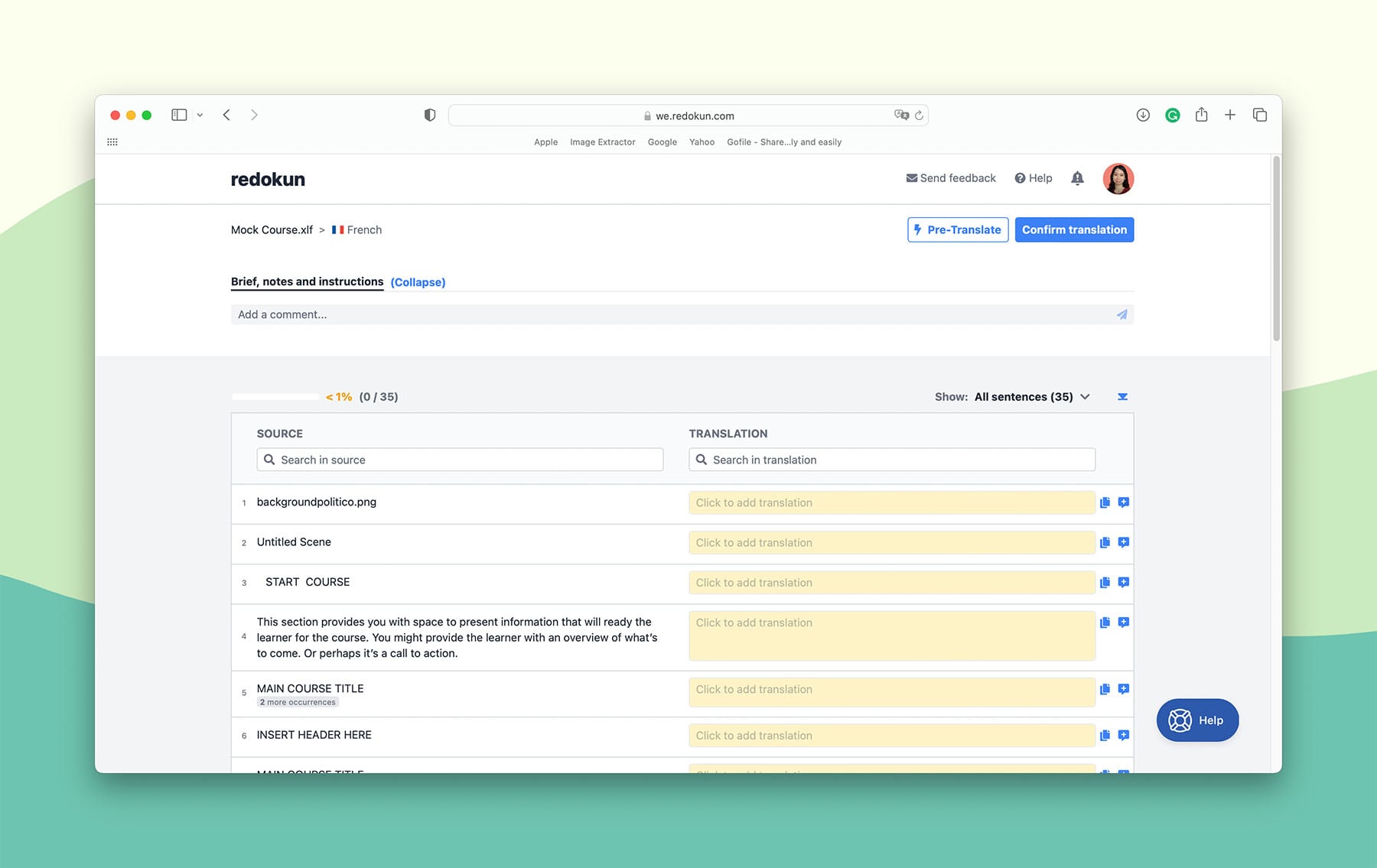
- Redokun extrae automáticamente el texto de tu curso de Evolve para la traducción. El Web Editor les da a tus traductores una visión clara de los segmentos de texto que hay que traducir.
- Si has usado la función opcional de Pretraducción, las traducciones sugeridas aparecerán en la columna derecha. El traductor puede hacer clic para editar la sugerencia o añadir sus propias traducciones.
- Si hay alguna duda sobre una traducción, los miembros de tu equipo pueden comunicarse entre sí dentro del Web Editor dejando comentarios y mencionando a la persona adecuada. Las notificaciones llegan en tiempo real.
Para agilizar aún más tu flujo de trabajo de traducción de Evolve, puedes aprovechar dos herramientas de traducción asistida por ordenador integradas:
- Traducción automática: Redokun está integrado con Google Translate y DeepL. Úsalos para generar sugerencias de traducción para cada segmento de texto.
- Memorias de traducción (MT): Te ayudan a eliminar el trabajo de traducción repetitivo. Esta herramienta recuerda todas tus traducciones aprobadas previamente para que puedas reutilizarlas en el proyecto de traducción actual. La memoria de traducción creará una base de datos bilingüe única que almacena todos los términos, frases y párrafos traducidos de tus documentos anteriores. Y si eres un usuario nuevo de Redokun, puedes empezar a crear tu propia base de datos de traducción para tus proyectos de localización de eLearning de inmediato. Con las MT, nunca tendrás que traducir la misma frase dos veces.
Cuando termines de traducir tu curso de Evolve en Redokun:
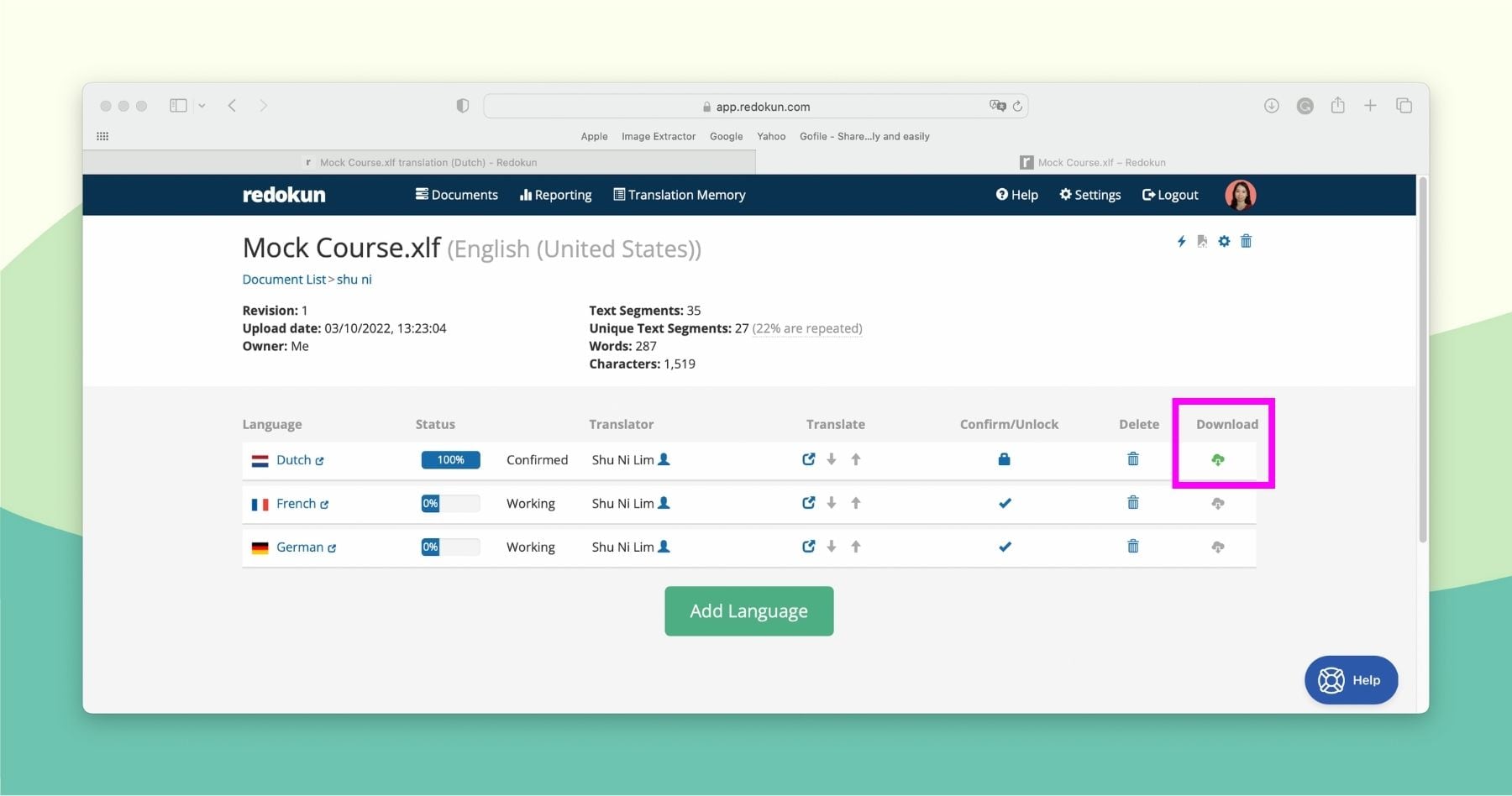
- Revisa el documento y haz clic en Confirmar traducción en la esquina superior derecha del Web Editor.
- Ve a la página de Detalle del documento.
- Haz clic en el icono de descarga verde del idioma de destino cuya traducción ya está terminada (con la barra de progreso al 100%).
- Redokun generará automáticamente un documento XLIFF que contiene tu curso de Evolve traducido con todos sus diseños originales intactos.
Paso 4: Vuelve a importar el archivo XLIFF traducido a Evolve
Ahora es momento de subir tu curso traducido de nuevo a la plataforma Evolve.
- Vuelve a Evolve y abre tu curso original.
- Ve a Versiones → Versión lingüística.
- Desplázate hacia abajo hasta Importar archivo de traducción.
- Sube el archivo XLIFF traducido que acabas de descargar de Redokun.
¡Y listo! Ahora puedes presentar tu contenido de eLearning de Evolve a nuevos públicos internacionales.
Consejos para gestionar cursos multilingües en Evolve
Puedes crear una nueva versión lingüística para tu curso de Evolve o actualizar la versión lingüística existente.
(A) Para crear una nueva versión lingüística para un curso de Evolve:
- Importa tu documento XLIFF traducido.
- Haz clic en Crear versión lingüística.
- Introduce el Título de la versión. Indica el nombre del idioma de destino de la versión traducida para llevar el control de las diferentes combinaciones de idiomas.
- Haz clic en Importar traducción. Evolve creará automáticamente una nueva versión lingüística para tu curso
(B) Para actualizar una versión lingüística de un curso de Evolve:
- Importa tu archivo XLIFF traducido.
- Haz clic en Actualizar versión lingüística.
- Selecciona la versión lingüística que quieres actualizar en el menú desplegable.
- Haz clic en Importar traducción. Evolve actualizará la versión lingüística existente.
¿Por qué usar Redokun para la traducción de Evolve?
Quizás te preguntas por qué deberías usar Redokun para traducir tus cursos de Evolve. Aquí tienes un resumen rápido de las ventajas que esta herramienta te ofrecerá a ti y a tu equipo:
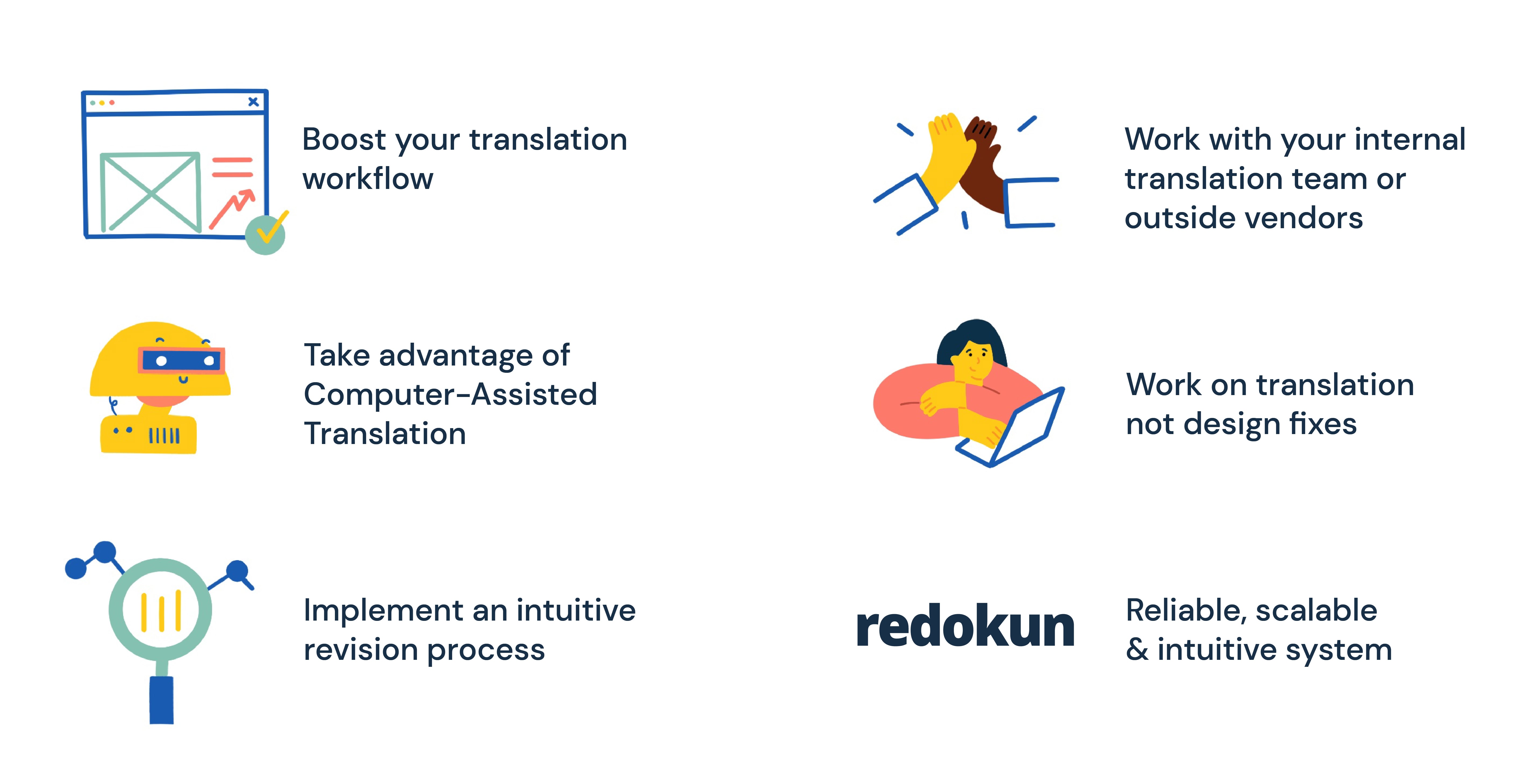
(1) Mejora tu flujo de trabajo de traducción y siéntete más productivo que nunca.
Redokun ofrece potentes funcionalidades de gestión y traducción en una interfaz muy sencilla.
Tú y tus colaboradores pueden aprender a usar la herramienta en muy poco tiempo y empezar a disfrutar de un proceso de traducción de Evolve más rápido.
(2) Ahorra tiempo y dinero con herramientas de traducción asistida por ordenador.
Traduce tus cursos de Evolve más rápido y con mayor precisión gracias a la traducción automática y las memorias de traducción (MT).
Con su ayuda, tu equipo puede trabajar de manera eficiente con textos de cualquier extensión y complejidad. Además, cada traducción que completes en Redokun suma valor a tus futuros proyectos de localización de eLearning.
Cuanto más traduzcas, mejor traducirá Redokun automáticamente tus nuevos cursos cuando gran parte del contenido se repita entre cursos (como los títulos, subtítulos y definiciones).
Es una forma genial de acelerar el flujo de trabajo y reducir los costes de traducción.
(3) Aplica rápidamente las revisiones a tu curso, incluso si tienes que gestionar varios idiomas de destino.
Si necesitas revisar algunas partes de tu curso original de Evolve, puedes usar la función de revisión intuitiva de Redokun para aplicar los cambios rápidamente.
Simplemente sube el curso revisado a Redokun. Detectará los cambios y avisará a tus traductores de cualquier texto nuevo que tengan que traducir. Esto no sobrescribirá nada del trabajo que ya hayan hecho (si no se han hecho cambios en esas partes).
(4) Trabaja sin problemas con tu equipo interno de traducción o proveedores externos.
Redokun es más que una herramienta de software de traducción. También es una plataforma para colaborar con los miembros de tu equipo, sin retrasos en el intercambio de información.
Usa el Web Editor de Redokun para dejar comentarios, mencionar a miembros del equipo y seguir el progreso de todos. No hace falta llevar la comunicación del proyecto a otras plataformas o apps.
Incluso si tu flujo de trabajo de traducción de Evolve incluye socios externos, puedes agregarlos a tu cuenta de Redokun y darles acceso solo a los documentos que quieras que traduzcan.
(5) Céntrate en la traducción, no en corregir el diseño.
Redokun elimina la necesidad de ajustar y rehacer la maquetación de tu curso de Evolve traducido. Al usar el archivo de intercambio XLIFF , tu curso siempre mantiene su estilo y formato.
Puedes asegurar la continuidad visual de tus cursos de Evolve en varios idiomas.
En otras palabras, Redokun te da un sistema fiable, escalable y fácil de usar donde puedes gestionar tus proyectos de traducción eLearning.
Buenas prácticas para la traducción en Evolve
Además de tener un método de traducción fiable, también puedes mejorar tu proceso de traducción de Evolve siguiendo estas buenas prácticas.
No solo te ayudarán a crear traducciones de alta calidad más rápido, sino que también pueden ayudar a mejorar la experiencia de tus alumnos con tu curso de eLearning.
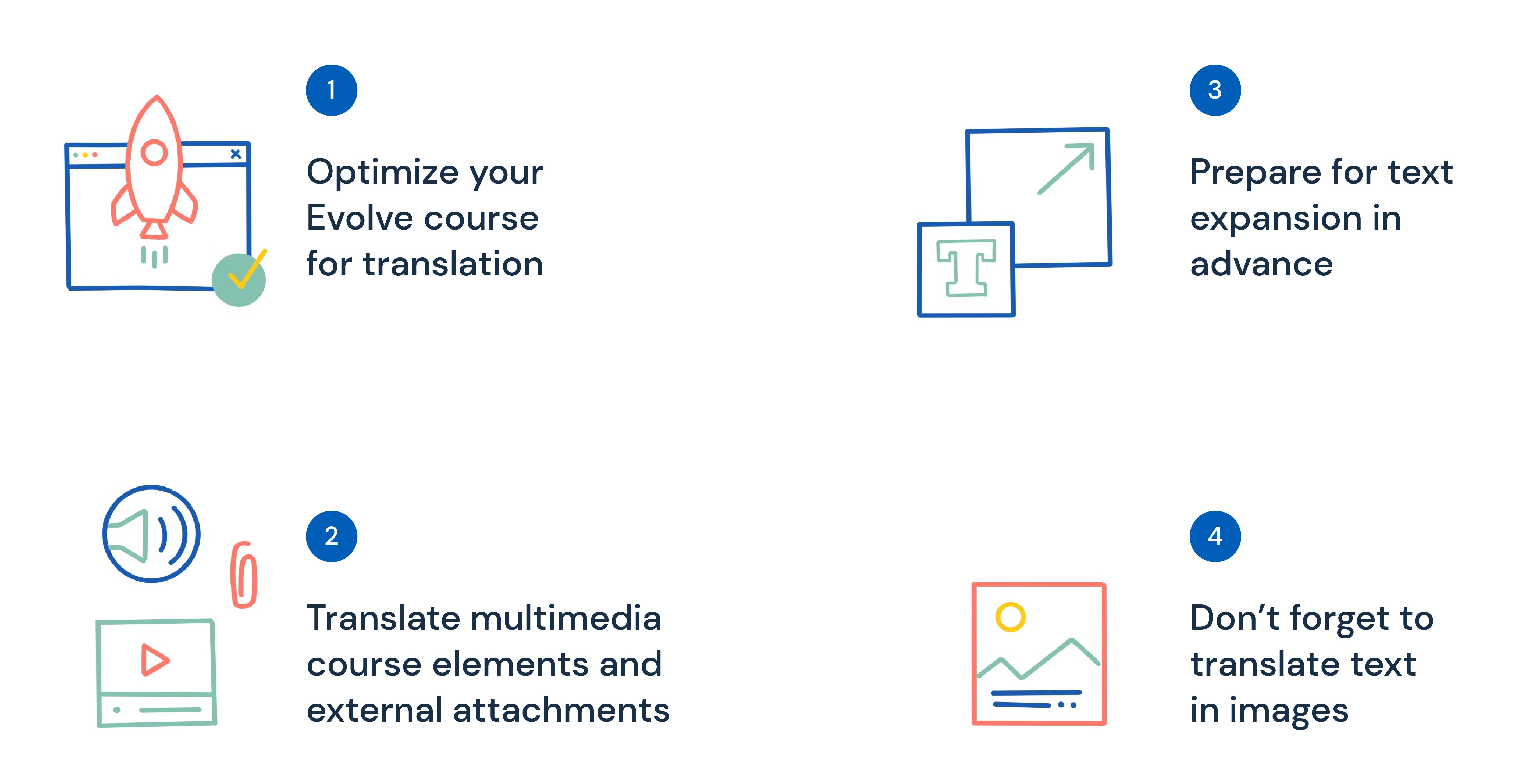
Consejo 1: Optimiza tu curso original de Evolve para la traducción
Esto lo puedes hacer incluso antes de que tu equipo empiece a traducir tu curso.
Cuando crees tu contenido de Evolve, ten en cuenta a tus alumnos multilingües y su experiencia con tu curso. Puedes asegurarte de que tu curso sea universal y fácil de traducir siguiendo unas reglas sencillas:
- Elige un lenguaje sencillo y neutral. Evita la jerga, los modismos, los tecnicismos y los eufemismos. Estas expresiones pueden ser difíciles de traducir a otros idiomas. Además, algunas pueden ser confusas o incluso insultantes en otras culturas.
- Usa frases cortas. No compliques demasiado tu sintaxis. Las frases más cortas y con un orden de palabras directo son perfectas para traducir. En cambio, las frases largas y recargadas pueden ser difíciles incluso para un traductor muy experimentado.
- Mantén la coherencia en el uso de los términos. A veces, puede que quieras enriquecer tu contenido de eLearning con sinónimos. Sin embargo, ten en cuenta que las palabras y los términos sinónimos pueden tener significados diferentes en otro idioma. Esta confusión puede afectar la experiencia del alumno con tu curso de Evolve. Crea un glosario de términos y palabras clave importantes y úsalos de forma coherente en todo tu contenido. Te ayudará a crear traducciones precisas en varios idiomas.
Consejo 2: Traduce los elementos multimedia del curso y los archivos adjuntos externos
Tu curso de Evolve puede tener algo más que diapositivas y cuadros de texto. Muchos autores de cursos complementan su contenido de eLearning con folletos, hojas de trabajo, así como materiales de audio y video.
También deberías traducir este tipo de materiales para mejorar la experiencia de aprendizaje de tu audiencia.
Pero espera, ¿te preocupan los costes adicionales de traducir estos materiales? De hecho, puedes minimizarlos usando software de traducción que admita varios formatos de archivo, como Redokun.
- Redokun admite una gran cantidad de formatos además de XLIFF. También puedes cargar documentos de InDesign, PowerPoint, Word, PDF, SRT y otros tipos de archivos. Con solo una herramienta, puedes traducir varios elementos del curso rápidamente sin romper su estructura original.
Consejo 3: Ten en cuenta la expansión del texto al diseñar tu curso
Al traducir tu curso de eLearning, a menudo notarás que tu traducción contiene un mayor volumen de texto.
Por ejemplo, al traducir de inglés a francés, puedes terminar con un 25% más de texto. Por otro lado, traducir al alemán normalmente lleva a un aumento del 30-35% en el volumen de texto. Como resultado, puede que parte de tu texto traducido no quepa en las diapositivas del curso, lo que podría desajustar el diseño de tu contenido en Evolve.
Para solucionar este problema, puedes:
- Deja más espacio en tus diapositivas para dar cabida a una posible expansión del texto.
- Evita usar espacios y cuadros de texto reducidos en tu curso de Evolve.
Consejo 4: No olvides traducir el texto en las imágenes
¿Tu curso de Evolve incluye imágenes que contienen texto? Si es así, recuerda que los textos dentro de las imágenes no se exportan automáticamente al documento XLIFF.
Para no pasar por alto este elemento clave en tu traducción de Evolve, aquí tienes tres soluciones diferentes:
- Extrae el texto de las imágenes manualmente, tradúcelo y vuelve a insertarlo en la imagen. Este es el método que más tiempo requiere para trabajar con el texto de las imágenes. Sin embargo, si solo tienes unas pocas imágenes así en todo el curso, será suficiente.
- Usa un traductor de imágenes. El software de traducción de imágenes captura el texto de las imágenes y lo traduce automáticamente.
- Evita usar imágenes con texto incrustado en tu curso. Pon el texto como leyendas fuera de la imagen. Esto asegurará que el texto se exporte en el archivo XLIFF.
Resumen
Un flujo de trabajo de traducción eficiente en Evolve asegura que tu contenido educativo sea accesible para públicos multilingües en todo el mundo. Puedes traducir cursos de eLearning de Evolve fácilmente con la ayuda de la función de exportación a XLIFF.
Redokun facilita la traducción de archivos XLIFF y muchos otros tipos de documentos. Ahora la localización de eLearning puede ser fácil, rápida y rentable. Prueba Redokun gratis hoy (no se requiere tarjeta de crédito).
Hasta la próxima,
Anastasia


