


Tu peux maîtriser cette méthode en un rien de temps et l'appliquer à tous tes prochains projets dans Adobe Captivate.
Vue d'ensemble
- Note importante : Formats de traduction Adobe Captivate
- Comment traduire les fichiers Adobe Captivate
- Pourquoi utiliser Redokun pour la localisation e-learning ?
- Bonnes pratiques pour la traduction Adobe Captivate
- Résumé
Note importante : Formats de traduction Adobe Captivate
Adobe Captivate prend en charge plusieurs formats de fichiers selon la structure de ton cours e-learning. Par exemple :
- Les projets Captivate peuvent être enregistrés et ouverts sous forme de fichiers CP, CPTX ou CPVC.
- Les modèles Captivate sont enregistrés sous forme de fichiers CPTL.
Peu importe le format de fichier Captivate que tu utilises, tu peux suivre la méthode de traduction suivante, qui fait appel à un logiciel de traduction.
Comment traduire les fichiers Adobe Captivate
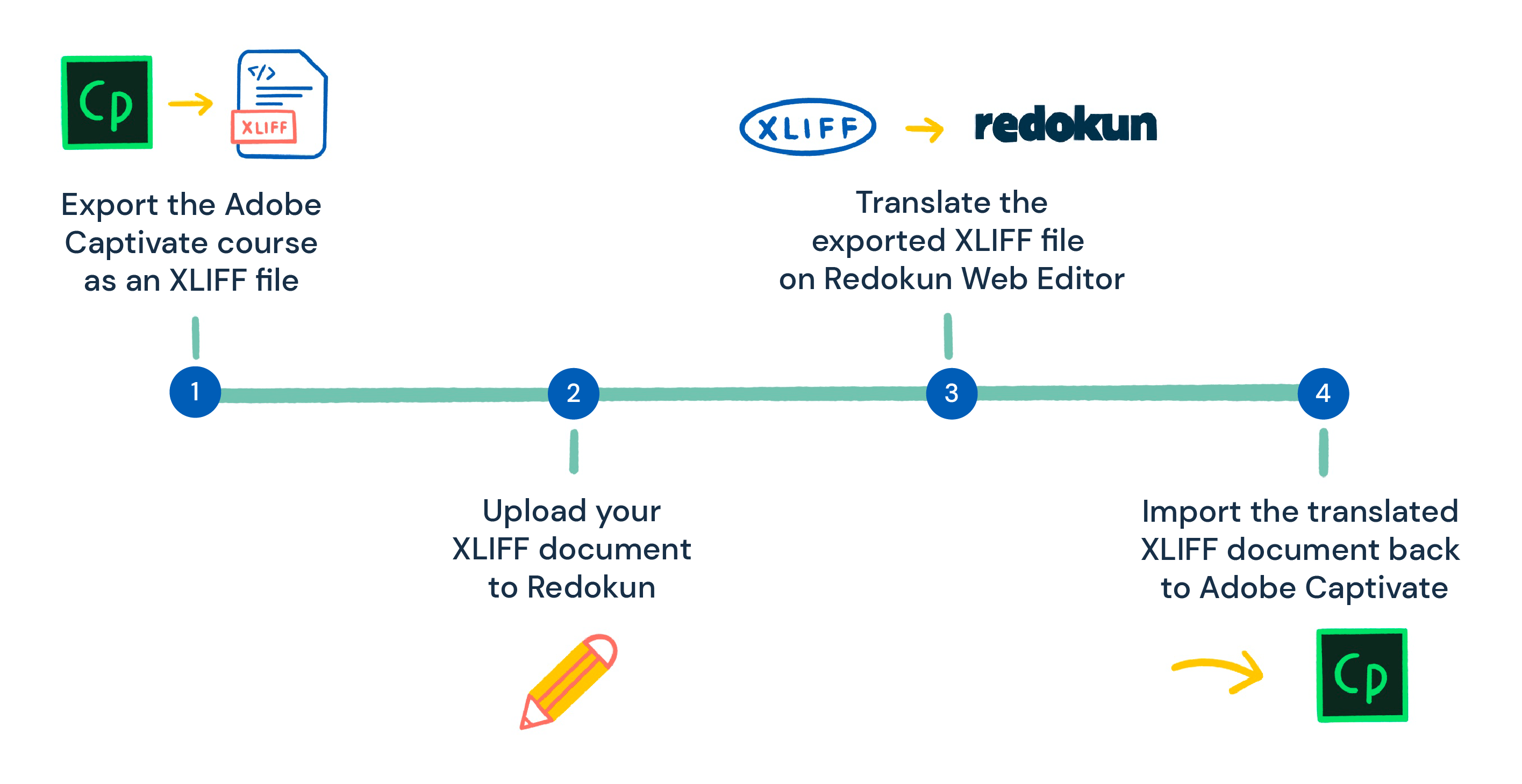
Adobe Captivate ne propose pas de traduction intégrée, mais tu peux utiliser son export XML pour des traductions rapides et cohérentes.
- Exporte ton cours Captivate en fichier XML, puis traduis-le avec un logiciel de traduction qui préserve la mise en forme d'origine.
Le XML permet un échange de données efficace entre différents types de logiciels sans altérer la structure du document. En plus, il regroupe facilement toutes les traductions de ton cours dans un seul document.
Pour en savoir plus sur la traduction XML , c'est par ici.
Dans cette méthode de traduction Adobe Captivate, on va utiliser le XML comme fichier d'échange entre Adobe Captivate et l'outil de traduction en ligne, Redokun. Suis ces 4 étapes toutes simples.
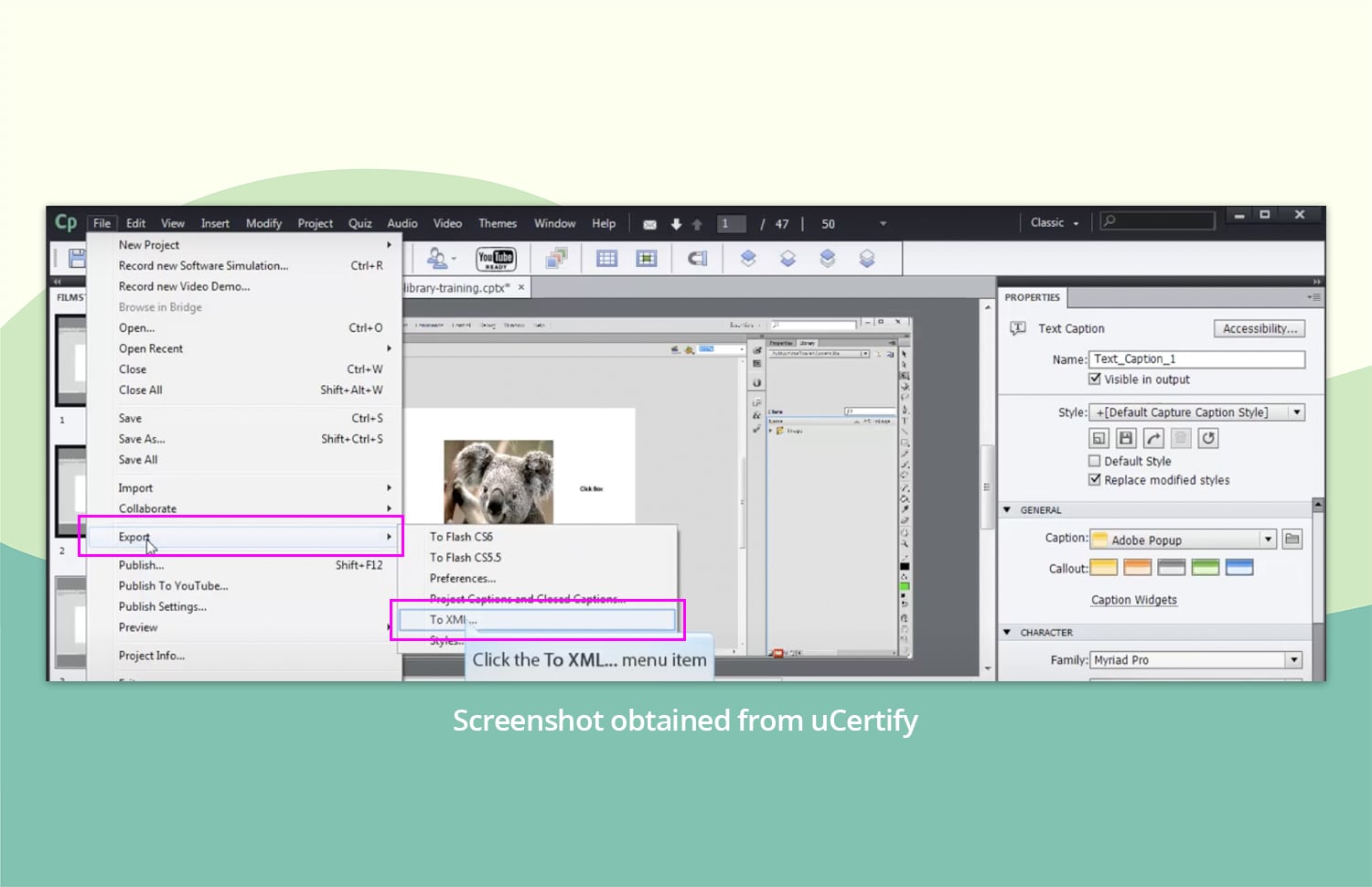
Étape 1 : Exporte ton contenu Adobe Captivate en fichier XML
- Ouvre ton fichier de cours dans Adobe Captivate.
- Dans le menu, clique sur Fichier —> Exporter —> Vers XML.
- Enregistre le fichier XML sur ton ordinateur.
Étape 2 : Importe le document XML dans Redokun
- Va sur Redokun et commence ton essai gratuit (pas besoin de carte bancaire). Redokun fonctionne dans un navigateur, donc pas besoin d'installer de logiciel supplémentaire.
- Clique sur Upload Document et sélectionne le fichier XML que tu viens d'exporter.
- Définis la langue source et choisis la ou les langues cibles pour la traduction de ton contenu e-learning.
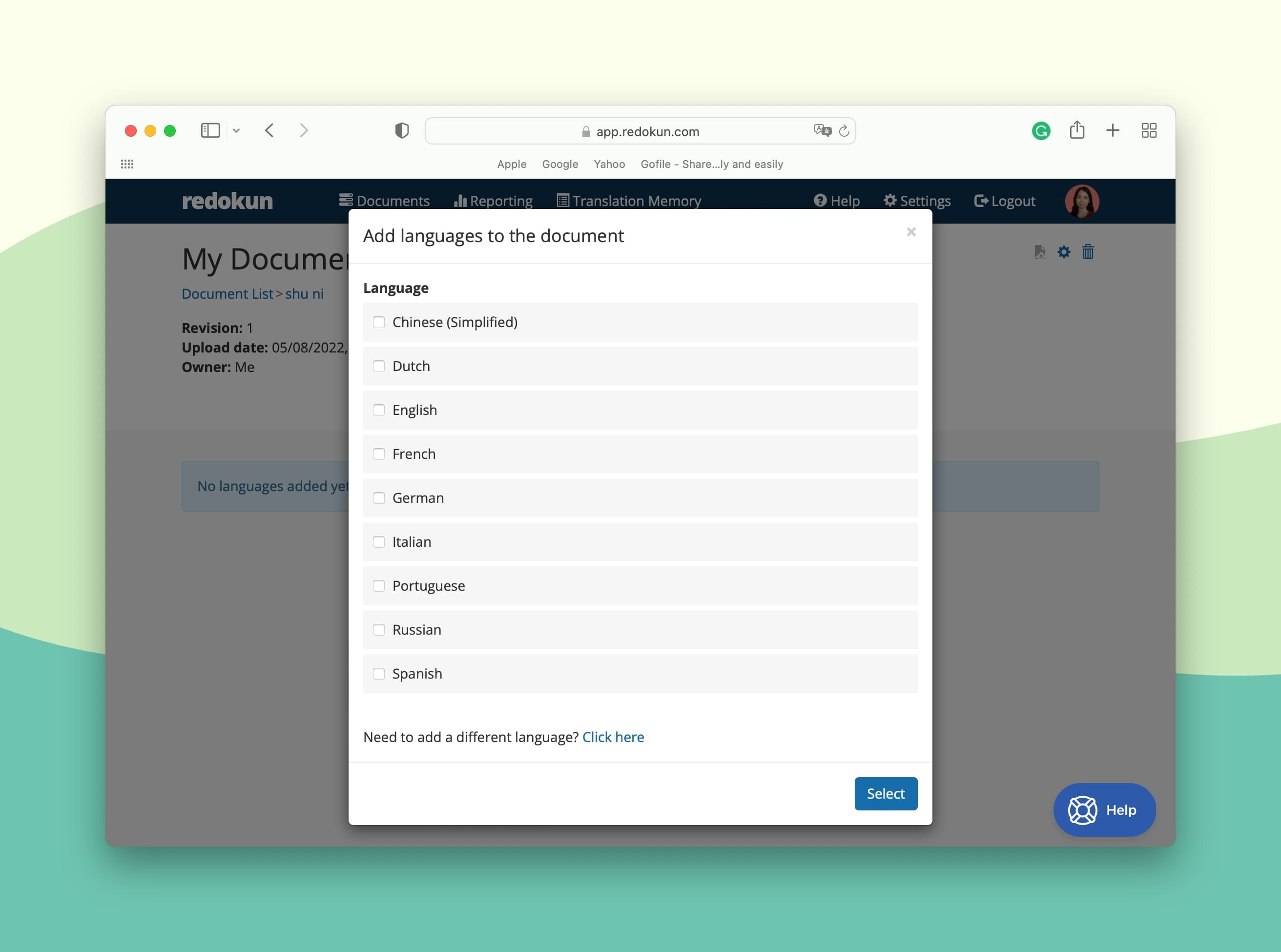
- Pour chaque langue cible, tu peux inviter tes traducteurs à travailler sur la traduction dans Redokun. Il suffit de saisir l'email du traducteur et il recevra automatiquement une notification dans sa boîte mail. Les traducteurs que tu as invités peuvent commencer à utiliser l'éditeur web de Redokun pour traduire ton contenu Captivate XML tout de suite.
Tu peux inviter ton équipe de traduction interne ou des prestataires de traduction externes à traduire sur Redokun. C'est super simple à utiliser et ça ne demande aucune formation.
Étape optionnelle : pré-traduis tout le document XML
À l'étape suivante, tu peux utiliser Redokun pour pré-traduire tous les segments de texte du fichier XML .
La fonctionnalité de pré-traduction génère automatiquement des traductions pour le texte de ton cours avant que ton équipe ne commence à travailler dessus. Ils n'ont plus qu'à améliorer le résultat, sans partir de zéro.
Étape 3 : Traduis le fichier Captivate XML dans l'éditeur web de Redokun
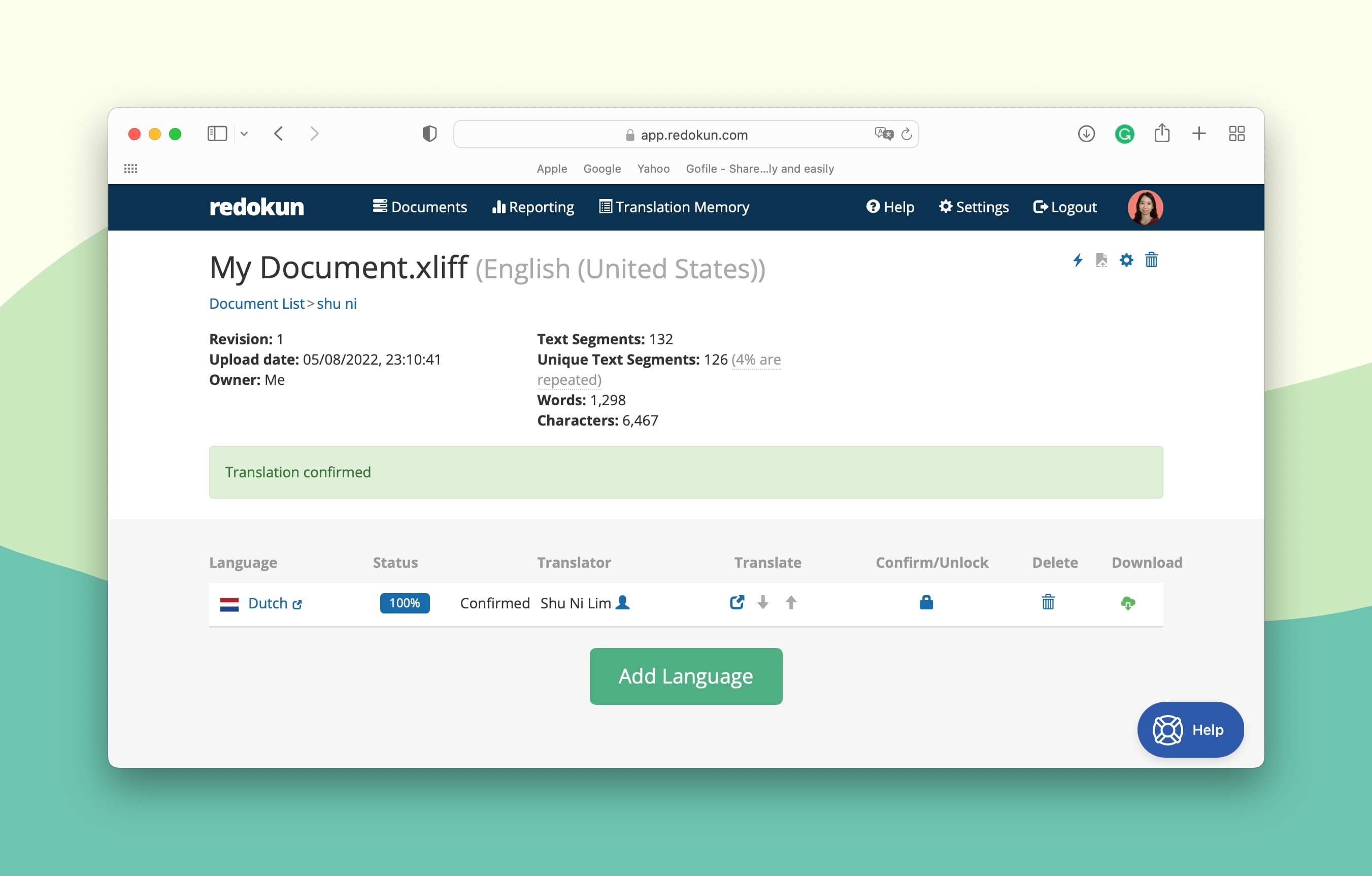
Une fois que tu as chargé le fichier XML exporté, Redokun extrait le contenu à traduire et le découpe en petits segments de texte bien rangés. Tu peux utiliser l'éditeur web en ligne de Redokun pour commencer à traduire chaque segment.
L'interface devrait ressembler à ça :
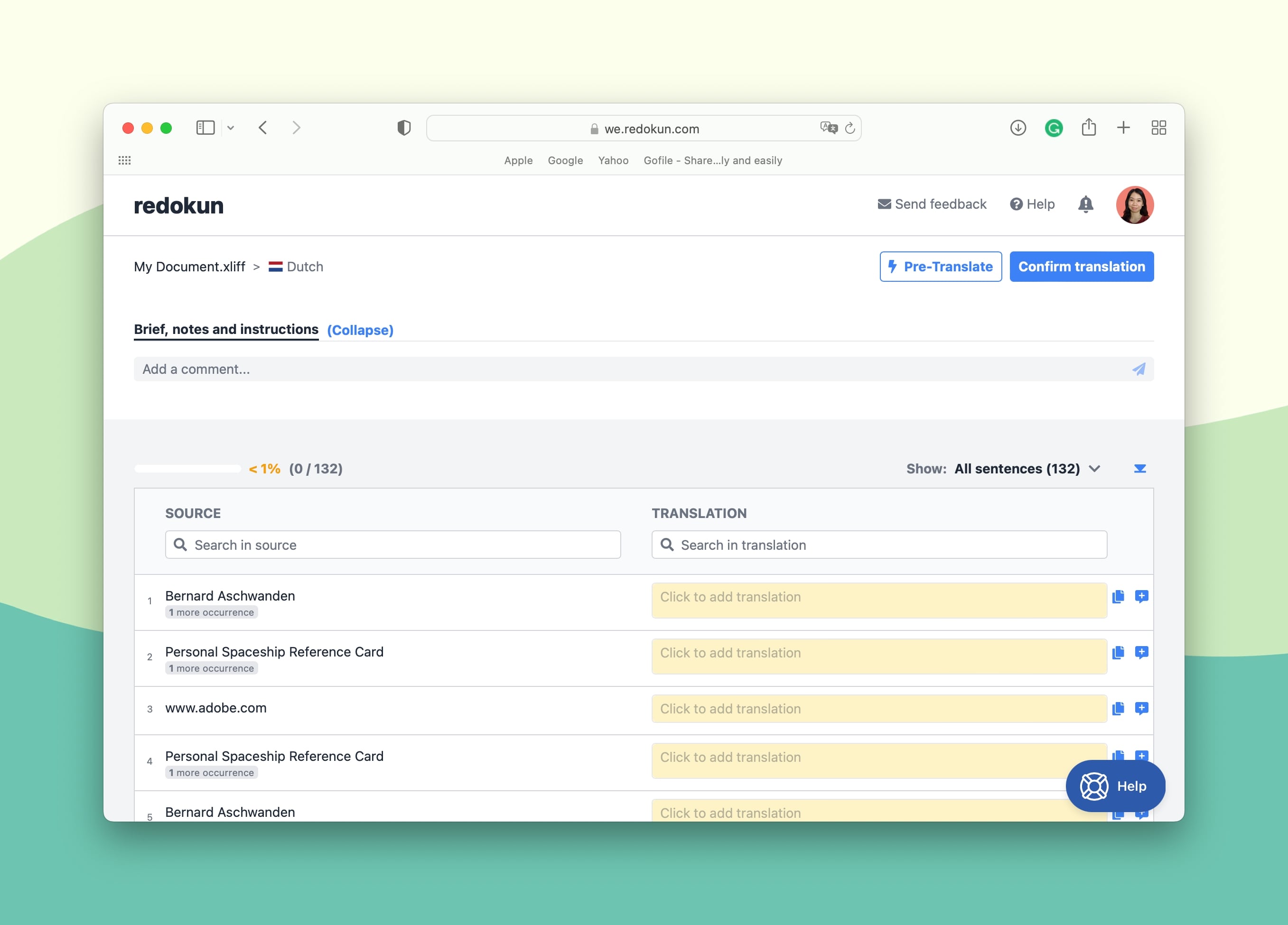
Astuce : Si tu as lancé la fonctionnalité optionnelle de pré-traduction à l'étape précédente, les colonnes de droite seraient automatiquement remplies de traductions générées par ordinateur.
Dans l'éditeur web en ligne de Redokun, tu trouveras deux outils pratiques qui t'aident à avancer beaucoup plus vite dans ton workflow de traduction Adobe Captivate. Ces outils de traduction assistée par ordinateur intégrés suggèrent une option de traduction précise pour le segment de texte sur lequel tu travailles :
- Traduction automatique : Tu auras des propositions de Google Translate et de DeepL pour une meilleure précision.
- Mémoires de traduction (TM) : C'est une solution d'IA qui crée une base de données bilingue pour tes projets de traduction. Elle contient des termes, des expressions, des phrases et des éléments de texte plus longs déjà traduits. Si tu as déjà travaillé sur Redokun, la TM peut servir à traduire rapidement les segments de texte identiques de tes contenus précédents. Et si c'est ta première fois sur Redokun, c'est le moment parfait pour commencer à te créer un « dictionnaire de traduction » unique pour tes prochains cours Adobe Captivate.
Une fois que tu as fini de traduire le document XML sur Redokun :
- Clique sur Confirmer la traduction en haut à droite de l'éditeur web.
- Retourne sur la page Détail du document et clique sur l'icône de téléchargement verte à droite de la langue cible terminée.
- Redokun génère automatiquement un nouveau fichier XML qui contient à la fois ton contenu traduit ET sa mise en forme d'origine.
Étape 4 : Importe le document XML traduit dans Adobe Captivate
- Ouvre Adobe Captivate.
- Clique sur Fichier —> Importer —> Depuis XML.
- Sélectionne le document XML traduit que tu as téléchargé depuis Redokun.
Et voilà ! Ton contenu e-learning Adobe Captivate est maintenant prêt à être publié dans plein d'autres langues.
Pourquoi utiliser Redokun pour la localisation e-learning ?
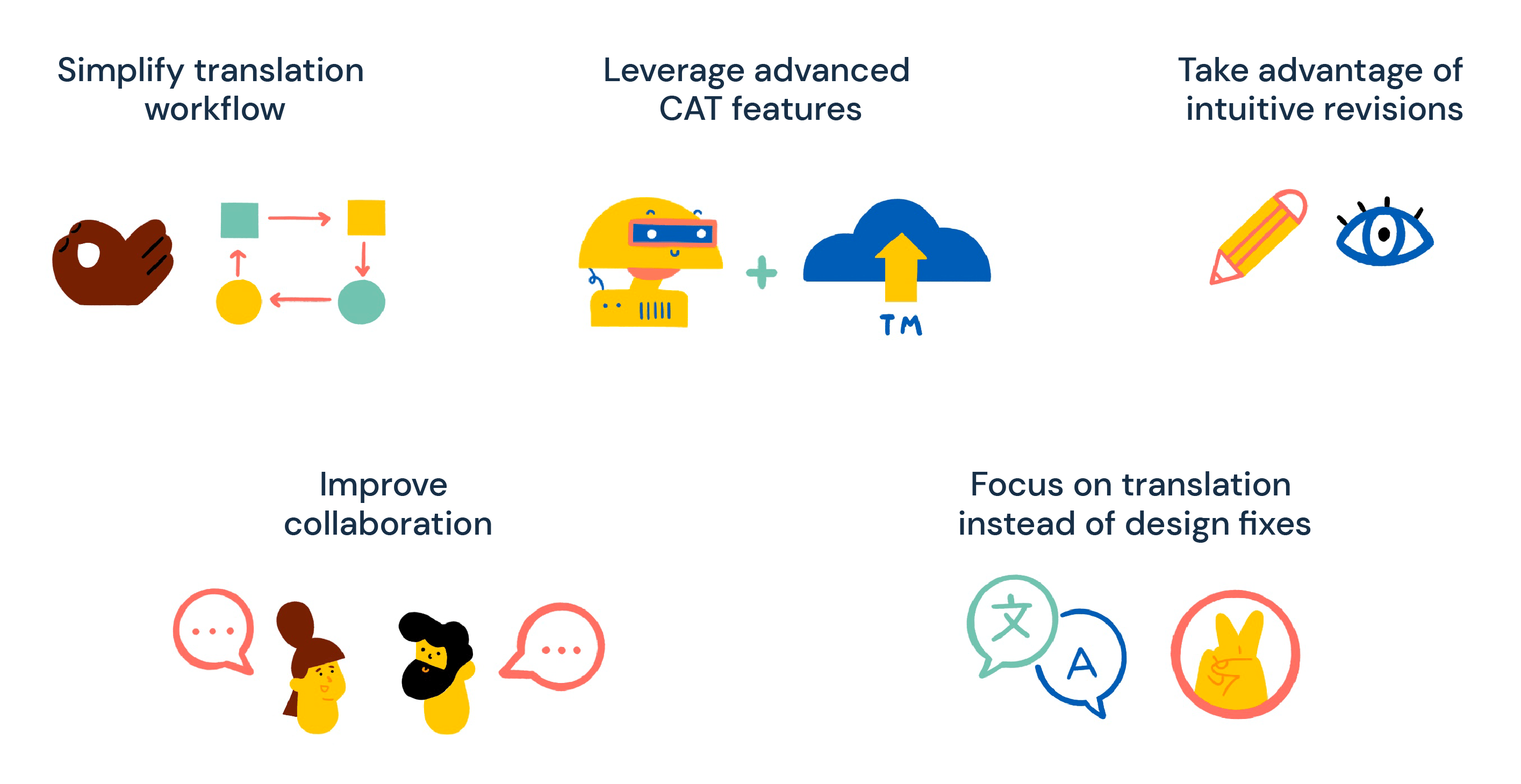
- Crée un workflow de traduction fiable et opérationnel avec un système de gestion des traductions (TMS) puissant. Redokun a une interface intuitive et facile à utiliser, avec toutes les meilleures fonctionnalités de traduction que tu peux maîtriser en un rien de temps. Structure ton processus de traduction, automatise les étapes clés et assure une haute qualité de traduction.
- Exploite tout le potentiel de la traduction assistée par ordinateur. La traduction automatique intégrée et les mémoires de traduction vont accompagner ton équipe de traduction à chaque étape. Peu importe le volume ou la complexité de ton cours Adobe Captivate, ces outils vont accélérer ton processus de traduction et améliorer la précision. Tu peux aussi réutiliser les traductions de tes anciens projets. Ça veut dire que tu n'auras jamais à traduire le même segment plus d'une fois. C'est une méthode éprouvée pour réduire tes coûts de traduction.
- Profite des révisions intuitives. On a rendu le processus de révision simple et non intrusif. Si tu dois apporter des modifications imprévues au document original, importe la nouvelle version du fichier dans Redokun : le système préviendra automatiquement les traducteurs des changements. Il mettra en évidence les nouveaux segments de texte à traduire tout en conservant intact le travail déjà réalisé.
- Travaille avec ton équipe linguistique interne ou fais appel à des prestataires de traduction externes. Redokun est un vrai espace de collaboration numérique pour tes équipes de traduction. Que tu traduises en interne ou que tu externalises tes traductions Adobe Captivate, tu peux rester en contact avec ton équipe sur l'éditeur web Redokun. Pinge les traducteurs, envoie des messages et laisse des notes importantes dans les fichiers — tout au même endroit. Oublie les dizaines d'e-mails ou les groupes de discussion dans différentes applis de messagerie pour rester en contact avec les membres du projet.
- Concentre-toi sur la traduction, pas sur des corrections de design sans fin. Tes cours traduits conservent le style et la mise en forme du fichier original. Pas besoin de t'inquiéter des ajustements de design de dernière minute pour maintenir la cohérence du contenu d'une langue à l'autre. Redokun s'en occupe pour toi.
En bref, tu peux localiser et gérer ton contenu e-learning dans un système simple, flexible et fiable.
Bonnes pratiques pour la traduction Adobe Captivate
Tu peux encore améliorer ton workflow de traduction Adobe Captivate pour éviter les galères plus tard. Voici nos meilleurs conseils.
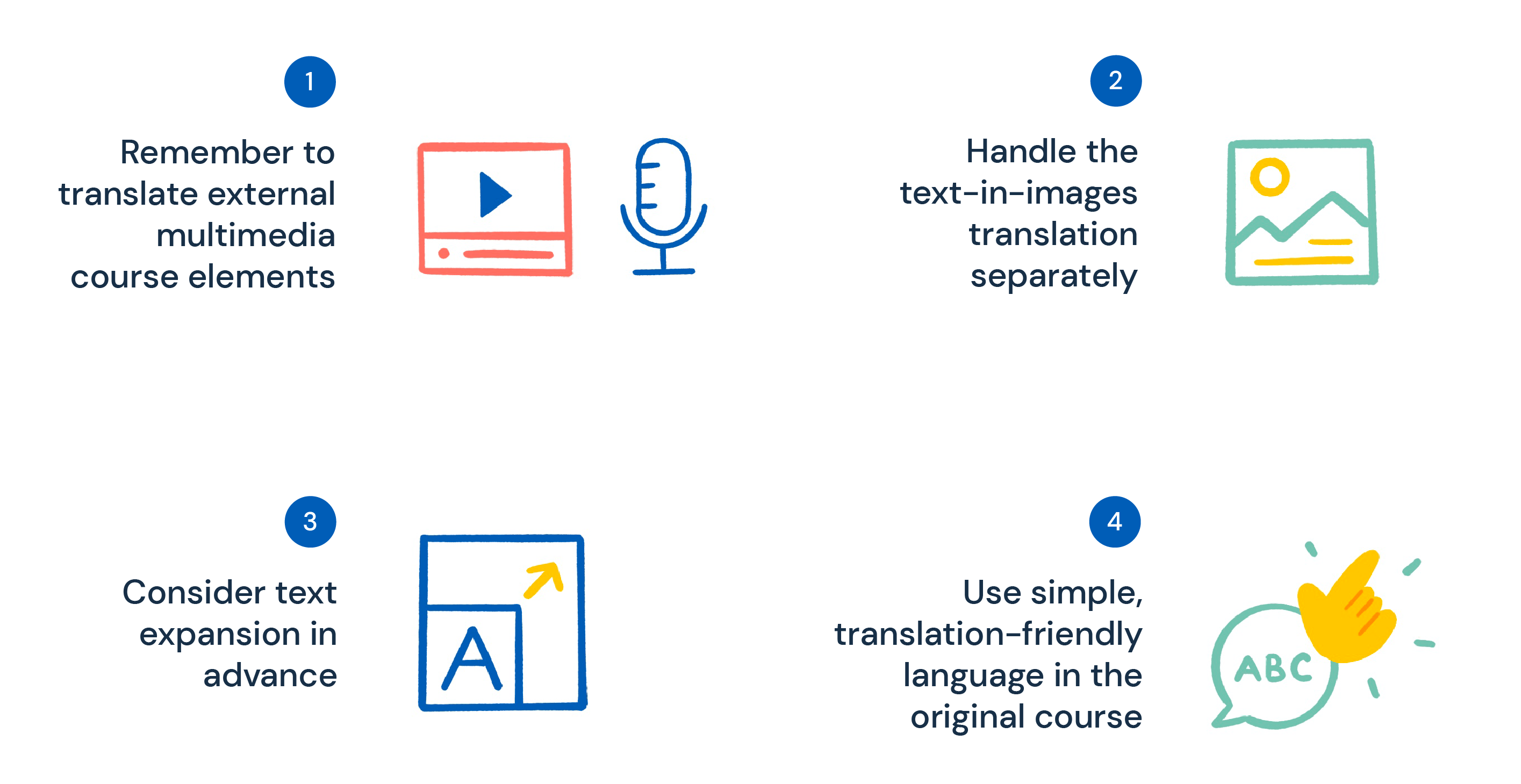
1. Pense à traduire les éléments multimédias externes du cours
Tu as peut-être ajouté des pièces jointes multimédias externes dans ton cours e-learning Adobe Captivate. Ça peut être des fichiers audio/vidéo, des feuilles d'exercices, des commentaires, etc.
- Évidemment, traduire ces éléments de cours va améliorer l'expérience des apprenants, alors ne néglige pas cet aspect de la localisation e-learning. Mais garde en tête que les pièces jointes multimédias ne sont pas incluses dans le fichier XML que tu exportes depuis Adobe Captivate. Tu dois les traduire séparément.
Oui, ça veut dire des coûts de traduction en plus, mais tu peux les limiter si ton logiciel de traduction préféré gère aussi ces éléments externes du cours.
- Redokun prend en charge de nombreux formats de fichiers en plus du fichier XML de Captivate. Donc, si tu dois traduire des supports secondaires de cours Captivate, tu n'auras pas besoin de demander du travail supplémentaire aux services linguistiques ni de chercher un autre logiciel de traduction.
2. Gère la traduction du texte dans les images séparément
De la même façon, fais attention aux images de ton cours qui contiennent du texte. Le texte dans les images n'est pas non plus exporté automatiquement dans le fichier XML. Tu peux t'y prendre de plusieurs façons pour régler ce souci :
- Extrais le texte des images à la main, traduis-le, puis remets-le dans l'image une fois traduit. C'est la méthode la moins efficace pour gérer le texte dans les images, mais si tu n'en as que quelques-unes dans ton cours, tu peux opter pour cette approche manuelle.
- Utilise un logiciel de traduction d'images. Ce type de logiciel reconnaît le texte dans les images et le traduit automatiquement.
- Évite carrément d'utiliser des images avec du texte intégré. Tu peux toujours ajouter le texte nécessaire sous forme de légendes séparées. Elles seront exportées dans le fichier XML .
3. Prévois l'expansion du texte quand tu crées ton cours
Quand tu traduis le contenu de ton cours de l'anglais vers d'autres langues, tu te retrouves souvent avec des blocs de texte plus longs dans la version localisée. Ça arrive avec des langues comme le français, l'allemand, l'espagnol, et plein d'autres.
Regarde ce segment de texte en anglais qui a été traduit en espagnol. Le texte cible est clairement plus long que l'original, ce qui veut dire qu'il va prendre plus de place dans la mise en page.

Imagine maintenant comment plusieurs segments allongés comme ça peuvent, en s'accumulant, impacter sérieusement la mise en page de ton cours.
- Si tes diapositives de cours sont juste adaptées au volume de texte de la langue d'origine, tu risques d'avoir des segments de texte qui "débordent" de l'espace de la diapositive. Ça peut vraiment gâcher la mise en page de ton cours et tu devras passer du temps en plus à tout corriger.
Pour éviter ce souci, pense à l'expansion du texte quand tu développes ton cours Adobe Captivate dans la langue d'origine.
- Fais une mise en page de diapositive aérée pour être sûr qu'elle pourra accueillir plus de texte dans une autre langue ;
- Sinon, tu peux envisager une police plus petite pour réduire ton texte et faire de la place pour le surplus dans la version traduite du cours.
4. Utilise un langage simple et facile à traduire dans le cours d'origine
Quand tu crées ton cours Adobe Captivate, demande-toi à quel point il est "traduisible" dans d'autres langues.
Si tu utilises des phrases trop complexes ou des expressions culturellement marquées, les traducteurs — humains comme automatiques — risquent d'avoir du mal à faire passer ton message dans une autre langue.
Pour que ton cours e-learning Captivate soit plus universel (et donc plus rapide à traduire), tu peux :
- Évite l'argot, le jargon et les expressions idiomatiques. Ces éléments sont souvent plus durs à traduire sans changer un peu le sens d'origine. Certains n'ont tout simplement pas d'équivalent dans d'autres langues.
- Utilise des phrases plus courtes. Des phrases longues et trop chargées, c'est souvent un vrai défi même pour un traducteur pro. Reste concis dès que tu peux.
- Sois cohérent dans l'utilisation des termes. Les synonymes, c'est top pour enrichir le contenu textuel de ton cours, mais leur utilisation peut nuire à la précision de la traduction. Un synonyme dans une langue peut avoir un sens très différent dans une autre. C'est encore plus vrai pour la terminologie — tu ne voudrais pas que tes apprenants étrangers comprennent de travers des infos techniques importantes, non ? Évite les synonymes et reste cohérent dans tes choix de mots.
Résumé
Transmettre le savoir, c'est le but ultime de chaque cours e-learning que tu crées. Traduire ton contenu Adobe Captivate, c'est une étape clé pour transmettre ce savoir à de nouveaux publics.
Le meilleur moyen de traduire des cours Adobe Captivate, c'est d’utiliser la fonctionnalité d'export XML. Ce format de fichier te permet d'extraire facilement le contenu textuel de ton cours et de travailler dans le logiciel de traduction de ton choix.
Avec Redokun, tu peux traduire les fichiers XML (et plein d'autres types de documents) efficacement. Teste-le gratuitement aujourd'hui et commence à créer des cours multilingues comme sur des roulettes.
On est toujours là pour t'aider si tu as des questions !
À bientôt,
Anastasia


