


Agregar subtítulos a tus videos es una excelente manera de llegar a públicos diversos y aumentar la visibilidad de tu contenido en redes sociales.
¡Por supuesto, conocer las herramientas y técnicas adecuadas te puede ayudar a traducir tus subtítulos a diferentes idiomas en muy poco tiempo!
Déjame mostrarte cómo traducir subtítulos fácilmente para que los públicos internacionales y las personas con problemas de audición puedan disfrutar más de tu contenido de video.
Resumen
- Información básica sobre los formatos de archivos de subtítulos
- Método #1: Usa Notepad o WordPad para traducir subtítulos - funciona sin conexión
- Método #2: Traduce subtítulos con una herramienta en línea - más rápido y fácil
- ~Redokun
- ~Subtitles Translator
- ~Translatesubtitles.co
- ~SubtitleBee
Formatos de archivos de subtítulos: lo básico
Los subtítulos se guardan en un archivo de texto sin formato separado del video en sí. Así podemos activar y desactivar los subtítulos para personas sordas según lo necesitemos al ver un video de YouTube.
Estos archivos de texto pueden tener distintas extensiones, entre ellas:
- SubRip / SRT (.srt)
- SubViewer (.sub o .sbv)
- WebVTT (.vtt)
Para explicarlo de forma clara y sencilla, este artículo se centra en cómo traducir un archivo SRT. Este tipo de archivo se usa mucho y es compatible con plataformas populares para compartir videos, como YouTube y Facebook.
Método #1: Usa Notepad o WordPad para traducir subtítulos
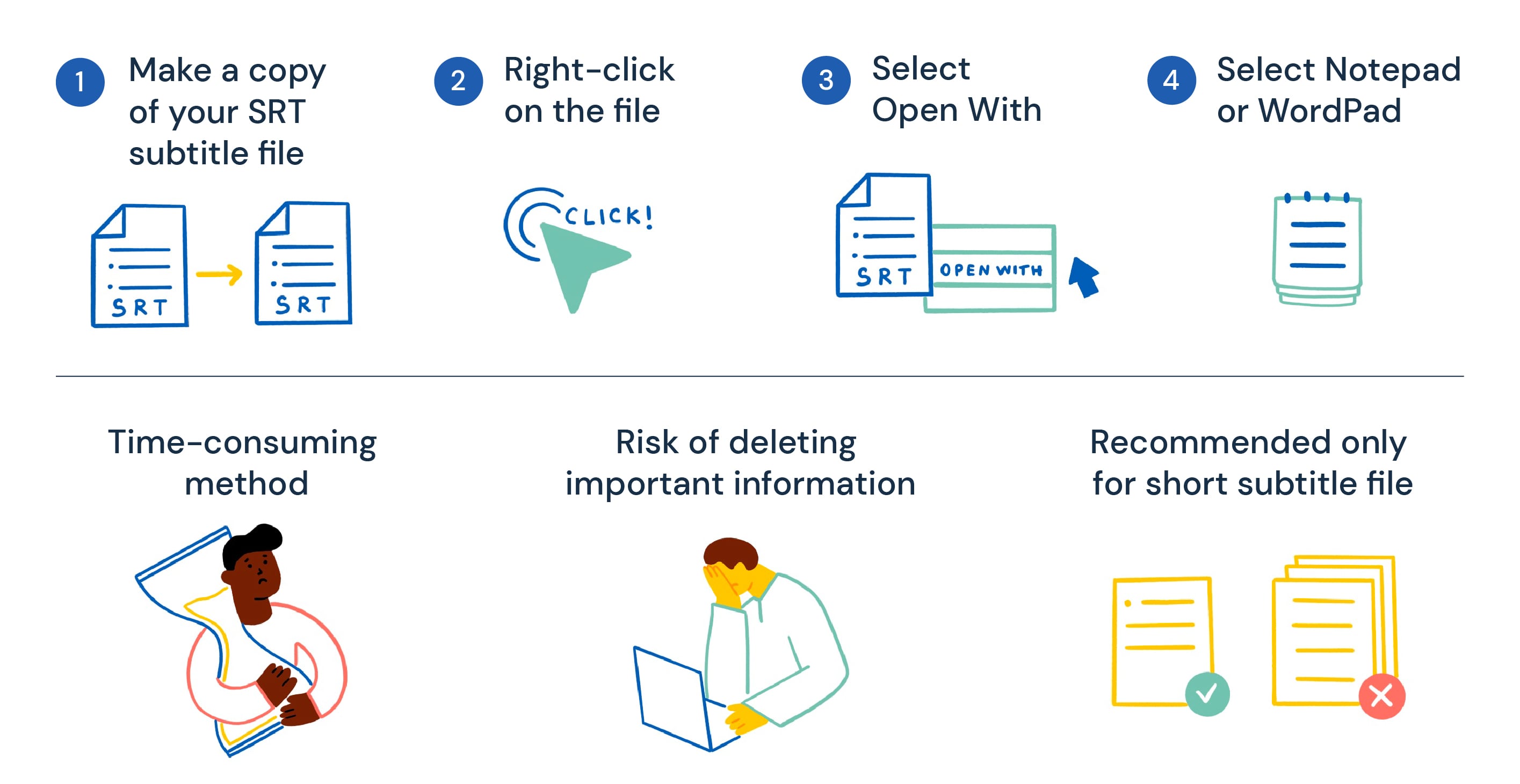
Este método es útil cuando necesitas traducir subtítulos para un video corto o tienes que trabajar sin conexión a Internet.
Si tienes un archivo de subtítulos SRT guardado en tu computadora, puedes traducirlo con un editor de texto básico, como Notepad o WordPad, que viene preinstalado en la mayoría de las computadoras. Para hacerlo,
- Haz una copia de tu archivo de subtítulos SRT
- Haz clic derecho en el archivo
- Selecciona Abrir con
- Selecciona Notepad o WordPad
En este ejemplo uso Notepad, pero, sea cual sea el procesador de texto que utilices, tus subtítulos deberían verse más o menos así:
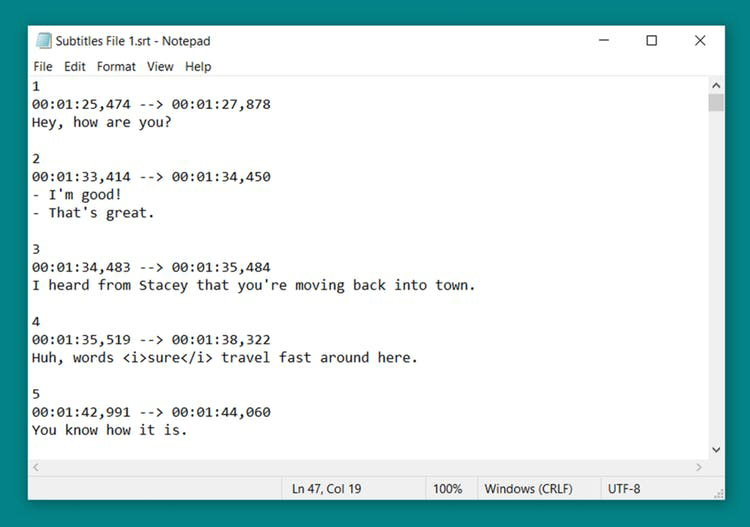
Puede parecer un código complicado, pero aquí te muestro cómo leerlo fácilmente. Los subtítulos están divididos en secciones según el orden en que aparecen. Como marqué en la captura de pantalla de abajo, cada sección contiene:
- Número de sección - indica la secuencia de un subtítulo (en orden ascendente: 1, 2, 3, 4, 5...)
- Hora de inicio y fin - indica el momento en que un subtítulo debe aparecer en el video (debe escribirse como hora:minuto:segundo,milisegundo)
- Subtítulos que aparecerán en pantalla - puedes tener más de una línea de subtítulos en una misma secuencia. 🚨 Esta es la parte que tienes que editar y reemplazar por la traducción🚨
- Espacio en blanco - separa las secciones
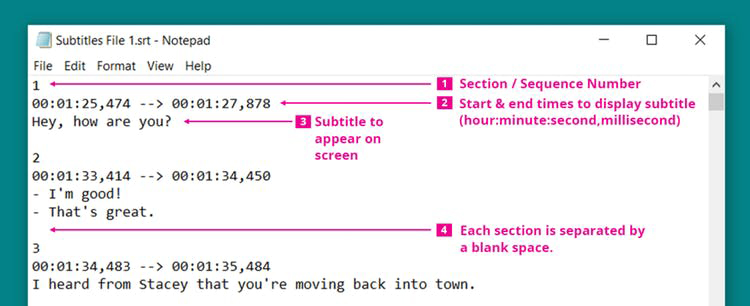
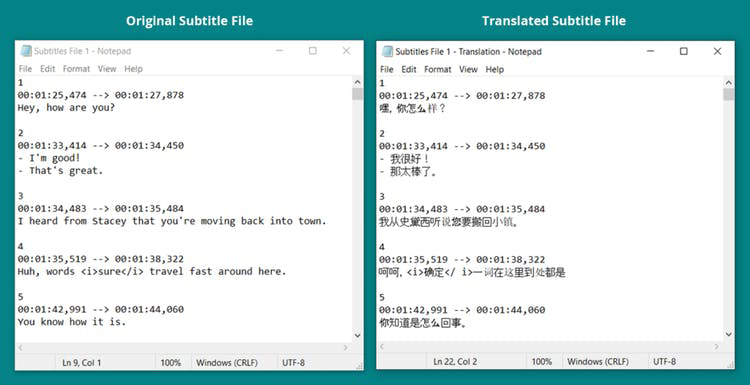
Para crear una versión traducida de tu archivo de subtítulos SRT, simplemente reemplaza los subtítulos originales (el punto 3 en la captura de arriba) por sus traducciones.
Puedes traducirlos tú mismo o copiar y pegar todo el texto en Google Translate, o en cualquier traductor en línea que prefieras (aquí tienes una lista con el mejor software de traducción automática). Luego, extrae los subtítulos traducidos y pégalos donde corresponda en Notepad.
Ten cuidado de no cambiar los números de secuencia ni las marcas de tiempo en el proceso, ya que son necesarios para sincronizar cada subtítulo con el video automáticamente.
Así es como se ve mi archivo SRT original comparado con la copia traducida:
💡 Info importante
- Este método lleva más tiempo porque hay que copiar manualmente las traducciones de Google Translate y pegarlas en el archivo SRT.
- Como editamos los subtítulos en bruto con Notepad, también existe el riesgo de borrar por accidente información importante como las marcas de tiempo.
- En general, solo recomiendo este método si necesitas traducir un archivo de subtítulos corto o hacer una edición rápida. Para fines empresariales y profesionales, el siguiente método que te voy a mostrar es más rápido, más fácil y más adecuado para traducir y gestionar los subtítulos de todo tu contenido de video.
Método #2: Traduce subtítulos con una herramienta online
Puedes traducir tus subtítulos con una herramienta de traducción online (aquí tienes una lista de los mejores programas de traducción de 2022) que procesa automáticamente el texto de los subtítulos para que no tengas que preocuparte por el formato.
Aquí tienes cuatro sitios web de traducción online que recomiendo para archivos de subtítulos SRT:
1. Redokun
Por supuesto, no es ninguna sorpresa que incluya nuestro propio Redokun en esta lista, pero te prometo que hay buenas razones para hacerlo. SRT es uno de los formatos de archivo de subtítulos que admite nuestra plataforma de traducción en la nube, y el proceso para traducirlos es sencillo:
Paso 1: Sube tu archivo SRT a Redokun y selecciona el idioma o los idiomas de destino
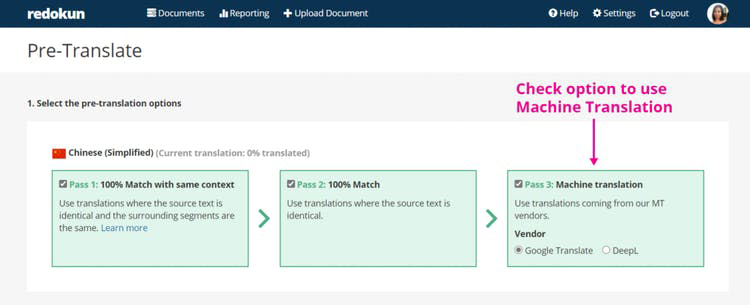
Paso 2: Traduce los subtítulos usando el traductor automático integrado. Puedes elegir usar Google Translate o DeepL en Redokun.
Aunque este paso es opcional, sin duda te ahorra el lío de copiar o escribir las traducciones tú mismo.
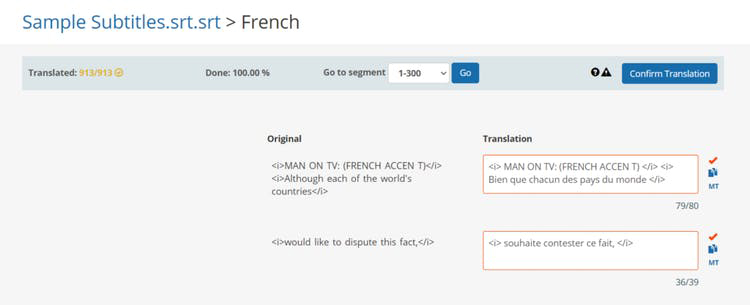
Paso 3: Usa el Web Editor para revisar y editar los subtítulos traducidos automáticamente si hace falta.
Si no conoces el idioma de destino, siempre puedes invitar a alguien con los conocimientos adecuados para completar este paso. Podría ser un colega o un proveedor externo.
Paso 4: Cuando la traducción esté lista, descarga el archivo SRT traducido y úsalo en tu video al instante.
💡 Beneficios adicionales:
También puedes usar Redokun para
- acelerar tu flujo de trabajo de traducción con una herramienta fácil de usar que no requiere capacitación
- traducir otros formatos de archivo como Word, PowerPoint, Excel, documentos XML, archivos HTML e InDesign
- gestionar todos tus subtítulos y otros archivos de localización en un solo lugar, igual que en Google Drive (se guardarán como tus memorias de traducción)
- colaborar con miembros del equipo en proyectos sin correos de ida y vuelta
- asegurar que tus datos estén protegidos y seguros
- aprovechar al máximo el uso de la traducción automática
2. Subtitles Translator
Subtitles Translator es una opción gratuita que cubre lo básico. Puedes subir de una sola vez hasta 20 archivos de subtítulos (de menos de 1 MB cada uno). Después, su traductor automático integrado, que utiliza Google Translate, hará el resto.
También tienes la opción de usar el Web Editor para revisar y corregir las traducciones si hace falta.
Este sitio web solo se usa para traducir subtítulos y no ofrece funcionalidades adicionales relacionadas con la gestión de traducciones. Sin embargo, sí admiten una gran variedad de formatos de archivos de subtítulos.
3. Translatesubtitles.co
Translatesubtitles.co es otro servicio gratuito que ofrece las mismas funcionalidades que el servicio anterior. Echa un vistazo a su convertidor de subtítulos si quieres trabajar con formatos de subtítulos distintos de SRT.
4. SubtitleBee
Bueno, SubtitleBee en realidad es una herramienta de subtitulado automático y no un software de traducción. He incluido este recurso para quienes puedan tener dificultades para crear subtítulos para sus videos o no tengan ningún archivo SRT con el que empezar.
Usando tecnología de reconocimiento de voz, SubtitleBee puede generar automáticamente subtítulos perfectamente sincronizados con tu video. Luego puedes descargar los subtítulos como archivo SRT y traducirlos usando cualquiera de las herramientas de traducción que mencioné antes.
Resumen
Para resumir, aquí tienes dos formas de traducir subtítulos en formato de archivo SRT:
- usar Notepad o cualquier otro procesador de texto en tu dispositivo y copiar y pegar traducciones desde Google Translate
- usar una herramienta online de traducción de subtítulos, ya sea gratuita o de pago según lo que necesites
Para empresas que producen mucho contenido de video que necesita subtítulos, normalmente no recomiendo usar traductores online gratuitos porque
- quizás quieras guardar y organizar tus traducciones de subtítulos para poder encontrarlas y editarlas fácilmente en el futuro
- quizás quieras invitar a un colaborador a trabajar en una traducción, y enviarle un enlace para editar es mucho más fácil que mandarle el archivo y darle instrucciones sobre qué software usar
¡Espero que este tutorial te haya ayudado a aprender más sobre los subtítulos SRT y cómo traducirlos!
¡Disfruta traduciendo!
Shu Ni


