


Aggiungere i sottotitoli ai tuoi video è un ottimo modo per raggiungere pubblici diversi e aumentare la visibilità dei tuoi contenuti sui social media.
Certo, conoscere gli strumenti e le tecniche giuste può aiutarti a tradurre i tuoi sottotitoli in altre lingue in pochissimo tempo!
Lascia che ti mostri come tradurre facilmente i sottotitoli così che i tuoi video possano essere apprezzati di più sia dai pubblici internazionali che dalle persone non udenti.
Panoramica
- Informazioni di base sui formati dei file di sottotitoli
- Metodo #1: Usa Notepad o WordPad per tradurre i sottotitoli - funziona offline
- Metodo #2: Traduci i sottotitoli con uno strumento di traduzione online - più veloce e semplice
- ~Redokun
- ~Subtitles Translator
- ~Translatesubtitles.co
- ~SubtitleBee
Formati dei file di sottotitoli: le basi
I sottotitoli vengono salvati come un file di testo normale separato dal video vero e proprio. È così che possiamo attivare o disattivare i sottotitoli per non udenti quando guardiamo un video su YouTube.
Questi file di testo possono avere diverse estensioni, tra cui
- SubRip / SRT (.srt)
- SubViewer (.sub o .sbv)
- WebVTT (.vtt)
Per mantenere tutto chiaro e semplice, questo articolo si concentra su come tradurre un file SRT. Questo tipo di file è molto usato e supportato dalle principali piattaforme di condivisione video come YouTube e Facebook.
Metodo #1: Usa Notepad o WordPad per tradurre i sottotitoli
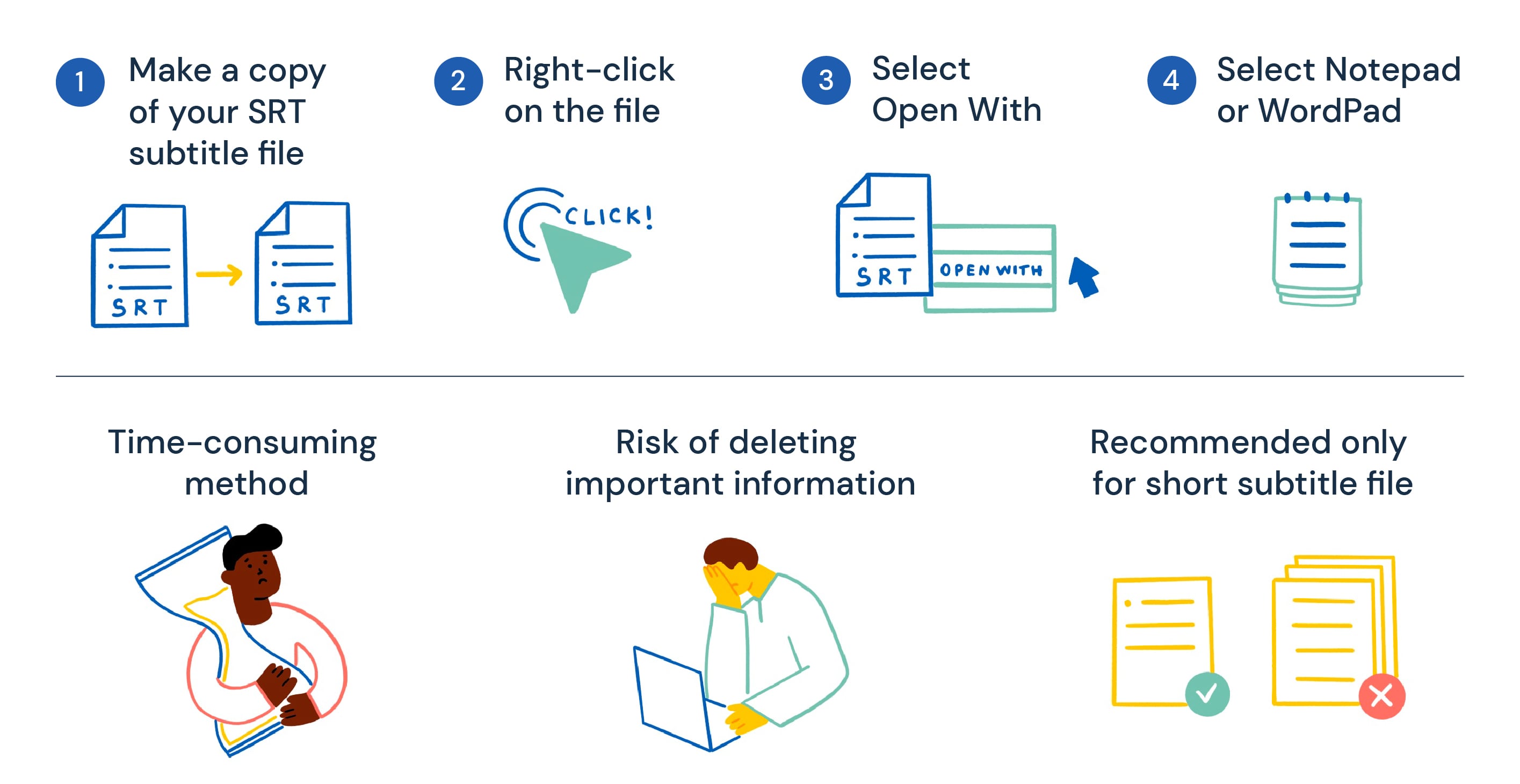
Questo metodo è utile quando devi tradurre i sottotitoli di un video breve o devi lavorare senza connessione Internet.
Se hai un file di sottotitoli SRT salvato sul tuo computer, puoi tradurlo usando un editor di testo semplice come Notepad o WordPad che sono già preinstallati sulla maggior parte dei computer. Per farlo,
- Fai una copia del tuo file di sottotitoli SRT
- Fai clic destro sul file
- Seleziona Apri con
- Seleziona Notepad o WordPad
Io uso Notepad in questo esempio, ma indipendentemente dal programma che usi, i tuoi sottotitoli dovrebbero apparire più o meno così:
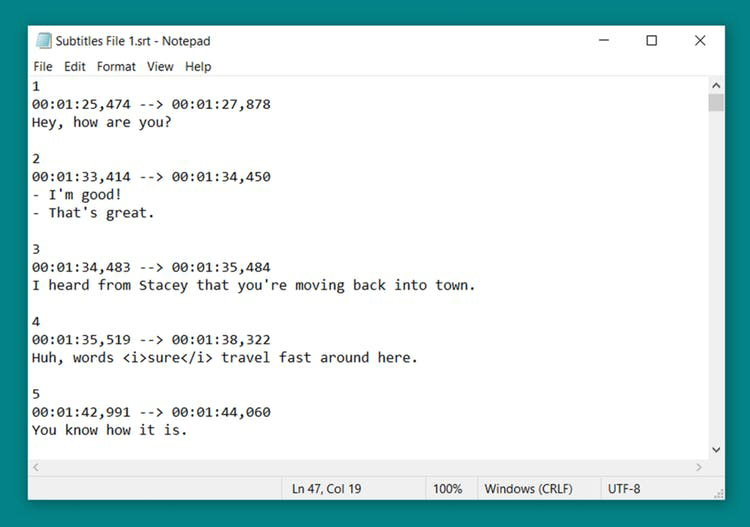
Potrebbe sembrare un codice complicato, ma ecco come leggerlo facilmente. I sottotitoli sono divisi in sezioni in base all’ordine di apparizione. Come ho segnato nello screenshot qui sotto, ogni sezione contiene:
- Numero della sezione - indica la sequenza di un sottotitolo (in ordine crescente da 1, 2, 3, 4, 5...)
- Orario di inizio e fine - indica quando un sottotitolo deve apparire nel video (deve essere scritto come ora:minuto:secondo,millisecondo)
- Sottotitoli da mostrare a schermo - puoi avere più di una riga di sottotitoli in una sequenza. 🚨 Questa è la parte che devi modificare e sostituire con la versione tradotta 🚨
- Spazio vuoto - divide ogni sezione
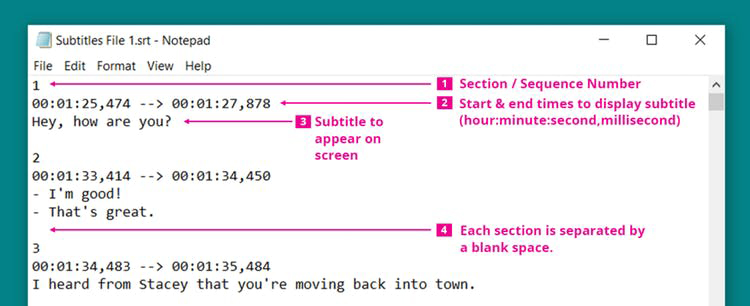
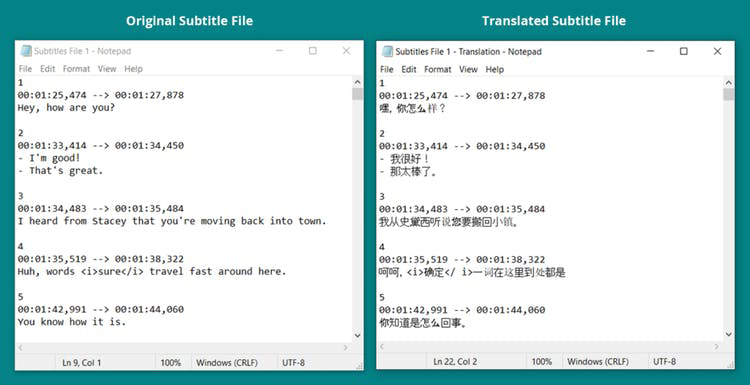
Per creare una versione tradotta del tuo file di sottotitoli SRT, basta sostituire i sottotitoli originali (Punto 3 nello screenshot sopra) con le loro traduzioni.
Puoi tradurli tu stesso oppure copiare e incollare tutto il testo su Google Translate o su qualsiasi traduttore online che preferisci (qui trovi una lista con i migliori software di traduzione automatica). Poi, estrai i sottotitoli tradotti e incollali dove devono andare su Notepad.
Attento a non modificare i numeri di sequenza e le marcature temporali durante il processo, perché servono per sincronizzare automaticamente ogni sottotitolo al video.
Ecco come appare il mio file SRT originale rispetto alla copia tradotta:
💡 Info importante
- Questo metodo richiede più tempo perché bisogna copiare manualmente le traduzioni da Google Translate e incollarle nel file SRT.
- Dato che stiamo modificando i sottotitoli nella loro forma grezza usando Notepad, c’è anche il rischio di cancellare per sbaglio informazioni importanti come le marcature temporali.
- In generale, consiglio questo metodo solo se devi tradurre un file di sottotitoli breve o fare una modifica veloce. Per scopi aziendali e professionali, il prossimo metodo che ti mostrerò è più veloce, più semplice e migliore per tradurre e gestire i sottotitoli di tutti i tuoi contenuti video.
Metodo #2: Traduci i sottotitoli con uno strumento online
Puoi tradurre i tuoi sottotitoli usando uno strumento di traduzione online (qui trovi una lista dei migliori software di traduzione nel 2022) che elabora automaticamente il testo dei sottotitoli così non devi preoccuparti della formattazione.
Ecco quattro siti di traduzione online che consiglio per i file di sottotitoli SRT:
1. Redokun
Ovviamente, non sorprende che abbia incluso il nostro Redokun in questa lista, ma ti assicuro che ci sono buoni motivi. I sottotitoli SRT sono uno dei formati supportati dalla nostra piattaforma di traduzione basata su cloud e il processo di traduzione è semplice:
Passo 1: Carica il tuo file SRT su Redokun e seleziona la/le lingua di destinazione
Passo 2: Traduci i sottotitoli usando il traduttore automatico integrato. Puoi scegliere di usare sia Google Translate che DeepL su Redokun.
Anche se questo passaggio è opzionale, ti risparmia sicuramente la fatica di copiare o scrivere le traduzioni a mano.
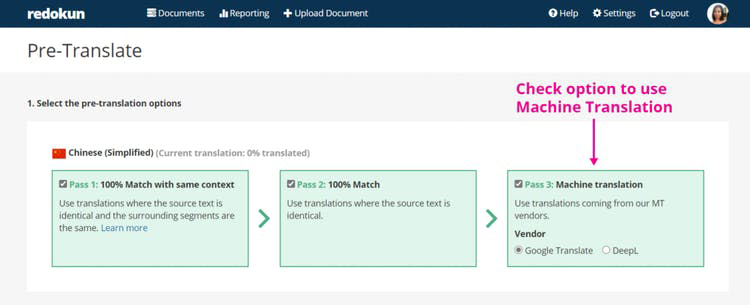
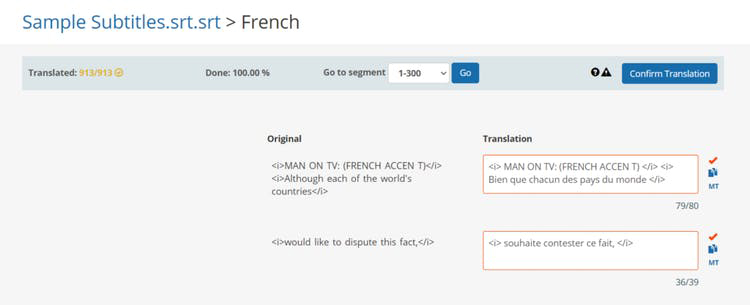
Passo 3: Usa il Web Editor per rivedere e modificare i sottotitoli tradotti automaticamente se necessario.
Se non conosci bene la lingua di destinazione, puoi sempre invitare qualcun altro con esperienza a completare questo passaggio. Potrebbe essere un collega o un fornitore esterno.
Passo 4: Una volta completata la traduzione, scarica il file SRT tradotto e usalo subito sul tuo video!
💡 Altri vantaggi:
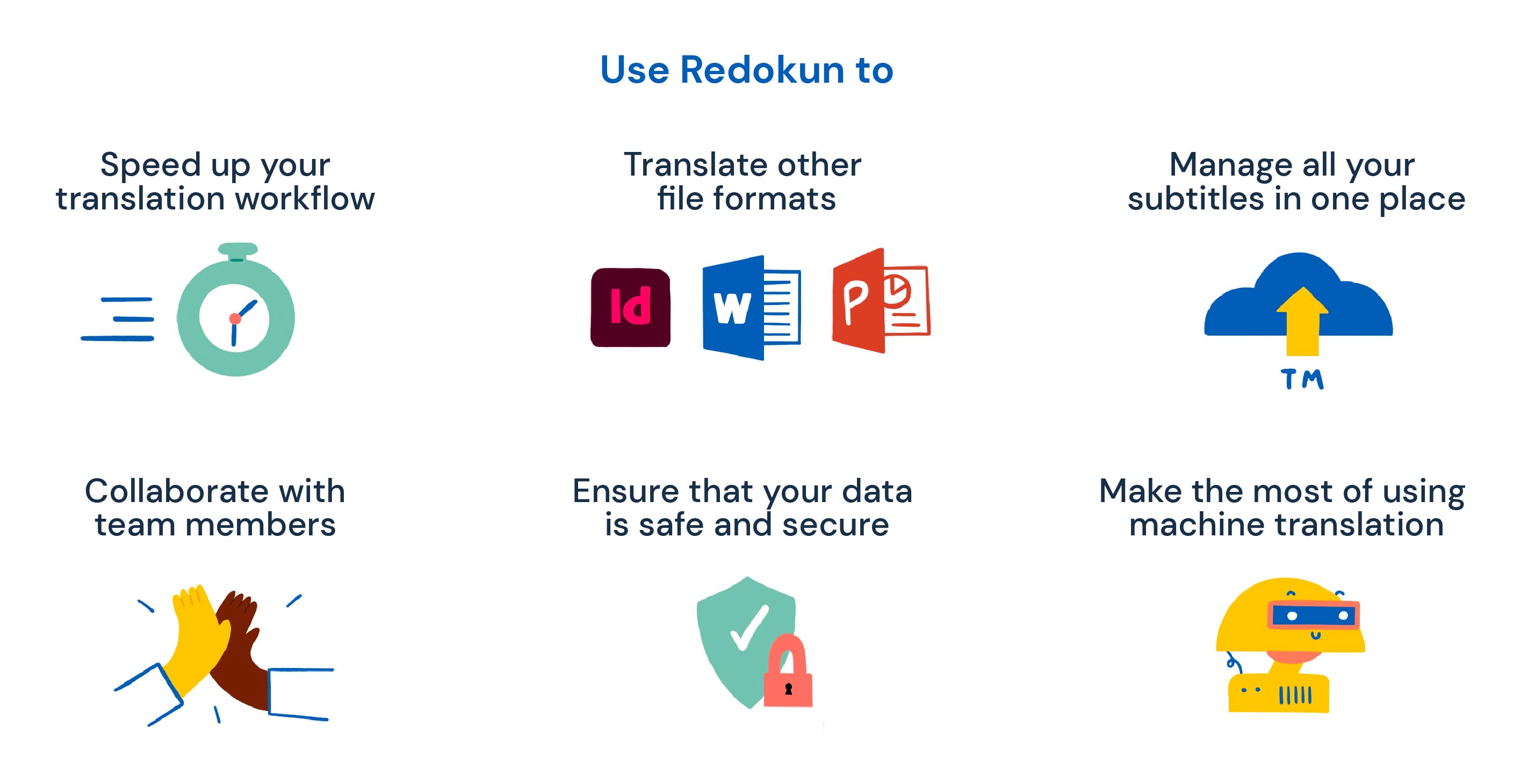
Puoi anche usare Redokun per
- velocizzare il tuo flusso di lavoro di traduzione con uno strumento facile da usare che non richiede formazione
- tradurre altri formati di file come Word, PowerPoint, Excel, documenti XML, file HTML e InDesign
- gestire tutti i tuoi sottotitoli e altri file di localizzazione in un unico posto proprio come su Google Drive (verranno salvati come tue memorie di traduzione)
- collaborare con i membri del team sui progetti senza scambiarsi email avanti e indietro
- assicurarti che i tuoi dati siano al sicuro e protetti
- sfruttare al massimo la traduzione automatica
2. Subtitles Translator
Subtitles Translator è un’opzione gratuita che copre tutte le basi. Puoi caricare fino a 20 file di sottotitoli (sotto 1MB) in una sola volta. Poi, il loro traduttore automatico integrato alimentato da Google Translate farà il resto.
Hai anche la possibilità di usare il Web Editor per rivedere e correggere le traduzioni se necessario.
Questo sito serve solo per tradurre sottotitoli e non offre altre Funzionalità legate alla gestione della traduzione. Comunque, supportano una vasta gamma di formati di file per sottotitoli.
3. Translatesubtitles.co
Translatesubtitles.co è un altro servizio gratuito che offre tutte le stesse Funzionalità di cui sopra. Dai un’occhiata al loro convertitore di sottotitoli se vuoi lavorare con tipi di file di sottotitoli diversi dagli SRT.
4. SubtitleBee
Ok, SubtitleBee in realtà è uno strumento di sottotitolazione automatica e non uno strumento di traduzione. Ho inserito questa risorsa qui per chi trova difficile creare sottotitoli per i propri contenuti video o non ha file SRT da cui partire.
Usando la tecnologia di riconoscimento vocale, SubtitleBee può generare automaticamente sottotitoli perfettamente sincronizzati con il tuo video. Puoi poi scaricare i sottotitoli come file SRT e tradurli usando uno qualsiasi degli strumenti di traduzione che ho menzionato sopra.
Riepilogo
Per riassumere, ecco due modi per tradurre i sottotitoli in formato SRT:
- usa Notepad o qualsiasi altro editor di testo sul tuo dispositivo e copia-incolla le traduzioni da Google Translate
- usa uno strumento di traduzione di sottotitoli online, gratuito o a pagamento a seconda delle tue esigenze
Per le aziende che producono molti contenuti video che richiedono sottotitoli, di solito non consiglio di usare traduttori online gratuiti perché
- potresti voler salvare e organizzare le tue traduzioni dei sottotitoli così da trovarle e modificarle facilmente in futuro
- potresti voler invitare un collaboratore a lavorare su una traduzione, e inviargli un link per modificare è molto più semplice che mandargli il file e spiegargli che software usare
Spero che questo tutorial ti abbia aiutato a capire meglio i sottotitoli SRT e come tradurli!
Buona traduzione,
Shu Ni


