


Untertitel zu deinen Videos hinzuzufügen ist eine super Möglichkeit, verschiedene Zielgruppen zu erreichen und die Sichtbarkeit deiner Inhalte in den sozialen Medien zu erhöhen.
Klar, mit den richtigen Tools und Techniken kannst du deine Untertitel im Handumdrehen in verschiedene Sprachen übersetzen!
Ich zeige dir, wie du Untertitel ganz einfach übersetzen kannst, damit deine Videoinhalte von internationalen Zuschauern und auch von Hörgeschädigten besser genossen werden können.
Übersicht
- Grundlegende Infos zu Untertiteldateiformaten
- Methode #1: Benutze Notepad oder WordPad, um Untertitel zu übersetzen – funktioniert offline
- Methode #2: Übersetze Untertitel mit einem Online-Übersetzungstool – schneller und einfacher
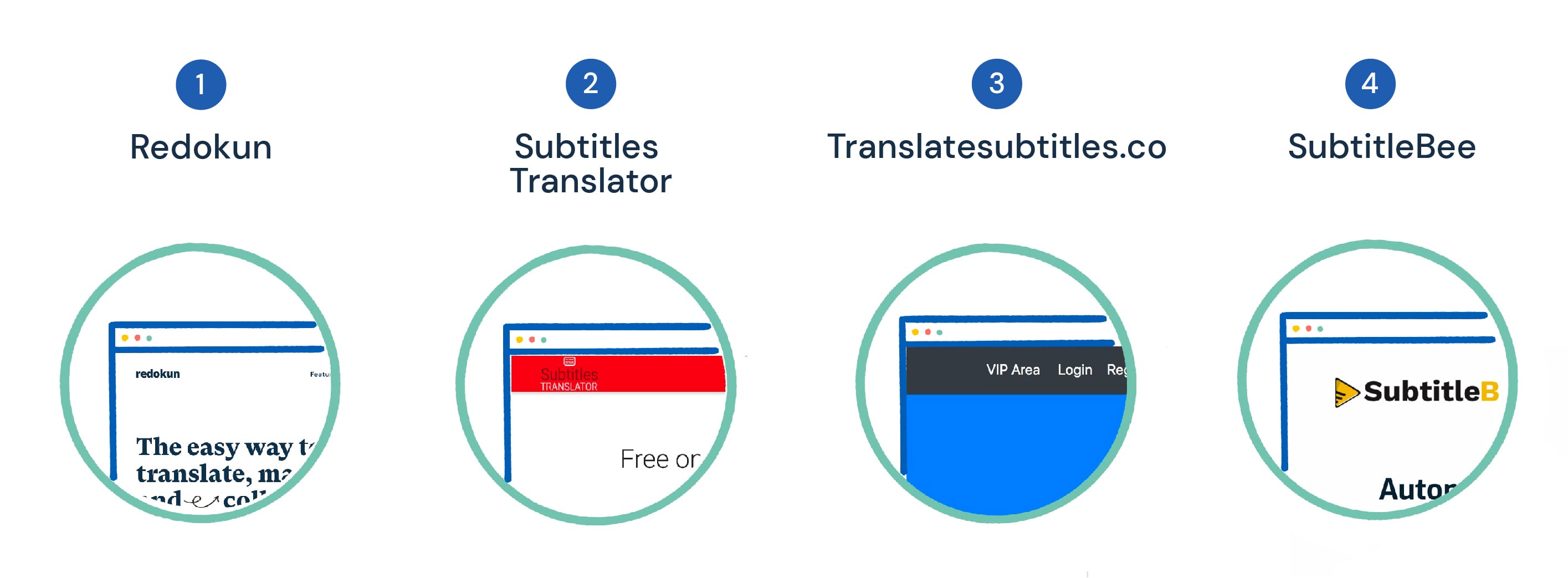
- ~Redokun
- ~Subtitles Translator
- ~Translatesubtitles.co
- ~SubtitleBee
Untertiteldateiformate: Die Basics
Untertitel werden als Klartextdatei gespeichert, die vom eigentlichen Video getrennt ist. So können wir Untertitel bei YouTube-Videos nach Bedarf ein- und ausblenden.
Diese Textdateien können verschiedene Dateiendungen haben, zum Beispiel
- SubRip / SRT (.srt)
- SubViewer (.sub oder .sbv)
- WebVTT (.vtt)
Damit alles übersichtlich und einfach bleibt, konzentriert sich dieser Artikel darauf, wie man eine SRT-Datei übersetzt. Dieser Dateityp wird häufig verwendet und von beliebten Video-Plattformen wie YouTube und Facebook unterstützt.
Methode #1: Benutze Notepad oder WordPad, um Untertitel zu übersetzen
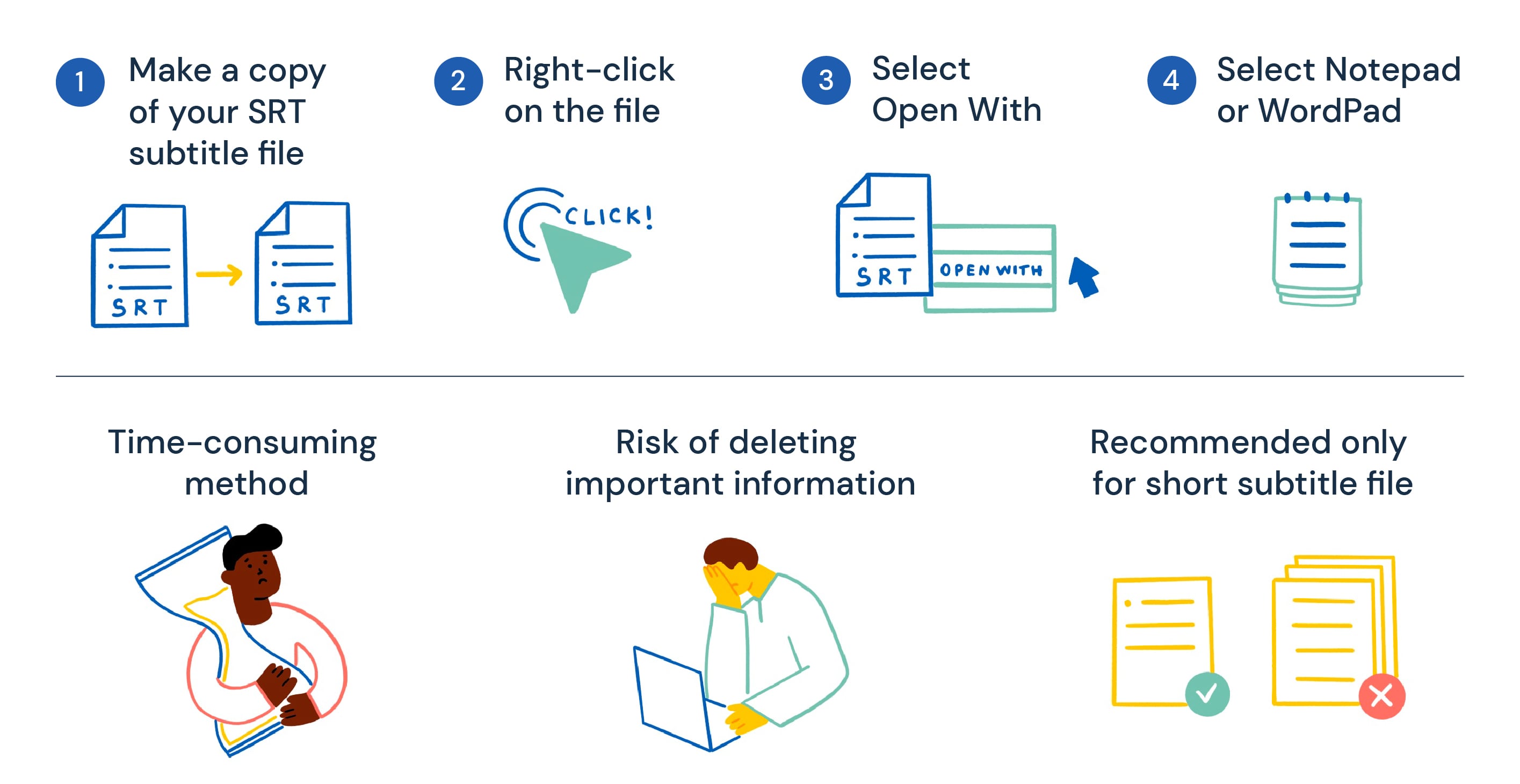
Diese Methode ist praktisch, wenn du Untertitel für ein kurzes Video übersetzen musst oder ohne Internetverbindung arbeitest.
Wenn du eine SRT-Untertiteldatei auf deinem Computer gespeichert hast, kannst du sie mit einem einfachen Texteditor wie Notepad oder WordPad übersetzen, die auf den meisten Rechnern vorinstalliert sind. So geht’s:
- Erstelle eine Kopie deiner SRT-Untertiteldatei
- Klicke mit der rechten Maustaste auf die Datei
- Wähle Öffnen mit
- Wähle Notepad oder WordPad
Ich benutze in diesem Beispiel Notepad, aber egal welchen Texteditor du verwendest, deine Untertitel sollten ungefähr so aussehen:
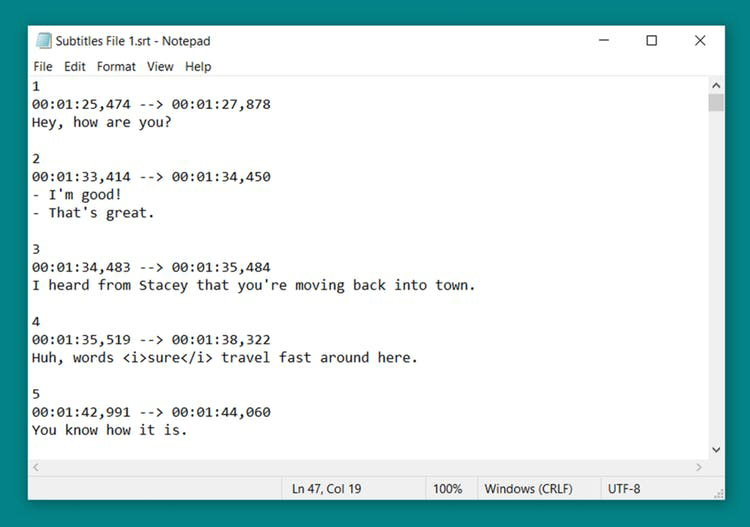
Es sieht vielleicht nach kompliziertem Code aus, aber so kannst du ihn ganz einfach lesen. Die Untertitel sind in Abschnitte unterteilt, die in der Reihenfolge ihres Erscheinens angeordnet sind. Wie ich im Screenshot unten markiert habe, enthält jeder Abschnitt:
- Abschnittsnummer – zeigt die Reihenfolge eines Untertitels an (aufsteigend von 1, 2, 3, 4, 5...)
- Start- und Endzeiten – zeigt an, wann ein Untertitel im Video erscheinen soll (muss als Stunde:Minute:Sekunde,Millisekunde geschrieben werden)
- Untertitel, die auf dem Bildschirm erscheinen – es kann mehr als eine Zeile Untertitel in einer Sequenz geben. 🚨 Das ist der Teil, den du bearbeiten und durch die Übersetzung ersetzen musst 🚨
- Leere Zeile – trennt die einzelnen Abschnitte
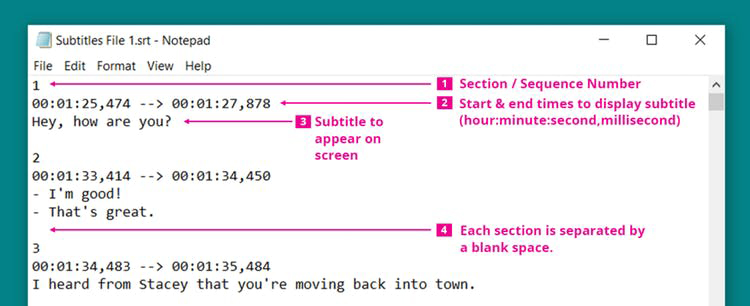
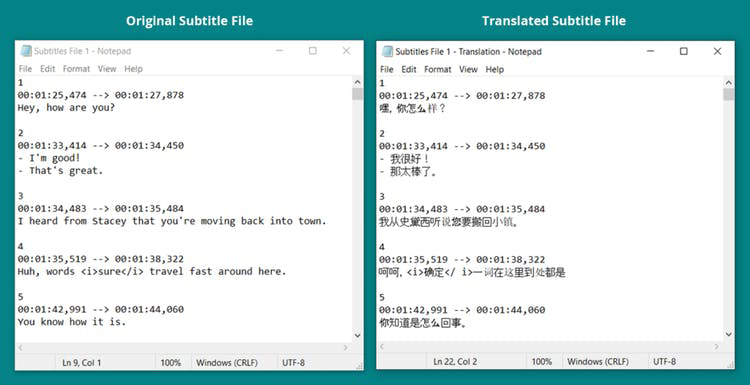
Um eine übersetzte Version deiner SRT-Untertiteldatei zu erstellen, ersetze einfach die Originaluntertitel (Punkt 3 im Screenshot oben) durch deren Übersetzungen.
Du kannst sie entweder selbst übersetzen oder den gesamten Text in Google Translate oder einen Online-Übersetzer deiner Wahl kopieren (hier ist eine Liste mit der besten maschinellen Übersetzungssoftware). Anschließend kopierst du die übersetzten Untertitel und fügst sie an die richtige Stelle im Notepad ein.
Pass auf, dass du dabei die Abschnittsnummern und Zeitstempel nicht veränderst, da sie gebraucht werden, um die Untertitel automatisch mit dem Video zu synchronisieren.
So sieht meine originale SRT-Datei im Vergleich zur übersetzten Version aus:
💡 Wichtige Info
- Diese Methode ist zeitaufwändiger, weil man die Übersetzungen manuell aus Google Translate kopieren und in die SRT-Datei einfügen muss.
- Da wir die Untertitel im Klartext mit Notepad bearbeiten, besteht auch die Gefahr, dass wir versehentlich wichtige Infos wie die Zeitstempel löschen.
- Insgesamt empfehle ich diese Methode nur, wenn du eine kurze Untertiteldatei übersetzen oder schnell etwas bearbeiten willst. Für geschäftliche und professionelle Zwecke ist die nächste Methode, die ich dir zeige, schneller, einfacher und besser, um Untertitel für all deine Videoinhalte zu übersetzen und zu verwalten.
Methode Nr. 2: Untertitel mit einem Online-Übersetzungstool übersetzen
Du kannst deine Untertitel mit einem Online-Übersetzungstool übersetzen (hier ist eine Liste der besten Übersetzungssoftware 2022), das den Untertiteltext automatisch verarbeitet, sodass du dir um das Format keine Gedanken machen musst.
Hier sind vier Online-Übersetzungsseiten, die ich für SRT-Untertiteldateien empfehle:
1. Redokun
Klar, es ist keine Überraschung, dass ich unser eigenes Redokun auf diese Liste setze – aber ich verspreche, es gibt gute Gründe dafür. SRT-Untertitel sind eines der Dateiformate, die von unserer cloudbasierten Übersetzungsplattform unterstützt werden, und das Übersetzen ist super einfach:
Schritt 1: Lade deine SRT-Datei auf Redokun hoch und wähle deine Zielsprache(n) aus
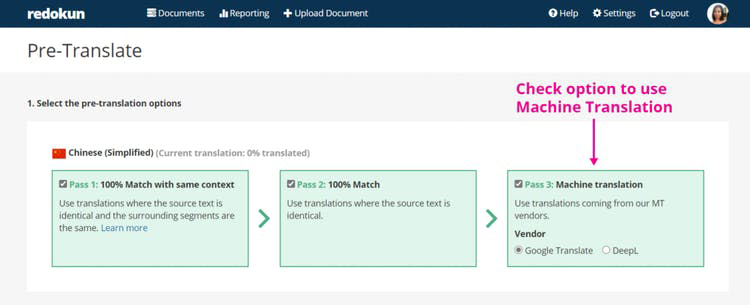
Schritt 2: Übersetze die Untertitel mit dem integrierten maschinellen Übersetzer. Du kannst auf Redokun entweder Google Translate oder DeepL verwenden.
Das ist zwar ein optionaler Schritt, aber er erspart dir definitiv das lästige Kopieren oder Abtippen der Übersetzungen.
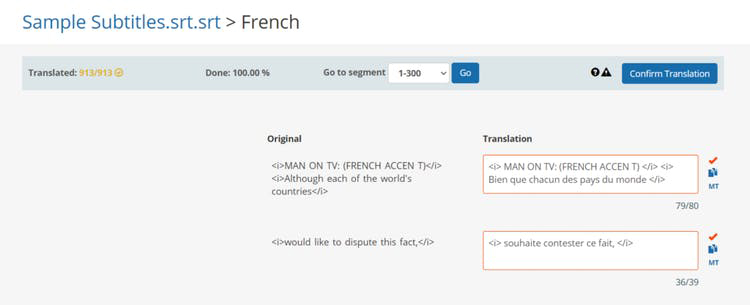
Schritt 3: Nutze den Webeditor, um die maschinell übersetzten Untertitel zu prüfen und ggf. zu bearbeiten.
Wenn du mit der Zielsprache nicht vertraut bist, kannst du immer jemanden mit entsprechendem Hintergrund einladen, um diesen Schritt zu übernehmen. Das kann ein Kollege oder ein externer Dienstleister sein.
Schritt 4: Sobald die Übersetzung fertig ist, lade die übersetzte SRT-Datei herunter und verwende sie direkt für dein Video!
💡 Weitere Vorteile:
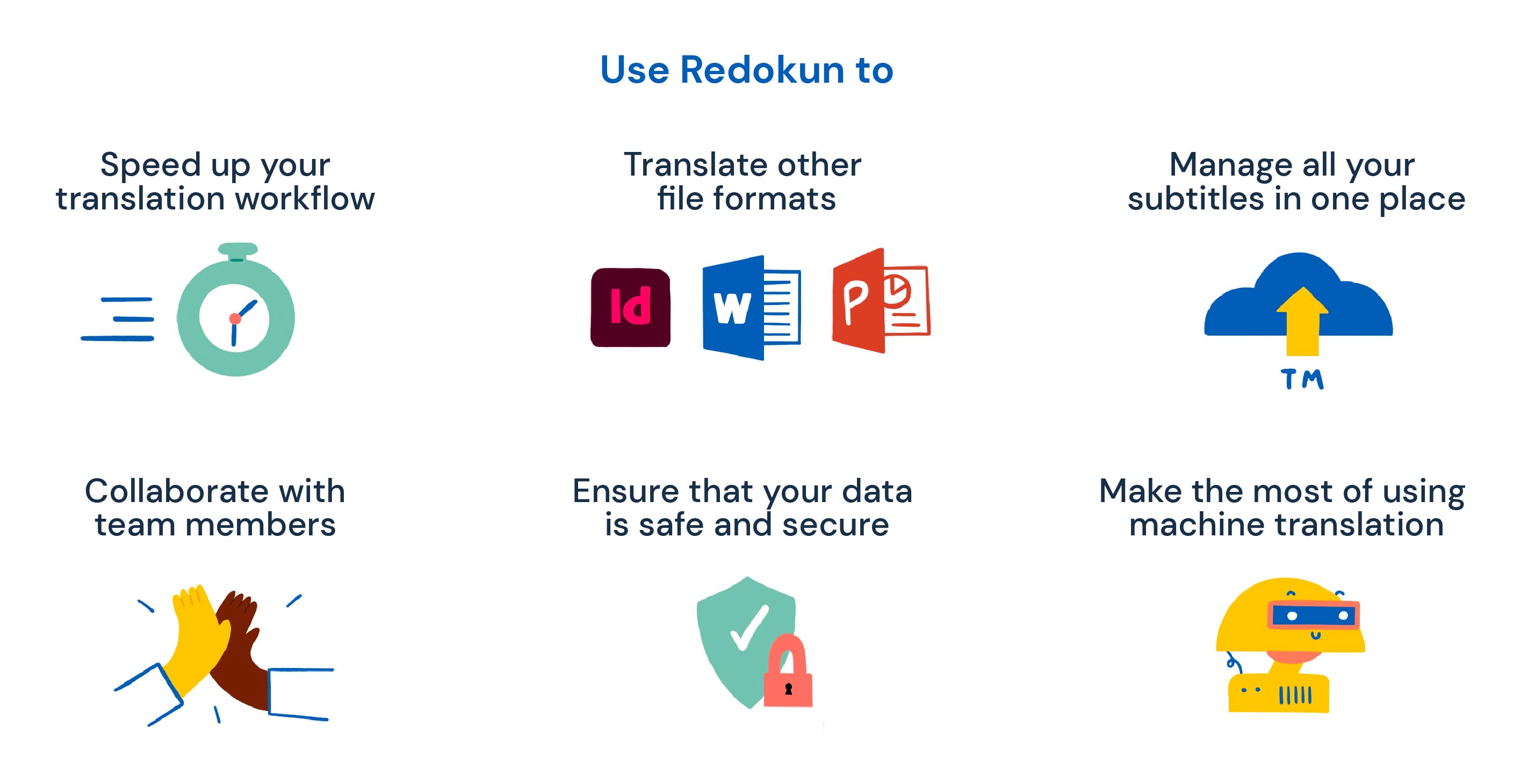
Du kannst Redokun außerdem nutzen, um
- deinen Übersetzungs-Workflow mit einem einfach zu bedienenden Tool zu beschleunigen, das keine Schulung braucht
- andere Dateiformate wie Word, PowerPoint, Excel, XML-Dokumente, HTML-Dateien und InDesign zu übersetzen
- alle deine Untertitel und andere Lokalisierungsdateien an einem Ort zu verwalten – genau wie bei Google Drive (sie werden als deine Translation Memorys gespeichert)
- mit Teammitgliedern an Projekten zusammenzuarbeiten, ganz ohne ewigen E-Mail-Verkehr
- sicherzustellen, dass deine Daten geschützt und sicher sind
- das Beste aus der maschinellen Übersetzung herauszuholen
2. Subtitles Translator
Subtitles Translator ist eine kostenlose Option, die alle Basics abdeckt. Du kannst bis zu 20 Untertiteldateien (unter 1 MB) auf einmal hochladen. Danach übernimmt der integrierte maschinelle Übersetzer, der von Google Translate unterstützt wird, den Rest.
Du kannst auch den Webeditor nutzen, um die Übersetzungen zu prüfen und bei Bedarf zu korrigieren.
Diese Website dient ausschließlich dazu, Untertitel zu übersetzen, und bietet keine weiteren Features rund um das Übersetzungsmanagement. Allerdings unterstützen sie eine große Bandbreite an Dateiformaten für Untertitel.
3. Translatesubtitles.co
Translatesubtitles.co ist ein weiterer kostenloser Service, der die gleichen Features wie oben bietet. Schau dir unbedingt ihren Untertitel-Konverter an, wenn du mit anderen Untertiteldateitypen als SRT arbeiten möchtest.
4. SubtitleBee
Okay, SubtitleBee ist eigentlich ein Auto-Untertitel-Tool und keine Übersetzungssoftware. Ich habe dieses Tool hier aufgenommen für alle, die Schwierigkeiten haben, Untertitel für ihre Videos zu erstellen oder gar keine SRT-Dateien haben.
Mit Spracherkennungstechnologie kann SubtitleBee automatisch Untertitel erstellen, die perfekt mit deinem Video synchronisiert sind. Du kannst die Untertitel dann als SRT-Datei herunterladen und sie mit einem der oben genannten Übersetzungstools übersetzen.
Zusammenfassung
Noch mal zusammengefasst: Hier sind zwei Möglichkeiten, wie du Untertitel im SRT-Format übersetzen kannst:
- Benutze Notepad oder einen anderen Texteditor auf deinem Gerät und kopiere die Übersetzungen aus Google Translate
- Verwende ein Online-Übersetzungstool für Untertitel – kostenlos oder kostenpflichtig, je nach Bedarf
Für Unternehmen, die viele Videos mit Untertiteln produzieren, empfehle ich normalerweise keine kostenlosen Online-Übersetzer, weil
- du deine Untertitelübersetzungen vielleicht speichern und organisieren willst, damit du sie später leicht findest und bearbeiten kannst
- du vielleicht jemanden zur Mitarbeit an einer Übersetzung einladen willst – und einen Link zum Bearbeiten zu schicken ist viel einfacher, als die Datei zu senden und zu erklären, welches Programm sie brauchen
Ich hoffe, dieses Tutorial hat dir geholfen, mehr über SRT-Untertitel und wie man sie übersetzt zu erfahren!
Viel Spaß beim Übersetzen,
Shu Ni


