


Si quieres distribuir tu contenido de eLearning a nivel global, vas a necesitar un flujo de trabajo sencillo para la traducción de Easygenerator.
Cuando termines de leer esta guía, tu equipo tendrá un flujo de trabajo de localización de eLearning rápido y confiable. También puedes aplicarlo a tus otros proyectos de traducción actuales y futuros.
Resumen
- Notas importantes sobre la traducción de Easygenerator
- Cómo traducir cursos de Easygenerator con Redokun
- Por qué elegir Redokun para la traducción eLearning de Easygenerator
- Buenas prácticas para la traducción de Easygenerator
Notas importantes sobre la traducción de Easygenerator
Easygenerator tiene ciertas restricciones que pueden afectar tu proceso de traducción. Para evitar posibles problemas con tus cursos multilingües, deberías tener en cuenta estas dos peculiaridades en el proceso de traducción de Easygenerator:
- El sistema establece un límite de 255 caracteres para el título del curso, los objetivos de aprendizaje, los títulos de las páginas de contenido y las preguntas. Esto significa que tienes que asegurarte de que las unidades de texto traducidas no superen este límite antes de subir el archivo traducido de nuevo a Easygenerator. Si el número de caracteres supera el límite, la importación del archivo fallará. Informa a tu equipo de traducción de que debería respetar el límite de 255 caracteres al traducir las unidades mencionadas arriba.
- Deberías traducir las etiquetas de la interfaz del curso por separado en Easygenerator. Revisa la Práctica 1 en la sección de Buenas prácticas para la traducción de Easygenerator de esta guía para aprender cómo hacerlo.
Cómo traducir cursos de Easygenerator con Redokun (5 pasos)
La forma más eficiente de traducir tus cursos en Easygenerator es usar la función de exportación a XLIFF. Te permite extraer el contenido textual de tu curso de Easygenerator como un archivo XLIFF.
Luego puedes traducir el curso usando un software de traducción (como Redokun). Cuando termines de traducir, puedes volver a importar el archivo XLIFF a Easygenerator, y tu traducción mantendrá el mismo diseño y la misma maquetación.
- XLIFF es un formato de archivo adecuado para la traducción que facilita el intercambio de datos entre diferentes tipos de software. Se usa mucho en la industria de la localización. Más información en nuestra guía detallada de traducción XLIFF.
Importante: la función de exportar/importar XLIFF solo está disponible para usuarios de Easygenerator con la suscripción al plan Enterprise.
En este método de traducción, vamos a usar XLIFF para intercambiar el contenido del curso entre Easygenerator y Redokun. Todo el proceso de traducción de Easygenerator se hace en 5 pasos sencillos.
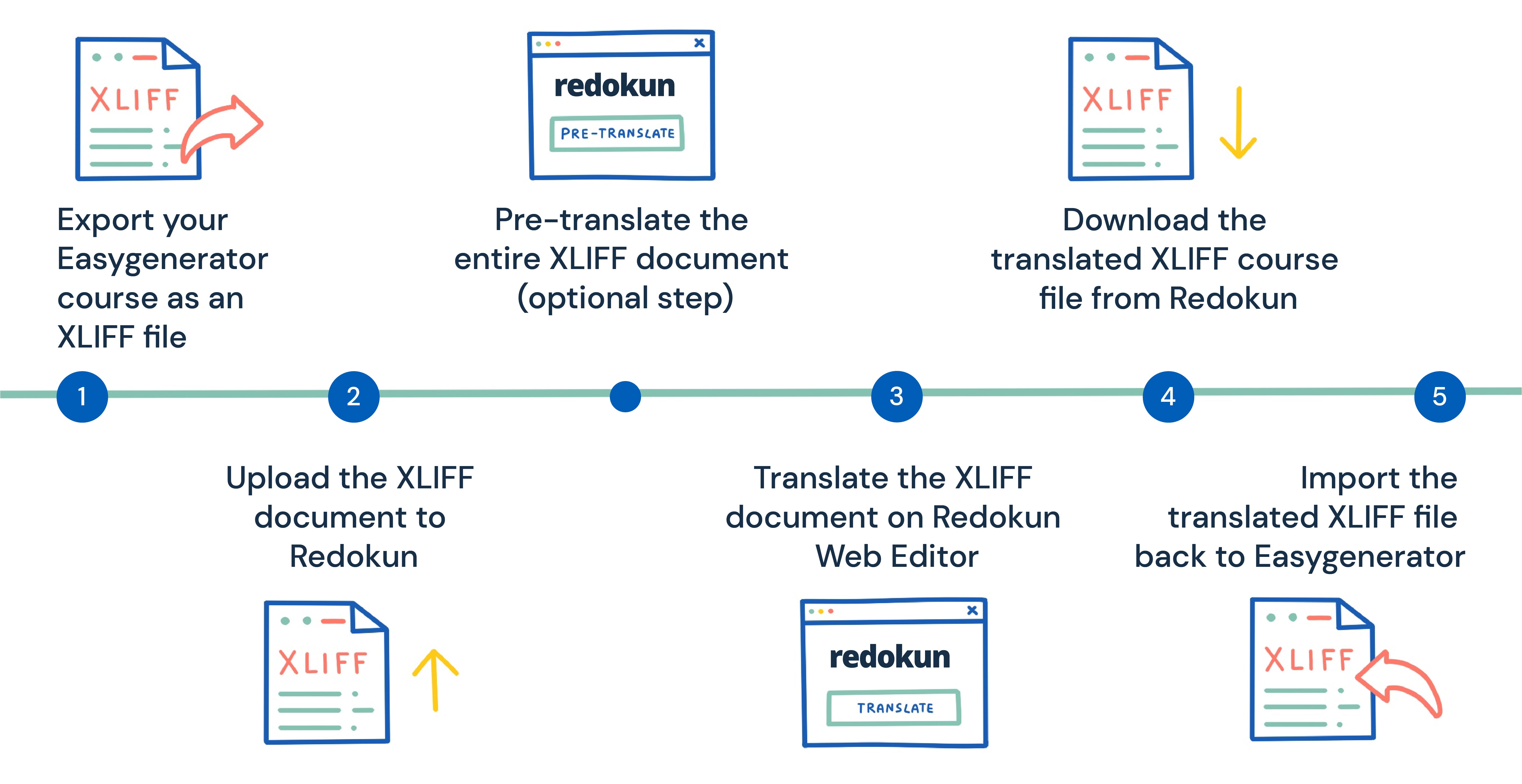
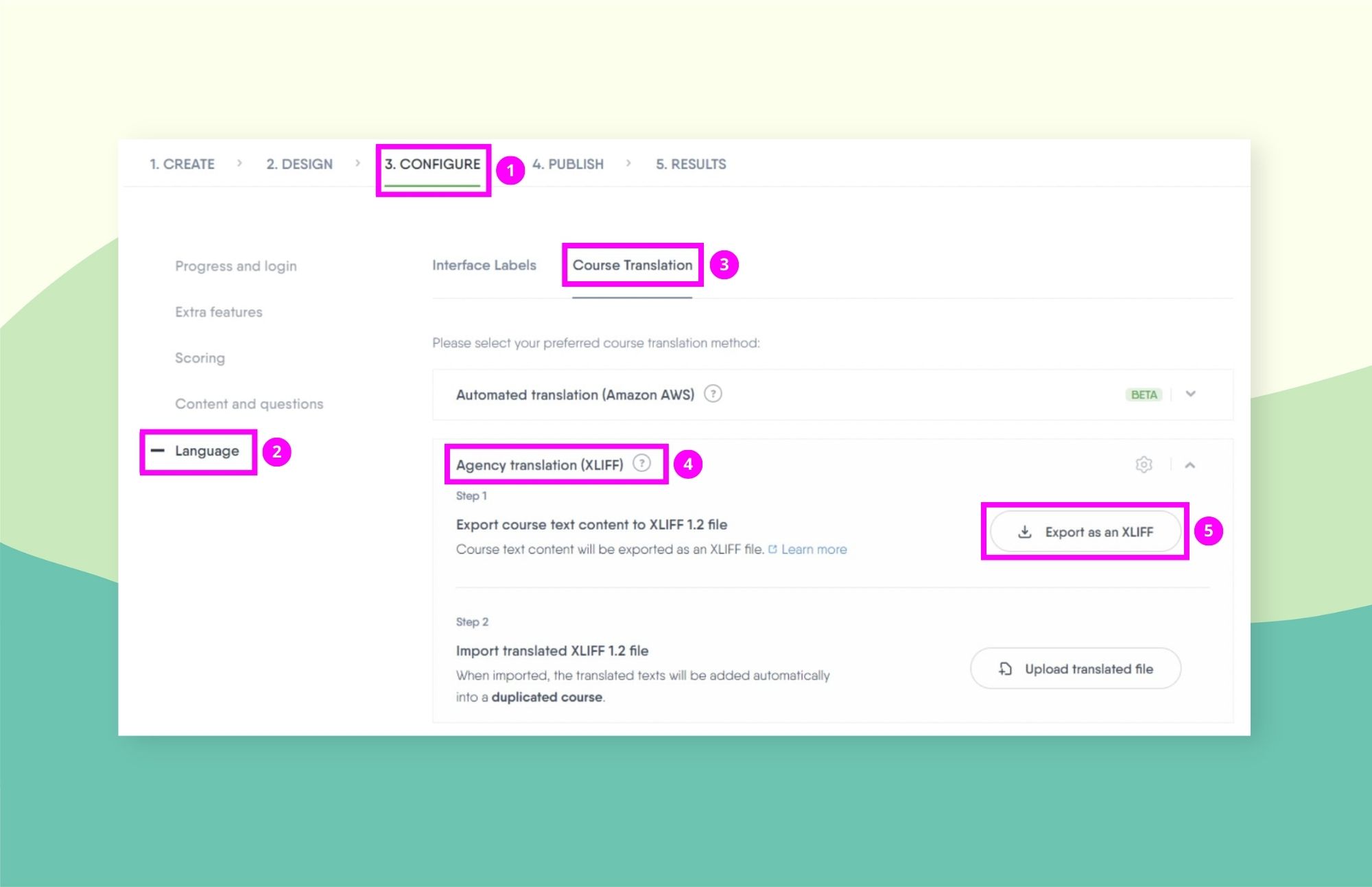
Paso 1: Exporta tu curso de Easygenerator como un archivo XLIFF
- Abre tu curso original.
- Ve a Configurar —> Idioma —> Traducción del curso
- Desplázate hacia abajo hasta que veas Traducción por agencia (XLIFF).
- Haz clic en Exportar como XLIFF.
- Guarda el documento XLIFF en tu computadora.
Nota: No necesitas duplicar tu curso antes de exportar un archivo XLIFF. Easygenerator creará automáticamente un curso duplicado cuando importes la traducción después.
Paso 2: Sube el archivo XLIFF a Redokun
- Crea una cuenta gratuita de Redokun para empezar una prueba de 14 días ahora mismo (no se requieren datos de tarjeta de crédito).
- Haz clic en Subir documento.
- Sube el archivo XLIFF que acabas de descargar de Easygenerator.
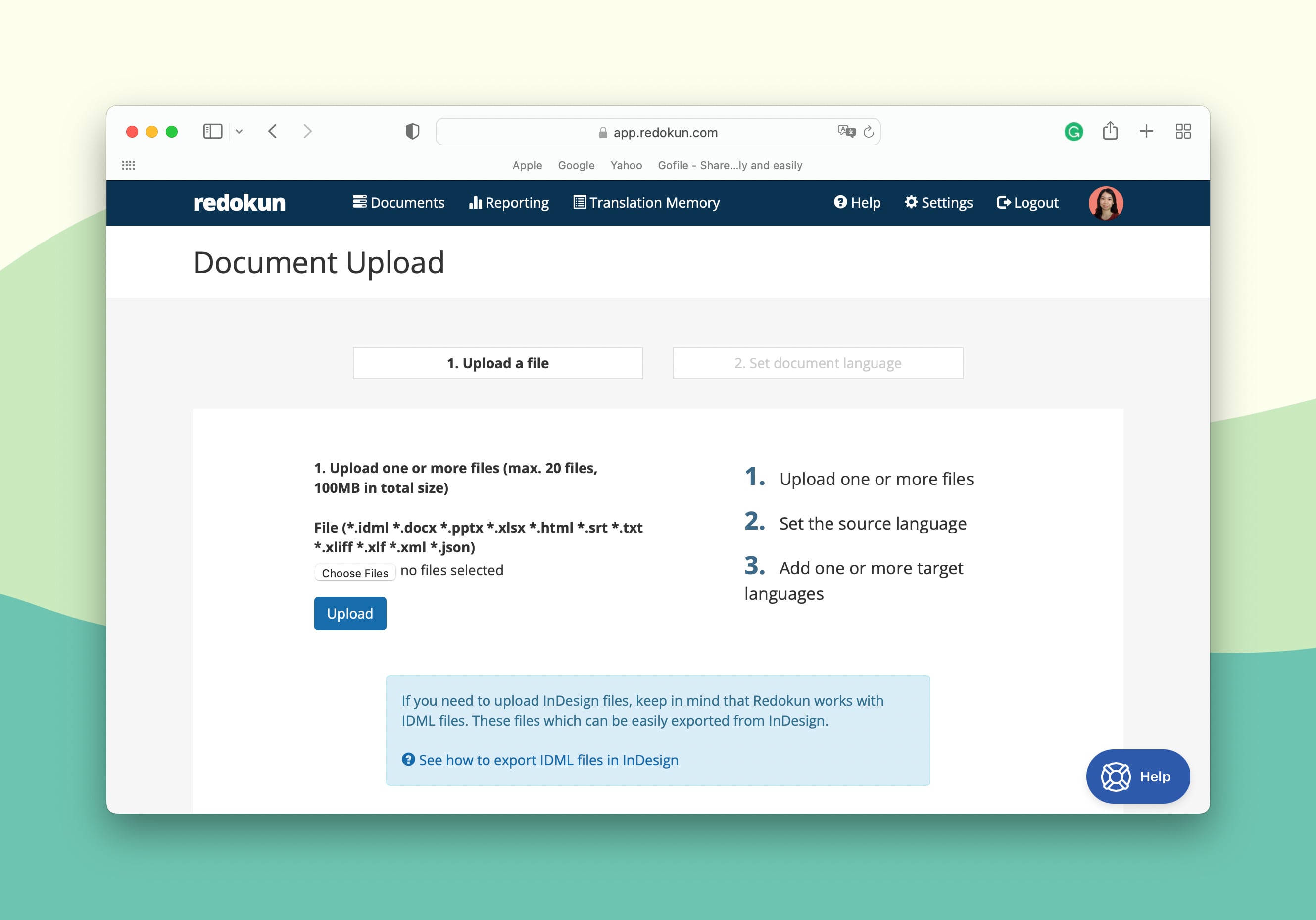
- Luego puedes seleccionar el idioma de origen y los idiomas de destino para tu curso.
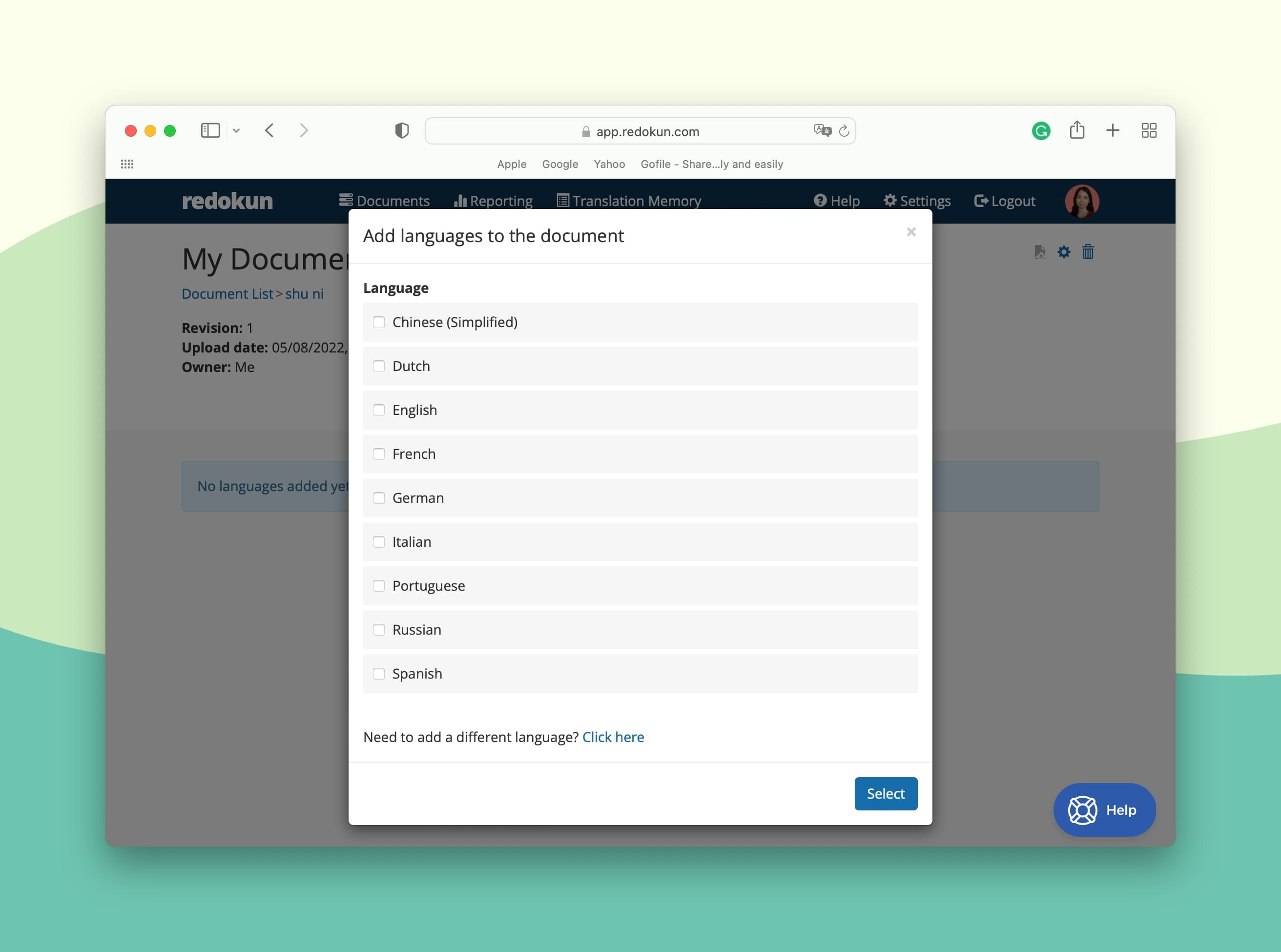
- Después, invita a tus traductores preferidos a trabajar en los idiomas de destino que seleccionaste. Para hacerlo, ingresa el correo electrónico de tu traductor para ese idioma. También puedes asignarte a ti mismo como traductor.
Tus traductores recibirán una notificación por correo al instante y podrán empezar a traducir tu archivo XLIFF en Redokun de inmediato. Hacer esto les dará acceso a herramientas útiles como sugerencias de traducción y glosarios.
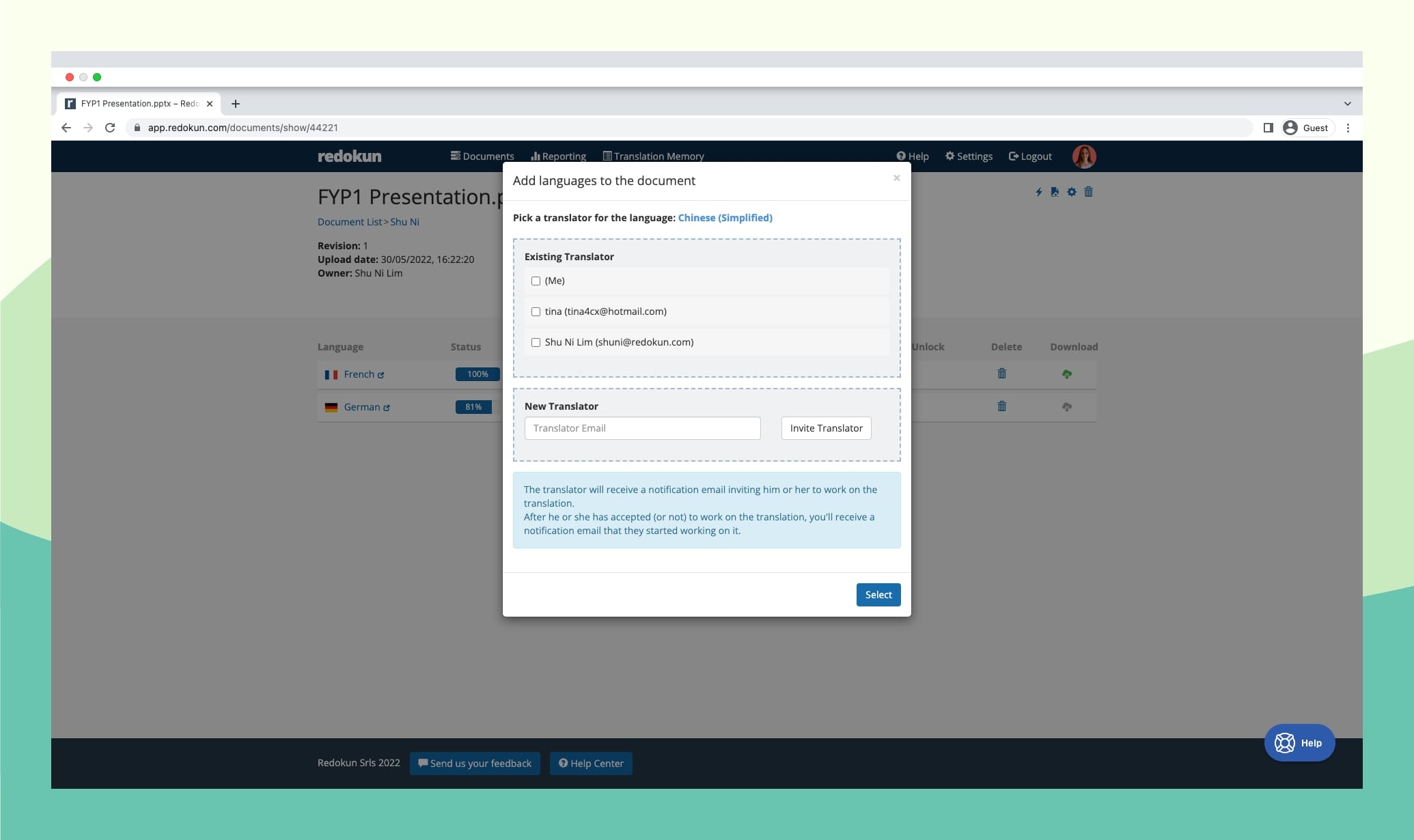
Ya sea que tengas un equipo de traducción interno o trabajes con proveedores de servicios de traducción, Redokun apoya tu flujo de trabajo dándoles acceso solo a los proyectos que les asignes.
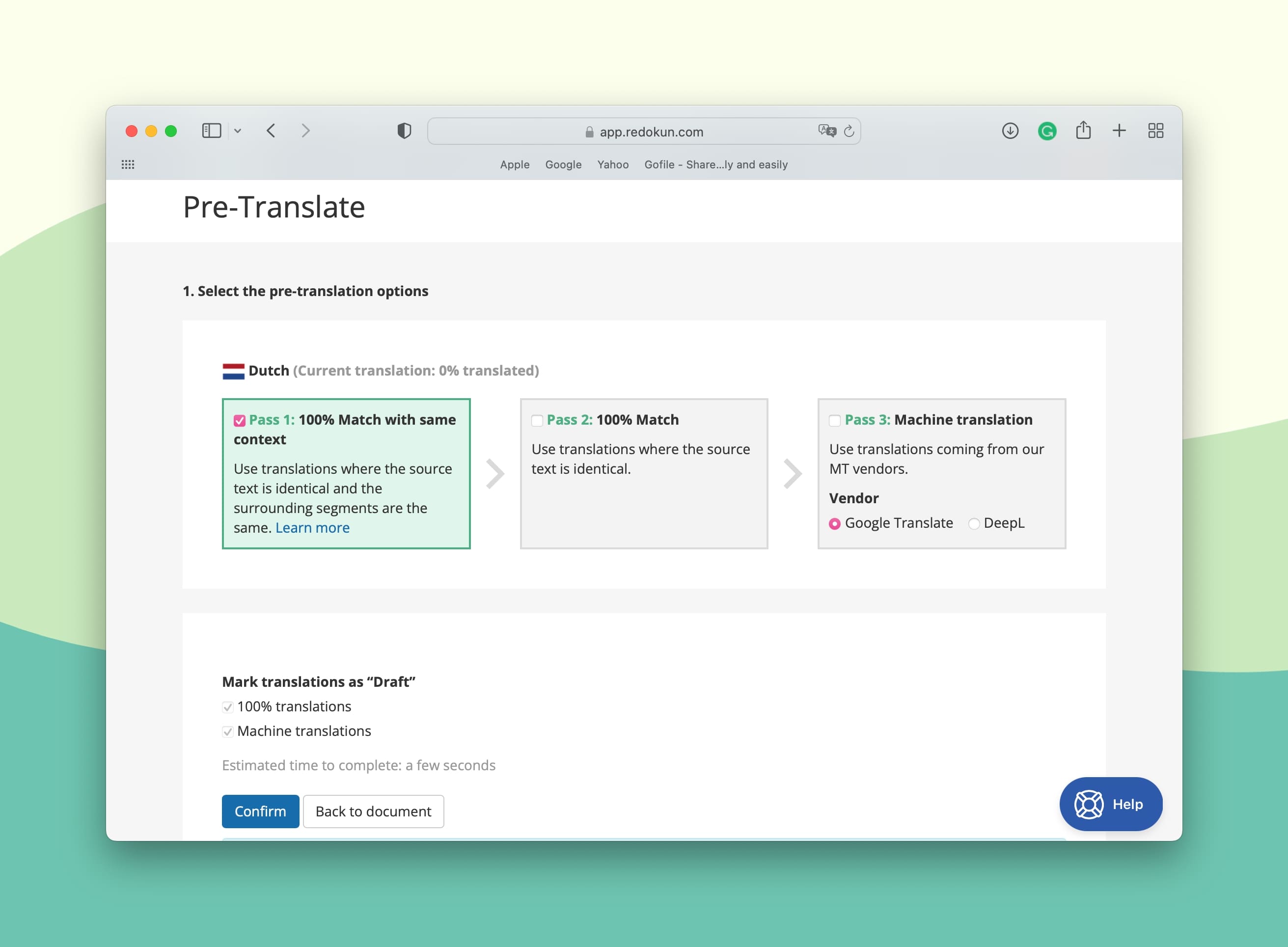
Paso opcional: Pretraducción de todo el documento XLIFF
La herramienta de Pretraducción genera automáticamente la traducción del contenido de tu curso antes de que tu equipo empiece a trabajar en el proyecto.
Esta función utiliza dos tecnologías: Memoria de traducción (MT) y traducción automática.
- La MT es una base de datos de todas las traducciones que has aprobado en proyectos anteriores. Si seleccionas esta opción en la etapa de pretraducción, Redokun traducirá automáticamente todo tu archivo XLIFF a partir del contenido coincidente que ya hayas traducido.
- Para los segmentos de texto que nunca has traducido antes, puedes elegir pretraducir con traducción automática para asegurarte de que también se traduzcan automáticamente.
- Ahora, tu equipo de traducción solo tendrá que revisar y pulir el resultado generado.
Paso 3: Traduce el documento XLIFF en línea con el Web Editor de Redokun
En este paso, tu equipo comienza a traducir el curso exportado de Easygenerator usando el Web Editor de Redokun.
El Web Editor es la interfaz de traducción en línea de Redokun que ofrece a los traductores una vista clara y sin distracciones de todos los segmentos de texto que hay que traducir.
Cuando subiste tu archivo XLIFF , Redokun extrajo automáticamente el contenido y lo dividió en segmentos cortos y fáciles de asimilar. Tus traductores pueden centrarse en elementos de texto concisos y traducir con mayor precisión.
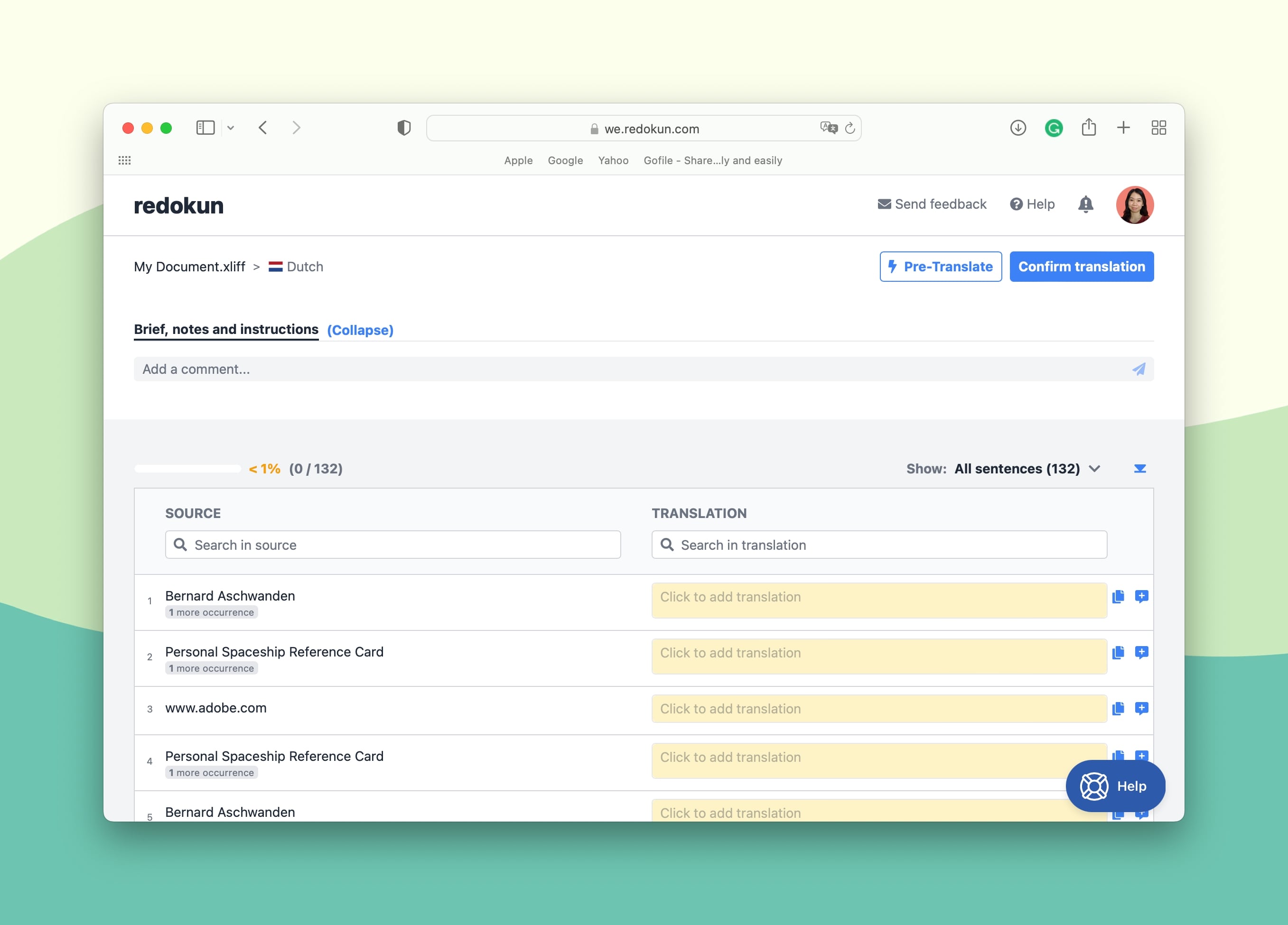
- Como se ve en la captura de pantalla de arriba, la columna izquierda contiene los segmentos de texto de origen, mientras que en la columna derecha deberían introducirse las traducciones.
- Para un proceso de traducción más rápido, tu equipo también puede generar al instante sugerencias de traducción automática de Google Translate y DeepL directamente en el Web Editor. Estas sugerencias aparecerán automáticamente cuando hagas clic en un cuadro de texto para añadir una traducción.
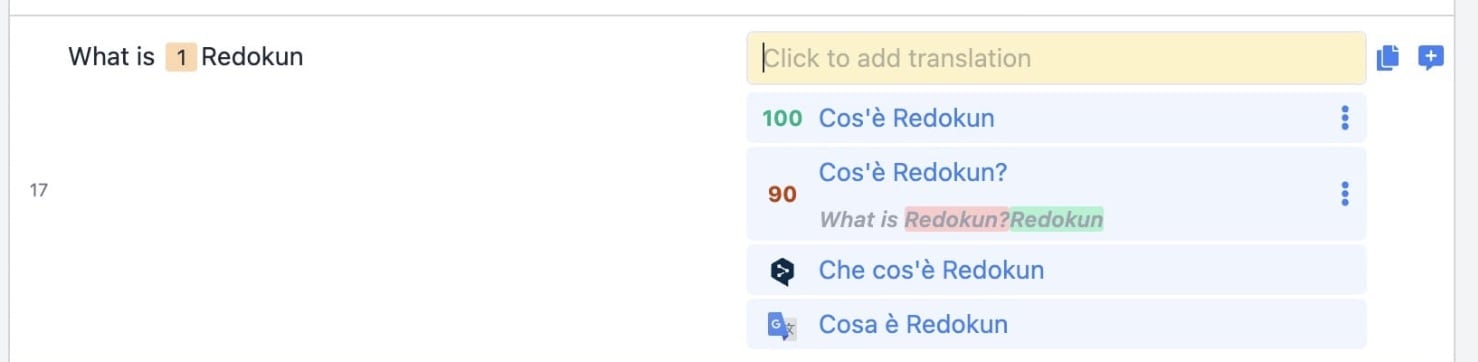
Consejo: Si aplicaste la función opcional de Pretraducción, la columna derecha ya estaría completada con traducciones generadas por computadora.
Además, puedes usar el Web Editor de Redokun como una plataforma de comunicación. Usa la sección de Comentarios para mencionar a los traductores, compartir comentarios y hablar sobre actualizaciones del proyecto. También puedes dejar comentarios en segmentos de texto específicos haciendo clic en el símbolo de Agregar comentario en el lado derecho del cuadro de texto.
Paso 4: Descarga el archivo XLIFF traducido desde Redokun
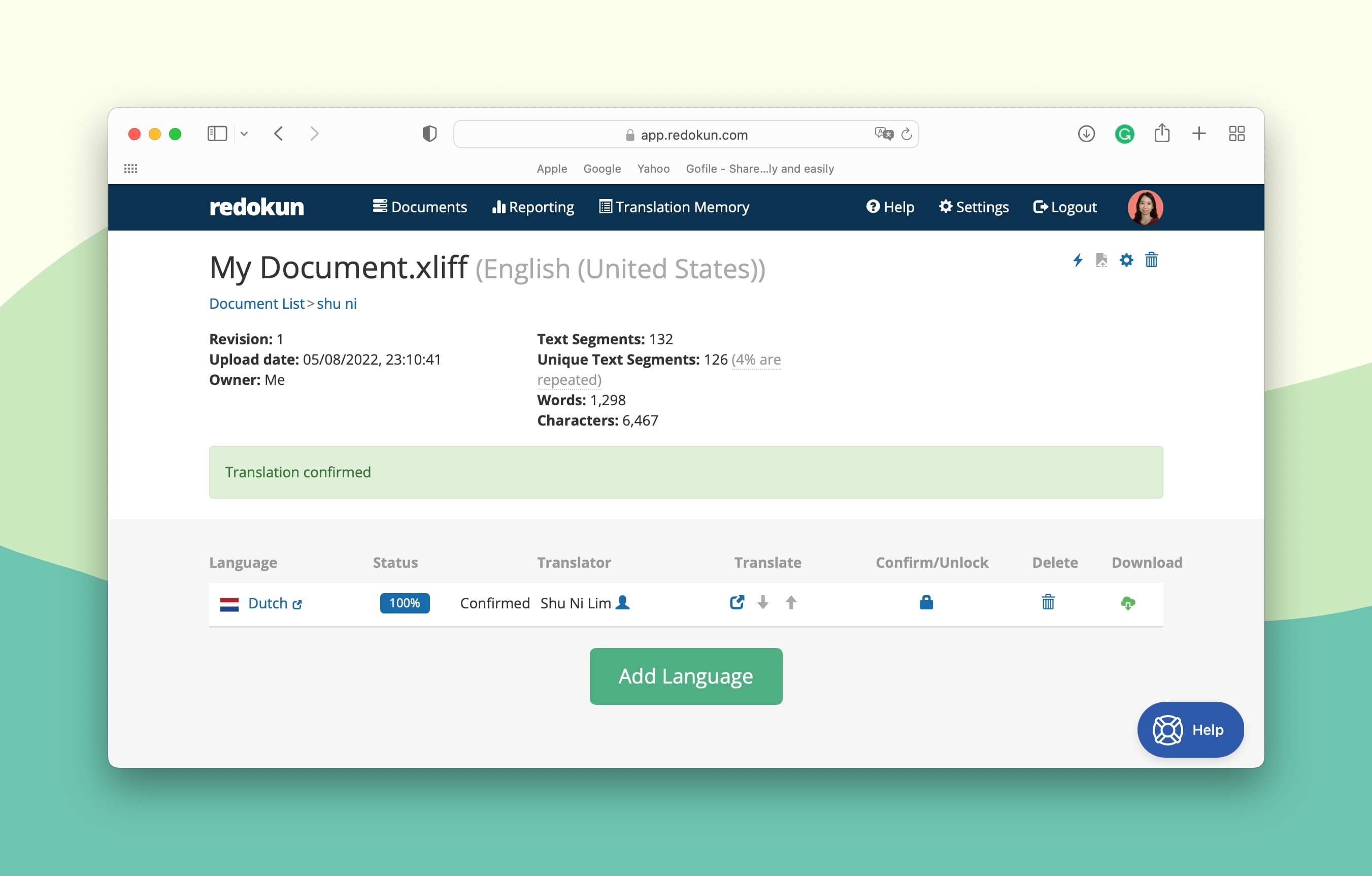
- Cuando la traducción de tu curso de Easygenerator esté lista, haz clic en Confirmar traducción en la esquina superior derecha del Web Editor. Esto bloqueará la traducción para evitar cambios no deseados.
- Ve a la página de Detalle del documento de este proyecto y haz clic en el icono de descarga verde de la columna situada más a la derecha, correspondiente al idioma de destino cuya traducción ya esté terminada.
- Guarda el archivo XLIFF traducido en tu computadora.
Paso 5: Importa el archivo XLIFF traducido de nuevo a Easygenerator
Con el archivo XLIFF traducido guardado en tu computadora, ya puedes importar el contenido de nuevo a Easygenerator.
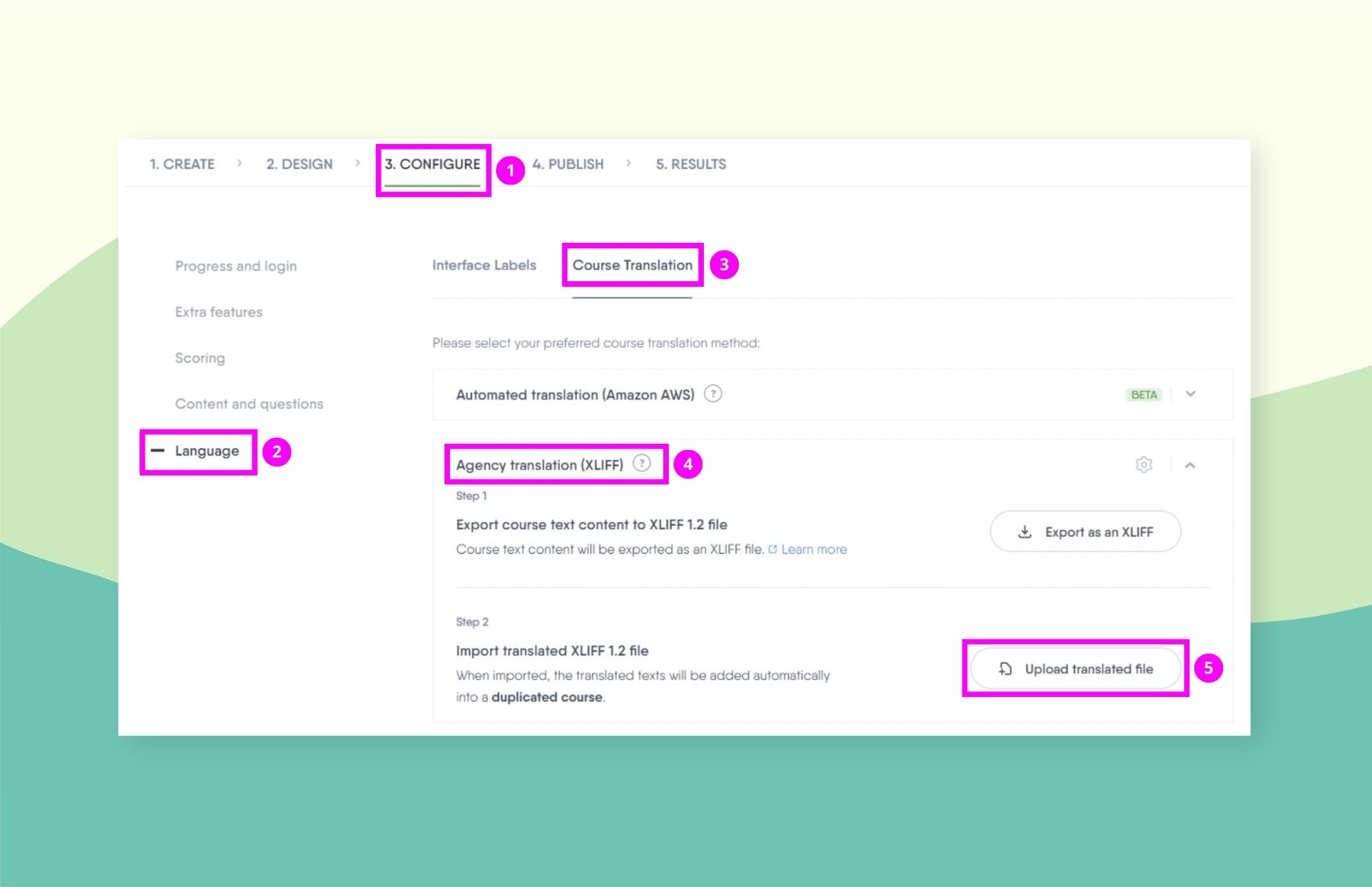
- Abre tu curso original en Easygenerator.
- Ve a Configurar —> Idioma —> Traducción del curso
- Desplázate hacia abajo hasta que veas Traducción por agencia (XLIFF).
- Haz clic en Subir archivo traducido.
- Sube la traducción XLIFF que acabas de descargar de Redokun.
¡Y listo! Ahora puedes publicar tu curso de Easygenerator en un nuevo idioma, listo para distribuirlo a estudiantes de otros países y regiones.
Por qué elegir Redokun para la traducción eLearning de Easygenerator
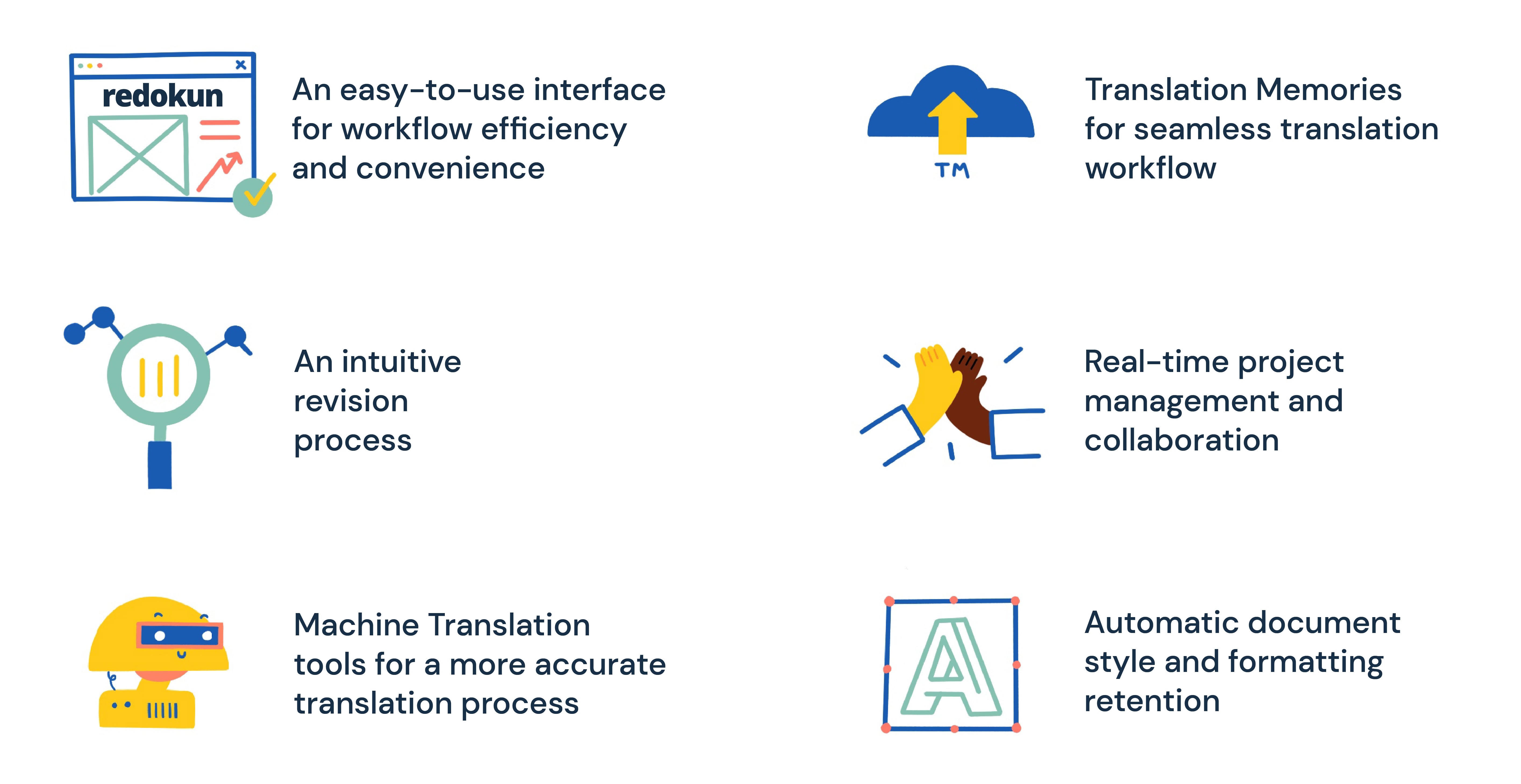
- Empieza a traducir de inmediato con una herramienta sencilla que no requiere capacitación. Redokun tiene una interfaz intuitiva y fácil para principiantes que tú y tu equipo pueden dominar en menos de una hora. Disfruta de un flujo de trabajo de traducción eficiente y cómodo sin un proceso de incorporación ni formación profesional en el uso de la herramienta.
- Mantén tu calendario de publicación aunque haya revisiones de último minuto. ¿Necesitas actualizar tu curso de Easygenerator en el idioma de origen? Aunque sea un cambio de último minuto, no tiene por qué alterar tu calendario. Simplemente sube el documento XLIFF actualizado en Redokun y resaltará todos los nuevos segmentos de texto que tu equipo necesita traducir. Tus lingüistas no tendrán que perder tiempo revisando todo el documento, y el progreso de traducción anterior se mantendrá intacto.
- Traduce más rápido con herramientas de traducción automática. Dos herramientas de traducción automática integradas —Google Translate y DeepL— funcionan como dos traductores extra en tu equipo. Disfruta de sugerencias de traducción instantáneas para cada segmento de texto del contenido de tu curso.
- Reutiliza tus traducciones anteriores en tus proyectos actuales para ahorrar tiempo y costes. La tecnología de memoria de traducción (MT) crea un glosario bilingüe para todos tus proyectos de traducción. Puedes reutilizar tus traducciones anteriores en tus iniciativas de localización actuales y futuras: la MT traducirá eficazmente el contenido incluso antes de que tu equipo empiece a trabajar. Si usas Redokun por primera vez, esta es tu oportunidad de empezar a crear una base de datos de traducción única para tus proyectos empresariales.
- Mantén el control con gestión de proyectos y colaboración en tiempo real. Con Redokun, puedes tener el control total de todos los recursos del proyecto de traducción, mantenerte en contacto con tu equipo y seguir el progreso de la traducción en cualquier momento. Ya sea que trabajes internamente o subcontrates tus tareas de traducción, Redokun centraliza eficazmente los esfuerzos del proyecto.
- Mantén el formato y los estilos de tus documentos de origen. Redokun mantiene el formato de tu curso original de Easygenerator intacto en todas las versiones traducidas. No tienes que perder tiempo copiando y pegando, ajustando maquetaciones, arreglando fuentes o rehaciendo el diseño de la página.
Buenas prácticas para la traducción de Easygenerator
Mejora aún más tu proceso de traducción de Easygenerator con estas cuatro buenas prácticas.
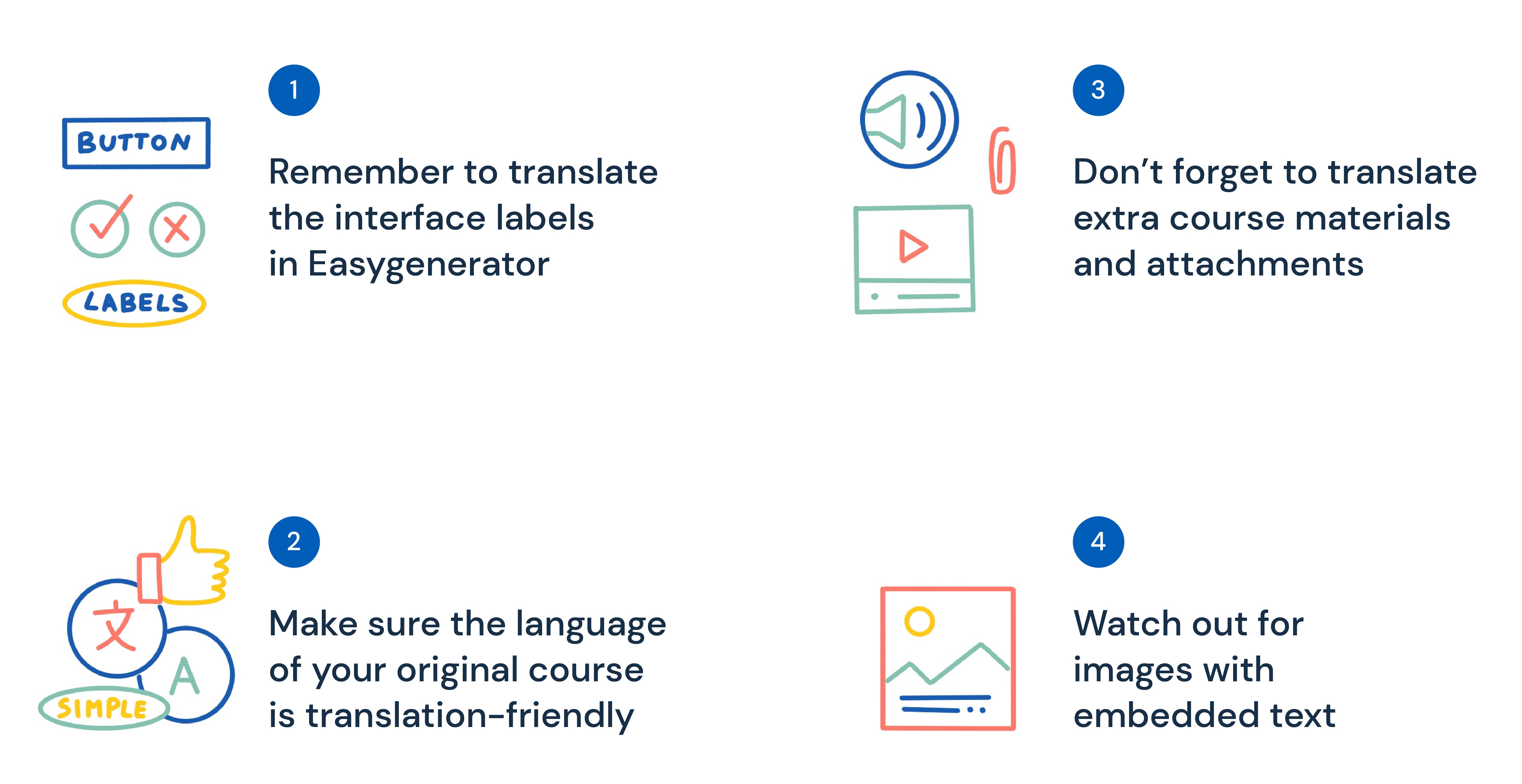
Práctica 1: Recuerda traducir las etiquetas de la interfaz en Easygenerator
Para ofrecer a los estudiantes un curso de Easygenerator totalmente localizado, asegúrate de traducir la interfaz del curso en cada idioma de destino. El texto de las etiquetas de la interfaz del curso incluye:
- Texto de los botones.
- Encabezados y títulos.
- Mensajes de error y de confirmación.
- Nombres de campos, etc.
Puedes traducirlas de forma automática directamente en Easygenerator, con etiquetas predefinidas en casi 40 idiomas. Para hacerlo:
- Abre tu curso.
- Ve a la pestaña Configurar —> Idioma.
- Haz clic en Etiquetas de la interfaz.
- Elige el idioma para tu curso en el menú desplegable.
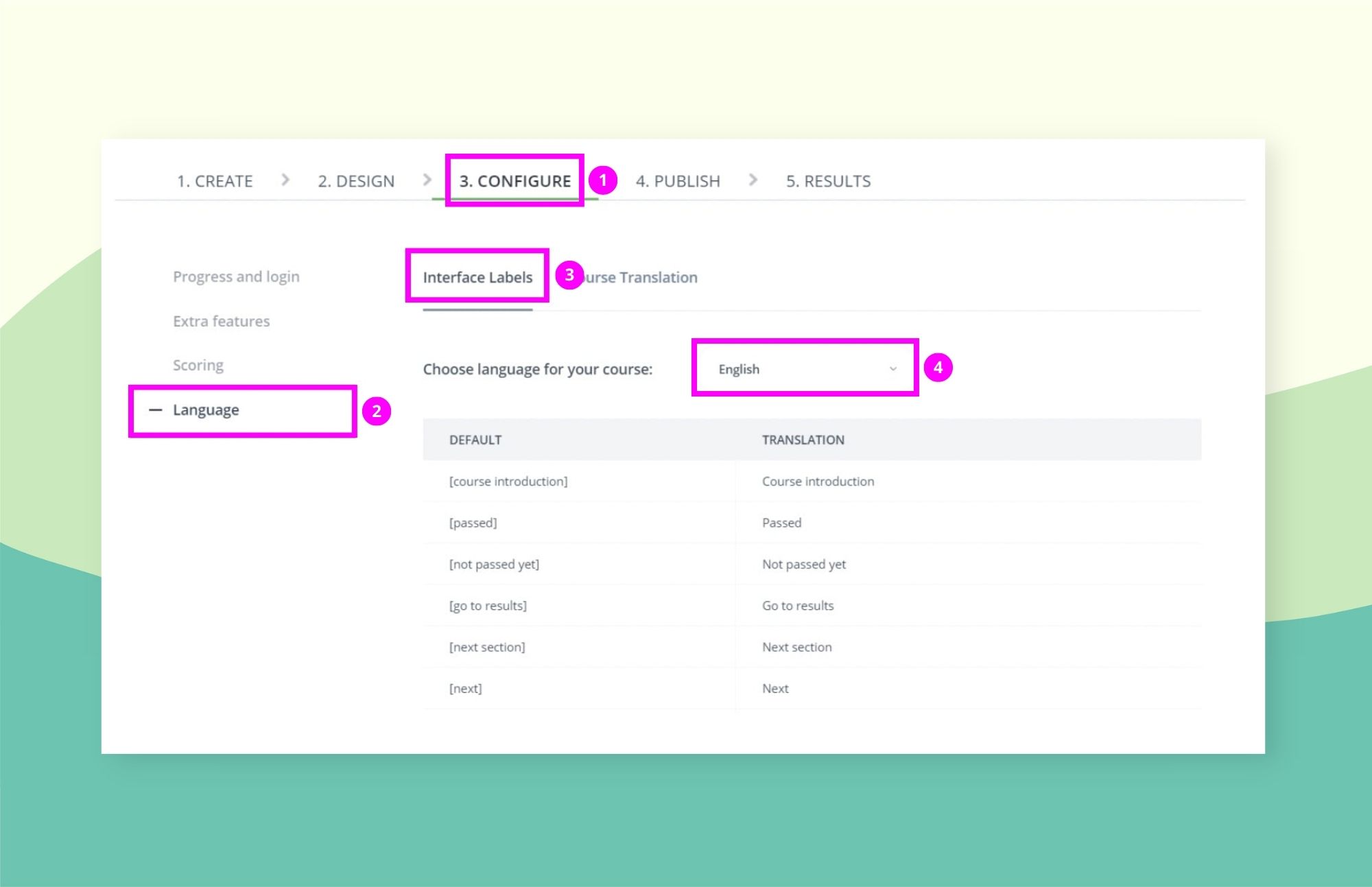
Para añadir una traducción personalizada, selecciona Personalizado en el menú desplegable de Idioma. En la columna Traducción, reemplaza los segmentos de texto originales en inglés por las traducciones en el idioma de destino.
Práctica 2: Asegúrate de que tu curso original sea fácil de traducir
Puedes ahorrar tiempo a tu traductor asegurándote de que el lenguaje y el contenido de tu curso original sean fáciles de traducir. Aquí te explico cómo hacerlo:
- Evita la jerga, tecnicismos y modismos. Usa un lenguaje neutro y sin ambigüedades en tu curso. La jerga, los tecnicismos y los modismos suelen ser más difíciles de traducir, y algunos simplemente no tienen equivalentes en otros idiomas. Además, si se traducen mal, pueden causar confusión entre tus estudiantes.
- Usa una sintaxis sencilla. Las estructuras de frases demasiado complejas y largas hacen que el contenido sea difícil de entender y aún más difícil de traducir. Sé conciso siempre que puedas; menos es más en este caso.
- Usa los términos de forma coherente en todo el curso. Palabras que son sinónimos en un idioma pueden tener significados muy diferentes en otro. Esto puede causar confusión e interferir con la comprensión de tu curso por parte de los estudiantes. Evita los sinónimos y mantén la coherencia en el vocabulario que utilizas.
- Ten cuidado con las imágenes y los símbolos visuales. Si usas imágenes en tu curso, ten en cuenta las diferencias culturales que pueden afectar a cómo interpretan los estudiantes lo que ven. La regla general es evitar imágenes religiosas o símbolos políticos. Estos siempre pueden ser fuentes de controversia. Además, si tu curso incluye imágenes de personas, intenta buscar fotos que representen la etnia o población principal de la región a la que te diriges.
Práctica 3: No olvides traducir los materiales adicionales y los archivos adjuntos del curso
Los cursos de Easygenerator pueden contener mucho más que páginas llenas de texto. También puede que añadas a tu curso:
- Comentarios en audio y video.
- Materiales de apoyo y hojas de trabajo, etc.
Para asegurarte de que tu curso esté completamente traducido para beneficio del estudiante, también deberías traducir estos materiales adicionales.
La mejor manera de hacerlo y evitar costes de traducción adicionales es usar un software de traducción que admita varios formatos de archivo.
Por ejemplo, Redokun te permite traducir una variedad de formatos de archivo, incluyendo PDF, InDesign, SRT, Word, XLIFF y muchos más. Puedes traducir eficientemente varios tipos de contenido en un solo lugar. Y, lo que es más importante, no tendrás que pagar un extra solo por tener una herramienta aparte para traducir otros recursos.
Práctica 4: Ten cuidado con las imágenes que contienen texto incrustado
Échale otro vistazo al contenido de tu curso de Easygenerator. ¿Incluye imágenes con texto incrustado? Si es así, ten en cuenta que este texto no se exporta automáticamente al documento XLIFF que generas para la traducción.
Para evitar publicar un curso traducido con imágenes que todavía contienen texto en el idioma de origen, prueba una de las siguientes soluciones:
- Elimina o reemplaza las imágenes con texto incrustado. En su lugar, pon leyendas separadas debajo de la imagen. Estas se exportarán en el archivo de traducción XLIFF.
- Extrae los textos de todas las imágenes, júntalos en un archivo de Excel y tradúcelo con Redokun. Luego, sustituye el texto de las imágenes por la traducción generada. Para ello, necesitarás la ayuda de un diseñador gráfico, dependiendo de cómo se crearon las imágenes originales.
- Usa un software de traducción de imágenes. Este software puede capturar, reconocer y traducir texto incrustado en imágenes. Sin embargo, las herramientas seguras y de confianza requerirán una suscripción de pago aparte.
Resumen
Los cursos de Easygenerator son una excelente manera de compartir tus valiosos conocimientos con un público amplio. Y si tu empresa quiere llegar a estudiantes de todo el mundo, tener un flujo de trabajo de traducción escalable de Easygenerator es imprescindible.
Usa la función de exportación a XLIFF para traducir cursos de eLearning de Easygenerator con Redokun. Nuestro software de traducción te ofrece una solución sencilla y asequible si quieres acelerar tu flujo de trabajo de traducción.
Pruébalo hoy mismo. Puedes empezar tu prueba gratuita de 14 días hoy mismo, sin necesidad de tarjeta de crédito.
Hasta la próxima,
Anastasia


