Se vuoi distribuire i tuoi contenuti eLearning in tutto il mondo, ti serve un flusso di lavoro semplice per la traduzione Easygenerator.
Quando avrai finito di leggere questa guida, il tuo team avrà a disposizione un flusso di lavoro veloce e affidabile per la localizzazione eLearning. Puoi anche applicarlo ai tuoi altri progetti di traduzione, in corso e futuri.
Panoramica
- Note importanti sulla traduzione Easygenerator
- Come tradurre i corsi Easygenerator con Redokun
- Perché scegliere Redokun per la traduzione eLearning di Easygenerator
- Migliori pratiche per la traduzione Easygenerator
Note importanti sulla traduzione Easygenerator
Easygenerator ha alcune restrizioni che potrebbero influenzare il tuo processo di traduzione. Per evitare possibili problemi con i tuoi corsi multilingue, tieni presenti queste due particolarità del processo di traduzione Easygenerator:
- Il sistema imposta un limite di 255 caratteri per il titolo del corso, gli obiettivi di apprendimento, i titoli delle pagine di contenuto e le domande. Devi quindi assicurarti che le unità di testo tradotte rientrino in questo limite prima di ricaricare il file tradotto su Easygenerator. Se il numero di caratteri supera il limite, l'importazione del file non andrà a buon fine. Fai sapere al tuo team di traduzione che deve restare entro il limite di 255 caratteri quando traduce le unità indicate sopra.
- Dovresti tradurre a parte le etichette dell'interfaccia del corso su Easygenerator. Dai un'occhiata alla Pratica 1 nella sezione Migliori pratiche per la traduzione Easygenerator di questa guida per scoprire come fare.
Come tradurre i corsi Easygenerator con Redokun (5 passi)
Il modo più efficiente per tradurre i tuoi corsi in Easygenerator è usare la funzione di esportazione XLIFF. Ti permette di estrarre il contenuto testuale dal tuo corso Easygenerator come file XLIFF.
Puoi poi tradurre il corso usando un software di traduzione (come Redokun). Quando hai finito di tradurre, puoi reimportare il file XLIFF su Easygenerator: la traduzione manterrà lo stesso design e la stessa impaginazione.
- XLIFF è un formato di file pensato per la traduzione che facilita lo scambio di dati tra diversi tipi di software. È ampiamente usato nel settore della localizzazione. Scopri di più nella nostra guida dettagliata alla traduzione XLIFF.
Importante: la funzione di esportazione/importazione XLIFF è disponibile solo per gli utenti Easygenerator con abbonamento Enterprise.
Con questo metodo di traduzione, useremo XLIFF per scambiare i contenuti dei corsi tra Easygenerator e Redokun. L'intero processo di traduzione Easygenerator si completa in 5 semplici passi.
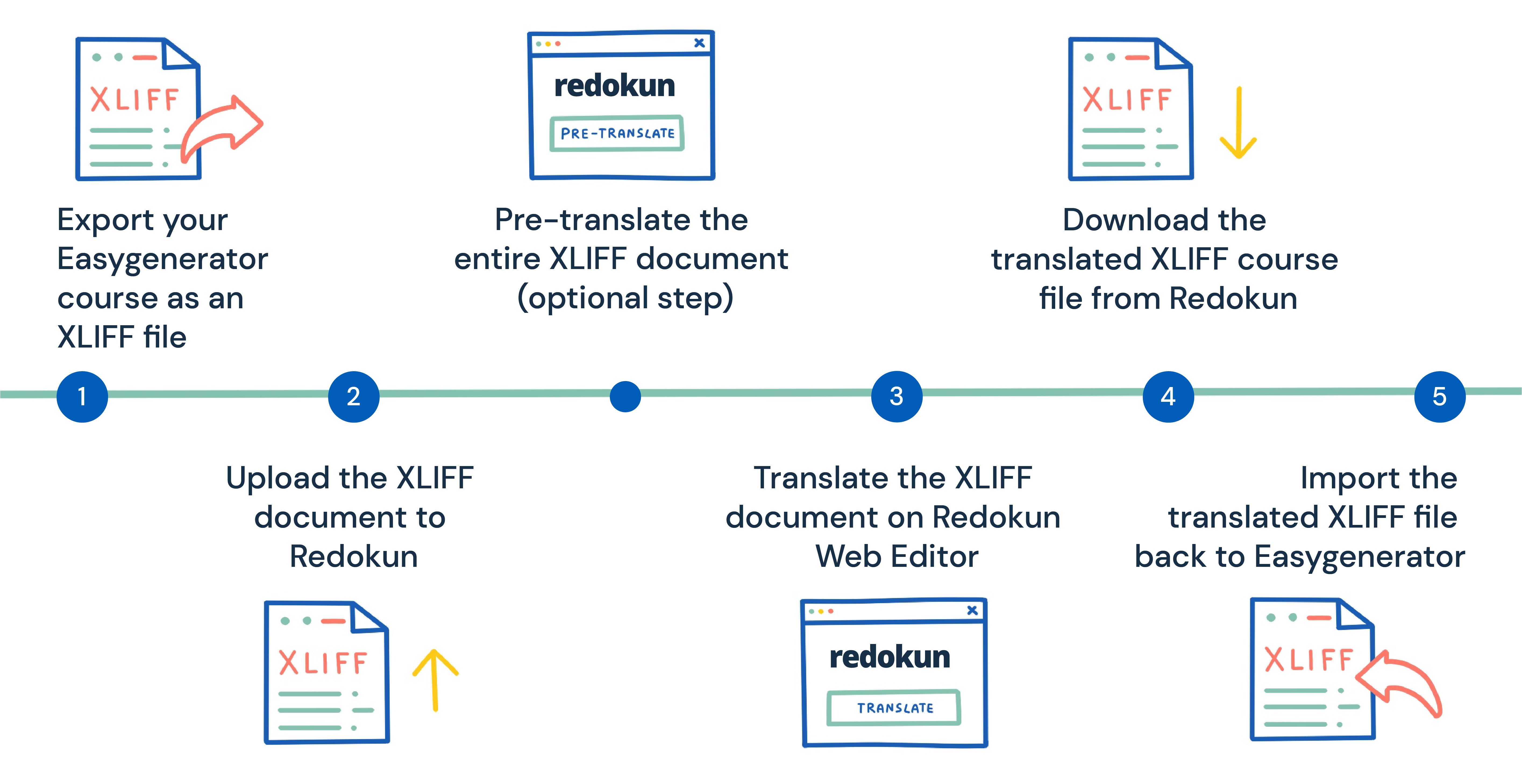
Passo 1: Esporta il tuo corso Easygenerator come file XLIFF
- Apri il tuo corso originale.
- Vai su Configura —> Lingua —> Traduzione del corso
- Scorri in basso finché non vedi Traduzione agenzia (XLIFF).
- Clicca su Esporta come XLIFF.
- Salva il documento XLIFF sul tuo computer.
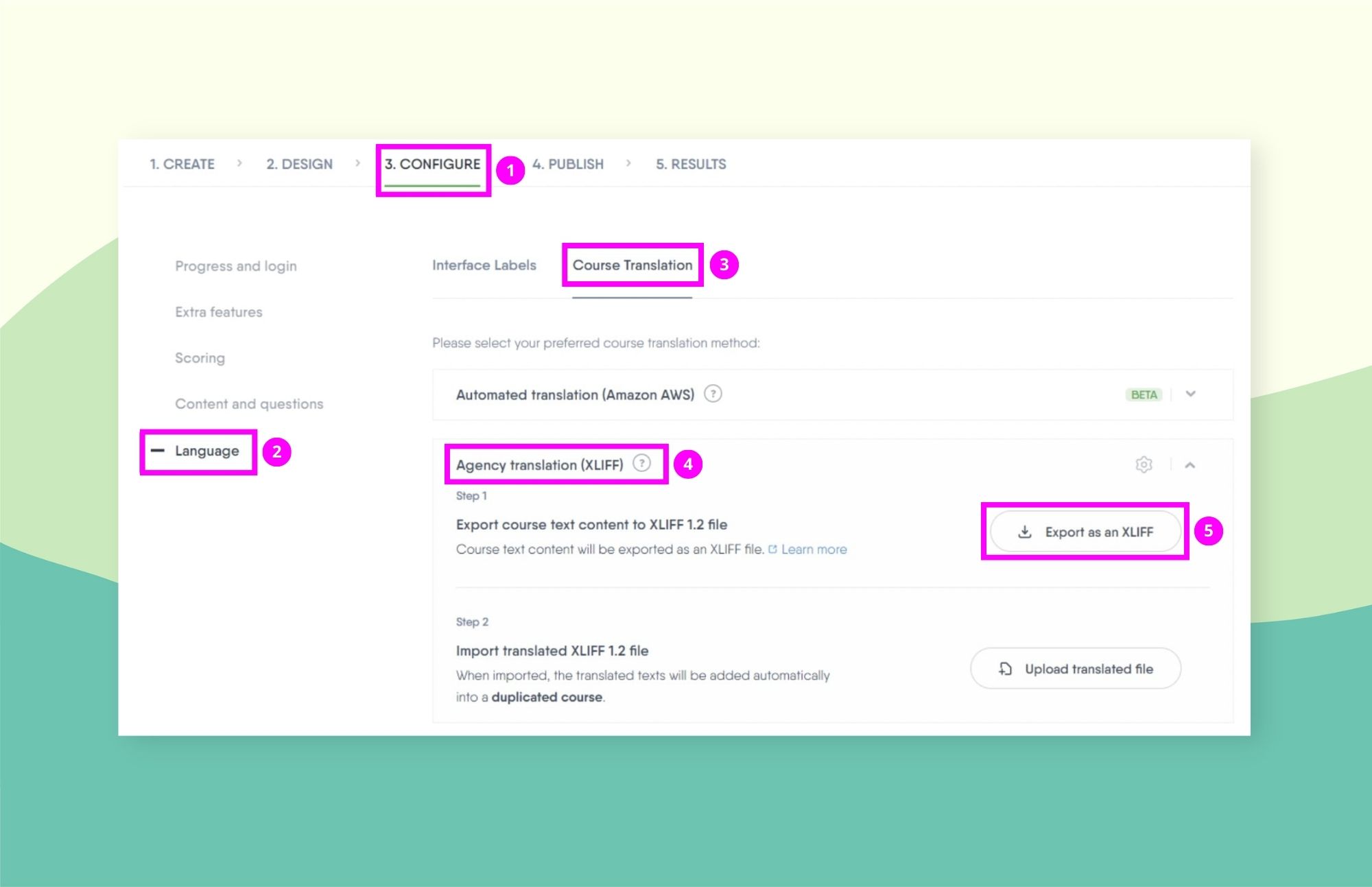
Nota: Non è necessario duplicare il tuo corso prima di esportare un file XLIFF. Easygenerator creerà automaticamente un corso duplicato quando importerai la traduzione in seguito.
Passo 2: Carica il file XLIFF su Redokun
- Crea un account Redokun gratuito per iniziare subito una prova di 14 giorni (non serve la carta di credito).
- Clicca su Carica documento.
- Carica il file XLIFF che hai appena scaricato da Easygenerator.
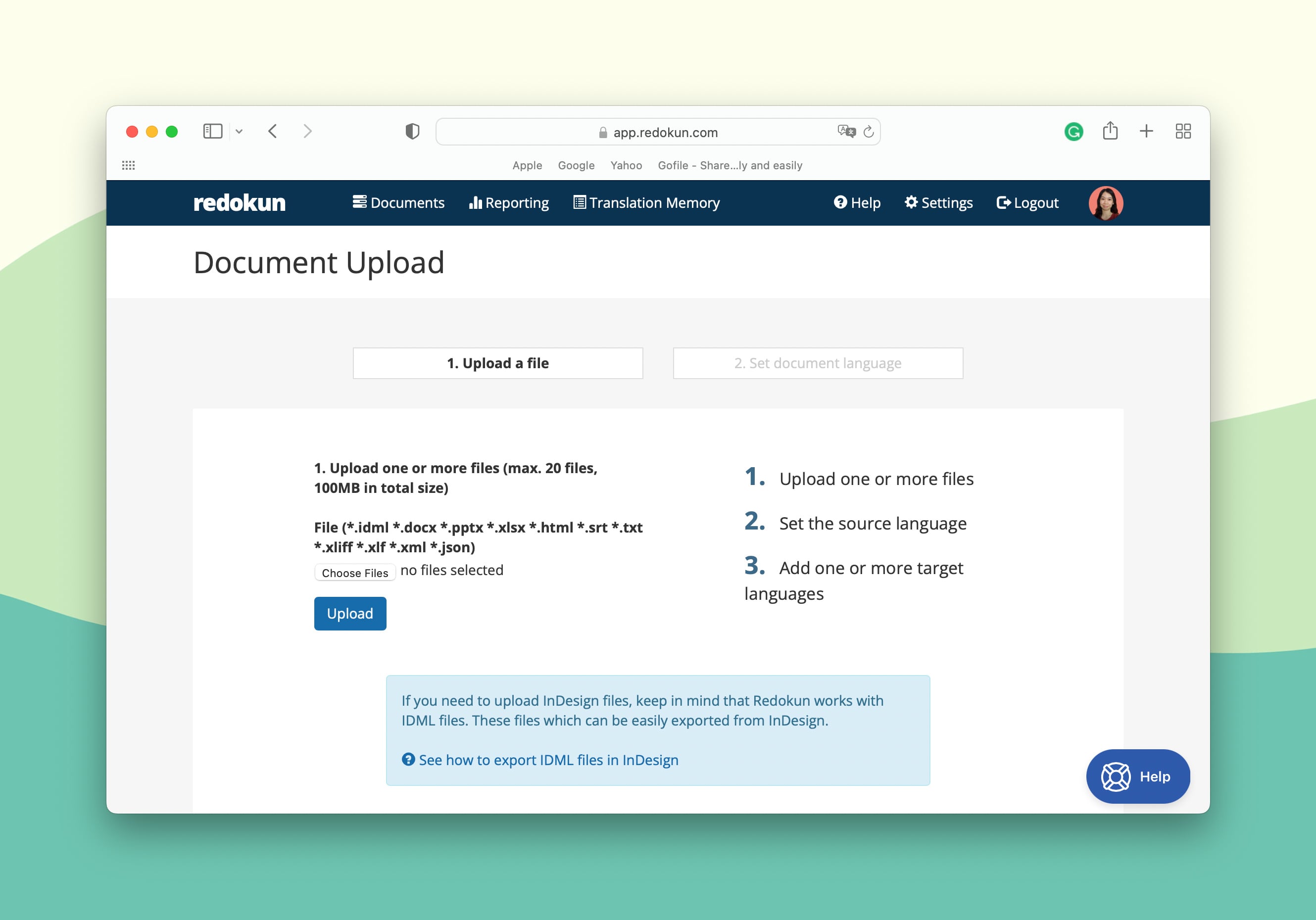
- Ora puoi selezionare la lingua di origine e le lingue di destinazione per il tuo corso.
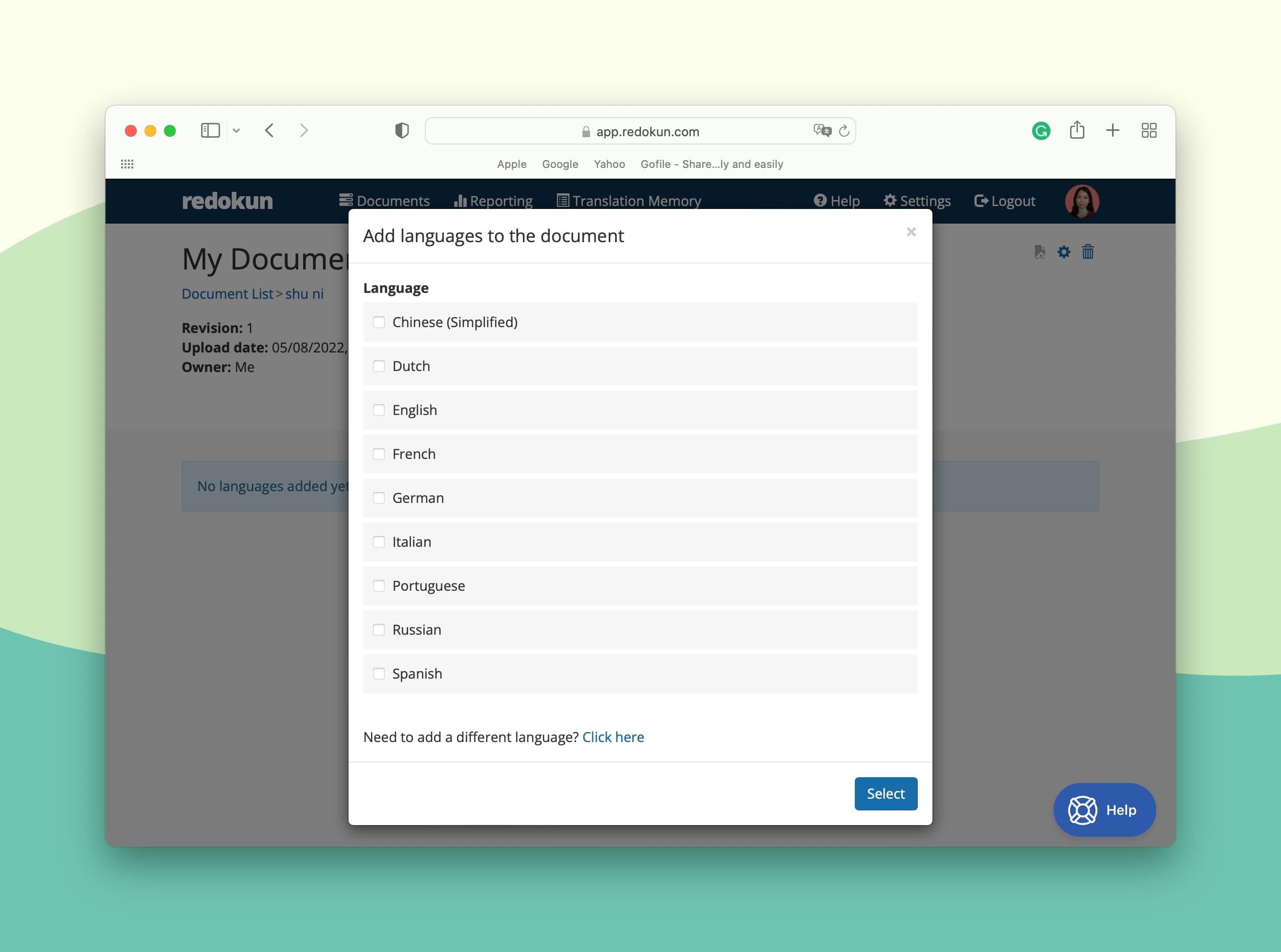
- Poi invita i tuoi traduttori preferiti a lavorare sulle lingue di destinazione che hai scelto. Per farlo, inserisci l'email del traduttore per la lingua. Puoi anche impostarti come traduttore.
I tuoi traduttori riceveranno una notifica istantanea via email e potranno iniziare subito a tradurre il tuo file XLIFF su Redokun. Così facendo avranno accesso a strumenti utili come suggerimenti di traduzione e glossari.
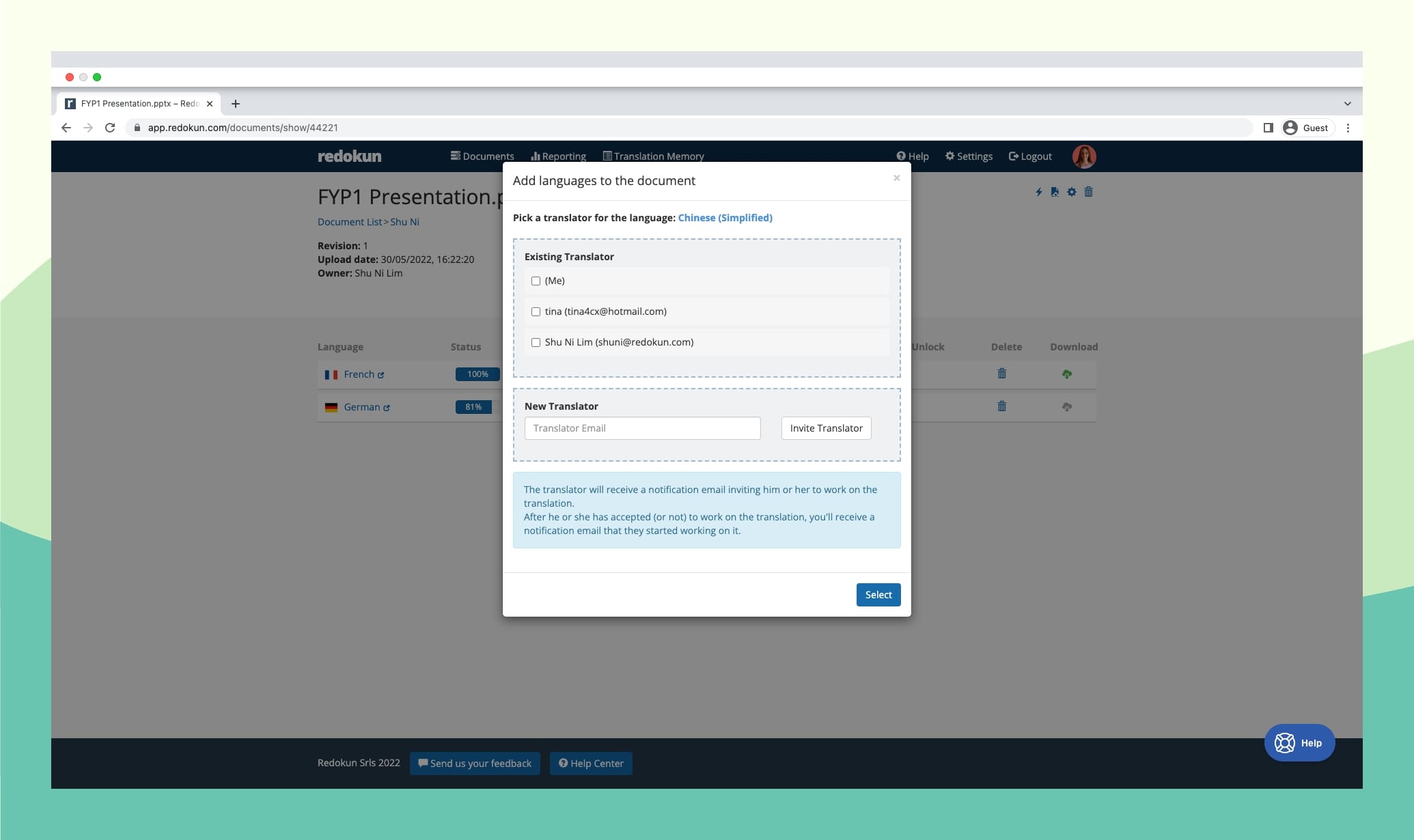
Che tu abbia un team di traduzione interno o lavori con fornitori di traduzioni, Redokun supporta il tuo flusso di lavoro dando loro accesso solo ai progetti che assegni.
Passo opzionale: Pre-traduzione dell'intero documento XLIFF
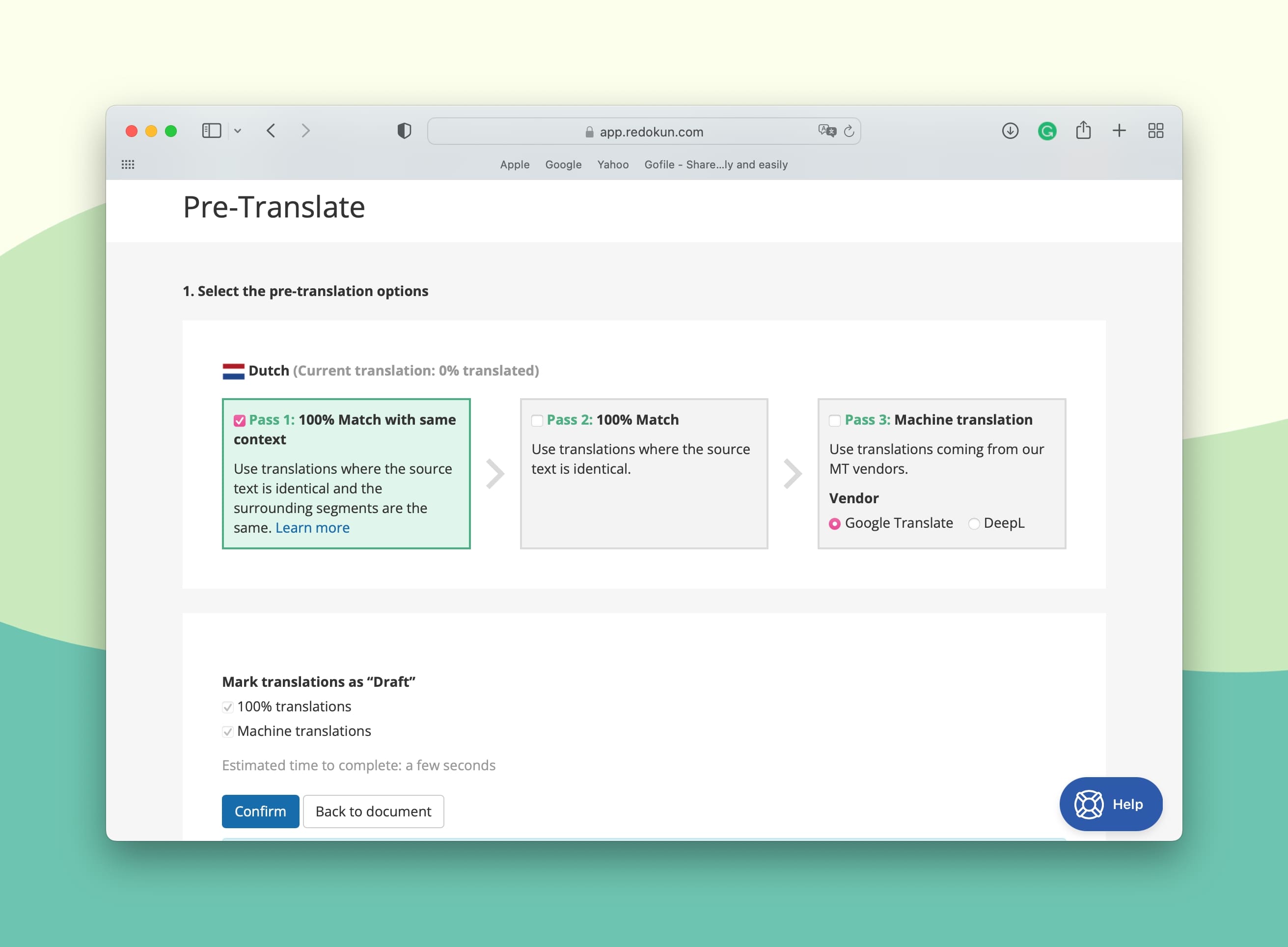
Lo strumento Pre-traduzione genera automaticamente la traduzione dei contenuti del tuo corso prima che il tuo team inizi a lavorare sul progetto.
Questa funzionalità utilizza due tecnologie: Memoria di traduzione (TM) e traduzione automatica.
- La TM è un database di tutte le traduzioni che hai approvato nei progetti precedenti. Se la selezioni nella fase di pre-traduzione, Redokun traduce automaticamente tutto il tuo file XLIFF in base ai contenuti corrispondenti che hai già tradotto.
- Per i segmenti di testo che non hai mai tradotto prima, puoi scegliere la pre-traduzione con la traduzione automatica, così vengono tradotti anche quelli.
- Ora il tuo team di traduzione dovrà solo rivedere e rifinire il risultato generato.
Passo 3: Traduci il documento XLIFF nel Web Editor online di Redokun
In questo passo, il tuo team inizia a tradurre il corso esportato da Easygenerator usando il Web Editor di Redokun.
Il Web Editor è l'interfaccia di traduzione online di Redokun, che offre ai traduttori una vista pulita e focalizzata su tutti i segmenti di testo da tradurre.
Quando hai caricato il tuo file XLIFF poco fa, Redokun ha estratto automaticamente i contenuti e li ha divisi in segmenti brevi e facili da gestire. I tuoi traduttori possono concentrarsi su elementi di testo concisi e tradurre in modo più preciso.
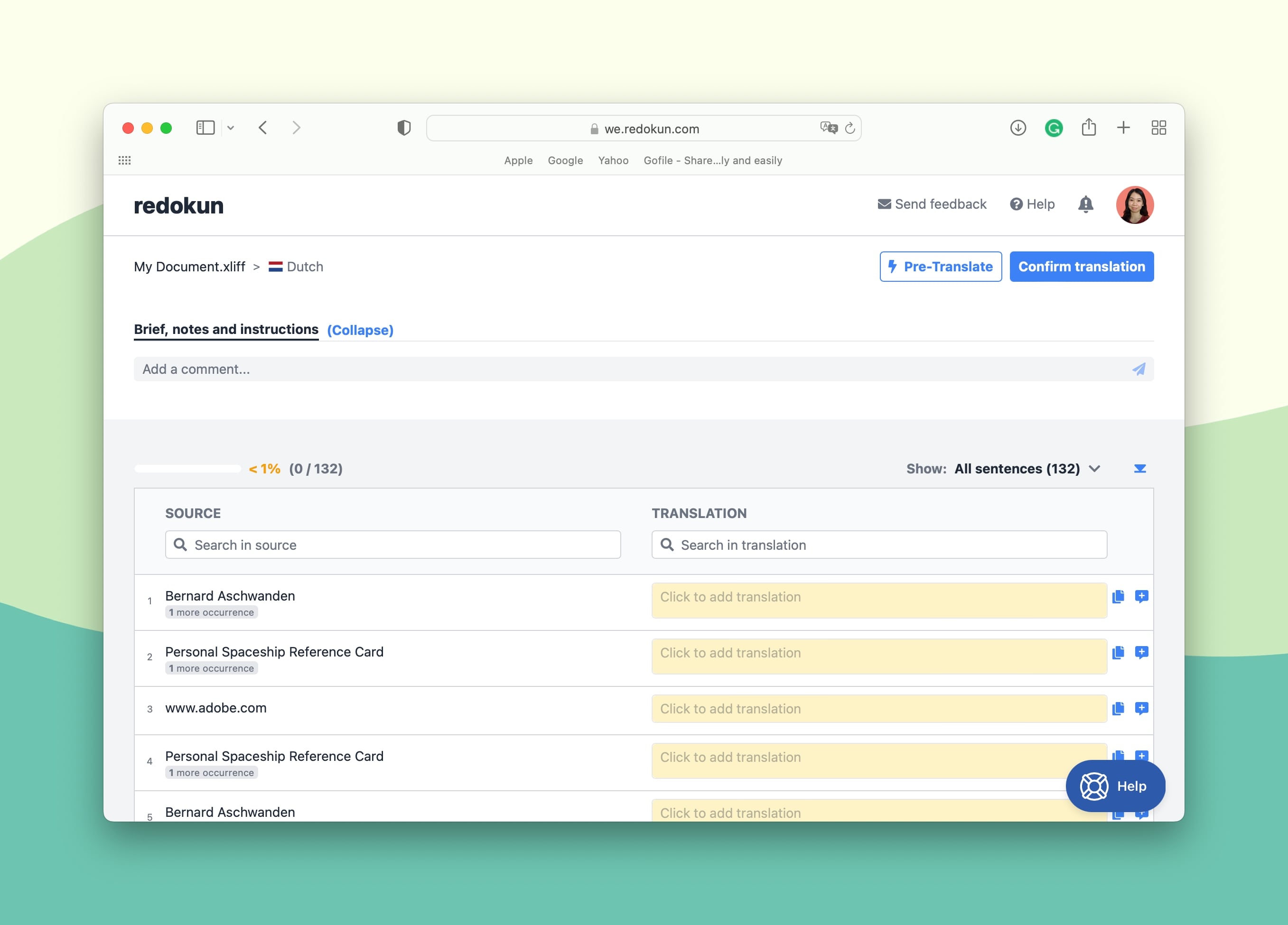
- Come vedi nello screenshot qui sopra, la colonna di sinistra contiene i segmenti di testo originali, mentre in quella di destra vanno inserite le traduzioni.
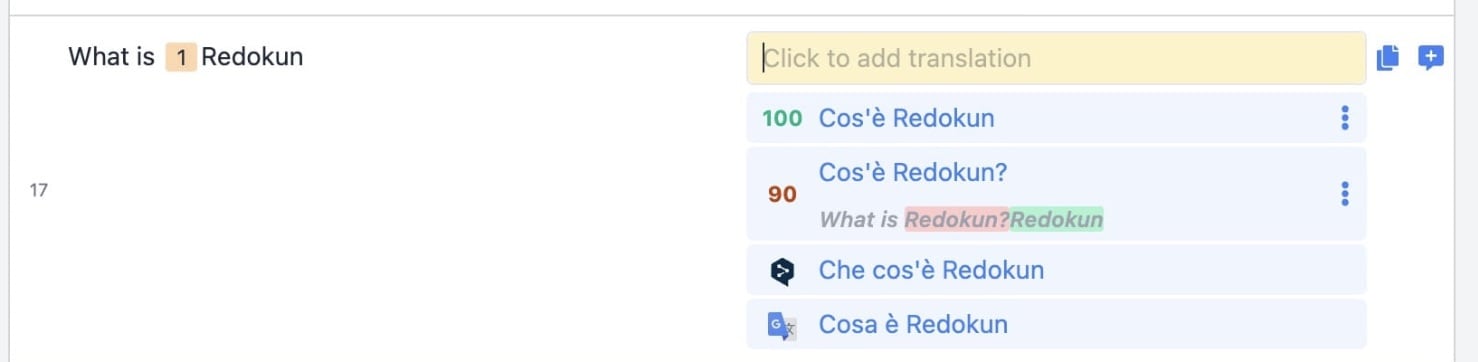
- Per velocizzare la traduzione, il tuo team può anche generare subito suggerimenti di traduzione automatica da Google Translate e DeepL direttamente nel Web Editor. Questi suggerimenti appaiono automaticamente quando clicchi su una casella di testo per aggiungere una traduzione.
Consiglio: Se hai usato la funzione opzionale di Pre-traduzione, la colonna di destra sarà già compilata con traduzioni generate dal computer.
Inoltre, puoi usare il Web Editor di Redokun come piattaforma di comunicazione. Usa la sezione Commenti per taggare i traduttori, condividere feedback e discutere aggiornamenti del progetto. Puoi anche lasciare commenti su segmenti di testo specifici cliccando sul simbolo Aggiungi commento a destra della casella di testo.
Passo 4: Scarica il file XLIFF tradotto da Redokun
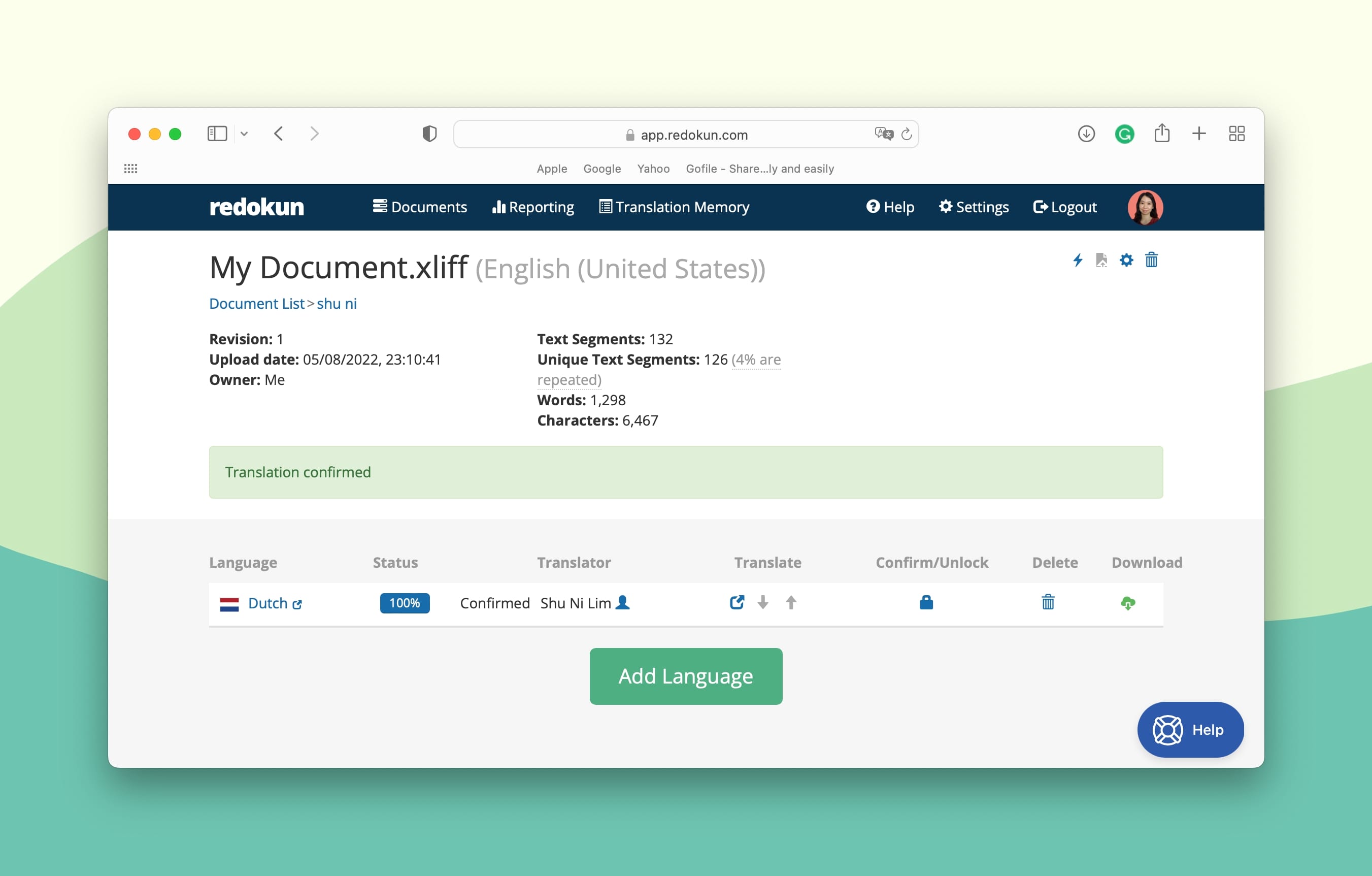
- Quando la traduzione del tuo corso Easygenerator è pronta, clicca su Conferma traduzione in alto a destra nel Web Editor. Questo bloccherà la traduzione per evitare modifiche indesiderate.
- Vai alla pagina Dettaglio documento di questo progetto e clicca sull'icona verde Scarica nella colonna più a destra per la lingua di destinazione completata.
- Salva il file XLIFF tradotto sul tuo computer.
Passo 5: Reimporta il file XLIFF tradotto in Easygenerator
Con il file XLIFF tradotto salvato sul tuo computer, sei pronto a reimportare i contenuti in Easygenerator.
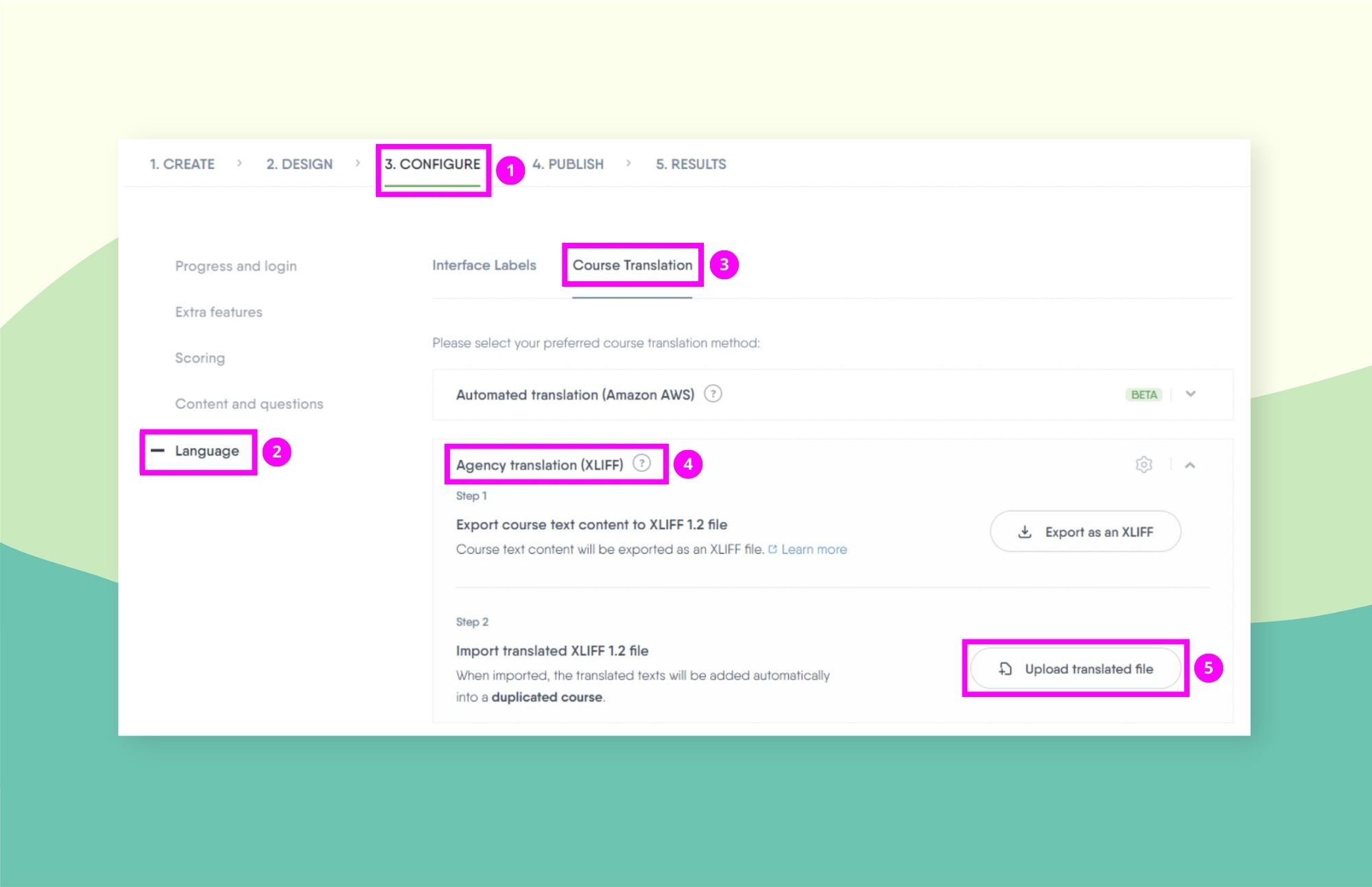
- Apri il tuo corso originale su Easygenerator.
- Vai su Configura —> Lingua —> Traduzione del corso
- Scorri verso il basso finché non vedi Traduzione agenzia (XLIFF).
- Clicca su Carica file tradotto.
- Carica la traduzione XLIFF che hai appena scaricato da Redokun.
E il gioco è fatto! Ora puoi pubblicare il tuo corso Easygenerator in una nuova lingua, pronto da distribuire agli studenti di altri paesi e regioni.
Perché scegliere Redokun per la traduzione eLearning di Easygenerator
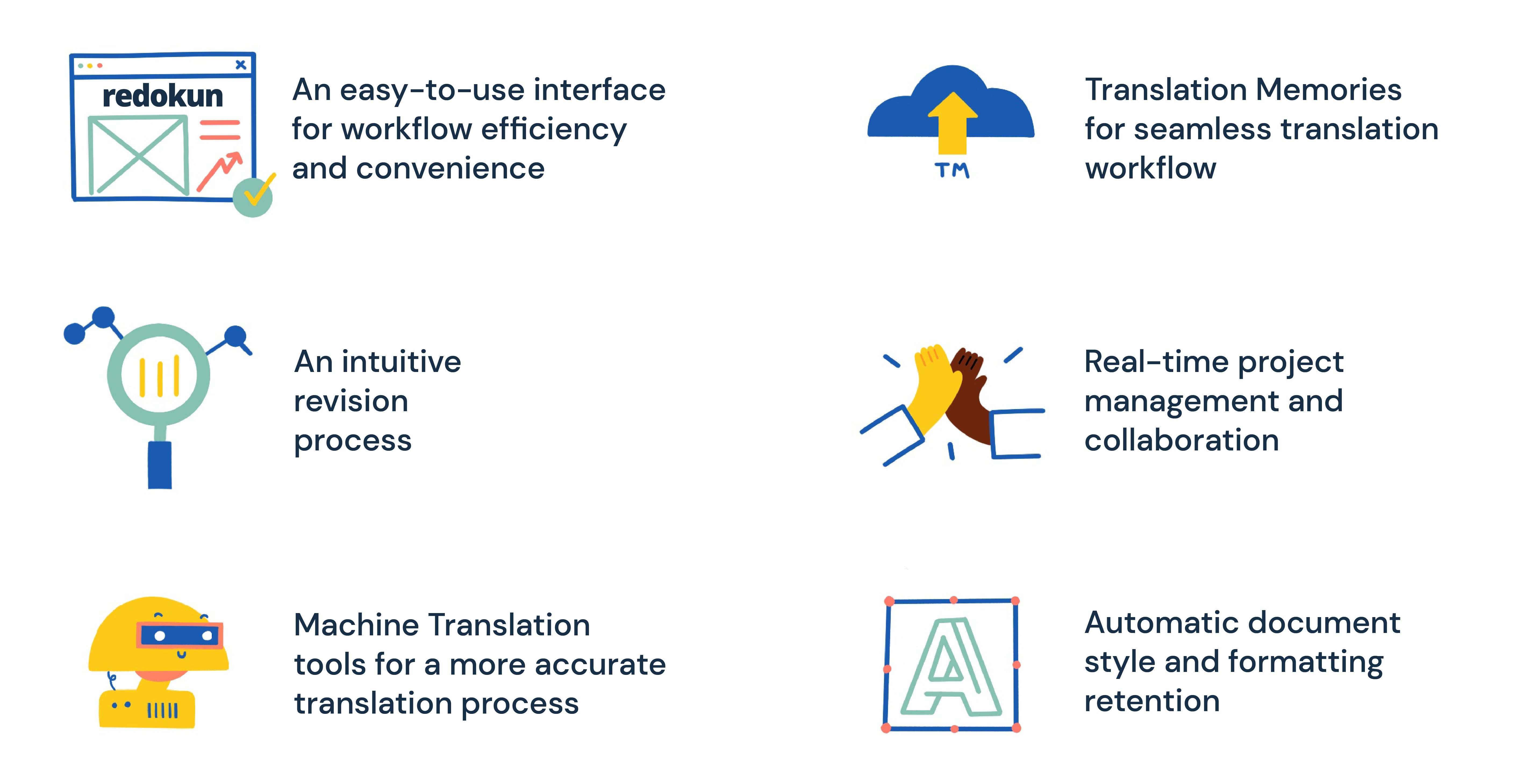
- Inizia subito a tradurre con uno strumento semplice che non richiede formazione. Redokun ha un'interfaccia intuitiva e facile da usare che tu e il tuo team potete imparare in meno di un'ora. Approfitta di un flusso di lavoro di traduzione efficiente e pratico, senza bisogno di onboarding o formazione su strumenti professionali.
- Mantieni il tuo calendario di pubblicazione anche con revisioni dell'ultimo minuto. Hai bisogno di aggiornare il tuo corso Easygenerator nella lingua originale? Anche se è una modifica dell'ultimo minuto, non deve per forza scombussolare il tuo calendario. Ti basta caricare il documento XLIFF aggiornato su Redokun e verranno evidenziati tutti i nuovi segmenti di testo che il tuo team deve tradurre. I tuoi linguisti non dovranno perdere tempo a rivedere tutto il documento e i progressi di traduzione precedenti resteranno intatti.
- Traduci più velocemente con gli strumenti di traduzione automatica. Due strumenti MT integrati — Google Translate e DeepL — funzionano come due traduttori extra nel tuo team. Ricevi suggerimenti di traduzione istantanei per ogni segmento di testo del tuo corso.
- Riutilizza le tue traduzioni passate nei progetti attuali per risparmiare tempo e denaro. La Memoria di traduzione (TM) crea un database bilingue di traduzioni già approvate per i tuoi progetti. Puoi riutilizzare le tue traduzioni passate nelle tue attività di localizzazione attuali e future — la TM tradurrà efficacemente i contenuti ancora prima che il tuo team si metta al lavoro. Se sei un nuovo utente di Redokun, questa è la tua occasione per iniziare a creare un database di traduzione unico per i tuoi progetti aziendali.
- Mantieni sempre il controllo con la gestione dei progetti e la collaborazione in tempo reale. Con Redokun, puoi avere il pieno controllo di tutte le risorse del progetto di traduzione, restare in contatto con il tuo team e monitorare l'avanzamento della traduzione in qualsiasi momento. Che tu lavori internamente o esternalizzi la traduzione, Redokun centralizza efficacemente le attività del progetto.
- Mantieni la formattazione e gli stili dei tuoi documenti originali. Redokun mantiene intatta la formattazione del tuo corso Easygenerator originale in tutte le versioni tradotte. Non devi perdere tempo a fare copia-incolla, sistemare l'impaginazione, correggere i font o rifare il design delle pagine.
Migliori pratiche per la traduzione di Easygenerator
Migliora ancora di più il tuo processo di traduzione di Easygenerator con queste quattro best practice.
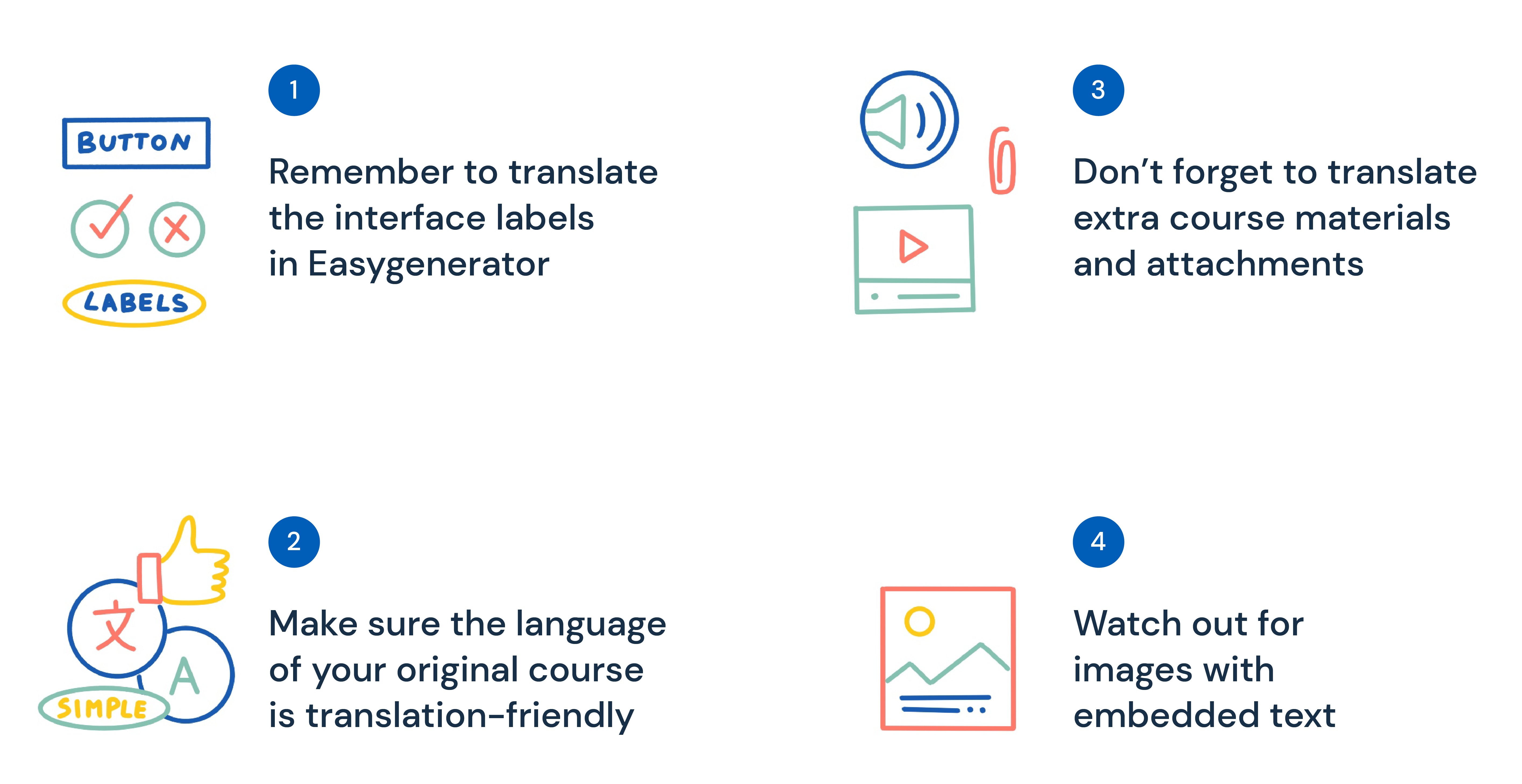
Best practice 1: Ricordati di tradurre le etichette dell'interfaccia in Easygenerator
Per offrire agli studenti un corso Easygenerator completamente localizzato, assicurati di tradurre l'interfaccia del corso in ogni lingua di destinazione. Il testo delle etichette dell'interfaccia del corso include:
- Testo dei pulsanti.
- Intestazioni e titoli.
- Messaggi di errore e di conferma.
- Nomi dei campi, ecc.
Puoi tradurli automaticamente, direttamente in Easygenerator, con etichette preimpostate in quasi 40 lingue. Per farlo:
- Apri il tuo corso.
- Vai alla scheda Configura —> Lingua.
- Clicca su Etichette dell'interfaccia.
- Scegli la lingua per il tuo corso dal menu a tendina.
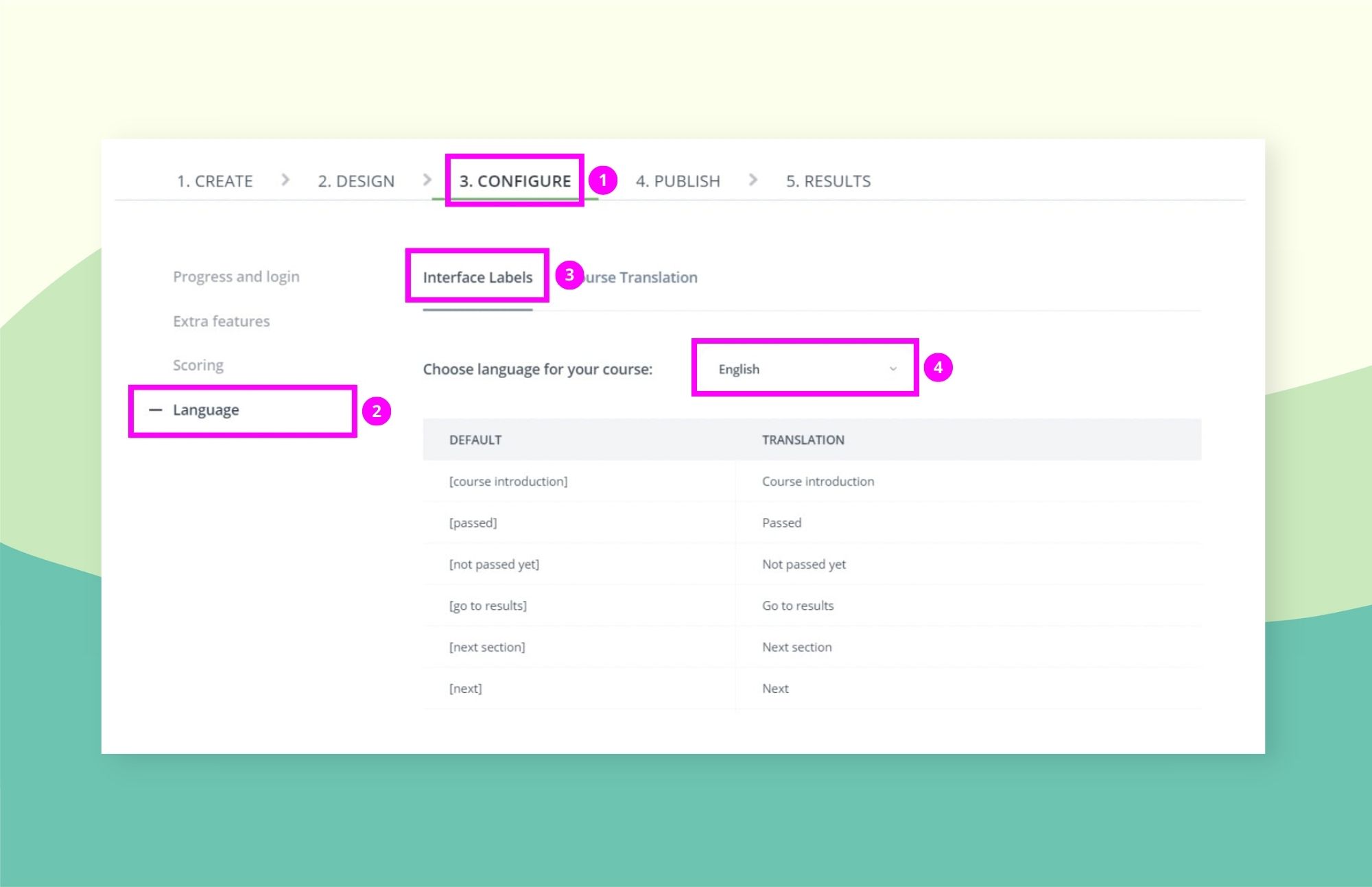
Per aggiungere una traduzione personalizzata, seleziona Personalizzato nel menu a tendina Lingua. Nella colonna Traduzione, sostituisci i segmenti di testo originali in inglese con le traduzioni nella lingua di destinazione.
Best practice 2: Assicurati che il tuo corso originale sia facile da tradurre
Puoi far risparmiare tempo al tuo traduttore assicurandoti che lingua e contenuti del corso originale siano facili da tradurre. Ecco come puoi farlo:
- Evita slang, gergo e modi di dire. Usa un linguaggio neutro e chiaro nel tuo corso. Slang, espressioni gergali e modi di dire sono generalmente più difficili da tradurre, e alcuni semplicemente non hanno equivalenti in altre lingue. Inoltre, se tradotti male, possono creare fraintendimenti tra i tuoi studenti.
- Usa una sintassi semplice. Strutture di frase troppo complesse e pesanti rendono i contenuti difficili da capire e ancora più difficili da tradurre. Sii conciso quando puoi — in questo caso, meno è meglio.
- Usa i termini in modo coerente in tutto il corso. Termini sinonimi in una lingua possono avere significati molto diversi in un'altra. Questo può creare confusione e interferire con la comprensione del corso da parte degli studenti. Evita i sinonimi e sii coerente nella scelta delle parole.
- Fai attenzione alle immagini e ai simboli visivi. Se usi immagini nel tuo corso, tieni presente che le differenze culturali possono influenzare il modo in cui gli studenti le interpretano. La regola generale è evitare immagini religiose o simboli politici. Questi sono sempre potenziali fonti di controversia. Inoltre, se il tuo corso include immagini di persone, cerca di scegliere foto che rappresentino l'etnia o la popolazione principale del paese di destinazione.
Best practice 3: Non dimenticare di tradurre i materiali extra del corso e gli allegati
I corsi Easygenerator possono contenere molto più che semplici pagine di testo. Potresti anche aggiungere al tuo corso:
- Commenti audio e video.
- Dispense e schede di lavoro, ecc.
Per assicurarti che il tuo corso sia completamente tradotto a beneficio degli studenti, dovresti tradurre anche questi materiali aggiuntivi.
Il modo migliore per farlo evitando costi aggiuntivi di traduzione è usare un software di traduzione che supporta vari formati di file.
Ad esempio, Redokun ti permette di tradurre svariati formati di file, tra cui PDF, InDesign, SRT, Word, XLIFF e molti altri. Puoi tradurre in modo efficiente diversi tipi di contenuti in un unico posto. E soprattutto, non dovrai pagare di più solo per avere uno strumento separato per tradurre altri materiali.
Pratica 4: Fai attenzione alle immagini con testo incorporato
Dai un'altra occhiata ai contenuti del tuo corso Easygenerator. Ci sono immagini con testo incorporato? Se è così, sappi che questo testo non viene esportato automaticamente nel documento XLIFF che generi per la traduzione.
Per evitare di pubblicare un corso tradotto con immagini che contengono ancora la lingua originale, prova una di queste soluzioni:
- Rimuovi o sostituisci le immagini con testo incorporato. In alternativa, usa delle didascalie separate sotto l'immagine. Verranno esportate nel file di traduzione XLIFF.
- Estrai i testi da tutte le immagini, raccoglili in un file Excel e traducilo con Redokun. Poi, sostituisci il testo nelle immagini con la traduzione ottenuta. Per questo ti servirà l'aiuto di un grafico, a seconda di come sono state create le immagini originali.
- Usa un software di traduzione per immagini. Può catturare, riconoscere e tradurre il testo nelle immagini. Tuttavia, gli strumenti sicuri e affidabili richiedono un abbonamento a pagamento a parte.
Riepilogo
I corsi Easygenerator sono un ottimo modo per condividere le tue preziose conoscenze con un vasto pubblico. E se la tua azienda vuole raggiungere studenti in tutto il mondo, è fondamentale avere un flusso di lavoro di traduzione scalabile per Easygenerator.
Usa la funzione di esportazione XLIFF per tradurre i corsi eLearning Easygenerator con Redokun. Il nostro software di traduzione offre una soluzione semplice ed economica se vuoi velocizzare il tuo processo di traduzione.
Provalo oggi stesso. Puoi iniziare la tua prova gratuita di 14 giorni oggi stesso, senza bisogno di carta di credito.
Alla prossima,
Anastasia