Wenn du deine eLearning-Inhalte weltweit verteilen willst, brauchst du einen einfachen Workflow für die Easygenerator-Übersetzung.
Wenn du diesen Guide durchgelesen hast, ist dein Team mit einem schnellen und zuverlässigen eLearning-Workflow für die Lokalisierung ausgestattet. Du kannst ihn auch für deine anderen laufenden und zukünftigen Übersetzungsprojekte nutzen.
Übersicht
- Wichtige Hinweise zur Easygenerator-Übersetzung
- So übersetzt du Easygenerator-Kurse mit Redokun
- Warum Redokun für die Easygenerator-eLearning-Übersetzung wählen?
- Best Practices für die Easygenerator-Übersetzung
Wichtige Hinweise zur Easygenerator-Übersetzung
Easygenerator hat bestimmte Einschränkungen, die deinen Übersetzungsprozess beeinflussen können. Um mögliche Probleme mit deinen mehrsprachigen Kursen zu vermeiden, solltest du diese zwei Besonderheiten im Easygenerator-Übersetzungsprozess beachten:
- Das System setzt ein Limit von 255 Zeichen für den Kurstitel, Lernziele, die Titel von Inhaltsseiten und Fragen. Das heißt, du musst sicherstellen, dass die übersetzten Texteinheiten in dieses Limit passen, bevor du eine übersetzte Datei wieder in Easygenerator hochlädst. Wenn die Zeichenzahl das Limit überschreitet, schlägt der Dateiimport fehl. Gib deinem Übersetzungsteam Bescheid, dass sie beim Übersetzen der oben genannten Einheiten das 255-Zeichen-Limit einhalten müssen.
- In Easygenerator solltest du die Kurs-Oberflächenbeschriftungen separat übersetzen. Wie das geht, erfährst du unter Tipp 1 im Abschnitt Best Practices für die Easygenerator-Übersetzung dieses Guides.
So übersetzt du Easygenerator-Kurse mit Redokun (5 Schritte)
Am effizientesten übersetzt du deine Kurse in Easygenerator mit der XLIFF-Exportfunktion. Damit kannst du den Textinhalt deines Easygenerator-Kurses als XLIFF-Datei exportieren.
Danach kannst du den Kurs mit einer Übersetzungssoftware (wie Redokun) übersetzen. Wenn du mit dem Übersetzen fertig bist, kannst du die XLIFF Datei wieder in Easygenerator importieren – und deine Übersetzung behält das gleiche Design und Layout.
- XLIFF ist ein übersetzungsfreundliches Dateiformat, das den Datenaustausch zwischen verschiedenen Softwarelösungen erleichtert. Es ist in der Lokalisierungsbranche weit verbreitet. Mehr dazu in unserem ausführlichen XLIFF-Übersetzungs-Guide.
Wichtig: Die XLIFF-Export/Import-Funktion ist nur für Easygenerator-Nutzer:innen mit Enterprise-Plan verfügbar.
Bei dieser Übersetzungsmethode nutzen wir XLIFF, um Kursinhalte zwischen Easygenerator und Redokun auszutauschen. Der gesamte Easygenerator-Übersetzungsprozess besteht aus 5 einfachen Schritten.
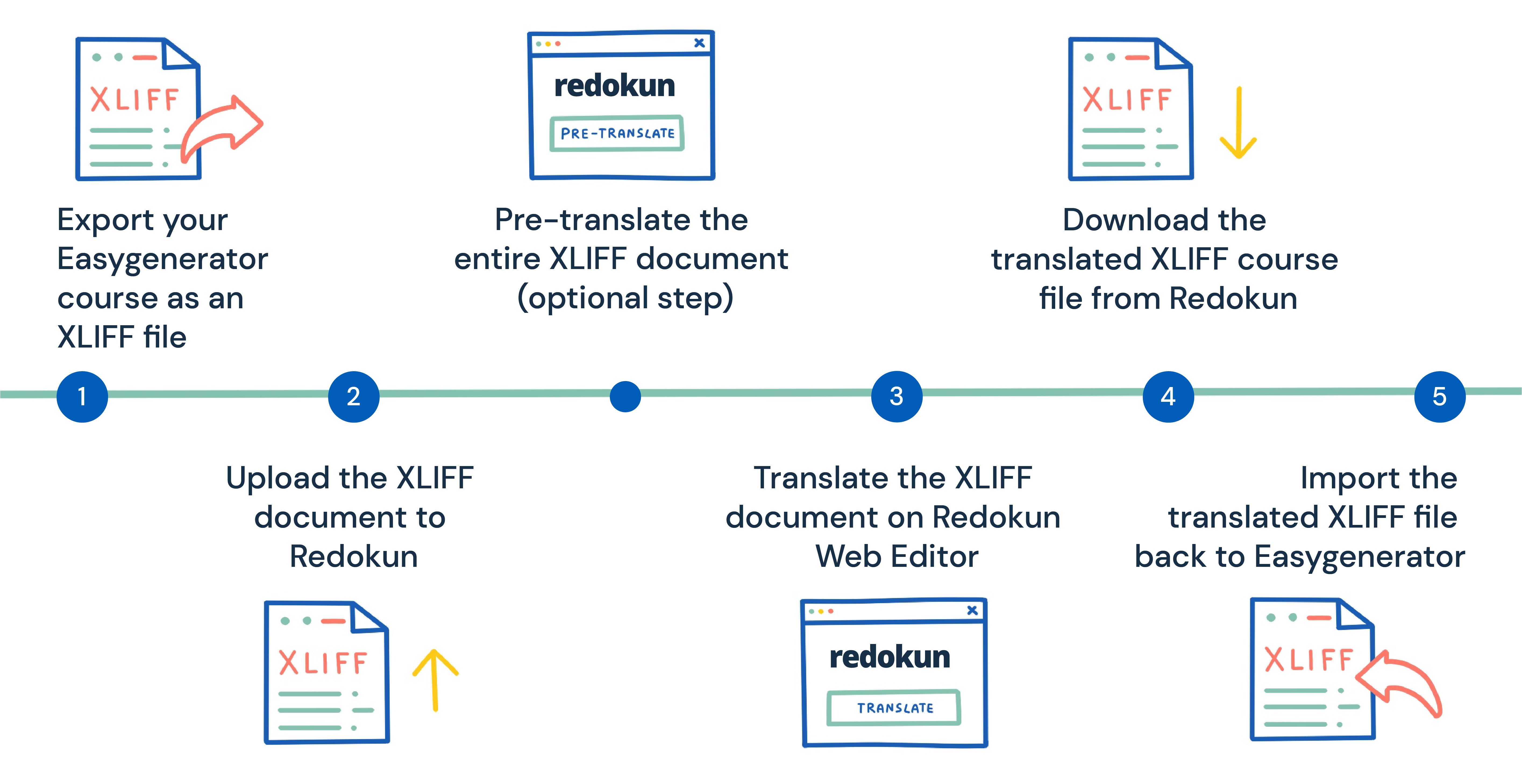
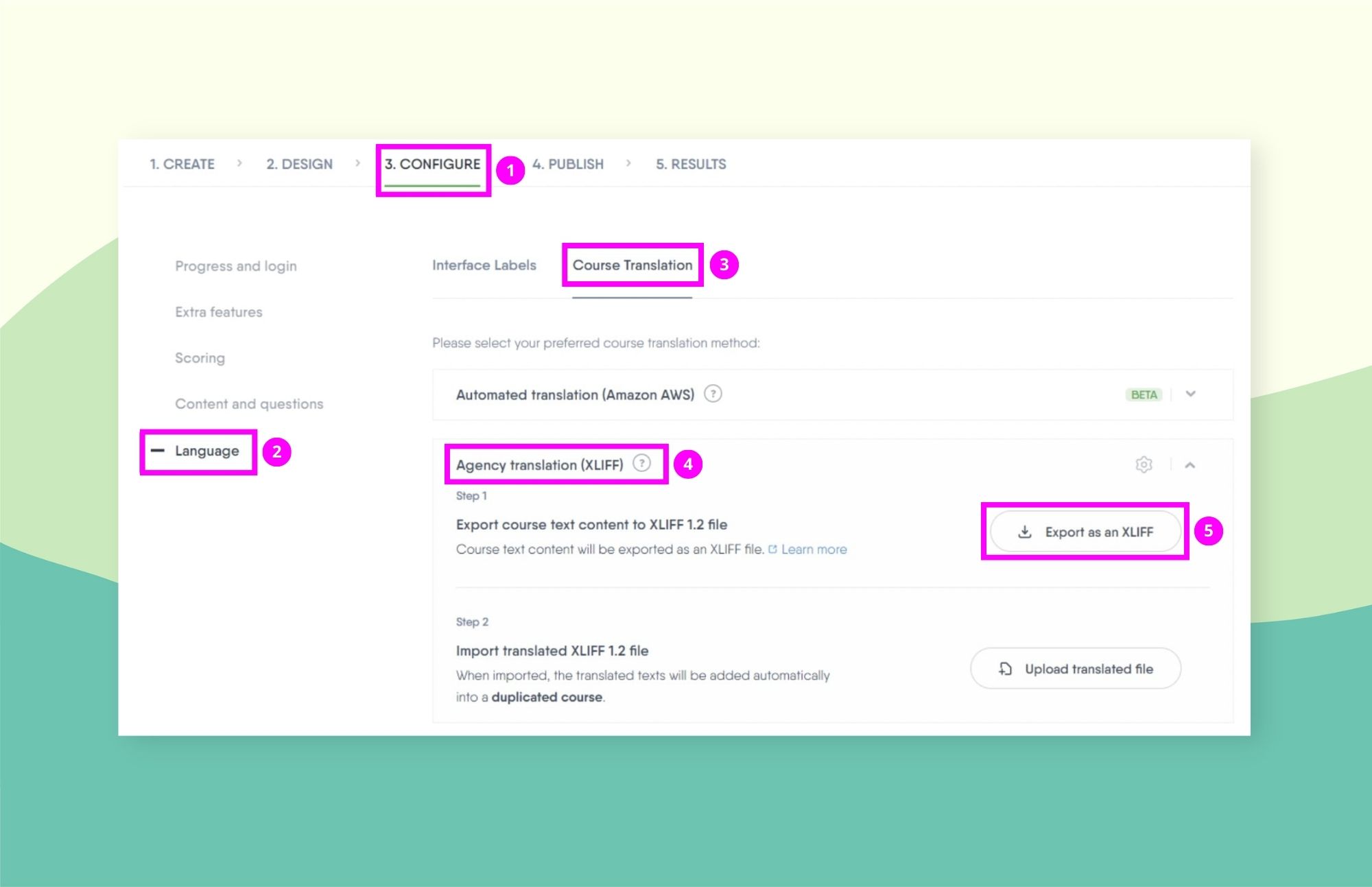
Schritt 1: Exportiere deinen Easygenerator-Kurs als XLIFF-Datei
- Öffne deinen Originalkurs.
- Gehe zu Konfigurieren —> Sprache —> Kursübersetzung
- Scrolle nach unten, bis du Agenturübersetzung (XLIFF) siehst.
- Klicke auf Als XLIFF exportieren.
- Speichere das XLIFF-Dokument auf deinem Computer.
Hinweis: Du musst deinen Kurs nicht duplizieren, bevor du eine XLIFF-Datei exportierst. Easygenerator erstellt automatisch eine Kopie deines Kurses, wenn du die Übersetzung später importierst.
Schritt 2: Lade die XLIFF-Datei bei Redokun hoch
- Erstelle ein kostenloses Redokun-Konto, um sofort eine 14-tägige Testphase zu starten (keine Kreditkarteninfos nötig).
- Klicke auf Datei hochladen.
- Lade die XLIFF-Datei hoch, die du gerade von Easygenerator heruntergeladen hast.
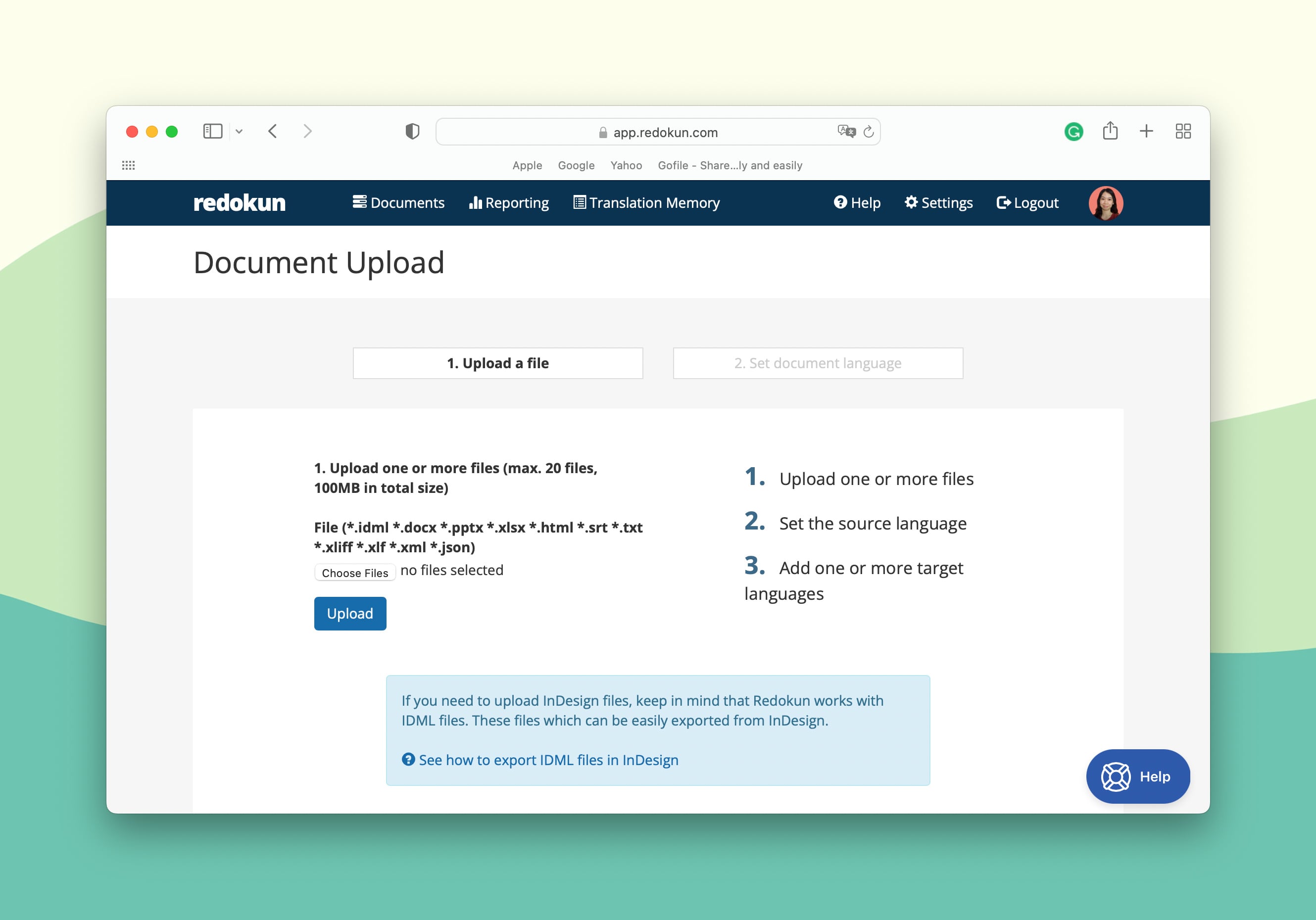
- Als Nächstes kannst du die Quell- und Zielsprachen für deinen Kurs auswählen.
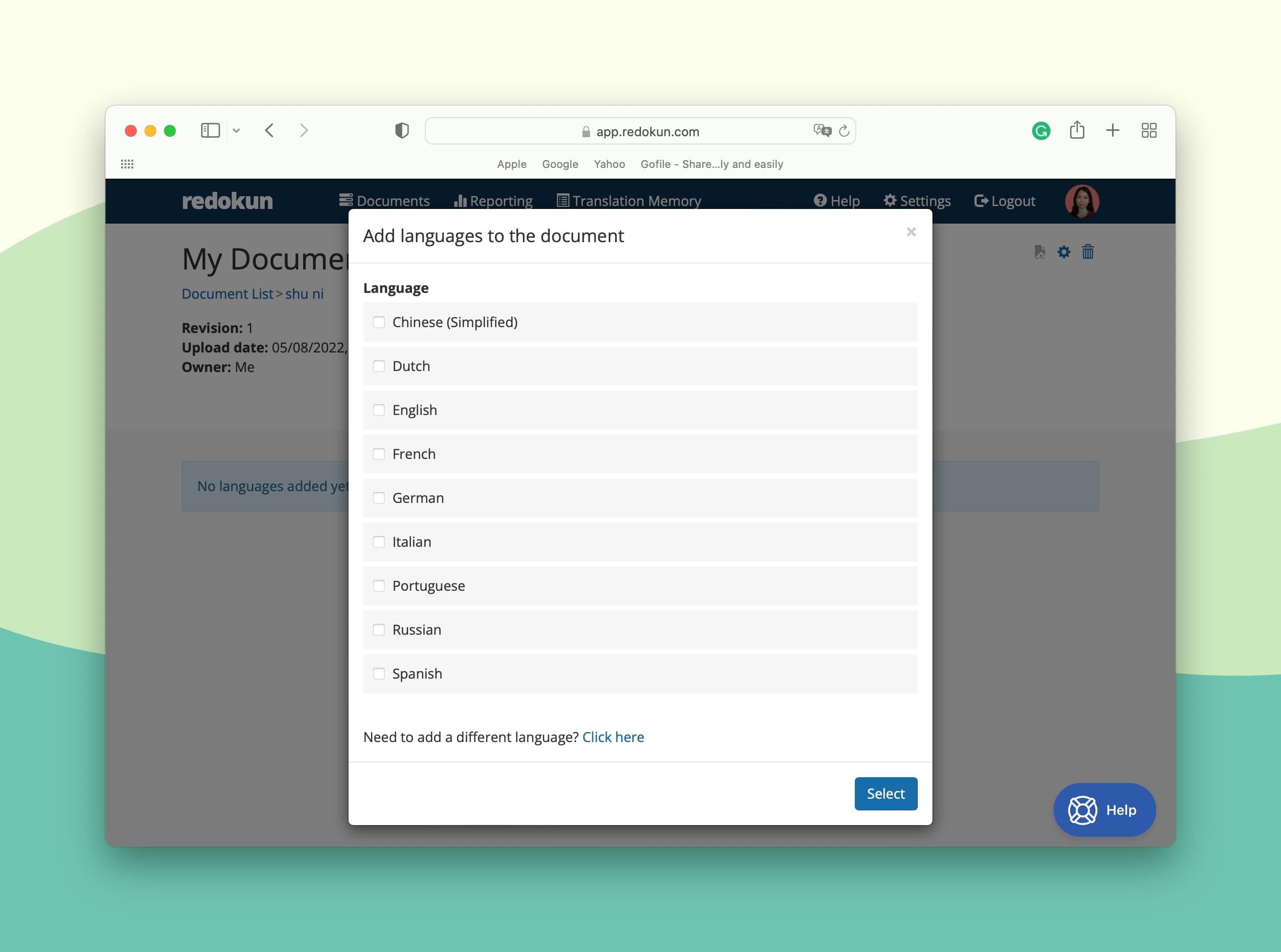
- Lade dann deine bevorzugten Übersetzer:innen ein, um an den ausgewählten Zielsprachen zu arbeiten. Gib dazu die E-Mail-Adresse deines Übersetzers oder deiner Übersetzerin für die jeweilige Sprache ein. Du kannst dich auch selbst als Übersetzer:in eintragen.
Deine Übersetzer:innen bekommen sofort eine E-Mail-Benachrichtigung und können direkt anfangen, deine XLIFF Datei auf Redokun zu übersetzen. So bekommen sie Zugriff auf nützliche Tools wie Übersetzungsvorschläge und Glossare.
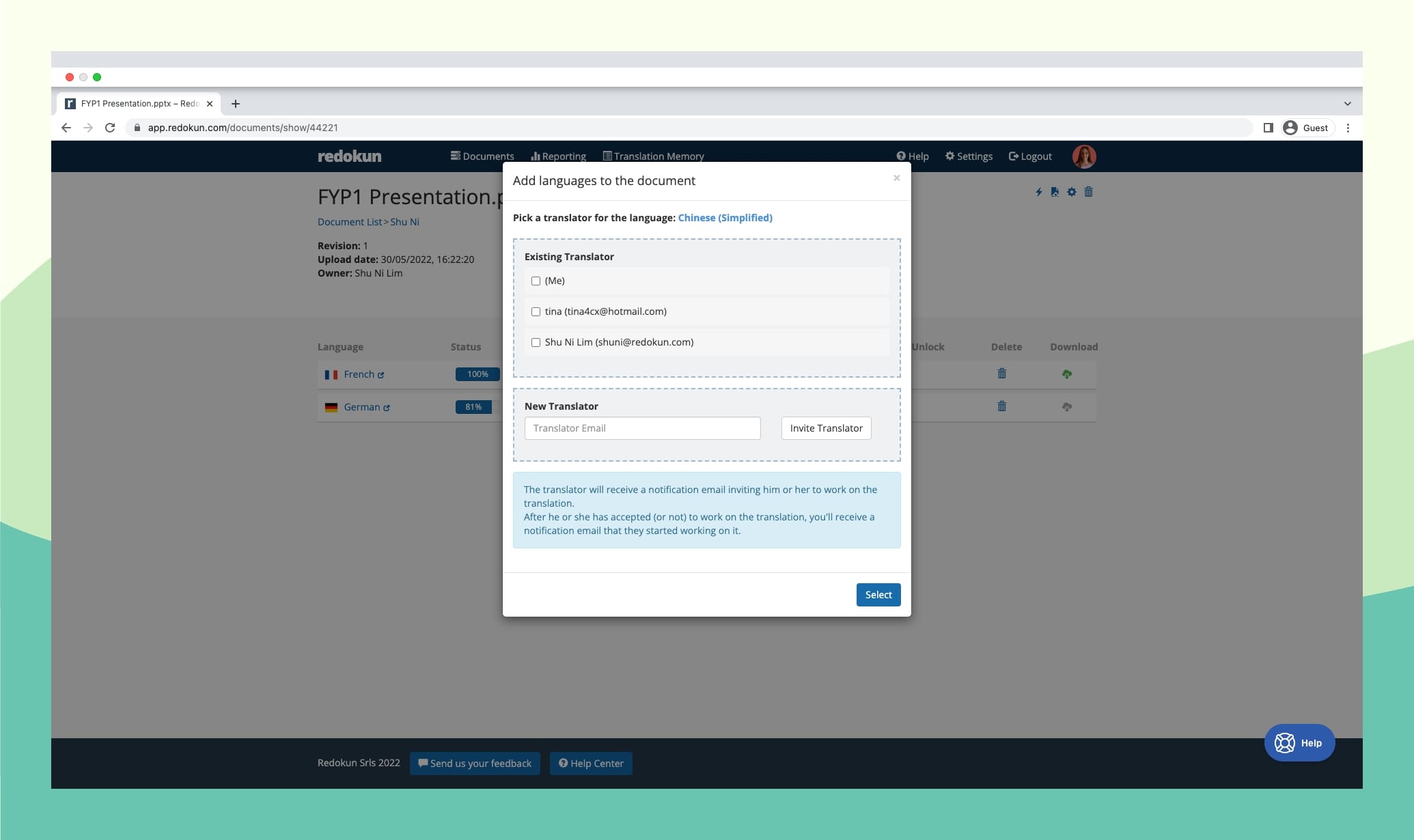
Egal, ob du ein internes Übersetzungsteam hast oder mit Übersetzungsdienstleistern arbeitest – Redokun unterstützt deinen Workflow, indem nur die Projekte freigegeben werden, die du ihnen zuweist.
Optionaler Schritt: Das gesamte XLIFF-Dokument vorübersetzen
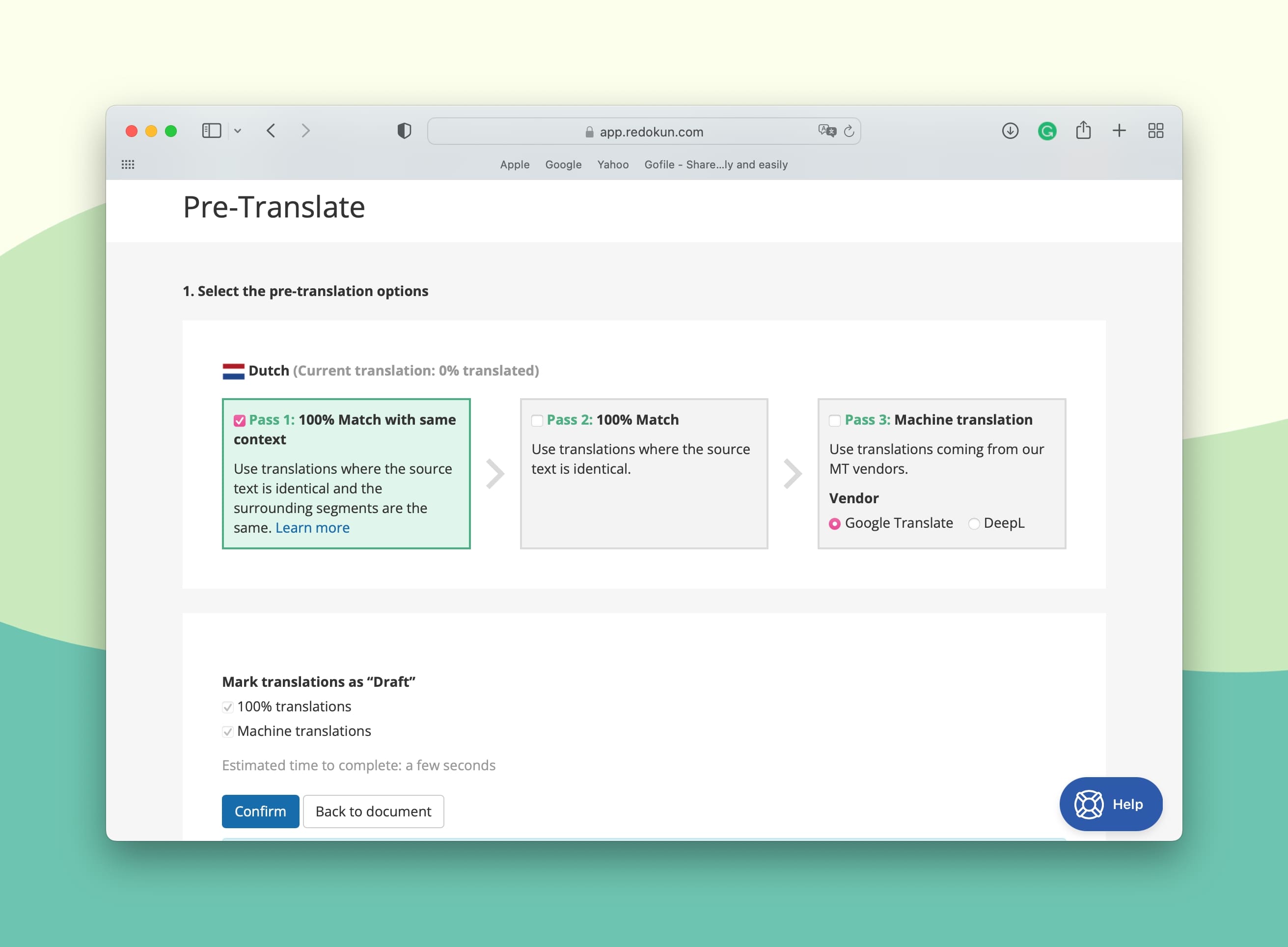
Das Vorübersetzen-Tool erstellt automatisch Übersetzungsvorschläge für deinen Kursinhalt, bevor dein Team mit dem Projekt startet.
Dieses Feature nutzt zwei Technologien: Translation Memory (TM) und maschinelle Übersetzung.
- TM ist eine Datenbank mit allen Übersetzungen, die du in vergangenen Projekten bestätigt hast. Wenn du das in der Vorübersetzung auswählst, wird Redokun deine komplette XLIFF-Datei automatisch anhand bereits übersetzter Inhalte übersetzen.
- Für Textsegmente, die du noch nie übersetzt hast, kannst du die Vorübersetzung mit maschineller Übersetzung wählen, damit auch diese automatisch übersetzt werden.
- Jetzt muss dein Übersetzungsteam nur noch das Ergebnis prüfen und verfeinern.
Schritt 3: Übersetze das XLIFF-Dokument im Online-Webeditor von Redokun
In diesem Schritt beginnt dein Team, den exportierten Easygenerator-Kurs mit dem Webeditor von Redokun zu übersetzen.
Der Webeditor ist Redokuns Online-Übersetzungsoberfläche, die Übersetzer:innen eine übersichtliche Ansicht aller Segmente bietet, die sie übersetzen müssen.
Als du gerade deine XLIFF Datei hochgeladen hast, hat Redokun den Inhalt automatisch extrahiert und in kurze, leicht verständliche Segmente aufgeteilt. Deine Übersetzer:innen können sich auf kurze Textelemente konzentrieren und dadurch genauer übersetzen.
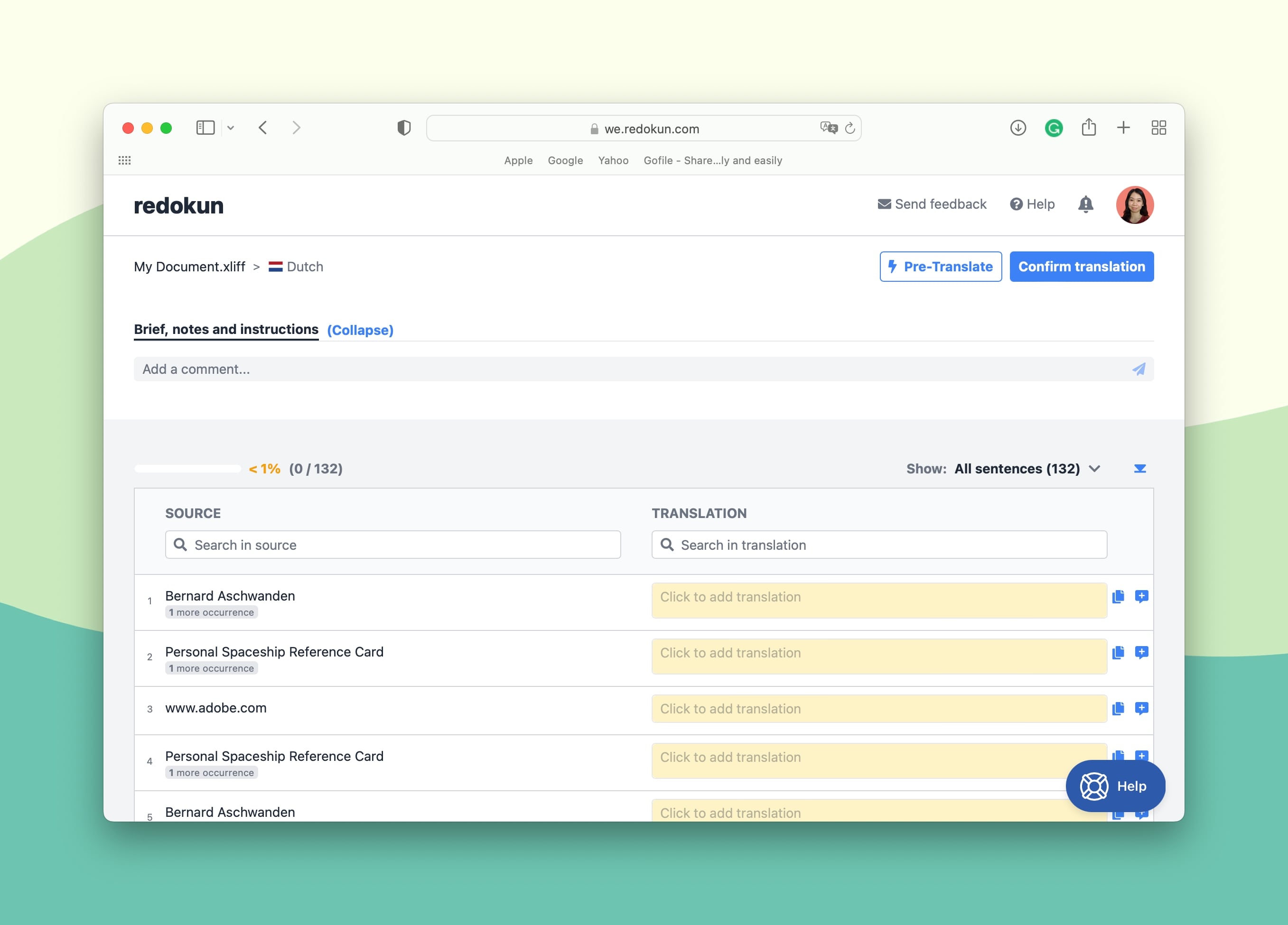
- Wie im Screenshot oben zu sehen, enthält die linke Spalte die Quelltext-Segmente, und in die rechte Spalte werden die Übersetzungen eingetragen.
- Für einen schnelleren Übersetzungsprozess kann dein Team auch direkt im Webeditor maschinelle Übersetzungsvorschläge von Google Translate und DeepL generieren. Diese Vorschläge erscheinen automatisch, wenn du auf ein Textfeld klickst, um eine Übersetzung hinzuzufügen.
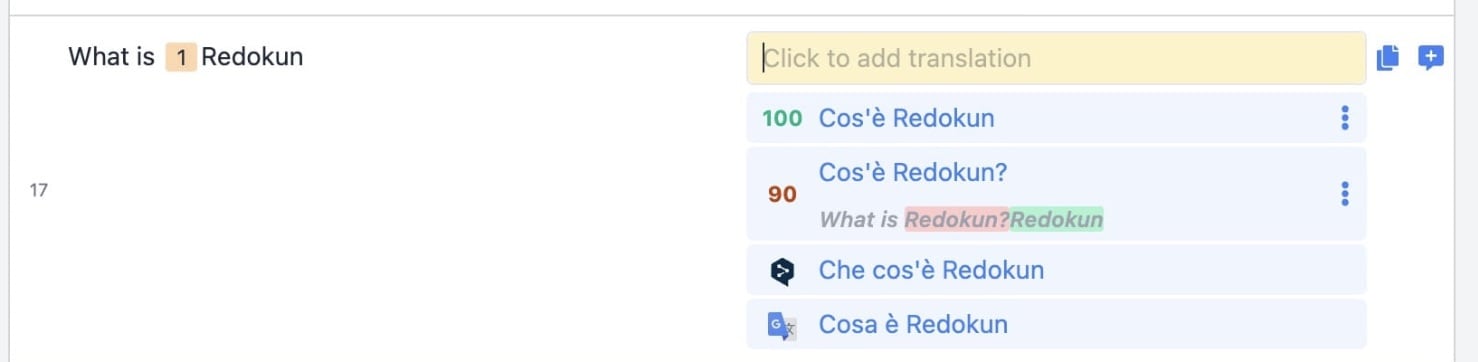
Tipp: Wenn du das optionale Vorübersetzen-Feature genutzt hast, ist die rechte Spalte schon mit automatisch generierten Übersetzungen ausgefüllt.
Außerdem kannst du den Webeditor von Redokun auch als Kommunikationsplattform nutzen. Nutze den Bereich Kommentare, um Übersetzer:innen zu markieren, Feedback zu geben und Projektupdates zu besprechen. Du kannst auch Kommentare zu bestimmten Segmenten hinterlassen, indem du auf das Symbol Kommentar hinzufügen rechts neben dem Textfeld klickst.
Schritt 4: Lade die übersetzte XLIFF-Datei von Redokun herunter
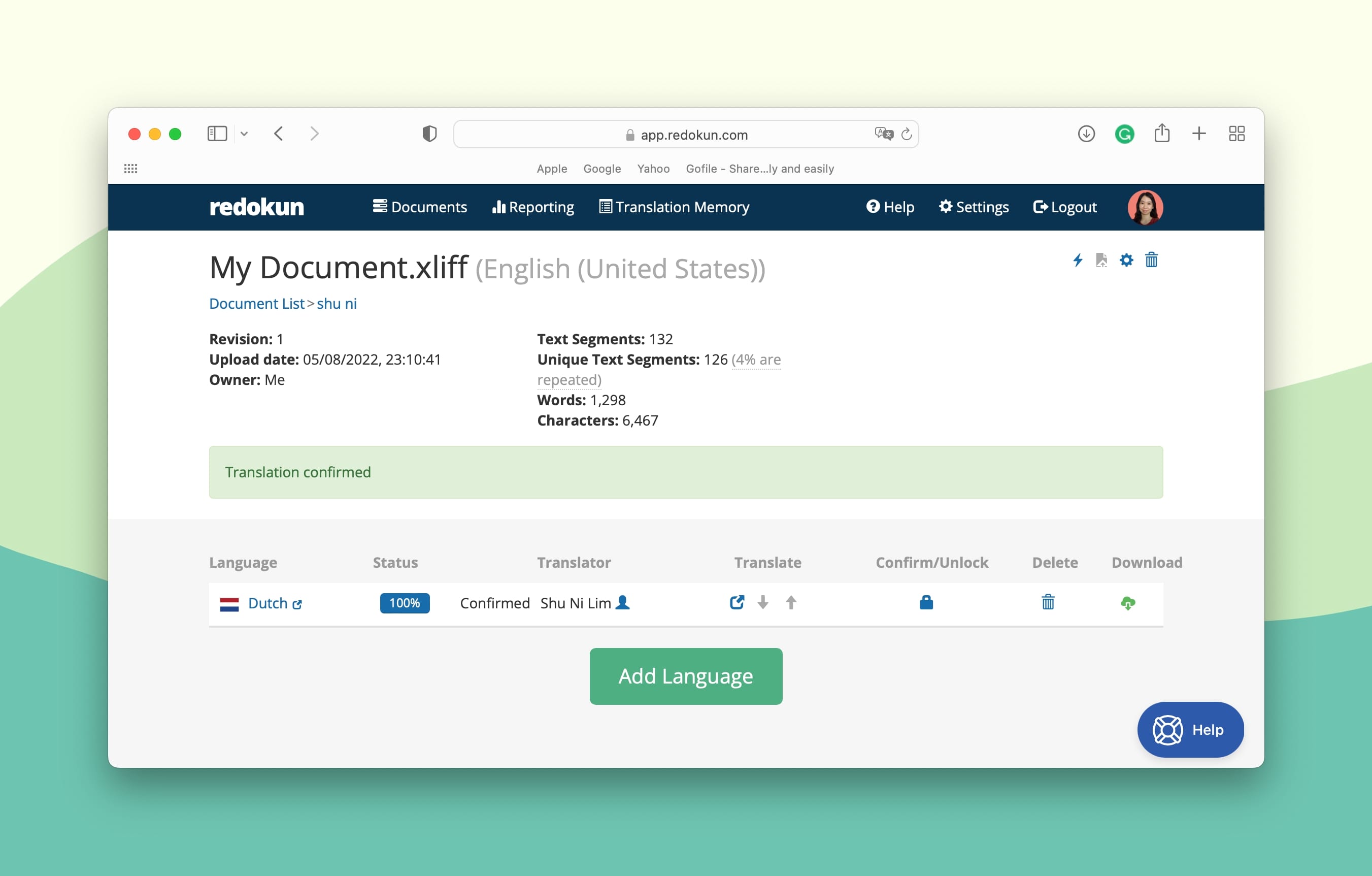
- Wenn deine Easygenerator-Kursübersetzung fertig ist, klicke oben rechts im Webeditor auf Übersetzung bestätigen. Dadurch wird die Übersetzung gesperrt, damit keine unerwünschten Änderungen mehr möglich sind.
- Gehe zur Seite Dateidetails für dieses Projekt und klicke in der rechten Spalte auf das grüne Download-Symbol für die fertige Zielsprache.
- Speichere die übersetzte XLIFF-Datei auf deinem Computer.
Schritt 5: Importiere die übersetzte XLIFF-Datei zurück in Easygenerator
Wenn du die übersetzte XLIFF-Datei auf deinem Computer gespeichert hast, kannst du den Inhalt wieder in Easygenerator importieren.
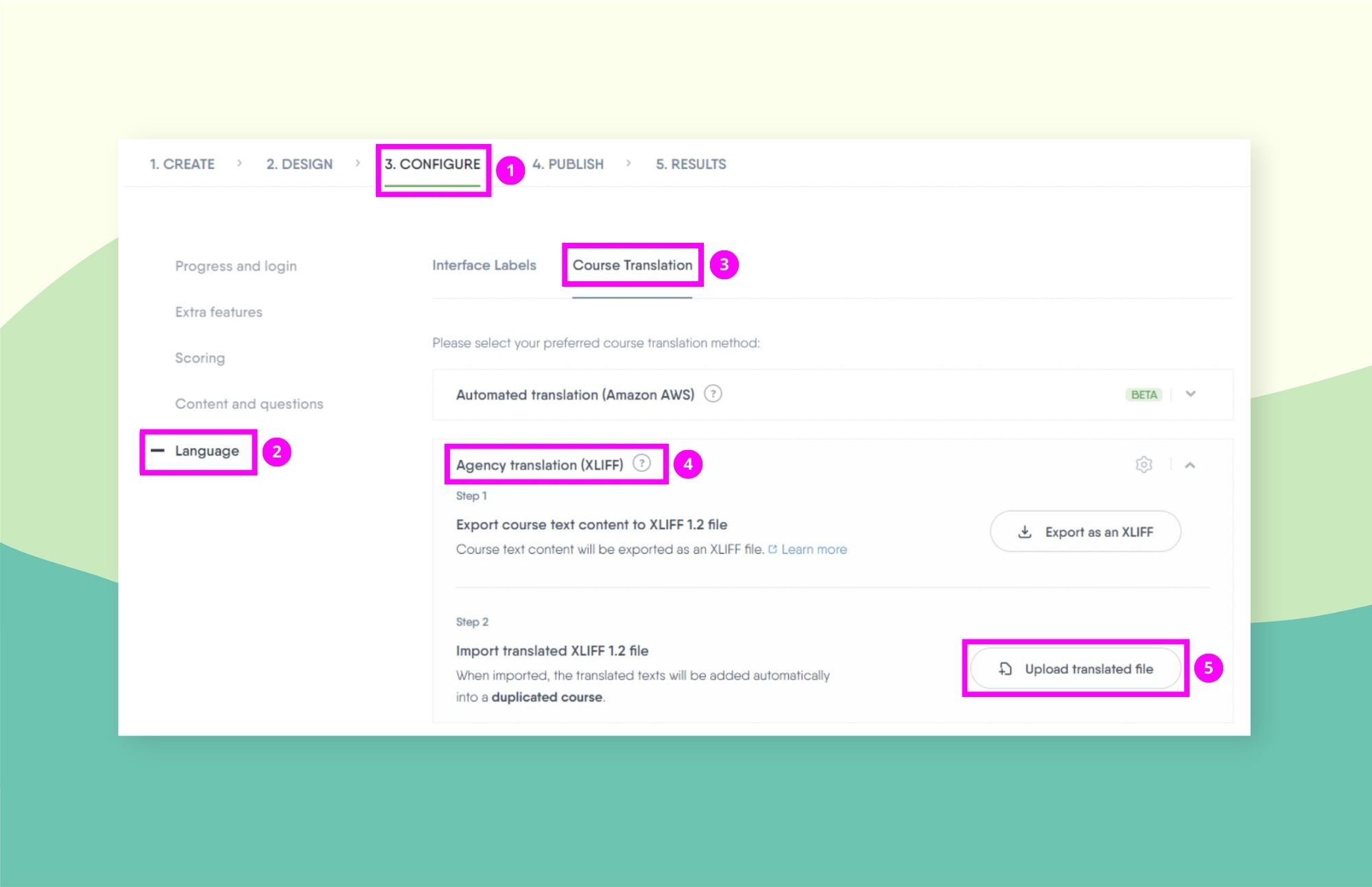
- Öffne deinen Originalkurs in Easygenerator.
- Gehe zu Konfigurieren —> Sprache —> Kursübersetzung
- Scrolle nach unten, bis du Agenturübersetzung (XLIFF) siehst.
- Klicke auf Übersetzte Datei hochladen.
- Lade die XLIFF Übersetzung hoch, die du gerade von Redokun heruntergeladen hast.
Und das war's! Jetzt kannst du deinen Easygenerator-Kurs in einer neuen Sprache veröffentlichen – bereit für Lernende in anderen Ländern und Regionen.
Warum Redokun für die Easygenerator-eLearning-Übersetzung wählen?
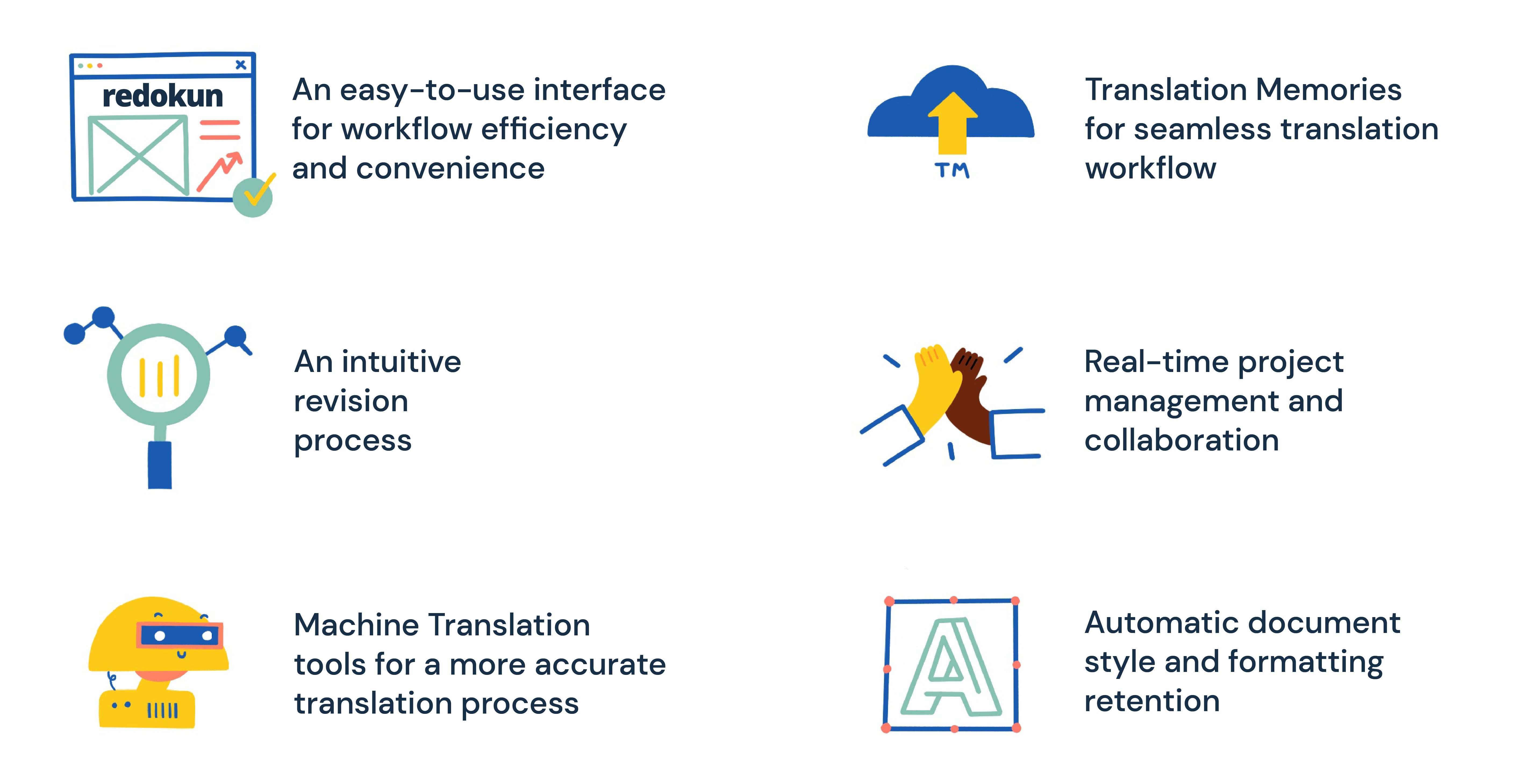
- Starte sofort mit dem Übersetzen – mit einem einfachen Tool, das keine Schulung braucht. Redokun hat eine intuitive, einsteigerfreundliche Oberfläche, die du und dein Team in weniger als einer Stunde beherrschen könnt. Profitiere von einem effizienten und bequemen Übersetzungs-Workflow – ganz ohne Einarbeitung oder professionelle Tool-Schulungen.
- Halte deinen Veröffentlichungsplan ein, auch wenn es kurzfristige Änderungen gibt. Musst du deinen Easygenerator-Kurs in der Quellsprache aktualisieren? Auch eine kurzfristige Änderung muss deinen Zeitplan nicht durcheinanderbringen. Lade einfach das aktualisierte XLIFF-Dokument auf Redokun hoch – alle neuen Segmente, die dein Team übersetzen muss, werden hervorgehoben. Deine Übersetzer:innen müssen keine Zeit damit verschwenden, das ganze Dokument durchzugehen, und der bisherige Übersetzungsfortschritt bleibt erhalten.
- Übersetze schneller mit Tools für maschinelle Übersetzung. Zwei integrierte MT-Tools – Google Translate und DeepL – wirken wie zwei zusätzliche Übersetzer:innen in deinem Team. Erhalte sofortige Übersetzungsvorschläge für jedes Textsegment deines Kursinhalts.
- Verwende deine bisherigen Übersetzungen in deinen aktuellen Projekten wieder, um Zeit und Kosten zu sparen. Die Translation Memory (TM) Technologie erstellt eine zweisprachige Datenbank mit zuvor freigegebenen Übersetzungen für deine Projekte. Du kannst deine bisherigen Übersetzungen in deinen aktuellen und zukünftigen Lokalisierungsprojekten wiederverwenden – Translation Memory übersetzt Inhalte effektiv, noch bevor dein Team loslegt. Wenn du Redokun zum ersten Mal nutzt, ist das deine Chance, eine einzigartige Übersetzungsdatenbank für deine Geschäftsprojekte aufzubauen.
- Behalte die volle Kontrolle – mit Projektmanagement und Zusammenarbeit in Echtzeit. Mit Redokun hast du die volle Kontrolle über alle Projekt-Assets, bleibst mit deinem Team in Kontakt und kannst den Übersetzungsfortschritt jederzeit verfolgen. Egal ob du intern arbeitest oder Übersetzungsaufgaben auslagerst – Redokun zentralisiert alle Projektaktivitäten effektiv.
- Behalte Formatierung und Stil deiner Quelldokumente bei. Redokun bewahrt das Format deines ursprünglichen Easygenerator-Kurses in allen übersetzten Versionen. Du musst keine Zeit mit Copy and Paste, Layout-Anpassungen, Schriftartenkorrekturen oder Seiten-Redesign verschwenden.
Best Practices für die Easygenerator-Übersetzung
Verbessere deinen Easygenerator-Übersetzungsprozess noch weiter mit diesen vier Best Practices.
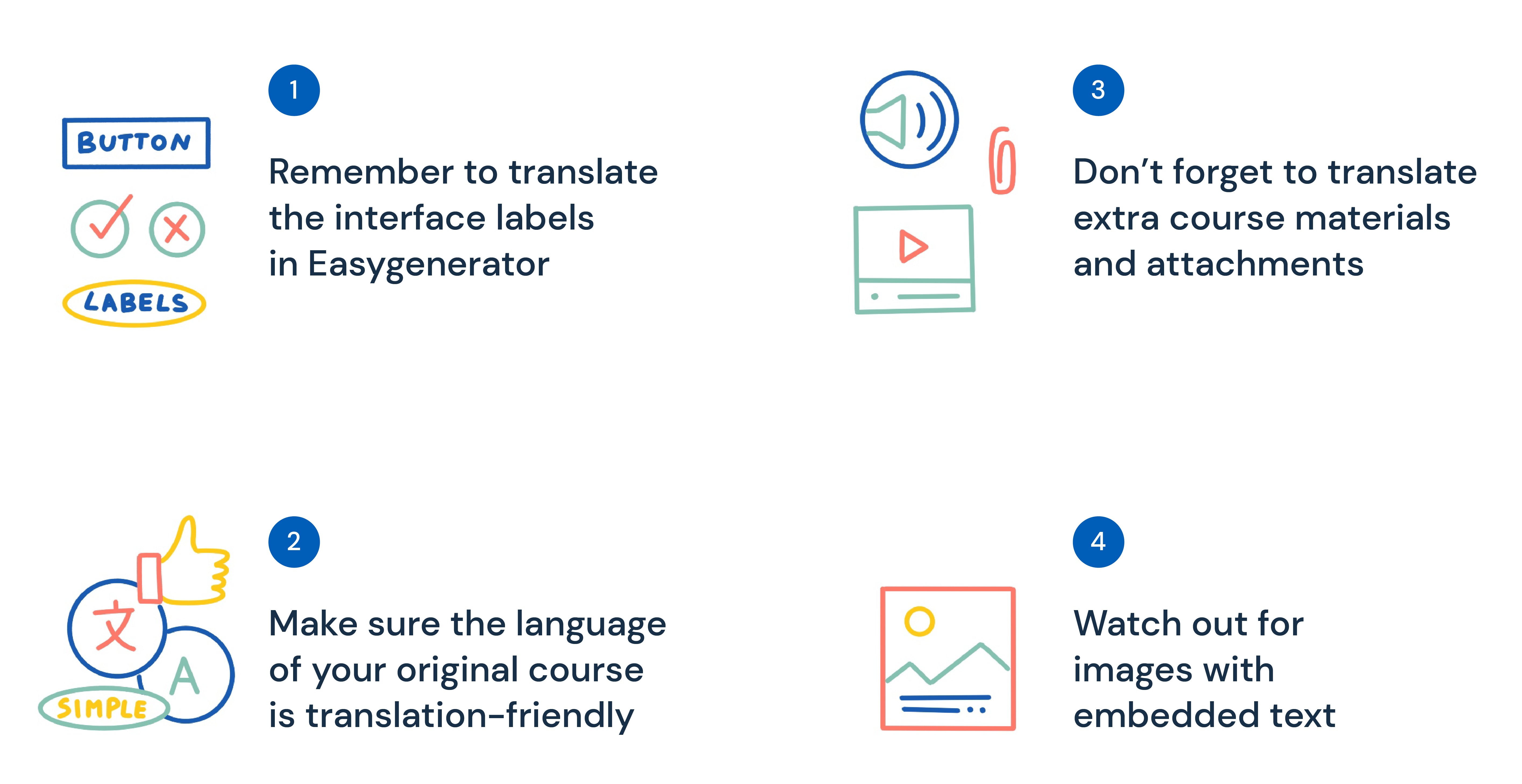
Praxistipp 1: Denk daran, die Interface-Labels in Easygenerator zu übersetzen
Damit deine Lernenden einen vollständig lokalisierten Easygenerator-Kurs bekommen, solltest du das Kurs-Interface in jeder Zielsprache übersetzen. Zu den Interface-Labels des Kurses gehören:
- Button-Text.
- Überschriften und Titel.
- Fehler- und Bestätigungsnachrichten.
- Feldnamen usw.
Du kannst sie direkt in Easygenerator automatisch übersetzen lassen – mit voreingestellten Labels in fast 40 Sprachen. So geht's:
- Öffne deinen Kurs.
- Geh zum Konfigurieren-Tab —> Sprache.
- Klicke auf Interface-Labels.
- Wähle die Sprache für deinen Kurs aus dem Dropdown-Menü.
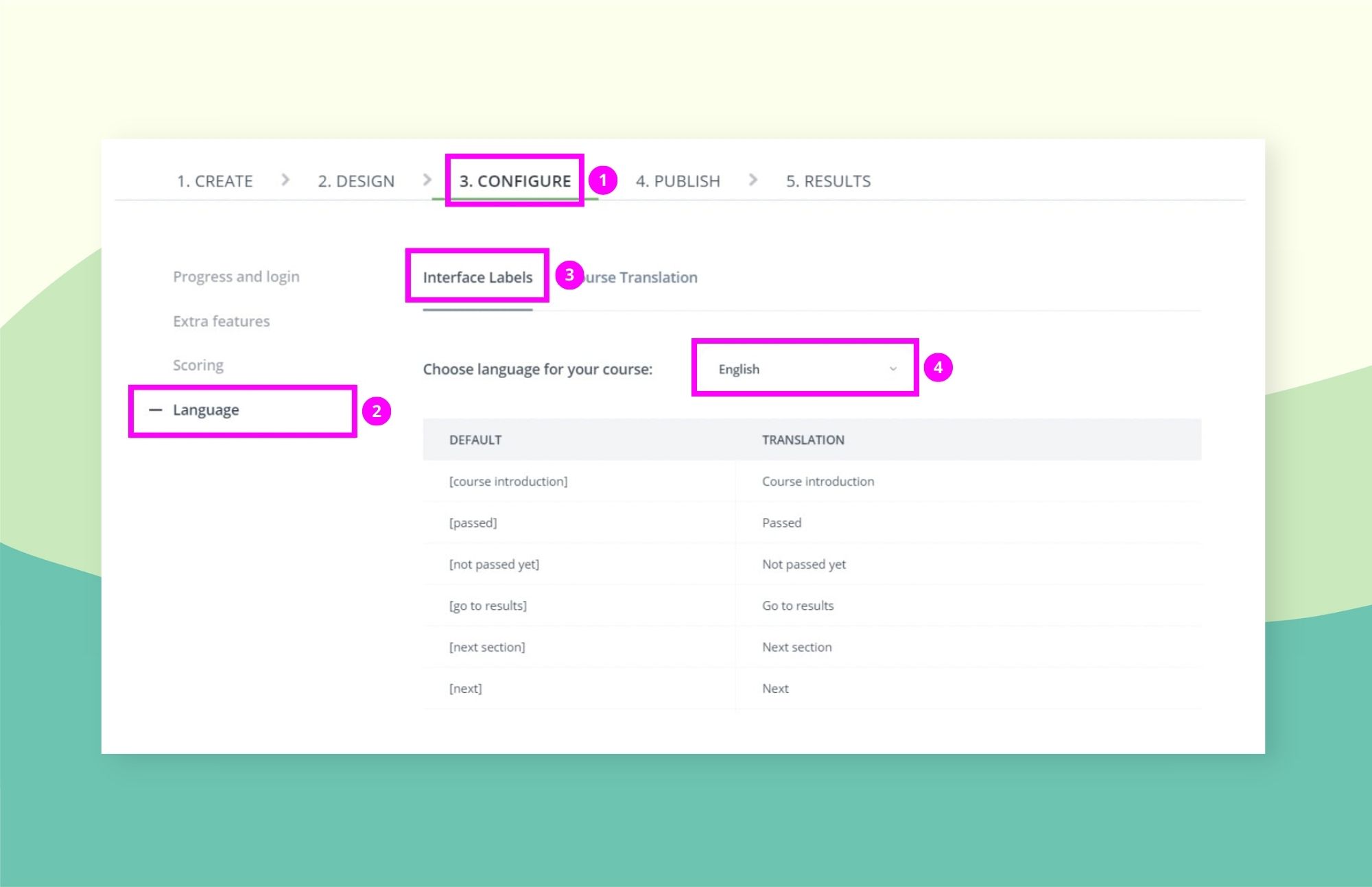
Um eine eigene Übersetzung hinzuzufügen, wähle Benutzerdefiniert im Sprache-Dropdown-Menü. In der Übersetzung-Spalte ersetzt du die englischen Textsegmente durch Übersetzungen in der Zielsprache.
Praxistipp 2: Stell sicher, dass dein Originalkurs übersetzungsfreundlich ist
Du kannst deinem Übersetzer Zeit sparen, indem du sicherstellst, dass Sprache und Inhalt deines Originalkurses übersetzungsfreundlich sind. So geht's:
- Vermeide Slang, Jargon und Redewendungen. Verwende neutrale, eindeutige Sprache in deinem Kurs. Slang, Jargon und Redewendungen sind meistens schwerer zu übersetzen und manche davon haben einfach keine Entsprechung in anderen Sprachen. Außerdem können sie bei falscher Übersetzung zu Missverständnissen bei deinen Lernenden führen.
- Verwende eine einfache Syntax. Zu komplexe und verschachtelte Satzstrukturen machen Inhalte schwer verständlich und noch schwerer zu übersetzen. Fass dich so kurz wie möglich – weniger ist hier mehr.
- Verwende Begriffe im gesamten Kurs konsequent. Wörter, die in einer Sprache Synonyme sind, können in einer anderen ganz unterschiedliche Bedeutungen haben. Das kann zu Verwirrung führen und deinen Lernenden das Verständnis des Kurses erschweren. Vermeide Synonyme und bleib bei deiner Wortwahl konsequent.
- Sei vorsichtig mit Bildern und visuellen Symbolen. Wenn du Bilder in deinem Kurs verwendest, denk an die verschiedenen kulturellen Unterschiede, die beeinflussen können, wie deine Lernenden das Gesehene interpretieren. Als Faustregel gilt: Vermeide religiöse Bilder oder politische Symbole. Das sind immer potenzielle Streitpunkte. Außerdem: Wenn dein Kurs Bilder von Menschen enthält, versuch Fotos zu wählen, die die Ethnie oder Hauptbevölkerung deiner Zielregion widerspiegeln.
Praxistipp 3: Vergiss nicht, zusätzliche Kursmaterialien und Anhänge zu übersetzen
Easygenerator-Kurse können viel mehr enthalten als nur Seiten voller Text. Du kannst deinem Kurs auch Folgendes hinzufügen:
- Audio- und Videokommentare.
- Handouts und Arbeitsblätter usw.
Damit dein Kurs für die Lernenden komplett übersetzt ist, solltest du auch diese zusätzlichen Kursmaterialien übersetzen.
Am besten vermeidest du zusätzliche Übersetzungskosten, indem du eine Übersetzungssoftware nutzt, die verschiedene Dateiformate unterstützt.
Zum Beispiel kannst du mit Redokun eine Vielzahl von Dateiformaten übersetzen, darunter PDF, InDesign, SRT, Word, XLIFF und viele mehr. Du kannst verschiedene Inhaltstypen ganz einfach an einem Ort übersetzen. Und noch besser: Du musst nicht extra bezahlen, nur um ein weiteres Tool zu haben, mit dem du andere Inhalte übersetzen kannst.
Praxistipp 4: Achte auf Bilder mit eingebettetem Text
Schau dir deinen Easygenerator-Kursinhalt nochmal an. Gibt es darin Bilder mit eingebettetem Text? Falls ja, beachte, dass dieser Text nicht automatisch im XLIFF-Dokument exportiert wird, das du für die Übersetzung erstellst.
Damit du keinen übersetzten Kurs veröffentlichst, in dem die Bilder noch die Originalsprache enthalten, probiere eine der folgenden Lösungen aus:
- Entferne die Bilder mit eingebettetem Text oder ersetze sie. Nutze stattdessen separate Bildunterschriften unter dem Bild. Diese werden in der XLIFF-Übersetzungsdatei mit exportiert.
- Extrahiere die Texte aus allen Bildern, sammle sie in einer Excel-Datei und übersetze sie mit Redokun. Ersetze dann den Text in den Bildern durch die fertige Übersetzung. Dafür brauchst du eventuell die Hilfe von einem/einer Grafikdesigner:in, je nachdem, wie die Originalbilder erstellt wurden.
- Verwende Bild-Übersetzungssoftware. Damit kannst du Text in Bildern erfassen, erkennen und übersetzen. Allerdings brauchst du für sichere und seriöse Tools ein separates, kostenpflichtiges Abo.
Zusammenfassung
Easygenerator-Kurse sind eine super Möglichkeit, dein wertvolles Wissen mit vielen Menschen zu teilen. Und wenn dein Unternehmen Lernende weltweit erreichen will, brauchst du unbedingt einen skalierbaren Übersetzungsworkflow für Easygenerator.
Nutze die XLIFF-Exportfunktion, um Easygenerator-eLearning-Kurse mit Redokun zu übersetzen. Unsere Übersetzungssoftware bietet dir eine einfache und günstige Lösung, wenn du deinen Übersetzungsworkflow beschleunigen willst.
Probier es heute einfach mal aus. Du kannst noch heute deine 14-tägige kostenlose Testphase starten – ganz ohne Kreditkarte.
Bis zum nächsten Mal,
Anastasia